Escrito por el equipo de Iron Software
Un PDF estático funciona bien para leer documentos. Los problemas comienzan cuando alguien necesita escribir en él. Los clientes imprimen contratos a mano. Los empleados editan formularios en aplicaciones externas. Los usuarios envían capturas de pantalla por correo electrónico en lugar de archivos completados. El flujo de trabajo se ralentiza porque el documento nunca fue diseñado para entrada de datos.
Los PDF rellenables resuelven esto convirtiendo un documento estándar en un formulario interactivo. Los usuarios pueden escribir en campos de texto, seleccionar casillas de verificación, elegir valores de listas desplegables, firmar digitalmente y enviar formularios completados sin modificar el diseño original.
Esta guía explica las formas más confiables de hacer que un PDF sea rellenable usando Adobe Acrobat, Microsoft Word, herramientas en línea y generación de Formularios PDF programática para desarrolladores. Para el final, sabrás qué método se adapta mejor a tu caso de uso y cómo evitar problemas comunes de formato.
Antes de empezar, una distinción importante: un PDF rellenable contiene campos de formulario interactivos. Un PDF normal solo muestra texto e imágenes estáticas.
Método 1: Crear un PDF rellenable con Adobe Acrobat
Adobe Acrobat sigue siendo la opción más ampliamente utilizada para formularios PDF profesionales.
-
Abre tu PDF en Adobe Acrobat.
-
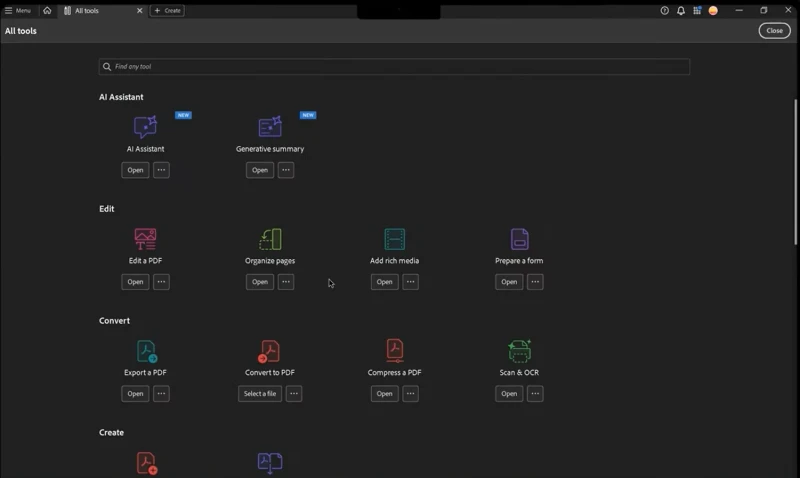
Abre la pestaña Herramientas.
-
Selecciona Preparar Formulario.
-
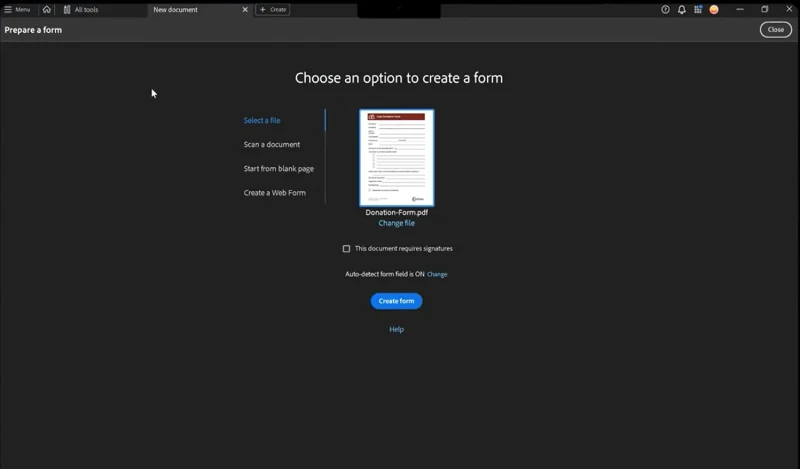
Haz clic para elegir un documento pdf existente o realizar una exploración.
-
Deja que Acrobat analice automáticamente el PDF y detecte campos.
-
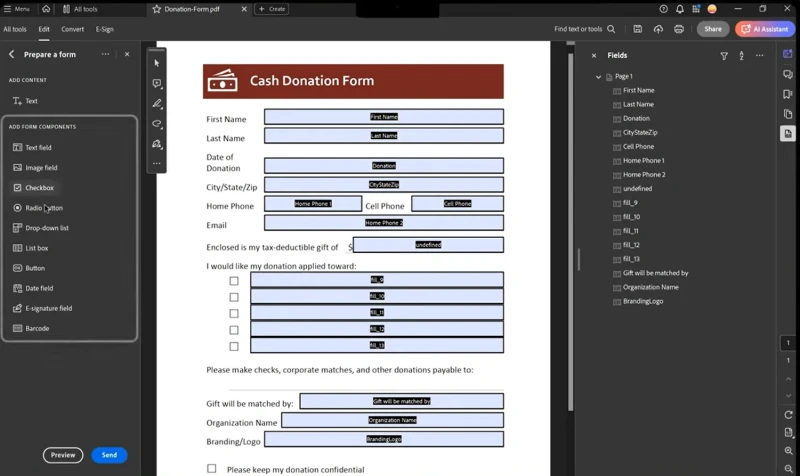
Usa Acrobat para agregar campos de formulario rellenables como campos de texto, casillas de verificación, listas desplegables o botones de opción.
-
Guarda el archivo.
Acrobat generalmente detecta automáticamente los diseños comunes de formularios escaneando líneas y cuadros, especialmente en facturas, aplicaciones, contratos y encuestas. Luego puedes usar la barra de herramientas superior o el panel derecho para revisar los campos de formulario existentes, insertar nuevos campos de formulario, cambiar fuentes y realizar más personalizaciones como validación, campos obligatorios, límites de caracteres o orden de tabulación.
Cuando Esto Funciona Mejor
Este método funciona bien para documentos empresariales que requieren un formato pulido y controles avanzados de formularios.
Cuándo Utilizar Esto
Usa Acrobat para contratos, formularios de recursos humanos, paquetes de incorporación, documentos fiscales o PDFs orientados al cliente.
Cuándo No Utilizar Esto
Si necesitas automatización masiva o generación de PDFs del lado del servidor, usa una solución programática en su lugar.
Método 2: Crear un PDF rellenable desde Microsoft Word
Un documento de Microsoft Word, u otro documento de texto, se puede usar para crear un formulario PDF rellenable antes de exportar.
-
Abre Microsoft Word.
-
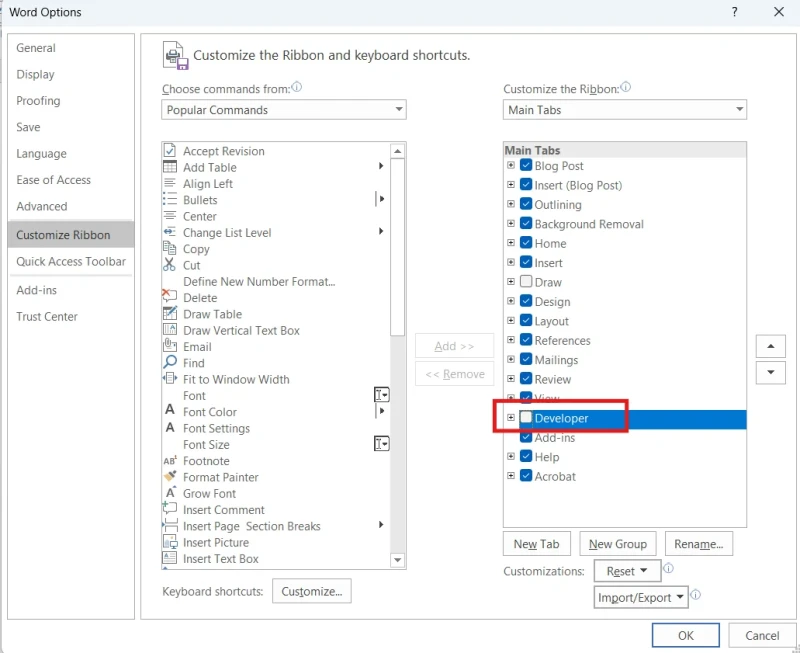
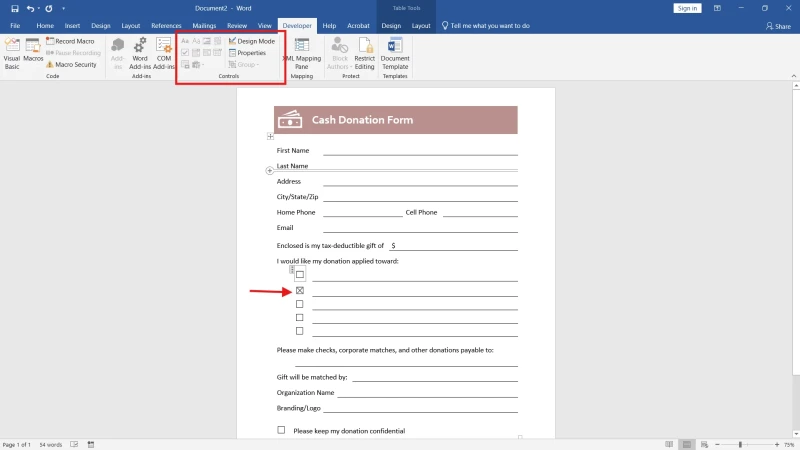
Habilita la pestaña Desarrollador desde Opciones de Word.
-
Inserta controles como cuadros de texto, listas desplegables o casillas de verificación.
-
Formatea el diseño para crear campos pdf rellenables en el archivo fuente.
-
Guarda el documento como PDF. Esto generalmente crea un archivo estático aunque se colocan los campos de formulario, por lo que es posible que necesites un editor PDF dedicado después para finalizar el documento PDF rellenable.
Este enfoque funciona bien para formularios internos que comienzan en un creador de documentos primero, luego agregan campos interactivos más tarde, pero un documento deMicrosoft Wordpor sí solo puede no cubrir la lógica avanzada de validación.
Controles Comunes Disponibles en Word
- Campos de texto plano
- Campos de texto enriquecido
- Casillas de verificación
- Seleccionadores de fecha
- Menús desplegables
Cuando Esto Funciona Mejor
Útil para equipos que ya están creando formularios en Word.
Cuándo Utilizar Esto
Bueno para formularios de empleados, encuestas, hojas de trabajo para el aula y plantillas internas.
Cuándo No Utilizar Esto
Los flujos de trabajo PDF complejos pueden perder formato durante la conversión.
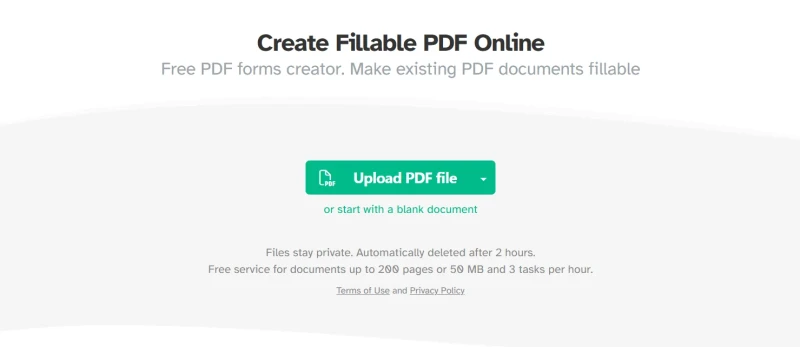
Varias plataformas basadas en la web te permiten convertir archivos PDF en el navegador, convirtiendo un documento PDF estático en PDFs editables o archivos PDF rellenables. Muchos servicios también crean un formulario rellenable en línea subiendo un documento pdf y dejando que la herramienta analice automáticamente los campos probables. Un formulario rellenable es un archivo interactivo que permite a las personas ingresar texto en campos sin software de edición PDF, lo que lo hace útil para aplicaciones, contratos y encuestas.
Flujo de Trabajo Típico
-
Sube un PDF.
-
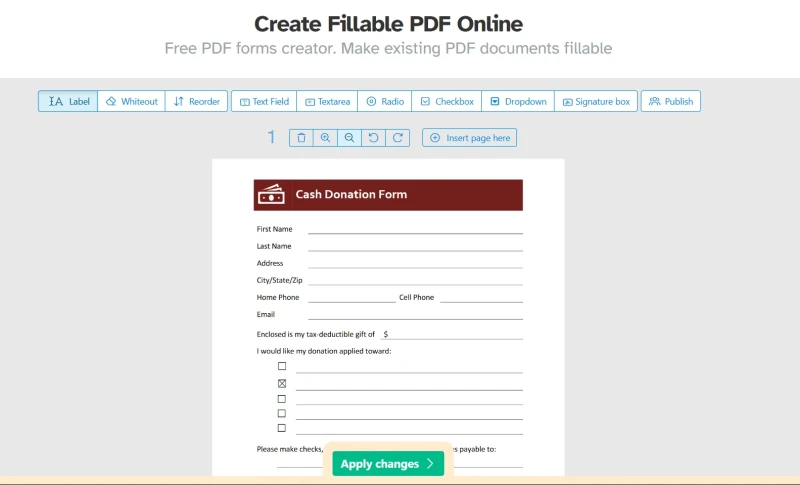
Selecciona herramientas de formulario.
-
Coloca campos de texto y casillas de verificación.
-
Guarda o descarga el archivo actualizado.
Muchas plataformas también admiten firmas electrónicas y compartición basada en la nube.
Características Populares
- Edición de formularios mediante arrastrar y soltar
- Integración con almacenamiento en la nube, incluidas exportaciones a Google Drive
- Flujos de trabajo colaborativos con un enlace compartible para distribución
- Firmas digitales
Cuando Esto Funciona Mejor
Mejor para ediciones rápidas sin instalar software de escritorio.
Cuándo Utilizar Esto
Útil para freelancers, pequeñas empresas o tareas ocasionales de edición de PDF, estos servicios ahorran tiempo para ediciones rápidas únicas de formularios, y los métodos más rápidos incluyen la función Preparar Formulario de Acrobat o herramientas en línea que te permiten agregar campos de formulario.
Cuándo No Utilizar Esto
Los documentos sensibles pueden requerir controles más estrictos de privacidad y cumplimiento.
Método 4: Convertir un Documento Escaneado en un PDF Rellenable
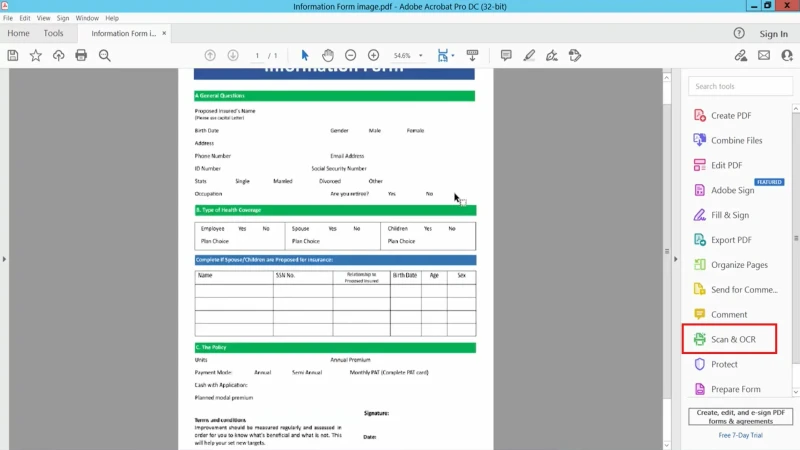
Muchas organizaciones aún trabajan con formularios en papel escaneados, pero puedes convertir documentos en papel en un formulario PDF rellenable usando OCR en un editor PDF dedicado.
-
Escanea el documento claramente.
-
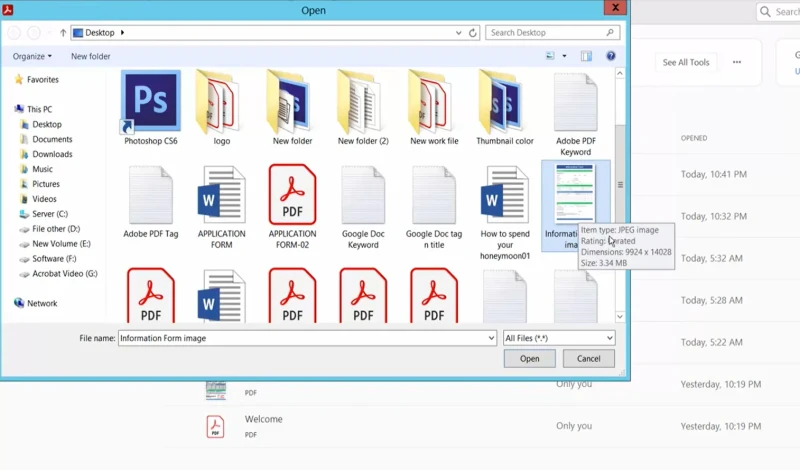
Ábrelo enAdobe Acrobatu otro editor habilitado para OCR.
-
Ejecuta reconocimiento óptico de caracteres (OCR significa Reconocimiento Óptico de Caracteres).
-
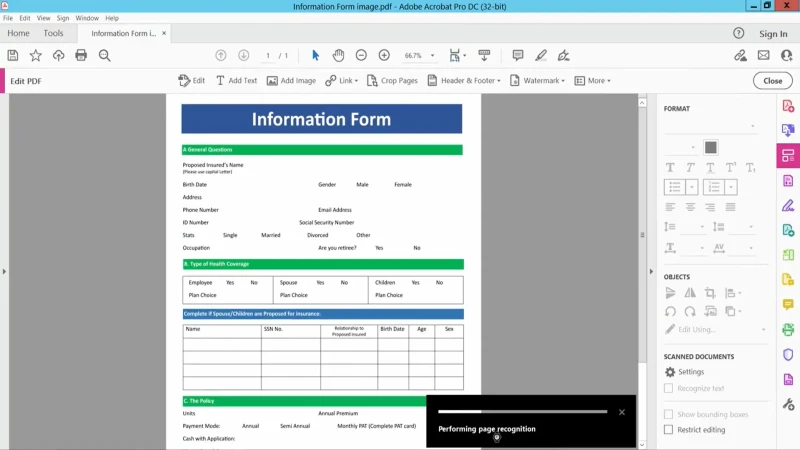
Deja que el software extraiga rápidamente texto de la exploración o de una imagen de smartphone antes de usar herramientas de detección de formularios.
-
Revisa manualmente los campos rellenables resultantes y la alineación de los campos.
-
Guarda el PDF actualizado.
Las exploraciones limpias producen mejores resultados de detección de campos.
Cuando Esto Funciona Mejor
Ideal para modernizar documentación heredada.
Cuándo Utilizar Esto
Útil para formularios de atención médica, documentación gubernamental y plantillas archivadas.
Cuándo No Utilizar Esto
La mala calidad de escaneo puede crear campos de formulario inexactos.
Cuando Esto Funciona Mejor
Funciona para redacción colaborativa ligera.
Cuándo Utilizar Esto
Bueno para equipos que ya gestionan documentos dentro de Google Workspace.
Cuándo No Utilizar Esto
Los formularios complejos generalmente requieren software de edición PDF dedicado o software adicional después.
Problemas Comunes y Resolución de Problemas
Algunos visores de PDF no soportan completamente campos de formulario interactivos.
Solución
- Abre el PDF enAdobe Acrobato un visor compatible.
- Guarda de nuevo el archivo después de editar.
- Evita los visores basados en navegador no compatibles para pruebas.
¿Por Qué Los Usuarios No Pueden Escribir en el PDF?
El documento puede contener campos aplanados o permisos restringidos.
Solución
- Abre el editor de PDF.
- Revisa la configuración de seguridad del documento.
- Asegúrate de que los campos sean interactivos antes de exportar.
Las fuentes, el espaciado y la alineación de los campos pueden cambiar durante la exportación a PDF.
Solución
- Usa fuentes estándar.
- Revisa el espaciado antes de exportar.
- Prueba el PDF final en varios dispositivos.
¿Por Qué No Funcionan las Listas Desplegables o Casillas de Verificación?
Es posible que algunos campos no se hayan configurado correctamente.
Solución
- Abre el modo de edición de formulario.
- Revisa las propiedades del campo.
- Verifica la configuración de exportación antes de guardar.
¿Por Qué el PDF Se Ve Diferente en Dispositivos Móviles?
Diferentes visores de PDF representan los formularios de manera diferente.
Solución
- Prueba formularios en dispositivos de escritorio y móviles.
- Usa espaciado de campos responsivo.
- Evita colocar campos demasiado juntos.
¿Cuándo Deberías Usar PDFs Rellenables?
Un formulario PDF rellenable es útil cuando los documentos requieren entrada estructurada sin cambiar el diseño original, y estos documentos interactivos permiten a los usuarios ingresar texto en campos de formulario sin software de edición PDF, lo que los hace útiles para aplicaciones, contratos y encuestas.
Los casos de uso comunes incluyen:
- Formularios de admisión de clientes
- Contratos y acuerdos
- Solicitudes de empleo
- Informes de gastos
- Formularios de registro
- Documentos fiscales
- Documentación médica
También simplifican los flujos de trabajo remotos porque los usuarios pueden completar documentos digitalmente y firmar documentos en línea.
Elegir el Método Correcto
El mejor método depende de la frecuencia con la que crees formularios y cuánta automatización necesites.
Para Desarrolladores: Crear PDFs Rellenables Programáticamente con IronPDF
Las aplicaciones que generan PDFs dinámicamente necesitan más que herramientas de edición manual. Como creador de formularios PDF para desarrolladores, IronPDF incluye potentes características para la generación automatizada de formularios, inserción de campos y procesamiento de documentos dentro del flujo de trabajo de la aplicación.
Iron Software ofrece IronPDF, una biblioteca de PDF for .NET para crear, editar y procesar documentos PDF de manera programática.
Aquí tienes un ejemplo de generación de un formulario PDF editable usando IronPDF:
using IronPdf;
using System;

// Paso 1. Crear un PDF con formularios editables desde HTML usando etiquetas de formulario y entrada
// El botón de opción y la casilla de verificación también se pueden implementar con el tipo de entrada 'radio' y 'checkbox'
const string formHtml = @"
    <html>
        <body>
            <h2>Formulario PDF Editable</h2>
            <form>
              First name: <br> <input type='text' name='firstname' value=''> <br>
              Last name: <br> <input type='text' name='lastname' value=''> <br>
              <br>
              <p>Por favor especifica tu género:</p>
              <input type='radio' id='female' name='gender' value= 'Femenino'>
                <label for='female'>Femenino</label> <br>
                <br>
              <input type='radio' id='male' name='gender' value='Masculino'>
                <label for='male'>Masculino</label> <br>
                <br>
              <input type='radio' id='non-binary/other' name='gender' value='No binario / Otro'>
                <label for='non-binary/other'>No binario / Otro</label>
              <br>

              <p>Por favor seleccione todas las condiciones médicas que apliquen:</p>
              <input type='checkbox' id='condition1' name='Hipertensión' value='Hipertensión'>
              <label for='condition1'> Hipertensión</label><br>
              <input type='checkbox' id='condition2' name='Enfermedad coronaria' value='Enfermedad coronaria'>
              <label for='condition2'> Enfermedad coronaria</label><br>
              <input type='checkbox' id='condition3' name='ACV' value='ACV'>
              <label for='condition3'> ACV</label><br>
              <input type='checkbox' id='condition4' name='Diabetes' value='Diabetes'>
              <label for='condition4'> Diabetes</label><br>
              <input type='checkbox' id='condition5' name='Enfermedad renal' value='Enfermedad renal'>
              <label for='condition5'> Enfermedad renal</label><br>
            </form>
        </body>
    </html>";

// Instanciar Renderizador
var renderer = new ChromePdfRenderer();
renderer.RenderingOptions.CreatePdfFormsFromHtml = true;
renderer.RenderHtmlAsPdf(formHtml).SaveAs("BasicForm.pdf");

// Paso 2. Leer y Escribir valores de formulario PDF.
var FormDocument = PdfDocument.FromFile("BasicForm.pdf");

// Establecer y Leer el valor del campo "firstname"
var FirstNameField = FormDocument.Form.FindFormField("firstname");
FirstNameField.Value = "Minnie";
Console.WriteLine("FirstNameField value: {0}", FirstNameField.Value);

// Establecer y Leer el valor del campo "lastname"
var LastNameField = FormDocument.Form.FindFormField("lastname");
LastNameField.Value = "Mouse";
Console.WriteLine("Valor del campo LastNameField: {0}", LastNameField.Value);

FormDocument.SaveAs("FilledForm.pdf");
using IronPdf;
using System;

// Paso 1. Crear un PDF con formularios editables desde HTML usando etiquetas de formulario y entrada
// El botón de opción y la casilla de verificación también se pueden implementar con el tipo de entrada 'radio' y 'checkbox'
const string formHtml = @"
    <html>
        <body>
            <h2>Formulario PDF Editable</h2>
            <form>
              First name: <br> <input type='text' name='firstname' value=''> <br>
              Last name: <br> <input type='text' name='lastname' value=''> <br>
              <br>
              <p>Por favor especifica tu género:</p>
              <input type='radio' id='female' name='gender' value= 'Femenino'>
                <label for='female'>Femenino</label> <br>
                <br>
              <input type='radio' id='male' name='gender' value='Masculino'>
                <label for='male'>Masculino</label> <br>
                <br>
              <input type='radio' id='non-binary/other' name='gender' value='No binario / Otro'>
                <label for='non-binary/other'>No binario / Otro</label>
              <br>

              <p>Por favor seleccione todas las condiciones médicas que apliquen:</p>
              <input type='checkbox' id='condition1' name='Hipertensión' value='Hipertensión'>
              <label for='condition1'> Hipertensión</label><br>
              <input type='checkbox' id='condition2' name='Enfermedad coronaria' value='Enfermedad coronaria'>
              <label for='condition2'> Enfermedad coronaria</label><br>
              <input type='checkbox' id='condition3' name='ACV' value='ACV'>
              <label for='condition3'> ACV</label><br>
              <input type='checkbox' id='condition4' name='Diabetes' value='Diabetes'>
              <label for='condition4'> Diabetes</label><br>
              <input type='checkbox' id='condition5' name='Enfermedad renal' value='Enfermedad renal'>
              <label for='condition5'> Enfermedad renal</label><br>
            </form>
        </body>
    </html>";

// Instanciar Renderizador
var renderer = new ChromePdfRenderer();
renderer.RenderingOptions.CreatePdfFormsFromHtml = true;
renderer.RenderHtmlAsPdf(formHtml).SaveAs("BasicForm.pdf");

// Paso 2. Leer y Escribir valores de formulario PDF.
var FormDocument = PdfDocument.FromFile("BasicForm.pdf");

// Establecer y Leer el valor del campo "firstname"
var FirstNameField = FormDocument.Form.FindFormField("firstname");
FirstNameField.Value = "Minnie";
Console.WriteLine("FirstNameField value: {0}", FirstNameField.Value);

// Establecer y Leer el valor del campo "lastname"
var LastNameField = FormDocument.Form.FindFormField("lastname");
LastNameField.Value = "Mouse";
Console.WriteLine("Valor del campo LastNameField: {0}", LastNameField.Value);

FormDocument.SaveAs("FilledForm.pdf");
Text
Este enfoque permite que las aplicaciones creen formularios rellenables o un nuevo documento dinámicamente a partir de bases de datos, entradas de usuario o sistemas de informes.
Más allá de los PDFs rellenables, IronPDF soporta:
IronPDF es compatible con .NET Framework, .NET Core, .NET 6+, Azure, Docker, Windows, Linux, y entornos macOS.
Instala a través de NuGet:
Install-Package IronPdf
Install-Package IronPdf
Text
Conclusión
Crear un PDF rellenable mejora los flujos de trabajo de documentos al permitir que los usuarios completen formularios digitalmente mientras se preserva el diseño y formato original.
Para la mayoría de los usuarios, el camino más rápido es:
Crear o subir el documento → Agregar campos de formulario → Guardar como PDF interactivo.
Adobe Acrobat sigue siendo la opción estándar para la edición avanzada.Microsoft Wordfunciona bien para formularios internos simples. Los editores en línea ayudan con actualizaciones rápidas y flujos de trabajo colaborativos.
Para desarrolladores que construyen sistemas automáticos de documentos, bibliotecas como IronPDF brindan control programático completo sobre la generación de PDFs, rellenar y editar formularios, y el procesamiento de documentos a escala.
Con los métodos cubiertos en esta guía, puedes construir PDFs rellenables para todo, desde formularios de oficina simples hasta grandes sistemas automáticos de informes.























