using IronPdf;

// Disable local disk access or cross-origin requests
Installation.EnableWebSecurity = true;

// Instantiate Renderer
var renderer = new ChromePdfRenderer();

// Create a PDF from a HTML string using C#
var pdf = renderer.RenderHtmlAsPdf("<h1>Hello World</h1>");

// Export to a file or Stream
pdf.SaveAs("output.pdf");

// Advanced Example with HTML Assets
// Load external html assets: Images, CSS and JavaScript.
// An optional BasePath 'C:\site\assets\' is set as the file location to load assets from
var myAdvancedPdf = renderer.RenderHtmlAsPdf("<img src='icons/iron.png'>", @"C:\site\assets\");
myAdvancedPdf.SaveAs("html-with-assets.pdf");
using IronPdf;// Disable local disk access or cross-origin requestsInstallation.EnableWebSecurity = true;// Instantiate Renderervar renderer = new ChromePdfRenderer();// Create a PDF from a HTML string using C#var pdf = renderer.RenderHtmlAsPdf("<h1>Hello World</h1>");// Export to a file or Streampdf.SaveAs("output.pdf");// Advanced Example with HTML Assets// Load external html assets: Images, CSS and JavaScript.// An optional BasePath 'C:\site\assets\' is set as the file location to load assets fromvar myAdvancedPdf = renderer.RenderHtmlAsPdf("<img src='icons/iron.png'>", @"C:\site\assets\");myAdvancedPdf.SaveAs("html-with-assets.pdf");
.NET MAUI es una interfaz de usuarios multiplataforma de .NET que es un marco de trabajo para crear aplicaciones nativas móviles y de escritorio con C# y XAML. Puedes usar .NET MAUI para operar en Android, iOS, macOS y Windows usando una única base de código. .NET MAUI es de código abierto y es una mejora respecto a Xamarin Forms. Los controles de la interfaz de usuario han sido reescritos desde cero para mejorar el rendimiento y la extensibilidad. Además, se ha expandido desde la plataforma móvil para incluir casos de uso en escritorio. Si alguna vez has usado Xamarin Forms para crear interfaces de usuario multiplataforma, entonces descubrirás que el marco .NET MAUI tiene mucho en común con él.
Sin embargo, hay algunas diferencias. Puedes construir aplicaciones multiplataforma con el marco .NET MAUI usando un solo proyecto, pero puedes agregar código y recursos específicos de la plataforma si es necesario. Uno de los objetivos principales de .NET MAUI es permitirte escribir la mayor parte de la lógica de tu aplicación y el diseño de la interfaz de usuario en una única base de código. .NET MAUI estará disponible para todas las plataformas y soportará los patrones existentes MVVM y XAML.
.NET MAUI permite a los desarrolladores trabajar en varias plataformas, como el desarrollo móvil y las plataformas de Windows.
## Características de IronPDF
IronPDF es un poderoso convertidor de PDF que puede manejar casi cualquier tarea que un navegador puede manejar. La biblioteca .NET para desarrolladores facilita la creación, lectura y manipulación de archivos PDF. IronPDF utiliza el motor de Google Chrome para convertir archivos HTML a PDF. Entre otras tecnologías web, IronPDF soporta HTML, ASPX, [Convertir páginas Razor a PDF con IronPDF](/how-to/cshtml-to-pdf-razor/) y MVC View. IronPDF soporta aplicaciones Microsoft .NET (tanto aplicaciones web ASP.NET como aplicaciones tradicionales de Windows). IronPDF también se puede utilizar para crear documentos PDF atractivos.
IronPDF puede [crear archivos PDF desde archivos HTML con JavaScript y CSS](/examples/file-to-pdf/) que contengan JavaScript, CSS y archivos de imagen.
No solo puede [convertir archivos HTML a PDF con IronPDF](/how-to/html-file-to-pdf/), sino que también puedes [convertir archivos de imagen a PDF](/how-to/image-to-pdf/).
IronPDF puede ayudar a crear documentos PDF interactivos, [llenar y enviar formularios interactivos con IronPDF](/how-to/edit-forms/), [fusionar y dividir documentos PDF](/how-to/merge-or-split-pdfs/), [extraer texto e imágenes de documentos PDF](/how-to/extract-text-and-images/), buscar texto en documentos PDF, rasterizar páginas PDF a imágenes, convertir PDF a HTML y [imprimir documentos PDF usando IronPrint](https://ironsoftware.com/csharp/print/blog/using-ironprint/csharp-print-pdf-files/).
IronPDF puede generar un documento a partir de una URL. Para el inicio de sesión detrás de HTML [usando IronPDF para formularios de inicio de sesión](/examples/ironpdf-website-and-system-logins/), también permite el uso de credenciales de inicio de sesión de red personalizadas, agentes de usuario, proxies, cookies, cabeceras HTTP y variables de formulario.
IronPDF es una biblioteca que puede leer y completar documentos PDF y es capaz de extraer imágenes de documentos. Nos permite [agregar cabeceras y pies de página a archivos PDF](/how-to/headers-and-footers/), texto, fotos, [marcadores para facilitar la navegación](/how-to/bookmarks/), marcas de agua y más a los documentos. También nos permite unir y dividir páginas en un documento nuevo o existente. IronPDF es capaz de convertir documentos a objetos PDF sin usar un visor de Acrobat. También es posible convertir un archivo CSS en un documento PDF y los archivos de tipo media CSS pueden ser convertidos en documentos.
<div class="hsg-featured-snippet">
<h3>Cómo crear un archivo PDF en .NET MAUI</h3>
<ol>
<li>Crea un nuevo proyecto PDF de .NET MAUI en Visual Studio</li>
<li>Instala la biblioteca IronPDF usando NuGet</li>
<li>Diseña la interfaz de usuario de páginas .NET MAUI</li>
<li>Utilice el método `ChromePdfRenderer.RenderHtmlAsPdf` para generar un archivo PDF</li>
<li>Guarda el PDF en dispositivos con código específico.</li>
</ol>
</div>
## Crear un nuevo proyecto en Visual Studio
Primero, crea un proyecto usando tanto Visual Studio Code como Visual Studio. Al usar Visual Studio Code, es necesario usar la herramienta de línea de comandos para instalar la plantilla de tipo de proyecto.
Abre el software Microsoft Visual Studio y ve al menú Archivo. Selecciona "nuevo proyecto," y en la ventana de nuevo proyecto selecciona "Aplicación .NET MAUI." Este artículo usará una Aplicación .NET MAUI para generar documentos PDF y guardarlos en una ubicación adecuada.
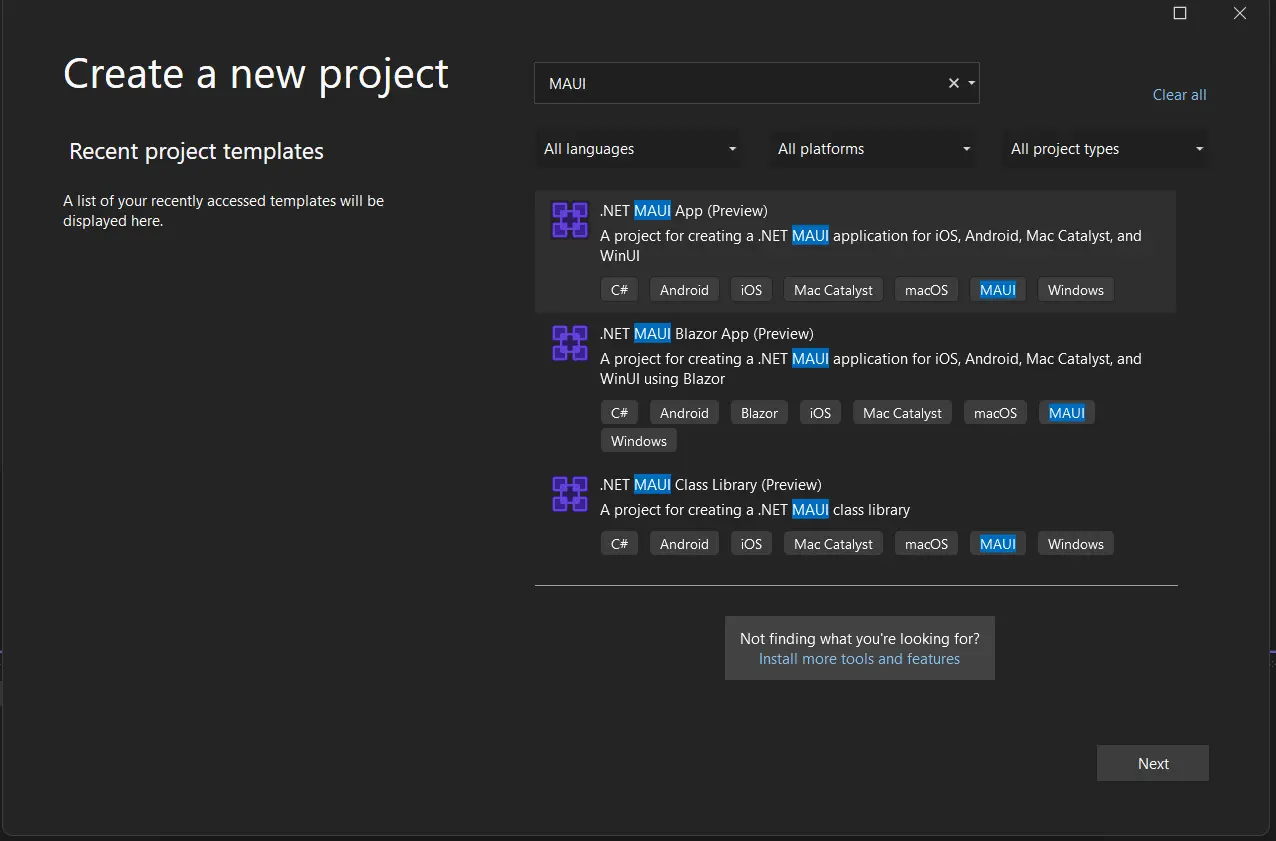
**Crea un nuevo proyecto en Visual Studio**
Introduce el nombre del proyecto y selecciona la ruta de archivo en el cuadro de texto apropiado. Luego, haz clic en el botón **Crear**, como en la captura de pantalla de abajo.
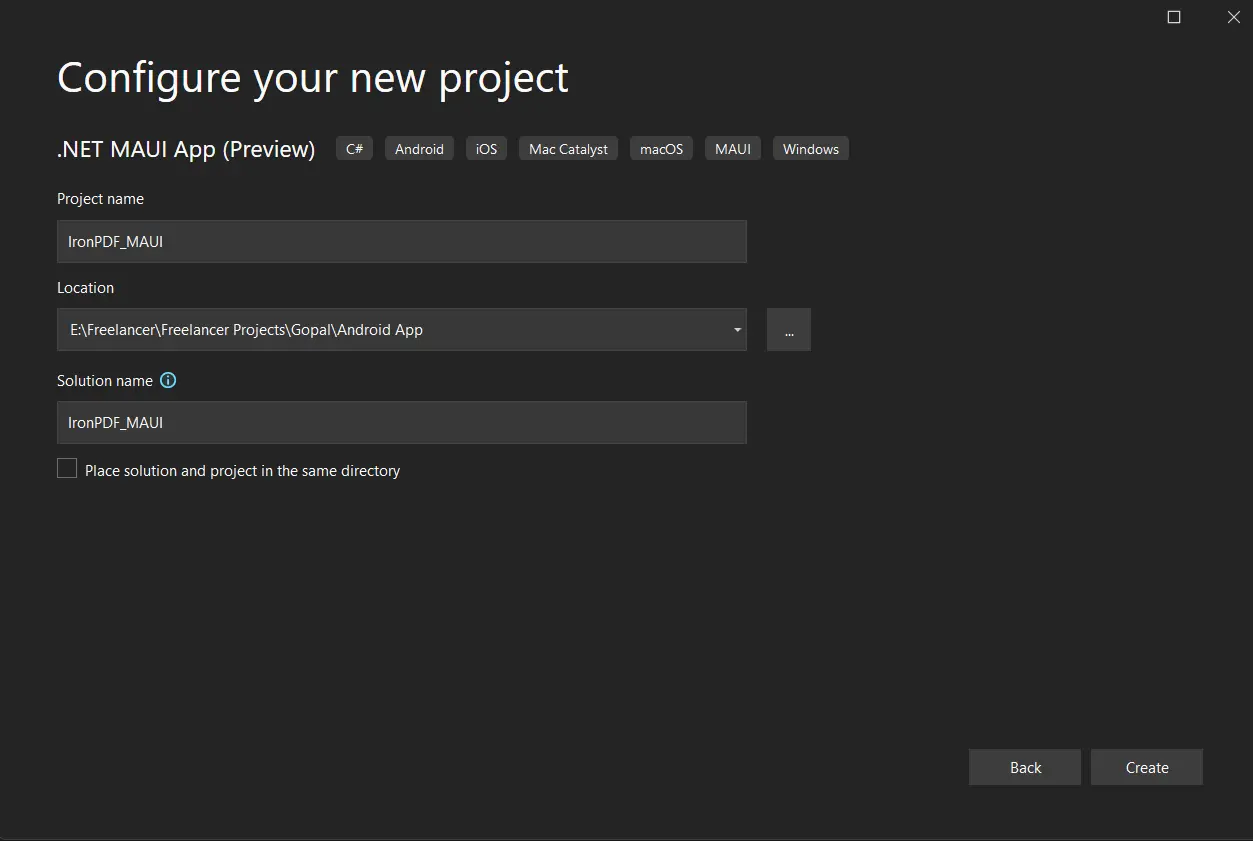
**Configura el proyecto**
El proyecto de Visual Studio ahora generará la estructura para la aplicación seleccionada siguiendo la plataforma Aplicación .NET MAUI. Ahora se abrirá el archivo `MainPage.cs` para agregar código y compilar/ejecutar la aplicación.
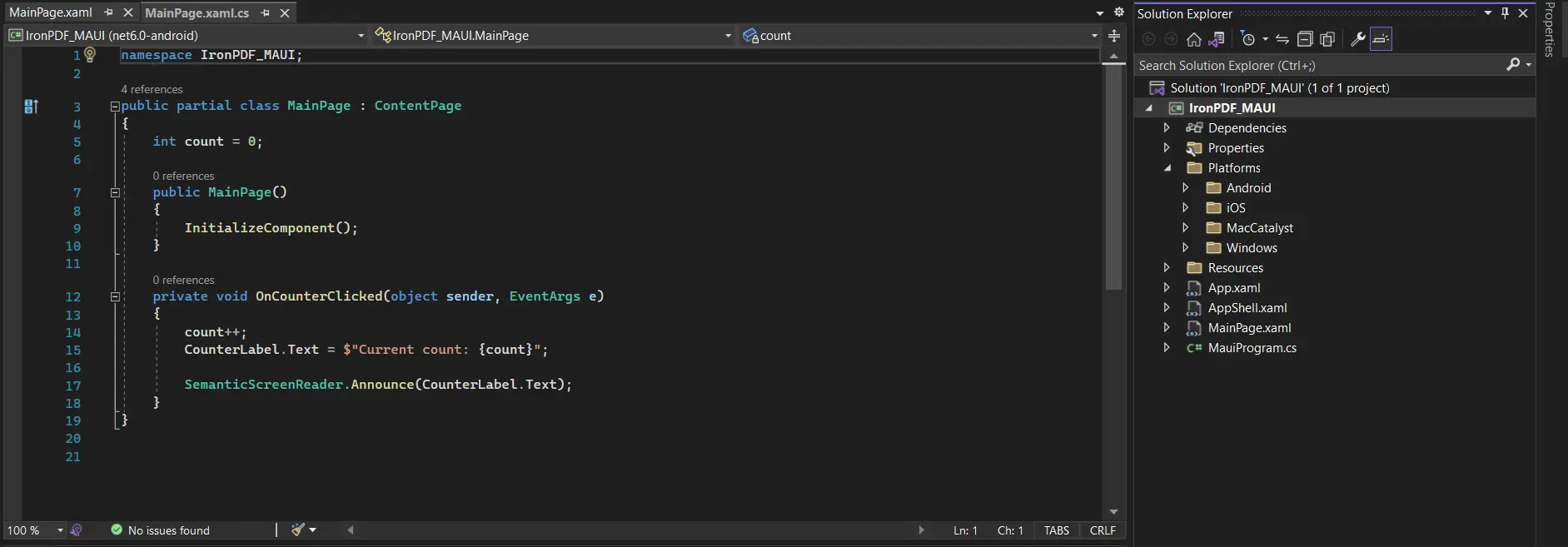
**Agregando código en el archivo MainPage.cs**
A continuación, instala la biblioteca para probar el código.
## Instalar la biblioteca IronPDF
La Biblioteca IronPDF se puede descargar e instalar de cuatro maneras.
Estas son:
* Usando Visual Studio.
* Usando la Línea de Comandos de Visual Studio.
* Descarga directa desde el sitio web de NuGet.
* Descarga directa del sitio web de IronPDF.
### Uso de Visual Studio
El software Visual Studio proporciona la opción de Gestor de Paquetes NuGet para instalar el paquete directamente en la solución. La captura de pantalla a continuación muestra cómo abrir el Administrador de Paquetes NuGet.
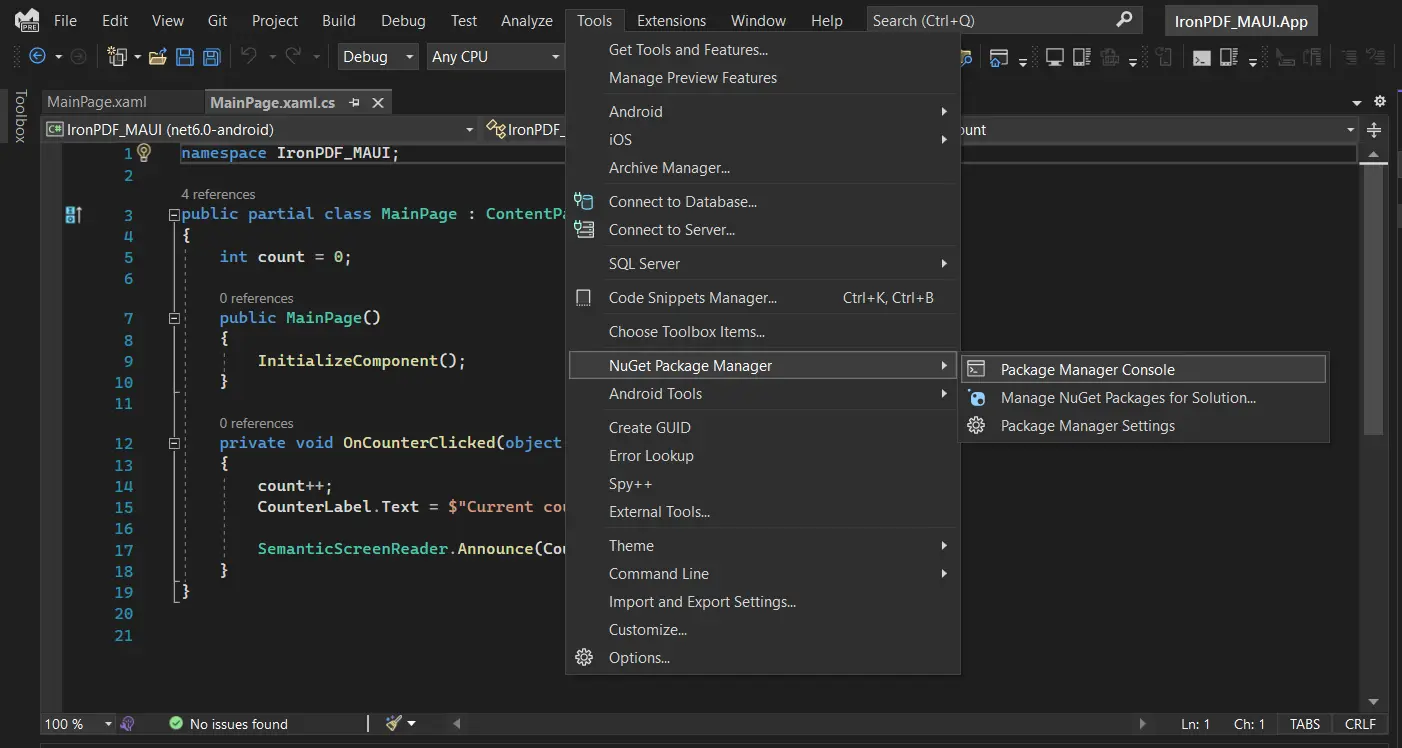
**Navega a la interfaz del Administrador de Paquetes NuGet**
Esto proporciona el cuadro de búsqueda para mostrar la lista de paquetes desde el sitio web de NuGet. En el Administrador de Paquetes NuGet, busca la palabra clave "IronPDF," como en la captura de pantalla de abajo.
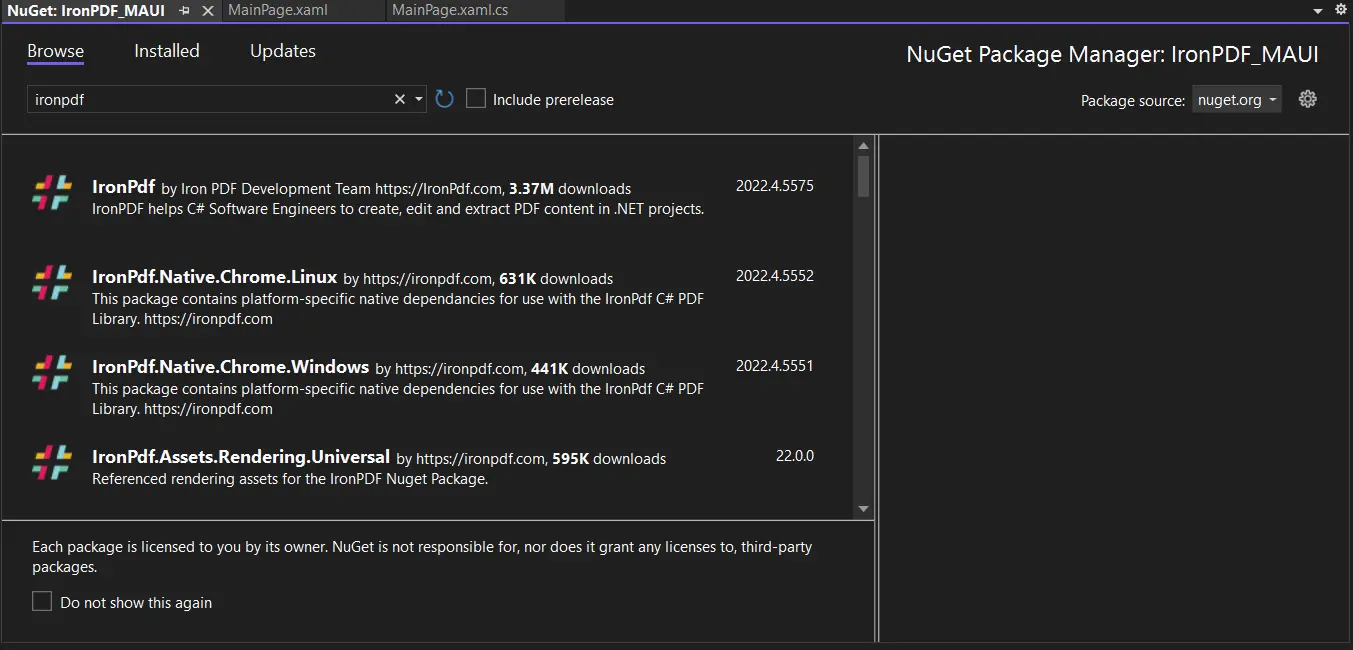
**Paquete IronPDF desde la interfaz del Administrador de Paquetes NuGet**
En la imagen de arriba, los elementos de búsqueda relacionados están listados, selecciona la primera opción para instalar el paquete en la solución. Será instalado en todas las plataformas de la aplicación .NET MAUI, como las plataformas Android, iOS y Windows.
### Uso de la línea de comandos de Visual Studio
En Visual Studio, ve a **Herramientas** > **Administrador de Paquetes NuGet** > **Consola del Administrador de Paquetes**
Introduce la siguiente línea en la pestaña Consola del Administrador de Paquetes:
```shell
:ProductInstall
```
Ahora, el paquete se descargará/instalará en todas las plataformas .NET MAUI del proyecto actual y estará listo para usar.
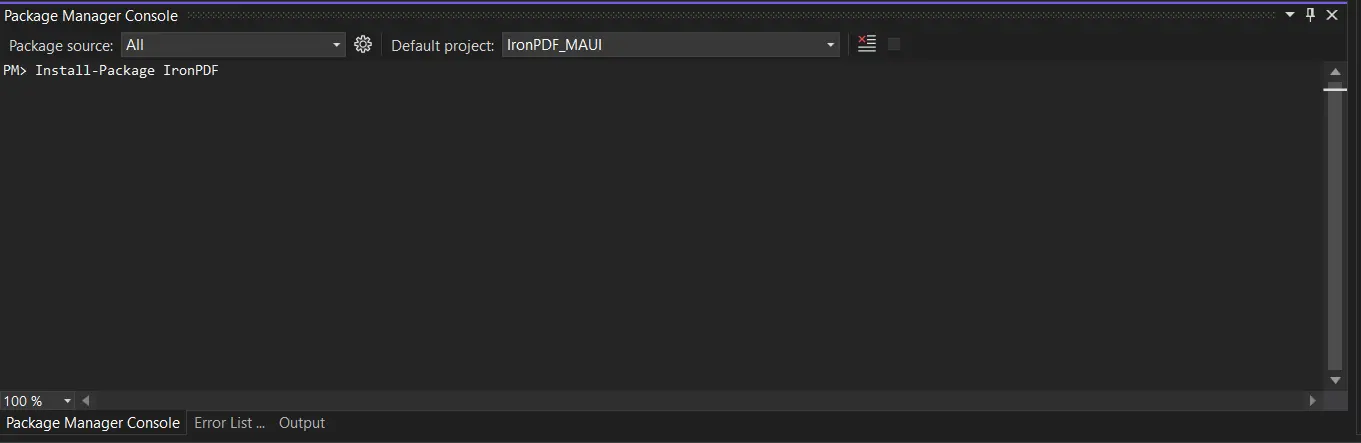
**Instalar el paquete en la Consola del Administrador de Paquetes**
### Descarga directa desde el sitio web de NuGet
La tercera forma es descargar el paquete NuGet directamente desde su sitio web accediendo a este [`IronPDF NuGet repository page`](https://www.nuget.org/packages/IronPdf) .
* Selecciona la opción de descarga del paquete en el menú de la derecha.
* Haz doble clic en el paquete descargado. Se instalará automáticamente.
* Recarga la solución y el paquete debería ser utilizable en tu proyecto.
### Descarga directa desde el sitio web de IronPDF
Descarga el [paquete ZIP de IronPDF más reciente](https://ironpdf.com/packages/IronPdf.zip) directamente desde su sitio web. Una vez descargado, sigue los pasos a continuación para agregar el paquete a tu proyecto.
* Haz clic derecho sobre la opción **Dependencias** del proyecto desde la ventana de la solución.
* Selecciona la plataforma específica, luego selecciona las opciones de referencia y navega hasta la ubicación de la referencia descargada.
* Haz clic en OK para agregar la referencia.
También necesitarás agregar referencias a todas las plataformas compatibles con .NET MAUI.
## Crear PDFs en una aplicación .NET MAUI usando IronPDF
Cuando se crea un proyecto, se generará automáticamente un archivo llamado `MainPage.xaml`. Aquí es donde colocar la interfaz de usuario de la aplicación .NET MAUI.
Sigue el código a continuación.
```xml
<?xml version="1.0" encoding="utf-8" ?>
<ContentPage xmlns="http://schemas.microsoft.com/dotnet/2021/maui"
             xmlns:x="http://schemas.microsoft.com/winfx/2009/xaml"
             x:Class="MAUI_PDF.MainPage"
            >

    <ScrollView>
        <VerticalStackLayout
            Spacing="25"
            Padding="30,0"
            VerticalOptions="Center">

            <Image
                Source="dotnet_bot.png"
                SemanticProperties.Description="Cute .NET bot waving hi to you!"
                HeightRequest="200"
                HorizontalOptions="Center" />

            <Label
                Text="Welcome to IronPDF!"
                SemanticProperties.HeadingLevel="Level1"
                FontSize="32"
                HorizontalOptions="Center" />

            <Button
                x:Name="PdfBtn"
                Text="Click me to generate PDF"
                SemanticProperties.Hint="Click button to generate PDF"
                Clicked="GeneratePDF"
                HorizontalOptions="Center" />
        </VerticalStackLayout>
    </ScrollView>

</ContentPage>
```
Una vez que el código anterior se agrega al archivo `MainPage.xaml`, abra el archivo `MainPage.xaml.cs` e incluya el siguiente método dentro de la clase MainPage:
```csharp
private void GeneratePDF(object sender, EventArgs e)
{
ChromePdfRenderer renderer = new ChromePdfRenderer();
var doc = renderer.RenderHtmlAsPdf("<h1>Hello IronPDF!</h1> <p>I'm using IronPDF MAUI!</p>");
// Saves the memory stream as file.
SaveService saveService = new SaveService();
saveService.SaveAndView("IronPDF HTML string.pdf", "application/pdf", doc.Stream);
}
```
El método `GeneratePDF` genera un nuevo documento PDF que contiene el texto "Hola, IronPDF!..." y lo guarda en la computadora del usuario en una ubicación específica.
En el método anterior, se crea un nuevo objeto [`ChromePdfRenderer`](/object-reference/api/IronPdf.ChromePdfRenderer.html) y se invoca el método [`RenderHtmlAsPdf`](/object-reference/api/IronPdf.ChromePdfRenderer.html#IronPdf_ChromePdfRenderer_RenderHtmlAsPdf_System_String_System_String_System_String_) para producir un nuevo documento PDF que contiene las palabras "¡Hola IronPDF! El archivo completo `MainPage.xaml.cs` se proporciona a continuación.
El archivo completo `MainPage.xaml.cs` se proporciona a continuación. Ahora, crea un nuevo archivo de clase llamado `SaveService.cs` en la raíz del proyecto y agrega el siguiente código fuente:
```csharp
// Change the namespace as desired, but make sure that all source files use this same namespace,
// or there will be errors!
namespace MAUI_IronPDF;
// This namespace is required to make use of IronPDF functionality
using IronPdf;
public partial class MainPage : ContentPage
{
public MainPage()
{
InitializeComponent();
}
private void GeneratePDF(object sender, EventArgs e)
{
ChromePdfRenderer renderer = new ChromePdfRenderer();
var doc = renderer.RenderHtmlAsPdf("<h1>Hello IronPDF!</h1> <p>I'm using IronPDF MAUI!</p>");
// Saves the memory stream as file.
SaveService saveService = new SaveService();
saveService.SaveAndView("IronPDF HTML string.pdf", "application/pdf", doc.Stream);
}
}
```
Ahora, cree un nuevo archivo de clase llamado `SaveService.cs` en la raíz del proyecto y agregue el siguiente código fuente:
```csharp
// Change the namespace as desired, but make sure that all source files use this same namespace,
// or there will be errors!
namespace MAUI_IronPDF
{
// SaveService partial class declaration ... this allows a layer of abstraction
// as we implement the save file details specially for each platform on which this app will
// operate!
public partial class SaveService
{
public void SaveAndView(string filename, string contentType, MemoryStream stream)
{
SaveFile(filename, contentType, stream);
}
// Additional partial files will provide implementations for this method specifically.
partial void SaveFile(string filename, string contentType, MemoryStream stream);
}
}
```
Para que esto sea posible, definimos `SaveService` como una clase parcial (con fines de abstracción) que contiene un método parcial, llamado `SaveAndView`. Para que esto sea posible, definimos `SaveService` como una clase parcial (para fines de abstracción) que contiene un método parcial, llamado `SaveAndView`. A continuación, la implementación de este método se definirá en una clase parcial `SaveService.cs` separada para una o más de las carpetas anidadas en la carpeta Plataformas dentro del Explorador de soluciones (ver imagen a continuación):
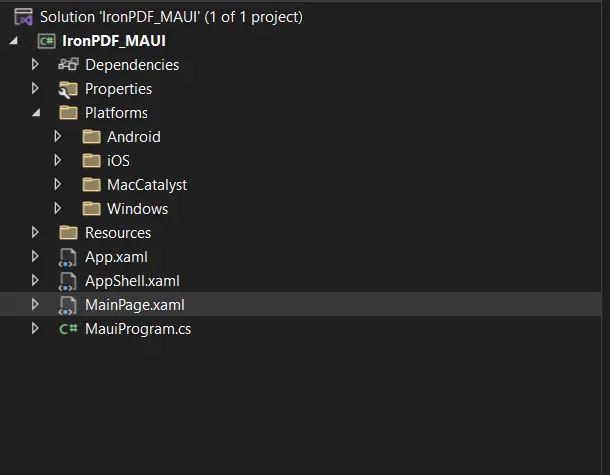
**La estructura de carpetas para implementar en múltiples plataformas**
Crea un nuevo archivo `SaveService.cs` en la carpeta de la plataforma de Windows que contenga el código mostrado a continuación: Cree un nuevo archivo `SaveService.cs` en la carpeta de la plataforma Windows que contenga el código que se muestra a continuación:
```csharp
using Windows.Storage;
using Windows.Storage.Pickers;
using Windows.Storage.Streams;
using Windows.UI.Popups;
namespace MAUI_IronPDF;
public partial class SaveService
{
async partial void SaveFile(string filename, string contentType, MemoryStream stream)
{
StorageFile stFile;
string extension = Path.GetExtension(filename);
// Gets process windows handle to open the dialog in application process.
IntPtr windowHandle = System.Diagnostics.Process.GetCurrentProcess().MainWindowHandle;
if (!Windows.Foundation.Metadata.ApiInformation.IsTypePresent("Windows.Phone.UI.Input.HardwareButtons"))
{
// Creates file save picker to save a file.
FileSavePicker savePicker = new();
savePicker.DefaultFileExtension = ".pdf";
savePicker.SuggestedFileName = filename;
// Saves the file as PDF file.
savePicker.FileTypeChoices.Add("PDF", new List<string>() { ".pdf" });
WinRT.Interop.InitializeWithWindow.Initialize(savePicker, windowHandle);
stFile = await savePicker.PickSaveFileAsync();
}
else
{
StorageFolder local = ApplicationData.Current.LocalFolder;
stFile = await local.CreateFileAsync(filename, CreationCollisionOption.ReplaceExisting);
}
if (stFile != null)
{
using (IRandomAccessStream zipStream = await stFile.OpenAsync(FileAccessMode.ReadWrite))
{
// Writes compressed data from memory to file.
using Stream outstream = zipStream.AsStreamForWrite();
outstream.SetLength(0);
// Saves the stream as file.
byte [] buffer = stream.ToArray();
outstream.Write(buffer, 0, buffer.Length);
outstream.Flush();
}
// Create message dialog box.
MessageDialog msgDialog = new("Do you want to view the document?", "File has been created successfully");
UICommand yesCmd = new("Yes");
msgDialog.Commands.Add(yesCmd);
UICommand noCmd = new("No");
msgDialog.Commands.Add(noCmd);
WinRT.Interop.InitializeWithWindow.Initialize(msgDialog, windowHandle);
// Showing a dialog box.
IUICommand cmd = await msgDialog.ShowAsync();
if (cmd.Label == yesCmd.Label)
{
// Launch the saved file.
await Windows.System.Launcher.LaunchFileAsync(stFile);
}
}
}
}
```
Construye y ejecuta la aplicación MAUI. 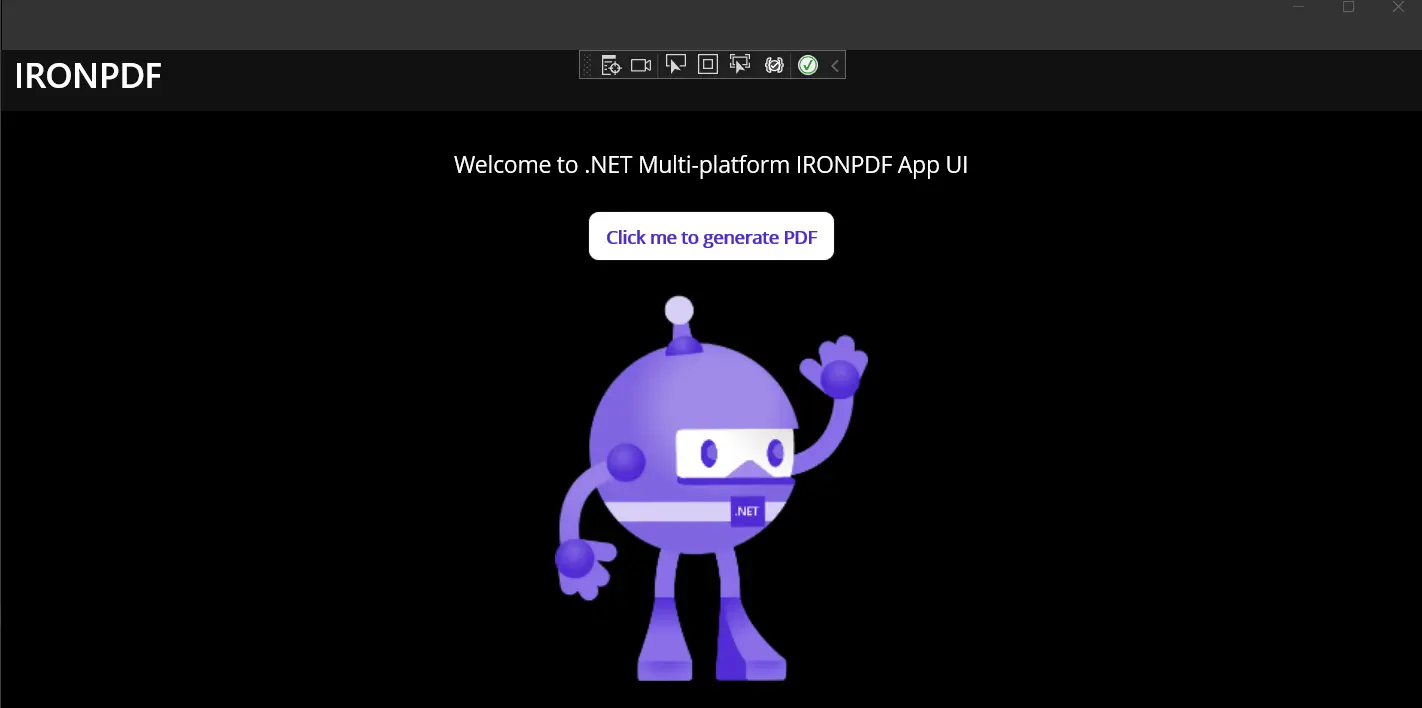

Haz clic en el botón "Generar PDF".
Haz clic en el botón "Generar PDF". 

**Seleccione una ubicación para guardar el archivo PDF**
## Conclusión
IronPDF es una popular biblioteca para generar, leer, editar y formatear PDFs. Todas las funciones de IronPDF están incluidas en una sola biblioteca. El soporte de productos y las actualizaciones también están disponibles por una cuota anual.
IronPDF viene con varias estructuras de precios. El precio básico de IronPDF comienza en `$liteLicense`. La cobertura de redistribución sin royalties también se puede comprar como un complemento. Todas las características de IronPDF están incluidas en una sola biblioteca.
Soporta plataformas universales como .NET MAUI. La cobertura de redistribución libre de regalías se puede adquirir como complemento. También incluye una excelente asistencia y documentación, lo que le permitirá utilizar plenamente la amplia gama de la biblioteca IronPDF y sus numerosas funciones.
.NET MAUI es una interfaz de usuarios multiplataforma de .NET que es un marco de trabajo para crear aplicaciones nativas móviles y de escritorio con C# y XAML. Puedes usar .NET MAUI para operar en Android, iOS, macOS y Windows usando una única base de código. .NET MAUI es de código abierto y es una mejora respecto a Xamarin Forms. Los controles de la interfaz de usuario han sido reescritos desde cero para mejorar el rendimiento y la extensibilidad. Además, se ha expandido desde la plataforma móvil para incluir casos de uso en escritorio. Si alguna vez has usado Xamarin Forms para crear interfaces de usuario multiplataforma, entonces descubrirás que el marco .NET MAUI tiene mucho en común con él.
Sin embargo, hay algunas diferencias. Puedes construir aplicaciones multiplataforma con el marco .NET MAUI usando un solo proyecto, pero puedes agregar código y recursos específicos de la plataforma si es necesario. Uno de los objetivos principales de .NET MAUI es permitirte escribir la mayor parte de la lógica de tu aplicación y el diseño de la interfaz de usuario en una única base de código. .NET MAUI estará disponible para todas las plataformas y soportará los patrones existentes MVVM y XAML.
.NET MAUI permite a los desarrolladores trabajar en varias plataformas, como el desarrollo móvil y las plataformas de Windows.
Características de IronPDF
IronPDF es un poderoso convertidor de PDF que puede manejar casi cualquier tarea que un navegador puede manejar. La biblioteca .NET para desarrolladores facilita la creación, lectura y manipulación de archivos PDF. IronPDF utiliza el motor de Google Chrome para convertir archivos HTML a PDF. Entre otras tecnologías web, IronPDF soporta HTML, ASPX, Convertir páginas Razor a PDF con IronPDF y MVC View. IronPDF soporta aplicaciones Microsoft .NET (tanto aplicaciones web ASP.NET como aplicaciones tradicionales de Windows). IronPDF también se puede utilizar para crear documentos PDF atractivos.
IronPDF puede generar un documento a partir de una URL. Para el inicio de sesión detrás de HTML usando IronPDF para formularios de inicio de sesión, también permite el uso de credenciales de inicio de sesión de red personalizadas, agentes de usuario, proxies, cookies, cabeceras HTTP y variables de formulario.
IronPDF es una biblioteca que puede leer y completar documentos PDF y es capaz de extraer imágenes de documentos. Nos permite agregar cabeceras y pies de página a archivos PDF, texto, fotos, marcadores para facilitar la navegación, marcas de agua y más a los documentos. También nos permite unir y dividir páginas en un documento nuevo o existente. IronPDF es capaz de convertir documentos a objetos PDF sin usar un visor de Acrobat. También es posible convertir un archivo CSS en un documento PDF y los archivos de tipo media CSS pueden ser convertidos en documentos.
Cómo crear un archivo PDF en .NET MAUI
Crea un nuevo proyecto PDF de .NET MAUI en Visual Studio
Instala la biblioteca IronPDF usando NuGet
Diseña la interfaz de usuario de páginas .NET MAUI
Utilice el método ChromePdfRenderer.RenderHtmlAsPdf para generar un archivo PDF
Guarda el PDF en dispositivos con código específico.
Crear un nuevo proyecto en Visual Studio
Primero, crea un proyecto usando tanto Visual Studio Code como Visual Studio. Al usar Visual Studio Code, es necesario usar la herramienta de línea de comandos para instalar la plantilla de tipo de proyecto.
Abre el software Microsoft Visual Studio y ve al menú Archivo. Selecciona "nuevo proyecto," y en la ventana de nuevo proyecto selecciona "Aplicación .NET MAUI." Este artículo usará una Aplicación .NET MAUI para generar documentos PDF y guardarlos en una ubicación adecuada.
Crea un nuevo proyecto en Visual Studio
Introduce el nombre del proyecto y selecciona la ruta de archivo en el cuadro de texto apropiado. Luego, haz clic en el botón Crear, como en la captura de pantalla de abajo.
Configura el proyecto
El proyecto de Visual Studio ahora generará la estructura para la aplicación seleccionada siguiendo la plataforma Aplicación .NET MAUI. Ahora se abrirá el archivo MainPage.cs para agregar código y compilar/ejecutar la aplicación.
Agregando código en el archivo MainPage.cs
A continuación, instala la biblioteca para probar el código.
Instalar la biblioteca IronPDF
La Biblioteca IronPDF se puede descargar e instalar de cuatro maneras.
Estas son:
Usando Visual Studio.
Usando la Línea de Comandos de Visual Studio.
Descarga directa desde el sitio web de NuGet.
Descarga directa del sitio web de IronPDF.
Uso de Visual Studio
El software Visual Studio proporciona la opción de Gestor de Paquetes NuGet para instalar el paquete directamente en la solución. La captura de pantalla a continuación muestra cómo abrir el Administrador de Paquetes NuGet.
Navega a la interfaz del Administrador de Paquetes NuGet
Esto proporciona el cuadro de búsqueda para mostrar la lista de paquetes desde el sitio web de NuGet. En el Administrador de Paquetes NuGet, busca la palabra clave "IronPDF," como en la captura de pantalla de abajo.
Paquete IronPDF desde la interfaz del Administrador de Paquetes NuGet
En la imagen de arriba, los elementos de búsqueda relacionados están listados, selecciona la primera opción para instalar el paquete en la solución. Será instalado en todas las plataformas de la aplicación .NET MAUI, como las plataformas Android, iOS y Windows.
Uso de la línea de comandos de Visual Studio
En Visual Studio, ve a Herramientas > Administrador de Paquetes NuGet > Consola del Administrador de Paquetes
Introduce la siguiente línea en la pestaña Consola del Administrador de Paquetes:
PM > Install-Package IronPdf
Install-Package IronPdf
Ahora, el paquete se descargará/instalará en todas las plataformas .NET MAUI del proyecto actual y estará listo para usar.
Instalar el paquete en la Consola del Administrador de Paquetes
Descarga directa desde el sitio web de NuGet
La tercera forma es descargar el paquete NuGet directamente desde su sitio web accediendo a este IronPDF NuGet repository page .
Selecciona la opción de descarga del paquete en el menú de la derecha.
Haz doble clic en el paquete descargado. Se instalará automáticamente.
Recarga la solución y el paquete debería ser utilizable en tu proyecto.
Descarga directa desde el sitio web de IronPDF
Descarga el paquete ZIP de IronPDF más reciente directamente desde su sitio web. Una vez descargado, sigue los pasos a continuación para agregar el paquete a tu proyecto.
Haz clic derecho sobre la opción Dependencias del proyecto desde la ventana de la solución.
Selecciona la plataforma específica, luego selecciona las opciones de referencia y navega hasta la ubicación de la referencia descargada.
Haz clic en OK para agregar la referencia.
También necesitarás agregar referencias a todas las plataformas compatibles con .NET MAUI.
Crear PDFs en una aplicación .NET MAUI usando IronPDF
Cuando se crea un proyecto, se generará automáticamente un archivo llamado MainPage.xaml. Aquí es donde colocar la interfaz de usuario de la aplicación .NET MAUI.
Sigue el código a continuación.
<?xml version="1.0" encoding="utf-8" ?><ContentPage xmlns="http://schemas.microsoft.com/dotnet/2021/maui" xmlns:x="http://schemas.microsoft.com/winfx/2009/xaml" x:Class="MAUI_PDF.MainPage" > <ScrollView> <VerticalStackLayout Spacing="25" Padding="30,0" VerticalOptions="Center"> <Image Source="dotnet_bot.png" SemanticProperties.Description="Cute .NET bot waving hi to you!" HeightRequest="200" HorizontalOptions="Center" /> <Label Text="Welcome to IronPDF!" SemanticProperties.HeadingLevel="Level1" FontSize="32" HorizontalOptions="Center" /> <Button x:Name="PdfBtn" Text="Click me to generate PDF" SemanticProperties.Hint="Click button to generate PDF" Clicked="GeneratePDF" HorizontalOptions="Center" /> </VerticalStackLayout> </ScrollView></ContentPage>
<?xml version="1.0" encoding="utf-8" ?>
<ContentPage xmlns="http://schemas.microsoft.com/dotnet/2021/maui"
             xmlns:x="http://schemas.microsoft.com/winfx/2009/xaml"
             x:Class="MAUI_PDF.MainPage"
            >

    <ScrollView>
        <VerticalStackLayout
            Spacing="25"
            Padding="30,0"
            VerticalOptions="Center">

            <Image
                Source="dotnet_bot.png"
                SemanticProperties.Description="Cute .NET bot waving hi to you!"
                HeightRequest="200"
                HorizontalOptions="Center" />

            <Label
                Text="Welcome to IronPDF!"
                SemanticProperties.HeadingLevel="Level1"
                FontSize="32"
                HorizontalOptions="Center" />

            <Button
                x:Name="PdfBtn"
                Text="Click me to generate PDF"
                SemanticProperties.Hint="Click button to generate PDF"
                Clicked="GeneratePDF"
                HorizontalOptions="Center" />
        </VerticalStackLayout>
    </ScrollView>

</ContentPage>
XML
Una vez que el código anterior se agrega al archivo MainPage.xaml, abra el archivo MainPage.xaml.cs e incluya el siguiente método dentro de la clase MainPage:
private voidGeneratePDF(object sender, EventArgs e){ ChromePdfRenderer renderer = new ChromePdfRenderer(); var doc = renderer.RenderHtmlAsPdf("<h1>Hello IronPDF!</h1> <p>I'm using IronPDF MAUI!</p>"); // Saves the memory stream as file. SaveService saveService = new SaveService(); saveService.SaveAndView("IronPDF HTML string.pdf", "application/pdf", doc.Stream);}
private void GeneratePDF(object sender, EventArgs e)
{
    ChromePdfRenderer renderer = new ChromePdfRenderer();
    var doc = renderer.RenderHtmlAsPdf("<h1>Hello IronPDF!</h1> <p>I'm using IronPDF MAUI!</p>");

    // Saves the memory stream as file.
    SaveService saveService = new SaveService();
    saveService.SaveAndView("IronPDF HTML string.pdf", "application/pdf", doc.Stream);
}
Private Sub GeneratePDF(ByVal sender AsObject, ByVal e AsEventArgs) Dim renderer As New ChromePdfRenderer() Dim doc = renderer.RenderHtmlAsPdf("<h1>Hello IronPDF!</h1> <p>I'm using IronPDF MAUI!</p>") ' Saves the memory stream as file. Dim saveService As New SaveService() saveService.SaveAndView("IronPDF HTML string.pdf", "application/pdf", doc.Stream)End Sub
Private Sub GeneratePDF(ByVal sender As Object, ByVal e As EventArgs)
Dim renderer As New ChromePdfRenderer()
Dim doc = renderer.RenderHtmlAsPdf("<h1>Hello IronPDF!</h1> <p>I'm using IronPDF MAUI!</p>")
' Saves the memory stream as file.
Dim saveService As New SaveService()
saveService.SaveAndView("IronPDF HTML string.pdf", "application/pdf", doc.Stream)
End Sub
El método GeneratePDF genera un nuevo documento PDF que contiene el texto "Hola, IronPDF!..." y lo guarda en la computadora del usuario en una ubicación específica.
En el método anterior, se crea un nuevo objeto ChromePdfRenderer y se invoca el método RenderHtmlAsPdf para producir un nuevo documento PDF que contiene las palabras "¡Hola IronPDF! El archivo completo MainPage.xaml.cs se proporciona a continuación.
El archivo completo MainPage.xaml.cs se proporciona a continuación. Ahora, crea un nuevo archivo de clase llamado SaveService.cs en la raíz del proyecto y agrega el siguiente código fuente:
// Change the namespace as desired, but make sure that all source files use this same namespace,// or there will be errors!namespace MAUI_IronPDF; // This namespace is required to make use of IronPDF functionalityusing IronPdf;public partial class MainPage : ContentPage{ publicMainPage() {InitializeComponent(); } private voidGeneratePDF(object sender, EventArgs e) { ChromePdfRenderer renderer = new ChromePdfRenderer(); var doc = renderer.RenderHtmlAsPdf("<h1>Hello IronPDF!</h1> <p>I'm using IronPDF MAUI!</p>"); // Saves the memory stream as file. SaveService saveService = new SaveService(); saveService.SaveAndView("IronPDF HTML string.pdf", "application/pdf", doc.Stream); }}
// Change the namespace as desired, but make sure that all source files use this same namespace,
// or there will be errors!
namespace MAUI_IronPDF;
// This namespace is required to make use of IronPDF functionality
using IronPdf;
public partial class MainPage : ContentPage
{
public MainPage()
{
InitializeComponent();
}
private void GeneratePDF(object sender, EventArgs e)
{
    ChromePdfRenderer renderer = new ChromePdfRenderer();
    var doc = renderer.RenderHtmlAsPdf("<h1>Hello IronPDF!</h1> <p>I'm using IronPDF MAUI!</p>");

    // Saves the memory stream as file.
    SaveService saveService = new SaveService();
    saveService.SaveAndView("IronPDF HTML string.pdf", "application/pdf", doc.Stream);
}
}
ImportsIronPdf' Change the namespace as desired, but make sure that all source files use this same namespace,' or there will be errors!NamespaceMAUI_IronPDF ' This namespace is required to make use of IronPDF functionalityPartialPublic Class MainPageInheritsContentPage Public Sub New()InitializeComponent() End Sub Private Sub GeneratePDF(ByVal sender AsObject, ByVal e AsEventArgs) Dim renderer As New ChromePdfRenderer() Dim doc = renderer.RenderHtmlAsPdf("<h1>Hello IronPDF!</h1> <p>I'm using IronPDF MAUI!</p>") ' Saves the memory stream as file. Dim saveService As New SaveService() saveService.SaveAndView("IronPDF HTML string.pdf", "application/pdf", doc.Stream) End Sub End ClassEndNamespace
Imports IronPdf
' Change the namespace as desired, but make sure that all source files use this same namespace,
' or there will be errors!
Namespace MAUI_IronPDF
' This namespace is required to make use of IronPDF functionality
Partial Public Class MainPage
Inherits ContentPage
Public Sub New()
InitializeComponent()
End Sub
Private Sub GeneratePDF(ByVal sender As Object, ByVal e As EventArgs)
	Dim renderer As New ChromePdfRenderer()
	Dim doc = renderer.RenderHtmlAsPdf("<h1>Hello IronPDF!</h1> <p>I'm using IronPDF MAUI!</p>")

	' Saves the memory stream as file.
	Dim saveService As New SaveService()
	saveService.SaveAndView("IronPDF HTML string.pdf", "application/pdf", doc.Stream)
End Sub
End Class
End Namespace
Ahora, cree un nuevo archivo de clase llamado SaveService.cs en la raíz del proyecto y agregue el siguiente código fuente:
// Change the namespace as desired, but make sure that all source files use this same namespace,// or there will be errors!namespace MAUI_IronPDF{ // SaveService partial class declaration ... this allows a layer of abstraction // as we implement the save file details specially for each platform on which this app will // operate! public partial class SaveService { public voidSaveAndView(string filename, string contentType, MemoryStream stream) {SaveFile(filename, contentType, stream); } // Additional partial files will provide implementations for this method specifically. partial voidSaveFile(string filename, string contentType, MemoryStream stream); }}
// Change the namespace as desired, but make sure that all source files use this same namespace,
// or there will be errors!
namespace MAUI_IronPDF
{
    // SaveService partial class declaration ... this allows a layer of abstraction
    // as we implement the save file details specially for each platform on which this app will
    // operate!
    public partial class SaveService
    {
        public void SaveAndView(string filename, string contentType, MemoryStream stream)
        {
            SaveFile(filename, contentType, stream);
        }

        // Additional partial files will provide implementations for this method specifically.
        partial void SaveFile(string filename, string contentType, MemoryStream stream);
    }
}
' Change the namespace as desired, but make sure that all source files use this same namespace,' or there will be errors!NamespaceMAUI_IronPDF ' SaveService partial class declaration ... this allows a layer of abstraction ' as we implement the save file details specially for each platform on which this app will ' operate! PartialPublic Class SaveService Public Sub SaveAndView(ByVal filename AsString, ByVal contentType AsString, ByVal stream AsMemoryStream)SaveFile(filename, contentType, stream) End Sub ' Additional partial files will provide implementations for this method specifically.Partial Private Sub SaveFile(ByVal filename AsString, ByVal contentType AsString, ByVal stream AsMemoryStream) End Sub End ClassEndNamespace
' Change the namespace as desired, but make sure that all source files use this same namespace,
' or there will be errors!
Namespace MAUI_IronPDF
	' SaveService partial class declaration ... this allows a layer of abstraction
	' as we implement the save file details specially for each platform on which this app will
	' operate!
	Partial Public Class SaveService
		Public Sub SaveAndView(ByVal filename As String, ByVal contentType As String, ByVal stream As MemoryStream)
			SaveFile(filename, contentType, stream)
		End Sub

		' Additional partial files will provide implementations for this method specifically.
		Partial Private Sub SaveFile(ByVal filename As String, ByVal contentType As String, ByVal stream As MemoryStream)
		End Sub
	End Class
End Namespace
Para que esto sea posible, definimos SaveService como una clase parcial (con fines de abstracción) que contiene un método parcial, llamado SaveAndView. Para que esto sea posible, definimos SaveService como una clase parcial (para fines de abstracción) que contiene un método parcial, llamado SaveAndView. A continuación, la implementación de este método se definirá en una clase parcial SaveService.cs separada para una o más de las carpetas anidadas en la carpeta Plataformas dentro del Explorador de soluciones (ver imagen a continuación):
La estructura de carpetas para implementar en múltiples plataformas
Crea un nuevo archivo SaveService.cs en la carpeta de la plataforma de Windows que contenga el código mostrado a continuación: Cree un nuevo archivo SaveService.cs en la carpeta de la plataforma Windows que contenga el código que se muestra a continuación:
using Windows.Storage;using Windows.Storage.Pickers;using Windows.Storage.Streams;using Windows.UI.Popups;namespace MAUI_IronPDF;public partial class SaveService{ async partial voidSaveFile(string filename, string contentType, MemoryStream stream) { StorageFile stFile; string extension = Path.GetExtension(filename); // Gets process windows handle to open the dialog in application process. IntPtr windowHandle = System.Diagnostics.Process.GetCurrentProcess().MainWindowHandle; if (!Windows.Foundation.Metadata.ApiInformation.IsTypePresent("Windows.Phone.UI.Input.HardwareButtons")) { // Creates file save picker to save a file. FileSavePicker savePicker = new(); savePicker.DefaultFileExtension = ".pdf"; savePicker.SuggestedFileName = filename; // Saves the file as PDF file. savePicker.FileTypeChoices.Add("PDF", new List<string>() { ".pdf" });WinRT.Interop.InitializeWithWindow.Initialize(savePicker, windowHandle); stFile = await savePicker.PickSaveFileAsync(); } else { StorageFolder local = ApplicationData.Current.LocalFolder; stFile = await local.CreateFileAsync(filename, CreationCollisionOption.ReplaceExisting); } if (stFile != null) { using (IRandomAccessStream zipStream = await stFile.OpenAsync(FileAccessMode.ReadWrite)) { // Writes compressed data from memory to file. using Stream outstream = zipStream.AsStreamForWrite(); outstream.SetLength(0); // Saves the stream as file. byte [] buffer = stream.ToArray(); outstream.Write(buffer, 0, buffer.Length); outstream.Flush(); } // Create message dialog box. MessageDialog msgDialog = new("Do you want to view the document?", "File has been created successfully"); UICommand yesCmd = new("Yes"); msgDialog.Commands.Add(yesCmd); UICommand noCmd = new("No"); msgDialog.Commands.Add(noCmd);WinRT.Interop.InitializeWithWindow.Initialize(msgDialog, windowHandle); // Showing a dialog box. IUICommand cmd = await msgDialog.ShowAsync(); if (cmd.Label == yesCmd.Label) { // Launch the saved file. awaitWindows.System.Launcher.LaunchFileAsync(stFile); } } }}
using Windows.Storage;
using Windows.Storage.Pickers;
using Windows.Storage.Streams;
using Windows.UI.Popups;

namespace MAUI_IronPDF;

public partial class SaveService
{
    async partial void SaveFile(string filename, string contentType, MemoryStream stream)
    {
        StorageFile stFile;
        string extension = Path.GetExtension(filename);
        // Gets process windows handle to open the dialog in application process.
        IntPtr windowHandle = System.Diagnostics.Process.GetCurrentProcess().MainWindowHandle;
        if (!Windows.Foundation.Metadata.ApiInformation.IsTypePresent("Windows.Phone.UI.Input.HardwareButtons"))
        {
            // Creates file save picker to save a file.
            FileSavePicker savePicker = new();
            savePicker.DefaultFileExtension = ".pdf";
            savePicker.SuggestedFileName = filename;
            // Saves the file as PDF file.
            savePicker.FileTypeChoices.Add("PDF", new List<string>() { ".pdf" });

            WinRT.Interop.InitializeWithWindow.Initialize(savePicker, windowHandle);
            stFile = await savePicker.PickSaveFileAsync();
        }
        else
        {
            StorageFolder local = ApplicationData.Current.LocalFolder;
            stFile = await local.CreateFileAsync(filename, CreationCollisionOption.ReplaceExisting);
        }
        if (stFile != null)
        {
            using (IRandomAccessStream zipStream = await stFile.OpenAsync(FileAccessMode.ReadWrite))
            {
                // Writes compressed data from memory to file.
                using Stream outstream = zipStream.AsStreamForWrite();
                outstream.SetLength(0);
                // Saves the stream as file.
                byte [] buffer = stream.ToArray();
                outstream.Write(buffer, 0, buffer.Length);
                outstream.Flush();
            }
            // Create message dialog box.
            MessageDialog msgDialog = new("Do you want to view the document?", "File has been created successfully");
            UICommand yesCmd = new("Yes");
            msgDialog.Commands.Add(yesCmd);
            UICommand noCmd = new("No");
            msgDialog.Commands.Add(noCmd);

            WinRT.Interop.InitializeWithWindow.Initialize(msgDialog, windowHandle);

            // Showing a dialog box.
            IUICommand cmd = await msgDialog.ShowAsync();
            if (cmd.Label == yesCmd.Label)
            {
                // Launch the saved file.
                await Windows.System.Launcher.LaunchFileAsync(stFile);
            }
        }
    }
}
ImportsWindows.StorageImportsWindows.Storage.PickersImportsWindows.Storage.StreamsImportsWindows.UI.PopupsNamespaceMAUI_IronPDFPartialPublic Class SaveService PrivateAsync Sub SaveFile(ByVal filename AsString, ByVal contentType AsString, ByVal stream AsMemoryStream) Dim stFile AsStorageFile Dim extension AsString = Path.GetExtension(filename) ' Gets process windows handle to open the dialog in application process. Dim windowHandle AsIntPtr = System.Diagnostics.Process.GetCurrentProcess().MainWindowHandle IfNotWindows.Foundation.Metadata.ApiInformation.IsTypePresent("Windows.Phone.UI.Input.HardwareButtons") Then ' Creates file save picker to save a file. Dim savePicker As New FileSavePicker() savePicker.DefaultFileExtension = ".pdf" savePicker.SuggestedFileName = filename ' Saves the file as PDF file. savePicker.FileTypeChoices.Add("PDF", New List(OfString)() From {".pdf"})WinRT.Interop.InitializeWithWindow.Initialize(savePicker, windowHandle) stFile = Await savePicker.PickSaveFileAsync() Else Dim local AsStorageFolder = ApplicationData.Current.LocalFolder stFile = Await local.CreateFileAsync(filename, CreationCollisionOption.ReplaceExisting) End If If stFile IsNot Nothing ThenUsing zipStream AsIRandomAccessStream = Await stFile.OpenAsync(FileAccessMode.ReadWrite) ' Writes compressed data from memory to file.Using outstream AsStream = zipStream.AsStreamForWrite() outstream.SetLength(0) ' Saves the stream as file. Dim buffer() AsByte = stream.ToArray() outstream.Write(buffer, 0, buffer.Length) outstream.Flush()EndUsingEndUsing ' Create message dialog box. Dim msgDialog As New MessageDialog("Do you want to view the document?", "File has been created successfully") Dim yesCmd As New UICommand("Yes") msgDialog.Commands.Add(yesCmd) Dim noCmd As New UICommand("No") msgDialog.Commands.Add(noCmd)WinRT.Interop.InitializeWithWindow.Initialize(msgDialog, windowHandle) ' Showing a dialog box. Dim cmd AsIUICommand = Await msgDialog.ShowAsync() If cmd.Label = yesCmd.LabelThen ' Launch the saved file.AwaitWindows.System.Launcher.LaunchFileAsync(stFile) End If End If End Sub End ClassEndNamespace
Imports Windows.Storage
Imports Windows.Storage.Pickers
Imports Windows.Storage.Streams
Imports Windows.UI.Popups

Namespace MAUI_IronPDF

	Partial Public Class SaveService
		Private Async Sub SaveFile(ByVal filename As String, ByVal contentType As String, ByVal stream As MemoryStream)
			Dim stFile As StorageFile
			Dim extension As String = Path.GetExtension(filename)
			' Gets process windows handle to open the dialog in application process.
			Dim windowHandle As IntPtr = System.Diagnostics.Process.GetCurrentProcess().MainWindowHandle
			If Not Windows.Foundation.Metadata.ApiInformation.IsTypePresent("Windows.Phone.UI.Input.HardwareButtons") Then
				' Creates file save picker to save a file.
				Dim savePicker As New FileSavePicker()
				savePicker.DefaultFileExtension = ".pdf"
				savePicker.SuggestedFileName = filename
				' Saves the file as PDF file.
				savePicker.FileTypeChoices.Add("PDF", New List(Of String)() From {".pdf"})

				WinRT.Interop.InitializeWithWindow.Initialize(savePicker, windowHandle)
				stFile = Await savePicker.PickSaveFileAsync()
			Else
				Dim local As StorageFolder = ApplicationData.Current.LocalFolder
				stFile = Await local.CreateFileAsync(filename, CreationCollisionOption.ReplaceExisting)
			End If
			If stFile IsNot Nothing Then
				Using zipStream As IRandomAccessStream = Await stFile.OpenAsync(FileAccessMode.ReadWrite)
					' Writes compressed data from memory to file.
					Using outstream As Stream = zipStream.AsStreamForWrite()
						outstream.SetLength(0)
						' Saves the stream as file.
						Dim buffer() As Byte = stream.ToArray()
						outstream.Write(buffer, 0, buffer.Length)
						outstream.Flush()
					End Using
				End Using
				' Create message dialog box.
				Dim msgDialog As New MessageDialog("Do you want to view the document?", "File has been created successfully")
				Dim yesCmd As New UICommand("Yes")
				msgDialog.Commands.Add(yesCmd)
				Dim noCmd As New UICommand("No")
				msgDialog.Commands.Add(noCmd)

				WinRT.Interop.InitializeWithWindow.Initialize(msgDialog, windowHandle)

				' Showing a dialog box.
				Dim cmd As IUICommand = Await msgDialog.ShowAsync()
				If cmd.Label = yesCmd.Label Then
					' Launch the saved file.
					Await Windows.System.Launcher.LaunchFileAsync(stFile)
				End If
			End If
		End Sub
	End Class
End Namespace
Construye y ejecuta la aplicación MAUI.
Haz clic en el botón "Generar PDF".
Haz clic en el botón "Generar PDF".
Seleccione una ubicación para guardar el archivo PDF
Conclusión
IronPDF es una popular biblioteca para generar, leer, editar y formatear PDFs. Todas las funciones de IronPDF están incluidas en una sola biblioteca. El soporte de productos y las actualizaciones también están disponibles por una cuota anual.
IronPDF viene con varias estructuras de precios. El precio básico de IronPDF comienza en $999. La cobertura de redistribución sin royalties también se puede comprar como un complemento. Todas las características de IronPDF están incluidas en una sola biblioteca.
Soporta plataformas universales como .NET MAUI. La cobertura de redistribución libre de regalías se puede adquirir como complemento. También incluye una excelente asistencia y documentación, lo que le permitirá utilizar plenamente la amplia gama de la biblioteca IronPDF y sus numerosas funciones.
Curtis Chau tiene una licenciatura en Ciencias de la Computación (Carleton University) y se especializa en el desarrollo front-end con experiencia en Node.js, TypeScript, JavaScript y React. Apasionado por crear interfaces de usuario intuitivas y estéticamente agradables, disfruta trabajando con frameworks modernos y creando manuales bien estructurados y visualmente atractivos.





 Crea un nuevo proyecto en Visual Studio
 Configura el proyecto
 Agregando código en el archivo MainPage.cs
 Navega a la interfaz del Administrador de Paquetes NuGet
 Paquete IronPDF desde la interfaz del Administrador de Paquetes NuGet
 Instalar el paquete en la Consola del Administrador de Paquetes
 La estructura de carpetas para implementar en múltiples plataformas



















