Muchos desarrolladores .NET que buscan un SDK de PDF encuentran el mismo problema: bibliotecas que exigen una configuración extensa, niveles de licencia opacos y API que claramente fueron diseñadas en torno a la especificación de PDF en lugar de la ergonomía del desarrollador. IronPDF es una biblioteca PDF .NET creada para eliminar esa fricción. Ofrece creación, edición, manejo de formularios y seguridad de documentos PDF a través de un único paquete NuGet que funciona en .NET Framework, .NET Core y .NET 10.
Comience su prueba gratuita y únase a los equipos de la NASA, Tesla y 3M que confían en IronPDF para sus flujos de trabajo de documentos.
¿Qué criterios importan al elegir un SDK de PDF .NET ?
Seleccionar una biblioteca de PDF para uso en producción requiere evaluar ventajas y desventajas que una prueba rápida de instalación de NuGet no revelará. Cuatro criterios separan consistentemente las bibliotecas adecuadas de las listas para producción.
Precisión de representación y calidad del motor HTML
La elección más importante es si la biblioteca utiliza un motor de navegador real (Chromium o WebKit) o un renderizador de HTML a PDF personalizado. Los renderizadores personalizados admiten un subconjunto de CSS2: la tipografía básica y los flotantes funcionan, pero flexbox, CSS Grid y el contenido renderizado con JavaScript fallan. Un motor basado en Chromium procesa HTML exactamente como lo hace Chrome, por lo que las vistas Razor existentes, las plantillas de informes y el JavaScript del lado del cliente producen resultados precisos sin ajustes de diseño manuales. Para probar la precisión de la representación, renderice un documento que utilice CSS Grid y contenido generado por JavaScript; Las bibliotecas con soporte CSS limitado colocarán elementos incorrectos o recurrirán a una salida sin estilo.
Un SDK de PDF .NET debe ejecutarse en Linux sin necesidad de Microsoft Office o automatización COM. Las bibliotecas que delegan la representación de HTML a la interoperabilidad de Word no pueden ejecutarse en un contenedor Docker de Linux. Las bibliotecas basadas en Chromium incorporan el motor de renderizado como un binario nativo y solo requieren paquetes de sistema estándar (libgdiplus, fontconfig) en hosts Debian o Ubuntu. La documentación de .NET sobre implementación multiplataforma cubre las convenciones de identificadores de tiempo de ejecución relevantes cuando se apunta a imágenes Docker de Linux o Alpine.
Seguridad de subprocesos y concurrencia en ASP.NET Core
Muchas bibliotecas PDF documentan la seguridad de los subprocesos solo en una nota al pie. Para las aplicaciones ASP.NET Core que generan archivos PDF por solicitud HTTP, esto tiene importancia directa. ChromePdfRenderer de IronPDF no es seguro para hilos; cada tarea concurrente debe tener su propia instancia. Usar Parallel.ForEach con un renderizador por iteración y un límite de concurrencia evita la contención y se ajusta a las indicaciones en la guía de cómo hacerlo asincrónico y multihilo. Para trabajos por lotes, un renderizador por hilo de trabajo escala linealmente con el recuento de núcleos de CPU.
Alineación del modelo de licencias
Las estructuras de licencias afectan el costo total de propiedad a escala. Las licencias por desarrollador (IronPDF, Syncfusion) se cobran según la cantidad de desarrolladores que crean e implementan la aplicación. Las licencias AGPL (iText Core) requieren la distribución del código fuente de la aplicación a menos que se compre una licencia comercial. Las licencias MIT (QuestPDF, PDFsharp) no imponen restricciones de distribución, pero no ofrecen soporte comercial. Para los entornos regulados que requieren archivado a largo plazo, el cumplimiento del estándar ISO 19005 PDF/A es un requisito distinto del modelo de licencia: verifíquelo por separado.
Guía de decisiones de casos de uso
Si el requisito principal es convertir plantillas HTML o vistas de Razor existentes a PDF, una biblioteca basada en Chromium es la opción correcta. El trabajo de maquetación realizado para la web se traduce directamente a PDF sin necesidad de un paso de diseño adicional.
Si el requisito es generar documentos estructurados a partir de datos sin ninguna plantilla HTML, QuestPDF (con licencia MIT) es una opción razonable para herramientas internas de bajo volumen. No admite la entrada HTML y no puede leer ni editar archivos PDF existentes, pero elimina la dependencia del tiempo de ejecución de Chromium.
Si el requisito es manipular archivos PDF existentes (fusionar, dividir, redactar o firmar documentos producidos por otros sistemas), la mayoría de las bibliotecas PDF .NET comerciales lo manejan adecuadamente. El diferenciador es el costo de la licencia y la ergonomía de la API más que la capacidad de renderizado.
¿Cómo instalar IronPDF en un proyecto .NET ?
Agregar IronPDF a un proyecto lleva menos de un minuto a través del Administrador de paquetes NuGet . Abra la consola del gestor de paquetes en Visual Studio y ejecute:
PM> Install-Package IronPdf
PM> Install-Package IronPdf
SHELL
Alternativamente, agregue el paquete a través de la GUI de NuGet buscando IronPdf. El paquete está destinado a .NET Standard 2.0, por lo que funciona con .NET Framework 4.6.2 y posteriores, .NET Core 2.0 y posteriores, y todas las versiones modernas de .NET hasta .NET 10.
Después de la instalación, aplique una clave de licencia antes de renderizar. Para la evaluación, llame a IronPdf.License.LicenseKey = "IRONPDF-TRIAL-KEY"; al iniciar la aplicación, o use la licencia de prueba gratuita disponible en el sitio web de IronPDF. No se requiere clave de licencia para ejecutar la biblioteca localmente durante el desarrollo.
IronPDF incluye un motor Chromium prediseñado como binario nativo. La primera vez que el motor se inicializa en una nueva máquina, extrae su tiempo de ejecución a una carpeta temporal, lo que demora unos segundos. Las llamadas subsecuentes son rápidas. En Linux y Docker, asegúrese de que libgdiplus y los paquetes de fuentes estén instalados; la guía de despliegue en Linux cubre los requisitos específicos de distribución.
¿Cómo crear un PDF a partir de HTML en C#?
La conversión de HTML a PDF es el punto de partida más común para los flujos de trabajo del SDK de PDF de .NET . IronPDF utiliza un motor de renderizado basado en Chromium para convertir cadenas HTML, archivos locales o URL activas en archivos PDF con precisión de píxeles, preservando diseños CSS3, fuentes de Google y contenido renderizado en JavaScript.
using IronPdf;

// Apply license key (omit for trial watermarked output)
// IronPdf.License.LicenseKey = "YOUR-LICENSE-KEY";

var renderer = new ChromePdfRenderer();

// Configure page layout
renderer.RenderingOptions.PaperSize = IronPdf.Rendering.PdfPaperSize.A4;
renderer.RenderingOptions.MarginTop = 20;
renderer.RenderingOptions.MarginBottom = 20;
renderer.RenderingOptions.MarginLeft = 15;
renderer.RenderingOptions.MarginRight = 15;

// Render an HTML string to PDF
string htmlContent = @"
    <html>
    <head><style>body { font-family: Arial; } h1 { color: #333; }</style></head>
    <body>
        <h1>Customer Registration</h1>
        <p>Form generated on: <span id='date'></span></p>
        <form>
            <label>Full Name: <input type='text' name='name' /></label><br/>
            <label>Email: <input type='email' name='email' /></label>
        </form>
        <script>document.getElementById('date').textContent = new Date().toLocaleDateString();</script>
    </body>
    </html>";

PdfDocument pdf = renderer.RenderHtmlAsPdf(htmlContent);
pdf.SaveAs("registration-form.pdf");
using IronPdf;

// Apply license key (omit for trial watermarked output)
// IronPdf.License.LicenseKey = "YOUR-LICENSE-KEY";

var renderer = new ChromePdfRenderer();

// Configure page layout
renderer.RenderingOptions.PaperSize = IronPdf.Rendering.PdfPaperSize.A4;
renderer.RenderingOptions.MarginTop = 20;
renderer.RenderingOptions.MarginBottom = 20;
renderer.RenderingOptions.MarginLeft = 15;
renderer.RenderingOptions.MarginRight = 15;

// Render an HTML string to PDF
string htmlContent = @"
    <html>
    <head><style>body { font-family: Arial; } h1 { color: #333; }</style></head>
    <body>
        <h1>Customer Registration</h1>
        <p>Form generated on: <span id='date'></span></p>
        <form>
            <label>Full Name: <input type='text' name='name' /></label><br/>
            <label>Email: <input type='email' name='email' /></label>
        </form>
        <script>document.getElementById('date').textContent = new Date().toLocaleDateString();</script>
    </body>
    </html>";

PdfDocument pdf = renderer.RenderHtmlAsPdf(htmlContent);
pdf.SaveAs("registration-form.pdf");
Imports IronPdf
' Apply license key (omit for trial watermarked output)
' IronPdf.License.LicenseKey = "YOUR-LICENSE-KEY"
Dim renderer As New ChromePdfRenderer()
' Configure page layout
renderer.RenderingOptions.PaperSize = IronPdf.Rendering.PdfPaperSize.A4
renderer.RenderingOptions.MarginTop = 20
renderer.RenderingOptions.MarginBottom = 20
renderer.RenderingOptions.MarginLeft = 15
renderer.RenderingOptions.MarginRight = 15
' Render an HTML string to PDF
Dim htmlContent As String = "
<html>
<head><style>body { font-family: Arial; } h1 { color: #333; }</style></head>
<body>
<h1>Customer Registration</h1>
<p>Form generated on: <span id='date'></span></p>
<form>
<label>Full Name: <input type='text' name='name' /></label><br/>
<label>Email: <input type='email' name='email' /></label>
</form>
<script>document.getElementById('date').textContent = new Date().toLocaleDateString();</script>
</body>
</html>"
Dim pdf As PdfDocument = renderer.RenderHtmlAsPdf(htmlContent)
pdf.SaveAs("registration-form.pdf")
Imports IronPdf

' Apply license key (omit for trial watermarked output)
' IronPdf.License.LicenseKey = "YOUR-LICENSE-KEY"

Dim renderer As New ChromePdfRenderer()

' Configure page layout
renderer.RenderingOptions.PaperSize = IronPdf.Rendering.PdfPaperSize.A4
renderer.RenderingOptions.MarginTop = 20
renderer.RenderingOptions.MarginBottom = 20
renderer.RenderingOptions.MarginLeft = 15
renderer.RenderingOptions.MarginRight = 15

' Render an HTML string to PDF
Dim htmlContent As String = "
    <html>
    <head><style>body { font-family: Arial; } h1 { color: #333; }</style></head>
    <body>
        <h1>Customer Registration</h1>
        <p>Form generated on: <span id='date'></span></p>
        <form>
            <label>Full Name: <input type='text' name='name' /></label><br/>
            <label>Email: <input type='email' name='email' /></label>
        </form>
        <script>document.getElementById('date').textContent = new Date().toLocaleDateString();</script>
    </body>
    </html>"

Dim pdf As PdfDocument = renderer.RenderHtmlAsPdf(htmlContent)
pdf.SaveAs("registration-form.pdf")
Opciones de renderizado y diseño de página
La clase ChromePdfRenderer expone una propiedad RenderingOptions que controla cada aspecto del diseño del PDF. Configure PaperSize a cualquier tamaño estándar ISO o ANSI, o defina dimensiones personalizadas en milímetros usando CustomPaperWidth y CustomPaperHeight. Los valores de margen se especifican en milímetros, y PrintHtmlBackgrounds asegura que los colores de fondo y las imágenes se rendericen correctamente.
Para la conversión de URL a PDF, pase la dirección de destino a RenderUrlAsPdf. El renderizador maneja cookies, encabezados HTTP y agentes de usuario personalizados, lo que lo hace adecuado para páginas autenticadas y aplicaciones de una sola página. La guía de HTML a PDF cubre la autenticación, las condiciones de espera de JavaScript y el contenido cargado de forma diferida en detalle.
 Salida de IronPDF ChromePdfRenderer: plantilla HTML renderizada a PDF A4 con estilos CSS3 conservados
Representación a partir de rutas de archivos y URL
using IronPdf;

var renderer = new ChromePdfRenderer();

// Render from a URL (async variant for ASP.NET Core)
PdfDocument fromUrl = await renderer.RenderUrlAsPdfAsync("https://example.com/report");
fromUrl.SaveAs("url-report.pdf");

// Render from a local HTML file
PdfDocument fromFile = renderer.RenderHtmlFileAsPdf("templates/invoice.html");
fromFile.SaveAs("invoice.pdf");
using IronPdf;

var renderer = new ChromePdfRenderer();

// Render from a URL (async variant for ASP.NET Core)
PdfDocument fromUrl = await renderer.RenderUrlAsPdfAsync("https://example.com/report");
fromUrl.SaveAs("url-report.pdf");

// Render from a local HTML file
PdfDocument fromFile = renderer.RenderHtmlFileAsPdf("templates/invoice.html");
fromFile.SaveAs("invoice.pdf");
Imports IronPdf
Dim renderer As New ChromePdfRenderer()
' Render from a URL (async variant for ASP.NET Core)
Dim fromUrl As PdfDocument = Await renderer.RenderUrlAsPdfAsync("https://example.com/report")
fromUrl.SaveAs("url-report.pdf")
' Render from a local HTML file
Dim fromFile As PdfDocument = renderer.RenderHtmlFileAsPdf("templates/invoice.html")
fromFile.SaveAs("invoice.pdf")
Imports IronPdf

Dim renderer As New ChromePdfRenderer()

' Render from a URL (async variant for ASP.NET Core)
Dim fromUrl As PdfDocument = Await renderer.RenderUrlAsPdfAsync("https://example.com/report")
fromUrl.SaveAs("url-report.pdf")

' Render from a local HTML file
Dim fromFile As PdfDocument = renderer.RenderHtmlFileAsPdf("templates/invoice.html")
fromFile.SaveAs("invoice.pdf")
El método RenderUrlAsPdfAsync devuelve un Task<PdfDocument>, por lo que se integra directamente con los patrones await en los controladores ASP.NET Core y los servicios de fondo. La guía de representación asincrónica explica la seguridad de subprocesos y la configuración del grupo de conexiones para escenarios de alto rendimiento.
Muchas aplicaciones .NET necesitan convertir archivos de imagen a PDF o extraer imágenes y texto de documentos existentes. IronPDF maneja ambas direcciones sin necesidad de formatos de archivos intermedios ni herramientas externas.
using IronPdf;

// Convert a list of image files to a single multi-page PDF
var imageFiles = new System.Collections.Generic.List<string>
{
    "scans/page1.png",
    "scans/page2.jpg",
    "scans/page3.tiff"
};

PdfDocument pdfFromImages = ImageToPdfConverter.ImageToPdf(imageFiles);
pdfFromImages.SaveAs("scanned-document.pdf");

// Extract images from an existing document
PdfDocument existing = PdfDocument.FromFile("annual-report.pdf");
var images = existing.ExtractAllImages();
int index = 0;
foreach (var img in images)
{
    img.SaveAs($"extracted/image_{index++}.png");
}

// Extract all text content for indexing or search
string fullText = existing.ExtractAllText();
System.IO.File.WriteAllText("report-text.txt", fullText);
using IronPdf;

// Convert a list of image files to a single multi-page PDF
var imageFiles = new System.Collections.Generic.List<string>
{
    "scans/page1.png",
    "scans/page2.jpg",
    "scans/page3.tiff"
};

PdfDocument pdfFromImages = ImageToPdfConverter.ImageToPdf(imageFiles);
pdfFromImages.SaveAs("scanned-document.pdf");

// Extract images from an existing document
PdfDocument existing = PdfDocument.FromFile("annual-report.pdf");
var images = existing.ExtractAllImages();
int index = 0;
foreach (var img in images)
{
    img.SaveAs($"extracted/image_{index++}.png");
}

// Extract all text content for indexing or search
string fullText = existing.ExtractAllText();
System.IO.File.WriteAllText("report-text.txt", fullText);
IRON VB CONVERTER ERROR developers@ironsoftware.com
IRON VB CONVERTER ERROR developers@ironsoftware.com
La clase ImageToPdfConverter preserva las dimensiones originales de la imagen por defecto, pero puedes escalar las imágenes a un tamaño de papel objetivo especificando IronPdf.Imaging.ImageBehavior.CenterImage o FitToPage. Se admiten todos los formatos JPEG, PNG, GIF, TIFF, BMP y WebP.
La extracción de texto a través de ExtractAllText() devuelve texto legible por máquina tanto de PDFs nativos como de documentos basados en imágenes (escaneados), siempre que el PDF contenga una capa de texto incrustada. Para los archivos PDF escaneados sin capa de texto, combinar IronPDF con IronOCR agrega reconocimiento óptico de caracteres en una sola instalación de NuGet . El método ExtractAllImages() devuelve una colección de objetos AnyBitmap que pueden guardarse, redimensionarse o pasarse directamente a otras bibliotecas de procesamiento de imágenes.
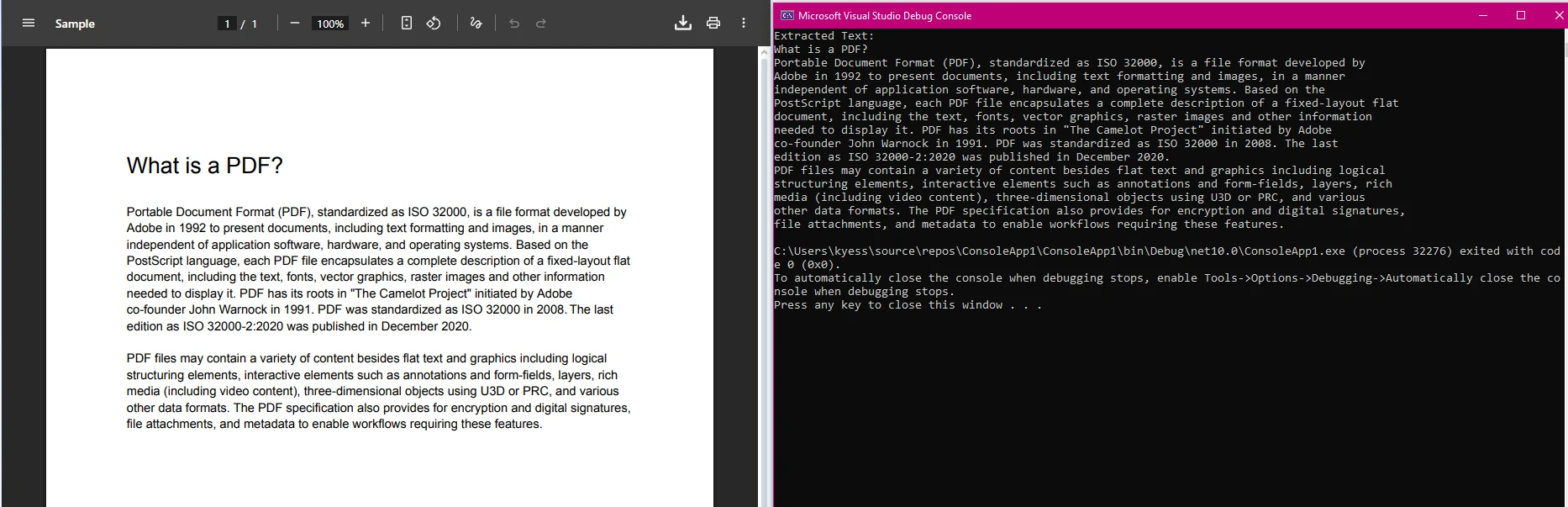 Salida de ImageToPdfConverter: tres archivos de imagen de origen combinados en un solo documento PDF de varias páginas
¿Cómo proteger documentos PDF con contraseñas y firmas digitales?
Los flujos de trabajo de PDF empresariales requieren rutinariamente documentos cifrados, firmados digitalmente o ambos. IronPDF expone estas capacidades a través de la propiedad SecuritySettings y la clase PdfSignature.
using IronPdf;
using IronPdf.Signing;

// Load an existing contract
PdfDocument contract = PdfDocument.FromFile("contracts/service-agreement.pdf");

// Apply AES-256 encryption with separate owner and user passwords
contract.SecuritySettings.OwnerPassword = "owner-admin-2024";
contract.SecuritySettings.UserPassword = "client-readonly";
contract.SecuritySettings.AllowUserPrinting = IronPdf.Security.PdfPrintSecurity.FullPrintRights;
contract.SecuritySettings.AllowUserEdits = IronPdf.Security.PdfEditSecurity.NoEdit;
contract.SecuritySettings.AllowUserCopyPasteContent = false;

// Apply a digital signature from a .pfx certificate
var signature = new PdfSignature("certs/company.pfx", "cert-password")
{
    SigningContact = "legal@company.com",
    SigningLocation = "Chicago, IL",
    SigningReason = "Contract Authorization"
};

contract.Sign(signature);
contract.SaveAs("contracts/service-agreement-signed.pdf");
using IronPdf;
using IronPdf.Signing;

// Load an existing contract
PdfDocument contract = PdfDocument.FromFile("contracts/service-agreement.pdf");

// Apply AES-256 encryption with separate owner and user passwords
contract.SecuritySettings.OwnerPassword = "owner-admin-2024";
contract.SecuritySettings.UserPassword = "client-readonly";
contract.SecuritySettings.AllowUserPrinting = IronPdf.Security.PdfPrintSecurity.FullPrintRights;
contract.SecuritySettings.AllowUserEdits = IronPdf.Security.PdfEditSecurity.NoEdit;
contract.SecuritySettings.AllowUserCopyPasteContent = false;

// Apply a digital signature from a .pfx certificate
var signature = new PdfSignature("certs/company.pfx", "cert-password")
{
    SigningContact = "legal@company.com",
    SigningLocation = "Chicago, IL",
    SigningReason = "Contract Authorization"
};

contract.Sign(signature);
contract.SaveAs("contracts/service-agreement-signed.pdf");
Imports IronPdf
Imports IronPdf.Signing
' Load an existing contract
Dim contract As PdfDocument = PdfDocument.FromFile("contracts/service-agreement.pdf")
' Apply AES-256 encryption with separate owner and user passwords
contract.SecuritySettings.OwnerPassword = "owner-admin-2024"
contract.SecuritySettings.UserPassword = "client-readonly"
contract.SecuritySettings.AllowUserPrinting = IronPdf.Security.PdfPrintSecurity.FullPrintRights
contract.SecuritySettings.AllowUserEdits = IronPdf.Security.PdfEditSecurity.NoEdit
contract.SecuritySettings.AllowUserCopyPasteContent = False
' Apply a digital signature from a .pfx certificate
Dim signature As New PdfSignature("certs/company.pfx", "cert-password") With {
.SigningContact = "legal@company.com",
.SigningLocation = "Chicago, IL",
.SigningReason = "Contract Authorization"
}
contract.Sign(signature)
contract.SaveAs("contracts/service-agreement-signed.pdf")
Imports IronPdf
Imports IronPdf.Signing

' Load an existing contract
Dim contract As PdfDocument = PdfDocument.FromFile("contracts/service-agreement.pdf")

' Apply AES-256 encryption with separate owner and user passwords
contract.SecuritySettings.OwnerPassword = "owner-admin-2024"
contract.SecuritySettings.UserPassword = "client-readonly"
contract.SecuritySettings.AllowUserPrinting = IronPdf.Security.PdfPrintSecurity.FullPrintRights
contract.SecuritySettings.AllowUserEdits = IronPdf.Security.PdfEditSecurity.NoEdit
contract.SecuritySettings.AllowUserCopyPasteContent = False

' Apply a digital signature from a .pfx certificate
Dim signature As New PdfSignature("certs/company.pfx", "cert-password") With {
    .SigningContact = "legal@company.com",
    .SigningLocation = "Chicago, IL",
    .SigningReason = "Contract Authorization"
}

contract.Sign(signature)
contract.SaveAs("contracts/service-agreement-signed.pdf")
Configuración de seguridad y controles de permisos
La propiedad SecuritySettings se asigna directamente a los permisos de PDF tal como se definen en la especificación PDF 1.7. Configurar solo OwnerPassword restringe la edición e impresión a nivel del lector de PDF; agregar UserPassword requiere la contraseña para abrir el archivo en su totalidad.
Las firmas digitales usan certificados X.509 en formato .pfx, el mismo formato utilizado por los almacenes de certificados de Windows y la mayoría de las autoridades certificadoras. La firma incluye campos de contacto, ubicación y motivo visibles en el panel de firma de Adobe Acrobat, lo que satisface muchos requisitos de cumplimiento de firma electrónica. Para los documentos PDF que pueden contener scripts o metadatos incrustados que representan una exposición a la seguridad, el método de desinfección elimina JavaScript, los archivos incrustados y los metadatos ocultos antes de su distribución.
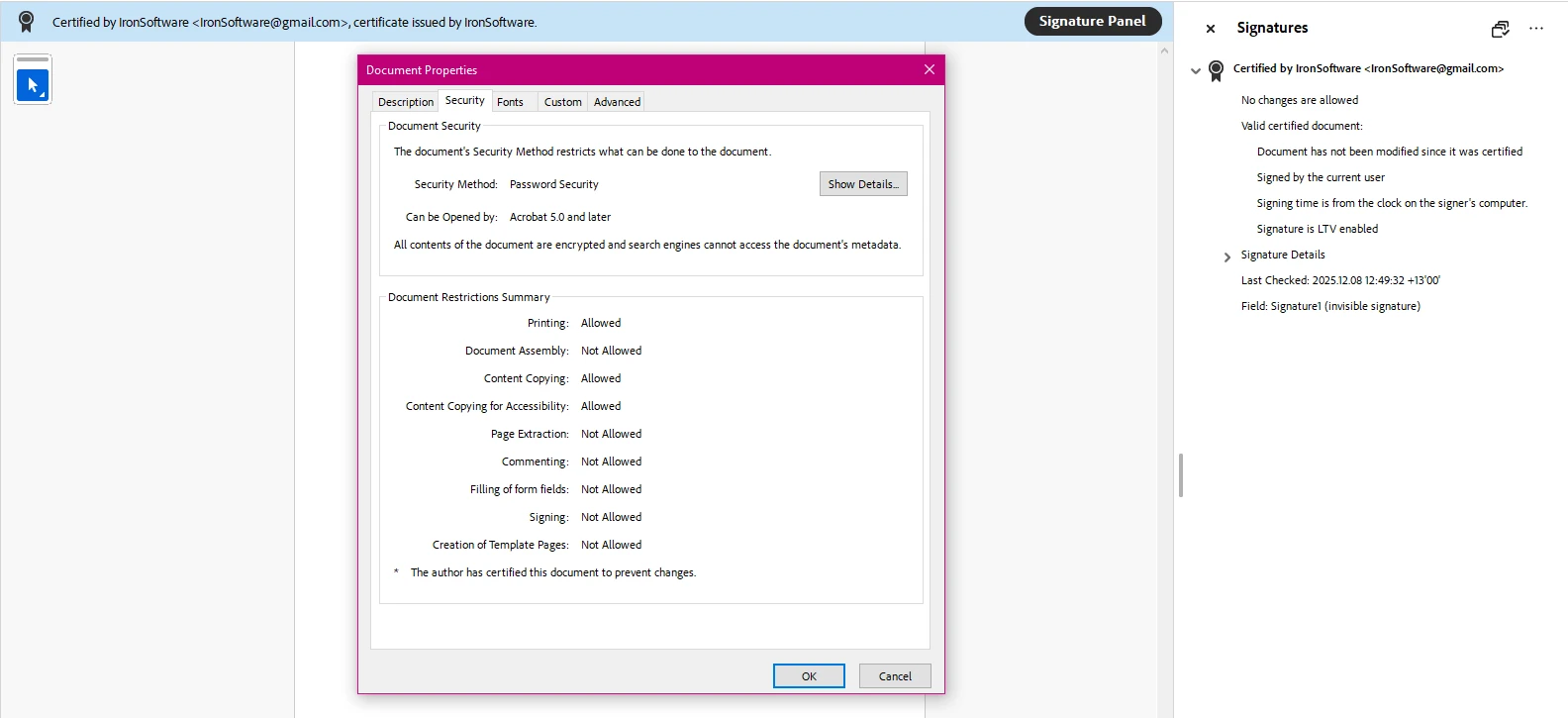 Resultado de IronPDF PdfSignature: certificado X.509 aplicado a un contrato, panel de firma visible en Adobe Acrobat
El manejo de formularios AcroForm y XFA es un requisito frecuente en los flujos de trabajo de documentos legales, de seguros y de atención médica. IronPDF lee los nombres de campos de formularios existentes y escribe valores mediante programación sin necesidad de Acrobat ni ningún visor de PDF.
using IronPdf;

// Open a PDF containing AcroForm fields
PdfDocument form = PdfDocument.FromFile("forms/application-form.pdf");

// List all field names for discovery
foreach (var field in form.Form.Fields)
{
    System.Console.WriteLine($"Field: {field.Name}, Type: {field.GetType().Name}");
}

// Set field values by name
form.Form.FindFormField("applicant_name").Value = "Jane Smith";
form.Form.FindFormField("date_of_birth").Value = "1985-04-12";
form.Form.FindFormField("agree_terms").Value = "true"; // checkbox

// Flatten the form to prevent further editing
form.Form.Flatten();
form.SaveAs("forms/completed-application.pdf");
using IronPdf;

// Open a PDF containing AcroForm fields
PdfDocument form = PdfDocument.FromFile("forms/application-form.pdf");

// List all field names for discovery
foreach (var field in form.Form.Fields)
{
    System.Console.WriteLine($"Field: {field.Name}, Type: {field.GetType().Name}");
}

// Set field values by name
form.Form.FindFormField("applicant_name").Value = "Jane Smith";
form.Form.FindFormField("date_of_birth").Value = "1985-04-12";
form.Form.FindFormField("agree_terms").Value = "true"; // checkbox

// Flatten the form to prevent further editing
form.Form.Flatten();
form.SaveAs("forms/completed-application.pdf");
Imports IronPdf
' Open a PDF containing AcroForm fields
Dim form As PdfDocument = PdfDocument.FromFile("forms/application-form.pdf")
' List all field names for discovery
For Each field In form.Form.Fields
System.Console.WriteLine($"Field: {field.Name}, Type: {field.GetType().Name}")
Next
' Set field values by name
form.Form.FindFormField("applicant_name").Value = "Jane Smith"
form.Form.FindFormField("date_of_birth").Value = "1985-04-12"
form.Form.FindFormField("agree_terms").Value = "true" ' checkbox
' Flatten the form to prevent further editing
form.Form.Flatten()
form.SaveAs("forms/completed-application.pdf")
Imports IronPdf

' Open a PDF containing AcroForm fields
Dim form As PdfDocument = PdfDocument.FromFile("forms/application-form.pdf")

' List all field names for discovery
For Each field In form.Form.Fields
    System.Console.WriteLine($"Field: {field.Name}, Type: {field.GetType().Name}")
Next

' Set field values by name
form.Form.FindFormField("applicant_name").Value = "Jane Smith"
form.Form.FindFormField("date_of_birth").Value = "1985-04-12"
form.Form.FindFormField("agree_terms").Value = "true" ' checkbox

' Flatten the form to prevent further editing
form.Form.Flatten()
form.SaveAs("forms/completed-application.pdf")
La API de formulario de IronPDF utiliza nombres de campo como identificadores, por lo que el código se asigna directamente a la estructura de campo visible en Acrobat. El método Flatten() convierte campos interactivos en contenido estático, produciendo un PDF de solo lectura adecuado para archivado o transmisión. Los detalles completos sobre los tipos de formularios, grupos de opciones y listas desplegables se encuentran en la guía de formularios en PDF .
Para generar nuevos formularios desde cero, utilice HTML con elementos <input>, <select> y <textarea>. El renderizador Chromium convierte automáticamente los elementos de formulario HTML estándar en campos AcroForm, lo que significa que los formularios HTML existentes utilizados en aplicaciones web pueden generar archivos PDF rellenables sin ningún cambio estructural. La guía práctica para crear formularios PDF recorre todo el flujo de trabajo, incluidos botones de opción, selectores de fecha y campos de selección múltiple.
¿Cómo se compara IronPDF con otras bibliotecas PDF .NET ?
Los desarrolladores que evalúan un SDK de PDF para .NET generalmente tienen en cuenta la calidad de representación, la accesibilidad de la API, la complejidad de la implementación y los términos de la licencia. La siguiente tabla posiciona a IronPDF en relación con las alternativas .NET comunes según estos criterios.
La página de licencias de IronPDF cubre la implementación de SaaS, la redistribución OEM y el paquete Iron Suite que incluye IronPDF junto con IronOCR , IronBarcode e IronXL con un descuento significativo en comparación con la compra de cada producto individualmente.
El principal diferenciador de IronPDF es la calidad de representación HTML. Las bibliotecas creadas alrededor de API de dibujo de PDF de bajo nivel requieren que los desarrolladores repliquen la lógica de diseño CSS manualmente. Cuando las plantillas HTML o las vistas Razor existentes ya definen la estructura del documento, convertirlas directamente a PDF es más rápido y más fácil de mantener que reconstruir diseños utilizando una API de dibujo de código primero.
¿Cuáles son las capacidades clave que se deben buscar en un SDK de PDF .NET ?
Elegir una biblioteca de PDF para una aplicación de producción implica más que confirmar que crea archivos PDF. Las aplicaciones con uso intensivo de documentos requieren capacidades específicas que solo se hacen evidentes una vez que el trabajo de prueba de concepto inicial comienza a escalar a volúmenes de datos reales y entornos de implementación.
Un SDK de PDF .NET de nivel de producción debe ejecutarse en Windows Server, contenedores Linux y máquinas de desarrollo macOS sin rutas de código específicas de la plataforma. IronPDF admite los tres desde el primer momento; El mismo paquete NuGet se implementa en Azure App Service , AWS Lambda y Docker sin cambios de plataforma en el código de la aplicación.
Cumplimiento de los estándares PDF/A y PDF/UA
Las industrias reguladas, incluidas las gubernamentales, financieras y de atención médica, a menudo exigen el cumplimiento de PDF/A para el archivado a largo plazo. El estándar ISO 19005 PDF/A define PDF/A-1b y PDF/A-3b, que restringen el JavaScript incorporado y las fuentes no incorporadas, lo que garantiza que los documentos sigan siendo legibles sin la aplicación de origen. IronPDF convierte archivos PDF existentes a PDF/A y valida el cumplimiento, devolviendo un indicador que indica si la salida cumple con el estándar. La conformidad con PDF/UA (accesibilidad) también está disponible para documentos que deben cumplir con los requisitos WCAG o de la Sección 508.
Procesamiento por lotes y gestión de memoria
Generar miles de archivos PDF en un trabajo programado o procesar una cola de carga requiere un comportamiento de memoria predecible. La compresión de contenido rasterizado mixto (MRC) de IronPDF reduce el tamaño de archivo de los documentos que contienen texto e imágenes de alta resolución. Para trabajos por lotes de alto volumen, la guía de multihilo demuestra cómo usar Parallel.ForEach con instancias de ChromePdfRenderer; el renderizador no es seguro para hilos, por lo que cada tarea debe tener su propia instancia.
Conversión de DOCX y Excel a PDF
Más allá de HTML, IronPDF convierte documentos de Word (.docx) y hojas de cálculo directamente a PDF, lo que elimina las dependencias de la interoperabilidad de Microsoft Office o la automatización COM para los flujos de trabajo de exportación de documentos. La combinación de IronPDF con IronXL proporciona una conversión completa de hoja de cálculo a PDF sin necesidad de instalar Office en el servidor.
¿Cuales son tus próximos pasos?
IronPDF convierte flujos de trabajo de PDF complejos en código C# mantenible. Desde HTML a PDF con total fidelidad CSS3 hasta firmas digitales, manejo de formularios y archivado PDF/A, la biblioteca cubre todo el ciclo de vida del documento en un único paquete NuGet .
Comience con el centro de documentación de IronPDF para explorar tutoriales, guías prácticas y la referencia de API . La galería de ejemplos proporciona código ejecutable para las tareas de PDF más comunes, incluyendo la fusión de PDFs, la adición de marcas de agua, el estampado de encabezados y pies de página y la redacción de contenido sensible.
Compre una licencia para implementación en producción o comience su prueba gratuita para evaluar el conjunto completo de funciones sin ningún compromiso.























