




已更新 2026年5月8日
生成每月账户报表(PDF 文档)
using IronPDF C# PDF 库,开发人员可以在 .NET 项目中将 HTML 转换为可靠的 PDF 文件,而无需依赖外部服务。
阅读更多

许多寻找 PDF SDK 的 .NET 开发人员都面临同样的问题:这些库往往需要繁琐的配置、许可层级不透明,且其 API 显然是围绕 PDF 规范而非开发者体验设计的。 IronPDF 是一款专为消除这种障碍而打造的 .NET PDF 库。 它通过一个跨 .NET Framework、.NET Core 和 .NET 10 运行的 NuGet 包,提供 PDF 创建、编辑、表单处理和文档安全功能。
立即开始免费试用,加入 NASA、特斯拉和 3M 等团队的行列,他们都依赖 IronPDF 来管理文档工作流。
为生产环境选择 PDF 库需要权衡各种取舍,而简单的 NuGet 安装测试无法揭示这些问题。 有四个标准始终能将合格的库与生产就绪的库区分开来。
最关键的选择在于该库是采用真实的浏览器引擎(Chromium 或 WebKit),还是自定义的 HTML 转 PDF 渲染器。 自定义渲染器支持 CSS2 的子集——基础排版和浮动布局可正常工作,但 Flexbox、CSS Grid 以及 JavaScript 渲染的内容无法正常显示。 基于 Chromium 的引擎能与 Chrome 完全一致地渲染 HTML,因此现有的 Razor 视图、报表模板和客户端 JavaScript 无需手动调整布局即可生成准确的输出。 为测试渲染准确性,请渲染一份使用 CSS Grid 和 JavaScript 生成的内容的文档; CSS 支持有限的库会导致元素位置错乱,或退回到无样式输出。
一款 .NET PDF SDK 必须能在 Linux 上运行,且无需依赖 Microsoft Office 或 COM 自动化。 将 HTML 渲染委托给 WORD 互操作的库无法在 Linux Docker 容器中运行。 基于Chromium的库将渲染引擎作为本机二进制文件提供,仅需在Debian或Ubuntu主机上安装标准系统软件包(libgdiplus, fontconfig)。 .NET 关于跨平台部署的文档涵盖了针对 Linux 或 Alpine Docker 镜像时适用的运行时标识符约定。
许多 PDF 库仅在脚注中说明线程安全问题。 对于通过 HTTP 请求生成 PDF 的 .NET Core 应用程序而言,这一点至关重要。 IronPDF的ChromePdfRenderer不是线程安全的——每个并发任务必须有自己的实例。 使用Parallel.ForEach,对每次迭代使用一个渲染器并设置并发限制可以避免争用,并符合异步和多线程指南中的指导。 对于批处理任务,每个工作线程配备一个渲染器,其性能会随 CPU 核心数量呈线性扩展。
许可结构会影响大规模部署时的总体拥有成本。 按开发者计费的许可证(IronPDF、Syncfusion)根据构建和部署应用程序的开发者数量收取费用。 AGPL 许可证(iText Core)要求分发应用程序源代码,除非购买了商业许可证。 麻省理工学院许可证(QuestPDF, PDFSharp)不施加分发限制,但不提供商业支持。 对于需要长期归档的受监管环境,符合 ISO 19005 PDF/A 标准是与许可模式不同的独立要求——请单独核实。
如果主要需求是将现有的 HTML 模板或 Razor 视图转换为 PDF,基于 Chromium 的库是正确的选择。为网页完成的布局工作可以直接转换为 PDF,无需额外的设计步骤。
如果需求是无需任何 HTML 模板即可从数据生成结构化文档,那么 QuestPDF(麻省理工学院 许可)对于低频次的内部工具开发而言是一个合理的选择。 它不支持 HTML 输入,也无法读取或编辑现有 PDF 文件,但消除了对 Chromium 运行时的依赖。
如果需求是处理现有 PDF 文件——例如合并、拆分、遮盖或签署由其他系统生成的文档——大多数商用 .NET PDF 库都能胜任。 其差异化优势在于许可费用和 API 易用性,而非渲染能力。
通过 NuGet 包管理器将 IronPDF 添加到项目中,整个过程不到一分钟。 在 Visual Studio 中打开软件包管理器控制台并运行:
PM> Install-Package IronPdf或者,通过 NuGet GUI 搜索IronPdf来添加包。 该包支持 .NET Standard 2.0,因此兼容 .NET Framework 4.6.2 及更高版本、.NET Core 2.0 及更高版本,以及所有现代 .NET 版本(包括 .NET 10)。
安装完成后,请在渲染前应用许可证密钥。 要进行评估,请在应用程序启动时调用IronPdf.License.LicenseKey = "IRONPDF-TRIAL-KEY";,或者使用IronPDF网站上免费试用许可证。在开发期间本地运行库不需要许可证密钥。
IronPDF 随附了一个预编译的 Chromium 引擎,以原生二进制文件形式提供。 引擎在新的机器上首次初始化时,会将其运行时文件提取到临时文件夹中,此过程需数秒钟。 后续调用速度很快。在Linux和Docker中,确保安装了libgdiplus和字体包——Linux 部署指南涵盖了特定发行版的要求。
HTML 转 PDF 是 .NET PDF SDK 工作流中最常见的起点。 IronPDF 采用基于 Chromium 的渲染引擎,可将 HTML 字符串、本地文件或实时 URL 转换为像素级精确的 PDF 文件,同时保留 CSS3 布局、Google 字体以及 JavaScript 渲染的内容。
using IronPdf;

// Apply license key (omit for trial watermarked output)
// IronPdf.License.LicenseKey = "YOUR-LICENSE-KEY";

var renderer = new ChromePdfRenderer();

// Configure page layout
renderer.RenderingOptions.PaperSize = IronPdf.Rendering.PdfPaperSize.A4;
renderer.RenderingOptions.MarginTop = 20;
renderer.RenderingOptions.MarginBottom = 20;
renderer.RenderingOptions.MarginLeft = 15;
renderer.RenderingOptions.MarginRight = 15;

// Render an HTML string to PDF
string htmlContent = @"
    <html>
    <head><style>body { font-family: Arial; } h1 { color: #333; }</style></head>
    <body>
        <h1>Customer Registration</h1>
        <p>Form generated on: <span id='date'></span></p>
        <form>
            <label>Full Name: <input type='text' name='name' /></label><br/>
            <label>Email: <input type='email' name='email' /></label>
        </form>
        <script>document.getElementById('date').textContent = new Date().toLocaleDateString();</script>
    </body>
    </html>";

PdfDocument pdf = renderer.RenderHtmlAsPdf(htmlContent);
pdf.SaveAs("registration-form.pdf");Imports IronPdf
' Apply license key (omit for trial watermarked output)
' IronPdf.License.LicenseKey = "YOUR-LICENSE-KEY"
Dim renderer As New ChromePdfRenderer()
' Configure page layout
renderer.RenderingOptions.PaperSize = IronPdf.Rendering.PdfPaperSize.A4
renderer.RenderingOptions.MarginTop = 20
renderer.RenderingOptions.MarginBottom = 20
renderer.RenderingOptions.MarginLeft = 15
renderer.RenderingOptions.MarginRight = 15
' Render an HTML string to PDF
Dim htmlContent As String = "
<html>
<head><style>body { font-family: Arial; } h1 { color: #333; }</style></head>
<body>
<h1>Customer Registration</h1>
<p>Form generated on: <span id='date'></span></p>
<form>
<label>Full Name: <input type='text' name='name' /></label><br/>
<label>Email: <input type='email' name='email' /></label>
</form>
<script>document.getElementById('date').textContent = new Date().toLocaleDateString();</script>
</body>
</html>"
Dim pdf As PdfDocument = renderer.RenderHtmlAsPdf(htmlContent)
pdf.SaveAs("registration-form.pdf")ChromePdfRenderer类通过RenderingOptions属性公开,控制PDF布局的各个方面。 将CustomPaperHeight定义以毫米为单位的自定义尺寸。 边距值以毫米为单位指定,PrintHtmlBackgrounds确保背景颜色和图像正确渲染。
对于URL到PDF转换,将目标地址传递给RenderUrlAsPdf。 该渲染器支持处理 Cookie、HTTP 头部和自定义用户代理,因此适用于需要身份验证的页面和单页应用程序。 《HTML 转 PDF 指南》详细介绍了身份验证、JavaScript 等待条件以及延迟加载内容。
 IronPDF ChromePdfRenderer 输出:将 HTML 模板渲染为 A4 尺寸的 PDF,并保留 CSS3 样式
using IronPdf;

var renderer = new ChromePdfRenderer();

// Render from a URL (async variant for ASP.NET Core)
PdfDocument fromUrl = await renderer.RenderUrlAsPdfAsync("https://example.com/report");
fromUrl.SaveAs("url-report.pdf");

// Render from a local HTML file
PdfDocument fromFile = renderer.RenderHtmlFileAsPdf("templates/invoice.html");
fromFile.SaveAs("invoice.pdf");Imports IronPdf
Dim renderer As New ChromePdfRenderer()
' Render from a URL (async variant for ASP.NET Core)
Dim fromUrl As PdfDocument = Await renderer.RenderUrlAsPdfAsync("https://example.com/report")
fromUrl.SaveAs("url-report.pdf")
' Render from a local HTML file
Dim fromFile As PdfDocument = renderer.RenderHtmlFileAsPdf("templates/invoice.html")
fromFile.SaveAs("invoice.pdf")Task<PdfDocument>,因此可以直接与ASP.NET Core控制器和后台服务中的await模式集成。 异步渲染指南阐述了高吞吐量场景下的线程安全性和连接池配置。
许多 .NET 应用程序需要将图像文件转换为 PDF,或从现有文档中提取图像和文本。 IronPDF 支持双向转换,无需中间文件格式或外部工具。
using IronPdf;

// Convert a list of image files to a single multi-page PDF
var imageFiles = new System.Collections.Generic.List<string>
{
    "scans/page1.png",
    "scans/page2.jpg",
    "scans/page3.tiff"
};

PdfDocument pdfFromImages = ImageToPdfConverter.ImageToPdf(imageFiles);
pdfFromImages.SaveAs("scanned-document.pdf");

// Extract images from an existing document
PdfDocument existing = PdfDocument.FromFile("annual-report.pdf");
var images = existing.ExtractAllImages();
int index = 0;
foreach (var img in images)
{
    img.SaveAs($"extracted/image_{index++}.png");
}

// Extract all text content for indexing or search
string fullText = existing.ExtractAllText();
System.IO.File.WriteAllText("report-text.txt", fullText);IRON VB CONVERTER ERROR developers@ironsoftware.comImageToPdfConverter类默认保留图像的原始尺寸,但您可以通过指定FitToPage来按目标纸张大小缩放图像。 支持 JPEG、PNG、GIF、TIFF、BMP 和 WebP 格式。
通过ExtractAllText()进行的文本提取从本机PDF和基于图像(扫描)的文档中返回机器可读文本,前提是PDF包含嵌入的文本层。 对于没有文本图层的扫描 PDF,将 IronPDF 与 IronOCR 结合使用,即可通过单次 NuGet 安装实现光学字符识别功能。 AnyBitmap对象的集合,这些对象可以被保存、调整大小或直接传递给其他图像处理库。
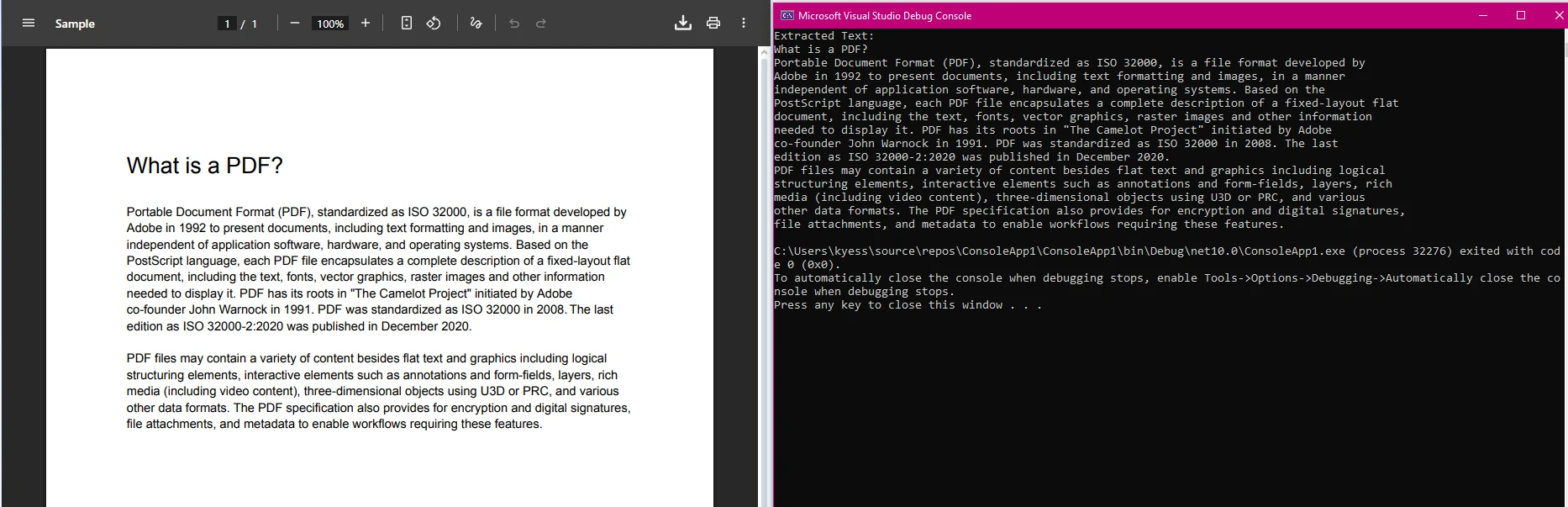 ImageToPdfConverter 输出:将三个源图像文件合并为一个多页 PDF 文档
Enterprise PDF 工作流通常需要对文档进行加密、数字签名,或两者兼具。 IronPDF通过PdfSignature类公开这些功能。
using IronPdf;
using IronPdf.Signing;

// Load an existing contract
PdfDocument contract = PdfDocument.FromFile("contracts/service-agreement.pdf");

// Apply AES-256 encryption with separate owner and user passwords
contract.SecuritySettings.OwnerPassword = "owner-admin-2024";
contract.SecuritySettings.UserPassword = "client-readonly";
contract.SecuritySettings.AllowUserPrinting = IronPdf.Security.PdfPrintSecurity.FullPrintRights;
contract.SecuritySettings.AllowUserEdits = IronPdf.Security.PdfEditSecurity.NoEdit;
contract.SecuritySettings.AllowUserCopyPasteContent = false;

// Apply a digital signature from a .pfx certificate
var signature = new PdfSignature("certs/company.pfx", "cert-password")
{
    SigningContact = "legal@company.com",
    SigningLocation = "Chicago, IL",
    SigningReason = "Contract Authorization"
};

contract.Sign(signature);
contract.SaveAs("contracts/service-agreement-signed.pdf");Imports IronPdf
Imports IronPdf.Signing
' Load an existing contract
Dim contract As PdfDocument = PdfDocument.FromFile("contracts/service-agreement.pdf")
' Apply AES-256 encryption with separate owner and user passwords
contract.SecuritySettings.OwnerPassword = "owner-admin-2024"
contract.SecuritySettings.UserPassword = "client-readonly"
contract.SecuritySettings.AllowUserPrinting = IronPdf.Security.PdfPrintSecurity.FullPrintRights
contract.SecuritySettings.AllowUserEdits = IronPdf.Security.PdfEditSecurity.NoEdit
contract.SecuritySettings.AllowUserCopyPasteContent = False
' Apply a digital signature from a .pfx certificate
Dim signature As New PdfSignature("certs/company.pfx", "cert-password") With {
.SigningContact = "legal@company.com",
.SigningLocation = "Chicago, IL",
.SigningReason = "Contract Authorization"
}
contract.Sign(signature)
contract.SaveAs("contracts/service-agreement-signed.pdf")SecuritySettings属性直接映射到PDF 1.7规范中定义的PDF权限。 仅设置OwnerPassword限制PDF阅读器级别的编辑和打印; 添加UserPassword要求密码才能打开文件。
数字签名使用.pfx格式的X.509证书,这与Windows证书存储和大多数证书颁发机构使用的格式相同。 该签名包含 Adobe Acrobat 签名面板中可见的联系人、位置和原因字段,满足许多电子签名合规性要求。 对于可能包含脚本或嵌入式元数据(存在安全风险)的 PDF 文档,sanitize 方法会在分发前移除其中的 JavaScript、嵌入文件和隐藏元数据。
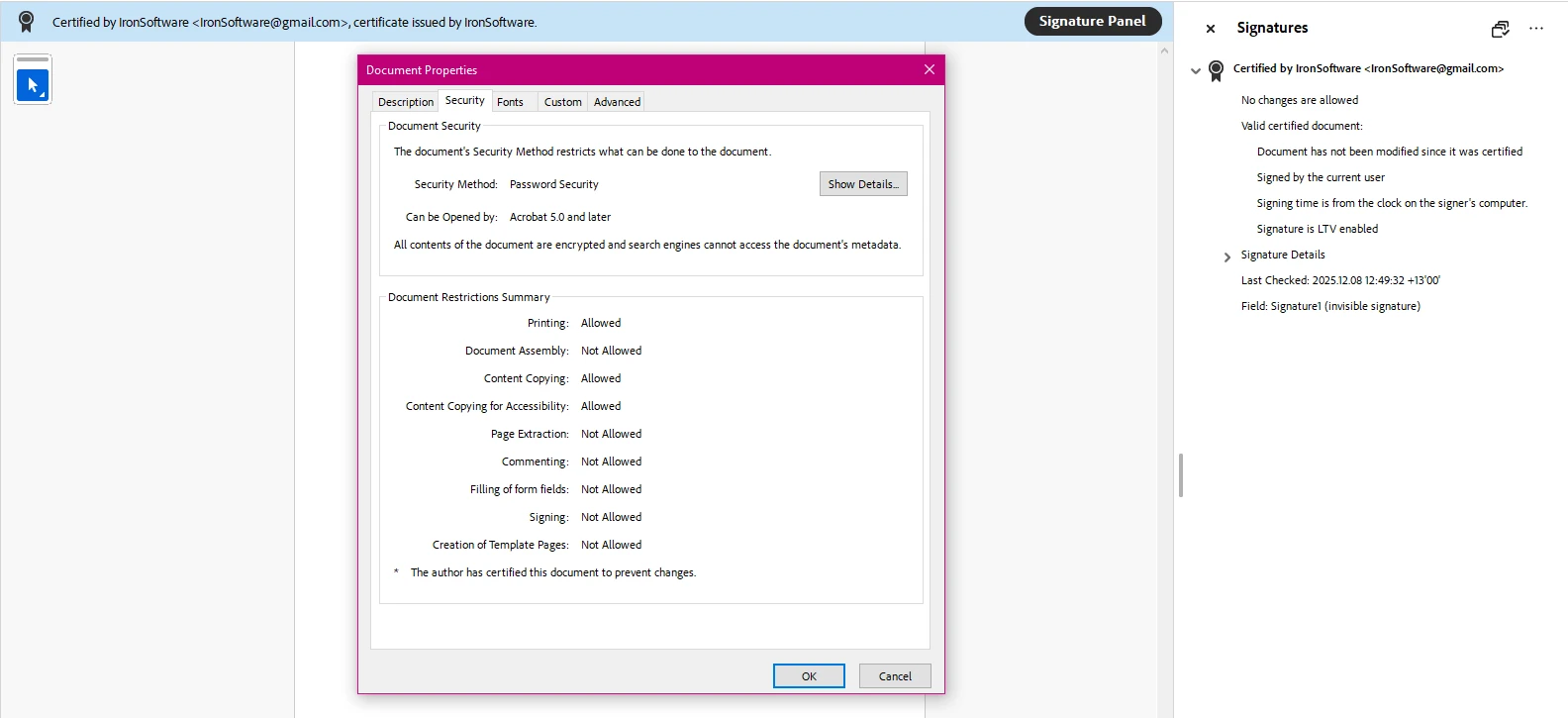 IronPDF PdfSignature 结果:X.509 证书已应用于合同,签名面板在 Adobe Acrobat 中可见
在保险、医疗保健和法律文件工作流中,AcroForm 和 XFA 表单处理是常见的需求。 IronPDF 可从现有表单中读取字段名称,并通过编程方式写入值,无需 Acrobat 或任何 PDF 阅读器。
using IronPdf;

// Open a PDF containing AcroForm fields
PdfDocument form = PdfDocument.FromFile("forms/application-form.pdf");

// List all field names for discovery
foreach (var field in form.Form.Fields)
{
    System.Console.WriteLine($"Field: {field.Name}, Type: {field.GetType().Name}");
}

// Set field values by name
form.Form.FindFormField("applicant_name").Value = "Jane Smith";
form.Form.FindFormField("date_of_birth").Value = "1985-04-12";
form.Form.FindFormField("agree_terms").Value = "true"; // checkbox

// Flatten the form to prevent further editing
form.Form.Flatten();
form.SaveAs("forms/completed-application.pdf");Imports IronPdf
' Open a PDF containing AcroForm fields
Dim form As PdfDocument = PdfDocument.FromFile("forms/application-form.pdf")
' List all field names for discovery
For Each field In form.Form.Fields
System.Console.WriteLine($"Field: {field.Name}, Type: {field.GetType().Name}")
Next
' Set field values by name
form.Form.FindFormField("applicant_name").Value = "Jane Smith"
form.Form.FindFormField("date_of_birth").Value = "1985-04-12"
form.Form.FindFormField("agree_terms").Value = "true" ' checkbox
' Flatten the form to prevent further editing
form.Form.Flatten()
form.SaveAs("forms/completed-application.pdf")IronPDF 的表单 API 使用字段名称作为标识符,因此代码可直接映射到 Acrobat 中可见的字段结构。 Flatten()方法将交互字段转换为静态内容,生成适合存档或传输的只读PDF。 有关表单类型、单选按钮组和下拉列表的完整详情,请参阅 PDF 表单指南。
要从头生成新表单,请使用带有<textarea>元素的HTML。 Chromium 渲染器会自动将标准 HTML 表单元素转换为 AcroForm 字段,这意味着 Web 应用程序中现有的 HTML 表单无需进行任何结构更改,即可生成可填写的 PDF 文件。 "创建 PDF 表单"操作指南详细介绍了完整的工作流程,包括单选按钮、日期选择器和多选字段。
开发人员在评估 .NET 版 PDF SDK 时,通常会考虑渲染质量、API 易用性、部署复杂度以及许可条款。 下表根据这些标准,对比了 IronPDF 与常见的 .NET 替代方案。
| 库 | HTML到PDF | .NET 10 支持 | 表单处理 | 数字签名 | 许可模式 |
|---|---|---|---|---|---|
| IronPDF | 基于 Chromium(支持完整的 CSS3/JS) | 是 | AcroForm + XFA | 是 (.pfx) | 按开发者计费,免版税 |
| QuestPDF | 无(代码优先布局引擎) | 是 | 无 | 无 | 麻省理工学院(社区版)、商业版 |
| iText Core | 仅限通过插件使用 | 是 | AcroForm | 是 | AGPL 或商业用途 |
| Syncfusion PDF | 部分(CSS2 子集) | 是 | AcroForm | 是 | 按开发者数量或按收入计费 |
| PDFSharp | 无 | 是(v6+) | 数量有限 | 无 | 麻省理工学院 |
IronPDF 的许可页面涵盖了 SaaS 部署、OEM 再分发,以及 Iron Suite 套装——该套装包含 IronPDF、IronOCR、IronBarcode 和 IronXL,其价格比单独购买各产品优惠许多。
IronPDF 的主要优势在于 HTML 渲染质量。 基于低级 PDF 绘图 API 构建的库要求开发者手动复现 CSS 布局逻辑。 当现有的 HTML 模板或 Razor 视图已定义文档结构时,直接将其转换为 PDF 比使用代码优先的绘图 API 重新构建布局更快且更易于维护。
为生产环境应用选择 PDF 库,不仅仅只是确认它能否生成 PDF 文件。 文档密集型应用程序需要特定的功能,这些功能只有在最初的概念验证工作开始扩展到实际数据量和部署环境时才会显现出来。
一款生产级别的 .NET PDF SDK 必须能在 Windows Server、Linux 容器以及 macOS 开发机上运行,且不依赖于特定平台的代码路径。 IronPDF 开箱即用即可支持这三种语言; 同一个 NuGet 包可部署到 Azure App Service、AWS Lambda 和 Docker,且无需在应用程序代码中进行平台切换。
受监管行业(包括政府、金融和医疗保健)通常要求长期归档必须符合 PDF/A 标准。 ISO 19005 PDF/A 标准定义了 PDF/A-1b 和 PDF/A-3b 格式,这些格式限制了嵌入式 JavaScript 和非嵌入式字体的使用,从而确保文档在没有原始应用程序的情况下仍可阅读。 IronPDF 可将现有 PDF 文件转换为 PDF/A 格式并验证其合规性,返回一个标志以指示输出是否符合该标准。 对于必须符合 WCAG 或 Section 508 要求的文档,还提供 PDF/UA(无障碍)合规性支持。
在定时任务中生成数千个 PDF 文件或处理上传队列时,需要内存行为具有可预测性。 IronPDF 的混合光栅内容 (MRC) 压缩技术可缩小同时包含文本和高分辨率图像的文档文件大小。 对于大批量批处理作业,多线程指南演示了如何使用ChromePdfRenderer实例 - 渲染器不是线程安全的,因此每个任务都应该拥有自己的实例。
除了HTML之外,IronPDF还将Word文档(.docx)和电子表格直接转换为PDF,从而消除了对Microsoft Office互操作或COM自动化的依赖,用于文档导出工作流。 将 IronPDF 与 IronXL 结合使用,可在服务器上无需安装任何 Office 软件的情况下,构建完整的电子表格转 PDF 处理流程。
IronPDF 将复杂的 PDF 工作流转换为易于维护的 C# 代码。 从完全保留 CSS3 样式的 HTML 转 PDF,到数字签名、表单处理和 PDF/A 归档,该库通过单个 NuGet 包覆盖了文档的完整生命周期。
请从 IronPDF 文档中心开始,探索教程、操作指南和 API 参考。 示例库提供了可运行的代码,涵盖最常见的 PDF 操作,包括合并 PDF、添加水印、添加页眉和页脚,以及遮盖敏感内容。
购买许可证以进行生产环境部署,或开始免费试用,无需任何承诺即可评估完整功能集。


Curtis Chau 拥有卡尔顿大学的计算机科学学士学位,专注于前端开发,精通 Node.js、TypeScript、JavaScript 和 React。他热衷于打造直观且美观的用户界面,喜欢使用现代框架并创建结构良好、视觉吸引力强的手册。

当您需要PDF看起来像HTML时,速度快。















