Birçok .NET geliştiricisi PDF SDK ararken aynı sorunla karşılaşır: kapsamlı kurulum gerektiren, opak lisanslama aşamaları olan ve PDF spesifikasyonuna göre tasarlanmış olduğu belirgin olan API'ler sunan kütüphaneler. .NET, bu sürtüşmeyi ortadan kaldırmak için inşa edilmiş bir .NET PDF kütüphanesidir. .NET Framework, .NET Core ve .NET 10 üzerinde çalışan tek bir NuGet paketi aracılığıyla PDF oluşturma, düzenleme, form işleme ve belge güvenliği sunar.
Ücretsiz deneme sürenizi başlatın ve NASA, Tesla ve 3M'daki ekiplerle birlikte IronPDF'ye güvenerek belge iş akışlarınızı yönetin.
.NET PDF SDK Seçerken Hangi Kriterler Önemlidir?
Üretim kullanımı için bir PDF kütüphanesi seçmek, hızlı bir NuGet kurulum testinin ortaya çıkarmayacağı ödünleri değerlendirmeyi gerektirir. Dört kriter istikrarlı bir şekilde yeterli kütüphaneleri üretime hazır olanlardan ayırır.
İşleme Doğruluğu ve HTML Motor Kalitesi
En önemli seçim, kütüphanenin gerçek bir tarayıcı motoru (Chromium veya WebKit) mu yoksa özel bir HTML-PDF işleyici mi kullandığıdır. Özel işleyiciler, bir CSS2 alt kümesini destekler -- temel tipografi ve yüzerler çalışır, ancak flexbox, CSS Grid ve JavaScript ile işlenen içerikler başarısız olur. Chromium tabanlı bir motor, HTML'yi Chrome'un yaptığı gibi işler, bu nedenle mevcut Razor görünümleri, rapor şablonları ve istemci tarafı JavaScript, manuel düzen ayarlamalarına gerek kalmadan doğru çıktı üretir. İşleme doğruluğunu test etmek için, CSS Grid ve JavaScript tarafından üretilen içeriği kullanan bir belgeyi işleyin; CSS desteği sınırlı kütüphaneler öğeleri yanlış yerleştirir veya stil uygulanmamış çıktıya geri döner.
Bir .NET PDF SDK, Microsoft Office veya COM otomasyonunu gerektirmeden Linux'ta çalışmalıdır. Word birlikte çalışabilirliğine HTML işleme delege eden kütüphaneler, bir Linux Docker konteynerinde çalışamaz. Chromium tabanlı kütüphaneler, işleme motorunu yerel bir ikili dosya olarak gönderir ve Debian veya Ubuntu sunucularında yalnızca standart sistem paketleri (libgdiplus, fontconfig) gerektirir. .NET çapraz platform dağıtımı dokümanları, Linux veya Alpine Docker görüntülerini hedeflerken ilgili yürütün tanımlayıcı kurallarını kapsar.
ASP.NET Core için İş Parçacığı Güvenliği ve Eşzamanlılık
Birçok PDF kütüphanesinde iş parçacığı güvenliği yalnızca bir dipnotta belgelenmiştir. ASP.NET Core uygulamaları için, her HTTP isteği başına PDF oluşturan bu doğrudan önemlidir. .NET'nin ChromePdfRenderer iş parçacığına güvenli değildir -- her eşzamanlı görev kendi örneğine sahip olmalıdır. Her yineleme için bir işlemci ve eşzamanlılık sınırı ile Parallel.ForEach kullanmak, çekişmeyi önler ve eşzamanlı ve çoklu iş parçacığı nasıl yapılır kılavuzundaki rehberliğe uyar. Toplu işler için, her işçi iş parçacığı başına bir işleyici, CPU çekirdeği sayısıyla doğrusal olarak ölçeklenir.
Lisanslamayla Uyum
Lisans yapıları, ölçek büyütme sırasında toplam sahiplik maliyetini etkiler. Geliştirici başına lisanslar (IronPDF, Syncfusion), uygulamayı oluşturan ve dağıtan geliştirici sayısına dayalı ücret alır. AGPL lisanslar (iText Çekirdek) ticari bir lisans satın almadığınız sürece uygulama kaynak kodunu dağıtmayı gerektirir. MIT lisansları (QuestPDF, PDFsharp) dağıtım kısıtlaması içermez ancak ticari destek taşımazlar. Uzun vadeli arşivleme gerektiren düzenlenmiş ortamlarda, lisans modelinden ayrı bir gereklilik olan ISO 19005 PDF/A standardı ile uyumluluğundan emin olun -- ayrı doğrulayın.
Kullanım Durumu Karar Kılavuzu
Başlıca gereksinim mevcut HTML şablonlarını veya Razor görünümlerini PDF'ye dönüştürmek olduğunda, Chromium tabanlı bir kütüphane doğru seçimdir. Web için yapılan düzen çalışması, ayrı bir tasarım aşaması gerektirmeden doğrudan PDF'ye çevrilir.
Gereksinim, herhangi bir HTML şablonu olmadan veriden yapılandırılmış belgeler oluşturmaksa, düşük hacimli dahili araçlar için makul bir seçenek olan QuestPDF (MIT lisanslı) kullanışlı olabilir. HTML girişi desteklemez ve mevcut PDF'leri okuyamaz veya düzenleyemez, ancak Chromium çalışma zamanına bağımlılığı ortadan kaldırır.
Gereksinim mevcut PDF'leri -- diğer sistemler tarafından üretilen belgeleri birleştirme, bölme, redakte etme veya imzalama -- olduğunda, çoğu ticari .NET PDF kütüphanesi bunu yeterince ele alır. Fark yaratıcı olan, işleme yeteneği değil, lisans maliyeti ve API ergonomisidir.
.NET bir .NET Projesine Nasıl Yüklenir?
Bir projeye IronPDF eklemek NuGet Package Manager ile bir dakikadan az sürer. Visual Studio'da Paket Yöneticisi Konsolunu açın ve şu komutu çalıştırın:
PM> Install-Package IronPdf
PM> Install-Package IronPdf
SHELL
Alternatif olarak, IronPdf'yi aratarak NuGet GUI üzerinden paketi ekleyebilirsiniz. Paket, .NET Standard 2.0'yi hedefler, bu nedenle .NET Framework 4.6.2 ve sonrası, .NET Core 2.0 ve sonrası ve .NET 10'ye kadar olan her modern .NET sürümüyle çalışır.
Kurulumdan sonra, işlemden önce bir lisans anahtarı uygulayın. Değerlendirme için, uygulama başlatıldığında IronPdf.License.LicenseKey = "IRONPDF-TRIAL-KEY"; çağırın veya IronPDF web sitesinden temin edilebilen ücretsiz deneme lisansını kullanın. Geliştirme sırasında kütüphaneyi yerel olarak çalıştırmak için lisans anahtarı gerekli değildir.
IronPDF, önceden derlenmiş bir Chromium motorunu yerel ikili dosya olarak dağıtır. Motorun yeni bir makinede ilk kez başlatılması sırasında çalışma zamanını bir geçici klasöre çıkartır, bu birkaç saniye sürer. Sonraki çağrılar hızlıdır. Linux ve Docker'da, dağıtım özel gereksinimlerini kapsayan Linux dağıtım kılavuzu ile libgdiplus ve yazı tipi paketlerinin yüklü olduğundan emin olun.
HTML'den C#'te PDF Nasıl Oluşturulur?
HTML-PDF dönüştürme, .NET PDF SDK iş akışları için en yaygın başlangıç noktasıdır. .NET, HTML dizeleri, yerel dosyalar veya canlı URL'leri CSS3 düzenlerini, Google Yazı Tiplerini ve JavaScript ile işlenen içeriği koruyarak piksel ayrımı yapılan PDF'lere dönüştürmek için Chromium tabanlı bir işleme motoru kullanır.
using IronPdf;

// Apply license key (omit for trial watermarked output)
// IronPdf.License.LicenseKey = "YOUR-LICENSE-KEY";

var renderer = new ChromePdfRenderer();

// Configure page layout
renderer.RenderingOptions.PaperSize = IronPdf.Rendering.PdfPaperSize.A4;
renderer.RenderingOptions.MarginTop = 20;
renderer.RenderingOptions.MarginBottom = 20;
renderer.RenderingOptions.MarginLeft = 15;
renderer.RenderingOptions.MarginRight = 15;

// Render an HTML string to PDF
string htmlContent = @"
    <html>
    <head><style>body { font-family: Arial; } h1 { color: #333; }</style></head>
    <body>
        <h1>Customer Registration</h1>
        <p>Form generated on: <span id='date'></span></p>
        <form>
            <label>Full Name: <input type='text' name='name' /></label><br/>
            <label>Email: <input type='email' name='email' /></label>
        </form>
        <script>document.getElementById('date').textContent = new Date().toLocaleDateString();</script>
    </body>
    </html>";

PdfDocument pdf = renderer.RenderHtmlAsPdf(htmlContent);
pdf.SaveAs("registration-form.pdf");
using IronPdf;

// Apply license key (omit for trial watermarked output)
// IronPdf.License.LicenseKey = "YOUR-LICENSE-KEY";

var renderer = new ChromePdfRenderer();

// Configure page layout
renderer.RenderingOptions.PaperSize = IronPdf.Rendering.PdfPaperSize.A4;
renderer.RenderingOptions.MarginTop = 20;
renderer.RenderingOptions.MarginBottom = 20;
renderer.RenderingOptions.MarginLeft = 15;
renderer.RenderingOptions.MarginRight = 15;

// Render an HTML string to PDF
string htmlContent = @"
    <html>
    <head><style>body { font-family: Arial; } h1 { color: #333; }</style></head>
    <body>
        <h1>Customer Registration</h1>
        <p>Form generated on: <span id='date'></span></p>
        <form>
            <label>Full Name: <input type='text' name='name' /></label><br/>
            <label>Email: <input type='email' name='email' /></label>
        </form>
        <script>document.getElementById('date').textContent = new Date().toLocaleDateString();</script>
    </body>
    </html>";

PdfDocument pdf = renderer.RenderHtmlAsPdf(htmlContent);
pdf.SaveAs("registration-form.pdf");
Imports IronPdf
' Apply license key (omit for trial watermarked output)
' IronPdf.License.LicenseKey = "YOUR-LICENSE-KEY"
Dim renderer As New ChromePdfRenderer()
' Configure page layout
renderer.RenderingOptions.PaperSize = IronPdf.Rendering.PdfPaperSize.A4
renderer.RenderingOptions.MarginTop = 20
renderer.RenderingOptions.MarginBottom = 20
renderer.RenderingOptions.MarginLeft = 15
renderer.RenderingOptions.MarginRight = 15
' Render an HTML string to PDF
Dim htmlContent As String = "
<html>
<head><style>body { font-family: Arial; } h1 { color: #333; }</style></head>
<body>
<h1>Customer Registration</h1>
<p>Form generated on: <span id='date'></span></p>
<form>
<label>Full Name: <input type='text' name='name' /></label><br/>
<label>Email: <input type='email' name='email' /></label>
</form>
<script>document.getElementById('date').textContent = new Date().toLocaleDateString();</script>
</body>
</html>"
Dim pdf As PdfDocument = renderer.RenderHtmlAsPdf(htmlContent)
pdf.SaveAs("registration-form.pdf")
Imports IronPdf

' Apply license key (omit for trial watermarked output)
' IronPdf.License.LicenseKey = "YOUR-LICENSE-KEY"

Dim renderer As New ChromePdfRenderer()

' Configure page layout
renderer.RenderingOptions.PaperSize = IronPdf.Rendering.PdfPaperSize.A4
renderer.RenderingOptions.MarginTop = 20
renderer.RenderingOptions.MarginBottom = 20
renderer.RenderingOptions.MarginLeft = 15
renderer.RenderingOptions.MarginRight = 15

' Render an HTML string to PDF
Dim htmlContent As String = "
    <html>
    <head><style>body { font-family: Arial; } h1 { color: #333; }</style></head>
    <body>
        <h1>Customer Registration</h1>
        <p>Form generated on: <span id='date'></span></p>
        <form>
            <label>Full Name: <input type='text' name='name' /></label><br/>
            <label>Email: <input type='email' name='email' /></label>
        </form>
        <script>document.getElementById('date').textContent = new Date().toLocaleDateString();</script>
    </body>
    </html>"

Dim pdf As PdfDocument = renderer.RenderHtmlAsPdf(htmlContent)
pdf.SaveAs("registration-form.pdf")
İşleme Seçenekleri ve Sayfa Düzeni
ChromePdfRenderer sınıfı, PDF düzeninin her yönünü kontrol eden bir RenderingOptions özelliği sunar. PaperSize herhangi bir standart ISO veya ANSI boyutuna ayarlayın ya da özel boyutları CustomPaperWidth ve CustomPaperHeight kullanarak milimetre cinsinden tanımlayın. Kenar boşluğu değerleri milimetre cinsinden belirtilir ve PrintHtmlBackgrounds, arka plan renkleri ve resimlerinin doğru şekilde render edilmesini sağlar.
URL'den PDF dönüşümü için hedef adresi RenderUrlAsPdf ilet. İşleyici, çerezleri, HTTP başlıklarını ve özel kullanıcı ajanlarını ele alır, bu da kimlik doğrulamalı sayfalar ve tek sayfa uygulamaları için uygun hale getirir. HTML-PDF kılavuzu, kimlik doğrulama, JavaScript bekleme koşulları ve tembellikle yüklenen içerik hakkında detaylı bilgi verir.
 IronPDF ChromePdfRenderer çıktısı: CSS3 stilleri korunmuş HTML şablonu A4 PDF'ye işlenmiştir
Dosya Yolları ve URL'lerden İşleme
using IronPdf;

var renderer = new ChromePdfRenderer();

// Render from a URL (async variant for ASP.NET Core)
PdfDocument fromUrl = await renderer.RenderUrlAsPdfAsync("https://example.com/report");
fromUrl.SaveAs("url-report.pdf");

// Render from a local HTML file
PdfDocument fromFile = renderer.RenderHtmlFileAsPdf("templates/invoice.html");
fromFile.SaveAs("invoice.pdf");
using IronPdf;

var renderer = new ChromePdfRenderer();

// Render from a URL (async variant for ASP.NET Core)
PdfDocument fromUrl = await renderer.RenderUrlAsPdfAsync("https://example.com/report");
fromUrl.SaveAs("url-report.pdf");

// Render from a local HTML file
PdfDocument fromFile = renderer.RenderHtmlFileAsPdf("templates/invoice.html");
fromFile.SaveAs("invoice.pdf");
Imports IronPdf
Dim renderer As New ChromePdfRenderer()
' Render from a URL (async variant for ASP.NET Core)
Dim fromUrl As PdfDocument = Await renderer.RenderUrlAsPdfAsync("https://example.com/report")
fromUrl.SaveAs("url-report.pdf")
' Render from a local HTML file
Dim fromFile As PdfDocument = renderer.RenderHtmlFileAsPdf("templates/invoice.html")
fromFile.SaveAs("invoice.pdf")
Imports IronPdf

Dim renderer As New ChromePdfRenderer()

' Render from a URL (async variant for ASP.NET Core)
Dim fromUrl As PdfDocument = Await renderer.RenderUrlAsPdfAsync("https://example.com/report")
fromUrl.SaveAs("url-report.pdf")

' Render from a local HTML file
Dim fromFile As PdfDocument = renderer.RenderHtmlFileAsPdf("templates/invoice.html")
fromFile.SaveAs("invoice.pdf")
RenderUrlAsPdfAsync yöntemi bir Task<PdfDocument> döndürür, böylece ASP.NET Core denetleyicileri ve arka plan servislerindeki await kalıplarıyla doğrudan entegre olur. async işleme kılavuzu yüksek verimlilik senaryoları için iş parçacığı güvenliği ve bağlantı havuzu yapılandırmalarını açıklar.
Resimler Nasıl Dönüştürülür ve PDF İçeriği Nasıl Çıkarılır?
Birçok .NET uygulaması, resim dosyalarını PDF'ye dönüştürmeye veya mevcut belgelerden resimleri ve metni çekmeye ihtiyaç duyar. .NET, ara dosya formatları veya harici araçlar gerektirmeden her iki yönü de yönetir.
using IronPdf;

// Convert a list of image files to a single multi-page PDF
var imageFiles = new System.Collections.Generic.List<string>
{
    "scans/page1.png",
    "scans/page2.jpg",
    "scans/page3.tiff"
};

PdfDocument pdfFromImages = ImageToPdfConverter.ImageToPdf(imageFiles);
pdfFromImages.SaveAs("scanned-document.pdf");

// Extract images from an existing document
PdfDocument existing = PdfDocument.FromFile("annual-report.pdf");
var images = existing.ExtractAllImages();
int index = 0;
foreach (var img in images)
{
    img.SaveAs($"extracted/image_{index++}.png");
}

// Extract all text content for indexing or search
string fullText = existing.ExtractAllText();
System.IO.File.WriteAllText("report-text.txt", fullText);
using IronPdf;

// Convert a list of image files to a single multi-page PDF
var imageFiles = new System.Collections.Generic.List<string>
{
    "scans/page1.png",
    "scans/page2.jpg",
    "scans/page3.tiff"
};

PdfDocument pdfFromImages = ImageToPdfConverter.ImageToPdf(imageFiles);
pdfFromImages.SaveAs("scanned-document.pdf");

// Extract images from an existing document
PdfDocument existing = PdfDocument.FromFile("annual-report.pdf");
var images = existing.ExtractAllImages();
int index = 0;
foreach (var img in images)
{
    img.SaveAs($"extracted/image_{index++}.png");
}

// Extract all text content for indexing or search
string fullText = existing.ExtractAllText();
System.IO.File.WriteAllText("report-text.txt", fullText);
IRON VB CONVERTER ERROR developers@ironsoftware.com
IRON VB CONVERTER ERROR developers@ironsoftware.com
ImageToPdfConverter ve Metin Çıkarımı ile Çalışma
ImageToPdfConverter sınıfı varsayılan olarak orijinal görüntü boyutlarını korur, ancak IronPdf.Imaging.ImageBehavior.CenterImage veya FitToPage belirterek görüntüleri hedef kağıt boyutuna ölçekleyebilirsiniz. JPEG, PNG, GIF, TIFF, BMP ve WebP formatlarının tümü desteklenir.
ExtractAllText() aracılığıyla metin çıkarımı, PDF yerleşik bir metin katmanı içerdiği sürece, hem yerel PDF'lerden hem de görüntü tabanlı (tarama) belgelerden makine tarafından okunabilir metin döndürür. Yerleşik metin katmanı olmayan taranmış PDF'ler için, .NET ile IronOCR birleştirerek tek bir NuGet kurulumunda optik karakter tanıma ekler. ExtractAllImages() yöntemi, başka görüntü işleme kütüphanelerine doğrudan aktarılabilecek, kaydedilebilecek veya yeniden boyutlandırılabilecek AnyBitmap nesnelerinin bir koleksiyonunu döndürür.
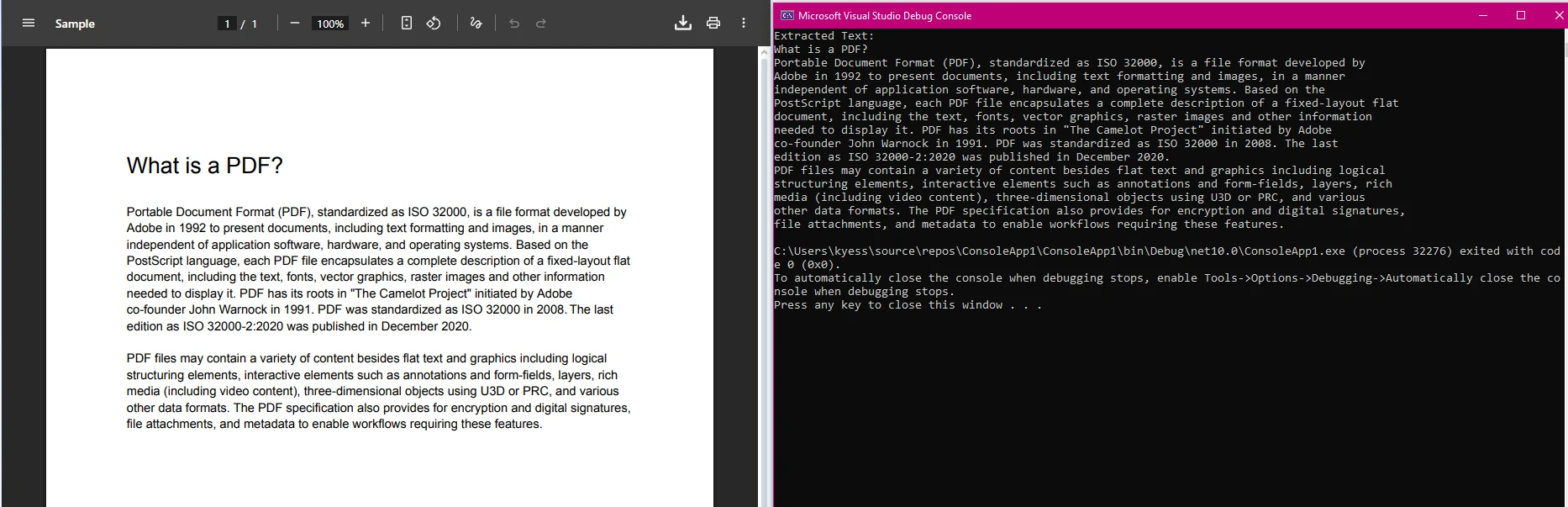 ImageToPdfConverter çıktısı: Üç kaynak resim dosyası tek bir çok sayfalı PDF belgesinde birleştirildi
PDF Belgeleri Şifre ve Dijital İmzalar ile Nasıl Güvenceye Alınır?
Kurumsal PDF iş akışları, rutin olarak şifrelenmiş, dijital olarak imzalanmış ya da her ikisini de içeren belgeleri gerektirir. IronPDF, bu yetenekleri SecuritySettings özelliği ve PdfSignature sınıfı aracılığıyla sunar.
using IronPdf;
using IronPdf.Signing;

// Load an existing contract
PdfDocument contract = PdfDocument.FromFile("contracts/service-agreement.pdf");

// Apply AES-256 encryption with separate owner and user passwords
contract.SecuritySettings.OwnerPassword = "owner-admin-2024";
contract.SecuritySettings.UserPassword = "client-readonly";
contract.SecuritySettings.AllowUserPrinting = IronPdf.Security.PdfPrintSecurity.FullPrintRights;
contract.SecuritySettings.AllowUserEdits = IronPdf.Security.PdfEditSecurity.NoEdit;
contract.SecuritySettings.AllowUserCopyPasteContent = false;

// Apply a digital signature from a .pfx certificate
var signature = new PdfSignature("certs/company.pfx", "cert-password")
{
    SigningContact = "legal@company.com",
    SigningLocation = "Chicago, IL",
    SigningReason = "Contract Authorization"
};

contract.Sign(signature);
contract.SaveAs("contracts/service-agreement-signed.pdf");
using IronPdf;
using IronPdf.Signing;

// Load an existing contract
PdfDocument contract = PdfDocument.FromFile("contracts/service-agreement.pdf");

// Apply AES-256 encryption with separate owner and user passwords
contract.SecuritySettings.OwnerPassword = "owner-admin-2024";
contract.SecuritySettings.UserPassword = "client-readonly";
contract.SecuritySettings.AllowUserPrinting = IronPdf.Security.PdfPrintSecurity.FullPrintRights;
contract.SecuritySettings.AllowUserEdits = IronPdf.Security.PdfEditSecurity.NoEdit;
contract.SecuritySettings.AllowUserCopyPasteContent = false;

// Apply a digital signature from a .pfx certificate
var signature = new PdfSignature("certs/company.pfx", "cert-password")
{
    SigningContact = "legal@company.com",
    SigningLocation = "Chicago, IL",
    SigningReason = "Contract Authorization"
};

contract.Sign(signature);
contract.SaveAs("contracts/service-agreement-signed.pdf");
Imports IronPdf
Imports IronPdf.Signing
' Load an existing contract
Dim contract As PdfDocument = PdfDocument.FromFile("contracts/service-agreement.pdf")
' Apply AES-256 encryption with separate owner and user passwords
contract.SecuritySettings.OwnerPassword = "owner-admin-2024"
contract.SecuritySettings.UserPassword = "client-readonly"
contract.SecuritySettings.AllowUserPrinting = IronPdf.Security.PdfPrintSecurity.FullPrintRights
contract.SecuritySettings.AllowUserEdits = IronPdf.Security.PdfEditSecurity.NoEdit
contract.SecuritySettings.AllowUserCopyPasteContent = False
' Apply a digital signature from a .pfx certificate
Dim signature As New PdfSignature("certs/company.pfx", "cert-password") With {
.SigningContact = "legal@company.com",
.SigningLocation = "Chicago, IL",
.SigningReason = "Contract Authorization"
}
contract.Sign(signature)
contract.SaveAs("contracts/service-agreement-signed.pdf")
Imports IronPdf
Imports IronPdf.Signing

' Load an existing contract
Dim contract As PdfDocument = PdfDocument.FromFile("contracts/service-agreement.pdf")

' Apply AES-256 encryption with separate owner and user passwords
contract.SecuritySettings.OwnerPassword = "owner-admin-2024"
contract.SecuritySettings.UserPassword = "client-readonly"
contract.SecuritySettings.AllowUserPrinting = IronPdf.Security.PdfPrintSecurity.FullPrintRights
contract.SecuritySettings.AllowUserEdits = IronPdf.Security.PdfEditSecurity.NoEdit
contract.SecuritySettings.AllowUserCopyPasteContent = False

' Apply a digital signature from a .pfx certificate
Dim signature As New PdfSignature("certs/company.pfx", "cert-password") With {
    .SigningContact = "legal@company.com",
    .SigningLocation = "Chicago, IL",
    .SigningReason = "Contract Authorization"
}

contract.Sign(signature)
contract.SaveAs("contracts/service-agreement-signed.pdf")
Güvenlik Ayarları ve İzin Denetimleri
SecuritySettings özelliği, PDF 1.7 spesifikasyonunda tanımlandığı şekliyle PDF izinlerine doğrudan eşlenir. OwnerPassword yalnızca düzenlemeyi ve yazdırmayı PDF okuyucu düzeyinde kısıtlar; UserPassword eklemek, dosyanın açılması için şifre gerektirir.
Dijital imzalar, Windows sertifika mağazaları ve çoğu sertifika otoritesi tarafından kullanılan aynı format olan .pfx formatında X.509 sertifikaları kullanır. İmza, Adobe Acrobat'ın imza panelinde görünen irtibat, konum ve sebep alanlarını içerir, birçok elektronik imza uyumluluk gerekliliklerini karşılar. Çok sayfalı bir PDF'yi redakte etmek veya imzalamak gibi önemli bazı işlemler yapılmasındaki güvenlik açıklarına neden olabilecek komut dosyaları veya gömülü meta veriler içerebilecek PDF belgeleri şüpheli belgeler için temizleme metodu, dağıtımdan önce JavaScript, gömülü dosyalar ve gizli meta verileri siler.
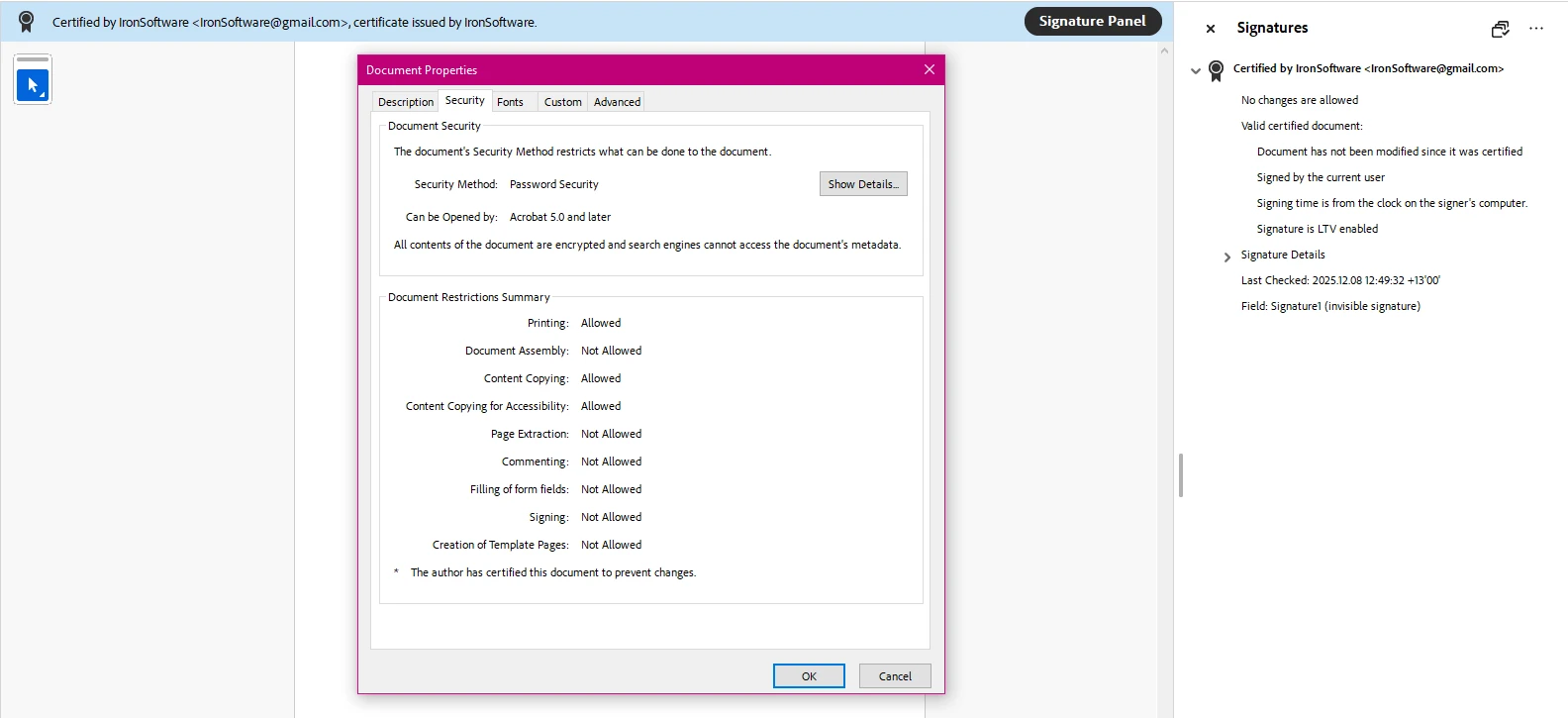 IronPDF PdfSignature sonucu: Bir sözleşmeye X.509 sertifikası uygulandı, imza paneli Adobe Acrobat'ta görünür
AcroForm ve XFA form işlemleri, sigorta, sağlık hizmetleri ve yasal belge iş akışlarında sıkça gereklidir. IronPDF, mevcut formlardan alan adlarını okur ve Acrobat veya herhangi bir PDF görüntüleyici gerektirmeden programa değerler yazar.
using IronPdf;

// Open a PDF containing AcroForm fields
PdfDocument form = PdfDocument.FromFile("forms/application-form.pdf");

// List all field names for discovery
foreach (var field in form.Form.Fields)
{
    System.Console.WriteLine($"Field: {field.Name}, Type: {field.GetType().Name}");
}

// Set field values by name
form.Form.FindFormField("applicant_name").Value = "Jane Smith";
form.Form.FindFormField("date_of_birth").Value = "1985-04-12";
form.Form.FindFormField("agree_terms").Value = "true"; // checkbox

// Flatten the form to prevent further editing
form.Form.Flatten();
form.SaveAs("forms/completed-application.pdf");
using IronPdf;

// Open a PDF containing AcroForm fields
PdfDocument form = PdfDocument.FromFile("forms/application-form.pdf");

// List all field names for discovery
foreach (var field in form.Form.Fields)
{
    System.Console.WriteLine($"Field: {field.Name}, Type: {field.GetType().Name}");
}

// Set field values by name
form.Form.FindFormField("applicant_name").Value = "Jane Smith";
form.Form.FindFormField("date_of_birth").Value = "1985-04-12";
form.Form.FindFormField("agree_terms").Value = "true"; // checkbox

// Flatten the form to prevent further editing
form.Form.Flatten();
form.SaveAs("forms/completed-application.pdf");
Imports IronPdf
' Open a PDF containing AcroForm fields
Dim form As PdfDocument = PdfDocument.FromFile("forms/application-form.pdf")
' List all field names for discovery
For Each field In form.Form.Fields
System.Console.WriteLine($"Field: {field.Name}, Type: {field.GetType().Name}")
Next
' Set field values by name
form.Form.FindFormField("applicant_name").Value = "Jane Smith"
form.Form.FindFormField("date_of_birth").Value = "1985-04-12"
form.Form.FindFormField("agree_terms").Value = "true" ' checkbox
' Flatten the form to prevent further editing
form.Form.Flatten()
form.SaveAs("forms/completed-application.pdf")
Imports IronPdf

' Open a PDF containing AcroForm fields
Dim form As PdfDocument = PdfDocument.FromFile("forms/application-form.pdf")

' List all field names for discovery
For Each field In form.Form.Fields
    System.Console.WriteLine($"Field: {field.Name}, Type: {field.GetType().Name}")
Next

' Set field values by name
form.Form.FindFormField("applicant_name").Value = "Jane Smith"
form.Form.FindFormField("date_of_birth").Value = "1985-04-12"
form.Form.FindFormField("agree_terms").Value = "true" ' checkbox

' Flatten the form to prevent further editing
form.Form.Flatten()
form.SaveAs("forms/completed-application.pdf")
IronPDF'nin form API'si alan adlarını tanımlayıcılar olarak kullanır, bu nedenle kod, Acrobat'ta görünen alan yapısına doğrudan eşleşir. Flatten() yöntemi, etkileşimli alanları statik içerik haline dönüştürerek arşivleme veya iletim için uygun okunabilir bir PDF üretir. Çıkarımlı form türleri, radyo grupları ve açılır listeler hakkındaki tam detaylar, PDF form kılavuzunda bulunabilir.
Sıfırdan yeni formlar oluşturmak için <input>, <select> ve <textarea> öğeleri ile HTML kullanın. Chromium işleyici, standart HTML form öğelerini otomatik olarak AcroForm alanlarına dönüştürür, bu da web uygulamalarında kullanılan mevcut HTML formlarının herhangi bir yapısal değişiklik olmadan doldurulabilir PDF'ler üretmesini sağlar. PDF formları oluşturma kılavuzu, tam iş akışını, radyo butonları, tarih seçiciler ve çoklu seçmeli alanlar dahil olmak üzere anlatır.
.NET Diğer .NET PDF Kütüphaneleri ile Nasıl Karşılaştırılır?
Bir PDF SDK'yı .NET için değerlendirirken geliştiriciler genellikle işleme kalitesi, API erişilebilirliği, dağıtım zorluğu ve lisanslama şartlarını dikkate alır. Aşağıdaki tablo, bu kriterlerde .NET'yi genel .NET alternatiflerine göre konumlandırır.
.NET lisanslama sayfası, SaaS dağıtımını, OEM yeniden dağıtımını ve .NET ile birlikte IronOCR, IronBarcode ve IronXL içeren Iron Suite paketi için satın alım önerisi sunar.
IronPDF için ana ayrıştırıcı faktör HTML işleme kalitesidir. Düşük seviyeli PDF çizim API'leri etrafında inşa edilmiş kütüphaneler, geliştiricilerin CSS düzen mantıklarını manuel olarak kopyalamalarını zorunlu kılar. Mevcut HTML şablonları veya Razor görünümleri zaten belge yapısını tanımlıyorsa, onları doğrudan PDF'ye dönüştürmek, düzenleri bir kod-öncelikli çizim API'si kullanarak yeniden inşa etmek yerine daha hızlı ve daha sürdürülebilirdir.
Üretime Hazır Bir .NET PDF SDK'sında Hangi Anahtar Özellikleri Aramalısınız?
Bir üretim uygulaması için PDF kütüphanesi seçmek, PDF oluşturduğunu doğrulamaktan daha fazlasını içerir. Belge yoğun uygulamalar, yalnızca ilk kavram kanıtı çalışma sırasında belirgin hale gelen belirli yeteneklere ihtiyaç duyar ve bunlar gerçek veri hacimlerine ve dağıtım ortamlarına ölçeklendirmeye başladığında ortaya çıkar.
Üretim sınıfı bir .NET PDF SDK'sı, Windows Server, Linux konteynerleri ve macOS geliştirme makineleri üzerinde platforma özgü kod yolları olmadan çalışabilmelidir. .NET, kutudan çıktığı haliyle tüm üçünü destekler; aynı NuGet paketi, Azure App Service, AWS Lambda ve Docker'a platform değiştirmeden dağıtılır.
PDF/A ve PDF/UA Standartları Uyumluluğu
Hükümet, mali ve sağlık hizmetlerini içeren düzenlenmiş endüstriler, uzun süreli arşivleme için PDF/A uyumluluğunu sıklıkla zorunlu kılar. ISO 19005 PDF/A standardı, yerleştirilmiş JavaScript ve yerleştirilmeyen yazı tiplerini kısıtlayarak PDF/A-1b ve PDF/A-3b'yi tanımlar, bu sayede belgelerin kaynak uygulama olmadan okunabilir kalmasını sağlar. IronPDF, mevcut PDF'leri PDF/A'ya dönüştürür ve uyumluluğu doğrularken, çıkışın standardı karşılayıp karşılamadığını gösteren bir bayrak döndürür. WCAG veya Bölüm 508 gereksinimlerini karşılaması gereken belgeler için ayrıca PDF/UA (erişilebilirlik) uyumluluğu da mevcuttur.
Toplu İşleme ve Bellek Yönetimi
Planlanan bir işte binlerce PDF oluşturma veya bir yükleme kuyruğunu işleme, tahmin edilebilir bellek davranışı gerektirir. IronPDF'nin karışık raster içeriği (MRC) sıkıştırması, hem metin hem de yüksek çözünürlüklü resimler içeren belgeler için dosya boyutunu azaltır. Yüksek hacimli toplu işler için çoklu iş parçacığı kılavuzu, her görevin kendi örneğine sahip olması gerektiğinden Parallel.ForEach ile ChromePdfRenderer örneklerini kullanmayı gösterir - işleyici iş parçacığına güvenli değildir.
DOCX ve Excel'den PDF'ye Dönüştürme
HTML dışında, .NET Word belgelerini (.docx) ve e-tabloları doğrudan PDF'ye dönüştürerek Microsoft Office ile ilgili bağımlılıkları veya belgesel dışa aktarma iş akışları için COM otomasyonunu ortadan kaldırır. .NET ile IronXL eşleştirilmesi, sunucuda herhangi bir Office kurulumu olmadan tam bir elektronik tablo-PDF hattı sağlar.
Sonraki Adımlarınız Neler?
IronPDF, karmaşık PDF iş akışlarını sürdürülebilir C# koduna dönüştürür. HTML'den PDF'ye CSS3 sadakatiyle dijital imzalara, form işleme ve PDF/A arşivlemeye kadar, kütüphane tek bir NuGet paketinde tüm belge yaşam döngüsünü kapsar.
IronPDF dokümantasyon merkezi ile başlamayı ve öğreticileri, nasıl yapılır kılavuzlarını ve API referansını keşfetmeyi deneyin. Örnekler galerisi, PDF'leri birleştirme, filigran ekleme, üstbilgi ve altbilgi mühürleme ve hassas içeriği redakt etme dahil en yaygın PDF görevleri için çalışabilir kod sağlar.
ürün dağıtımı için lisans satın alın ya da ücretli nasıl olunacağına dair ücretsiz denemenizi başlatın, böylece tam özellik setini hiçbir taahhütte bulunmadan değerlendirebilirsiniz.













