IronPDF, UWP uygulamalarıyla .NET Standard 2.0 aracılığıyla entegre olan bir C# PDF kütüphanesi sunar. PDFs oluşturabilir, mevcut belgeleri düzenleyebilir, birden fazla dosyayı birleştirebilir ve basit API çağrılarıyla PDF'leri işleyebilir, aynı zamanda konteyner tabanlı dağıtımları destekler.
UWP uygulamalarında bir PDF düzenleyici oluşturmak, Windows kullanıcıları için profesyonel belge iş akışlarına kapı açar. İster raporlar üretiyor, ister PDF formları işliyor, büyük belgeleri sıkıştırarak yönetiyor veya PDF dosyalarını şifreleme ile koruyor olun, güvenilir PDF işleme araçları işletim sistemleri genelinde önemli gelişme zamanı tasarrufu sağlar.
IronPDF, UWP uygulamaları için erişilebilir hale getiren .NET Standard 2.0 ile çalışan tam özellikli bir C# PDF kütüphanesi sunar. Kütüphane PDF'leri oluşturma ve mevcut PDF belgelerini düzenlemenin yanı sıra temiz bir API aracılığıyla programlı olarak PDF dosyalarını yazdırma ve açma yeteneğini de ele alır. Azure ve AWS ortamlarına dağıtımı destekler, bu da onu bulut tabanlı uygulamalar için uygun hale getirir.
UWP'de IronPDF ile Nasıl Başlanır?
Bir UWP projesine PDF görüntüleyici ve düzenleyici işlevselliği eklemek, IronPDF NuGet paketini yüklemekle başlar. IronPDF, UWP uygulamalarının .NET Standard 2.0 sınıf kitaplığı projeleri aracılığıyla doğrudan referans verebileceği .NET Standard 2.0'ı hedefler. Microsoft UWP dokümantasyonu, üçüncü taraf kütüphaneler eklenmeden önce gereken proje kurulum adımlarını kapsar. Visual Studio'da Paket Yöneticisi Konsolunu açın ve aşağıda gösterilen yükleme komutunu çalıştırın.
// Install via NuGet Package Manager Console:
Install-Package IronPdf
// Install via NuGet Package Manager Console:
Install-Package IronPdf
' Install via NuGet Package Manager Console:
Install-Package IronPdf
' Install via NuGet Package Manager Console:
Install-Package IronPdf
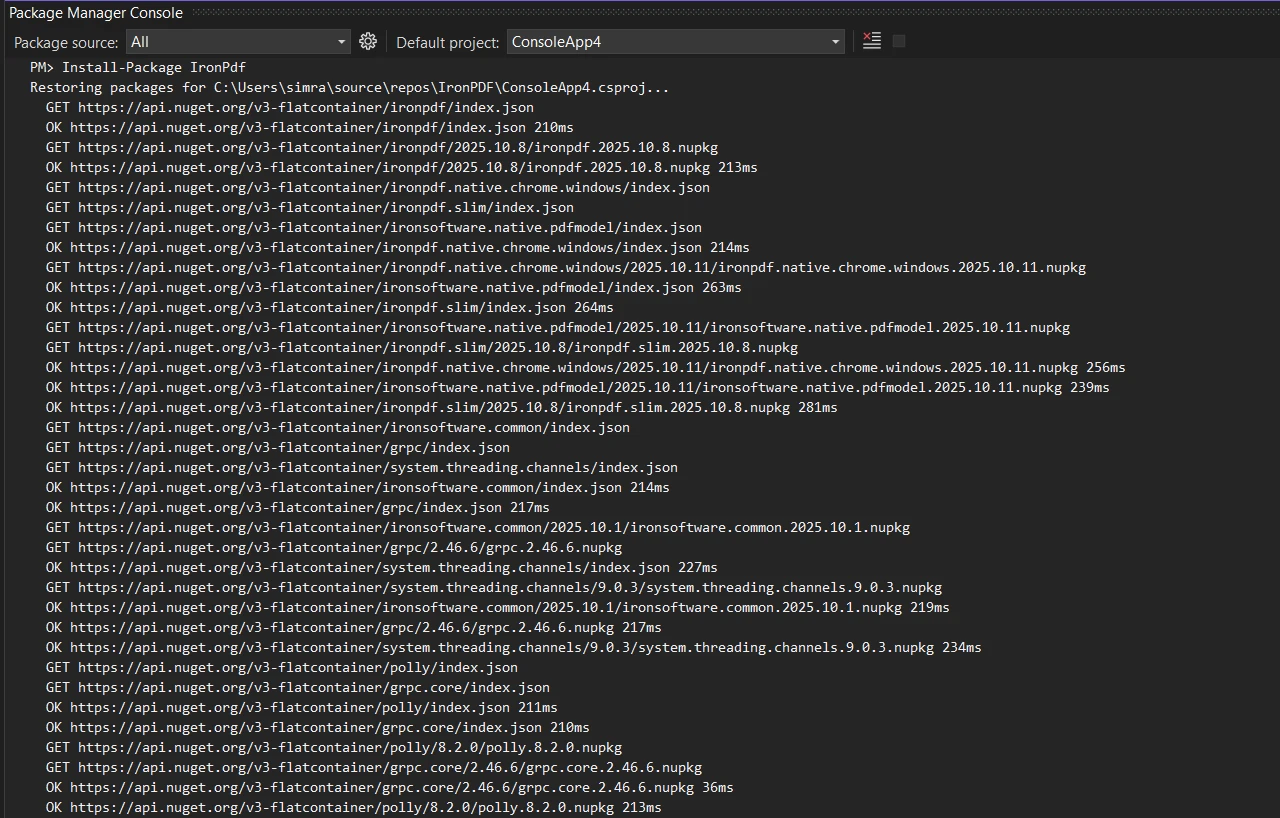
Yüklendikten sonra, HTML içeriğinden bir PDF oluşturmak yalnızca birkaç satır alır. Aşağıdaki örnek, bir HTML faturasının nasıl PDF dosyasına dönüştürüleceğini ve diske kaydedileceğini göstermektedir. Bu model, gömülü CSS ile tamamen stillendirilmiş şablonlar dahil herhangi bir HTML dizesi için çalışır.
using IronPdf;

// Create a PDF from HTML content
var renderer = new ChromePdfRenderer();
var pdf = renderer.RenderHtmlAsPdf("<h1>Invoice #1001</h1><p>Total: $500.00</p>");
// Save to the app's local storage folder
pdf.SaveAs("document.pdf");

// For containerized environments, configure the renderer
renderer.RenderingOptions.PaperSize = IronPdf.Rendering.PdfPaperSize.A4;
renderer.Installation.TempFolderPath = "/app/temp";
renderer.Installation.ChromeGpuMode = IronPdf.Rendering.ChromeGpuMode.Disabled;
using IronPdf;

// Create a PDF from HTML content
var renderer = new ChromePdfRenderer();
var pdf = renderer.RenderHtmlAsPdf("<h1>Invoice #1001</h1><p>Total: $500.00</p>");
// Save to the app's local storage folder
pdf.SaveAs("document.pdf");

// For containerized environments, configure the renderer
renderer.RenderingOptions.PaperSize = IronPdf.Rendering.PdfPaperSize.A4;
renderer.Installation.TempFolderPath = "/app/temp";
renderer.Installation.ChromeGpuMode = IronPdf.Rendering.ChromeGpuMode.Disabled;
Imports IronPdf
' Create a PDF from HTML content
Dim renderer As New ChromePdfRenderer()
Dim pdf = renderer.RenderHtmlAsPdf("<h1>Invoice #1001</h1><p>Total: $500.00</p>")
' Save to the app's local storage folder
pdf.SaveAs("document.pdf")
' For containerized environments, configure the renderer
renderer.RenderingOptions.PaperSize = IronPdf.Rendering.PdfPaperSize.A4
renderer.Installation.TempFolderPath = "/app/temp"
renderer.Installation.ChromeGpuMode = IronPdf.Rendering.ChromeGpuMode.Disabled
Imports IronPdf

' Create a PDF from HTML content
Dim renderer As New ChromePdfRenderer()
Dim pdf = renderer.RenderHtmlAsPdf("<h1>Invoice #1001</h1><p>Total: $500.00</p>")
' Save to the app's local storage folder
pdf.SaveAs("document.pdf")

' For containerized environments, configure the renderer
renderer.RenderingOptions.PaperSize = IronPdf.Rendering.PdfPaperSize.A4
renderer.Installation.TempFolderPath = "/app/temp"
renderer.Installation.ChromeGpuMode = IronPdf.Rendering.ChromeGpuMode.Disabled
ChromePdfRenderer sınıfı, HTML içeriğini PDF formatına dönüştürür ve statik metin, görüntüler ve köprülerin tutarlı olması için piksel doğruluğunda sonuçlar sunar. Bu yaklaşım, karmaşık PDF-özel API'leri öğrenmek yerine, mevcut HTML ve CSS bilginizi uygulamanıza olanak tanır. Render motoru, farklı ortamlarda yazı tiplerini, düzenleri ve bağlantıları yönetir. Üretim dağıtımları için, render motoru özel günlük kaydı ve performans optimizasyonu destekler.
HTML'den PDF'ye Dönüştürme Ne Tür Çıktı Üretir?
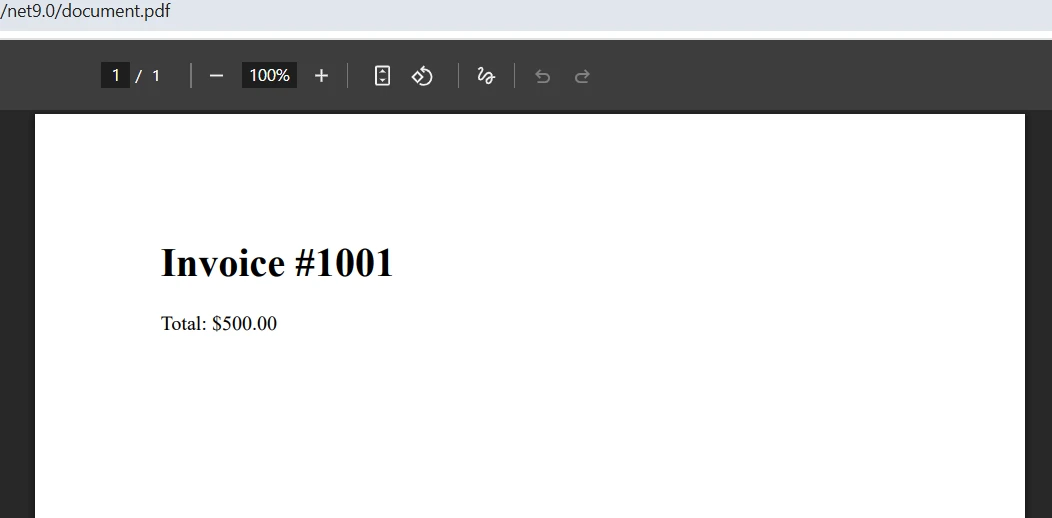
Oluşturulan PDF, HTML kaynağını sadakatle karşılar, yazı tiplerini, boşlukları ve renkleri korur. Fatura ve rapor senaryoları için, bu, çıktının bir tarayıcıda görüntülenecek gibi görünmesi anlamına gelir, PDF formatına özgü herhangi bir özel düzen koduna ihtiyaç duyulmadan. İçeride kullanılan Chromium render motoru, Windows, Linux ve macOS'ta tutarlı tipografi sağlar.
UWP'de Dosya Depolamayı ve Yazdırmayı Nasıl Yönetiyorsunuz?
UWP uygulamaları için dosya kaydetme genellikle uygulamanın yerel depolama klasörünü içerir veya kullanıcıların kaydedilecek konumları seçmesine olanak tanıyan dosya seçicilerini içerir. Bir PDF dosyası uygulamada yüklendiğinde, IronPDF dökümanı bir PdfDocument nesnesi olarak döndürenerek akışlar veya dosya yollarına kaydedilebilir. Kütüphane, PDF belgelerinin doğrudan yazdırılması için yazdırma API'sini destekler ve büyük belgelerde gezinirken sayfaları verimli bir şekilde yükler. PDF/A formatlarına dışa aktarıyı da destekler, bu da düzenlenmiş endüstriler için uzun süreli arşiv gereksinimleri için önemlidir.
UWP PDF Projeleri İçin Hangi Belge Manipülasyon Seçenekleri Mevcut?
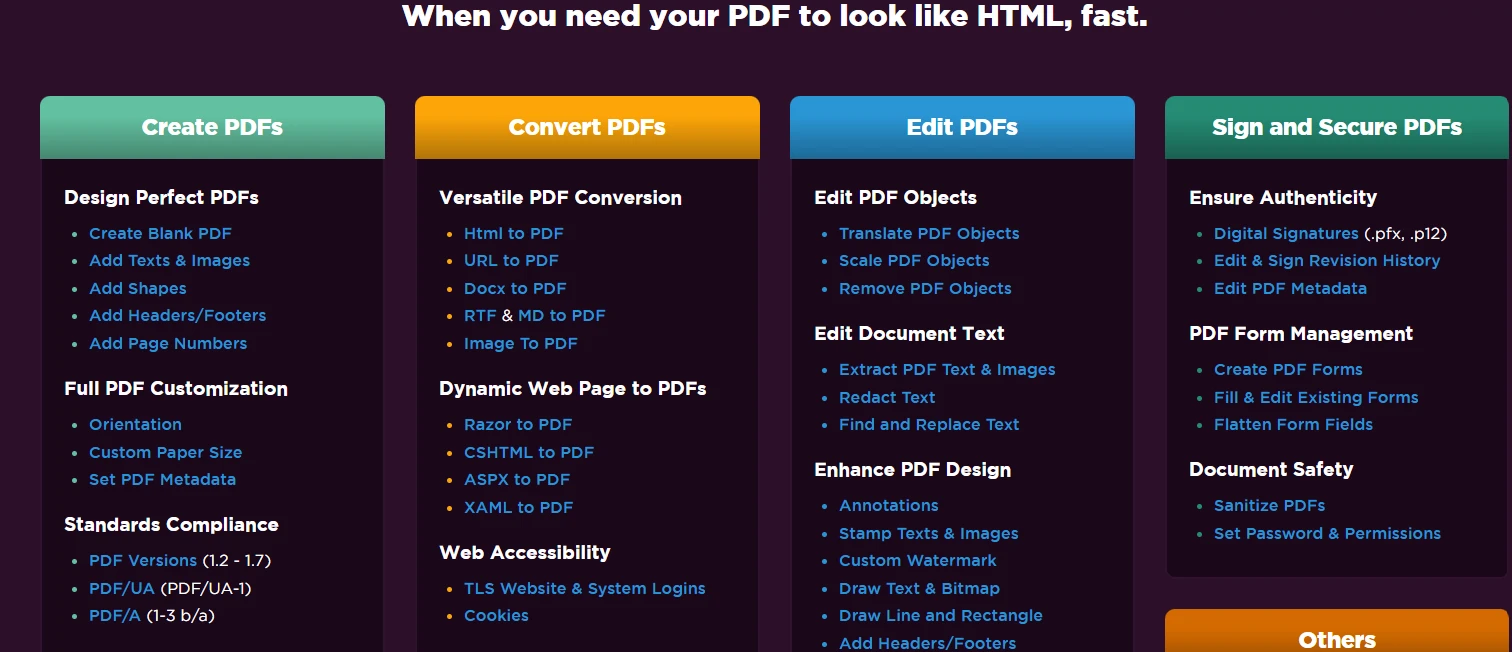
Gerçek hayattaki UWP uygulamaları genellikle PDF belgelerini birleştirmeyi, belirli sayfaları çıkarmayı veya içeriği kolayca gezinebilmek için yeniden düzenlemeyi gerektirir. IronPDF, PDF'leri birleştirme ve bölme için derin PDF iç işleyiş bilgisi gerektirmeyen özel araçlar sağlar. Kütüphane, büyük belgelerle çalışırken bellek tüketimini azaltmak için çalışma zamanında sadece minimum gereken sayfaları tutan sanallaştırılmış sayfalar kullanır. DevOps ekipleri için kütüphane Docker dağıtımı ve Windows uyumluluk katmanları olmadan Linux ortamlarını destekler.
using IronPdf;

// Load existing PDF files
var pdf1 = PdfDocument.FromFile("report-q1.pdf");
var pdf2 = PdfDocument.FromFile("report-q2.pdf");
// Merge into a single document
var combined = PdfDocument.Merge(pdf1, pdf2);
// Remove a specific page (zero-indexed)
combined.RemovePage(0);
// Copy select pages to a new document
var excerpt = combined.CopyPages(2, 4);
combined.SaveAs("annual-report.pdf");
excerpt.SaveAs("summary.pdf");

// For production environments, enable compression
var compressOptions = new CompressOptions
{
    CompressImages = true,
    ImageQuality = 90
};
combined.CompressSize(compressOptions);
using IronPdf;

// Load existing PDF files
var pdf1 = PdfDocument.FromFile("report-q1.pdf");
var pdf2 = PdfDocument.FromFile("report-q2.pdf");
// Merge into a single document
var combined = PdfDocument.Merge(pdf1, pdf2);
// Remove a specific page (zero-indexed)
combined.RemovePage(0);
// Copy select pages to a new document
var excerpt = combined.CopyPages(2, 4);
combined.SaveAs("annual-report.pdf");
excerpt.SaveAs("summary.pdf");

// For production environments, enable compression
var compressOptions = new CompressOptions
{
    CompressImages = true,
    ImageQuality = 90
};
combined.CompressSize(compressOptions);
IRON VB CONVERTER ERROR developers@ironsoftware.com
IRON VB CONVERTER ERROR developers@ironsoftware.com
PdfDocument.Merge yöntemi, birden fazla PDF'yi kabul eder ve bunları sıralı bir şekilde birleştirir. Bu, ayrı içerik bölümlerinden raporlar derlemek veya dağıtım için belge paketleri oluşturmak için kullanışlıdır. RemovePage ve CopyPages yöntemleri belge yapısında hassas kontrol sağlarken, geliştiricilerin sayfaları verimli bir şekilde düzenlemelerine olanak tanır. Kütüphane ayrıca, özel çıktı gereksinimleri için sayfa rotasyonu ve özel kağıt boyutlarını destekler.
Sayfa İşlemleri İçin Sıfır Tabanlı İndekslemenin Önemi Nedir?
Sayfa işlemleri sıfır tabanlı indeksleme kullanır, bu nedenle ilk sayfa indeks 0'dır. CopyPages ile bir aralık kopyalandığında, başlangıç ve bitiş indeksleri dahil edilir. Bu yöntemler, çalışma zamanı bellek yükünü azaltan yeni PdfDocument örnekleri döndürür, orijinalleri daha fazla işlem için değişmeden bırakır. Sayfalar, büyük belgelerle bile başlangıç yükleme sürelerini azaltan optimizasyonlar sayesinde hızla yüklenir. Kütüphane, yüksek verimlilik ortamlarında daha iyi performans için asenkron işlemleri destekler.
İndeksleme davranışını anlamak, sayfa düzeyinde düzenleme özellikleri oluştururken bir eksik-olmayan hata durumlarından kaçınır. Örneğin, 10 sayfalık bir belge, 0'dan 9'a kadar indekslenmiştir. CopyPages(0, 4) çağrısı, 1 ila 5. sayfaları içeren 5 sayfalık bir alıntı üretir. Bu davranış, standart .NET koleksiyon gelenekleriyle uyumludur, bu nedenle dizi ve listelerle çalışan geliştiricilere tanıdık gelecektir.
Büyük PDF Belgeleri İçin Dosya Boyutunu Nasıl Azaltırsınız?
IronPDF bellek optimizasyonu teknikleri sunar ve kaynak kullanımını etkili bir şekilde yönetmek için özel geçici yolları destekler. Birçok yüksek çözünürlüklü görüntü içeren belgelerle çalışırken, birleştirme işlemleri sırasında sıkıştırmayı etkinleştirmek çıktı dosya boyutlarını önemli ölçüde azaltabilir. Kütüphane, tipik iş belgeleri için görünür kalite kaybı olmadan dosya boyutlarını önemli marjlarla azaltan yerleşik PDF sıkıştırma yeteneklerini içerir.
CompressOptions nesnesi, sıkıştırma süreci üzerinde ayrıntılı kontrol sağlar. ImageQuality'yi 90'a ayarlamak, dosya boyutunu azaltırken detayı korur; 80'in altındaki değerler, bazı keskinlikler pahasına daha küçük dosyalar üretir. Arşiv belgeleri için kaliteyi 95 veya üzerinde tutmanız önerilir. Sıkıştırmayı PDF/A uyumluluğu ile birleştirmek, dosya boyutlarını yönetilebilir tutarken uzun dönemli depolama gereksinimlerini karşılar.
Etkileşimli form doldurma ve filigran gibi görsel marka unsurları, PDF çıktısına profesyonel bir cila ekler. IronPDF, hem HTML'den doldurulabilir formlar oluşturmayı hem de var olan form alanlarını programlı olarak manipüle etmeyi destekler. Form doldurma desteği, kullanıcıların form alanlarını doğrudan kaydedebileceği veri toplama iş akışlarını etkinleştirir. Bir UWP PDF görüntüleyici kontrolü, bu formları açıklama araçları ile göstererek işlendirebilir. Kütüphane ayrıca, hukuk ve finansal bağlamlarda belge özgünlüğü gereksinimleri için dijital imzaları da destekler.
using IronPdf;

// Load a PDF with existing form fields
var pdf = PdfDocument.FromFile("contract-template.pdf");
// Fill form fields by name
pdf.Form.FindFormField("clientName").Value = "Acme Corporation";
pdf.Form.FindFormField("contractDate").Value = "2025-01-15";
// Apply a watermark across all pages
pdf.ApplyWatermark("<h2 style='color:gray; opacity:0.5'>DRAFT</h2>",
    rotation: 45,
    opacity: 30);

// Add production-ready security
pdf.SecuritySettings.OwnerPassword = Environment.GetEnvironmentVariable("PDF_OWNER_PASSWORD");
pdf.SecuritySettings.UserPassword = Environment.GetEnvironmentVariable("PDF_USER_PASSWORD");
pdf.SecuritySettings.AllowUserPrinting = IronPdf.Security.PdfPrintSecurity.NoPrint;
pdf.SecuritySettings.AllowUserCopyPasteContent = false;

// Apply digital signature for authenticity
var signature = new IronPdf.Signing.PdfSignature("certificate.pfx", "password")
{
    SigningContact = "legal@acmecorp.com",
    SigningLocation = "New York, NY"
};
pdf.Sign(signature);

pdf.SaveAs("completed-contract.pdf");
using IronPdf;

// Load a PDF with existing form fields
var pdf = PdfDocument.FromFile("contract-template.pdf");
// Fill form fields by name
pdf.Form.FindFormField("clientName").Value = "Acme Corporation";
pdf.Form.FindFormField("contractDate").Value = "2025-01-15";
// Apply a watermark across all pages
pdf.ApplyWatermark("<h2 style='color:gray; opacity:0.5'>DRAFT</h2>",
    rotation: 45,
    opacity: 30);

// Add production-ready security
pdf.SecuritySettings.OwnerPassword = Environment.GetEnvironmentVariable("PDF_OWNER_PASSWORD");
pdf.SecuritySettings.UserPassword = Environment.GetEnvironmentVariable("PDF_USER_PASSWORD");
pdf.SecuritySettings.AllowUserPrinting = IronPdf.Security.PdfPrintSecurity.NoPrint;
pdf.SecuritySettings.AllowUserCopyPasteContent = false;

// Apply digital signature for authenticity
var signature = new IronPdf.Signing.PdfSignature("certificate.pfx", "password")
{
    SigningContact = "legal@acmecorp.com",
    SigningLocation = "New York, NY"
};
pdf.Sign(signature);

pdf.SaveAs("completed-contract.pdf");
Imports IronPdf
' Load a PDF with existing form fields
Dim pdf = PdfDocument.FromFile("contract-template.pdf")
' Fill form fields by name
pdf.Form.FindFormField("clientName").Value = "Acme Corporation"
pdf.Form.FindFormField("contractDate").Value = "2025-01-15"
' Apply a watermark across all pages
pdf.ApplyWatermark("<h2 style='color:gray; opacity:0.5'>DRAFT</h2>", rotation:=45, opacity:=30)
' Add production-ready security
pdf.SecuritySettings.OwnerPassword = Environment.GetEnvironmentVariable("PDF_OWNER_PASSWORD")
pdf.SecuritySettings.UserPassword = Environment.GetEnvironmentVariable("PDF_USER_PASSWORD")
pdf.SecuritySettings.AllowUserPrinting = IronPdf.Security.PdfPrintSecurity.NoPrint
pdf.SecuritySettings.AllowUserCopyPasteContent = False
' Apply digital signature for authenticity
Dim signature = New IronPdf.Signing.PdfSignature("certificate.pfx", "password") With {
.SigningContact = "legal@acmecorp.com",
.SigningLocation = "New York, NY"
}
pdf.Sign(signature)
pdf.SaveAs("completed-contract.pdf")
Imports IronPdf

' Load a PDF with existing form fields
Dim pdf = PdfDocument.FromFile("contract-template.pdf")
' Fill form fields by name
pdf.Form.FindFormField("clientName").Value = "Acme Corporation"
pdf.Form.FindFormField("contractDate").Value = "2025-01-15"
' Apply a watermark across all pages
pdf.ApplyWatermark("<h2 style='color:gray; opacity:0.5'>DRAFT</h2>", rotation:=45, opacity:=30)

' Add production-ready security
pdf.SecuritySettings.OwnerPassword = Environment.GetEnvironmentVariable("PDF_OWNER_PASSWORD")
pdf.SecuritySettings.UserPassword = Environment.GetEnvironmentVariable("PDF_USER_PASSWORD")
pdf.SecuritySettings.AllowUserPrinting = IronPdf.Security.PdfPrintSecurity.NoPrint
pdf.SecuritySettings.AllowUserCopyPasteContent = False

' Apply digital signature for authenticity
Dim signature = New IronPdf.Signing.PdfSignature("certificate.pfx", "password") With {
    .SigningContact = "legal@acmecorp.com",
    .SigningLocation = "New York, NY"
}
pdf.Sign(signature)

pdf.SaveAs("completed-contract.pdf")
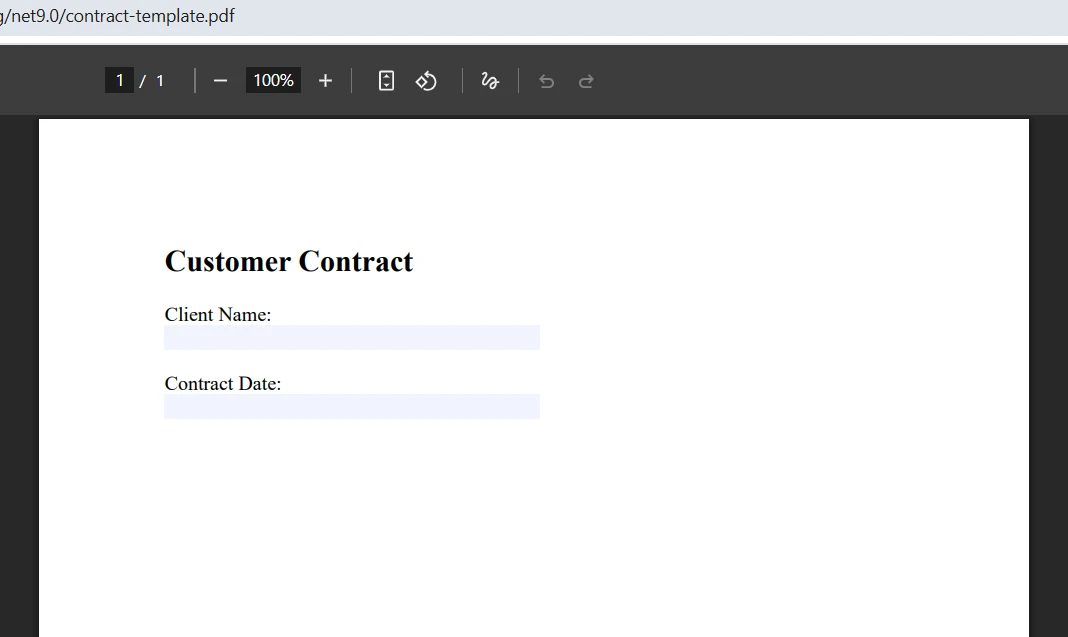
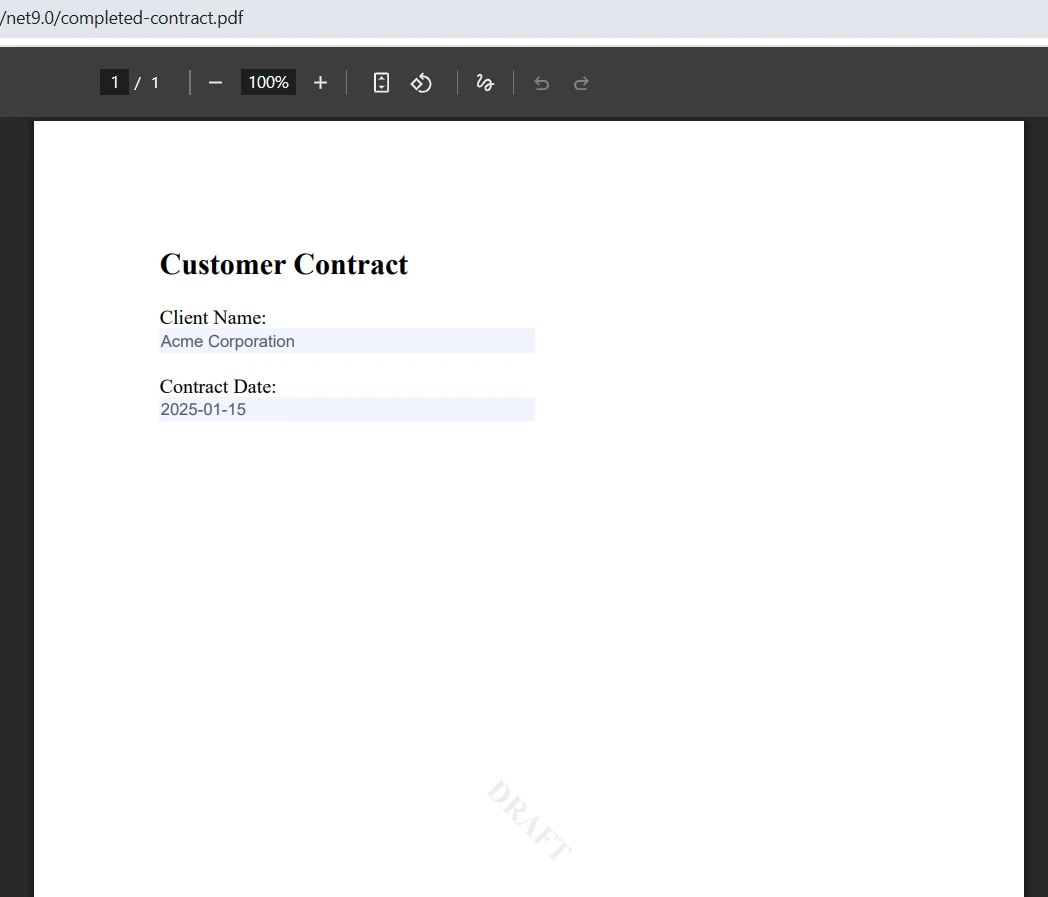
Form özelliği, bir PDF belgesindeki tüm etkileşimli alanlara erişim sağlar. FindFormField ile alan adını kullanarak belirli bir alanı okuma veya yazma değerleri için alır. Bu, metin girişleri, onay kutuları, açılır menüler ve diğer standart form öğeleriyle etkin veri girişi için çalışır. Kütüphane, form verilerini çıkarmayı ve son dağıtım için formları düzleştirerek, etkileşimli alanları statik içeriğe dönüştürmeyi destekler.
Filigranlar, CSS aracılığıyla tam stil kontrolü sağlayan HTML içeriğini kabul eder. Şeffaflık ve dönüş parametreleri, filigranın görsel baskınlığını ayarlar. Filigranlar varsayılan olarak tüm sayfalara uygulanır ve belgeleri taslak veya gizli olarak işaretlemek veya şirket markalama eklemek için uygun hale getirir. Gelişmiş filigranlama, daha karmaşık marka gereksinimleri için image-based mühürler ve arka plan kaplamaları içerir.
Hangi İşaretleme ve Güvenlik Özellikleri Mevcuttur?
Kütüphane, geliştiricilerin PDF sayfalarına doğrudan mürekkep açıklamaları eklemelerine, serbest el işaretlemeleri çizmelerine ve açılır notlar eklemelerine olanak tanıyan açıklama araçları içermektedir. [1] Bu açıklamalar, dış navigasyonu ve hipermetin içeriği navigasyonunu destekler. [2] Belge güvenliği gerektiren uygulamalar için IronPDF, özel API yöntemleri aracılığıyla şifreleme ve dijital imzalarla parola korumalı PDF dosyalarını destekler. [3] Kullanıcılar metin arayabilir ve kopyalayabilir, dokunmatik hareketlerle gezinebilirler. [4] Görüntüleyici, kolay navigasyon için gerçek sayfaların minyatür temsilcileri olan küçük resimleri gösterir. [5] Ek özellikler arasında duyarlı içeriği kalıcı olarak kaldırma yetenekleri de bulunur.
[6] Güvenlik ayarları, bir PDF oluşturulduktan sonra son kullanıcıların yapabileceklerini kontrol eder. [7] Kopyala-yapıştır ve yazdırma işlemlerini devre dışı bırakmak, sözleşme dağıtımı veya sınav kağıtları gibi senaryolarda gizli içeriği korur. [8] Sahip ve kullanıcı parolaları PDF güvenlik standartına uyar ve Adobe Acrobat dahil tüm büyük PDF okuyucuları tarafından kabul edilir. [9] Uzun vadeli bütünlük doğrulaması gerektiren belgeler için, parola koruması ve dijital imzayı birleştirmek hem erişim kontrolü hem de kurcalama tespiti sağlar.
[10] ## UWP PDF Projeleriyle Çapraz Platform Dağıtımı Nasıl Çalışır?
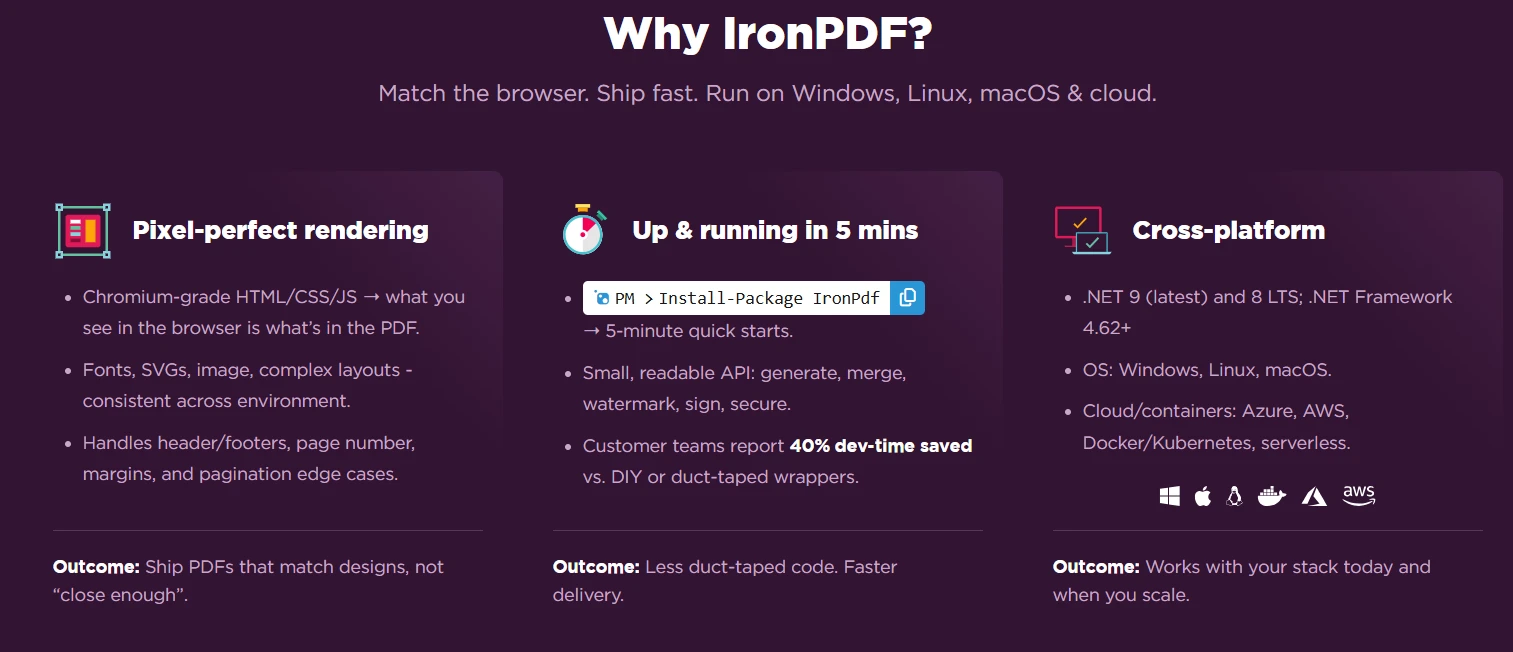
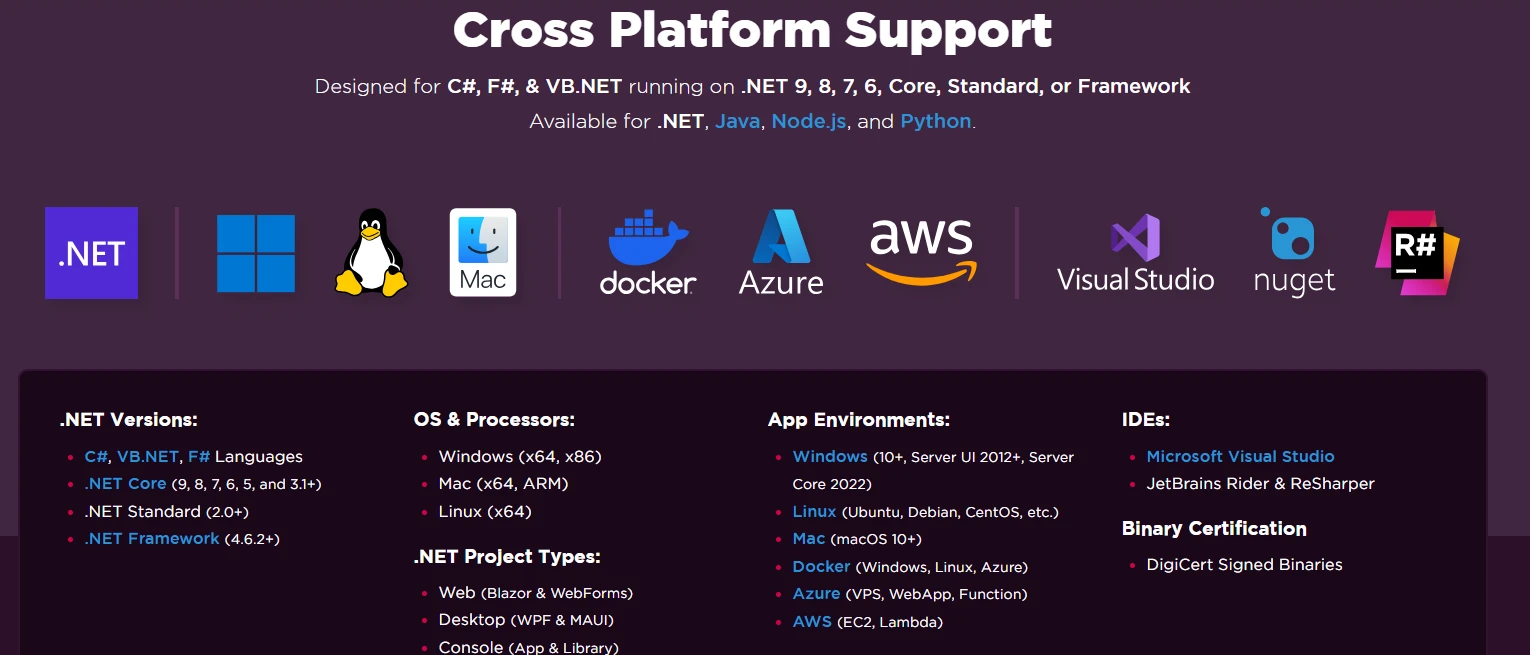
[11] Aynı kod tabanı, Windows, Linux, macOS ve Docker ve Azure gibi konteyner tabanlı ortamlarda çalışır, başlangıç platformlarının ötesinde genişleyebilecek UWP uygulamaları için esneklik sağlar. [12] Bu, başlangıçta yalnızca Windows hedefleyen ancak sonrasında web tabanlı veya sunucu tarafı bir render yolu desteklemesi gereken ekipler için önemlidir. [13] Kütüphane işlemleri - HTML'den PDF'ye dönüştürmeden belge birleştirmeye kadar - tüm desteklenen çalışma zamanlarında tutarlı davranır, böylece aynı kod tüm platformlarda entegrasyon testlerinden geçer.
[15] DevOps ekipleri için, IronPDF Docker görüntüleri ve Kubernetes dağıtım kılavuzları sağlar. [16] Kütüphane yerel Linux desteği içerir ve dağıtım boyutunu azaltmak için ince paket seçenekleri sunar. Yapılandırma seçenekleri arasında özel günlük kaydı, lisans anahtarı yönetimi ve ortam özgü ayarlar bulunur.
[17] PDF görüntüleyici, uluslararası kullanıcılar için yazdırmayı, yer imlerini ve UTF-8 dil seçeneklerini içeren tüm gerekli işlemleri destekler. [18] Doküman yoğun uygulamalar geliştiren ekipler için, performans optimizasyonu özellikleri ve bellek yönetim araçları, büyük belge hacimlerine ölçeklenirken veya birçok eşzamanlı kullanıcıya hizmet verirken sürtünmeyi azaltır.
Sonraki Adımlarınız Neler?
[19] IronPDF, UWP geliştiricilerinin ihtiyaç duyduğu PDF düzenleyici yeteneklerini gereksiz karmaşıklık olmadan sunar. [20] HTML'den PDF'ye dönüştürmeden belge birleştirmeye, PDF formu işleme ve filigran eklemeye kadar, kütüphane tutarlı bir API ile ana belge iş akışlarını kapsar, MVVM desteği ve özel araç çubuğu seçenekleri mevcuttur. [21] Kütüphane tam render seçenekleri sunar ve dinamik içerik senaryoları için JavaScript yürütmeyi destekler.
[22] IronPDF lisanslama seçeneklerini keşfedin ve projeniz için doğru uyumu bulun. [23] Lisansa taahhüt etmeden önce ücretsiz deneme ile başlayın ve belirli belge gereksinimlerinizle neyin mümkün olduğunu değerlendirin.













