


Como exibir, salvar e imprimir PDFs em um visualizador ASP.NET Core

IronPDF oferece uma biblioteca PDF em C# que se integra a aplicativos UWP por meio do .NET Standard 2.0. Você pode criar PDFs, editar documentos existentes, mesclar vários arquivos e manipular PDFs com chamadas de API simples, além de oferecer suporte a implantações em contêineres.
Criar um editor de PDF em aplicativos UWP abre portas para fluxos de trabalho de documentos profissionais para usuários do Windows. Seja para gerar relatórios, processar formulários em PDF, gerenciar documentos grandes com compressão ou proteger arquivos PDF com criptografia, ferramentas confiáveis de manipulação de PDF economizam um tempo de desenvolvimento significativo em diversos sistemas operacionais.
O IronPDF fornece uma biblioteca PDF completa em C# com funcionalidades que operam em conjunto com o .NET Standard 2.0, tornando-a acessível para aplicações UWP. A biblioteca abrange tudo, desde a criação de PDFs até a edição de documentos PDF existentes, incluindo a capacidade de imprimir e abrir arquivos PDF programaticamente por meio de uma API simples. Ele oferece suporte à implantação em ambientes Azure e AWS, tornando-o adequado para aplicativos nativos da nuvem.
Como começar a usar o IronPDF no UWP?
A adição de funcionalidades de visualização e edição de PDF a um projeto UWP começa com a instalação do pacote NuGet IronPDF . O IronPDF tem como alvo o .NET Standard 2.0, que os aplicativos UWP podem referenciar diretamente por meio de um projeto de biblioteca de classes .NET Standard 2.0. A documentação do Microsoft UWP aborda as etapas de configuração do projeto necessárias antes de adicionar bibliotecas de terceiros. Abra o Console do Gerenciador de Pacotes no Visual Studio e execute o comando de instalação mostrado abaixo.
// Install via NuGet Package Manager Console:
Install-Package IronPdf
// Install via NuGet Package Manager Console:
Install-Package IronPdf' Install via NuGet Package Manager Console:
Install-Package IronPdf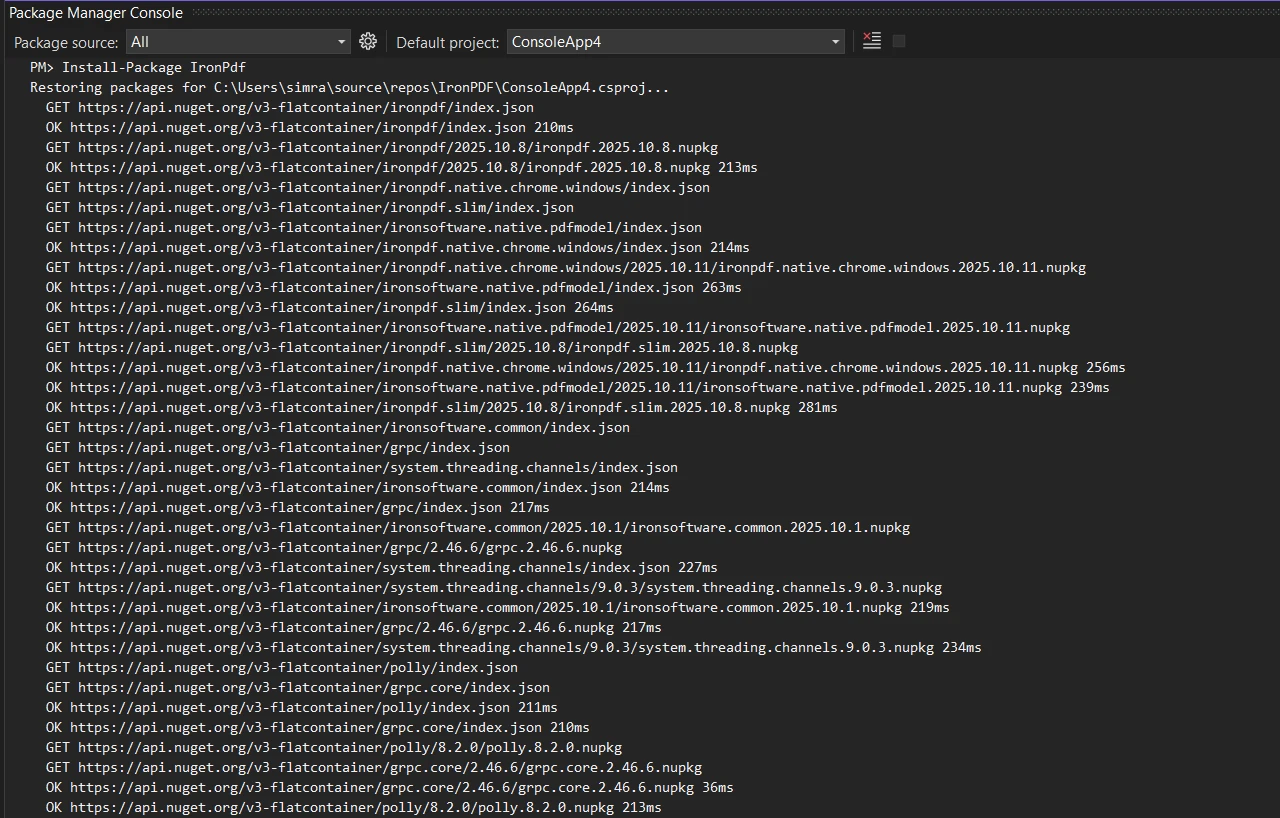
Após a instalação, gerar um PDF a partir de conteúdo HTML requer apenas algumas linhas de código. O exemplo abaixo mostra como gerar um arquivo PDF a partir de uma fatura HTML e salvá-lo no disco. Esse padrão funciona para qualquer string HTML, incluindo modelos totalmente estilizados com CSS incorporado.
using IronPdf;

// Create a PDF from HTML content
var renderer = new ChromePdfRenderer();
var pdf = renderer.RenderHtmlAsPdf("<h1>Invoice #1001</h1><p>Total: $500.00</p>");
// Save to the app's local storage folder
pdf.SaveAs("document.pdf");

// For containerized environments, configure the renderer
renderer.RenderingOptions.PaperSize = IronPdf.Rendering.PdfPaperSize.A4;
renderer.Installation.TempFolderPath = "/app/temp";
renderer.Installation.ChromeGpuMode = IronPdf.Rendering.ChromeGpuMode.Disabled;
using IronPdf;
// Create a PDF from HTML content
var renderer = new ChromePdfRenderer();
var pdf = renderer.RenderHtmlAsPdf("<h1>Invoice #1001</h1><p>Total: $500.00</p>");
// Save to the app's local storage folder
pdf.SaveAs("document.pdf");
// For containerized environments, configure the renderer
renderer.RenderingOptions.PaperSize = IronPdf.Rendering.PdfPaperSize.A4;
renderer.Installation.TempFolderPath = "/app/temp";
renderer.Installation.ChromeGpuMode = IronPdf.Rendering.ChromeGpuMode.Disabled;Imports IronPdf
' Create a PDF from HTML content
Dim renderer As New ChromePdfRenderer()
Dim pdf = renderer.RenderHtmlAsPdf("<h1>Invoice #1001</h1><p>Total: $500.00</p>")
' Save to the app's local storage folder
pdf.SaveAs("document.pdf")
' For containerized environments, configure the renderer
renderer.RenderingOptions.PaperSize = IronPdf.Rendering.PdfPaperSize.A4
renderer.Installation.TempFolderPath = "/app/temp"
renderer.Installation.ChromeGpuMode = IronPdf.Rendering.ChromeGpuMode.DisabledA classe ChromePdfRenderer converte conteúdo HTML em formato PDF com resultados precisos em nível de pixel, lidando de forma consistente com texto estático, imagens e hiperlinks. Essa abordagem permite que você aplique seus conhecimentos existentes de HTML e CSS em vez de aprender APIs complexas específicas para PDF. O renderizador lida com fontes, layouts e links em diferentes ambientes. Para implantações em produção, o renderizador oferece suporte a registro personalizado e otimização de desempenho .
Que tipo de saída é produzida pela conversão de HTML para PDF?
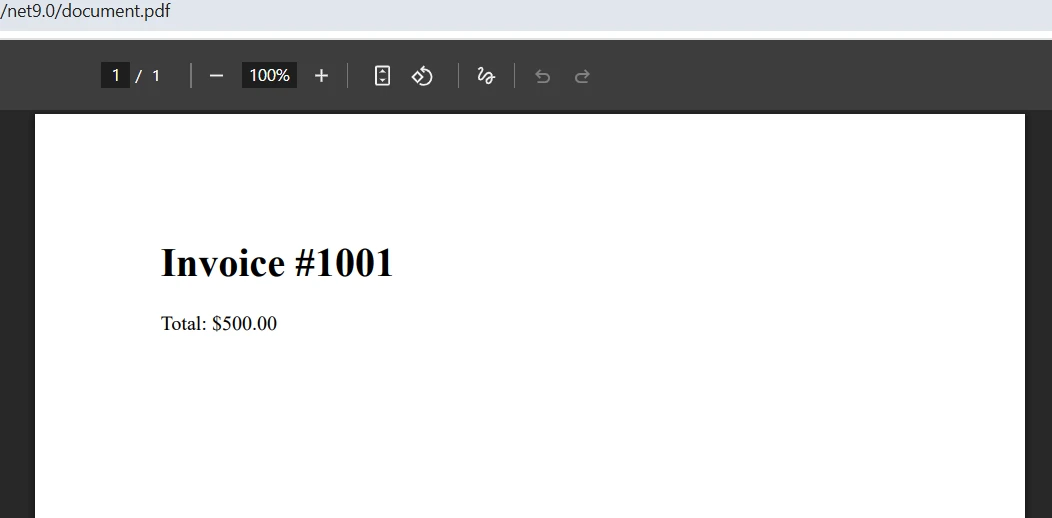
O PDF gerado corresponde fielmente ao código HTML original, preservando fontes, espaçamento e cores. Para cenários de faturas e relatórios, isso significa que a saída é idêntica à que um navegador exibiria, sem a necessidade de qualquer código de layout personalizado específico para o formato PDF. O mecanismo de renderização Chromium usado internamente garante tipografia consistente no Windows, Linux e macOS.
Como gerenciar o armazenamento e a impressão de arquivos no UWP?
Para aplicativos UWP, salvar arquivos normalmente envolve a pasta de armazenamento local do aplicativo ou o uso de seletores de arquivos para permitir que os usuários escolham os locais de salvamento. Assim que um arquivo PDF é carregado no aplicativo, o IronPDF retorna o documento como um objeto PdfDocument que pode ser salvo em fluxos ou caminhos de arquivo. A biblioteca suporta a impressão de documentos PDF diretamente através da API de impressão e carrega páginas de forma eficiente ao navegar por documentos grandes. Também oferece suporte à exportação para formatos PDF/A para requisitos de arquivamento de longo prazo, o que é importante para setores regulamentados.
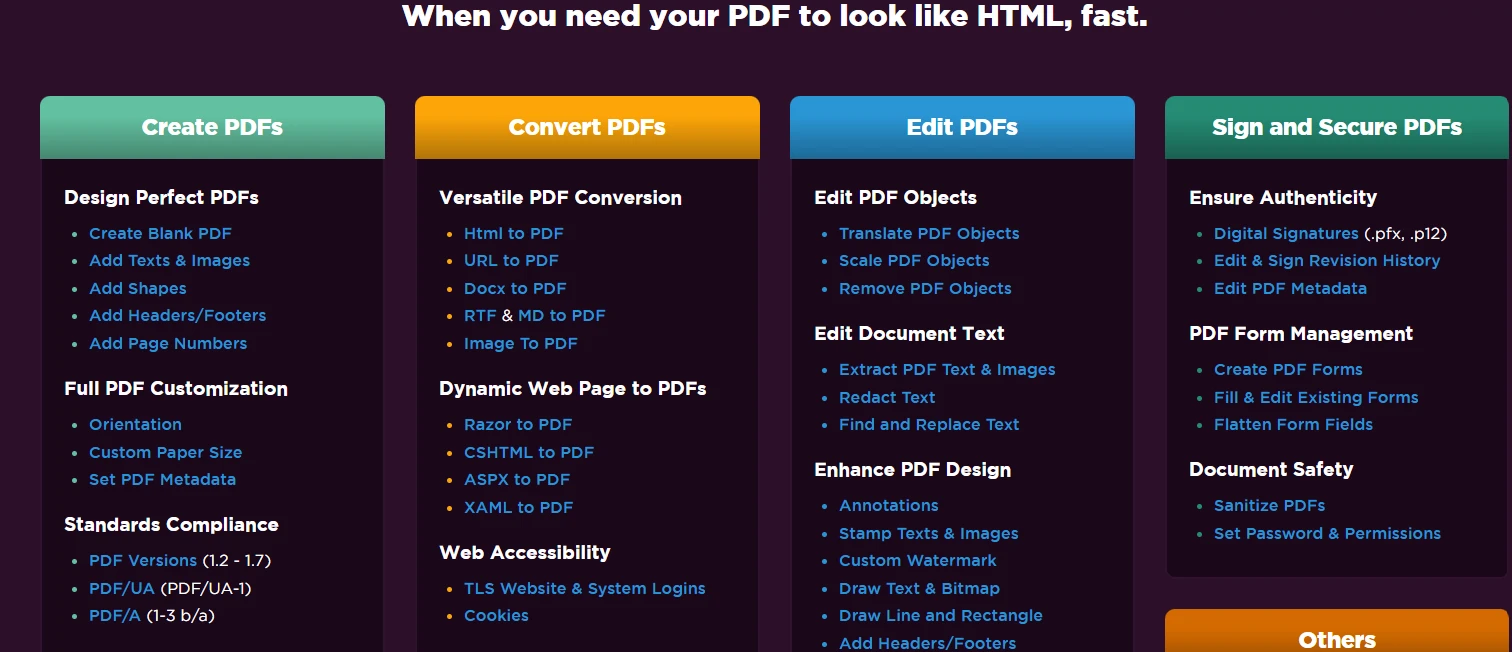
Quais opções de manipulação de documentos estão disponíveis para projetos PDF da UWP?
Aplicações UWP do mundo real frequentemente exigem a combinação de documentos PDF, a extração de páginas específicas ou a reorganização de conteúdo para facilitar a navegação. O IronPDF oferece ferramentas simples para mesclar e dividir PDFs sem exigir conhecimento profundo do funcionamento interno do PDF. A biblioteca utiliza páginas virtualizadas para armazenar apenas as páginas mínimas necessárias em tempo de execução, reduzindo o consumo de memória ao trabalhar com documentos grandes. Para equipes de DevOps, a biblioteca oferece suporte à implantação do Docker e a ambientes Linux sem camadas de compatibilidade com o Windows.
using IronPdf;

// Load existing PDF files
var pdf1 = PdfDocument.FromFile("report-q1.pdf");
var pdf2 = PdfDocument.FromFile("report-q2.pdf");
// Merge into a single document
var combined = PdfDocument.Merge(pdf1, pdf2);
// Remove a specific page (zero-indexed)
combined.RemovePage(0);
// Copy select pages to a new document
var excerpt = combined.CopyPages(2, 4);
combined.SaveAs("annual-report.pdf");
excerpt.SaveAs("summary.pdf");

// For production environments, enable compression
var compressOptions = new CompressOptions
{
    CompressImages = true,
    ImageQuality = 90
};
combined.CompressSize(compressOptions);
using IronPdf;
// Load existing PDF files
var pdf1 = PdfDocument.FromFile("report-q1.pdf");
var pdf2 = PdfDocument.FromFile("report-q2.pdf");
// Merge into a single document
var combined = PdfDocument.Merge(pdf1, pdf2);
// Remove a specific page (zero-indexed)
combined.RemovePage(0);
// Copy select pages to a new document
var excerpt = combined.CopyPages(2, 4);
combined.SaveAs("annual-report.pdf");
excerpt.SaveAs("summary.pdf");
// For production environments, enable compression
var compressOptions = new CompressOptions
{
CompressImages = true,
ImageQuality = 90
};
combined.CompressSize(compressOptions);IRON VB CONVERTER ERROR developers@ironsoftware.comO método PdfDocument.Merge aceita múltiplos PDFs e os combina sequencialmente. Isso se mostra útil para compilar relatórios a partir de seções de conteúdo separadas ou para montar pacotes de documentos para distribuição. Os métodos RemovePage e CopyPages permitem um controle preciso sobre a estrutura do documento, possibilitando que os desenvolvedores editem páginas de forma eficiente. A biblioteca também oferece suporte à rotação de páginas e tamanhos de papel personalizados para requisitos de saída específicos.
Por que a indexação baseada em zero é importante para as operações de página?
As operações de página usam indexação baseada em zero, então a primeira página é o índice 0. Ao copiar um intervalo com CopyPages, tanto os índices de início quanto de fim são inclusivos. Esses métodos retornam novas instâncias de PdfDocument com menor sobrecarga de memória em tempo de execução, deixando os originais inalterados para processamento posterior. As páginas carregam rapidamente, mesmo com documentos grandes, graças a otimizações que reduzem o tempo de carregamento inicial. A biblioteca suporta operações assíncronas para melhor desempenho em ambientes de alto volume de dados.
Compreender o comportamento da indexação evita erros de "um a menos" ao criar recursos de edição em nível de página. Por exemplo, um documento de 10 páginas tem páginas indexadas de 0 a 9. Chamar CopyPages(0, 4) produz um trecho de 5 páginas contendo as páginas de 1 a 5. Esse comportamento está alinhado às convenções padrão de coleções .NET, o que será familiar para desenvolvedores que trabalham com arrays e listas.
Como reduzir o tamanho de arquivos PDF grandes?
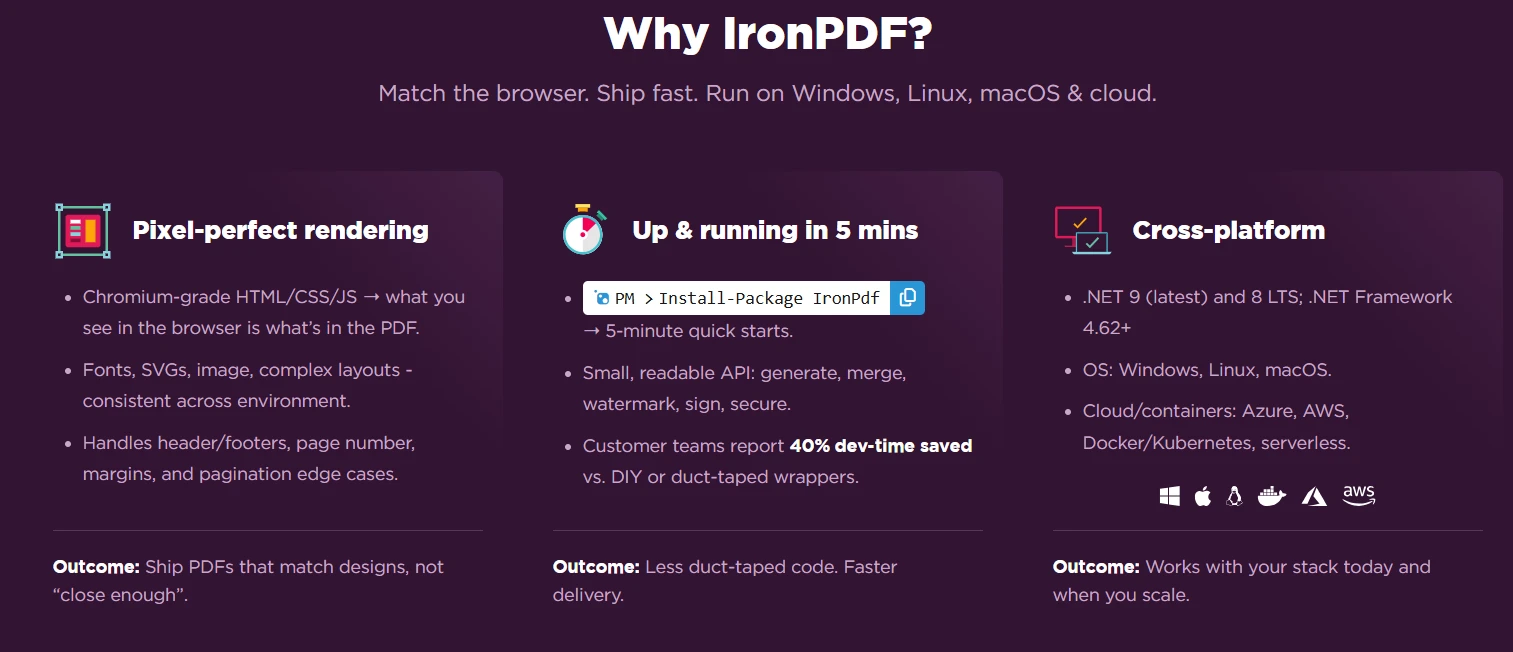
O IronPDF oferece técnicas de otimização de memória e suporta caminhos temporários personalizados para gerenciar o uso de recursos de forma eficaz. Ao trabalhar com documentos que contêm muitas imagens de alta resolução, habilitar a compressão durante as operações de mesclagem pode reduzir substancialmente o tamanho dos arquivos de saída. A biblioteca inclui recursos integrados de compressão de PDF que reduzem significativamente o tamanho dos arquivos sem perda visível de qualidade para documentos comerciais típicos.
O objeto CompressOptions oferece controle granular sobre o processo de compressão. Configurar ImageQuality para 90 preserva detalhes enquanto reduz o tamanho do arquivo; valores abaixo de 80 produzem arquivos menores ao custo de alguma nitidez. Para documentos de arquivo, recomenda-se manter a qualidade em 95 ou superior. A combinação da compressão com a conformidade com o PDF/A garante que os requisitos de armazenamento a longo prazo sejam atendidos, mantendo os tamanhos dos arquivos em níveis gerenciáveis.
Como funcionam os formulários e as marcas d'água em aplicativos de edição de PDF?
O preenchimento interativo de formulários e elementos visuais de marca, como marcas d'água, conferem um toque profissional aos arquivos PDF. O IronPDF permite criar formulários preenchíveis a partir de HTML e manipular campos de formulário existentes programaticamente. O recurso de preenchimento de formulários permite fluxos de trabalho de coleta de dados nos quais os usuários podem salvar os campos do formulário diretamente. Um controle visualizador de PDF UWP pode exibir esses formulários com ferramentas de anotação para marcação. A biblioteca também oferece suporte a assinaturas digitais para atender aos requisitos de autenticidade de documentos em contextos jurídicos e financeiros.
using IronPdf;

// Load a PDF with existing form fields
var pdf = PdfDocument.FromFile("contract-template.pdf");
// Fill form fields by name
pdf.Form.FindFormField("clientName").Value = "Acme Corporation";
pdf.Form.FindFormField("contractDate").Value = "2025-01-15";
// Apply a watermark across all pages
pdf.ApplyWatermark("<h2 style='color:gray; opacity:0.5'>DRAFT</h2>",
    rotation: 45,
    opacity: 30);

// Add production-ready security
pdf.SecuritySettings.OwnerPassword = Environment.GetEnvironmentVariable("PDF_OWNER_PASSWORD");
pdf.SecuritySettings.UserPassword = Environment.GetEnvironmentVariable("PDF_USER_PASSWORD");
pdf.SecuritySettings.AllowUserPrinting = IronPdf.Security.PdfPrintSecurity.NoPrint;
pdf.SecuritySettings.AllowUserCopyPasteContent = false;

// Apply digital signature for authenticity
var signature = new IronPdf.Signing.PdfSignature("certificate.pfx", "password")
{
    SigningContact = "legal@acmecorp.com",
    SigningLocation = "New York, NY"
};
pdf.Sign(signature);

pdf.SaveAs("completed-contract.pdf");
using IronPdf;
// Load a PDF with existing form fields
var pdf = PdfDocument.FromFile("contract-template.pdf");
// Fill form fields by name
pdf.Form.FindFormField("clientName").Value = "Acme Corporation";
pdf.Form.FindFormField("contractDate").Value = "2025-01-15";
// Apply a watermark across all pages
pdf.ApplyWatermark("<h2 style='color:gray; opacity:0.5'>DRAFT</h2>",
rotation: 45,
opacity: 30);
// Add production-ready security
pdf.SecuritySettings.OwnerPassword = Environment.GetEnvironmentVariable("PDF_OWNER_PASSWORD");
pdf.SecuritySettings.UserPassword = Environment.GetEnvironmentVariable("PDF_USER_PASSWORD");
pdf.SecuritySettings.AllowUserPrinting = IronPdf.Security.PdfPrintSecurity.NoPrint;
pdf.SecuritySettings.AllowUserCopyPasteContent = false;
// Apply digital signature for authenticity
var signature = new IronPdf.Signing.PdfSignature("certificate.pfx", "password")
{
SigningContact = "legal@acmecorp.com",
SigningLocation = "New York, NY"
};
pdf.Sign(signature);
pdf.SaveAs("completed-contract.pdf");Imports IronPdf
' Load a PDF with existing form fields
Dim pdf = PdfDocument.FromFile("contract-template.pdf")
' Fill form fields by name
pdf.Form.FindFormField("clientName").Value = "Acme Corporation"
pdf.Form.FindFormField("contractDate").Value = "2025-01-15"
' Apply a watermark across all pages
pdf.ApplyWatermark("<h2 style='color:gray; opacity:0.5'>DRAFT</h2>", rotation:=45, opacity:=30)
' Add production-ready security
pdf.SecuritySettings.OwnerPassword = Environment.GetEnvironmentVariable("PDF_OWNER_PASSWORD")
pdf.SecuritySettings.UserPassword = Environment.GetEnvironmentVariable("PDF_USER_PASSWORD")
pdf.SecuritySettings.AllowUserPrinting = IronPdf.Security.PdfPrintSecurity.NoPrint
pdf.SecuritySettings.AllowUserCopyPasteContent = False
' Apply digital signature for authenticity
Dim signature = New IronPdf.Signing.PdfSignature("certificate.pfx", "password") With {
.SigningContact = "legal@acmecorp.com",
.SigningLocation = "New York, NY"
}
pdf.Sign(signature)
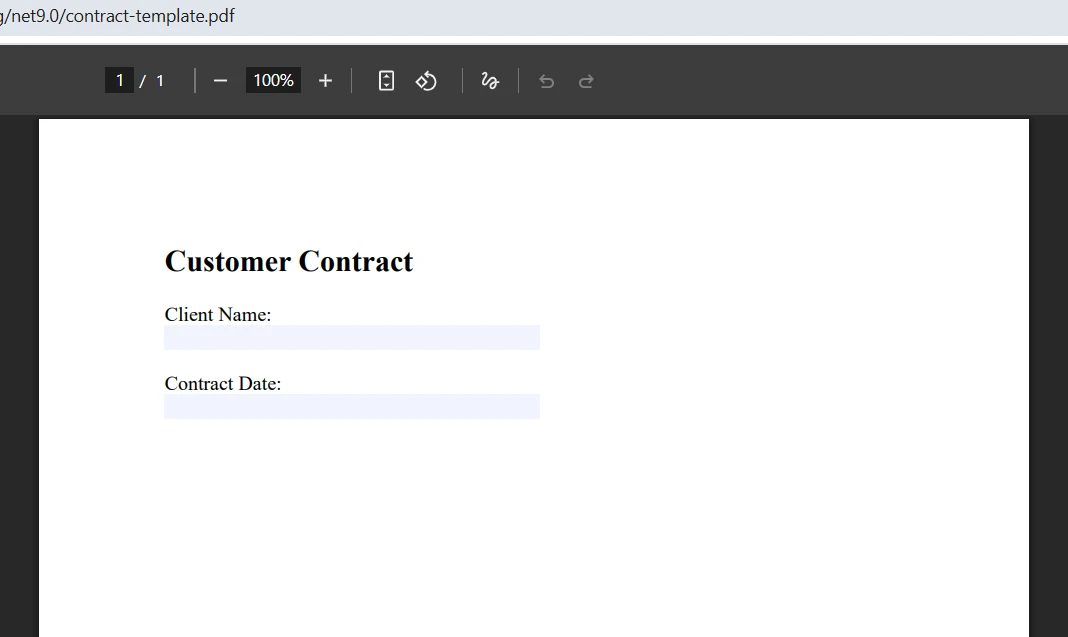
pdf.SaveAs("completed-contract.pdf")A propriedade Form fornece acesso a todos os campos interativos dentro de um documento PDF. Usar FindFormField com o nome do campo recupera um campo específico para leitura ou gravação de valores. Esta funcionalidade utiliza campos de texto, caixas de seleção, listas suspensas e outros elementos de formulário padrão para entrada de dados eficiente. A biblioteca oferece suporte à extração de dados de formulários e ao nivelamento de formulários para distribuição final, convertendo campos interativos em conteúdo estático.
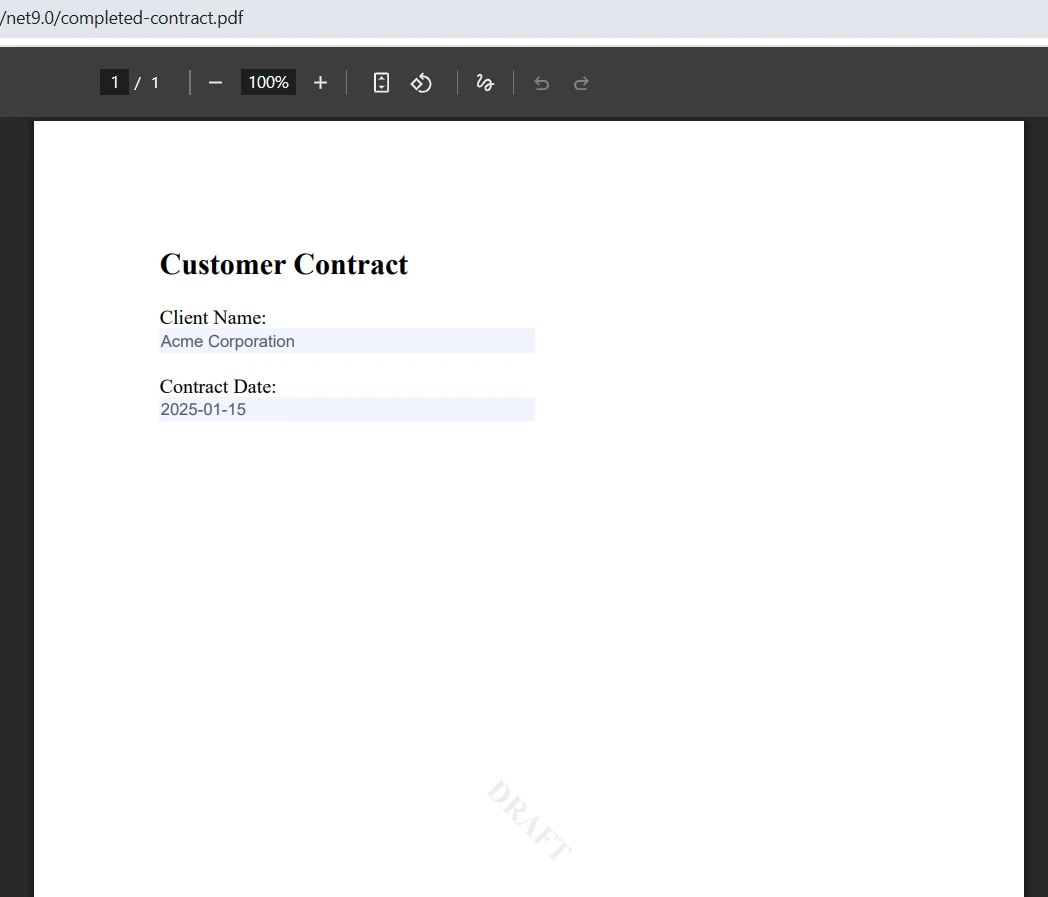
As marcas d'água aceitam conteúdo HTML, permitindo controle total sobre o estilo através de CSS. Os parâmetros de opacidade e rotação ajustam a proeminência visual da marca d'água. As marcas d'água são aplicadas a todas as páginas por padrão, tornando-as adequadas para marcar documentos como rascunhos ou confidenciais, ou para adicionar a identidade visual da empresa. A marca d'água avançada inclui carimbos baseados em imagens e sobreposições de fundo para requisitos de identidade visual mais complexos.
Qual é a aparência da manipulação do campo do formulário?
Como o formulário preenchido aparece após o processamento?
Quais são os recursos de anotação e segurança disponíveis?
A biblioteca inclui ferramentas de anotação que permitem aos desenvolvedores adicionar anotações à tinta, desenhar marcações à mão livre e inserir notas pop-up diretamente nas páginas PDF. Essas anotações oferecem suporte à navegação externa e à navegação por conteúdo de hiperlinks. Para aplicações que exigem segurança de documentos , o IronPDF oferece suporte a arquivos PDF protegidos por senha com criptografia e assinaturas digitais por meio de métodos de API dedicados. Os usuários podem pesquisar e copiar texto, além de navegar usando gestos de toque. O visualizador exibe miniaturas como representações em escala reduzida das páginas reais para facilitar a navegação. Funcionalidades adicionais incluem recursos de redação para remover conteúdo sensível permanentemente.
As configurações de segurança controlam o que os usuários finais podem fazer com um PDF depois que ele é gerado. Desativar as funções de copiar e colar e imprimir protege o conteúdo confidencial em cenários como a distribuição de contratos ou provas. As senhas de proprietário e de usuário seguem o padrão de segurança do PDF e são respeitadas por todos os principais leitores de PDF, incluindo o Adobe Acrobat. Para documentos que exigem verificação de integridade a longo prazo, a combinação da proteção por senha com uma assinatura digital oferece controle de acesso e detecção de adulteração.
Como funciona a implantação multiplataforma com projetos PDF da UWP?
A mesma base de código funciona em Windows, Linux, macOS e ambientes conteinerizados como Docker e Azure, proporcionando flexibilidade para aplicativos UWP que podem se expandir para além de sua plataforma inicial. Isso é importante para equipes que começam com uma plataforma exclusiva para Windows, mas posteriormente precisam oferecer suporte a uma abordagem de renderização baseada na web ou no servidor. As operações da biblioteca — desde a conversão de HTML para PDF até a fusão de documentos — comportam-se de forma consistente em todos os ambientes de execução suportados, de modo que o mesmo código passa nos testes de integração em todas as plataformas.
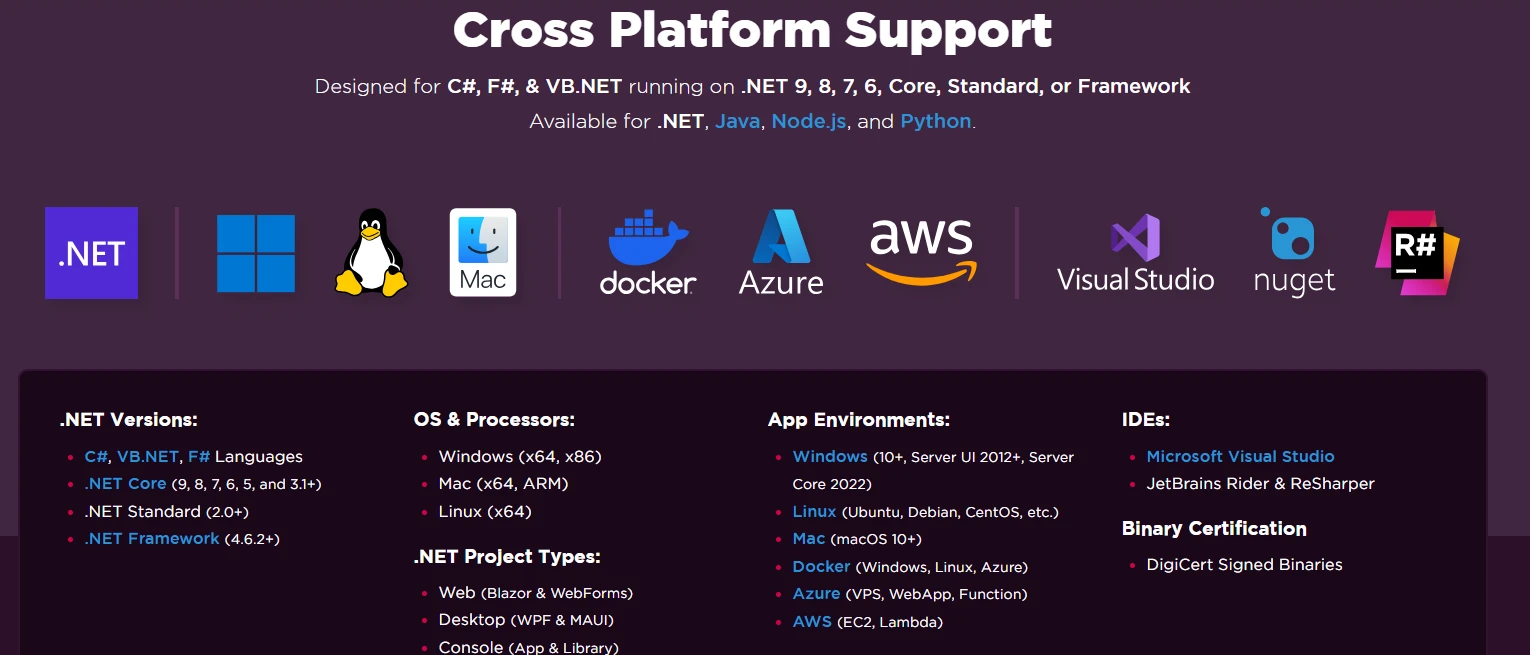
Para equipes de DevOps, o IronPDF fornece imagens Docker e guias de implantação do Kubernetes para implantações baseadas em contêineres. A biblioteca inclui suporte nativo para Linux sem exigir camadas de compatibilidade com Windows e oferece opções de pacote compactas para reduzir o tamanho da implantação. As opções de configuração incluem registro personalizado, gerenciamento de chaves de licença e configurações específicas do ambiente que podem ser controladas por meio de variáveis de ambiente em vez de valores fixos.
O visualizador de PDF suporta todas as operações necessárias, incluindo impressão, marcadores e opções de idioma UTF-8 para usuários internacionais. Para equipes que desenvolvem aplicativos com uso intensivo de documentos, os recursos de otimização de desempenho e as ferramentas de gerenciamento de memória reduzem os problemas ao escalar para grandes volumes de documentos ou atender a muitos usuários simultâneos.
Quais são os seus próximos passos?
O IronPDF oferece os recursos de edição de PDF que os desenvolvedores UWP precisam, sem complexidade desnecessária. Desde a conversão de HTML para PDF até a fusão de documentos, o processamento de formulários em PDF e a aplicação de marcas d'água, a biblioteca abrange os principais fluxos de trabalho de documentos por meio de uma API consistente com suporte a MVVM e opções de barra de ferramentas personalizadas. A biblioteca inclui opções completas de renderização e suporta a execução de JavaScript para cenários de conteúdo dinâmico.
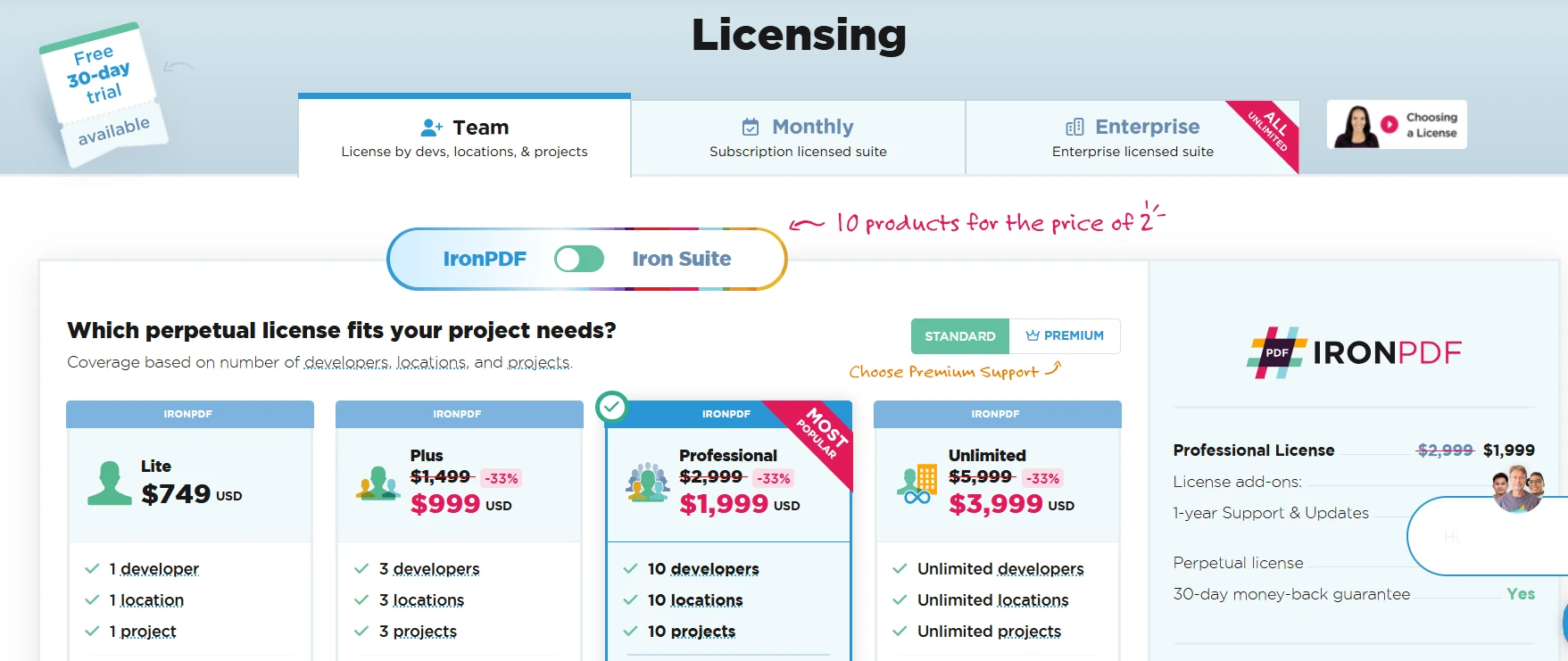
Explore as opções de licenciamento do IronPDF para encontrar a solução ideal para o seu projeto. Comece com um teste gratuito para avaliar o que é possível fazer de acordo com as suas necessidades específicas de documentação antes de adquirir uma licença.
Perguntas frequentes
O IronPDF funciona com aplicativos UWP?
IronPDF visa o .NET Standard 2.0, que os aplicativos UWP podem referenciar via um projeto de biblioteca de classes .NET Standard 2.0. Você instala o IronPDF na biblioteca de classes e, em seguida, referencia essa biblioteca em seu aplicativo UWP.
Como se cria um PDF a partir de HTML em um aplicativo UWP?
Use ChromePdfRenderer.RenderHtmlAsPdf(htmlString) para converter qualquer string HTML em um documento PDF. Chame pdf.SaveAs(path) para gravá-lo no disco ou use pdf.BinaryData para obter os bytes brutos para operações de fluxo.
Como se mesclam múltiplos arquivos PDF com IronPDF?
Chame PdfDocument.Merge(pdf1, pdf2) para combinar dois PDFs em um. O método aceita uma matriz de parâmetros, para que você possa passar qualquer número de documentos em uma única chamada.
Como se preenchem campos de formulário PDF programaticamente?
Use pdf.Form.FindFormField("fieldName").Value = "value" para escrever em um campo de formulário nomeado. Isso funciona para entradas de texto, checkboxes e controles de lista suspensa.
Como se aplica uma marca d'água a um PDF?
Chame pdf.ApplyWatermark(htmlContent, rotation, opacity) onde htmlContent é uma string HTML estilizada como <h2 style='color:gray'>RASCUNHO</h2>. Por padrão, a marca d'água é aplicada a todas as páginas.
Como se protege um PDF com senha usando IronPDF?
Defina pdf.SecuritySettings.OwnerPassword e pdf.SecuritySettings.UserPassword, configure permissões como AllowUserPrinting e AllowUserCopyPasteContent, antes de chamar pdf.SaveAs.
O IronPDF suporta PDF/A para conformidade de arquivamento?
Sim. IronPDF pode converter PDFs padrão para os formatos PDF/A-1b, PDF/A-2b e PDF/A-3b usando o método SaveAsPdfA, o que é necessário para preservação digital de longo prazo em indústrias regulamentadas.
O IronPDF pode rodar em ambientes Docker ou Linux?
Sim. O IronPDF inclui suporte nativo a Linux e imagens oficiais do Docker. Defina renderer.Installation.TempFolderPath e desative o modo GPU ao executar em ambientes de contêiner.
Como se reduz o tamanho de arquivos PDF com IronPDF?
Crie um objeto CompressOptions com CompressImages = true e um valor ImageQuality entre 60 e 95, depois passe-o para pdf.CompressSize(compressOptions).
Como se adiciona uma assinatura digital a um PDF?
Crie um objeto PdfSignature com o caminho para seu arquivo de certificado PFX e senha, defina campos de contato e localização opcionais, depois chame pdf.Sign(signature) antes de salvar.







 Comece GRATUITAMENTE
 Comece GRATUITAMENTE
 Agende uma demonstração ao vivo gratuita





 Não é necessário cartão de crédito nem criação de conta.










