


ASP.NETでC#を使用してデータベースからPDFファイルを取得する方法

IronPDFは、 .NET Standard 2.0を介してUWPアプリケーションと統合できるC# PDFライブラリを提供します。コンテナ化されたデプロイメントをサポートしながら、PDFの作成、既存ドキュメントの編集、複数ファイルの結合、シンプルなAPI呼び出しによるPDFの操作が可能です。
UWPアプリケーションでPDFエディタを構築することで、Windowsユーザーにプロフェッショナルなドキュメントワークフローへの扉が開かれます。 レポートの生成、PDF フォームの処理、圧縮による大容量ドキュメントの管理、暗号化による PDF ファイルの保護など、信頼性の高い PDF 操作ツールを使用すると、オペレーティング システム間での開発時間を大幅に節約できます。
IronPDF は、 .NET Standard 2.0 と連携して動作する機能を備えたフル機能のC# PDF ライブラリを提供し、UWP アプリケーションでアクセスできるようにします。 このライブラリは、PDF の作成から既存の PDF ドキュメントの編集まですべてを処理します。これには、クリーンな API を介してプログラムで PDF ファイルを印刷したり開いたりする機能も含まれます。 Azure および AWS 環境へのデプロイメントをサポートしているため、クラウド ネイティブ アプリケーションに適しています。
UWP でIronPDFを使い始めるにはどうすればいいですか?
UWP プロジェクトに PDF ビューアとエディターの機能を追加するには、まずIronPDF NuGetパッケージをインストールします。 IronPDF は.NET Standard 2.0 を対象としており、UWP アプリケーションは.NET Standard 2.0 クラス ライブラリ プロジェクトを介してこれを直接参照できます。 Microsoft UWP ドキュメントには、サードパーティ ライブラリを追加する前に必要なプロジェクトのセットアップ手順が記載されています。 Visual Studio でパッケージ マネージャー コンソールを開き、以下に示すインストール コマンドを実行します。
// Install via NuGet Package Manager Console:
Install-Package IronPdf
// Install via NuGet Package Manager Console:
Install-Package IronPdf' Install via NuGet Package Manager Console:
Install-Package IronPdf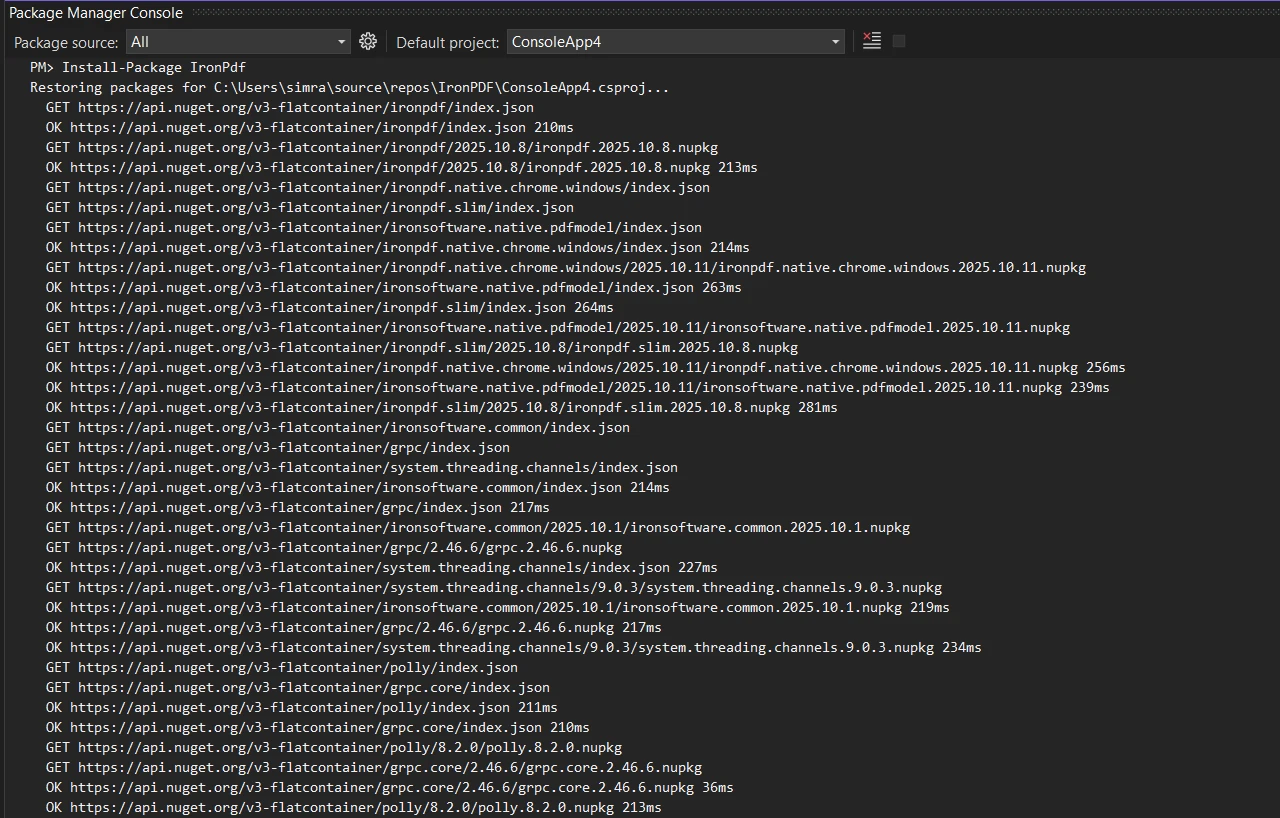
インストールが完了すると、HTML コンテンツから PDF を生成するのに数行しかかかりません。 以下の例は、HTML 請求書を PDF ファイルに変換してディスクに保存する方法を示しています。 このパターンは、埋め込まれた CSS を含む完全にスタイル設定されたテンプレートを含む、任意の HTML 文字列で機能します。
using IronPdf;

// Create a PDF from HTML content
var renderer = new ChromePdfRenderer();
var pdf = renderer.RenderHtmlAsPdf("<h1>Invoice #1001</h1><p>Total: $500.00</p>");
// Save to the app's local storage folder
pdf.SaveAs("document.pdf");

// For containerized environments, configure the renderer
renderer.RenderingOptions.PaperSize = IronPdf.Rendering.PdfPaperSize.A4;
renderer.Installation.TempFolderPath = "/app/temp";
renderer.Installation.ChromeGpuMode = IronPdf.Rendering.ChromeGpuMode.Disabled;
using IronPdf;
// Create a PDF from HTML content
var renderer = new ChromePdfRenderer();
var pdf = renderer.RenderHtmlAsPdf("<h1>Invoice #1001</h1><p>Total: $500.00</p>");
// Save to the app's local storage folder
pdf.SaveAs("document.pdf");
// For containerized environments, configure the renderer
renderer.RenderingOptions.PaperSize = IronPdf.Rendering.PdfPaperSize.A4;
renderer.Installation.TempFolderPath = "/app/temp";
renderer.Installation.ChromeGpuMode = IronPdf.Rendering.ChromeGpuMode.Disabled;Imports IronPdf
' Create a PDF from HTML content
Dim renderer As New ChromePdfRenderer()
Dim pdf = renderer.RenderHtmlAsPdf("<h1>Invoice #1001</h1><p>Total: $500.00</p>")
' Save to the app's local storage folder
pdf.SaveAs("document.pdf")
' For containerized environments, configure the renderer
renderer.RenderingOptions.PaperSize = IronPdf.Rendering.PdfPaperSize.A4
renderer.Installation.TempFolderPath = "/app/temp"
renderer.Installation.ChromeGpuMode = IronPdf.Rendering.ChromeGpuMode.DisabledChromePdfRendererクラスは、静的テキスト、画像、ハイパーリンクを一貫して処理しながら、ピクセル精度の結果でHTML コンテンツを PDF 形式に変換します。 このアプローチにより、複雑なPDF固有のAPIを学習することなく、既存のHTMLとCSSの知識を適用できます。レンダラーは、さまざまな環境間でフォント、レイアウト、リンクを処理します。 実稼働環境での展開では、レンダラーはカスタム ログ記録とパフォーマンスの最適化をサポートします。
HTML から PDF への変換によってどのような出力が生成されますか?
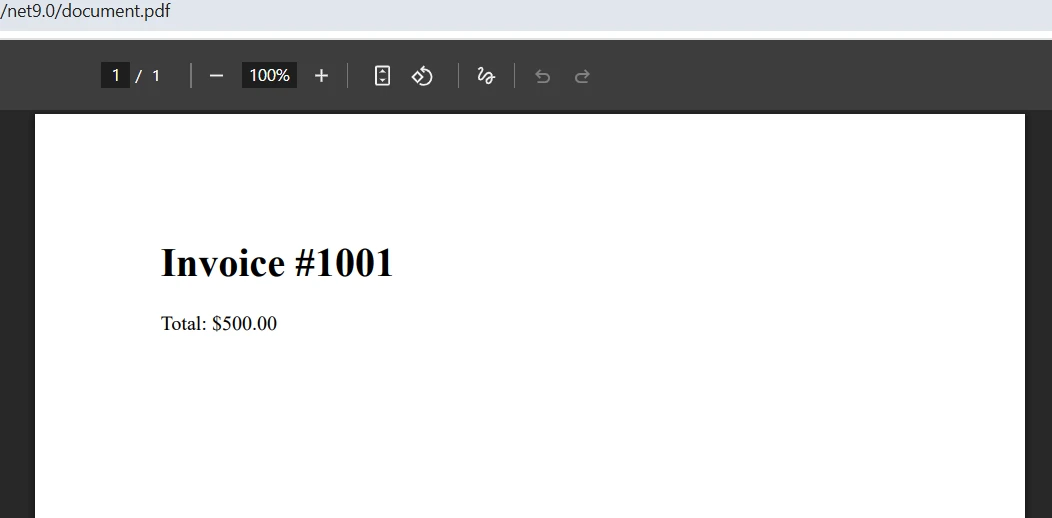
レンダリングされた PDF は、フォント、間隔、色を保持しながら、HTML ソースに忠実に一致します。 請求書やレポートのシナリオでは、PDF 形式に固有のカスタム レイアウト コードを必要とせず、出力はブラウザーに表示されるものと同じになります。 内部で使用される Chromium レンダリング エンジンにより、Windows、Linux、macOS 間で一貫したタイポグラフィが保証されます。
UWP でファイルの保存と印刷をどのように処理しますか?
UWPアプリケーションの場合、ファイルを保存するには、通常、アプリのローカルストレージフォルダを使用するか、ファイルピッカーを使用してユーザーが保存場所を選択します。 PDF ファイルがアプリケーションに読み込まれると、 IronPDF は、ストリームまたはファイル パスに保存できるPdfDocumentオブジェクトとしてドキュメントを返します。 このライブラリは、印刷 API を介して PDF ドキュメントを直接印刷することをサポートし、大きなドキュメント内を移動するときにページを効率的に読み込みます。 また、規制産業にとって重要な長期アーカイブ要件に対応するために、 PDF/A 形式へのエクスポートもサポートしています。
UWP PDF プロジェクトではどのようなドキュメント操作オプションが利用できますか?
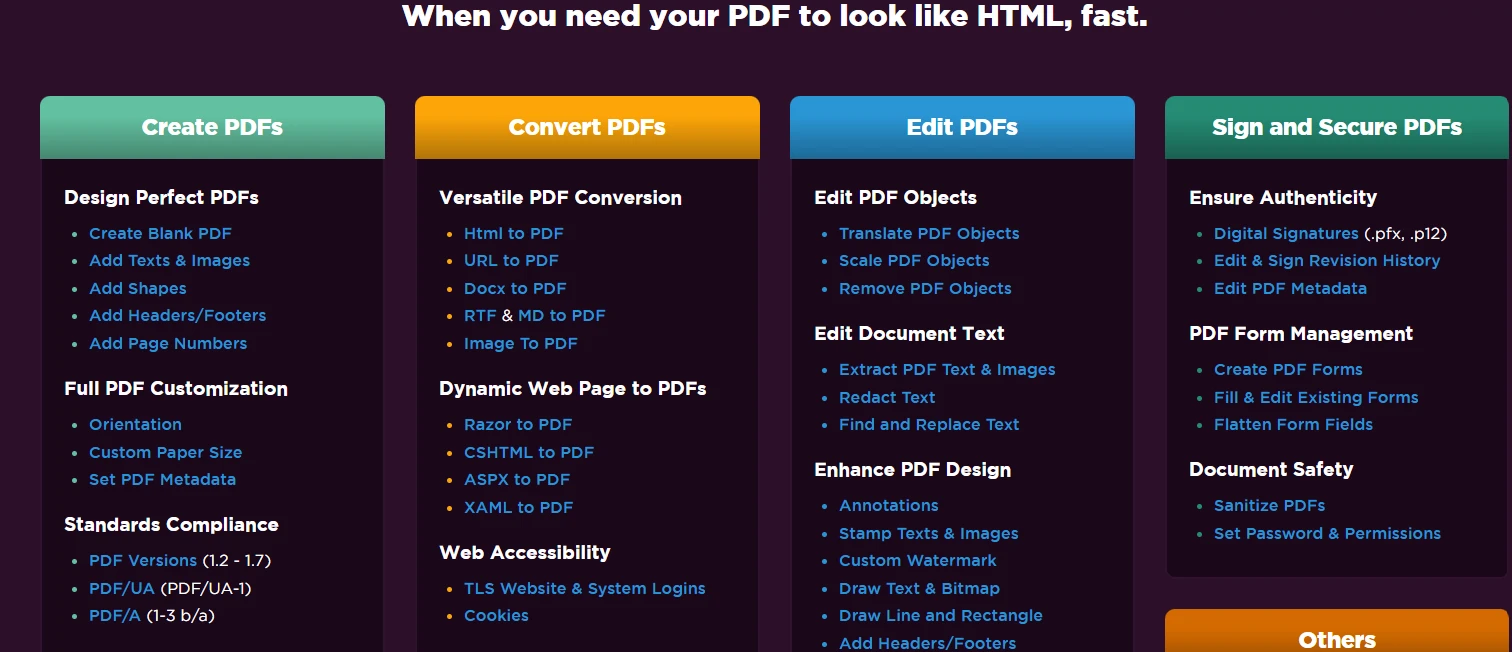
実際の UWP アプリケーションでは、PDF ドキュメントを結合したり、特定のページを抽出したり、コンテンツを再編成して簡単にナビゲーションできるようにすることが必要になることがよくあります。 IronPDF は、PDF の内部に関する深い知識を必要とせずにPDF を結合および分割するための簡単なツールを提供します。 ライブラリは仮想化されたページを使用して実行時に必要最小限のページのみを保持するため、大きなドキュメントを操作する際のメモリ消費量が削減されます。 DevOps チームの場合、ライブラリは Windows 互換性レイヤーのない Docker デプロイメントと Linux 環境をサポートします。
using IronPdf;

// Load existing PDF files
var pdf1 = PdfDocument.FromFile("report-q1.pdf");
var pdf2 = PdfDocument.FromFile("report-q2.pdf");
// Merge into a single document
var combined = PdfDocument.Merge(pdf1, pdf2);
// Remove a specific page (zero-indexed)
combined.RemovePage(0);
// Copy select pages to a new document
var excerpt = combined.CopyPages(2, 4);
combined.SaveAs("annual-report.pdf");
excerpt.SaveAs("summary.pdf");

// For production environments, enable compression
var compressOptions = new CompressOptions
{
    CompressImages = true,
    ImageQuality = 90
};
combined.CompressSize(compressOptions);
using IronPdf;
// Load existing PDF files
var pdf1 = PdfDocument.FromFile("report-q1.pdf");
var pdf2 = PdfDocument.FromFile("report-q2.pdf");
// Merge into a single document
var combined = PdfDocument.Merge(pdf1, pdf2);
// Remove a specific page (zero-indexed)
combined.RemovePage(0);
// Copy select pages to a new document
var excerpt = combined.CopyPages(2, 4);
combined.SaveAs("annual-report.pdf");
excerpt.SaveAs("summary.pdf");
// For production environments, enable compression
var compressOptions = new CompressOptions
{
CompressImages = true,
ImageQuality = 90
};
combined.CompressSize(compressOptions);IRON VB CONVERTER ERROR developers@ironsoftware.comPdfDocument.Mergeメソッドは複数のPDFを受け入れ、順番に結合します。 これは、個別のコンテンツ セクションからレポートをコンパイルしたり、配布用にドキュメント パッケージを組み立てたりする場合に役立ちます。 RemovePage メソッドと CopyPages メソッドを使用すると、ドキュメント構造を正確に制御できるため、開発者はページを効率的に編集できます。 ライブラリは、特殊な出力要件に合わせてページの回転やカスタム用紙サイズもサポートします。
ページ操作においてゼロベースのインデックスが重要なのはなぜですか?
ページ操作はゼロベースのインデックスを使用するため、最初のページはインデックス0です。PdfDocumentインスタンスを返し、元のものは変更されずにさらなる処理が可能です。 初期読み込み時間を短縮する最適化により、大きなドキュメントでもページの読み込みが高速化されます。ライブラリは非同期操作をサポートしており、高スループット環境でのパフォーマンス向上に貢献します。
インデックス作成の動作を理解することで、ページ レベルの編集機能を構築するときに、off-by-one エラーを防ぐことができます。 たとえば、10ページのドキュメントは0から9までのページがインデックスされます。CopyPages(0, 4)を呼び出すと、ページ1から5を含む5ページの抜粋が生成されます。この挙動は標準的な.NETコレクションの慣習に一致しているので、配列やリストを取り扱う開発者には親しみやすく感じられます。
大きな PDF ドキュメントのファイル サイズを縮小するにはどうすればよいですか?
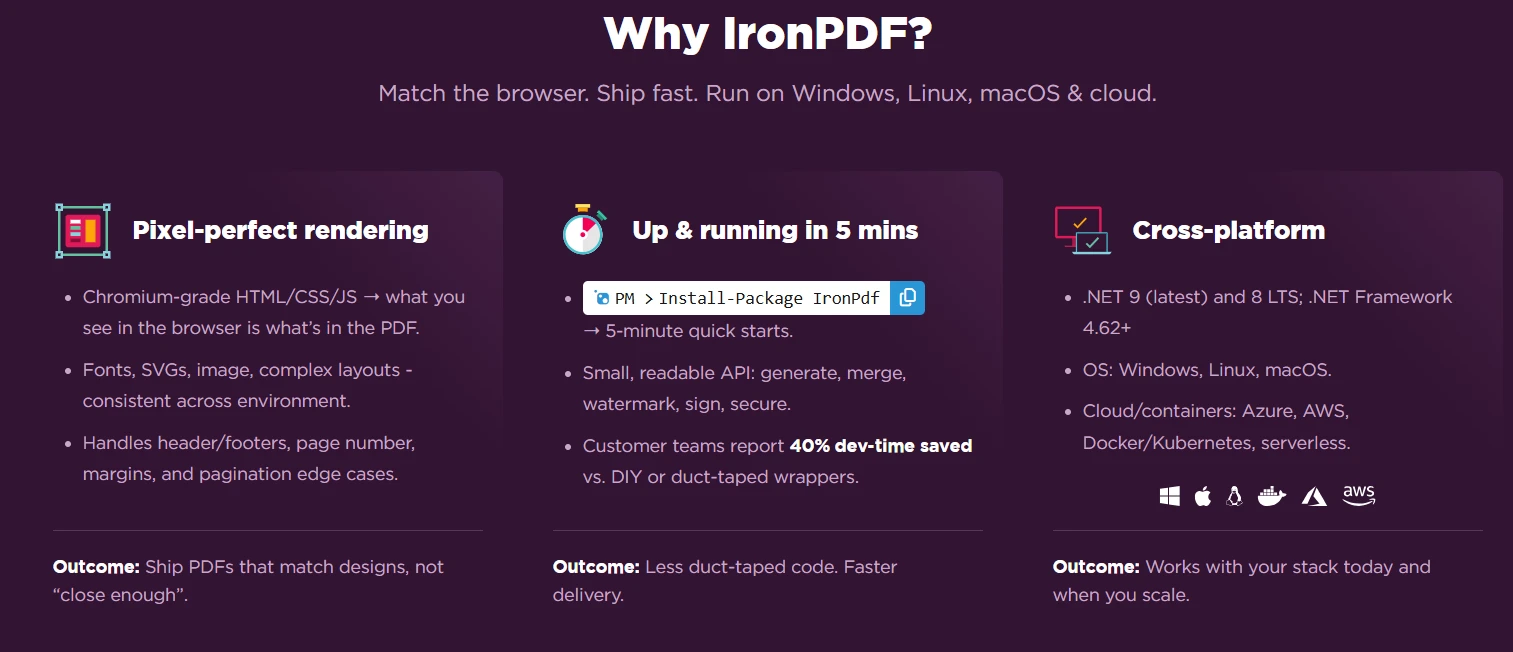
IronPDF はメモリ最適化技術を提供し、リソースの使用を効果的に管理するためのカスタム一時パスをサポートします。 高解像度の画像を多数含むドキュメントを扱う場合、マージ操作中に圧縮を有効にすると、出力ファイルのサイズが大幅に削減されます。 ライブラリにはPDF 圧縮機能が組み込まれており、一般的なビジネス ドキュメントの品質を目に見えるほど損なうことなく、ファイル サイズを大幅に削減できます。
CompressOptionsオブジェクトは圧縮プロセスに対して詳細な制御を提供します。 ImageQuality を90に設定すると、詳細を維持しながらファイルサイズを減らすことができます。80未満の値はシャープさを犠牲にしてより小さなファイルを生成します。 アーカイブ文書の場合、品質を 95 以上に保つことをお勧めします。 圧縮とPDF/A 準拠を組み合わせることで、ファイル サイズを管理可能な範囲に保ちながら、長期保存の要件を満たすことができます。
PDFエディタ アプリケーションでフォームと透かしはどのように機能しますか?
インタラクティブなフォーム入力や、透かしのような視覚的なブランディング要素は、PDF出力にプロフェッショナルな磨きをかけます。 IronPDF は、HTML からの入力可能なフォームの作成と、既存のフォーム フィールドをプログラムで操作することの両方をサポートしています。 フォーム入力のサポートにより、ユーザーがフォーム フィールドを直接保存できるデータ収集ワークフローが可能になります。 UWP PDFビューアーコントロールは、マークアップ用の注釈ツールを備えたこれらのフォームを表示できます。また、このライブラリは、法務および金融分野における文書の真正性要件を満たすデジタル署名もサポートしています。
using IronPdf;

// Load a PDF with existing form fields
var pdf = PdfDocument.FromFile("contract-template.pdf");
// Fill form fields by name
pdf.Form.FindFormField("clientName").Value = "Acme Corporation";
pdf.Form.FindFormField("contractDate").Value = "2025-01-15";
// Apply a watermark across all pages
pdf.ApplyWatermark("<h2 style='color:gray; opacity:0.5'>DRAFT</h2>",
    rotation: 45,
    opacity: 30);

// Add production-ready security
pdf.SecuritySettings.OwnerPassword = Environment.GetEnvironmentVariable("PDF_OWNER_PASSWORD");
pdf.SecuritySettings.UserPassword = Environment.GetEnvironmentVariable("PDF_USER_PASSWORD");
pdf.SecuritySettings.AllowUserPrinting = IronPdf.Security.PdfPrintSecurity.NoPrint;
pdf.SecuritySettings.AllowUserCopyPasteContent = false;

// Apply digital signature for authenticity
var signature = new IronPdf.Signing.PdfSignature("certificate.pfx", "password")
{
    SigningContact = "legal@acmecorp.com",
    SigningLocation = "New York, NY"
};
pdf.Sign(signature);

pdf.SaveAs("completed-contract.pdf");
using IronPdf;
// Load a PDF with existing form fields
var pdf = PdfDocument.FromFile("contract-template.pdf");
// Fill form fields by name
pdf.Form.FindFormField("clientName").Value = "Acme Corporation";
pdf.Form.FindFormField("contractDate").Value = "2025-01-15";
// Apply a watermark across all pages
pdf.ApplyWatermark("<h2 style='color:gray; opacity:0.5'>DRAFT</h2>",
rotation: 45,
opacity: 30);
// Add production-ready security
pdf.SecuritySettings.OwnerPassword = Environment.GetEnvironmentVariable("PDF_OWNER_PASSWORD");
pdf.SecuritySettings.UserPassword = Environment.GetEnvironmentVariable("PDF_USER_PASSWORD");
pdf.SecuritySettings.AllowUserPrinting = IronPdf.Security.PdfPrintSecurity.NoPrint;
pdf.SecuritySettings.AllowUserCopyPasteContent = false;
// Apply digital signature for authenticity
var signature = new IronPdf.Signing.PdfSignature("certificate.pfx", "password")
{
SigningContact = "legal@acmecorp.com",
SigningLocation = "New York, NY"
};
pdf.Sign(signature);
pdf.SaveAs("completed-contract.pdf");Imports IronPdf
' Load a PDF with existing form fields
Dim pdf = PdfDocument.FromFile("contract-template.pdf")
' Fill form fields by name
pdf.Form.FindFormField("clientName").Value = "Acme Corporation"
pdf.Form.FindFormField("contractDate").Value = "2025-01-15"
' Apply a watermark across all pages
pdf.ApplyWatermark("<h2 style='color:gray; opacity:0.5'>DRAFT</h2>", rotation:=45, opacity:=30)
' Add production-ready security
pdf.SecuritySettings.OwnerPassword = Environment.GetEnvironmentVariable("PDF_OWNER_PASSWORD")
pdf.SecuritySettings.UserPassword = Environment.GetEnvironmentVariable("PDF_USER_PASSWORD")
pdf.SecuritySettings.AllowUserPrinting = IronPdf.Security.PdfPrintSecurity.NoPrint
pdf.SecuritySettings.AllowUserCopyPasteContent = False
' Apply digital signature for authenticity
Dim signature = New IronPdf.Signing.PdfSignature("certificate.pfx", "password") With {
.SigningContact = "legal@acmecorp.com",
.SigningLocation = "New York, NY"
}
pdf.Sign(signature)
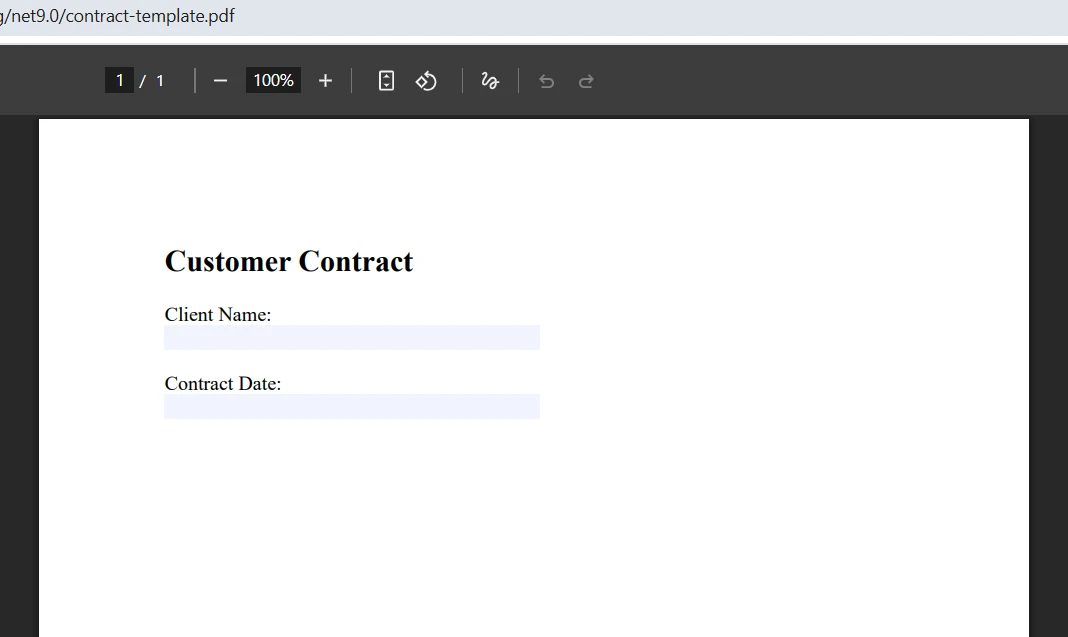
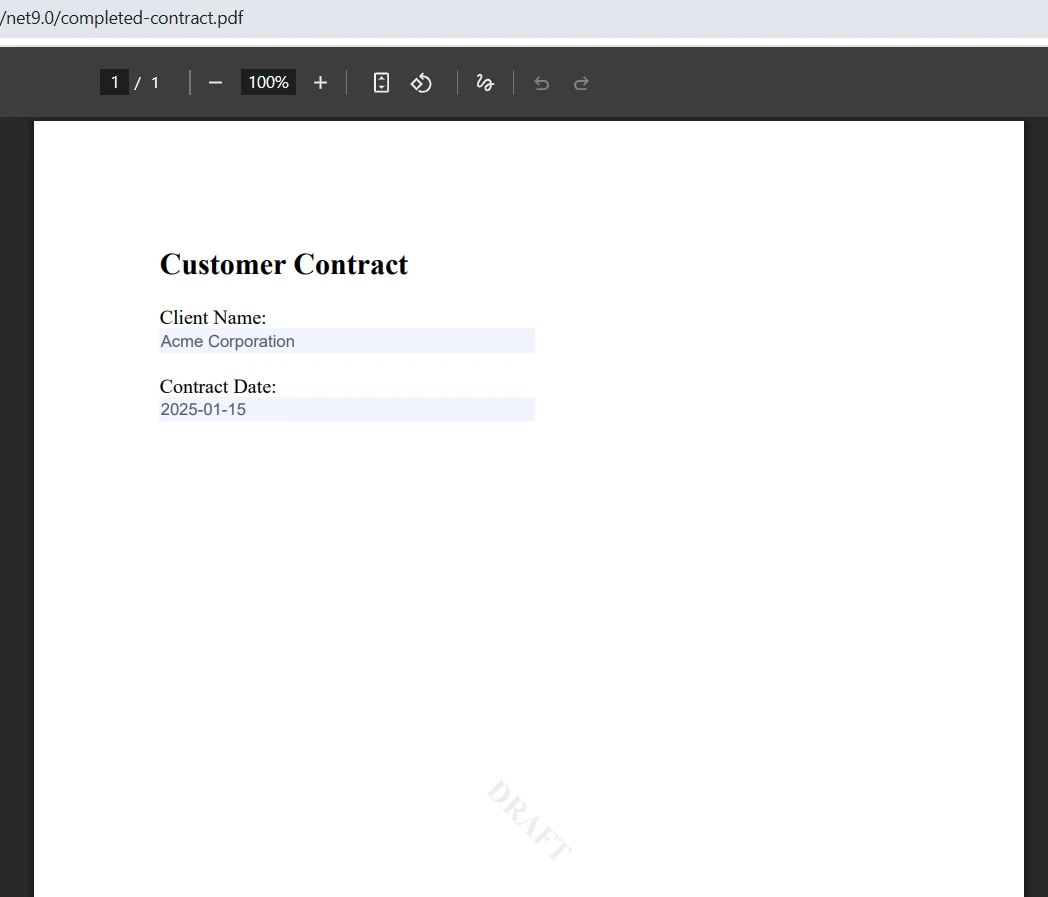
pdf.SaveAs("completed-contract.pdf")FormプロパティによりPDFドキュメント内のすべてのインタラクティブフィールドへのアクセスが提供されます。 フィールド名と共にFindFormFieldを使用することにより、値を読み書きするための特定のフィールドを取得します。 これは、テキスト入力、チェックボックス、ドロップダウン、その他の標準フォーム要素で機能し、効率的なデータ入力を実現します。 このライブラリは、フォーム データの抽出と最終配布用のフォームのフラット化、インタラクティブ フィールドの静的コンテンツへの変換をサポートしています。
透かしはHTML コンテンツを受け入れ、CSS を通じてスタイルを完全に制御できます。 不透明度と回転のパラメータは、透かしの視覚的な目立ちやすさを調整します。 透かしはデフォルトですべてのページに適用されるため、ドキュメントを下書きまたは機密としてマークしたり、会社のブランドを追加したりするのに適しています。 高度な透かしには、より複雑なブランド要件に対応する画像ベースのスタンプと背景オーバーレイが含まれます。
フォーム フィールドの操作はどのようになりますか?
処理後、完成したフォームはどのように表示されますか?
どのような注釈機能とセキュリティ機能が利用できますか?
ライブラリには、開発者がインク注釈を追加したり、フリーハンドでマークを描画したり、ポップアップ ノートを PDF ページに直接挿入したりできる注釈ツールが含まれています。 これらの注釈は、外部ナビゲーションとハイパーリンク コンテンツ ナビゲーションをサポートします。 ドキュメントのセキュリティを必要とするアプリケーションの場合、 IronPDF は専用の API メソッドを通じて、暗号化とデジタル署名を使用したパスワード保護された PDF ファイルをサポートします。 ユーザーはテキストを検索、コピーしたり、タッチ ジェスチャを使用してナビゲートしたりできます。 ビューアでは、実際のページの縮小版としてサムネイルが表示されるため、簡単にナビゲートできます。 追加機能には、機密コンテンツを永久に削除する編集機能が含まれます。
セキュリティ設定は、PDF の生成後にエンドユーザーが PDF に対して実行できる操作を制御します。 コピー アンド ペーストと印刷を無効にすると、契約の配布や試験問題などのシナリオで機密コンテンツを保護できます。 所有者とユーザーのパスワードはPDF セキュリティ標準に準拠しており、Adobe Acrobat を含むすべての主要な PDF リーダーで尊重されます。 長期的な整合性の検証が必要な文書の場合、パスワード保護とデジタル署名を組み合わせることで、アクセス制御と改ざん検出の両方を実現できます。
UWP PDF プロジェクトでのクロスプラットフォーム展開はどのように機能しますか?
同じコードベースがWindows、Linux、macOS、およびDockerやAzureのようなコンテナ環境で動作するため、最初のプラットフォームを超えて拡張する可能性のあるUWPアプリケーションに柔軟性を提供します。 これは、最初は Windows のみをターゲットとして開始し、後で Web ベースまたはサーバー側のレンダリング パスをサポートする必要があるチームにとって重要です。 HTML から PDF への変換からドキュメントの結合まで、ライブラリ操作はサポートされているすべてのランタイムで一貫して動作するため、同じコードがすべてのプラットフォームで統合テストに合格します。
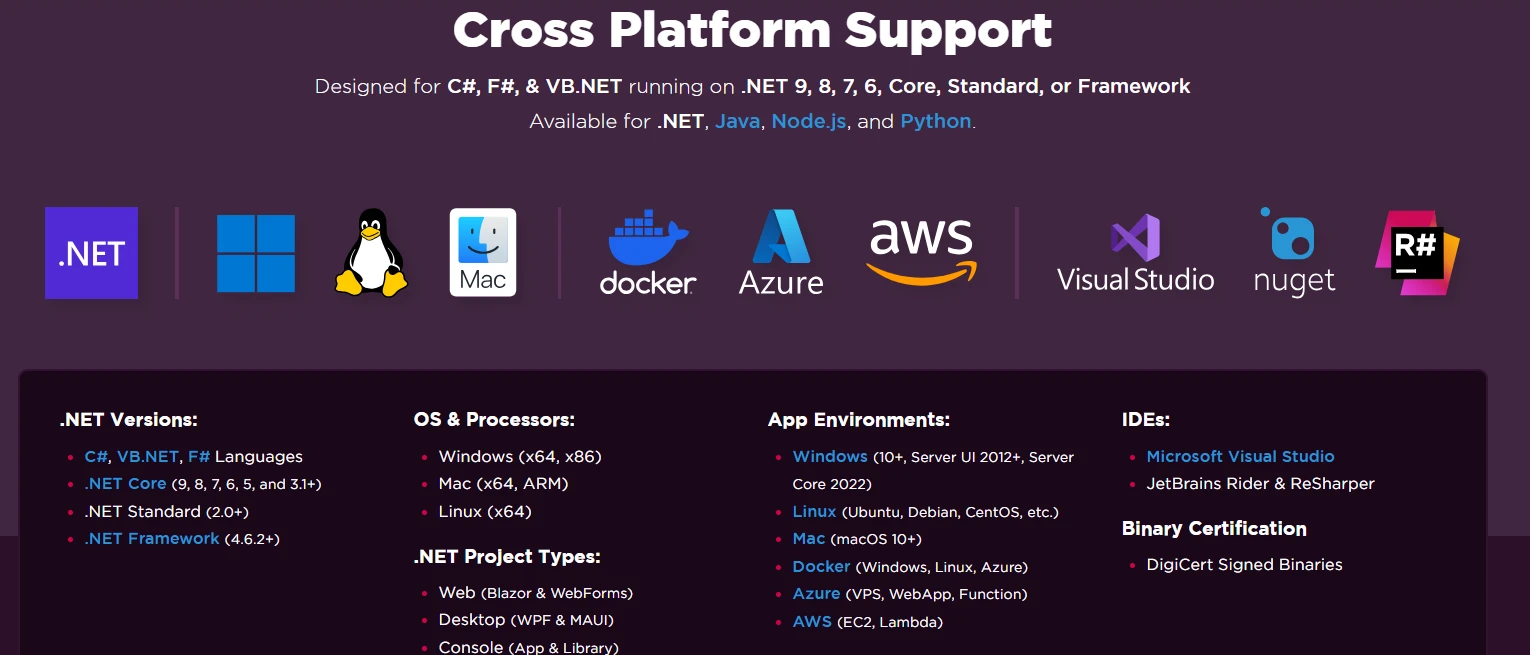
DevOps チーム向けに、 IronPDF はコンテナベースのデプロイメント用のDocker イメージとKubernetes デプロイメント ガイドを提供します。 このライブラリは、Windows互換レイヤーを必要とせずにネイティブLinuxサポートを提供し、展開サイズを削減するスリムパッケージオプションも提供しています。構成オプションには、カスタムログ、ライセンスキー管理、そしてハードコードされた値ではなく環境変数で制御できる環境固有の設定が含まれます。
PDF ビューアは、印刷、ブックマーク、国際ユーザー向けの UTF-8 言語オプションなど、必要なすべての操作をサポートしています。 ドキュメント集約型アプリケーションを構築するチームの場合、パフォーマンス最適化機能とメモリ管理ツールにより、大量のドキュメントに拡張したり、多数の同時ユーザーにサービスを提供したりする場合の摩擦が軽減されます。
次のステップは何ですか?
IronPDF は、UWP 開発者が必要とする PDF エディター機能を、不必要な複雑さなしにカバーします。 HTML から PDF への変換からドキュメントの結合、PDF フォームの処理、透かしの挿入まで、このライブラリは、MVVM サポートとカスタム ツールバー オプションを備えた一貫した API を通じて、コア ドキュメント ワークフローをカバーします。 ライブラリには完全なレンダリング オプションが含まれており、動的コンテンツ シナリオで for JavaScript実行をサポートしています。
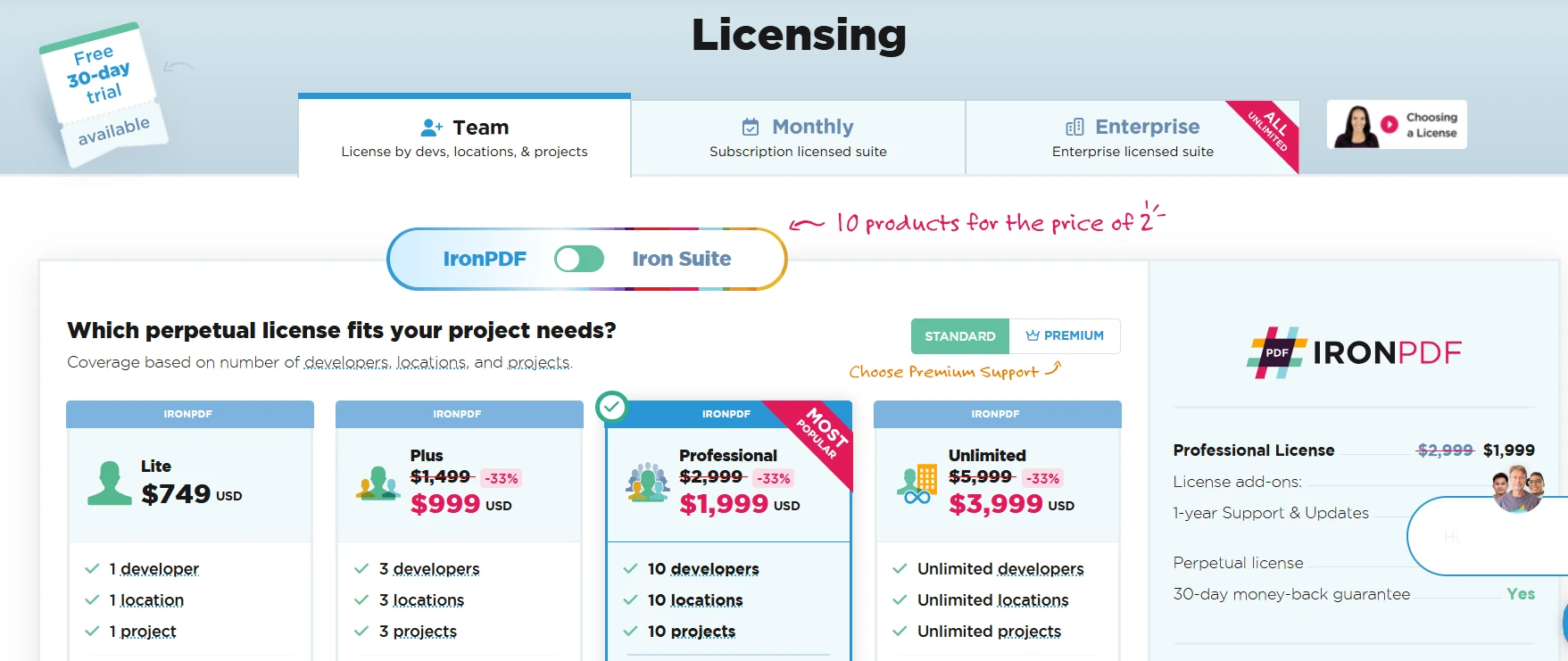
IronPDF のライセンス オプションを調べて、プロジェクトに最適なものを見つけてください。 ライセンスを購入する前に、無料トライアルを利用して、特定のドキュメント要件で何ができるかを評価してください。
よくある質問
IronPDF は UWP アプリケーションで動作しますか?
IronPDF は .NET Standard 2.0 をターゲットとしており、UWP アプリケーションは .NET Standard 2.0 クラスライブラリプロジェクトを介して参照できます。クラスライブラリに IronPDF をインストールし、そのライブラリを UWP アプリから参照します。
UWP アプリで HTML から PDF を作成するにはどうすればいいですか?
ChromePdfRenderer.RenderHtmlAsPdf(htmlString) を使用して、HTML 文字列を任意の PDF ドキュメントに変換します。pdf.SaveAs(path) を呼び出してディスクに保存するか、pdf.BinaryData を使用してストリーム操作用の生のバイトを取得します。
IronPDF を使用して複数の PDF ファイルを結合するにはどうすればいいですか?
PdfDocument.Merge(pdf1, pdf2) を呼び出して、2 つの PDF を 1 つにまとめます。このメソッドはパラメータ配列を受け入れるため、1 回の呼び出しで任意の数のドキュメントを渡すことができます。
PDF フォームフィールドをプログラムで埋めるにはどうすればいいですか?
pdf.Form.FindFormField("fieldName").Value = "value" を使用して、名前付きフォームフィールドに書き込むことができます。これにより、テキスト入力、チェックボックス、およびドロップダウンコントロールが機能します。
PDF に透かしを適用する方法は?
pdf.ApplyWatermark(htmlContent, rotation, opacity) を呼び出し、ここで htmlContent は <h2 style='color:gray'>DRAFT</h2> のようにスタイル付けされた HTML 文字列です。透かしはデフォルトですべてのページに適用されます。
IronPDF を使用して PDF をパスワードで保護するにはどうすればいいですか?
pdf.SecuritySettings.OwnerPassword および pdf.SecuritySettings.UserPassword を設定し、AllowUserPrinting や AllowUserCopyPasteContent などの権限を設定してから、pdf.SaveAs を呼び出します。
IronPDF はアーカイブ準拠のために PDF/A をサポートしていますか?
はい。IronPDF は、SaveAsPdfA メソッドを使用して標準の PDF を PDF/A-1b、PDF/A-2b、および PDF/A-3b 形式に変換できます。これらは規制対象業界での長期的なデジタル保存に必要です。
IronPDF は Docker または Linux 環境で動作しますか?
はい。IronPDF にはネイティブの Linux サポートと公式の Docker イメージが含まれています。コンテナ環境で実行する場合、renderer.Installation.TempFolderPath を設定し、GPU モードを無効にします。
IronPDF を使用して PDF ファイルサイズを削減するにはどうすればいいですか?
CompressImages = true と 60 から 95 の間の ImageQuality 値を持つ CompressOptions オブジェクトを作成し、それを pdf.CompressSize(compressOptions) に渡します。
PDF にデジタル署名を追加するにはどうすればいいですか?
PdfSignature オブジェクトを作成し、PFX 証明書ファイルのパスとパスワードを指定し、オプションの連絡先情報と場所フィールドを設定して、保存前に pdf.Sign(signature) を呼び出します。










 無料で始めましょう
 無料で始めましょう
 無料ライブデモを予約
















