


Converting PDF to TIFF VB .NET and C# Guide

PDF SDK を探している多く for .NET開発者は同じ問題に遭遇します。それは、広範なセットアップを必要とするライブラリ、不透明なライセンス階層、開発者の人間工学ではなく明らかに PDF 仕様に合わせて設計された API です。 IronPDFは、その摩擦を解消するために構築された.NET PDF ライブラリです。 .NET Framework、 .NET Core、 .NET 10 で動作する単一のNuGetパッケージを通じて、PDF の作成、編集、フォーム処理、ドキュメント セキュリティを実現します。
無料トライアルを開始して、ドキュメント ワークフローにIronPDF を活用している NASA、Tesla、3M のチームに参加しましょう。
.NET PDF SDK を選択する際に重要な基準は何ですか?
実稼働環境で使用する PDF ライブラリを選択するには、簡単なNuGetインストール テストでは明らかにならないトレードオフを評価する必要があります。 適切なライブラリと本番環境で使用可能なライブラリを区別する基準は 4 つあります。
レンダリング精度とHTMLエンジンの品質
最も重要な選択は、ライブラリが実際のブラウザ エンジン (Chromium または WebKit) を使用するか、カスタム HTML から PDF へのレンダラーを使用するかです。 カスタム レンダラーは CSS2 サブセットをサポートします。基本的なタイポグラフィとフロートは機能しますが、フレックスボックス、CSS グリッド、および JavaScript でレンダリングされたコンテンツは機能しません。 Chromium ベースのエンジンは Chrome とまったく同じように HTML をレンダリングするため、既存のRazorビュー、レポート テンプレート、クライアント側JavaScriptでは、手動でレイアウトを調整しなくても正確な出力が生成されます。 レンダリングの精度をテストするには、CSS グリッドと JavaScript で生成されたコンテンツを使用するドキュメントをレンダリングします。 CSS サポートが制限されているライブラリでは、要素が間違った場所に配置されたり、スタイルが設定されていない出力にフォールバックしたりします。
クロスプラットフォームと Linux コンテナのサポート
.NET PDF SDK は、Microsoft Office や COM オートメーションを必要とせずに Linux 上で実行する必要があります。 HTML レンダリングを Word 相互運用に委任するライブラリは、Linux Docker コンテナーでは実行できません。 Chromiumベースのライブラリはレンダリングエンジンをネイティブバイナリとして出荷しており、DebianまたはUbuntuホストで標準システムパッケージ(libgdiplus, fontconfig)のみが必要です。 クロスプラットフォーム展開に関する.NETドキュメントでは、 Linux または Alpine Docker イメージを対象とする場合に関連するランタイム識別子規則について説明します。
ASP.NET Coreにおけるスレッドセーフと同時実行
多くの PDF ライブラリでは、スレッド セーフティについては脚注でのみ説明しています。 HTTP リクエストごとに PDF を生成するASP.NET Coreアプリケーションの場合、これは直接的に重要になります。 IronPDFのChromePdfRendererはスレッドセーフではありません — 各並行タスクはそれ自身のインスタンスを所有する必要があります。 Parallel.ForEachを使用して、各イテレーションに1つのレンダラーと並行性制限を設定することで競合を回避し、"非同期およびマルチスレッド化ガイド"の指針と一致します。 バッチ ジョブの場合、ワーカー スレッドごとに 1 つのレンダラーが CPU コア数に比例して拡張されます。
ライセンスモデルの調整
ライセンス構造は、大規模な総所有コストに影響を及ぼします。 開発者ごとのライセンス (IronPDF、Syncfusion) は、アプリケーションを構築および展開する開発者の数に基づいて課金されます。 AGPL ライセンス (iText Core) では、商用ライセンスを購入しない限り、アプリケーションのソース コードを配布する必要があります。 マサチューセッツ工科大学ライセンス(QuestPDF、PDFSharp)は配布制限を課しませんが、商用サポートはありません。 長期アーカイブを必要とする規制環境の場合、 ISO 19005 PDF/A 標準への準拠はライセンス モデルとは異なる要件であるため、個別に検証する必要があります。
ユースケース決定ガイド
既存のHTMLテンプレートまたはRazorビューをPDFに変換することが主な要件である場合は、Chromiumベースのライブラリが最適です。Web用のレイアウト作業は、別途デザインパスを経ることなく、直接PDFに変換されます。
HTML テンプレートを使用せずにデータから構造化ドキュメントを生成する必要があるときは、QuestPDF (マサチューセッツ工科大学 ライセンス) が少量の内部ツールとして適切な選択肢となります。 HTML 入力をサポートしておらず、既存の PDF を読み取ったり編集したりすることはできませんが、Chromium ランタイムへの依存関係は排除されます。
既存の PDF を操作する (他のシステムで作成されたドキュメントの結合、分割、編集、または署名を行う) 必要がある場合は、ほとんどの商用.NET PDF ライブラリでこれを適切に処理できます。 差別化要因は、レンダリング機能ではなく、ライセンス コストと API エルゴノミクスです。
.NETプロジェクトにIronPDFをインストールするにはどうすればよいでしょうか?
NuGetパッケージ マネージャーを使用すると、プロジェクトにIronPDF を追加するのに 1 分もかかりません。 Visual StudioでPackage Manager Consoleを開き、実行してください:
PM> Install-Package IronPdfPM> Install-Package IronPdfまたは、NuGet GUIを通じてIronPdfを検索し、パッケージを追加してください。 このパッケージは.NET Standard 2.0 を対象としているため、 .NET Framework 4.6.2 以降、 .NET Core 2.0 以降、および.NET 10 までのすべての最新 for .NETリリースで動作します。
インストール後、レンダリング前にライセンス キーを適用します。 評価のために、アプリケーションのスタートアップ時にIronPdf.License.LicenseKey = "IRONPDF-TRIAL-KEY";を呼び出すか、IronPDFウェブサイトから取得可能な無料トライアルライセンスを使用してください。開発中にライブラリをローカルで実行するためにはライセンスキーは必要ありません。
IronPDF は、事前に構築された Chromium エンジンをネイティブ バイナリとして出荷します。 新しいマシンでエンジンが初めて初期化されると、ランタイムが temp フォルダーに抽出されます。これには数秒かかります。 その後の呼び出しは高速です。LinuxおよびDockerでは、libgdiplusとフォントパッケージがインストールされていることを確認してください。Linuxデプロイメントガイドには、配布対象特有の要件が記載されています。
C# で HTML から PDF を作成するにはどうすればよいでしょうか?
HTML から PDF への変換は、 .NET PDF SDK ワークフローの最も一般的な出発点です。 IronPDF はChromium ベースのレンダリング エンジンを使用して、HTML 文字列、ローカル ファイル、またはライブ URL をピクセル精度の PDF に変換し、CSS3 レイアウト、Google Fonts、JavaScript でレンダリングされたコンテンツを保持します。
using IronPdf;

// Apply license key (omit for trial watermarked output)
// IronPdf.License.LicenseKey = "YOUR-LICENSE-KEY";

var renderer = new ChromePdfRenderer();

// Configure page layout
renderer.RenderingOptions.PaperSize = IronPdf.Rendering.PdfPaperSize.A4;
renderer.RenderingOptions.MarginTop = 20;
renderer.RenderingOptions.MarginBottom = 20;
renderer.RenderingOptions.MarginLeft = 15;
renderer.RenderingOptions.MarginRight = 15;

// Render an HTML string to PDF
string htmlContent = @"
    <html>
    <head><style>body { font-family: Arial; } h1 { color: #333; }</style></head>
    <body>
        <h1>Customer Registration</h1>
        <p>Form generated on: <span id='date'></span></p>
        <form>
            <label>Full Name: <input type='text' name='name' /></label><br/>
            <label>Email: <input type='email' name='email' /></label>
        </form>
        <script>document.getElementById('date').textContent = new Date().toLocaleDateString();</script>
    </body>
    </html>";

PdfDocument pdf = renderer.RenderHtmlAsPdf(htmlContent);
pdf.SaveAs("registration-form.pdf");
using IronPdf;
// Apply license key (omit for trial watermarked output)
// IronPdf.License.LicenseKey = "YOUR-LICENSE-KEY";
var renderer = new ChromePdfRenderer();
// Configure page layout
renderer.RenderingOptions.PaperSize = IronPdf.Rendering.PdfPaperSize.A4;
renderer.RenderingOptions.MarginTop = 20;
renderer.RenderingOptions.MarginBottom = 20;
renderer.RenderingOptions.MarginLeft = 15;
renderer.RenderingOptions.MarginRight = 15;
// Render an HTML string to PDF
string htmlContent = @"
<html>
<head><style>body { font-family: Arial; } h1 { color: #333; }</style></head>
<body>
<h1>Customer Registration</h1>
<p>Form generated on: <span id='date'></span></p>
<form>
<label>Full Name: <input type='text' name='name' /></label><br/>
<label>Email: <input type='email' name='email' /></label>
</form>
<script>document.getElementById('date').textContent = new Date().toLocaleDateString();</script>
</body>
</html>";
PdfDocument pdf = renderer.RenderHtmlAsPdf(htmlContent);
pdf.SaveAs("registration-form.pdf");Imports IronPdf
' Apply license key (omit for trial watermarked output)
' IronPdf.License.LicenseKey = "YOUR-LICENSE-KEY"
Dim renderer As New ChromePdfRenderer()
' Configure page layout
renderer.RenderingOptions.PaperSize = IronPdf.Rendering.PdfPaperSize.A4
renderer.RenderingOptions.MarginTop = 20
renderer.RenderingOptions.MarginBottom = 20
renderer.RenderingOptions.MarginLeft = 15
renderer.RenderingOptions.MarginRight = 15
' Render an HTML string to PDF
Dim htmlContent As String = "
<html>
<head><style>body { font-family: Arial; } h1 { color: #333; }</style></head>
<body>
<h1>Customer Registration</h1>
<p>Form generated on: <span id='date'></span></p>
<form>
<label>Full Name: <input type='text' name='name' /></label><br/>
<label>Email: <input type='email' name='email' /></label>
</form>
<script>document.getElementById('date').textContent = new Date().toLocaleDateString();</script>
</body>
</html>"
Dim pdf As PdfDocument = renderer.RenderHtmlAsPdf(htmlContent)
pdf.SaveAs("registration-form.pdf")レンダリングオプションとページレイアウト
ChromePdfRendererクラスはPDFのレイアウトのあらゆる側面を制御するRenderingOptionsプロパティを公開しています。 CustomPaperHeightを使用してミリメートル単位でカスタム寸法を定義します。 マージンの値はミリメートルで指定され、PrintHtmlBackgroundsは背景の色や画像が正確にレンダリングされることを保証します。
URLからPDFへの変換には、ターゲットアドレスをRenderUrlAsPdfに渡します。 レンダラーは、Cookie、HTTP ヘッダー、カスタム ユーザー エージェントを処理するため、認証されたページやシングル ページ アプリケーションに適しています。 HTML から PDF へのガイドでは、認証、 JavaScript の待機条件、遅延読み込みコンテンツについて詳しく説明します。
 IronPDF ChromePdfRenderer 出力: HTML テンプレートが CSS3 スタイルを保持したまま A4 PDF にレンダリングされました
ファイルパスとURLからのレンダリング
using IronPdf;

var renderer = new ChromePdfRenderer();

// Render from a URL (async variant for ASP.NET Core)
PdfDocument fromUrl = await renderer.RenderUrlAsPdfAsync("https://example.com/report");
fromUrl.SaveAs("url-report.pdf");

// Render from a local HTML file
PdfDocument fromFile = renderer.RenderHtmlFileAsPdf("templates/invoice.html");
fromFile.SaveAs("invoice.pdf");
using IronPdf;
var renderer = new ChromePdfRenderer();
// Render from a URL (async variant for ASP.NET Core)
PdfDocument fromUrl = await renderer.RenderUrlAsPdfAsync("https://example.com/report");
fromUrl.SaveAs("url-report.pdf");
// Render from a local HTML file
PdfDocument fromFile = renderer.RenderHtmlFileAsPdf("templates/invoice.html");
fromFile.SaveAs("invoice.pdf");Imports IronPdf
Dim renderer As New ChromePdfRenderer()
' Render from a URL (async variant for ASP.NET Core)
Dim fromUrl As PdfDocument = Await renderer.RenderUrlAsPdfAsync("https://example.com/report")
fromUrl.SaveAs("url-report.pdf")
' Render from a local HTML file
Dim fromFile As PdfDocument = renderer.RenderHtmlFileAsPdf("templates/invoice.html")
fromFile.SaveAs("invoice.pdf")Task<PdfDocument>を返し、ASP.NET Coreコントローラとバックグラウンドサービスのawaitパターンと直接統合します。 非同期レンダリング ガイドでは、高スループットのシナリオにおけるスレッド セーフと接続プールの構成について説明します。
画像を変換して PDF コンテンツを抽出するにはどうすればよいですか?
多く for .NETアプリケーションでは、画像ファイルを PDF に変換したり、既存のドキュメントから画像やテキストを取得したりする必要があります。 IronPDF は、中間ファイル形式や外部ツールを必要とせずに両方向を処理します。
using IronPdf;

// Convert a list of image files to a single multi-page PDF
var imageFiles = new System.Collections.Generic.List<string>
{
    "scans/page1.png",
    "scans/page2.jpg",
    "scans/page3.tiff"
};

PdfDocument pdfFromImages = ImageToPdfConverter.ImageToPdf(imageFiles);
pdfFromImages.SaveAs("scanned-document.pdf");

// Extract images from an existing document
PdfDocument existing = PdfDocument.FromFile("annual-report.pdf");
var images = existing.ExtractAllImages();
int index = 0;
foreach (var img in images)
{
    img.SaveAs($"extracted/image_{index++}.png");
}

// Extract all text content for indexing or search
string fullText = existing.ExtractAllText();
System.IO.File.WriteAllText("report-text.txt", fullText);
using IronPdf;
// Convert a list of image files to a single multi-page PDF
var imageFiles = new System.Collections.Generic.List<string>
{
"scans/page1.png",
"scans/page2.jpg",
"scans/page3.tiff"
};
PdfDocument pdfFromImages = ImageToPdfConverter.ImageToPdf(imageFiles);
pdfFromImages.SaveAs("scanned-document.pdf");
// Extract images from an existing document
PdfDocument existing = PdfDocument.FromFile("annual-report.pdf");
var images = existing.ExtractAllImages();
int index = 0;
foreach (var img in images)
{
img.SaveAs($"extracted/image_{index++}.png");
}
// Extract all text content for indexing or search
string fullText = existing.ExtractAllText();
System.IO.File.WriteAllText("report-text.txt", fullText);IRON VB CONVERTER ERROR developers@ironsoftware.comImageToPdfConverterとテキスト抽出の操作
デフォルトでImageToPdfConverterクラスは元の画像寸法を維持しますが、FitToPageを指定することでターゲットの用紙サイズに画像をスケーリングすることができます。 JPEG、PNG、GIF、TIFF、BMP、WebP 形式がすべてサポートされています。
ExtractAllText()を使用したテキスト抽出では、ネイティブPDFと画像ベース(スキャンされた)ドキュメントの両方から機械読み取り可能なテキストを返し、PDFが埋め込まれたテキストレイヤーを含んでいることが条件です。 テキスト レイヤーのないスキャンされた PDF の場合、 IronPDFとIronOCRを組み合わせると、単一のNuGetインストールで光学文字認識が追加されます。 AnyBitmapオブジェクトのコレクションを返します。
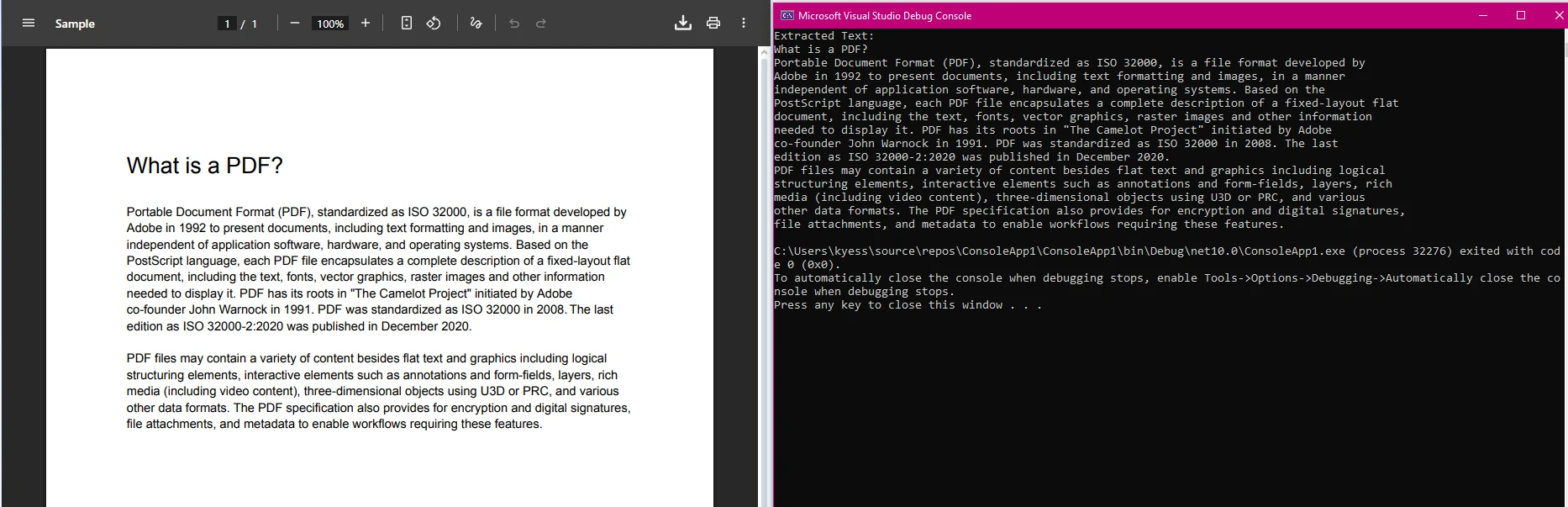 ImageToPdfConverter の出力: 3 つのソース画像ファイルを 1 つの複数ページの PDF ドキュメントに結合します。
パスワードとデジタル署名を使用して PDF ドキュメントをどのように保護しますか?
エンタープライズ PDF ワークフローでは、通常、暗号化、デジタル署名、またはその両方が行われたドキュメントが必要になります。 IronPDFはこれらの機能をPdfSignatureクラスを通じて提供します。
using IronPdf;
using IronPdf.Signing;

// Load an existing contract
PdfDocument contract = PdfDocument.FromFile("contracts/service-agreement.pdf");

// Apply AES-256 encryption with separate owner and user passwords
contract.SecuritySettings.OwnerPassword = "owner-admin-2024";
contract.SecuritySettings.UserPassword = "client-readonly";
contract.SecuritySettings.AllowUserPrinting = IronPdf.Security.PdfPrintSecurity.FullPrintRights;
contract.SecuritySettings.AllowUserEdits = IronPdf.Security.PdfEditSecurity.NoEdit;
contract.SecuritySettings.AllowUserCopyPasteContent = false;

// Apply a digital signature from a .pfx certificate
var signature = new PdfSignature("certs/company.pfx", "cert-password")
{
    SigningContact = "legal@company.com",
    SigningLocation = "Chicago, IL",
    SigningReason = "Contract Authorization"
};

contract.Sign(signature);
contract.SaveAs("contracts/service-agreement-signed.pdf");
using IronPdf;
using IronPdf.Signing;
// Load an existing contract
PdfDocument contract = PdfDocument.FromFile("contracts/service-agreement.pdf");
// Apply AES-256 encryption with separate owner and user passwords
contract.SecuritySettings.OwnerPassword = "owner-admin-2024";
contract.SecuritySettings.UserPassword = "client-readonly";
contract.SecuritySettings.AllowUserPrinting = IronPdf.Security.PdfPrintSecurity.FullPrintRights;
contract.SecuritySettings.AllowUserEdits = IronPdf.Security.PdfEditSecurity.NoEdit;
contract.SecuritySettings.AllowUserCopyPasteContent = false;
// Apply a digital signature from a .pfx certificate
var signature = new PdfSignature("certs/company.pfx", "cert-password")
{
SigningContact = "legal@company.com",
SigningLocation = "Chicago, IL",
SigningReason = "Contract Authorization"
};
contract.Sign(signature);
contract.SaveAs("contracts/service-agreement-signed.pdf");Imports IronPdf
Imports IronPdf.Signing
' Load an existing contract
Dim contract As PdfDocument = PdfDocument.FromFile("contracts/service-agreement.pdf")
' Apply AES-256 encryption with separate owner and user passwords
contract.SecuritySettings.OwnerPassword = "owner-admin-2024"
contract.SecuritySettings.UserPassword = "client-readonly"
contract.SecuritySettings.AllowUserPrinting = IronPdf.Security.PdfPrintSecurity.FullPrintRights
contract.SecuritySettings.AllowUserEdits = IronPdf.Security.PdfEditSecurity.NoEdit
contract.SecuritySettings.AllowUserCopyPasteContent = False
' Apply a digital signature from a .pfx certificate
Dim signature As New PdfSignature("certs/company.pfx", "cert-password") With {
.SigningContact = "legal@company.com",
.SigningLocation = "Chicago, IL",
.SigningReason = "Contract Authorization"
}
contract.Sign(signature)
contract.SaveAs("contracts/service-agreement-signed.pdf")セキュリティ設定と権限制御
SecuritySettingsプロパティはPDF 1.7仕様書"で定義されたPDF権限に直接マップされます。 OwnerPasswordを設定するだけで編集や印刷がPDFリーダーレベルで制限されます; UserPasswordを追加するとファイルを開くためにパスワードが必要になります。
デジタル署名は.pfx形式のX.509証明書を使用し、これはWindows証明書ストアやほとんどの認証機関が使用する形式と同じです。 署名には、Adobe Acrobat の署名パネルに表示される連絡先、場所、理由のフィールドが含まれており、多くの電子署名コンプライアンス要件を満たしています。 セキュリティ上の危険をもたらすスクリプトや埋め込みメタデータを含む可能性のある PDF ドキュメントの場合、サニタイズ メソッドは配布前にJavaScript、埋め込みファイル、および非表示のメタデータを削除します。
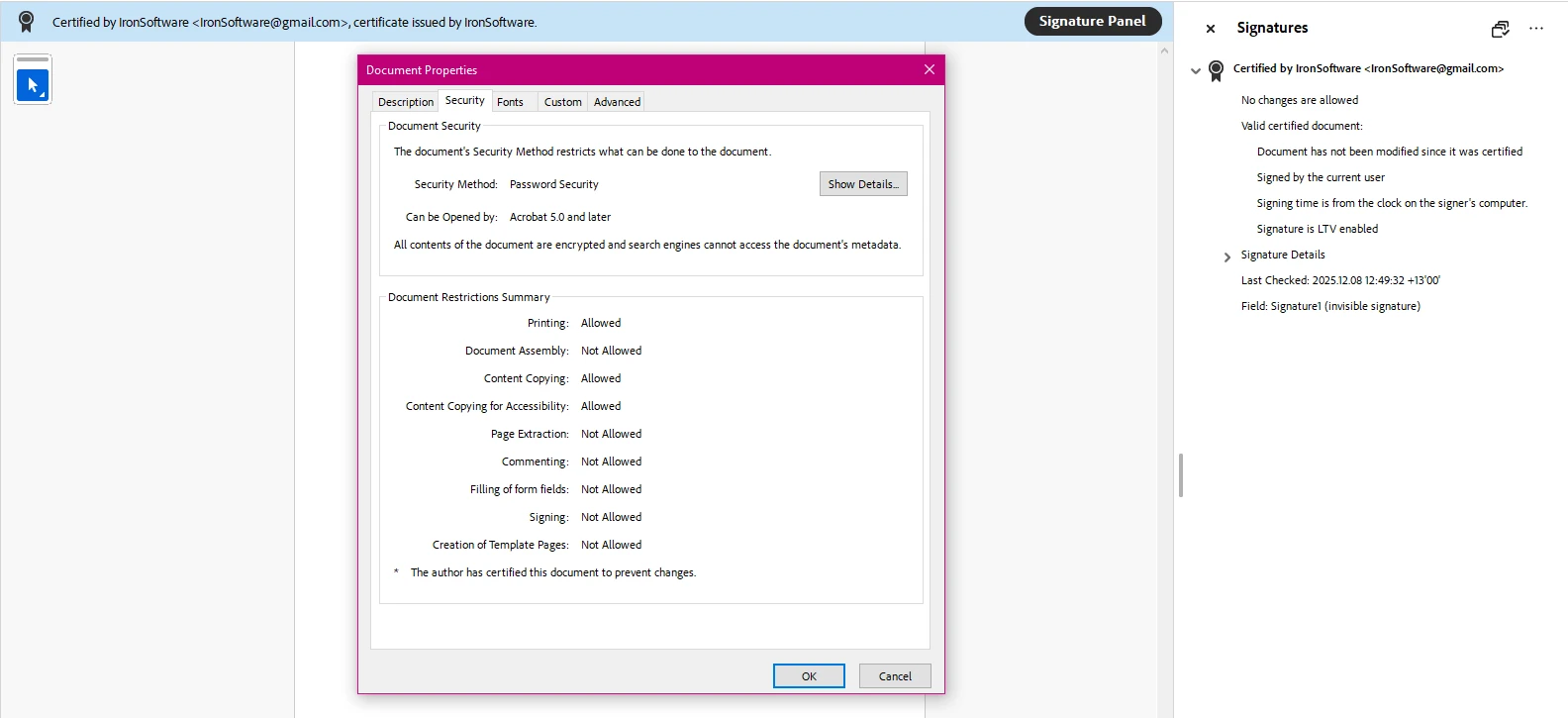 IronPDF PdfSignatureの結果: 契約書にX.509証明書が適用され、署名パネルがAdobe Acrobatで表示される
PDF フォーム フィールドをどのように入力して読み取るのでしょうか?
アクロフォーム および XFA フォーム処理は、保険、医療、法律文書のワークフローで頻繁に必要となります。 IronPDF は、 Acrobat や PDF ビューアを必要とせずに、既存のフォームからフィールド名を読み取り、プログラムによって値を書き込みます。
using IronPdf;

// Open a PDF containing アクロフォーム fields
PdfDocument form = PdfDocument.FromFile("forms/application-form.pdf");

// List all field names for discovery
foreach (var field in form.Form.Fields)
{
    System.Console.WriteLine($"Field: {field.Name}, Type: {field.GetType().Name}");
}

// Set field values by name
form.Form.FindFormField("applicant_name").Value = "Jane Smith";
form.Form.FindFormField("date_of_birth").Value = "1985-04-12";
form.Form.FindFormField("agree_terms").Value = "true"; // checkbox

// Flatten the form to prevent further editing
form.Form.Flatten();
form.SaveAs("forms/completed-application.pdf");
using IronPdf;
// Open a PDF containing アクロフォーム fields
PdfDocument form = PdfDocument.FromFile("forms/application-form.pdf");
// List all field names for discovery
foreach (var field in form.Form.Fields)
{
System.Console.WriteLine($"Field: {field.Name}, Type: {field.GetType().Name}");
}
// Set field values by name
form.Form.FindFormField("applicant_name").Value = "Jane Smith";
form.Form.FindFormField("date_of_birth").Value = "1985-04-12";
form.Form.FindFormField("agree_terms").Value = "true"; // checkbox
// Flatten the form to prevent further editing
form.Form.Flatten();
form.SaveAs("forms/completed-application.pdf");Imports IronPdf
' Open a PDF containing アクロフォーム fields
Dim form As PdfDocument = PdfDocument.FromFile("forms/application-form.pdf")
' List all field names for discovery
For Each field In form.Form.Fields
System.Console.WriteLine($"Field: {field.Name}, Type: {field.GetType().Name}")
Next
' Set field values by name
form.Form.FindFormField("applicant_name").Value = "Jane Smith"
form.Form.FindFormField("date_of_birth").Value = "1985-04-12"
form.Form.FindFormField("agree_terms").Value = "true" ' checkbox
' Flatten the form to prevent further editing
form.Form.Flatten()
form.SaveAs("forms/completed-application.pdf")アクロフォームs によるプログラムによるフォーム処理
IronPDF のフォーム API はフィールド名を識別子として使用するため、コードは Acrobat に表示されるフィールド構造に直接マップされます。 Flatten()メソッドはインタラクティブなフィールドを静的コンテンツに変換し、アーカイブまたは送信に適した読み取り専用のPDFを生成します。 フォーム タイプ、ラジオ グループ、ドロップダウン リストの詳細については、 PDF フォーム ガイドを参照してください。
新しいフォームを最初から生成するには、HTMLを<textarea>要素と共に使用してください。 Chromium レンダラーは標準の HTML フォーム要素を アクロフォーム フィールドに自動的に変換します。つまり、Web アプリケーションで使用されている既存の HTML フォームは、構造を変更することなく入力可能な PDF を生成できます。 PDF フォームの作成方法では、ラジオ ボタン、日付ピッカー、複数選択フィールドを含む完全なワークフローについて説明します。
IronPDF と他 for .NET PDF ライブラリを比較するとどうなりますか?
.NET用の PDF SDK を評価する開発者は通常、レンダリング品質、API のアクセシビリティ、展開の複雑さ、ライセンス条件を考慮します。 次の表は、これらの基準全体にわたって、一般的な.NET の代替製品と比較したIronPDF の位置付けを示しています。
| 図書館 | HTMLからPDFへ | .NET 10 サポート | フォーム処理 | デジタル署名 | ライセンスモデル |
|---|---|---|---|---|---|
| IronPDF | Chromiumベース(フルCSS3/JS) | はい | アクロフォーム + XFA | はい (.pfx) | 開発者ごとにロイヤリティフリー |
| QuestPDF | いいえ(コードファーストレイアウトエンジン) | はい | なし | なし | マサチューセッツ工科大学(コミュニティ)、商業 |
| iText Core | アドオンのみ | はい | アクロフォーム | はい | AGPLまたは商用 |
| Syncfusion PDF | 部分的(CSS2サブセット) | はい | アクロフォーム | はい | 開発者ごとまたは収益ベース |
| PDFSharp | なし | はい(v6以上) | 制限あり | なし | マサチューセッツ工科大学 |
IronPDF のライセンス ページでは、SaaS 展開、OEM 再配布、およびIronPDFに加えてIronOCR 、 IronBarcode 、 IronXLが含まれたIron Suiteバンドル (各製品を個別に購入するよりも大幅に割引) について説明しています。
IronPDFの主な差別化要因は HTML レンダリング品質です。 低レベルの PDF 描画 API を中心に構築されたライブラリでは、開発者が CSS レイアウト ロジックを手動で複製する必要があります。 既存の HTML テンプレートまたはRazorビューでドキュメント構造がすでに定義されている場合は、コードファースト描画 API を使用してレイアウトを再構築するよりも、それらを直接 PDF に変換する方が高速で保守しやすくなります。
.NET PDF SDK で注目すべき主な機能は何ですか?
運用アプリケーション用の PDF ライブラリを選択する際には、PDF が作成されることを確認する以上の作業が必要です。 ドキュメント集約型アプリケーションには、初期の概念実証作業が実際のデータ量と展開環境に拡張されて初めて明らかになる特定の機能が必要です。
クロスプラットフォームデプロイメント
実稼働レベル for .NET PDF SDK は、プラットフォーム固有のコード パスなしで、Windows Server、Linux コンテナー、および macOS 開発マシンで実行する必要があります。 IronPDF はこれら 3 つすべてを標準でサポートします。 同じNuGetパッケージが、アプリケーション コードでプラットフォームを切り替えることなく、Azure App Service 、 AWS Lambda 、Docker にデプロイされます。
PDF/AおよびPDF/UA標準準拠
政府、金融、医療などの規制産業では、長期アーカイブにPDF/A 準拠を義務付けることがよくあります。 ISO 19005 PDF/A 標準では、埋め込まれたJavaScriptと埋め込まれていないフォントを制限する PDF/A-1b と PDF/A-3b を定義し、元のアプリケーションがなくてもドキュメントが読み取り可能であることを保証します。 IronPDF は既存の PDF を PDF/A に変換し、準拠性を検証して、出力が標準を満たしているかどうかを示すフラグを返します。 WCAG またはセクション 508 の要件を満たす必要があるドキュメントでは、PDF/UA (アクセシビリティ) 準拠も利用できます。
バッチ処理とメモリ管理
スケジュールされたジョブで何千もの PDF を生成したり、アップロード キューを処理したりするには、予測可能なメモリ動作が必要です。 IronPDF の混合ラスター コンテンツ (MRC) 圧縮により、テキストと高解像度画像の両方を含むドキュメントのファイル サイズが削減されます。 高容量バッチジョブには、マルチスレッドガイドで示しているように、ChromePdfRendererインスタンスと共に使用します - レンダラはスレッドセーフではないため、各タスクはそれ自身のインスタンスを所有すべきです。
DOCXとExcelからPDFへの変換
HTML以外でも、IronPDFはWord文書(.docx)やスプレッドシートを直接PDFに変換し、Microsoft OfficeのインターポップやCOMオートメーションに依存せずに文書エクスポートワークフローを行うことができます。 IronPDFとIronXLを組み合わせると、サーバーに Office をインストールしなくても、スプレッドシートから PDF への完全なパイプラインを実現できます。
次のステップは何ですか?
IronPDF は、複雑な PDF ワークフローを保守可能な C# コードに変換します。 完全な CSS3 忠実度を備えた HTML から PDF への変換から、デジタル署名、フォーム処理、PDF/A アーカイブまで、このライブラリは単一のNuGetパッケージでドキュメントのライフサイクル全体をカバーします。
チュートリアル、ハウツー ガイド、 API リファレンスを調べるには、まずIronPDFドキュメント ハブにアクセスしてください。 サンプルギャラリーには、 PDFの結合、透かしの追加、ヘッダーとフッターへのスタンプ、機密コンテンツの墨消しなど、最も一般的なPDFタスクを実行するためのコードが用意されています。
実稼働展開用のライセンスを購入するか、無料トライアルを開始して、一切の義務を負うことなく完全な機能セットを評価してください。

よくある質問
最高のPDF SDKは.NET開発者にとってどれですか?
IronPDFは、完全なCSS3およびJavaScriptサポートでHTML-to-PDFを必要とする.NET開発者にとって強力な選択です。これは単一のNuGetパッケージ(IronPdf)としてインストールされ、.NET 10および.NET Framework 4.6.2+をサポートし、Windows、Linux、macOS、Azure、AWS、Dockerで設定変更なしに動作します。HTMLなしでコードファーストのレイアウト生成を行う場合、QuestPDFは無料のMITライセンスの代替品ですが、既存のPDFの読み取りや編集はサポートしていません。
IronPDFを.NETプロジェクトにインストールする方法は?
Visual Studioパッケージマネージャーコンソールで 'Install-Package IronPdf' を実行するか、NuGet GUIで 'IronPdf' を検索してください。このパッケージは.NET Standard 2.0をターゲットとしているので、.NET Framework 4.6.2+、.NET Core 2.0+、および.NET 5から.NET 10まで動作します。
IronPDFはCSS3とJavaScriptでHTMLをPDFに変換できますか?
はい。IronPDFはGoogleフォント、flexbox、グリッド、JavaScriptを含む完全なCSS3レイアウトサポートでHTMLをレンダリングするChromiumベースのエンジンを使用します。HTML文字列をChromePdfRenderer.RenderHtmlAsPdfに渡すか、URLをRenderUrlAsPdfまたはRenderUrlAsPdfAsyncに渡します。
IronPDFはデジタル署名をサポートしていますか?
はい。.pfx証明書ファイルを使用してPdfSignatureクラスを利用します。SigningContact、SigningLocation、SigningReasonを設定してから、PdfDocument.Sign(signature)を呼び出します。結果の署名はAdobe Acrobatの署名パネルに表示され、多くの電子署名コンプライアンス要件を満たします。
C#でIronPDFを使用してPDFフォームフィールドを埋める方法は?
PdfDocument.FromFileでPDFをロードし、form.Form.FindFormField("fieldName").Valueを使用して値を設定します。保存する前にform.Form.Flatten()を呼び出してインタラクティブなフィールドを静的コンテンツに変換します。IronPDFはAcroFormのテキストフィールド、チェックボックス、ラジオボタン、ドロップダウンをサポートしています。
IronPDFが提供するPDFセキュリティ機能は?
IronPDFのSecuritySettingsプロパティは別々のオーナーおよびユーザーパスワードでAES-256暗号化をサポートしています。印刷、編集、コピペを独立して制限できます。Sanitizeメソッドは、配布前に文書からJavaScript、埋め込みファイル、メタデータを削除します。
IronPDFはアーカイブコンプライアンスのためにPDF/Aをサポートしていますか?
はい。IronPDFは既存のPDFをPDF/A-1bまたはPDF/A-3b形式に変換し、コンプライアンスを検証できます。変換APIとコンプライアンスフラグの詳細はironpdf.com/how-to/pdf-a-compliance/で確認してください。
IronPDFは.NET用のiTextとどのように比較されますか?
IronPDFとiText CoreはどちらもAcroFormの処理とデジタル署名をサポートしています。主な違いはライセンスとHTMLレンダリングです。iText CoreはAGPLライセンス(商用アプリには商用ライセンスが必要)で、HTML変換用のアドオンを使用しています。IronPDFは商用ライセンスで開発者毎の価格設定がされており、完全なCSS3サポート付きのHTML-to-PDFには組み込みのChromiumエンジンを使用します。
IronPDFはLinuxとDockerで実行できますか?
はい。同じNuGetパッケージがUbuntu、Debian、CentOS、AlpineベースのDockerイメージで動作します。Linuxではlibgdiplusおよびフォントパッケージ(例:fontconfig、libfreetype6)をインストールします。Linuxのデプロイメントガイドはironpdf.com/get-started/linux/で各ディストリビューション固有のパッケージ要件を一覧化しています。
IronPDFを使用して画像をPDFに変換する方法は?
ImageToPdfConverter.ImageToPdf(imageFileList)を使用してJPEG、PNG、TIFF、BMP、GIF、またはWebPファイルを単一の多ページPDFに結合します。IronPdf.Imaging.ImageBehavior.FitToPageやCenterImageを指定してスケーリング動作を制御します。










 無料で始めましょう
 無料で始めましょう
 無料ライブデモを予約
















