using IronPdf;

// Disable local disk access or cross-origin requests
Installation.EnableWebSecurity = true;

// Instantiate Renderer
var renderer = new ChromePdfRenderer();

// Create a PDF from a HTML string using C#
var pdf = renderer.RenderHtmlAsPdf("<h1>Hello World</h1>");

// Export to a file or Stream
pdf.SaveAs("output.pdf");

// Advanced Example with HTML Assets
// Load external html assets: Images, CSS and JavaScript.
// An optional BasePath 'C:\site\assets\' is set as the file location to load assets from
var myAdvancedPdf = renderer.RenderHtmlAsPdf("<img src='icons/iron.png'>", @"C:\site\assets\");
myAdvancedPdf.SaveAs("html-with-assets.pdf");
using IronPdf;// Disable local disk access or cross-origin requestsInstallation.EnableWebSecurity = true;// Instantiate Renderervar renderer = new ChromePdfRenderer();// Create a PDF from a HTML string using C#var pdf = renderer.RenderHtmlAsPdf("<h1>Hello World</h1>");// Export to a file or Streampdf.SaveAs("output.pdf");// Advanced Example with HTML Assets// Load external html assets: Images, CSS and JavaScript.// An optional BasePath 'C:\site\assets\' is set as the file location to load assets fromvar myAdvancedPdf = renderer.RenderHtmlAsPdf("<img src='icons/iron.png'>", @"C:\site\assets\");myAdvancedPdf.SaveAs("html-with-assets.pdf");
PM >Install-Package IronPdf
Install-Package IronPdf
OUTILS PDF
IronPDF vs PDFShift : comparaison de l'API HTML en PDF C#
IronPDF offre une bibliothèque C# locale fiable avec une licence perpétuelle à partir de `$liteLicense`, tandis que PDFShift propose une API cloud avec un tarif à la conversion. Pour les startups traitant plus de 500 PDF par mois, IronPDF devient plus rentable, offrant une meilleure confidentialité des données et une capacité hors ligne.
Le **format PDF (Portable Document Format)** est la norme pour représenter du texte, des liens, des graphiques et bien plus encore dans un seul document. La manipulation de fichiers PDF en C# nécessite [des bibliothèques PDF spécialisées pour les applications .NET](https://ironpdf.com/) . Cet article compare deux API différentes pour la génération de PDF, en examinant leurs performances, leurs fonctionnalités et leurs licences. Lors de la création d'applications .NET , les développeurs ont besoin [de fonctionnalités de génération de PDF](https://ironpdf.com/features/create/) capables de gérer des mises en page HTML complexes, [le style CSS](https://ironpdf.com/how-to/html-to-pdf-responsive-css/) et le rendu JavaScript .
Les API PDF abordées sont les suivantes :
- IronPDF
- PDFShift
## Qu'est-ce que IronPDF?
IronPDF est une API complète [de conversion HTML vers PDF](https://ironpdf.com/how-to/html-string-to-pdf/) conçue pour le développement .NET et .NET Core . La bibliothèque convertit les sites HTML et offre de nombreuses fonctions de manipulation de fichiers PDF. IronPDF permet aux développeurs de [créer](https://ironpdf.com/how-to/create-new-pdfs/) , [modifier](https://ironpdf.com/tutorials/csharp-edit-pdf-complete-tutorial/) et [extraire du contenu à partir de documents PDF](https://ironpdf.com/how-to/extract-text-and-images/) dans des environnements .NET . La bibliothèque simplifie la génération de PDF à partir de pages HTML et prend en charge [la conversion CSHTML vers PDF](https://ironpdf.com/how-to/cshtml-to-pdf-mvc-core/) pour les applications MVC et [les pages Razor](https://ironpdf.com/how-to/cshtml-to-pdf-razor/) .
Les PDFs peuvent être édités, estampillés et améliorés avec des en-têtes et pieds de page. The library simplifies [reading PDF text](https://ironpdf.com/how-to/csharp-parse-pdf/) and [extracting images](https://ironpdf.com/how-to/extract-text-and-images/). IronPDF utilise un [moteur .NET Chromium](https://ironpdf.com/how-to/ironpdf-2021-chrome-rendering-engine-eap/) pour le rendu HTML vers PDF. Ce moteur garantit [un rendu parfait au pixel près](https://ironpdf.com/how-to/pixel-perfect-html-to-pdf/) et prend en charge les technologies web modernes, notamment [la conversion JavaScript vers PDF](https://ironpdf.com/how-to/javascript-to-pdf/) . Cette [étape importante franchie par le moteur de rendu de Chrome](https://ironpdf.com/product-updates/milestones-chrome-rendering/) a marqué une avancée significative en matière de précision de rendu et [d'optimisation des performances](https://ironpdf.com/product-updates/milestones-stability-performance/) .
### Quelles sont les fonctionnalités offertes par IronPDF ?
#### Quelles sont les options de conversion PDF disponibles ?
Créez des PDF à partir de [HTML](https://ironpdf.com/how-to/html-file-to-pdf/) , [de chaînes HTML](https://ironpdf.com/how-to/html-string-to-pdf/) , [de vues MVC](https://ironpdf.com/how-to/cshtml-to-pdf-mvc-core/) , [de formulaires Web](https://ironpdf.com/how-to/aspx-to-pdf/) et [d'URL](https://ironpdf.com/how-to/url-to-pdf/) . Prend également en charge les conversions [Markdown](https://ironpdf.com/how-to/md-to-pdf/) , [XML](https://ironpdf.com/how-to/xml-to-pdf/) et [RTF](https://ironpdf.com/how-to/rtf-to-pdf/) . Les [fonctionnalités de conversion](https://ironpdf.com/features/convert/) incluent la transformation [de DOCX en PDF](https://ironpdf.com/how-to/docx-to-pdf/) et [d'images en PDF](https://ironpdf.com/how-to/image-to-pdf/) . Pour les applications web, IronPDF gère [la conversion de pages ASPX](https://ironpdf.com/examples/rendering-aspx-pages-as-pdfs/) et prend en charge [le rendu CSHTML sans interface graphique](https://ironpdf.com/how-to/cshtml-to-pdf-razor-headlessly/) .
#### Comment fonctionne l'imagerie PDF ?
Créer [des images à partir de PDF](https://ironpdf.com/how-to/rasterize-pdf-to-images/) et [des PDF à partir d'images](https://ironpdf.com/how-to/image-to-pdf/) . Inclut l'extraction d'images, la prise en charge de plusieurs formats et [l'impression de PDF](https://ironpdf.com/how-to/print-pdf/) . Prend en charge [les graphiques SVG](https://ironpdf.com/how-to/SVGs/) et [les images Azure Blob Storage](https://ironpdf.com/how-to/images-azure-blob-storage/) . La bibliothèque gère [la conversion TIFF multi-images](https://ironpdf.com/examples/multi-frame-tiff-to-pdf/) et fournit [une conversion PDF vers image de haute qualité](https://ironpdf.com/examples/rasterize-a-pdf-to-images/) . Pour un traitement économe en mémoire, utilisez [la rastérisation avec MemoryStream](https://ironpdf.com/troubleshooting/rasterize-to-image-using-memorystream/) .
#### Quelles sont les fonctionnalités d'entrée/sortie de fichiers incluses ?
IronPDF offre [un chiffrement 128 bits](https://ironpdf.com/how-to/pdf-permissions-passwords/) , une protection par mot de passe et [des signatures numériques](https://ironpdf.com/how-to/signing/) . Inclut [la signature HSM](https://ironpdf.com/how-to/signing-pdf-with-hsm/) et [la conformité PDF/A](https://ironpdf.com/how-to/pdfa/) . L' [étape PDF/A](https://ironpdf.com/product-updates/milestones-pdf-a/) a étendu la prise en charge des formats d'archivage, notamment [PDF/A-3 et ZUGFeRD](https://ironpdf.com/product-updates/milestones-pdf-a3-zugferd/) . Les fonctionnalités de sécurité supplémentaires incluent [la désinfection des fichiers PDF](https://ironpdf.com/how-to/sanitize-pdf/) et la gestion de [l'historique des révisions](https://ironpdf.com/how-to/revision-history/) .
#### Comment puis-je modifier des fichiers PDF ?
IronPDF propose [des filigranes](https://ironpdf.com/how-to/custom-watermark/) , [la gestion des pages](https://ironpdf.com/how-to/add-copy-delete-pages-pdf/) , [des arrière-plans](https://ironpdf.com/how-to/background-foreground/) , des premiers plans et [une manipulation complète des PDF](https://ironpdf.com/features/edit/) . Inclut [le dessin](https://ironpdf.com/how-to/draw-line-and-rectangle/) , [les annotations](https://ironpdf.com/how-to/annotations/) et [la gestion des formulaires](https://ironpdf.com/how-to/edit-forms/) . L'édition avancée comprend [le remplacement de texte](https://ironpdf.com/how-to/find-replace-text/) , [la rédaction](https://ironpdf.com/how-to/redact-text/) et [la transformation des pages PDF](https://ironpdf.com/how-to/transform-pdf-pages/) . L'étape de [DOM de PDFium](https://ironpdf.com/product-updates/milestones-pdfium-dom/) améliore la gestion des structures PDF complexes.
#### Comment extraire le contenu d'un PDF ?
[Extraire directement le texte intégré](https://ironpdf.com/how-to/extract-text-and-images/) des fichiers PDF. Pour le texte intégré à une image, utilisez [IronOCR](https://ironsoftware.com/csharp/ocr/) . L' [objet DOM PDF](https://ironpdf.com/how-to/access-pdf-dom-object/) permet un accès programmatique à la structure du PDF. L'extraction avancée comprend [la lecture du texte PDF](https://ironpdf.com/examples/reading-pdf-text/) et [la gestion des polices](https://ironpdf.com/how-to/manage-fonts/) . Pour l'analyse de texte, utilisez [l'intégration OpenAI](https://ironpdf.com/how-to/openai/) pour un traitement intelligent des documents.
#### Comment fonctionnent les en-têtes et les pieds de page ?
Il est possible d'ajouter [des en-têtes et des pieds de page](https://ironpdf.com/how-to/headers-and-footers/) lors de la création ou à des PDF existants. Prend en charge [les en-têtes de texte et HTML](https://ironpdf.com/examples/html-headers-and-footers/) avec [numéros de page](https://ironpdf.com/how-to/page-numbers/) dynamiques. Les options avancées incluent [l'ajout d'en-têtes sur des pages spécifiques](https://ironpdf.com/examples/adding-headers-and-footers-advanced/) et la gestion [des sauts de page](https://ironpdf.com/troubleshooting/headers-footers-page-breaks/) . Les [options de rendu](https://ironpdf.com/how-to/rendering-options/) offrent un contrôle précis sur la mise en page et [le format du papier](https://ironpdf.com/how-to/custom-paper-size/) .
#### Quelles plateformes sont compatibles ?
IronPDF prend en charge les systèmes d'exploitation et les frameworks compatibles C# :
- [Windows](https://ironpdf.com/get-started/windows/) et [Windows Server](https://ironpdf.com/how-to/windows/)
- Distributions [Linux](https://ironpdf.com/get-started/linux/)
[macOS](https://ironpdf.com/get-started/macos/) Intel et Apple Silicon
- [.NET Core 2.1+, .NET 6 et 5](https://ironpdf.com/docs/)
- Conformité à la .NET Standard 2.0
- [Microsoft Azure](https://ironpdf.com/get-started/azure/) et [Azure Functions](https://ironpdf.com/how-to/azure/)
- [AWS](https://ironpdf.com/get-started/aws/) et [AWS Lambda](https://ironpdf.com/get-started/aws/)
- Conteneurs [Docker](https://ironpdf.com/get-started/ironpdf-docker/)
- [Android](https://ironpdf.com/get-started/android/) et [Blazor](https://ironpdf.com/how-to/blazor-tutorial/)
Cette [étape de compatibilité](https://ironpdf.com/product-updates/milestones-compatibility/) a étendu la prise en charge des plateformes. Pour obtenir des conseils sur le déploiement, consultez [IronPDF et IIS](https://ironpdf.com/troubleshooting/ironpdf-and-iis/) et [le dépannage du déploiement](https://ironpdf.com/troubleshooting/adding-ironpdf-to-a-software-program-installer/) .
## Qu'est-ce que PDFShift ?
PDFShift est une API de conversion HTML vers PDF offrant des conversions rapides via des services cloud. L'API offre des conversions parallèles, des requêtes asynchrones, la prise en charge du HTML brut, et bien plus encore. PDFShift prend en charge Ruby, Python, JavaScript, Node et PHP. Pour les développeurs [.NET](https://ironpdf.com/get-started/vb-net-pdf/) ou [F#](https://ironpdf.com/get-started/fsharp-pdf-library-html-to-pdf/) , IronPDF offre une prise en charge native, tandis que PDFShift nécessite une intégration HTTP. Pour une comparaison avec d'autres services cloud, voir [Aspose vs IronPDF](https://ironpdf.com/competitors/aspose-vs-ironpdf/) et [Syncfusion vs IronPDF](https://ironpdf.com/competitors/syncfusion-vs-ironpdf/) .
PDFShift permet la personnalisation des en-têtes/pieds de page, l'application de CSS et le chiffrement des fichiers. Cependant, ce service ne dispose pas de fonctionnalités de manipulation avancées telles que [la compression PDF](https://ironpdf.com/how-to/pdf-compression/) , [la linéarisation](https://ironpdf.com/how-to/linearize-pdf/) ou [la conformité PDF/UA](https://ironpdf.com/how-to/pdfua/) . Pour les exigences des Enterprise , consultez [les divulgations de CVE de sécurité](https://ironpdf.com/troubleshooting/ironpdf-security-cve/) et [l'authentification Kerberos](https://ironpdf.com/troubleshooting/kerberos/) .
### Quelles sont les fonctionnalités offertes par PDFShift ?
#### Comment fonctionnent les conversions parallèles ?
PDFShift prend en charge les conversions parallèles pour le traitement simultané de documents. Pour des fonctionnalités similaires, consultez [le guide d'IronPDF sur l'asynchrone et le multithreading](https://ironpdf.com/how-to/async/) . IronPDF fournit [des exemples de génération PDF parallèle](https://ironpdf.com/examples/parallel/) et [une génération multithread](https://ironpdf.com/examples/threading/) avec des benchmarks de performance. Les [exemples asynchrones](https://ironpdf.com/examples/async/) illustrent l'optimisation du traitement par lots.
#### Quelles sont les options d'en-tête et de pied de page disponibles ?
Créez des en-têtes/pieds de page personnalisés avec des numéros de page et du CSS/JavaScript. IronPDF offre des options avancées, notamment [des en-têtes de tableau répétés](https://ironpdf.com/how-to/html-to-pdf-responsive-css/) et [des en-têtes HTML personnalisés](https://ironpdf.com/examples/html-headers-and-footers/) . Les [en-têtes de texte classiques](https://ironpdf.com/examples/headers-and-footers/) offrent une mise en œuvre simple tandis que [les en-têtes HTML](https://ironpdf.com/examples/html-headers-and-footers/) permettent des mises en page complexes. Pour le contenu dynamique, utilisez [des écouteurs de messages JavaScript](https://ironpdf.com/examples/javascript-message-listener/) .
#### Est-il possible de convertir du code HTML brut sans rendre les pages publiques ?
PDFShift convertit le code HTML brut sans pages publiques. IronPDF offre des fonctionnalités similaires avec [la configuration de l'URL de base](https://ironpdf.com/how-to/base-urls/) et [l'intégration de DataURI](https://ironpdf.com/how-to/datauris/) . L' [exemple d'image intégrée en base64](https://ironpdf.com/examples/embed-image-base64/) montre une conversion HTML autonome. Pour des conversions sécurisées, utilisez [la journalisation personnalisée](https://ironpdf.com/how-to/custom-logging/) et [les en-têtes de requête HTTP](https://ironpdf.com/how-to/http-request-header/) .
#### Quelle est la qualité du PDF ?
PDFShift crée rapidement des PDF haute fidélité. [Le moteur de rendu Chrome](https://ironpdf.com/tutorials/pixel-perfect-html-to-pdf/) d'IronPDF produit des PDF d'une précision pixel parfaite, correspondant à l'affichage du navigateur. Ce [tutoriel, d'une précision irréprochable,](https://ironpdf.com/tutorials/pixel-perfect-html-to-pdf/) explique l'optimisation de la qualité. Pour des exigences spécifiques, configurez [les paramètres de la fenêtre d'affichage](https://ironpdf.com/examples/viewport/) et [les délais de rendu](https://ironpdf.com/troubleshooting/render-delay-timeout/) .
#### Comment fonctionnent les requêtes asynchrones ?
Notifications en temps réel pour la finalisation des conversions grâce à une intégration simple. IronPDF offre [une prise en charge asynchrone complète](https://ironpdf.com/how-to/async/) avec des exemples de traitement par lots. L' [exemple de génération asynchrone de PDF](https://ironpdf.com/examples/async/) illustre les améliorations de performances. Pour le traitement à grande échelle, voir [la gestion de la mémoire](https://ironpdf.com/troubleshooting/memory-leak-in-ironpdf/) et [l'assistance aux performances](https://ironpdf.com/troubleshooting/ironpdf-performance-assistance/) .
## Comment créer un nouveau projet dans Visual Studio ?
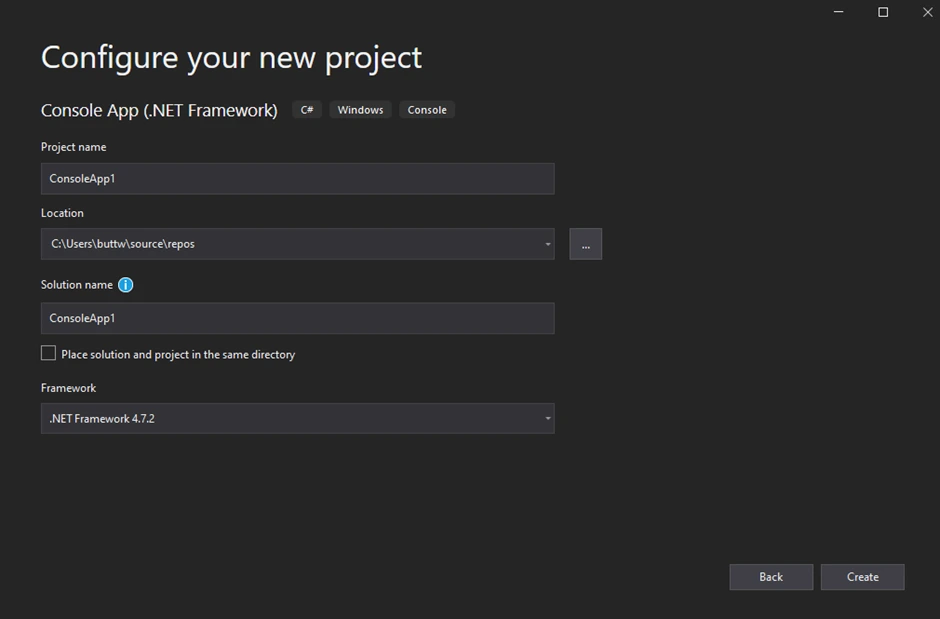
Ouvrez Visual Studio et sélectionnez Fichier > Nouveau projet > Application console. Cet exemple utilise une application console. Pour les instructions d'installation, consultez la [présentation de l'installation](https://ironpdf.com/get-started/installation-overview/) et [le guide de démarrage rapide](https://ironpdf.com/get-started/quickstart/) . Des modèles de projet supplémentaires incluent [des tutoriels Blazor](https://ironpdf.com/how-to/blazor-tutorial/) et [la visualisation de PDF MAUI](https://ironpdf.com/how-to/pdf-viewing/) . Pour résoudre les problèmes d'installation, consultez le [guide de dépannage rapide](https://ironpdf.com/troubleshooting/quick-ironpdf-troubleshooting/) .
Saisissez le nom et le chemin du projet. Cliquez sur créer. Sélectionnez le .NET Framework requis :
<div class="content-img-align-center">
<img src="/static-assets/pdf/blog/pdfshift-alternatives-html-to-pdf/pdfshift-alternatives-html-to-pdf-1.webp" alt="Boîte de dialogue de configuration de projet Visual Studio affichant les options de configuration d'un nouveau projet d'application console (.NET Framework) avec des champs pour le nom du projet, son emplacement et la version du framework." class="img-responsive add-shadow" />
</div>
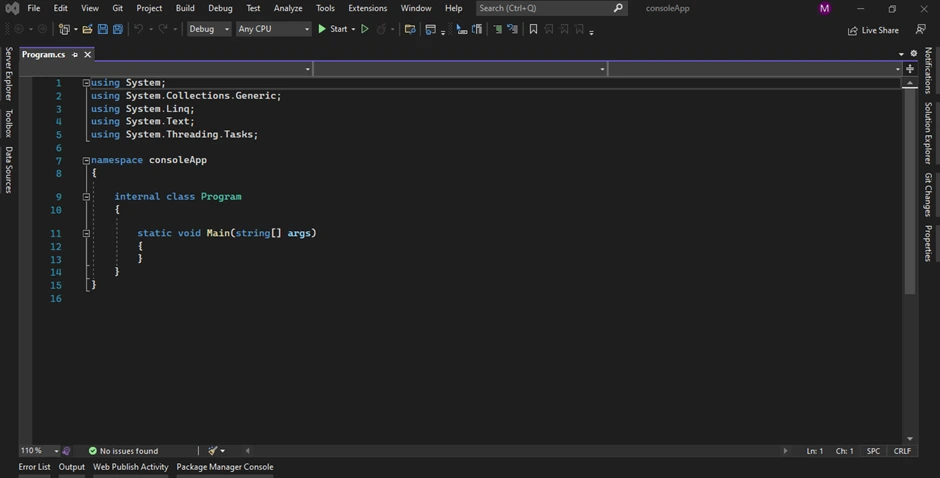
Visual Studio génère la structure de l'application et ouvre `program.cs` pour la saisie du code :
<div class="content-img-align-center">
<img src="/static-assets/pdf/blog/pdfshift-alternatives-html-to-pdf/pdfshift-alternatives-html-to-pdf-2.webp" alt="L'éditeur Visual Studio Code affiche un modèle d'application console C# avec coloration syntaxique, montrant les instructions using et le point d'entrée de la méthode Main." class="img-responsive add-shadow" />
</div>
## Comment installer la bibliothèque IronPDF ?
Installez IronPDF de quatre manières :
- Gestionnaire de packages NuGet Visual Studio
- Ligne de commande de Visual Studio
- Téléchargement direct depuis NuGet
Téléchargement direct depuis IronPDF
Pour connaître les autres méthodes, consultez [le guide d'installation de Windows](https://ironpdf.com/get-started/ironpdf-installer/) ou [l'installation avancée de NuGet](https://ironpdf.com/get-started/advanced-installation-nuget/) . Les guides spécifiques à chaque plateforme incluent [la configuration de Linux](https://ironpdf.com/get-started/linux/) , [l'installation de macOS](https://ironpdf.com/get-started/macos/) et [le déploiement de Docker](https://ironpdf.com/get-started/ironpdf-docker/) . Pour les environnements où l'espace est limité, utilisez [IronPDF Slim](https://ironpdf.com/troubleshooting/ironpdf-slim/) .
### Comment utiliser le gestionnaire de packages NuGet de Visual Studio ?
Visual Studio fournit [le gestionnaire de packages NuGet](https://ironpdf.com/get-started/advanced-installation-nuget/) pour l'installation directe :
<div class="content-img-align-center">
<img src="/static-assets/pdf/blog/pdfshift-alternatives-html-to-pdf/pdfshift-alternatives-html-to-pdf-3.webp" alt="Visual Studio Code IDE affichant l'interface du gestionnaire de packages NuGet avec les résultats de recherche et les options d'installation de packages pour le développement .NET" class="img-responsive add-shadow" />
</div>
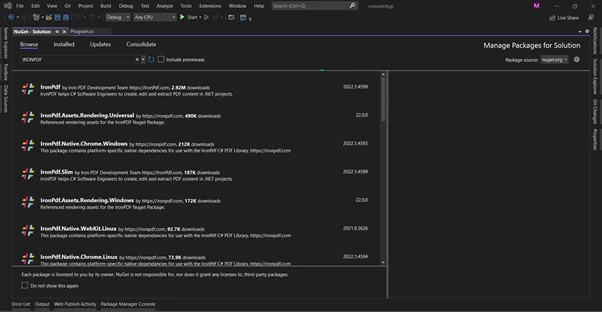
Recherchez "IronPDF" dans le Package Manager :
<div class="content-img-align-center">
<img src="/static-assets/pdf/blog/pdfshift-alternatives-html-to-pdf/pdfshift-alternatives-html-to-pdf-4.webp" alt="Gestionnaire de packages NuGet de Visual Studio affichant les résultats de recherche pour les packages IronPDF , avec les numéros de version, le nombre de téléchargements et les descriptions des différentes bibliothèques IronPDF." class="img-responsive add-shadow" />
</div>
Sélectionnez IronPDF et [installez le package](https://ironpdf.com/get-started/installation-overview/) . Pour les déploiements plus modestes, envisagez [IronPDF Slim](https://ironpdf.com/troubleshooting/ironpdf-slim/) . En cas de problème, consultez la [section " Échec du déploiement du package NuGet](https://ironpdf.com/troubleshooting/failed-to-deploy-nuget-package/) et [exceptions de déploiement "](https://ironpdf.com/troubleshooting/ironpdf-slim-v2025-5-6-deployment-exception/) .
### Comment utiliser la ligne de commande de Visual Studio ?
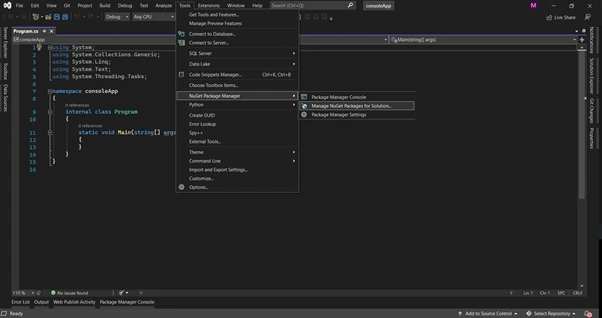
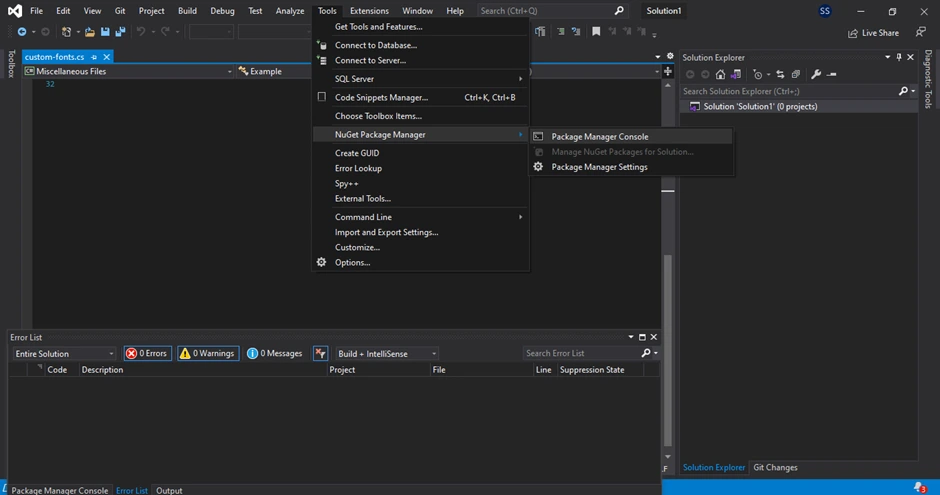
Accédez à Outils > Gestionnaire de packages NuGet > Console du gestionnaire de packages :
<div class="content-img-align-center">
<img src="/static-assets/pdf/blog/pdfshift-alternatives-html-to-pdf/pdfshift-alternatives-html-to-pdf-5.webp" alt="Le menu Outils de Visual Studio s'est étendu, la console du gestionnaire de packages étant mise en évidence, affichant divers outils de développement et options de connexion à la base de données." class="img-responsive add-shadow" />
</div>
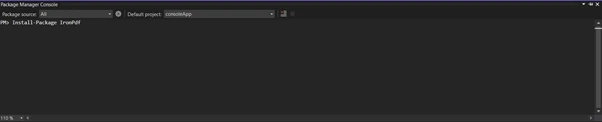
Saisissez dans la console :
```shell
:ProductInstall
```
Le package se télécharge et s'installe. Pour les installations spécifiques à une plateforme, consultez la section Déploiement [Linux](https://ironpdf.com/troubleshooting/ironpdf-linux/) , [macOS](https://ironpdf.com/how-to/macos/) ou [Docker](https://ironpdf.com/get-started/ironpdfengine-docker/) . Pour les erreurs de dépendance, vérifiez [les dépendances de Chrome](https://ironpdf.com/troubleshooting/error-while-deploying-chrome-dependencies/) et [les dépendances de Pdfium](https://ironpdf.com/troubleshooting/error-while-deploying-pdfium-dependencies/) .
<div class="content-img-align-center">
<img src="/static-assets/pdf/blog/pdfshift-alternatives-html-to-pdf/pdfshift-alternatives-html-to-pdf-6.webp" alt="Fenêtre de la console du gestionnaire de packages de Visual Studio affichant une invite de commandes vide avec une interface à thème sombre" class="img-responsive add-shadow" />
</div>
### Puis-je télécharger directement depuis la page Web NuGet ?
Téléchargez directement le package NuGet :
- Accédez à [la page NuGet IronPDF](https://www.nuget.org/packages/IronPdf/)
- Sélectionnez le package de téléchargement
Double-cliquez pour une installation automatique
- Solution de rechargement
Pour la gestion des packages, consultez [le guide des dossiers d'exécution IronPDF](https://ironpdf.com/troubleshooting/ironpdf-runtimes-folder/) . En cas de conflits de versions, vérifiez [les incompatibilités de versions d'assemblage](https://ironpdf.com/troubleshooting/ironpdf-assembly-version-mismatch-exception/) et [la compatibilité avec ClickOnce](https://ironpdf.com/troubleshooting/clickonce-troubleshooting/) .
### Puis-je télécharger directement depuis la page Web IronPDF ?
Téléchargez depuis la [page de téléchargement IronPDF](https://ironpdf.com/packages/IronPdf.zip) . Après le téléchargement :
- Cliquez avec le bouton droit sur le projet dans la fenêtre de solution
- Sélectionnez les références et accédez au fichier
- Cliquez sur OK
Pour la configuration des licences, consultez la section [utilisation des clés de licence](https://ironpdf.com/get-started/license-keys/) et [application des licences](https://ironpdf.com/how-to/license-keys/) . Les options de configuration supplémentaires incluent [la définition de la licence dans Web.config](https://ironpdf.com/troubleshooting/license-key-web.config/) et la gestion [des extensions de licence](https://ironpdf.com/licensing/extensions/) .
## Comment fonctionne PDFShift ?
PDFShift fonctionne à distance via une API. Soumettez les requêtes POST en utilisant C# `RestClient` avec une authentification par clé API. Le serveur traite les requêtes et renvoie les fichiers PDF via HTTP. Pour le traitement local, [le moteur natif](https://ironpdf.com/get-started/ironpdfengine/) d'IronPDF offre de meilleures performances et une sécurité renforcée. Comparer les options [de moteur natif et de moteur distant](https://ironpdf.com/get-started/ironpdfengine/) . Pour des alternatives d'API, consultez [Apryse vs IronPDF](https://ironpdf.com/competitors/apryse-vs-ironpdf/) et [iText vs IronPDF](https://ironpdf.com/competitors/itext-vs-ironpdf/) .
## Comment créer des PDF à partir de HTML ?
Les deux outils permettent [la conversion HTML](https://ironpdf.com/tutorials/html-to-pdf/) selon des approches différentes. IronPDF offre de nombreuses options, notamment [les fichiers ZIP HTML](https://ironpdf.com/how-to/html-zip-file-to-pdf/) et [le rendu personnalisé](https://ironpdf.com/how-to/rendering-options/) . Le [tutoriel sur la création de fichiers PDF](https://ironpdf.com/how-to/create-new-pdfs/) couvre toutes les méthodes de génération. Pour les scénarios avancés, explorez [le rendu JavaScript](https://ironpdf.com/how-to/javascript-to-pdf/) et [la gestion CSS réactive](https://ironpdf.com/how-to/html-to-pdf-responsive-css/) .
### Comment créer des PDF à partir d'URL avec IronPDF?
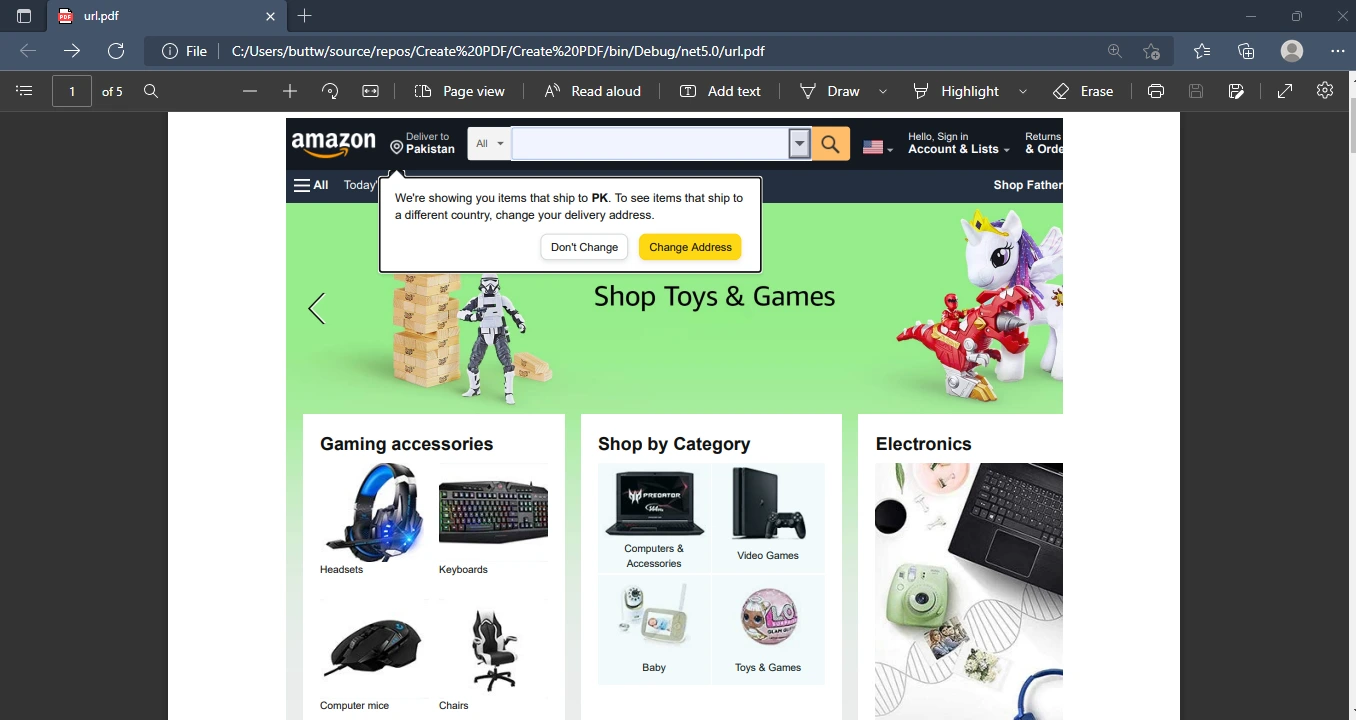
La création de fichiers PDF à partir d'URL nécessite trois lignes de code. Cet exemple de code montre comment IronPDF permet aux développeurs d'implémenter [la conversion d'URL en PDF](https://ironpdf.com/examples/converting-a-url-to-a-pdf/) :
```csharp
using IronPdf;

var Renderer = new IronPdf.ChromePdfRenderer();

// Configure render options for better results
Renderer.RenderingOptions.PaperSize = IronPdf.Rendering.PdfPaperSize.A4;
Renderer.RenderingOptions.MarginTop = 25;
Renderer.RenderingOptions.MarginBottom = 25;

// Create a PDF from a URL or local file path
using var pdf = Renderer.RenderUrlAsPdf("___PROTECTED_URL_68___");

// Export to a file or Stream
pdf.SaveAs("url.pdf");
```
Pour les pages authentifiées, consultez [la section Connexions aux sites Web TLS](https://ironpdf.com/how-to/logins/) . Pour les sites JavaScript , utilisez [les délais WaitFor](https://ironpdf.com/how-to/waitfor/) et [le JavaScript personnalisé](https://ironpdf.com/examples/execute-custom-javascript/) . Les options avancées incluent [les délais de rendu](https://ironpdf.com/troubleshooting/render-delay-timeout/) et [la conversion JavaScript en PDF](https://ironpdf.com/examples/javascript-html-to-pdf/) . Pour optimiser les performances, consultez [les solutions en cas de rendu initial lent](https://ironpdf.com/troubleshooting/initial-render-slow/) .
Résultat :
<div class="content-img-align-center">
<img src="/static-assets/pdf/blog/pdfshift-alternatives-html-to-pdf/pdfshift-alternatives-html-to-pdf-7.webp" alt="Le site web d'Amazon Pakistan affiche une fenêtre contextuelle de modification d'adresse de livraison au-dessus d'une page d'achat de jouets et de jeux où les catégories accessoires de jeux et électronique sont visibles." class="img-responsive add-shadow" />
</div>
### Comment convertir du HTML en PDF avec IronPDF?
[Convertissez facilement du HTML en PDF](https://ironpdf.com/examples/using-html-to-create-a-pdf/) :
```csharp
using IronPdf;
var pdf = new ChromePdfRenderer();
// Add custom CSS for better formatting
pdf.RenderingOptions.CssMediaType = IronPdf.Rendering.PdfCssMediaType.Print;
pdf.RenderingOptions.EnableJavaScript = true;
// Include web fonts and icons
pdf.RenderingOptions.WaitFor.FontsLoaded();
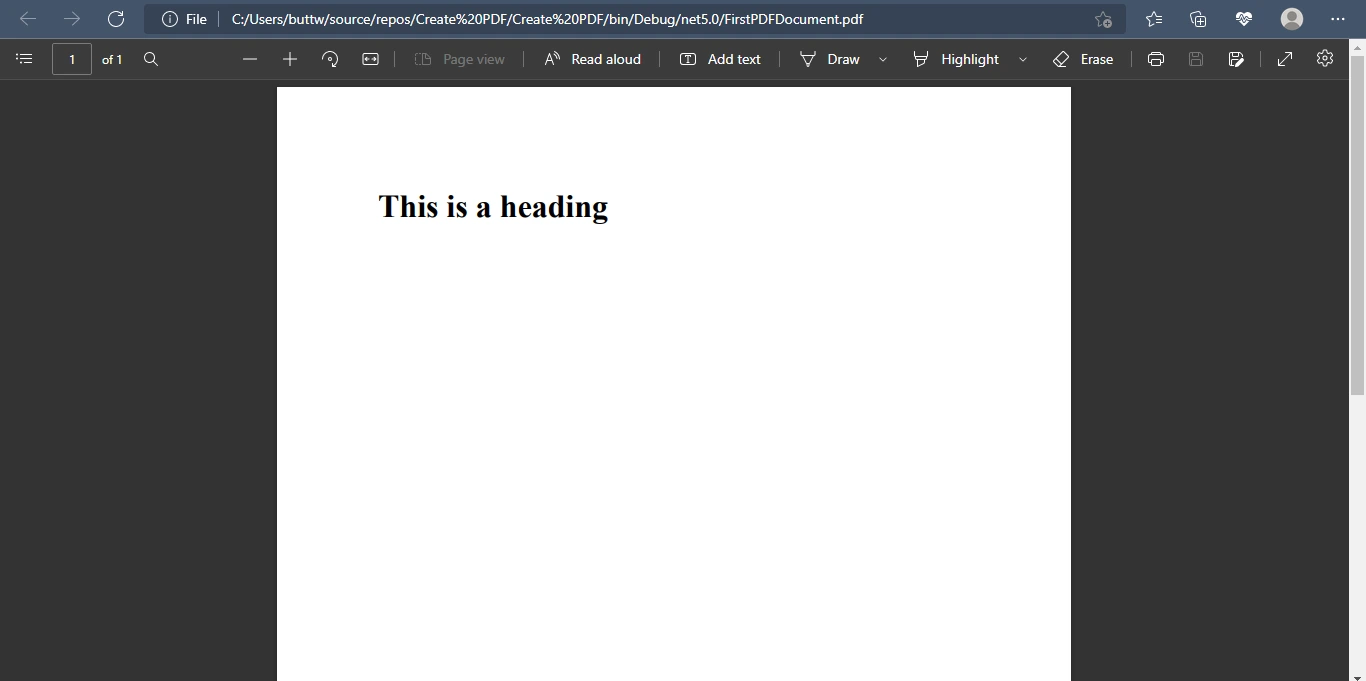
PdfDocument doc = pdf.RenderHtmlAsPdf("<h1>This is a heading</h1>");
doc.SaveAs("FirstPDFDocument.pdf");
```
Pour le code HTML complexe, utilisez [les URL de base](https://ironpdf.com/how-to/base-urls/) pour les chemins relatifs. Ajoutez [des polices web et des icônes](https://ironpdf.com/how-to/webfonts-webicons/) pour la typographie. Les options de mise en forme supplémentaires incluent [les polices personnalisées](https://ironpdf.com/examples/google-fonts-htmltopdf/) et [les langues internationales](https://ironpdf.com/how-to/utf-8/) . Pour résoudre les problèmes liés aux polices, consultez [la section gestion des polices](https://ironpdf.com/troubleshooting/fonts/) et [les problèmes de crénage des polices](https://ironpdf.com/troubleshooting/font-kerning/) .
<div class="content-img-align-center">
<img src="/static-assets/pdf/blog/pdfshift-alternatives-html-to-pdf/pdfshift-alternatives-html-to-pdf-8.webp" alt="Interface de visualisation PDF affichant un document simple avec le texte " Ceci est un titre ", démontrant les fonctionnalités de base de rendu PDF" class="img-responsive add-shadow" />
</div>
### Comment créer des PDF à partir d'URL avec PDFShift ?
La conversion d'URL avec PDFShift nécessite des requêtes POST :
```csharp
using System;
using RestSharp;
using RestSharp.Authenticators;
using System.IO;
namespace PDFShiftExample
{
class Program
{
static void Main(string[] args)
{
var client = new RestClient("___PROTECTED_URL_69___");
client.Authenticator = new HttpBasicAuthenticator("api", "your_api_key");
var request = new RestRequest(Method.POST);
var json = new
{
source = "___PROTECTED_URL_70___",
// Additional options
landscape = false,
use_print = false
};
request.AddJsonBody(json);
var response = client.Execute(request);
if (!response.IsSuccessful)
{
// Handle the unsuccessful response
Console.WriteLine($"Error: {response.StatusCode} - {response.ErrorMessage}");
}
else
{
File.WriteAllBytes("result.pdf", response.RawBytes);
}
}
}
}
```
### Comment convertir du HTML en PDF avec PDFShift ?
PDFShift propose la conversion HTML vers PDF :
```csharp
using System;
using System.IO;
using RestSharp;
using RestSharp.Authenticators;
namespace PDFShiftExample
{
class Program
{
static void Main(string[] args)
{
var client = new RestClient("___PROTECTED_URL_71___");
client.Authenticator = new HttpBasicAuthenticator("api", "your_api_key");
var request = new RestRequest(Method.POST);
string documentContent = File.ReadAllText("document.html");
var json = new
{
source = documentContent,
// Additional formatting options
margin = "20px",
format = "A4"
};
request.AddJsonBody(json);
var response = client.Execute(request);
if (!response.IsSuccessful)
{
// Handle the unsuccessful response
Console.WriteLine($"Error: {response.StatusCode}");
}
else
{
File.WriteAllBytes("result.pdf", response.RawBytes);
}
}
}
}
```
## Comment ajouter des en-têtes et des pieds de page personnalisés ?
[Les en-têtes et les pieds de page](https://ironpdf.com/examples/headers-and-footers/) améliorent les documents PDF en fournissant des informations cohérentes d'une page à l'autre. IronPDF et PDFShift prennent tous deux en charge cette fonctionnalité. Pour les scénarios avancés, reportez-vous à [l'ajout d'en-têtes aux pages](https://ironpdf.com/examples/adding-headers-and-footers-advanced/) et [au contrôle des sauts de page](https://ironpdf.com/how-to/html-to-pdf-page-breaks/) . L' [exemple de numérotation et de saut de page](https://ironpdf.com/examples/page-numbers-and-page-breaks/) illustre une implémentation complète. Pour contrôler la mise en page, explorez [les marges personnalisées](https://ironpdf.com/how-to/custom-margins/) et [l'orientation des pages PDF](https://ironpdf.com/examples/pdf-page-orientation/) .
### Comment ajouter des en-têtes et des pieds de page avec IronPDF?
IronPDF propose deux méthodes pour implémenter [les en-têtes et les pieds de page](https://ironpdf.com/examples/html-headers-and-footers/) :
**`TextHeaderFooter`** : Cette méthode utilise des en-têtes basés sur du texte avec des données dynamiques.
**`HtmlHeaderFooter`** : Cette approche permet des en-têtes et pieds de page rendus en HTML à l'aide de modèles.
```csharp
using IronPdf;
var Renderer = new IronPdf.ChromePdfRenderer();
// Configure text header with merge fields
Renderer.RenderingOptions.FirstPageNumber = 1; // use 2 if a cover page will be appended
Renderer.RenderingOptions.TextHeader.DrawDividerLine = true;
Renderer.RenderingOptions.TextHeader.CenterText = "{url}";
Renderer.RenderingOptions.TextHeader.Font = IronPdf.Font.FontTypes.Helvetica;
Renderer.RenderingOptions.TextHeader.FontSize = 12;
// Add HTML footer with page numbers
Renderer.RenderingOptions.HtmlFooter = new IronPdf.HtmlHeaderFooter()
{
HtmlFragment = "<div style='text-align:center'>Page {page} of {total-pages}</div>",
Height = 25,
DrawDividerLine = true
};
// Apply custom margins
Renderer.RenderingOptions.MarginTop = 40;
Renderer.RenderingOptions.MarginBottom = 40;
var pdf = Renderer.RenderHtmlAsPdf("<h1>Document with Headers</h1>");
pdf.SaveAs("headers-footers.pdf");
```
Pour les mises en page complexes, envisagez d'utiliser [une table des matières](https://ironpdf.com/how-to/table-of-contents/) et [des signets](https://ironpdf.com/how-to/bookmarks/) . L' [exemple des plans et des signets](https://ironpdf.com/examples/bookmarks/) fournit une structure de navigation. Pour un positionnement précis, utilisez [l'exemple de marges personnalisées](https://ironpdf.com/examples/ironpdf-set-custom-margins/) et [transformez les pages PDF](https://ironpdf.com/how-to/transform-pdf-pages/) .
### Comment ajouter des en-têtes et des pieds de page avec PDFShift ?
PDFShift permet de personnaliser les documents avec des en-têtes et des pieds de page à des fins d'identification ou de marque :
```csharp
using System;
using RestSharp;
using RestSharp.Authenticators;
using System.IO;
namespace PDFShiftExample
{
class Program
{
static void Main(string[] args)
{
var client = new RestClient("___PROTECTED_URL_72___");
client.Authenticator = new HttpBasicAuthenticator("api", "your_api_key");
var request = new RestRequest(Method.POST);
var json = new
{
source = "___PROTECTED_URL_73___",
footer = new {
source = "<div style=\"font-size: 12px\">Page {{page}} of {{total}}</div>",
spacing = "50px"
},
header = new {
source = "<div>Company Name</div>",
spacing = "30px"
}
};
request.AddJsonBody(json);
var response = client.Execute(request);
if (!response.IsSuccessful)
{
// Handle the unsuccessful response
}
else
{
File.WriteAllBytes("result.pdf", response.RawBytes);
}
}
}
}
```
## Comment ajouter un filigrane à un PDF ?
L'ajout [d'un filigrane aux PDF](https://ironpdf.com/how-to/custom-watermark/) permet de renforcer la visibilité et la sécurité des documents. IronPDF et PDFShift prennent tous deux en charge le marquage en filigrane. Pour plus d'options, consultez [la section " Tamponner du texte et des images "](https://ironpdf.com/how-to/stamp-text-image/) et [" Tamponner du nouveau contenu "](https://ironpdf.com/examples/stamping-new-content/) . L' [exemple de tatouage numérique PDF](https://ironpdf.com/examples/pdf-watermarking/) illustre des techniques avancées. Pour le traitement par lots, utilisez [l'estampillage HTML efficace](https://ironpdf.com/examples/stamping-html-pdf-multiple/) .
### Comment ajouter des filigranes avec IronPDF?
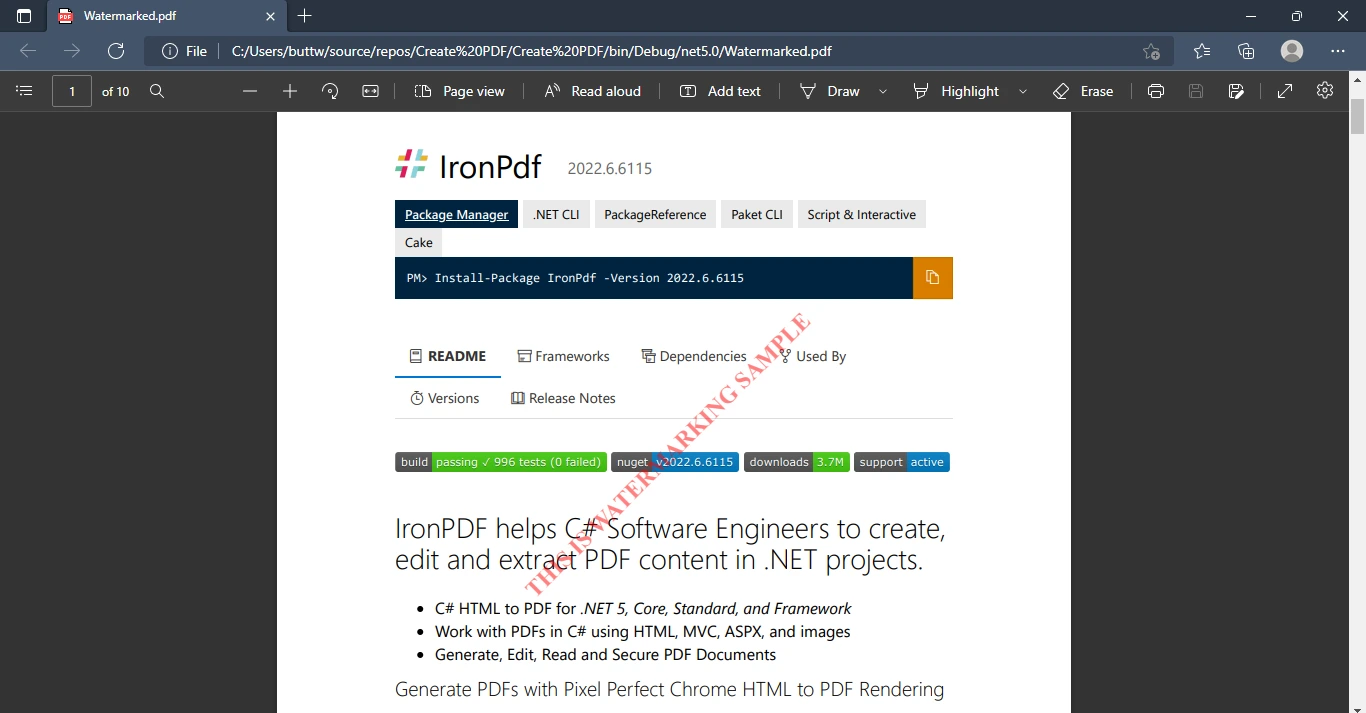
IronPDF permet d'ajouter un filigrane aux fichiers PDF à l'aide de HTML. Les filigranes peuvent inclure l'opacité, la rotation et les hyperliens. Pour des exemples, voir [les exemples de filigrane PDF](https://ironpdf.com/examples/pdf-watermarking/) . Pour plusieurs tampons, envisagez [un tamponnage HTML efficace](https://ironpdf.com/examples/stamping-html-pdf-multiple/) . Les options supplémentaires incluent [des exemples d'arrière-plans et de premiers plans,](https://ironpdf.com/examples/backgrounds-and-foregrounds/) ainsi que [le dessin de texte et de bitmap](https://ironpdf.com/how-to/draw-text-and-bitmap/) .
```csharp
using IronPdf;
var Renderer = new IronPdf.ChromePdfRenderer();
using var Pdf = Renderer.RenderUrlAsPdf("___PROTECTED_URL_74___");
// Add text watermark with opacity and rotation
Pdf.WatermarkAllPages("<h2 style='color:red'>SAMPLE</h2>",
IronPdf.Editing.WaterMarkLocation.MiddleCenter,
50, // opacity
-45, // rotation
"___PROTECTED_URL_75___");
// Add image watermark
Pdf.ApplyWatermark("<img src='logo.png' style='width:200px'>",
30, // opacity
IronPdf.Editing.VerticalAlignment.Top,
IronPdf.Editing.HorizontalAlignment.Right);
Pdf.SaveAs(@"C:\Path\To\Watermarked.pdf");
```
Pour un filigrane avancé, combinez-le avec [des arrière-plans et des premiers plans](https://ironpdf.com/examples/backgrounds-and-foregrounds/) ou [un estampage personnalisé](https://ironpdf.com/examples/stamping-new-content/) . L' [exemple de page de couverture jointe](https://ironpdf.com/examples/pdf-cover-page/) illustre l'identité visuelle du document. Pour un contrôle précis, utilisez [la rotation du texte](https://ironpdf.com/how-to/rotating-text/) et [la mise à l'échelle des objets PDF](https://ironpdf.com/examples/scale-pdf-objects/) .
<div class="content-img-align-center">
<img src="/static-assets/pdf/blog/pdfshift-alternatives-html-to-pdf/pdfshift-alternatives-html-to-pdf-9.webp" alt="La page du package NuGet IronPDF présente la version 2022.6.6115 avec sa commande d'installation, ses 3,7 millions de téléchargements et ses fonctionnalités pour la création et la manipulation de fichiers PDF en C#." class="img-responsive add-shadow" />
</div>
### Comment ajouter des filigranes avec PDFShift ?
PDFShift permet d'ajouter des filigranes aux documents à des fins d'identification :
```csharp
using System;
using RestSharp;
using RestSharp.Authenticators;
using System.IO;
namespace PDFShiftExample
{
class Program
{
static void Main(string[] args)
{
var client = new RestClient("___PROTECTED_URL_76___");
client.Authenticator = new HttpBasicAuthenticator("api", "your_api_key");
var request = new RestRequest(Method.POST);
var json = new
{
source = "___PROTECTED_URL_77___",
watermark = new {
image = "___PROTECTED_URL_78___",
offset_x = 50,
offset_y = "100px",
rotate = 45,
opacity = 0.5
}
};
request.AddJsonBody(json);
var response = client.Execute(request);
if (!response.IsSuccessful)
{
// Handle the unsuccessful response
}
else
{
File.WriteAllBytes("result.pdf", response.RawBytes);
}
}
}
}
```
## Dans quelle mesure ces outils prennent-ils en charge Bootstrap et le CSS moderne ?
Le développement web moderne repose sur des frameworks CSS pour la conception réactive, et les bibliothèques PDF doivent convertir ces frameworks avec précision. Consultez le [guide Bootstrap et Flex CSS](https://ironpdf.com/troubleshooting/bootstrap-flex-css/) . Pour une conception adaptative, vérifiez [les paramètres de la fenêtre d'affichage et du Zoom](https://ironpdf.com/how-to/viewport-zoom/) ainsi que [les formats de papier personnalisés](https://ironpdf.com/how-to/custom-paper-size/) . L' [exemple de format de papier PDF personnalisé](https://ironpdf.com/examples/custom-pdf-paper-size/) illustre un dimensionnement précis. Pour le contrôle de la mise en page, explorez les [options " Ajuster à la page ", " Zoom "](https://ironpdf.com/how-to/viewport-zoom/) et [" HTML réactif vers PDF "](https://ironpdf.com/examples/viewport/) .
### IronPDF prend-il en charge Bootstrap et les frameworks CSS modernes ?
[Le moteur de rendu Chrome](https://ironpdf.com/how-to/pixel-perfect-html-to-pdf/) d'IronPDF offre une prise en charge étendue des frameworks CSS :
**Bootstrap 5 :** Flexbox complet et CSS Grid avec utilitaires responsifs
**Bootstrap 4 :** Systèmes de cartes complets, navigation, composants de formulaire
- **Tailwind CSS :** Toutes les classes utilitaires et les modificateurs responsifs
- **Fondation :** Systèmes de grille et de composants complets
**CSS3 moderne :** Flexbox, Grid, propriétés personnalisées, animations, transformations
Validation : La page d'accueil et [les modèles](https://getbootstrap.com/docs/5.3/examples/) [Bootstrap](https://getbootstrap.com/) se convertissent correctement. Consultez le [guide des options de rendu](https://ironpdf.com/how-to/rendering-options/) . IronPDF prend en charge [Angular to PDF](https://ironpdf.com/examples/angular-to-pdf/) et d'autres frameworks. La prise en charge supplémentaire du framework inclut [les graphiques JavaScript](https://ironpdf.com/examples/js-charts-to-pdf/) et [le rendu WebGL](https://ironpdf.com/how-to/render-webgl/) . Pour une optimisation optimale, utilisez [les paramètres de rendu HTML](https://ironpdf.com/examples/pdf-generation-settings/) et [une mise en forme au pixel près](https://ironpdf.com/troubleshooting/pixel-perfect-html-formatting/) .
**Exemple de code : Formulaire de contact avec Bootstrap**
```csharp
using IronPdf;
var renderer = new ChromePdfRenderer();
// Configure for improve Bootstrap rendering
renderer.RenderingOptions.CssMediaType = IronPdf.Rendering.PdfCssMediaType.Screen;
renderer.RenderingOptions.EnableJavaScript = true;
renderer.RenderingOptions.RenderDelay = 500; // Allow JS to execute
renderer.RenderingOptions.ViewPortWidth = 1200; // Desktop viewport
string bootstrapContact = @"
<!DOCTYPE html>
<html>
<head>
<link href='___PROTECTED_URL_79___ rel='stylesheet'>
<style>
@media print {
.no-print { display: none; }
}
</style>
</head>
<body>
<div class='container my-5'>
<div class='row justify-content-center'>
<div class='col-lg-8'>
<div class='card shadow'>
<div class='card-header bg-primary text-white'>
<h2 class='mb-0'>Contact Us</h2>
</div>
<div class='card-body'>
<form>
<div class='row g-3'>
<div class='col-md-6'>
<label class='form-label'>First Name</label>
<input type='text' class='form-control' placeholder='John'>
</div>
<div class='col-md-6'>
<label class='form-label'>Last Name</label>
<input type='text' class='form-control' placeholder='Doe'>
</div>
</div>
<div class='mt-3'>
<label class='form-label'>Email Address</label>
<div class='input-group'>
<span class='input-group-text'>@</span>
<input type='email' class='form-control' placeholder='john.doe@example.com'>
</div>
</div>
<div class='mt-3'>
<label class='form-label'>Subject</label>
<select class='form-select'>
<option>General Inquiry</option>
<option>Technical Support</option>
<option>Sales Question</option>
<option>Partnership Opportunity</option>
</select>
</div>
<div class='mt-3'>
<label class='form-label'>Message</label>
<textarea class='form-control' rows='5' placeholder='Your message here...'></textarea>
</div>
<div class='d-flex justify-content-between align-items-center mt-4'>
<div class='form-check'>
<input class='form-check-input' type='checkbox' id='newsletter'>
<label class='form-check-label' for='newsletter'>
Subscribe to newsletter
</label>
</div>
<button type='submit' class='btn btn-primary px-4'>Submit</button>
</div>
</form>
</div>
</div>
<div class='alert alert-info mt-4 d-flex align-items-center' role='alert'>
<svg class='bi flex-shrink-0 me-2' width='24' height='24'></svg>
<div>We typically respond within 24 hours during business days.</div>
</div>
</div>
</div>
</div>
</body>
</html>";
var pdf = renderer.RenderHtmlAsPdf(bootstrapContact);
pdf.SaveAs("contact-form.pdf");
```
**Résultat :** Un formulaire de contact Professional avec les contrôles de formulaire, la mise en page en grille, le style des cartes et les groupes de saisie de Bootstrap, le tout rendu avec précision en PDF.
Pour plus d'exemples, consultez [la section sur le rendu de graphiques](https://ironpdf.com/examples/js-charts-to-pdf/) et [de sites WebGL](https://ironpdf.com/how-to/render-webgl/) . L' [exemple d'ajout de codes-barres en HTML](https://ironpdf.com/examples/barcode-htmltopdf/) montre des éléments HTML supplémentaires. Pour optimiser les performances, utilisez [les ressources PDF, le guide des performances](https://ironpdf.com/tutorials/pdf-assets-and-performance-csharp/) et [la gestion de la taille des packages](https://ironpdf.com/troubleshooting/package-size-ironpdf/) .
### PDFShift prend-il en charge Bootstrap et le CSS moderne ?
- **API Cloud :** Toutes les conversions s'effectuent via des appels d'API HTTP aux serveurs PDFShift.
- **Compatibilité avec Bootstrap :** Gère généralement bien les mises en page Bootstrap 4/5
- **Prise en charge CSS3 :** Flexbox performant et rendu CSS moderne
- **Connexion Internet requise :** impossible de générer des PDF hors ligne
**Tarification par document :** facturation par conversion, et non par licence de développeur
**Points clés à prendre en compte pour PDFShift :**
- **Dépendance externe :** La génération de PDF nécessite une connexion internet et l'accès à une API externe.
- **Confidentialité des données :** Le contenu HTML est envoyé à des serveurs tiers pour traitement.
- **Coûts liés au volume :** La tarification par document peut devenir onéreuse à grande échelle.
- **Latence :** Les allers-retours sur le réseau ajoutent un délai à chaque conversion
- **Aucune fonctionnalité hors ligne :** ne peut pas fonctionner dans des environnements isolés ou hors ligne.
**Impact sur le développement :** Bien que PDFShift gère bien Bootstrap, l'architecture cloud introduit des compromis opérationnels :
1. Coûts par document continus vs licence à vie pour chaque développeur d'IronPDF
2. Dépendance à un service externe vs traitement local sur site
3. Considérations sur le traitement des données pour le contenu sensible
4. Nécessité de connectivité internet vs capacité hors ligne
**Impact sur le développement** : L'architecture cloud introduit des considérations opérationnelles :
1. Coûts récurrents par document versus licence unique
2. Dépendance externe versus contrôle du traitement local
3. Exigences relatives au traitement des données sensibles
4. Prérequis de connexion Internet
Pour les applications à volume élevé ou les données sensibles, le traitement local d'IronPDF offre un meilleur contrôle et une meilleure valeur ajoutée. Pour optimiser les performances, envisagez [la génération parallèle](https://ironpdf.com/examples/parallel/) et [le multithreading](https://ironpdf.com/examples/threading/) . L' [exemple multithread](https://ironpdf.com/examples/threading/) illustre le traitement concurrent. Pour les alternatives cloud, voir [le déploiement Azure](https://ironpdf.com/how-to/azure/) et [l'intégration AWS Lambda](https://ironpdf.com/troubleshooting/aws-lambda-amazon-linux-2/) .
Consultez le [guide CSS Bootstrap et Flexbox](https://ironpdf.com/troubleshooting/bootstrap-flex-css/) et [les paramètres de rendu HTML](https://ironpdf.com/examples/pdf-generation-settings/) . Pour une prise en charge CSS moderne, consultez [les langues internationales, le CMJN](https://ironpdf.com/troubleshooting/international-languages-and-cmjk/) et [la visibilité des métadonnées](https://ironpdf.com/troubleshooting/metadata-visibility/) .
## Quelles sont les options de licence ?
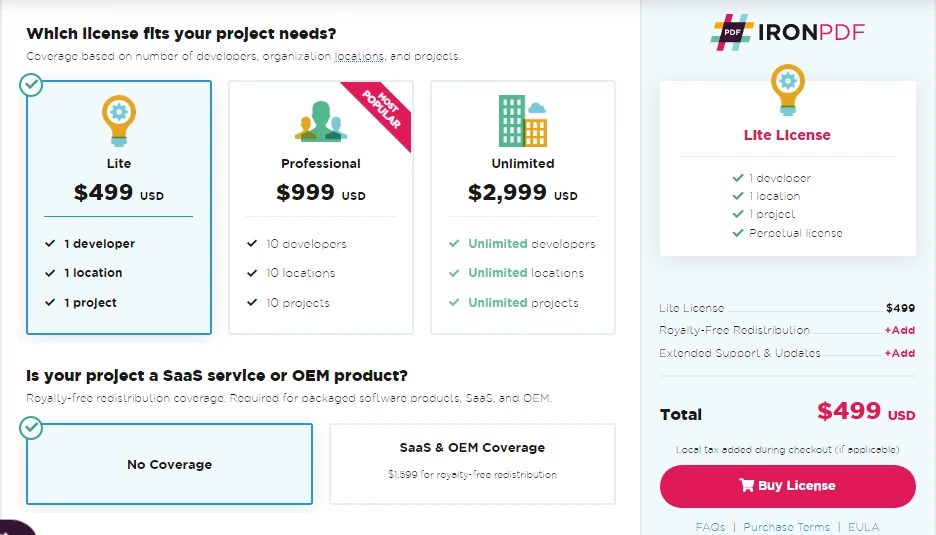
IronPDF propose une [licence développeur gratuite](https://ironpdf.com/licensing/) . Le forfait léger commence à `$liteLicense`, sans coûts cachés. Le package inclut [la redistribution SaaS et OEM](https://ironpdf.com/licensing/) . Toutes les licences sont assorties d'une garantie de remboursement de 30 jours, d'un an d'assistance et de mises à jour, et sont valables pour le développement, les tests, la préproduction et la production avec une licence perpétuelle. Consultez [la page Tarification et licences d'IronPDF](https://ironpdf.com/licensing/) . Pour la gestion des licences, consultez [la section application des clés de licence](https://ironpdf.com/troubleshooting/apply-a-license-key-in-ironpdf/) et [configuration des clés de licence](https://ironpdf.com/troubleshooting/license-key-web.config/) . Le [guide des clés de licence](https://ironpdf.com/how-to/license-keys/) couvre toutes les méthodes de configuration. Pour le dépannage des licences, consultez la section [" Impossible de se connecter au serveur de licences "](https://ironpdf.com/troubleshooting/unable-to-connect-to-licensing-server/) et [" Utilisation des déclarations "](https://ironpdf.com/troubleshooting/ironpdf-using/) .
<div class="content-img-align-center">
<img src="/static-assets/pdf/blog/pdfshift-alternatives-html-to-pdf/pdfshift-alternatives-html-to-pdf-10.webp" alt="La page de licences IronPDF présente trois niveaux : Lite (499 $), Professional (999 $) et Illimité (2 999 $), avec des limites par développeur et par projet pour chaque niveau." class="img-responsive add-shadow" />
</div>
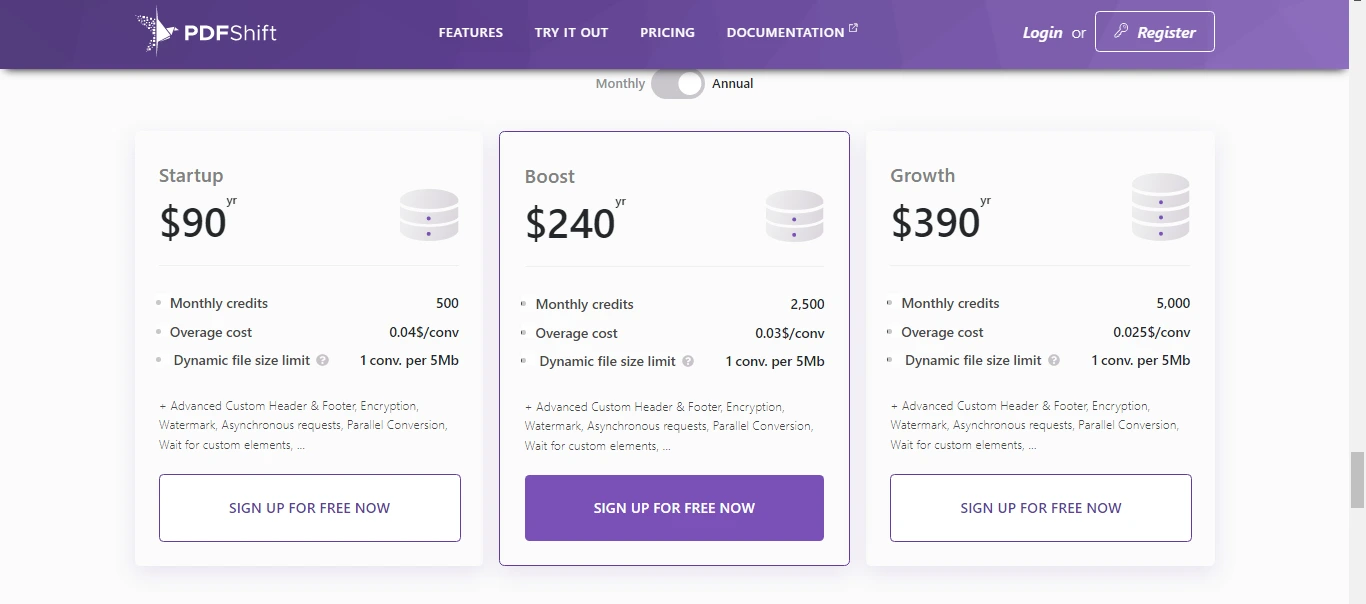
PDFShift propose cinq formules disponibles mensuellement ou annuellement avec des crédits :
1. **Gratuit** : 50 crédits par mois
2. **Démarrage** : 500 crédits par mois (9 $) ou 6 000 par an (99 $)
3. **Boost** : 2 500 crédits par mois (24 $) ou 30 000 par an (240 $)
4. **Croissance** : 5 000 crédits par mois (39 $) ou 60 000 par an (390 $)
5. **Entreprise** : 25 000 crédits par mois (99 $)
Limites de taille des fichiers : 1 Mo (gratuit), 5 Mo (forfaits payants).
<div class="content-img-align-center">
<img src="/static-assets/pdf/blog/pdfshift-alternatives-html-to-pdf/pdfshift-alternatives-html-to-pdf-11.webp" alt="Comparatif des tarifs de PDFShift présentant trois formules annuelles : Startup (90 $), Boost (240 $) et Growth (390 $), avec différents forfaits mensuels et taux de dépassement." class="img-responsive add-shadow" />
</div>
Consultez la [page des tarifs de PDFShift](https://pdfshift.io/#pricing) .
## Quelle API PDF choisir ?
IronPDF est [gratuit pour les développeurs indépendants](https://ironpdf.com/licensing/) et offre de nombreuses fonctionnalités de modification et de conversion de fichiers PDF. IronPDF offre [des outils](https://ironpdf.com/how-to/metadata/) [d'édition](https://ironpdf.com/tutorials/csharp-edit-pdf-complete-tutorial/) et de mise en forme de qualité supérieure. La bibliothèque convertit [le HTML en PDF vectoriels](https://ironpdf.com/tutorials/html-to-pdf/) pour l'impression commerciale avec un rendu clair et de haute qualité. Consultez [les informations relatives aux licences Iron Software](https://ironpdf.com/licensing/) . Pour des fonctionnalités supplémentaires, explorez [l'organisation des PDF](https://ironpdf.com/tutorials/organize-pdfs-complete-tutorial/) , [la signature et la sécurisation des PDF](https://ironpdf.com/tutorials/csharp-pdf-security-complete-tutorial/) , ainsi que [les options de conversion de PDF](https://ironpdf.com/tutorials/html-to-pdf/) . La [liste complète des fonctionnalités](https://ironpdf.com/features/) couvre toutes les capacités. Pour les fonctionnalités Enterprise , consultez [l'exemple de signatures numériques](https://ironpdf.com/examples/digitally-sign-a-pdf/) ainsi que [les fonctions de chiffrement et de déchiffrement](https://ironpdf.com/examples/encryption-and-decryption/) .
PDFShift est une API HTML-vers-PDF basée sur le cloud, dotée de points de terminaison simples et prenant en charge plusieurs langues. PDFShift gère les conversions parallèles via des requêtes serveur. Cependant, le service ne dispose pas de fonctionnalités avancées telles que [la création de formulaires PDF](https://ironpdf.com/how-to/create-forms/) , [la fusion de PDF](https://ironpdf.com/how-to/merge-or-split-pdfs/) , [le remplacement de texte](https://ironpdf.com/how-to/find-replace-text/) ou [l'édition de métadonnées](https://ironpdf.com/how-to/metadata/) . Pour une comparaison de la gestion des formulaires, voir [l'exemple de données de formulaire](https://ironpdf.com/examples/form-data/) et [remplir et modifier les formulaires](https://ironpdf.com/how-to/edit-forms/) . Pour l'organisation des documents, consultez [l'exemple de fusion de PDF](https://ironpdf.com/examples/merge-pdfs/) et [la section des pages PDF](https://ironpdf.com/examples/split-pdf-pages-csharp/) .
Les licences IronPDF sont destinées aux développeurs et nécessitent un achat unique. PDFShift utilise un système de licences mensuel ou annuel basé sur des crédits, nécessitant un abonnement continu. IronPDF prend en charge la distribution OEM et SaaS ; PDFShift ne prend pas en charge. Pour la gestion des licences, consultez les extensions et [options de mise à niveau](https://ironpdf.com/licensing/upgrades/) [IronPDF](https://ironpdf.com/licensing/extensions/) . Le [journal des modifications](https://ironpdf.com/product-updates/changelog/) répertorie toutes les mises à jour du produit. Pour connaître les options d'assistance, consultez [le guide de demande d'assistance technique](https://ironpdf.com/troubleshooting/engineering-request-pdf/) et [les meilleures pratiques d'assistance](https://ironpdf.com/troubleshooting/engineering-support-for-ironpdf/) .
En comparant les deux outils : IronPDF offre nettement plus de fonctionnalités. PDFShift offre des fonctionnalités limitées de manipulation de fichiers PDF. IronPDF convertit [les URL en PDF](https://ironpdf.com/how-to/url-to-pdf/) en trois lignes, tandis que PDFShift nécessite une complexité de code supplémentaire. IronPDF s'intègre rapidement et facilement aux projets .NET . Le système cloud de PDFShift dépend de `RestSharp` et d'APIs externes, ajoutant une complexité d'intégration. Pour obtenir des ressources de dépannage, consultez le [guide de dépannage rapide](https://ironpdf.com/troubleshooting/quick-ironpdf-troubleshooting/) et [le support technique](https://ironpdf.com/troubleshooting/engineering-support-for-ironpdf/) . Les ressources supplémentaires incluent [les fichiers journaux Azure](https://ironpdf.com/troubleshooting/azure-log-files/) et [les fichiers journaux AWS](https://ironpdf.com/troubleshooting/aws-log-files/) . Pour obtenir des conseils sur le déploiement, consultez [la documentation relative au dépannage du déploiement Azure](https://ironpdf.com/troubleshooting/azure/) et [au débogage des Azure Functions](https://ironpdf.com/troubleshooting/debugging-azure-functions-on-local-machine-ironpdf/) .
Iron Software propose cinq outils pour le prix de deux. La [Iron Suite](https://ironsoftware.com/suite/) comprend :
- [IronBarcode](https://ironsoftware.com/csharp/barcode/) - Génération et lecture de codes-barres
[IronXL](https://ironsoftware.com/csharp/excel/) - Manipulation de fichiers Excel sans Office
- [IronOCR](https://ironsoftware.com/csharp/ocr/) - OCR avancé pour l'extraction de texte
- [IronPDF](https://ironpdf.com/) - Bibliothèque complète de manipulation de fichiers PDF
- [IronWebScraper](https://ironsoftware.com/csharp/webscraper/) - Extraction de données et web scraping
Visitez la [page Iron Suite](https://ironsoftware.com/suite/) pour explorer Iron Suite. Pour des produits supplémentaires Iron Software, explorez la [documentation IronSecureDoc](https://ironsoftware.com/enterprise/securedoc/) pour les besoins de sécurité documentaire. Les [démonstrations de produits](https://ironpdf.com/demos/) présentent des applications concrètes. Pour une analyse concurrentielle, consultez la comparaison [entre QuestPDF et IronPDF](https://ironpdf.com/competitors/questpdf-vs-ironpdf/) . La [page des étapes clés](https://ironpdf.com/product-updates/milestones/) met en lumière les réalisations majeures depuis 2015.
[[i:(PDFShift est une marque déposée de son propriétaire respectif. Ce site n'est pas affilié à, ni approuvé par, ni sponsorisé par PDFShift. Tous les noms de produits, logos et marques sont la propriété de leurs propriétaires respectifs. Les comparaisons sont à titre informatif uniquement et reflètent les informations publiquement disponibles au moment de l'écriture.)]]
IronPDF offre une bibliothèque C# locale fiable avec une licence perpétuelle à partir de $999, tandis que PDFShift propose une API cloud avec un tarif à la conversion. Pour les startups traitant plus de 500 PDF par mois, IronPDF devient plus rentable, offrant une meilleure confidentialité des données et une capacité hors ligne.
Le format PDF (Portable Document Format) est la norme pour représenter du texte, des liens, des graphiques et bien plus encore dans un seul document. La manipulation de fichiers PDF en C# nécessite des bibliothèques PDF spécialisées pour les applications .NET . Cet article compare deux API différentes pour la génération de PDF, en examinant leurs performances, leurs fonctionnalités et leurs licences. Lors de la création d'applications .NET , les développeurs ont besoin de fonctionnalités de génération de PDF capables de gérer des mises en page HTML complexes, le style CSS et le rendu JavaScript .
PDFShift est une API de conversion HTML vers PDF offrant des conversions rapides via des services cloud. L'API offre des conversions parallèles, des requêtes asynchrones, la prise en charge du HTML brut, et bien plus encore. PDFShift prend en charge Ruby, Python, JavaScript, Node et PHP. Pour les développeurs .NET ou F# , IronPDF offre une prise en charge native, tandis que PDFShift nécessite une intégration HTTP. Pour une comparaison avec d'autres services cloud, voir Aspose vs IronPDF et Syncfusion vs IronPDF .
PDFShift fonctionne à distance via une API. Soumettez les requêtes POST en utilisant C# RestClient avec une authentification par clé API. Le serveur traite les requêtes et renvoie les fichiers PDF via HTTP. Pour le traitement local, le moteur natif d'IronPDF offre de meilleures performances et une sécurité renforcée. Comparer les options de moteur natif et de moteur distant . Pour des alternatives d'API, consultez Apryse vs IronPDF et iText vs IronPDF .
Comment créer des PDF à partir d'URL avec IronPDF?
La création de fichiers PDF à partir d'URL nécessite trois lignes de code. Cet exemple de code montre comment IronPDF permet aux développeurs d'implémenter la conversion d'URL en PDF :
using IronPdf;varRenderer = new IronPdf.ChromePdfRenderer();// Configure render options for better resultsRenderer.RenderingOptions.PaperSize = IronPdf.Rendering.PdfPaperSize.A4;Renderer.RenderingOptions.MarginTop = 25;Renderer.RenderingOptions.MarginBottom = 25;// Create a PDF from a URL or local file pathusing var pdf = Renderer.RenderUrlAsPdf("___PROTECTED_URL_68___");// Export to a file or Streampdf.SaveAs("url.pdf");
using IronPdf;

var Renderer = new IronPdf.ChromePdfRenderer();

// Configure render options for better results
Renderer.RenderingOptions.PaperSize = IronPdf.Rendering.PdfPaperSize.A4;
Renderer.RenderingOptions.MarginTop = 25;
Renderer.RenderingOptions.MarginBottom = 25;

// Create a PDF from a URL or local file path
using var pdf = Renderer.RenderUrlAsPdf("___PROTECTED_URL_68___");

// Export to a file or Stream
pdf.SaveAs("url.pdf");
ImportsIronPdfDimRenderer = New IronPdf.ChromePdfRenderer()' Configure render options for better resultsRenderer.RenderingOptions.PaperSize = IronPdf.Rendering.PdfPaperSize.A4Renderer.RenderingOptions.MarginTop = 25Renderer.RenderingOptions.MarginBottom = 25' Create a PDF from a URL or local file pathUsing pdf = Renderer.RenderUrlAsPdf("___PROTECTED_URL_68___") ' Export to a file or Stream pdf.SaveAs("url.pdf")EndUsing
Imports IronPdf

Dim Renderer = New IronPdf.ChromePdfRenderer()

' Configure render options for better results
Renderer.RenderingOptions.PaperSize = IronPdf.Rendering.PdfPaperSize.A4
Renderer.RenderingOptions.MarginTop = 25
Renderer.RenderingOptions.MarginBottom = 25

' Create a PDF from a URL or local file path
Using pdf = Renderer.RenderUrlAsPdf("___PROTECTED_URL_68___")
    ' Export to a file or Stream
    pdf.SaveAs("url.pdf")
End Using
using IronPdf;var pdf = new ChromePdfRenderer();// Add custom CSS for better formattingpdf.RenderingOptions.CssMediaType = IronPdf.Rendering.PdfCssMediaType.Print;pdf.RenderingOptions.EnableJavaScript = true;// Include web fonts and iconspdf.RenderingOptions.WaitFor.FontsLoaded();PdfDocument doc = pdf.RenderHtmlAsPdf("<h1>This is a heading</h1>");doc.SaveAs("FirstPDFDocument.pdf");
using IronPdf;

var pdf = new ChromePdfRenderer();

// Add custom CSS for better formatting
pdf.RenderingOptions.CssMediaType = IronPdf.Rendering.PdfCssMediaType.Print;
pdf.RenderingOptions.EnableJavaScript = true;

// Include web fonts and icons
pdf.RenderingOptions.WaitFor.FontsLoaded();

PdfDocument doc = pdf.RenderHtmlAsPdf("<h1>This is a heading</h1>");
doc.SaveAs("FirstPDFDocument.pdf");
ImportsIronPdfDim pdf = New ChromePdfRenderer()' Add custom CSS for better formattingpdf.RenderingOptions.CssMediaType = IronPdf.Rendering.PdfCssMediaType.Printpdf.RenderingOptions.EnableJavaScript = True' Include web fonts and iconspdf.RenderingOptions.WaitFor.FontsLoaded()Dim doc AsPdfDocument = pdf.RenderHtmlAsPdf("<h1>This is a heading</h1>")doc.SaveAs("FirstPDFDocument.pdf")
Imports IronPdf

Dim pdf = New ChromePdfRenderer()

' Add custom CSS for better formatting
pdf.RenderingOptions.CssMediaType = IronPdf.Rendering.PdfCssMediaType.Print
pdf.RenderingOptions.EnableJavaScript = True

' Include web fonts and icons
pdf.RenderingOptions.WaitFor.FontsLoaded()

Dim doc As PdfDocument = pdf.RenderHtmlAsPdf("<h1>This is a heading</h1>")
doc.SaveAs("FirstPDFDocument.pdf")
Comment créer des PDF à partir d'URL avec PDFShift ?
La conversion d'URL avec PDFShift nécessite des requêtes POST :
using System;using RestSharp;using RestSharp.Authenticators;using System.IO;namespace PDFShiftExample{ class Program { static voidMain(string[] args) { var client = new RestClient("___PROTECTED_URL_69___"); client.Authenticator = new HttpBasicAuthenticator("api", "your_api_key"); var request = new RestRequest(Method.POST); var json = new { source = "___PROTECTED_URL_70___", // Additional options landscape = false, use_print = false }; request.AddJsonBody(json); var response = client.Execute(request); if (!response.IsSuccessful) { // Handle the unsuccessful responseConsole.WriteLine($"Error: {response.StatusCode} - {response.ErrorMessage}"); } else {File.WriteAllBytes("result.pdf", response.RawBytes); } } }}
using System;
using RestSharp;
using RestSharp.Authenticators;
using System.IO;

namespace PDFShiftExample
{
    class Program
    {
        static void Main(string[] args)
        {
            var client = new RestClient("___PROTECTED_URL_69___");
            client.Authenticator = new HttpBasicAuthenticator("api", "your_api_key");

            var request = new RestRequest(Method.POST);

            var json = new
            {
                source = "___PROTECTED_URL_70___",
                // Additional options
                landscape = false,
                use_print = false
            };
            request.AddJsonBody(json);

            var response = client.Execute(request);
            if (!response.IsSuccessful)
            {
                // Handle the unsuccessful response
                Console.WriteLine($"Error: {response.StatusCode} - {response.ErrorMessage}");
            }
            else
            {
                File.WriteAllBytes("result.pdf", response.RawBytes);
            }
        }
    }
}
ImportsSystemImportsRestSharpImportsRestSharp.AuthenticatorsImportsSystem.IONamespacePDFShiftExampleModuleProgram Sub Main(args AsString()) Dim client = New RestClient("___PROTECTED_URL_69___") client.Authenticator = New HttpBasicAuthenticator("api", "your_api_key") Dim request = New RestRequest(Method.POST) Dim json = New With { .source = "___PROTECTED_URL_70___", .landscape = False, .use_print = False } request.AddJsonBody(json) Dim response = client.Execute(request) IfNotresponse.IsSuccessfulThen ' Handle the unsuccessful responseConsole.WriteLine($"Error: {response.StatusCode} - {response.ErrorMessage}") ElseFile.WriteAllBytes("result.pdf", response.RawBytes) End If End SubEndModuleEndNamespace
Imports System
Imports RestSharp
Imports RestSharp.Authenticators
Imports System.IO

Namespace PDFShiftExample
    Module Program
        Sub Main(args As String())
            Dim client = New RestClient("___PROTECTED_URL_69___")
            client.Authenticator = New HttpBasicAuthenticator("api", "your_api_key")

            Dim request = New RestRequest(Method.POST)

            Dim json = New With {
                .source = "___PROTECTED_URL_70___",
                .landscape = False,
                .use_print = False
            }
            request.AddJsonBody(json)

            Dim response = client.Execute(request)
            If Not response.IsSuccessful Then
                ' Handle the unsuccessful response
                Console.WriteLine($"Error: {response.StatusCode} - {response.ErrorMessage}")
            Else
                File.WriteAllBytes("result.pdf", response.RawBytes)
            End If
        End Sub
    End Module
End Namespace
Comment convertir du HTML en PDF avec PDFShift ?
PDFShift propose la conversion HTML vers PDF :
using System;using System.IO;using RestSharp;using RestSharp.Authenticators;namespace PDFShiftExample{ class Program { static voidMain(string[] args) { var client = new RestClient("___PROTECTED_URL_71___"); client.Authenticator = new HttpBasicAuthenticator("api", "your_api_key"); var request = new RestRequest(Method.POST); string documentContent = File.ReadAllText("document.html"); var json = new { source = documentContent, // Additional formatting options margin = "20px", format = "A4" }; request.AddJsonBody(json); var response = client.Execute(request); if (!response.IsSuccessful) { // Handle the unsuccessful responseConsole.WriteLine($"Error: {response.StatusCode}"); } else {File.WriteAllBytes("result.pdf", response.RawBytes); } } }}
using System;
using System.IO;
using RestSharp;
using RestSharp.Authenticators;

namespace PDFShiftExample
{
    class Program
    {
        static void Main(string[] args)
        {
            var client = new RestClient("___PROTECTED_URL_71___");
            client.Authenticator = new HttpBasicAuthenticator("api", "your_api_key");

            var request = new RestRequest(Method.POST);

            string documentContent = File.ReadAllText("document.html");
            var json = new
            {
                source = documentContent,
                // Additional formatting options
                margin = "20px",
                format = "A4"
            };
            request.AddJsonBody(json);

            var response = client.Execute(request);
            if (!response.IsSuccessful)
            {
                // Handle the unsuccessful response
                Console.WriteLine($"Error: {response.StatusCode}");
            }
            else
            {
                File.WriteAllBytes("result.pdf", response.RawBytes);
            }
        }
    }
}
ImportsSystemImportsSystem.IOImportsRestSharpImportsRestSharp.AuthenticatorsModulePDFShiftExample Sub Main() Dim client = New RestClient("___PROTECTED_URL_71___") client.Authenticator = New HttpBasicAuthenticator("api", "your_api_key") Dim request = New RestRequest(Method.POST) Dim documentContent AsString = File.ReadAllText("document.html") Dim json = New With { .source = documentContent, .margin = "20px", .format = "A4" } request.AddJsonBody(json) Dim response = client.Execute(request) IfNotresponse.IsSuccessfulThen ' Handle the unsuccessful responseConsole.WriteLine($"Error: {response.StatusCode}") ElseFile.WriteAllBytes("result.pdf", response.RawBytes) End If End SubEndModule
Imports System
Imports System.IO
Imports RestSharp
Imports RestSharp.Authenticators

Module PDFShiftExample
    Sub Main()
        Dim client = New RestClient("___PROTECTED_URL_71___")
        client.Authenticator = New HttpBasicAuthenticator("api", "your_api_key")

        Dim request = New RestRequest(Method.POST)

        Dim documentContent As String = File.ReadAllText("document.html")
        Dim json = New With {
            .source = documentContent,
            .margin = "20px",
            .format = "A4"
        }
        request.AddJsonBody(json)

        Dim response = client.Execute(request)
        If Not response.IsSuccessful Then
            ' Handle the unsuccessful response
            Console.WriteLine($"Error: {response.StatusCode}")
        Else
            File.WriteAllBytes("result.pdf", response.RawBytes)
        End If
    End Sub
End Module
Comment ajouter des en-têtes et des pieds de page personnalisés ?
TextHeaderFooter : Cette méthode utilise des en-têtes basés sur du texte avec des données dynamiques.
HtmlHeaderFooter : Cette approche permet des en-têtes et pieds de page rendus en HTML à l'aide de modèles.
using IronPdf;varRenderer = new IronPdf.ChromePdfRenderer();// Configure text header with merge fieldsRenderer.RenderingOptions.FirstPageNumber = 1; // use 2 if a cover page will be appendedRenderer.RenderingOptions.TextHeader.DrawDividerLine = true;Renderer.RenderingOptions.TextHeader.CenterText = "{url}";Renderer.RenderingOptions.TextHeader.Font = IronPdf.Font.FontTypes.Helvetica;Renderer.RenderingOptions.TextHeader.FontSize = 12;// Add HTML footer with page numbersRenderer.RenderingOptions.HtmlFooter = new IronPdf.HtmlHeaderFooter(){HtmlFragment = "<div style='text-align:center'>Page {page} of {total-pages}</div>",Height = 25,DrawDividerLine = true};// Apply custom marginsRenderer.RenderingOptions.MarginTop = 40;Renderer.RenderingOptions.MarginBottom = 40;var pdf = Renderer.RenderHtmlAsPdf("<h1>Document with Headers</h1>");pdf.SaveAs("headers-footers.pdf");
using IronPdf;

var Renderer = new IronPdf.ChromePdfRenderer();

// Configure text header with merge fields
Renderer.RenderingOptions.FirstPageNumber = 1; // use 2 if a cover page will be appended
Renderer.RenderingOptions.TextHeader.DrawDividerLine = true;
Renderer.RenderingOptions.TextHeader.CenterText = "{url}";
Renderer.RenderingOptions.TextHeader.Font = IronPdf.Font.FontTypes.Helvetica;
Renderer.RenderingOptions.TextHeader.FontSize = 12;

// Add HTML footer with page numbers
Renderer.RenderingOptions.HtmlFooter = new IronPdf.HtmlHeaderFooter()
{
    HtmlFragment = "<div style='text-align:center'>Page {page} of {total-pages}</div>",
    Height = 25,
    DrawDividerLine = true
};

// Apply custom margins
Renderer.RenderingOptions.MarginTop = 40;
Renderer.RenderingOptions.MarginBottom = 40;

var pdf = Renderer.RenderHtmlAsPdf("<h1>Document with Headers</h1>");
pdf.SaveAs("headers-footers.pdf");
ImportsIronPdfDimRenderer = New IronPdf.ChromePdfRenderer()' Configure text header with merge fieldsRenderer.RenderingOptions.FirstPageNumber = 1 ' use 2 if a cover page will be appendedRenderer.RenderingOptions.TextHeader.DrawDividerLine = TrueRenderer.RenderingOptions.TextHeader.CenterText = "{url}"Renderer.RenderingOptions.TextHeader.Font = IronPdf.Font.FontTypes.HelveticaRenderer.RenderingOptions.TextHeader.FontSize = 12' Add HTML footer with page numbersRenderer.RenderingOptions.HtmlFooter = New IronPdf.HtmlHeaderFooter() With { .HtmlFragment = "<div style='text-align:center'>Page {page} of {total-pages}</div>", .Height = 25, .DrawDividerLine = True}' Apply custom marginsRenderer.RenderingOptions.MarginTop = 40Renderer.RenderingOptions.MarginBottom = 40Dim pdf = Renderer.RenderHtmlAsPdf("<h1>Document with Headers</h1>")pdf.SaveAs("headers-footers.pdf")
Imports IronPdf

Dim Renderer = New IronPdf.ChromePdfRenderer()

' Configure text header with merge fields
Renderer.RenderingOptions.FirstPageNumber = 1 ' use 2 if a cover page will be appended
Renderer.RenderingOptions.TextHeader.DrawDividerLine = True
Renderer.RenderingOptions.TextHeader.CenterText = "{url}"
Renderer.RenderingOptions.TextHeader.Font = IronPdf.Font.FontTypes.Helvetica
Renderer.RenderingOptions.TextHeader.FontSize = 12

' Add HTML footer with page numbers
Renderer.RenderingOptions.HtmlFooter = New IronPdf.HtmlHeaderFooter() With {
    .HtmlFragment = "<div style='text-align:center'>Page {page} of {total-pages}</div>",
    .Height = 25,
    .DrawDividerLine = True
}

' Apply custom margins
Renderer.RenderingOptions.MarginTop = 40
Renderer.RenderingOptions.MarginBottom = 40

Dim pdf = Renderer.RenderHtmlAsPdf("<h1>Document with Headers</h1>")
pdf.SaveAs("headers-footers.pdf")
Comment ajouter des en-têtes et des pieds de page avec PDFShift ?
PDFShift permet de personnaliser les documents avec des en-têtes et des pieds de page à des fins d'identification ou de marque :
using System;using RestSharp;using RestSharp.Authenticators;using System.IO;namespace PDFShiftExample{ class Program { static voidMain(string[] args) { var client = new RestClient("___PROTECTED_URL_72___"); client.Authenticator = new HttpBasicAuthenticator("api", "your_api_key"); var request = new RestRequest(Method.POST); var json = new { source = "___PROTECTED_URL_73___", footer = new { source = "<div style=\"font-size: 12px\">Page {{page}} of {{total}}</div>", spacing = "50px" }, header = new { source = "<div>Company Name</div>", spacing = "30px" } }; request.AddJsonBody(json); var response = client.Execute(request); if (!response.IsSuccessful) { // Handle the unsuccessful response } else {File.WriteAllBytes("result.pdf", response.RawBytes); } } }}
using System;
using RestSharp;
using RestSharp.Authenticators;
using System.IO;

namespace PDFShiftExample
{
    class Program
    {
        static void Main(string[] args)
        {
            var client = new RestClient("___PROTECTED_URL_72___");
            client.Authenticator = new HttpBasicAuthenticator("api", "your_api_key");

            var request = new RestRequest(Method.POST);

            var json = new
            {
                source = "___PROTECTED_URL_73___",
                footer = new {
                    source = "<div style=\"font-size: 12px\">Page {{page}} of {{total}}</div>",
                    spacing = "50px"
                },
                header = new {
                    source = "<div>Company Name</div>",
                    spacing = "30px"
                }
            };
            request.AddJsonBody(json);

            var response = client.Execute(request);
            if (!response.IsSuccessful)
            {
                // Handle the unsuccessful response
            }
            else
            {
                File.WriteAllBytes("result.pdf", response.RawBytes);
            }
        }
    }
}
ImportsSystemImportsRestSharpImportsRestSharp.AuthenticatorsImportsSystem.IONamespacePDFShiftExample Class ProgramShared Sub Main(ByVal args AsString()) Dim client = New RestClient("___PROTECTED_URL_72___") client.Authenticator = New HttpBasicAuthenticator("api", "your_api_key") Dim request = New RestRequest(Method.POST) Dim json = New With { .source = "___PROTECTED_URL_73___", .footer = New With { .source = "<div style=""font-size: 12px"">Page {{page}} of {{total}}</div>", .spacing = "50px" }, .header = New With { .source = "<div>Company Name</div>", .spacing = "30px" } } request.AddJsonBody(json) Dim response = client.Execute(request) IfNotresponse.IsSuccessfulThen ' Handle the unsuccessful response ElseFile.WriteAllBytes("result.pdf", response.RawBytes) End If End Sub End ClassEndNamespace
Imports System
Imports RestSharp
Imports RestSharp.Authenticators
Imports System.IO

Namespace PDFShiftExample
    Class Program
        Shared Sub Main(ByVal args As String())
            Dim client = New RestClient("___PROTECTED_URL_72___")
            client.Authenticator = New HttpBasicAuthenticator("api", "your_api_key")

            Dim request = New RestRequest(Method.POST)

            Dim json = New With {
                .source = "___PROTECTED_URL_73___",
                .footer = New With {
                    .source = "<div style=""font-size: 12px"">Page {{page}} of {{total}}</div>",
                    .spacing = "50px"
                },
                .header = New With {
                    .source = "<div>Company Name</div>",
                    .spacing = "30px"
                }
            }
            request.AddJsonBody(json)

            Dim response = client.Execute(request)
            If Not response.IsSuccessful Then
                ' Handle the unsuccessful response
            Else
                File.WriteAllBytes("result.pdf", response.RawBytes)
            End If
        End Sub
    End Class
End Namespace
using IronPdf;varRenderer = new IronPdf.ChromePdfRenderer();using varPdf = Renderer.RenderUrlAsPdf("___PROTECTED_URL_74___");// Add text watermark with opacity and rotationPdf.WatermarkAllPages("<h2 style='color:red'>SAMPLE</h2>", IronPdf.Editing.WaterMarkLocation.MiddleCenter, 50, // opacity -45, // rotation "___PROTECTED_URL_75___");// Add image watermarkPdf.ApplyWatermark("<img src='logo.png' style='width:200px'>", 30, // opacityIronPdf.Editing.VerticalAlignment.Top,IronPdf.Editing.HorizontalAlignment.Right);Pdf.SaveAs(@"C:\Path\To\Watermarked.pdf");
using IronPdf;

var Renderer = new IronPdf.ChromePdfRenderer();
using var Pdf = Renderer.RenderUrlAsPdf("___PROTECTED_URL_74___");

// Add text watermark with opacity and rotation
Pdf.WatermarkAllPages("<h2 style='color:red'>SAMPLE</h2>",
    IronPdf.Editing.WaterMarkLocation.MiddleCenter,
    50, // opacity
    -45, // rotation
    "___PROTECTED_URL_75___");

// Add image watermark
Pdf.ApplyWatermark("<img src='logo.png' style='width:200px'>",
    30, // opacity
    IronPdf.Editing.VerticalAlignment.Top,
    IronPdf.Editing.HorizontalAlignment.Right);

Pdf.SaveAs(@"C:\Path\To\Watermarked.pdf");
ImportsIronPdfDimRendererAs New IronPdf.ChromePdfRenderer()UsingPdf = Renderer.RenderUrlAsPdf("___PROTECTED_URL_74___") ' Add text watermark with opacity and rotationPdf.WatermarkAllPages("<h2 style='color:red'>SAMPLE</h2>", IronPdf.Editing.WaterMarkLocation.MiddleCenter, 50, ' opacity -45, ' rotation "___PROTECTED_URL_75___") ' Add image watermarkPdf.ApplyWatermark("<img src='logo.png' style='width:200px'>", 30, ' opacityIronPdf.Editing.VerticalAlignment.Top,IronPdf.Editing.HorizontalAlignment.Right)Pdf.SaveAs("C:\Path\To\Watermarked.pdf")EndUsing
Imports IronPdf

Dim Renderer As New IronPdf.ChromePdfRenderer()
Using Pdf = Renderer.RenderUrlAsPdf("___PROTECTED_URL_74___")

    ' Add text watermark with opacity and rotation
    Pdf.WatermarkAllPages("<h2 style='color:red'>SAMPLE</h2>",
        IronPdf.Editing.WaterMarkLocation.MiddleCenter,
        50, ' opacity
        -45, ' rotation
        "___PROTECTED_URL_75___")

    ' Add image watermark
    Pdf.ApplyWatermark("<img src='logo.png' style='width:200px'>",
        30, ' opacity
        IronPdf.Editing.VerticalAlignment.Top,
        IronPdf.Editing.HorizontalAlignment.Right)

    Pdf.SaveAs("C:\Path\To\Watermarked.pdf")
End Using
PDFShift permet d'ajouter des filigranes aux documents à des fins d'identification :
using System;using RestSharp;using RestSharp.Authenticators;using System.IO;namespace PDFShiftExample{ class Program { static voidMain(string[] args) { var client = new RestClient("___PROTECTED_URL_76___"); client.Authenticator = new HttpBasicAuthenticator("api", "your_api_key"); var request = new RestRequest(Method.POST); var json = new { source = "___PROTECTED_URL_77___", watermark = new { image = "___PROTECTED_URL_78___", offset_x = 50, offset_y = "100px", rotate = 45, opacity = 0.5 } }; request.AddJsonBody(json); var response = client.Execute(request); if (!response.IsSuccessful) { // Handle the unsuccessful response } else {File.WriteAllBytes("result.pdf", response.RawBytes); } } }}
using System;
using RestSharp;
using RestSharp.Authenticators;
using System.IO;

namespace PDFShiftExample
{
    class Program
    {
        static void Main(string[] args)
        {
            var client = new RestClient("___PROTECTED_URL_76___");
            client.Authenticator = new HttpBasicAuthenticator("api", "your_api_key");

            var request = new RestRequest(Method.POST);

            var json = new
            {
                source = "___PROTECTED_URL_77___",
                watermark = new {
                    image = "___PROTECTED_URL_78___",
                    offset_x = 50,
                    offset_y = "100px",
                    rotate = 45,
                    opacity = 0.5
                }
            };
            request.AddJsonBody(json);

            var response = client.Execute(request);
            if (!response.IsSuccessful)
            {
                // Handle the unsuccessful response
            }
            else
            {
                File.WriteAllBytes("result.pdf", response.RawBytes);
            }
        }
    }
}
ImportsSystemImportsRestSharpImportsRestSharp.AuthenticatorsImportsSystem.IONamespacePDFShiftExampleModuleProgram Sub Main(args AsString()) Dim client = New RestClient("___PROTECTED_URL_76___") client.Authenticator = New HttpBasicAuthenticator("api", "your_api_key") Dim request = New RestRequest(Method.POST) Dim json = New With { .source = "___PROTECTED_URL_77___", .watermark = New With { .image = "___PROTECTED_URL_78___", .offset_x = 50, .offset_y = "100px", .rotate = 45, .opacity = 0.5 } } request.AddJsonBody(json) Dim response = client.Execute(request) IfNotresponse.IsSuccessfulThen ' Handle the unsuccessful response ElseFile.WriteAllBytes("result.pdf", response.RawBytes) End If End SubEndModuleEndNamespace
Imports System
Imports RestSharp
Imports RestSharp.Authenticators
Imports System.IO

Namespace PDFShiftExample
    Module Program
        Sub Main(args As String())
            Dim client = New RestClient("___PROTECTED_URL_76___")
            client.Authenticator = New HttpBasicAuthenticator("api", "your_api_key")

            Dim request = New RestRequest(Method.POST)

            Dim json = New With {
                .source = "___PROTECTED_URL_77___",
                .watermark = New With {
                    .image = "___PROTECTED_URL_78___",
                    .offset_x = 50,
                    .offset_y = "100px",
                    .rotate = 45,
                    .opacity = 0.5
                }
            }
            request.AddJsonBody(json)

            Dim response = client.Execute(request)
            If Not response.IsSuccessful Then
                ' Handle the unsuccessful response
            Else
                File.WriteAllBytes("result.pdf", response.RawBytes)
            End If
        End Sub
    End Module
End Namespace
Dans quelle mesure ces outils prennent-ils en charge Bootstrap et le CSS moderne ?
Résultat : Un formulaire de contact Professional avec les contrôles de formulaire, la mise en page en grille, le style des cartes et les groupes de saisie de Bootstrap, le tout rendu avec précision en PDF.
PDFShift prend-il en charge Bootstrap et le CSS moderne ?
API Cloud : Toutes les conversions s'effectuent via des appels d'API HTTP aux serveurs PDFShift.
Compatibilité avec Bootstrap : Gère généralement bien les mises en page Bootstrap 4/5
Prise en charge CSS3 : Flexbox performant et rendu CSS moderne
Connexion Internet requise : impossible de générer des PDF hors ligne
Tarification par document : facturation par conversion, et non par licence de développeur
Points clés à prendre en compte pour PDFShift :
Dépendance externe : La génération de PDF nécessite une connexion internet et l'accès à une API externe.
Confidentialité des données : Le contenu HTML est envoyé à des serveurs tiers pour traitement.
Coûts liés au volume : La tarification par document peut devenir onéreuse à grande échelle.
Latence : Les allers-retours sur le réseau ajoutent un délai à chaque conversion
Aucune fonctionnalité hors ligne : ne peut pas fonctionner dans des environnements isolés ou hors ligne.
Impact sur le développement : Bien que PDFShift gère bien Bootstrap, l'architecture cloud introduit des compromis opérationnels :
Coûts par document continus vs licence à vie pour chaque développeur d'IronPDF
Dépendance à un service externe vs traitement local sur site
Considérations sur le traitement des données pour le contenu sensible
Nécessité de connectivité internet vs capacité hors ligne
Impact sur le développement : L'architecture cloud introduit des considérations opérationnelles :
Coûts récurrents par document versus licence unique
Dépendance externe versus contrôle du traitement local
Exigences relatives au traitement des données sensibles
Les licences IronPDF sont destinées aux développeurs et nécessitent un achat unique. PDFShift utilise un système de licences mensuel ou annuel basé sur des crédits, nécessitant un abonnement continu. IronPDF prend en charge la distribution OEM et SaaS ; PDFShift ne prend pas en charge. Pour la gestion des licences, consultez les extensions et options de mise à niveauIronPDF . Le journal des modifications répertorie toutes les mises à jour du produit. Pour connaître les options d'assistance, consultez le guide de demande d'assistance technique et les meilleures pratiques d'assistance .
En comparant les deux outils : IronPDF offre nettement plus de fonctionnalités. PDFShift offre des fonctionnalités limitées de manipulation de fichiers PDF. IronPDF convertit les URL en PDF en trois lignes, tandis que PDFShift nécessite une complexité de code supplémentaire. IronPDF s'intègre rapidement et facilement aux projets .NET . Le système cloud de PDFShift dépend de RestSharp et d'APIs externes, ajoutant une complexité d'intégration. Pour obtenir des ressources de dépannage, consultez le guide de dépannage rapide et le support technique . Les ressources supplémentaires incluent les fichiers journaux Azure et les fichiers journaux AWS . Pour obtenir des conseils sur le déploiement, consultez la documentation relative au dépannage du déploiement Azure et au débogage des Azure Functions .
Iron Software propose cinq outils pour le prix de deux. La Iron Suite comprend :
IronBarcode - Génération et lecture de codes-barres
IronXL - Manipulation de fichiers Excel sans Office
Veuillez noter: PDFShift est une marque déposée de son propriétaire respectif. Ce site n'est pas affilié à, ni approuvé par, ni sponsorisé par PDFShift. Tous les noms de produits, logos et marques sont la propriété de leurs propriétaires respectifs. Les comparaisons sont à titre informatif uniquement et reflètent les informations publiquement disponibles au moment de l'écriture.
Curtis Chau détient un baccalauréat en informatique (Université de Carleton) et se spécialise dans le développement front-end avec expertise en Node.js, TypeScript, JavaScript et React. Passionné par la création d'interfaces utilisateur intuitives et esthétiquement plaisantes, Curtis aime travailler avec des frameworks modernes et créer des manuels bien structurés et visuellement attrayants.