using IronPdf;

// Disable local disk access or cross-origin requests
Installation.EnableWebSecurity = true;

// Instantiate Renderer
var renderer = new ChromePdfRenderer();

// Create a PDF from a HTML string using C#
var pdf = renderer.RenderHtmlAsPdf("<h1>Hello World</h1>");

// Export to a file or Stream
pdf.SaveAs("output.pdf");

// Advanced Example with HTML Assets
// Load external html assets: Images, CSS and JavaScript.
// An optional BasePath 'C:\site\assets\' is set as the file location to load assets from
var myAdvancedPdf = renderer.RenderHtmlAsPdf("<img src='icons/iron.png'>", @"C:\site\assets\");
myAdvancedPdf.SaveAs("html-with-assets.pdf");
using IronPdf;// Disable local disk access or cross-origin requestsInstallation.EnableWebSecurity = true;// Instantiate Renderervar renderer = new ChromePdfRenderer();// Create a PDF from a HTML string using C#var pdf = renderer.RenderHtmlAsPdf("<h1>Hello World</h1>");// Export to a file or Streampdf.SaveAs("output.pdf");// Advanced Example with HTML Assets// Load external html assets: Images, CSS and JavaScript.// An optional BasePath 'C:\site\assets\' is set as the file location to load assets fromvar myAdvancedPdf = renderer.RenderHtmlAsPdf("<img src='icons/iron.png'>", @"C:\site\assets\");myAdvancedPdf.SaveAs("html-with-assets.pdf");
PM >Install-Package IronPdf
Install-Package IronPdf
OUTILS PDF
Comment annoter un fichier PDF (Tutoriel Débutant)
Le **format de document portable (PDF)** est un format de fichier universellement utilisé qui garantit la cohérence de la présentation des documents sur toutes les plateformes et appareils. Sa mise en page fixe en fait le format incontournable pour partager des papiers, des contrats, des factures, et plus encore. Les fichiers PDF sont indispensables dans le monde de l'entreprise pour la documentation formelle. Avec le besoin croissant de génération et de manipulation de PDF, plusieurs bibliothèques ont émergé, simplifiant le processus pour les développeurs.
Dans cet article, nous explorerons comment ajouter des numéros de page à un PDF en utilisant [**QuestPDF**](https://www.questpdf.com) en C#, tout en comparant QuestPDF avec [**IronPDF**](https://ironpdf.com) pour vous aider à décider quelle bibliothèque convient à vos besoins de projet.
## Qu'est-ce que IronPDF?
**IronPDF** est une bibliothèque riche en fonctionnalités conçue pour l'écosystème .NET, destinée à gérer efficacement les tâches de création, de manipulation et de rendu de PDF. Il exploite un [moteur basé sur Chromium](/how-to/ironpdf-2021-chrome-rendering-engine-eap/) pour fournir une conversion précise de HTML, CSS et JavaScript en documents PDF. Cela en fait un excellent choix pour les développeurs web qui ont besoin de [convertir le contenu HTML](/how-to/html-string-to-pdf/) directement en format PDF tout en conservant la mise en page et le style originaux.
Avec IronPDF, vous pouvez facilement intégrer des fonctionnalités PDF dans vos applications .NET, y compris créer des en-têtes et pieds de page personnalisés, ajouter de nouvelles pages à vos PDF, intégrer des images et des tableaux, et effectuer des manipulations PDF avancées telles que fusionner ou diviser des documents. La bibliothèque prend en charge divers formats et offre une large gamme d'options de personnalisation, ce qui la rend idéale pour générer des PDF de qualité professionnelle à partir de contenu web dynamique.
**Principales fonctionnalités d'IronPDF :**
* Vous permet de [générer des PDF directement à partir du code C#](/examples/create-blank-page/).
* Convertit les pages web, [HTML](/how-to/html-string-to-pdf/) et JavaScript en PDF de haute qualité.
* Offre des options pour ajouter des éléments personnalisés comme [les en-têtes, pieds de page](/examples/html-headers-and-footers/) et [filigranes](/examples/pdf-watermarking/).
* Facilite la fusion, la division et l'édition de PDF existants.
* Fonctionne parfaitement avec les applications .NET, y compris les frameworks ASP.NET et MVC.
Pour plonger plus profondément dans les capacités d'IronPDF et des exemples plus avancés, consultez la documentation officielle [ici](/docs/).
### Installer IronPDF
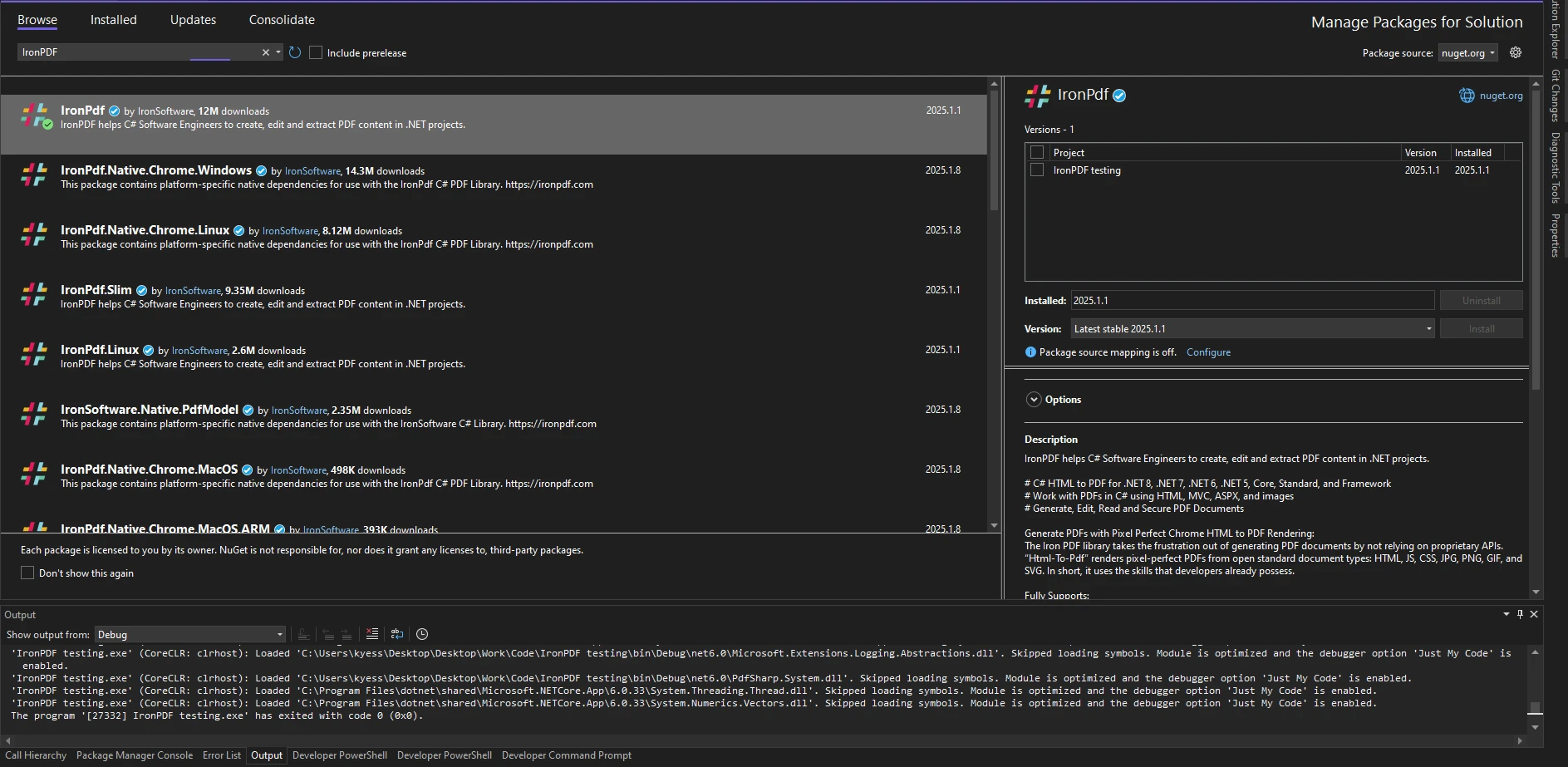
Pour ajouter IronPDF à votre projet, utilisez le gestionnaire de packages NuGet dans Visual Studio. Vous pouvez soit utiliser l'interface en ligne de commande Visual soit rechercher directement dans le Package Manager NuGet.
**Installation en ligne de commande :**
```shell
:ProductInstall
```
Alternativement, vous pouvez rechercher "IronPDF" dans le Package Manager NuGet et l'installer.
## Qu'est-ce que QuestPDF?
QuestPDF est une bibliothèque .NET moderne conçue pour la génération de documents PDF. Elle se concentre sur la fourniture aux développeurs d'un outil flexible et efficace pour créer des PDF à partir de C#. QuestPDF permet une approche intuitive et fluide pour concevoir des documents en utilisant un style déclaratif.
QuestPDF met l'accent sur la simplicité, la rapidité et la performance, ce qui en fait un excellent choix pour générer des rapports et des documents dynamiques. La bibliothèque prend également en charge des fonctionnalités de mise en page avancées, un style personnalisé, et des modèles faciles à utiliser.
**Caractéristiques de QuestPDF**
* API facile à utiliser pour construire des documents PDF complexes.
* Prend en charge une mise en page flexible et une structuration de documents, en définissant des pages par défaut, des éléments en colonne, etc.
* Permet un style facile des éléments à l'aide de propriétés similaires à CSS.
* Fournit un support pour les images, les paramètres de style de texte par défaut, les tableaux, les codes-barres, les graphiques, les colonnes, les lignes, plusieurs types de pages, et plus encore.
* Idéal pour créer des rapports, des factures et des documents basés sur des données.
Pour plus de détails, consultez la [documentation QuestPDF](https://www.questpdf.com/quick-start.html).
### Installer QuestPDF
Pour commencer avec QuestPDF, installez-le via la ligne de commande NuGet:
```shell
:InstallCmd Install-Package QuestPDF
```
Ou alternativement, via le Package Manager NuGet:
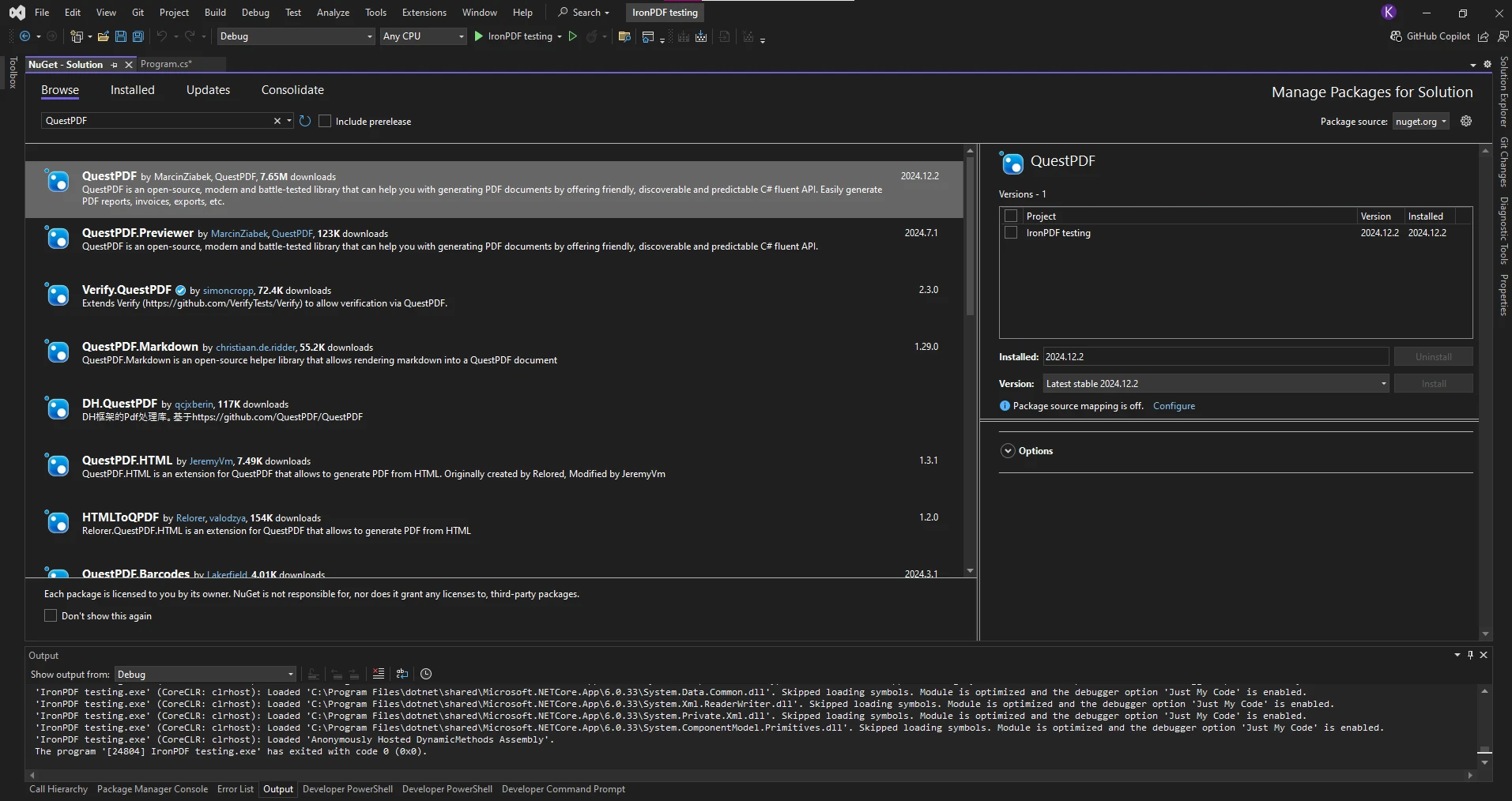
Cela ajoutera les bibliothèques nécessaires à votre projet pour générer des PDF avec QuestPDF.
## Ajouter des numéros de page avec IronPDF
IronPDF offre un moyen facile d'ajouter des [numéros de page](/examples/page-numbers-and-page-breaks/) aux PDF. Le code suivant démontre comment faire cela:
```csharp
using IronPdf;

class Program
{
    static void Main(string[] args)
    {
        // HTML content for the PDF
        var html = "<h1>Hello World!</h1><p>This document was generated using IronPDF</p>";

        // Set up the IronPDF renderer with header for page numbers
        ChromePdfRenderer renderer = new ChromePdfRenderer
        {
            RenderingOptions =
            {
                HtmlHeader = new HtmlHeaderFooter
                {
                    HtmlFragment = "<center><i>{page} of {total-pages}</i></center>"
                }
            }
        };

        // Render the HTML as a PDF
        PdfDocument pdf = renderer.RenderHtmlAsPdf(html);

        // Save the PDF to a file
        pdf.SaveAs("pageNumbers.pdf");
    }
}
```
#### Sortie
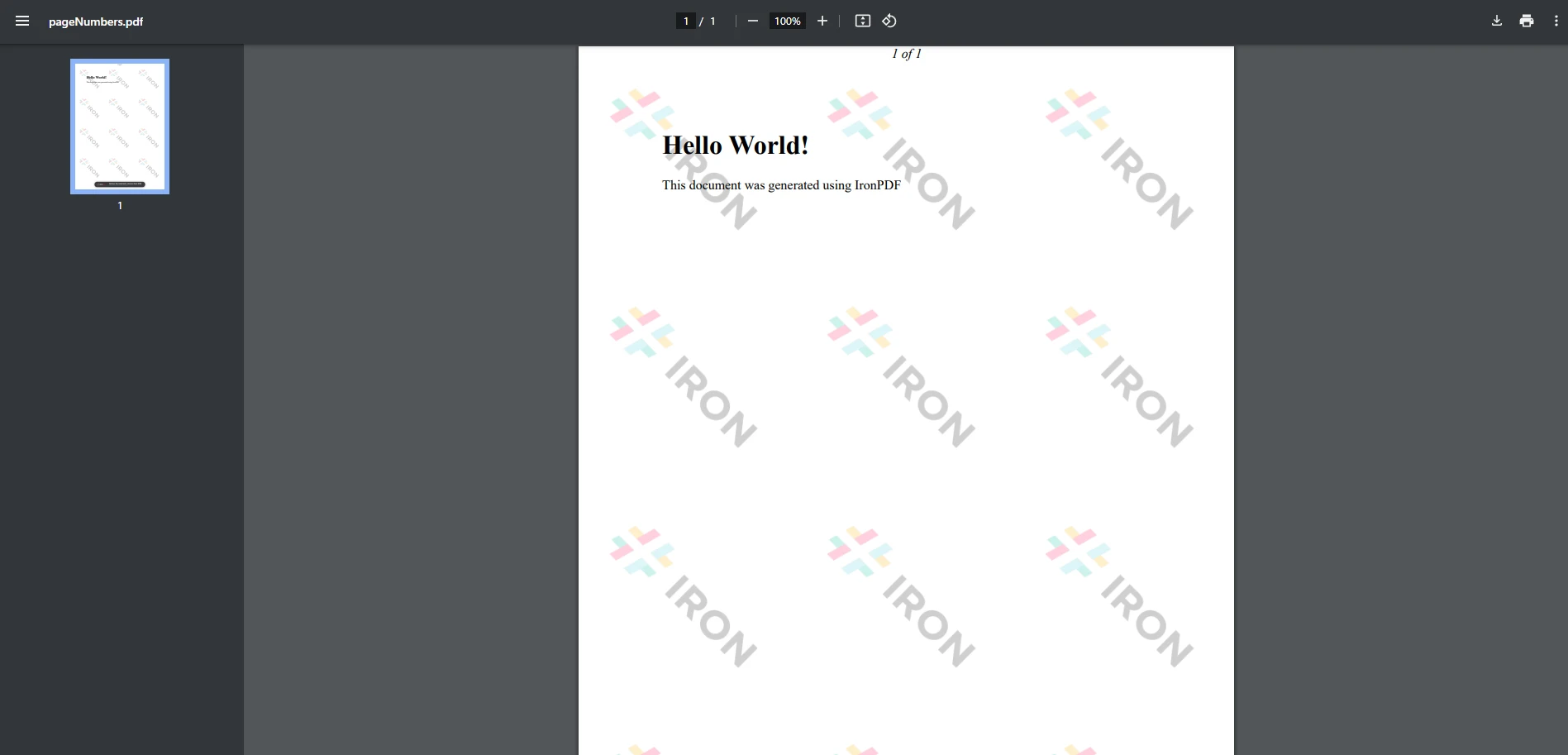
Dans ce code, nous créons un en-tête HTML pour le document PDF, où `{page}` et `{total-pages}` représentent des espaces réservés dynamiques pour le numéro de page actuel et le nombre total de pages. La méthode `RenderHtmlAsPdf` convertit le HTML en PDF. Cette fonctionnalité permet aux pages d'être ajustées dynamiquement en fonction de la longueur du document.
## Comment ajouter des numéros de page en utilisant QuestPDF
Dans QuestPDF, ajouter des numéros de page peut être fait de manière similaire. Vous trouverez ci-dessous le code pour ajouter des numéros de page en utilisant QuestPDF:
```csharp
using QuestPDF.Fluent;
using QuestPDF.Infrastructure;
class Program
{
static void Main(string[] args)
{
// Set the license type for QuestPDF
QuestPDF.Settings.License = LicenseType.Community;
// Create a PDF document using the QuestPDF fluent API
var document = Document.Create(container =>
{
// Define a page with content and a header with page numbers
container.Page(page =>
{
page.Content().Text("Hello, QuestPDF!");
// Add a centered header with page number and total pages
page.Header().AlignCenter().Text(text =>
{
text.Span("Page ");
text.CurrentPageNumber();
text.Span(" of ");
text.TotalPages();
});
});
});
// Generate and save the PDF document
document.GeneratePdf("QuestPdfOutput.pdf");
}
}
```
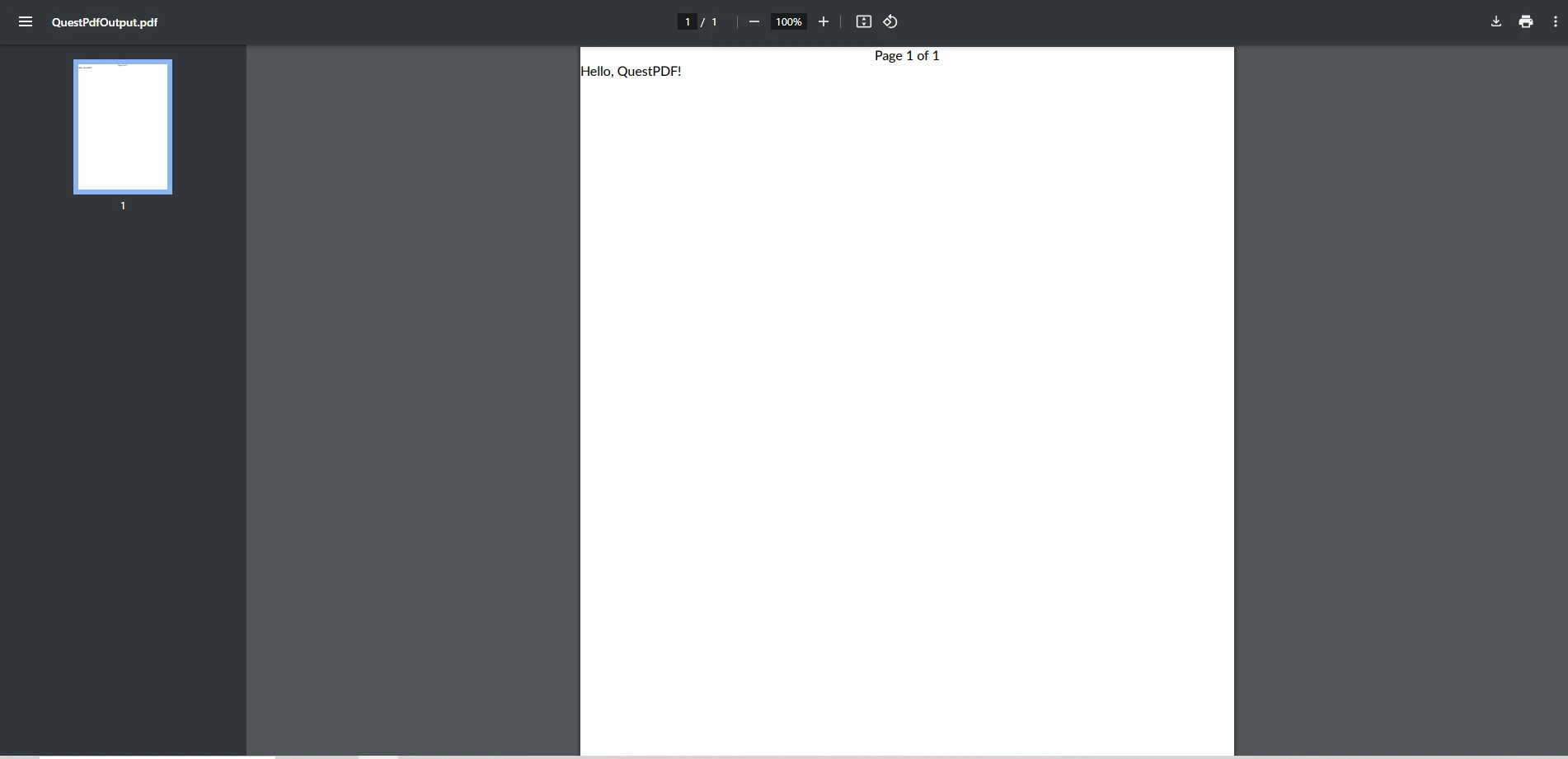
Ce code QuestPDF définit un document simple avec un numéro de page dans l'en-tête. Les méthodes `CurrentPageNumber()` et `TotalPages()` sont utilisées pour générer dynamiquement le numéro de page par rapport à chaque page.
## Conclusion
En conclusion, IronPDF et QuestPDF offrent tous deux des solutions efficaces pour ajouter des [numéros de page aux PDF](/examples/page-numbers-and-page-breaks/) en C#. Cependant, IronPDF offre une approche plus rationalisée et conviviale. Sa flexibilité et sa facilité d'utilisation en font un choix idéal pour les développeurs ayant besoin d'ajouter des numéros de page ou de manipuler des PDF existants avec un effort minimal.
IronPDF est disponible pour un usage de développement gratuit, permettant aux développeurs d'expérimenter et de l'intégrer dans des projets sans aucun coût pendant la phase de développement. Une fois prêt pour la production, [une licence commerciale](trial-license) est disponible pour ces options de licence.
En choisissant IronPDF, les développeurs accèdent à un outil fiable et riche en fonctionnalités qui simplifie la création et l'édition de PDF, y compris l'insertion de numéros de page, avec l'avantage supplémentaire d'une maintenance continue et des mises à jour.
Pour plus d'informations sur la version gratuite d'IronPDF et les licences commerciales, visitez le [site officiel d'IronPDF](https://www.ironpdf.com).
[[i:(QuestPDF est une marque déposée de son propriétaire respectif. Ce site n'est pas affilié, approuvé par ou sponsorisé par QuestPDF. Tous les noms de produits, logos et marques sont la propriété de leurs propriétaires respectifs. Les comparaisons sont à titre informatif uniquement et reflètent les informations publiquement disponibles au moment de l'écriture.)]]
Le format de document portable (PDF) est un format de fichier universellement utilisé qui garantit la cohérence de la présentation des documents sur toutes les plateformes et appareils. Sa mise en page fixe en fait le format incontournable pour partager des papiers, des contrats, des factures, et plus encore. Les fichiers PDF sont indispensables dans le monde de l'entreprise pour la documentation formelle. Avec le besoin croissant de génération et de manipulation de PDF, plusieurs bibliothèques ont émergé, simplifiant le processus pour les développeurs.
Dans cet article, nous explorerons comment ajouter des numéros de page à un PDF en utilisant QuestPDF en C#, tout en comparant QuestPDF avec IronPDF pour vous aider à décider quelle bibliothèque convient à vos besoins de projet.
Qu'est-ce que IronPDF?
IronPDF est une bibliothèque riche en fonctionnalités conçue pour l'écosystème .NET, destinée à gérer efficacement les tâches de création, de manipulation et de rendu de PDF. Il exploite un moteur basé sur Chromium pour fournir une conversion précise de HTML, CSS et JavaScript en documents PDF. Cela en fait un excellent choix pour les développeurs web qui ont besoin de convertir le contenu HTML directement en format PDF tout en conservant la mise en page et le style originaux.
Avec IronPDF, vous pouvez facilement intégrer des fonctionnalités PDF dans vos applications .NET, y compris créer des en-têtes et pieds de page personnalisés, ajouter de nouvelles pages à vos PDF, intégrer des images et des tableaux, et effectuer des manipulations PDF avancées telles que fusionner ou diviser des documents. La bibliothèque prend en charge divers formats et offre une large gamme d'options de personnalisation, ce qui la rend idéale pour générer des PDF de qualité professionnelle à partir de contenu web dynamique.
Facilite la fusion, la division et l'édition de PDF existants.
Fonctionne parfaitement avec les applications .NET, y compris les frameworks ASP.NET et MVC.
Pour plonger plus profondément dans les capacités d'IronPDF et des exemples plus avancés, consultez la documentation officielle ici.
Installer IronPDF
Pour ajouter IronPDF à votre projet, utilisez le gestionnaire de packages NuGet dans Visual Studio. Vous pouvez soit utiliser l'interface en ligne de commande Visual soit rechercher directement dans le Package Manager NuGet.
Installation en ligne de commande :
PM > Install-Package IronPdf
Install-Package IronPdf
Alternativement, vous pouvez rechercher "IronPDF" dans le Package Manager NuGet et l'installer.
Qu'est-ce que QuestPDF?
QuestPDF est une bibliothèque .NET moderne conçue pour la génération de documents PDF. Elle se concentre sur la fourniture aux développeurs d'un outil flexible et efficace pour créer des PDF à partir de C#. QuestPDF permet une approche intuitive et fluide pour concevoir des documents en utilisant un style déclaratif.
QuestPDF met l'accent sur la simplicité, la rapidité et la performance, ce qui en fait un excellent choix pour générer des rapports et des documents dynamiques. La bibliothèque prend également en charge des fonctionnalités de mise en page avancées, un style personnalisé, et des modèles faciles à utiliser.
Caractéristiques de QuestPDF
API facile à utiliser pour construire des documents PDF complexes.
Prend en charge une mise en page flexible et une structuration de documents, en définissant des pages par défaut, des éléments en colonne, etc.
Permet un style facile des éléments à l'aide de propriétés similaires à CSS.
Fournit un support pour les images, les paramètres de style de texte par défaut, les tableaux, les codes-barres, les graphiques, les colonnes, les lignes, plusieurs types de pages, et plus encore.
Idéal pour créer des rapports, des factures et des documents basés sur des données.
Pour commencer avec QuestPDF, installez-le via la ligne de commande NuGet:
PM > Install-Package QuestPDF
Install-Package QuestPDF
Ou alternativement, via le Package Manager NuGet:
Cela ajoutera les bibliothèques nécessaires à votre projet pour générer des PDF avec QuestPDF.
Ajouter des numéros de page avec IronPDF
IronPDF offre un moyen facile d'ajouter des numéros de page aux PDF. Le code suivant démontre comment faire cela:
using IronPdf;class Program{ static voidMain(string[] args) { // HTML content for the PDF var html = "<h1>Hello World!</h1><p>This document was generated using IronPDF</p>"; // Set up the IronPDF renderer with header for page numbers ChromePdfRenderer renderer = new ChromePdfRenderer {RenderingOptions = {HtmlHeader = new HtmlHeaderFooter {HtmlFragment = "<center><i>{page} of {total-pages}</i></center>" } } }; // Render the HTML as a PDF PdfDocument pdf = renderer.RenderHtmlAsPdf(html); // Save the PDF to a file pdf.SaveAs("pageNumbers.pdf"); }}
using IronPdf;

class Program
{
    static void Main(string[] args)
    {
        // HTML content for the PDF
        var html = "<h1>Hello World!</h1><p>This document was generated using IronPDF</p>";

        // Set up the IronPDF renderer with header for page numbers
        ChromePdfRenderer renderer = new ChromePdfRenderer
        {
            RenderingOptions =
            {
                HtmlHeader = new HtmlHeaderFooter
                {
                    HtmlFragment = "<center><i>{page} of {total-pages}</i></center>"
                }
            }
        };

        // Render the HTML as a PDF
        PdfDocument pdf = renderer.RenderHtmlAsPdf(html);

        // Save the PDF to a file
        pdf.SaveAs("pageNumbers.pdf");
    }
}
ImportsIronPdfModuleProgram Sub Main(args AsString()) ' HTML content for the PDF Dim html = "<h1>Hello World!</h1><p>This document was generated using IronPDF</p>" ' Set up the IronPDF renderer with header for page numbers Dim renderer As New ChromePdfRendererWith { .RenderingOptions = New RenderingOptionsWith { .HtmlHeader = New HtmlHeaderFooterWith { .HtmlFragment = "<center><i>{page} of {total-pages}</i></center>" } } } ' Render the HTML as a PDF Dim pdf AsPdfDocument = renderer.RenderHtmlAsPdf(html) ' Save the PDF to a file pdf.SaveAs("pageNumbers.pdf") End SubEndModule
Imports IronPdf

Module Program
    Sub Main(args As String())
        ' HTML content for the PDF
        Dim html = "<h1>Hello World!</h1><p>This document was generated using IronPDF</p>"

        ' Set up the IronPDF renderer with header for page numbers
        Dim renderer As New ChromePdfRenderer With {
            .RenderingOptions = New RenderingOptions With {
                .HtmlHeader = New HtmlHeaderFooter With {
                    .HtmlFragment = "<center><i>{page} of {total-pages}</i></center>"
                }
            }
        }

        ' Render the HTML as a PDF
        Dim pdf As PdfDocument = renderer.RenderHtmlAsPdf(html)

        ' Save the PDF to a file
        pdf.SaveAs("pageNumbers.pdf")
    End Sub
End Module
Sortie
Dans ce code, nous créons un en-tête HTML pour le document PDF, où {page} et {total-pages} représentent des espaces réservés dynamiques pour le numéro de page actuel et le nombre total de pages. La méthode RenderHtmlAsPdf convertit le HTML en PDF. Cette fonctionnalité permet aux pages d'être ajustées dynamiquement en fonction de la longueur du document.
Comment ajouter des numéros de page en utilisant QuestPDF
Dans QuestPDF, ajouter des numéros de page peut être fait de manière similaire. Vous trouverez ci-dessous le code pour ajouter des numéros de page en utilisant QuestPDF:
using QuestPDF.Fluent;using QuestPDF.Infrastructure;class Program{ static voidMain(string[] args) { // Set the license type for QuestPDFQuestPDF.Settings.License = LicenseType.Community; // Create a PDF document using the QuestPDF fluent API var document = Document.Create(container => { // Define a page with content and a header with page numbers container.Page(page => { page.Content().Text("Hello, QuestPDF!"); // Add a centered header with page number and total pages page.Header().AlignCenter().Text(text => { text.Span("Page "); text.CurrentPageNumber(); text.Span(" of "); text.TotalPages(); }); }); }); // Generate and save the PDF document document.GeneratePdf("QuestPdfOutput.pdf"); }}
using QuestPDF.Fluent;
using QuestPDF.Infrastructure;

class Program
{
    static void Main(string[] args)
    {
        // Set the license type for QuestPDF
        QuestPDF.Settings.License = LicenseType.Community;

        // Create a PDF document using the QuestPDF fluent API
        var document = Document.Create(container =>
        {
            // Define a page with content and a header with page numbers
            container.Page(page =>
            {
                page.Content().Text("Hello, QuestPDF!");

                // Add a centered header with page number and total pages
                page.Header().AlignCenter().Text(text =>
                {
                    text.Span("Page ");
                    text.CurrentPageNumber();
                    text.Span(" of ");
                    text.TotalPages();
                });
            });
        });

        // Generate and save the PDF document
        document.GeneratePdf("QuestPdfOutput.pdf");
    }
}
ImportsQuestPDF.FluentImportsQuestPDF.InfrastructureFriend Class ProgramShared Sub Main(ByVal args() AsString) ' Set the license type for QuestPDFQuestPDF.Settings.License = LicenseType.Community ' Create a PDF document using the QuestPDF fluent API Dim document = Document.Create(Sub(container) ' Define a page with content and a header with page numbers container.Page(Sub(page) page.Content().Text("Hello, QuestPDF!") ' Add a centered header with page number and total pages page.Header().AlignCenter().Text(Sub(text) text.Span("Page ") text.CurrentPageNumber() text.Span(" of ") text.TotalPages() End Sub) End Sub) End Sub) ' Generate and save the PDF document document.GeneratePdf("QuestPdfOutput.pdf") End SubEnd Class
Imports QuestPDF.Fluent
Imports QuestPDF.Infrastructure

Friend Class Program
	Shared Sub Main(ByVal args() As String)
		' Set the license type for QuestPDF
		QuestPDF.Settings.License = LicenseType.Community

		' Create a PDF document using the QuestPDF fluent API
		Dim document = Document.Create(Sub(container)
			' Define a page with content and a header with page numbers
			container.Page(Sub(page)
				page.Content().Text("Hello, QuestPDF!")

				' Add a centered header with page number and total pages
				page.Header().AlignCenter().Text(Sub(text)
					text.Span("Page ")
					text.CurrentPageNumber()
					text.Span(" of ")
					text.TotalPages()
				End Sub)
			End Sub)
		End Sub)

		' Generate and save the PDF document
		document.GeneratePdf("QuestPdfOutput.pdf")
	End Sub
End Class
Ce code QuestPDF définit un document simple avec un numéro de page dans l'en-tête. Les méthodes CurrentPageNumber() et TotalPages() sont utilisées pour générer dynamiquement le numéro de page par rapport à chaque page.
Conclusion
En conclusion, IronPDF et QuestPDF offrent tous deux des solutions efficaces pour ajouter des numéros de page aux PDF en C#. Cependant, IronPDF offre une approche plus rationalisée et conviviale. Sa flexibilité et sa facilité d'utilisation en font un choix idéal pour les développeurs ayant besoin d'ajouter des numéros de page ou de manipuler des PDF existants avec un effort minimal.
IronPDF est disponible pour un usage de développement gratuit, permettant aux développeurs d'expérimenter et de l'intégrer dans des projets sans aucun coût pendant la phase de développement. Une fois prêt pour la production, une licence commerciale est disponible pour ces options de licence.
En choisissant IronPDF, les développeurs accèdent à un outil fiable et riche en fonctionnalités qui simplifie la création et l'édition de PDF, y compris l'insertion de numéros de page, avec l'avantage supplémentaire d'une maintenance continue et des mises à jour.
Pour plus d'informations sur la version gratuite d'IronPDF et les licences commerciales, visitez le site officiel d'IronPDF.
Veuillez noter: QuestPDF est une marque déposée de son propriétaire respectif. Ce site n'est pas affilié, approuvé par ou sponsorisé par QuestPDF. Tous les noms de produits, logos et marques sont la propriété de leurs propriétaires respectifs. Les comparaisons sont à titre informatif uniquement et reflètent les informations publiquement disponibles au moment de l'écriture.
Curtis Chau détient un baccalauréat en informatique (Université de Carleton) et se spécialise dans le développement front-end avec expertise en Node.js, TypeScript, JavaScript et React. Passionné par la création d'interfaces utilisateur intuitives et esthétiquement plaisantes, Curtis aime travailler avec des frameworks modernes et créer des manuels bien structurés et visuellement attrayants.



























