Les fichiers PDF sont largement utilisés pour le partage de documents et l'affichage de données. Dans les applications web, il est souvent nécessaire d'afficher des fichiers PDF aux utilisateurs directement dans le navigateur. Les applications ASP.NET Core offrent diverses options pour réaliser cette fonctionnalité, et une bibliothèque populaire pour travailler avec des fichiers PDF est IronPDF.
IronPDF est une bibliothèque .NET puissante qui permet aux développeurs de créer, éditer et manipuler des PDF avec facilité. Cet article va explorer comment utiliser IronPDF pour afficher des fichiers PDF dans une application de visualisation PDF ASP.NET Core. Il couvrira les étapes pour configurer les composants nécessaires et fournira une logique d'exemple pour démontrer l'intégration du visualiseur PDF ASP.NET Core.
Pour commencer, assurez-vous d'avoir les prérequis suivants :
- Visual Studio : Installez la dernière version de Visual Studio ou tout autre environnement de développement intégré (IDE) compatible de votre choix.
- Bibliothèque IronPDF : Obtenez la bibliothèque IronPDF depuis le site officiel d'IronPDF ou via le gestionnaire de packages NuGet.
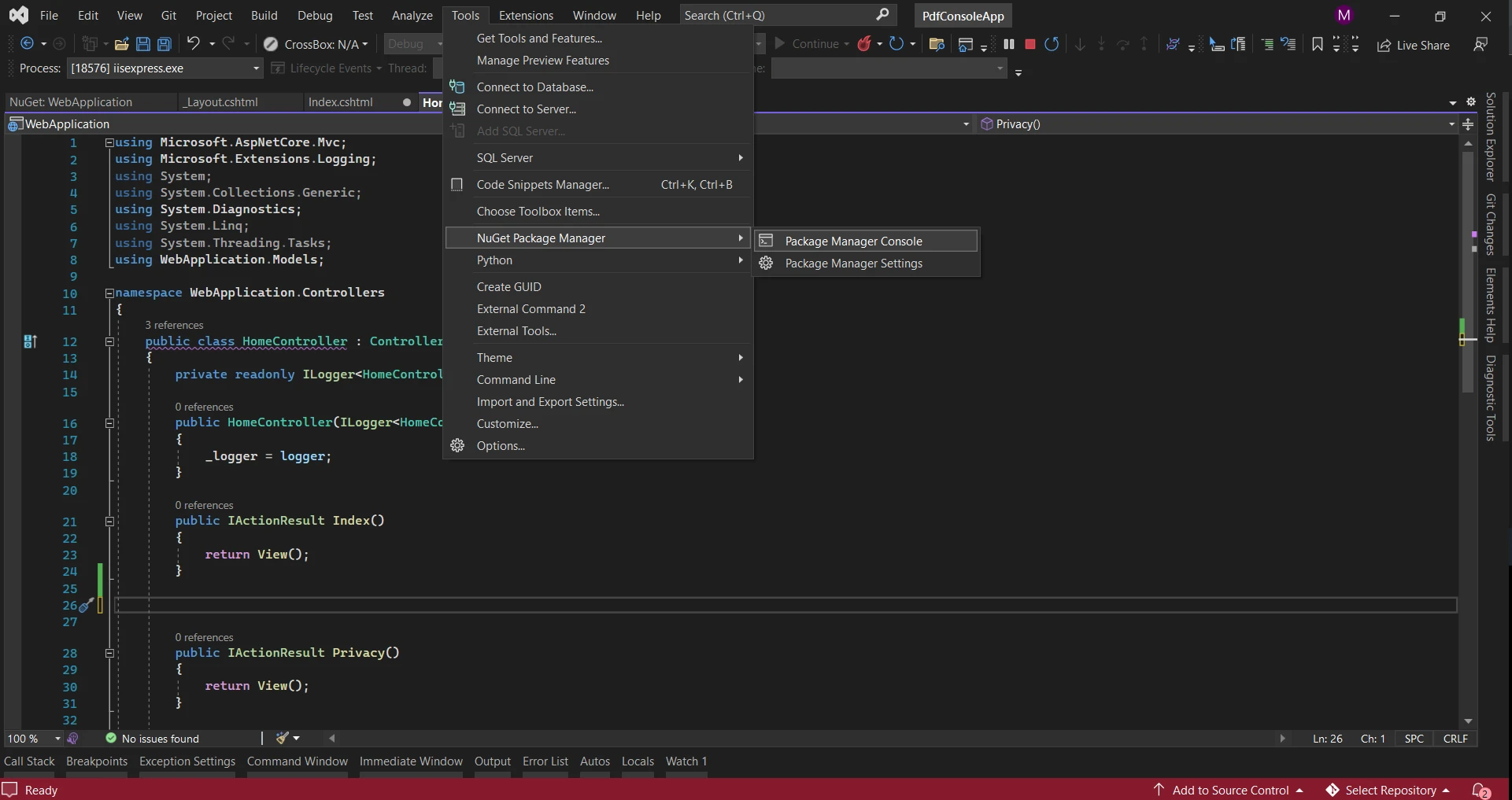 Gestionnaire de packages NuGet
- Application .NET Core : Assurez-vous d'avoir une compréhension de base des instructions de configuration ASP.NET Core et qu'il soit installé sur votre machine de développement.
Une fois que vous avez configuré l'environnement, plongeons dans les étapes pour afficher des fichiers PDF avec IronPDF dans une application ASP.NET Core.
Créer un nouveau projet
- Ouvrez Visual Studio et créez un nouveau projet d'application web ASP.NET Core.
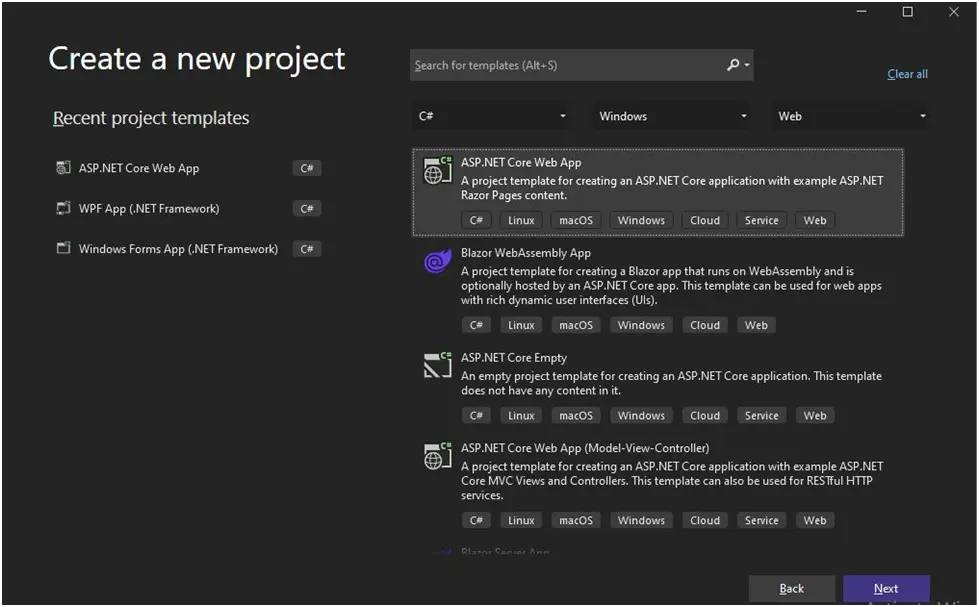 Application Web
- Sélectionnez le modèle "ASP.NET Core Web App".
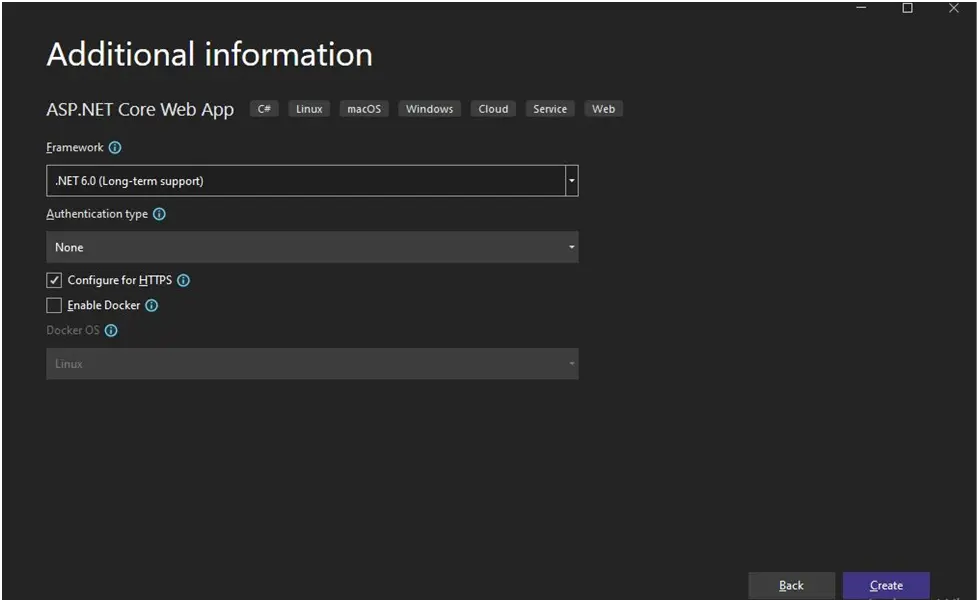 .NET Framework
- Choisissez les paramètres de projet souhaités et cliquez sur "Créer" pour générer le nouveau projet.
Ajouter la bibliothèque IronPDF
Pour utiliser IronPDF dans votre projet, vous devez ajouter la référence de la bibliothèque IronPDF.
- Faites un clic droit sur le projet dans l'Explorateur de solutions et sélectionnez "Gérer les packages NuGet pour la solution..."
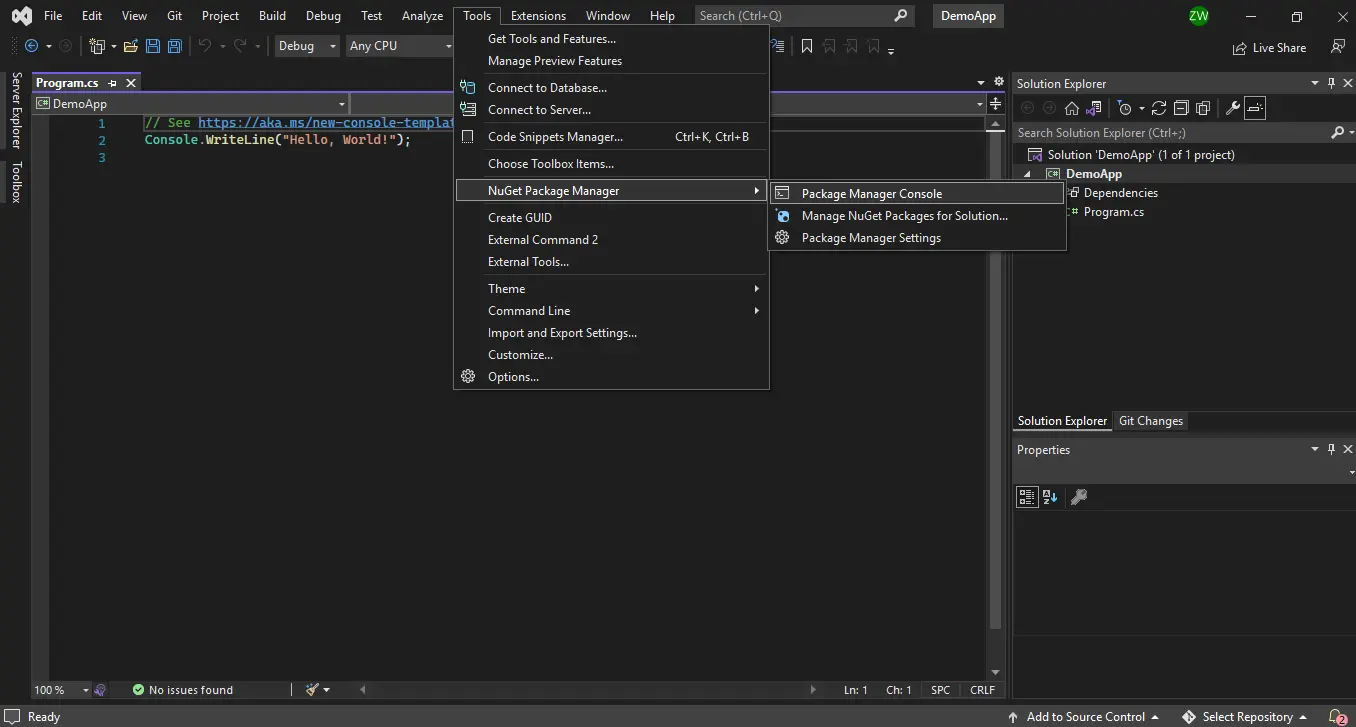 Gestionnaire de packages NuGet
- Recherchez "IronPDF" dans le gestionnaire de packages NuGet et installez la dernière version du package.
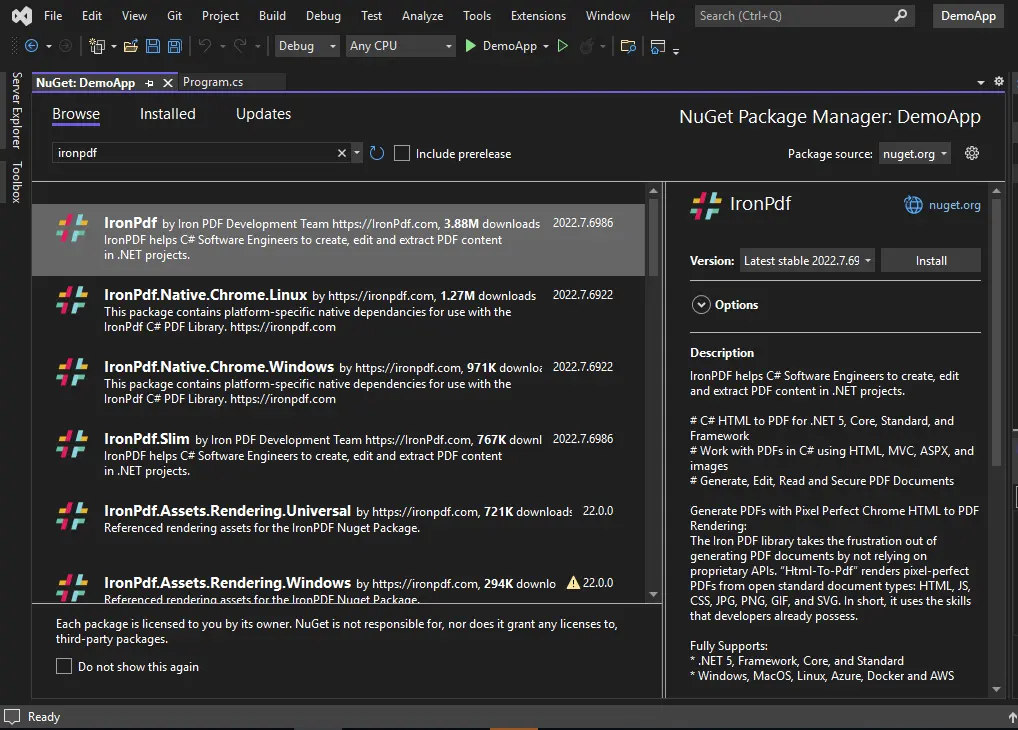 Package Manager NuGet - Explorateur de solutions
Créer un PDF à partir d'une page Web ASP.NET Core
Pour créer un PDF à partir d'une page Web ASP.NET Core depuis le côté serveur, suivez ces étapes :
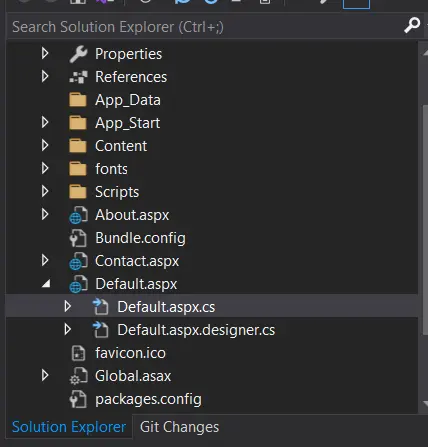 Explorateur de solutions
Étape 1 Ajouter l'espace de noms IronPDF
Ouvrez le chemin du fichier source de la page web ASP.NET Core que vous souhaitez convertir en PDF. Dans le fichier code-behind (Index.cshtml.cs), ajoutez l'espace de noms IronPdf en haut :
using IronPdf;
using IronPdf;
Imports IronPdf
Imports IronPdf
Étape 2 Convertir la page Razor en PDF
À l'intérieur de la fonction OnGet, ajoutez le code suivant :
public FileContentResult OnGet()
{
    // Create a new instance of ChromePdfRenderer
    ChromePdfRenderer renderer = new ChromePdfRenderer();

    // Render the current Razor page to a PDF document
    PdfDocument pdf = renderer.RenderRazorToPdf(this);

    // Add HTTP header to display PDF in the browser
    Response.Headers.Add("Content-Disposition", "inline");

    // Return the PDF file to the client
    return File(pdf.BinaryData, "application/pdf");
}
public FileContentResult OnGet()
{
    // Create a new instance of ChromePdfRenderer
    ChromePdfRenderer renderer = new ChromePdfRenderer();

    // Render the current Razor page to a PDF document
    PdfDocument pdf = renderer.RenderRazorToPdf(this);

    // Add HTTP header to display PDF in the browser
    Response.Headers.Add("Content-Disposition", "inline");

    // Return the PDF file to the client
    return File(pdf.BinaryData, "application/pdf");
}
Public Function OnGet() As FileContentResult
' Create a new instance of ChromePdfRenderer
Dim renderer As New ChromePdfRenderer()
' Render the current Razor page to a PDF document
Dim pdf As PdfDocument = renderer.RenderRazorToPdf(Me)
' Add HTTP header to display PDF in the browser
Response.Headers.Add("Content-Disposition", "inline")
' Return the PDF file to the client
Return File(pdf.BinaryData, "application/pdf")
End Function
Public Function OnGet() As FileContentResult
    ' Create a new instance of ChromePdfRenderer
    Dim renderer As New ChromePdfRenderer()

    ' Render the current Razor page to a PDF document
    Dim pdf As PdfDocument = renderer.RenderRazorToPdf(Me)

    ' Add HTTP header to display PDF in the browser
    Response.Headers.Add("Content-Disposition", "inline")

    ' Return the PDF file to the client
    Return File(pdf.BinaryData, "application/pdf")
End Function
Avec une seule ligne de code, la page Razor sera convertie en document PDF à l'aide de la méthode RenderRazorToPdf.
Pour réaliser cela, il est nécessaire d'installer le IronPdf.Extensions.Razor NuGet Package.
Étape 3 Afficher ou télécharger le PDF
Par défaut, le code affichera le document PDF dans le navigateur. Si vous souhaitez télécharger le PDF à la place, modifiez le code comme suit :
return File(pdf.BinaryData, "application/pdf", "razorPageToPDF.pdf");
return File(pdf.BinaryData, "application/pdf", "razorPageToPDF.pdf");
Return File(pdf.BinaryData, "application/pdf", "razorPageToPDF.pdf")
Return File(pdf.BinaryData, "application/pdf", "razorPageToPDF.pdf")
Ce code téléchargera le fichier PDF de la page Web ASP.NET dans votre dossier "Téléchargements" local.
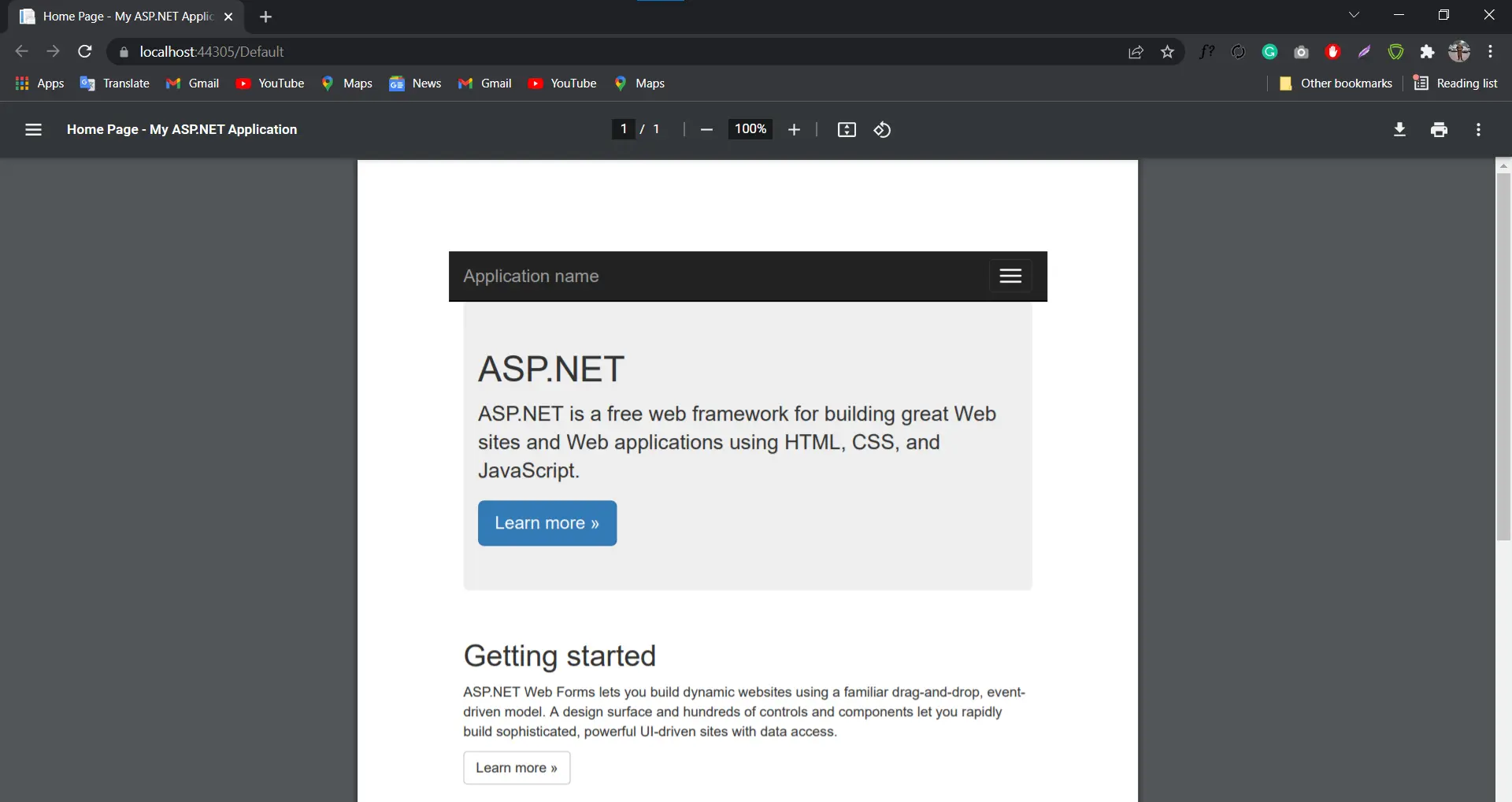 Page Razor vers PDF
Charger et afficher un fichier PDF dans ASP.NET Core
Ensuite, cette section explorera différentes approches pour générer des fichiers PDF avec IronPDF et les afficher dans une application ASP.NET Core.
Générer un PDF depuis une URL
IronPDF simplifie le processus de création d'un document PDF en générant un fichier HTML à partir d'une URL (services HTTP) et en le convertissant en PDF. Le code suivant démontre comment générer un fichier PDF à partir d'une URL :
// Render a PDF from a URL
using var pdf = new IronPdf.ChromePdfRenderer().RenderUrlAsPdf("https://www.google.co.in/");

// Read the File as Byte Array
byte[] bytes = pdf.BinaryData;

// Convert File to Base64 string and send to Client
string base64 = Convert.ToBase64String(bytes, 0, bytes.Length);
return Content(base64);
// Render a PDF from a URL
using var pdf = new IronPdf.ChromePdfRenderer().RenderUrlAsPdf("https://www.google.co.in/");

// Read the File as Byte Array
byte[] bytes = pdf.BinaryData;

// Convert File to Base64 string and send to Client
string base64 = Convert.ToBase64String(bytes, 0, bytes.Length);
return Content(base64);
' Render a PDF from a URL
Dim pdf = (New IronPdf.ChromePdfRenderer()).RenderUrlAsPdf("https://www.google.co.in/")
' Read the File as Byte Array
Dim bytes() As Byte = pdf.BinaryData
' Convert File to Base64 string and send to Client
Dim base64 As String = Convert.ToBase64String(bytes, 0, bytes.Length)
Return Content(base64)
' Render a PDF from a URL
Dim pdf = (New IronPdf.ChromePdfRenderer()).RenderUrlAsPdf("https://www.google.co.in/")

' Read the File as Byte Array
Dim bytes() As Byte = pdf.BinaryData

' Convert File to Base64 string and send to Client
Dim base64 As String = Convert.ToBase64String(bytes, 0, bytes.Length)
Return Content(base64)
Dans le code ci-dessus, la classe ChromePdfRenderer d'IronPDF est utilisée pour rendre le contenu HTML à partir de l'URL spécifiée et le convertir en document PDF. Le document PDF est ensuite converti en tableau d'octets et envoyé au client sous forme de chaîne base64.
Générer un PDF à partir d'une chaîne HTML
IronPDF offre une approche efficace pour transformer des chaînes HTML en documents PDF. Le fragment de code ci-dessous montre comment générer un fichier PDF à partir d'une chaîne :
// Render a PDF from an HTML string
using var pdf = new IronPdf.ChromePdfRenderer().RenderHtmlAsPdf("<h1>Hello world!!</h1>");
// Render a PDF from an HTML string
using var pdf = new IronPdf.ChromePdfRenderer().RenderHtmlAsPdf("<h1>Hello world!!</h1>");
' Render a PDF from an HTML string
Dim pdf = (New IronPdf.ChromePdfRenderer()).RenderHtmlAsPdf("<h1>Hello world!!</h1>")
' Render a PDF from an HTML string
Dim pdf = (New IronPdf.ChromePdfRenderer()).RenderHtmlAsPdf("<h1>Hello world!!</h1>")
Dans l'exemple ci-dessus, la méthode RenderHtmlAsPdf est utilisée pour rendre la chaîne HTML et la convertir en document PDF. Le PDF résultant peut être traité ou enregistré selon les besoins de l'application.
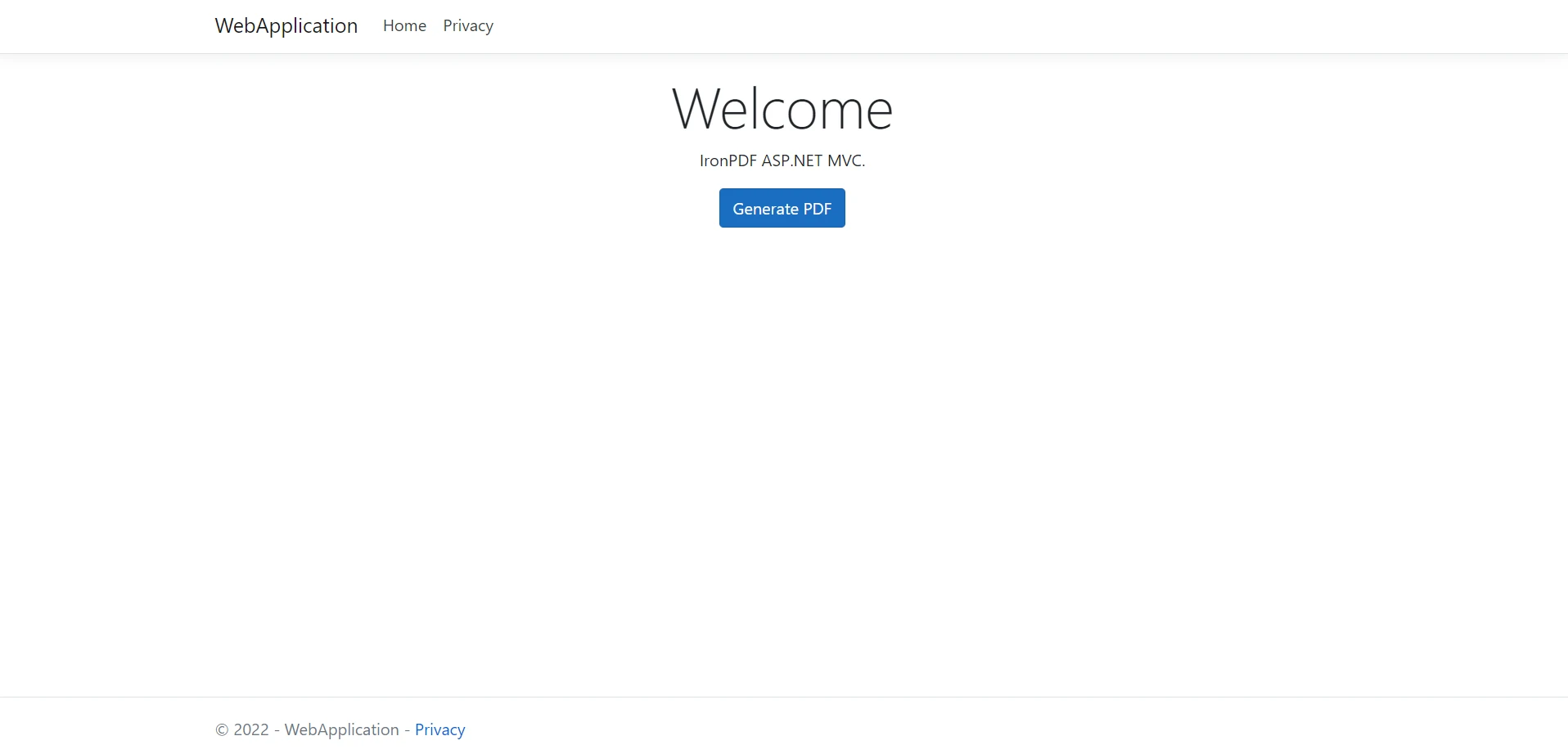 Sortie de l'application Web
Générer un PDF à partir de fichiers HTML
IronPDF prend également en charge la transformation de fichiers HTML ou de fichiers CSS en exemples de documents PDF. Le code suivant montre comment générer un fichier PDF à partir d'un fichier HTML :
// Render a PDF from an HTML file
using var pdf = new IronPdf.ChromePdfRenderer().RenderHtmlFileAsPdf("demo.html");

// Read the file as Byte Array
byte[] bytes = pdf.BinaryData;

// Convert File to Base64 string and send to Client
string base64 = Convert.ToBase64String(bytes, 0, bytes.Length);
return Content(base64);
// Render a PDF from an HTML file
using var pdf = new IronPdf.ChromePdfRenderer().RenderHtmlFileAsPdf("demo.html");

// Read the file as Byte Array
byte[] bytes = pdf.BinaryData;

// Convert File to Base64 string and send to Client
string base64 = Convert.ToBase64String(bytes, 0, bytes.Length);
return Content(base64);
' Render a PDF from an HTML file
Dim pdf = (New IronPdf.ChromePdfRenderer()).RenderHtmlFileAsPdf("demo.html")
' Read the file as Byte Array
Dim bytes() As Byte = pdf.BinaryData
' Convert File to Base64 string and send to Client
Dim base64 As String = Convert.ToBase64String(bytes, 0, bytes.Length)
Return Content(base64)
' Render a PDF from an HTML file
Dim pdf = (New IronPdf.ChromePdfRenderer()).RenderHtmlFileAsPdf("demo.html")

' Read the file as Byte Array
Dim bytes() As Byte = pdf.BinaryData

' Convert File to Base64 string and send to Client
Dim base64 As String = Convert.ToBase64String(bytes, 0, bytes.Length)
Return Content(base64)
Dans le fragment de code ci-dessus, la méthode RenderHtmlFileAsPdf est utilisée pour rendre le contenu HTML à partir du nom de fichier spécifié et le convertir en document PDF. Le PDF résultant est converti en tableau d'octets et envoyé au client sous forme de chaîne base64.
Vous pouvez facilement convertir des formulaires web ASP.NET au format PDF en utilisant juste une seule ligne de code au lieu de HTML. Placez ce code dans la méthode Page_Load du fichier code-behind de la page pour l'afficher sur la page.
Importer l'espace de noms IronPdf
Utilisez le mot-clé using pour importer l'espace de noms IronPdf dans votre fichier code-behind.
using IronPdf;
using System;
using System.Web.UI;
using IronPdf;
using System;
using System.Web.UI;
Imports IronPdf
Imports System
Imports System.Web.UI
Imports IronPdf
Imports System
Imports System.Web.UI
Dans le fichier code-behind de la page que vous souhaitez convertir en PDF (par exemple, Default.aspx.cs), ajoutez le code suivant :
namespace WebApplication7
{
    public partial class _Default : Page
    {
        protected void Page_Load(object sender, EventArgs e)
        {
            // Convert the ASPX page to a PDF displayed in the browser
            AspxToPdf.RenderThisPageAsPdf(AspxToPdf.FileBehavior.InBrowser);
        }
    }
}
namespace WebApplication7
{
    public partial class _Default : Page
    {
        protected void Page_Load(object sender, EventArgs e)
        {
            // Convert the ASPX page to a PDF displayed in the browser
            AspxToPdf.RenderThisPageAsPdf(AspxToPdf.FileBehavior.InBrowser);
        }
    }
}
Namespace WebApplication7
Partial Public Class _Default
Inherits Page
Protected Sub Page_Load(ByVal sender As Object, ByVal e As EventArgs)
' Convert the ASPX page to a PDF displayed in the browser
AspxToPdf.RenderThisPageAsPdf(AspxToPdf.FileBehavior.InBrowser)
End Sub
End Class
End Namespace
Namespace WebApplication7
	Partial Public Class _Default
		Inherits Page

		Protected Sub Page_Load(ByVal sender As Object, ByVal e As EventArgs)
			' Convert the ASPX page to a PDF displayed in the browser
			AspxToPdf.RenderThisPageAsPdf(AspxToPdf.FileBehavior.InBrowser)
		End Sub
	End Class
End Namespace
La méthode RenderThisPageAsPdf de la classe AspxToPdf convertira le formulaire web en document PDF à partir de l'API web.
Appliquer des modèles HTML
Pour les développeurs intranet et de sites web, générer des PDF avec modèles est souvent une exigence courante. IronPDF simplifie ce processus en vous permettant de générer un modèle HTML et le remplir de données.
Voici un exemple de comment générer plusieurs PDF personnalisés en utilisant des modèles HTML et IronPDF :
// Define an HTML template with placeholders
string HtmlTemplate = "<p>[[NAME]]</p>";
string[] Names = { "John", "James", "Jenny" };
foreach (var name in Names)
{
    // Replace placeholder in template with actual data
    string HtmlInstance = HtmlTemplate.Replace("[[NAME]]", name);

    // Render HTML to PDF
    using (var Pdf = Renderer.RenderHtmlAsPdf(HtmlInstance))
    {
        // Save the PDF with the name as filename
        Pdf.SaveAs(name + ".pdf");
    }
}
// Define an HTML template with placeholders
string HtmlTemplate = "<p>[[NAME]]</p>";
string[] Names = { "John", "James", "Jenny" };
foreach (var name in Names)
{
    // Replace placeholder in template with actual data
    string HtmlInstance = HtmlTemplate.Replace("[[NAME]]", name);

    // Render HTML to PDF
    using (var Pdf = Renderer.RenderHtmlAsPdf(HtmlInstance))
    {
        // Save the PDF with the name as filename
        Pdf.SaveAs(name + ".pdf");
    }
}
' Define an HTML template with placeholders
Dim HtmlTemplate As String = "<p>[[NAME]]</p>"
Dim Names() As String = {"John", "James", "Jenny"}
For Each name As String In Names
' Replace placeholder in template with actual data
Dim HtmlInstance As String = HtmlTemplate.Replace("[[NAME]]", name)
' Render HTML to PDF
Using Pdf = Renderer.RenderHtmlAsPdf(HtmlInstance)
' Save the PDF with the name as filename
Pdf.SaveAs(name & ".pdf")
End Using
Next
' Define an HTML template with placeholders
Dim HtmlTemplate As String = "<p>[[NAME]]</p>"
Dim Names() As String = {"John", "James", "Jenny"}
For Each name As String In Names
    ' Replace placeholder in template with actual data
    Dim HtmlInstance As String = HtmlTemplate.Replace("[[NAME]]", name)

    ' Render HTML to PDF
    Using Pdf = Renderer.RenderHtmlAsPdf(HtmlInstance)
        ' Save the PDF with the name as filename
        Pdf.SaveAs(name & ".pdf")
    End Using
Next
ASP MVC Routage Télécharger la version PDF de cette page
Si vous utilisez ASP.NET MVC, vous pouvez facilement diriger les utilisateurs vers un fichier PDF. Voici un exemple de comment le code source devrait être écrit :
using IronPdf;
using System;
using System.Web.Mvc;

namespace WebApplication8.Controllers
{
    public class HomeController : Controller
    {
        public IActionResult Index()
        {
            // Create a new instance of ChromePdfRenderer
            ChromePdfRenderer renderer = new ChromePdfRenderer();

            // Render the URL as a PDF
            using (var PDF = renderer.RenderUrlAsPdf(new Uri("https://en.wikipedia.org")))
            {
                // Return the PDF file with a specified filename
                return File(PDF.BinaryData, "application/pdf", "Wiki.Pdf");
            }
        }
        // Other action methods...
    }
}
using IronPdf;
using System;
using System.Web.Mvc;

namespace WebApplication8.Controllers
{
    public class HomeController : Controller
    {
        public IActionResult Index()
        {
            // Create a new instance of ChromePdfRenderer
            ChromePdfRenderer renderer = new ChromePdfRenderer();

            // Render the URL as a PDF
            using (var PDF = renderer.RenderUrlAsPdf(new Uri("https://en.wikipedia.org")))
            {
                // Return the PDF file with a specified filename
                return File(PDF.BinaryData, "application/pdf", "Wiki.Pdf");
            }
        }
        // Other action methods...
    }
}
Imports IronPdf
Imports System
Imports System.Web.Mvc
Namespace WebApplication8.Controllers
Public Class HomeController
Inherits Controller
Public Function Index() As ActionResult
' Create a new instance of ChromePdfRenderer
Dim renderer As New ChromePdfRenderer()
' Render the URL as a PDF
Using PDF = renderer.RenderUrlAsPdf(New Uri("https://en.wikipedia.org"))
' Return the PDF file with a specified filename
Return File(PDF.BinaryData, "application/pdf", "Wiki.Pdf")
End Using
End Function
' Other action methods...
End Class
End Namespace
Imports IronPdf
Imports System
Imports System.Web.Mvc

Namespace WebApplication8.Controllers
    Public Class HomeController
        Inherits Controller

        Public Function Index() As ActionResult
            ' Create a new instance of ChromePdfRenderer
            Dim renderer As New ChromePdfRenderer()

            ' Render the URL as a PDF
            Using PDF = renderer.RenderUrlAsPdf(New Uri("https://en.wikipedia.org"))
                ' Return the PDF file with a specified filename
                Return File(PDF.BinaryData, "application/pdf", "Wiki.Pdf")
            End Using
        End Function

        ' Other action methods...
    End Class
End Namespace
Ajouter une page de couverture à un document PDF
Pour ajouter une page de couverture ou de dos à un document PDF existant, vous pouvez utiliser la fonctionnalité de fusion d'IronPDF. Voici un exemple :
using (var PDF = Renderer.RenderUrlAsPdf("https://www.nuget.org/packages/IronPdf/"))
{
    // Merge the cover page with the main PDF
    using (var Merged = PdfDocument.Merge(new PdfDocument("CoverPage.pdf"), PDF))
    {
        // Save the combined PDF
        Merged.SaveAs("Combined.Pdf");
    }
}
using (var PDF = Renderer.RenderUrlAsPdf("https://www.nuget.org/packages/IronPdf/"))
{
    // Merge the cover page with the main PDF
    using (var Merged = PdfDocument.Merge(new PdfDocument("CoverPage.pdf"), PDF))
    {
        // Save the combined PDF
        Merged.SaveAs("Combined.Pdf");
    }
}
Using PDF = Renderer.RenderUrlAsPdf("https://www.nuget.org/packages/IronPdf/")
' Merge the cover page with the main PDF
Using Merged = PdfDocument.Merge(New PdfDocument("CoverPage.pdf"), PDF)
' Save the combined PDF
Merged.SaveAs("Combined.Pdf")
End Using
End Using
Using PDF = Renderer.RenderUrlAsPdf("https://www.nuget.org/packages/IronPdf/")
	' Merge the cover page with the main PDF
	Using Merged = PdfDocument.Merge(New PdfDocument("CoverPage.pdf"), PDF)
		' Save the combined PDF
		Merged.SaveAs("Combined.Pdf")
	End Using
End Using
Ajouter un filigrane à votre document
Vous pouvez également ajouter un filigrane aux documents PDF en utilisant du code C#. Voici un exemple :
using IronPdf;

// Create a new instance of ChromePdfRenderer
ChromePdfRenderer renderer = new ChromePdfRenderer();

// Render the URL as a PDF
using (var pdf = renderer.RenderUrlAsPdf("https://www.nuget.org/packages/IronPdf"))
{
    // Add watermark text to all pages
    pdf.WatermarkAllPages("<h2 style='color:red'>SAMPLE</h2>", PdfDocument.WaterMarkLocation.MiddleCenter, 50, -45);

    // Save the watermarked PDF
    pdf.SaveAs(@"C:\PathToWatermarked.pdf");
}
using IronPdf;

// Create a new instance of ChromePdfRenderer
ChromePdfRenderer renderer = new ChromePdfRenderer();

// Render the URL as a PDF
using (var pdf = renderer.RenderUrlAsPdf("https://www.nuget.org/packages/IronPdf"))
{
    // Add watermark text to all pages
    pdf.WatermarkAllPages("<h2 style='color:red'>SAMPLE</h2>", PdfDocument.WaterMarkLocation.MiddleCenter, 50, -45);

    // Save the watermarked PDF
    pdf.SaveAs(@"C:\PathToWatermarked.pdf");
}
Imports IronPdf
' Create a new instance of ChromePdfRenderer
Dim renderer As New ChromePdfRenderer()
' Render the URL as a PDF
Using pdf = renderer.RenderUrlAsPdf("https://www.nuget.org/packages/IronPdf")
' Add watermark text to all pages
pdf.WatermarkAllPages("<h2 style='color:red'>SAMPLE</h2>", PdfDocument.WaterMarkLocation.MiddleCenter, 50, -45)
' Save the watermarked PDF
pdf.SaveAs("C:\PathToWatermarked.pdf")
End Using
Imports IronPdf

' Create a new instance of ChromePdfRenderer
Dim renderer As New ChromePdfRenderer()

' Render the URL as a PDF
Using pdf = renderer.RenderUrlAsPdf("https://www.nuget.org/packages/IronPdf")
    ' Add watermark text to all pages
    pdf.WatermarkAllPages("<h2 style='color:red'>SAMPLE</h2>", PdfDocument.WaterMarkLocation.MiddleCenter, 50, -45)

    ' Save the watermarked PDF
    pdf.SaveAs("C:\PathToWatermarked.pdf")
End Using
Protéger votre PDF avec un mot de passe
Vous pouvez crypter et protéger un document PDF avec un mot de passe avec IronPDF. Voici un exemple :
using IronPdf;

// Create a new instance of ChromePdfRenderer
ChromePdfRenderer renderer = new ChromePdfRenderer();

// Render HTML to PDF
using (var pdfDocument = renderer.RenderHtmlAsPdf("<h1>Hello World<h1>"))
{
    // Set a password to protect the PDF
    pdfDocument.Password = "strong!@#pass&^%word";

    // Save the secured PDF
    pdfDocument.SaveAs("secured.pdf");
}
using IronPdf;

// Create a new instance of ChromePdfRenderer
ChromePdfRenderer renderer = new ChromePdfRenderer();

// Render HTML to PDF
using (var pdfDocument = renderer.RenderHtmlAsPdf("<h1>Hello World<h1>"))
{
    // Set a password to protect the PDF
    pdfDocument.Password = "strong!@#pass&^%word";

    // Save the secured PDF
    pdfDocument.SaveAs("secured.pdf");
}
Imports IronPdf
' Create a new instance of ChromePdfRenderer
Dim renderer As New ChromePdfRenderer()
' Render HTML to PDF
Using pdfDocument = renderer.RenderHtmlAsPdf("<h1>Hello World<h1>")
' Set a password to protect the PDF
pdfDocument.Password = "strong!@#pass&^%word"
' Save the secured PDF
pdfDocument.SaveAs("secured.pdf")
End Using
Imports IronPdf

' Create a new instance of ChromePdfRenderer
Dim renderer As New ChromePdfRenderer()

' Render HTML to PDF
Using pdfDocument = renderer.RenderHtmlAsPdf("<h1>Hello World<h1>")
    ' Set a password to protect the PDF
    pdfDocument.Password = "strong!@#pass&^%word"

    ' Save the secured PDF
    pdfDocument.SaveAs("secured.pdf")
End Using
En plus des fonctionnalités ci-dessus, IronPDF offre d'autres fonctionnalités telles que l'extraction d'images et de texte à l'aide de l'OCR à partir de PDF, le rendu de graphiques en PDF, l'ajout de codes-barres aux PDF, l'amélioration de la sécurité des documents avec des mots de passe et le techniques de filigranage pour PDF, y compris la gestion et la personnalisation des formulaires PDF, et plus encore. En utilisant IronPDF, vous pouvez simplifier le processus de création de PDF et améliorer la présentation globale de vos documents.
Conclusion
IronPDF est un outil exceptionnel conçu spécifiquement pour les développeurs .NET, offrant un large éventail de fonctionnalités pour gérer sans effort la manipulation des PDF au sein de leurs projets .NET. Avec IronPDF, les développeurs peuvent améliorer leur flux de travail et rationaliser leurs processus de travail. Cet outil puissant fournit de nombreuses fonctionnalités qui permettent un formatage fluide des fichiers PDF, la suppression de pages, l'ajout de pages, et bien plus encore. Il permet aux développeurs de gérer efficacement et de personnaliser les documents PDF selon leurs exigences spécifiques.
IronPDF excelle non seulement en termes de fonctionnalité mais offre également l'avantage supplémentaire d'être gratuit à des fins de développement. Cela signifie que les développeurs peuvent utiliser ses capacités sans encourir de coûts pendant la phase de développement de leurs projets. En utilisant IronPDF, les développeurs peuvent améliorer leur productivité et obtenir des résultats remarquables dans leurs tâches liées aux PDF, délivrant finalement des solutions de haute qualité et efficaces dans leurs projets .NET.
Il existe de nombreuses autres bibliothèques utiles telles qu'IronPDF pour travailler avec les documents PDF, IronXL pour travailler avec les documents Excel, et IronOCR pour travailler avec l'OCR. Actuellement, vous pouvez obtenir toutes les cinq bibliothèques pour le prix de seulement deux en achetant la suite complète Iron Suite. Visitez notre Informations sur les licences Iron Software pour plus de détails.























