L'article explore le processus détaillé de conversion des fichiers PDF en format image PNG en utilisant les capacités du .NET Framework avec la bibliothèque IronPDF.
Pourquoi convertir un PDF en PNG ?
La raison derrière la conversion des fichiers PDF en format PNG repose sur les avantages uniques que les images PNG (Portable Network Graphics) offrent. Le PNG est réputé pour sa compression sans perte, permettant aux images d'être compressées sans compromettre la qualité. De plus, le PNG prend en charge les arrière-plans transparents, ce qui en fait un format idéal pour conserver des détails visuels complexes tout en intégrant divers éléments de design.
En convertissant les PDF en PNG, on peut s'assurer que la mise en forme des documents, la résolution complète des images et la fidélité, ainsi que les composants graphiques complexes, sont préservés, faisant du PNG un choix inestimable pour les applications nécessitant une précision visuelle et une polyvalence.
Cet article utilisera les capacités de conversion PDF en PNG d'IronPDF pour convertir des PDF en images PNG de manière programmatique.
- Téléchargez et installez la bibliothèque .NET PDF vers PNG.
- Convertissez les fichiers PDF en images PNG.
- Ouvrez un document PDF existant à partir du système en utilisant la "méthode
PdfDocument.FromFile".
- Convertissez le PDF en images en utilisant la "méthode
RasterizeToImageFiles".
- Passez le dossier de sortie et le format d'image en tant que paramètres à la méthode mentionnée ci-dessus.
1. IronPDF
Aperçu de la bibliothèque IronPDF est une bibliothèque .NET qui permet aux développeurs de créer, manipuler et rendre des documents PDF dans des applications .NET. Elle offre une large gamme de fonctionnalités pour travailler avec des fichiers PDF, notamment la création de documents PDF de manière programmatique, la conversion de HTML en documents PDF, la fusion de plusieurs PDF, l'ajout de texte et d'images aux PDF, l'extraction de contenu des PDF, et plus encore. IronPDF est particulièrement utile pour travailler avec des applications Web ou tout projet .NET nécessitant des capacités de génération ou de manipulation de PDF.
2. Configuration de l'environnement et installation d'IronPDF
Il est essentiel de créer un environnement idéal avant de commencer le processus de transformation de PDF avec IronPDF. L'installation d'une version appropriée du .NET Framework devrait être votre première étape. Une fois votre cadre préparé, commencez l'installation d'IronPDF. L'utilisation de NuGet, un Package Manager populaire pour les projets .NET, rend cette tâche simple.
2.1. Créer un nouveau projet VB.NET
-
Ouvrez Visual Studio et suivez ces étapes pour créer un nouveau projet .NET :
- Cliquez sur " Fichier " > " Nouveau " > " Projet... "
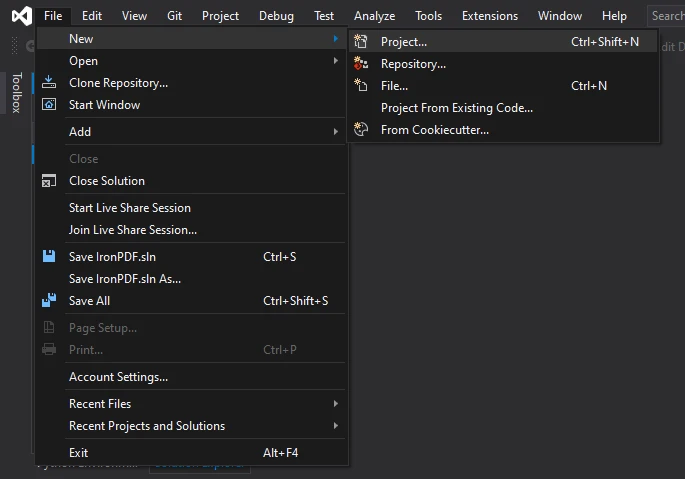 Le menu déroulant du projet sous Visual Studio
- Choisissez un modèle de projet basé sur votre type d'application (par exemple, Windows Forms, Console Application, ASP.NET, etc.) et cliquez sur suivant.
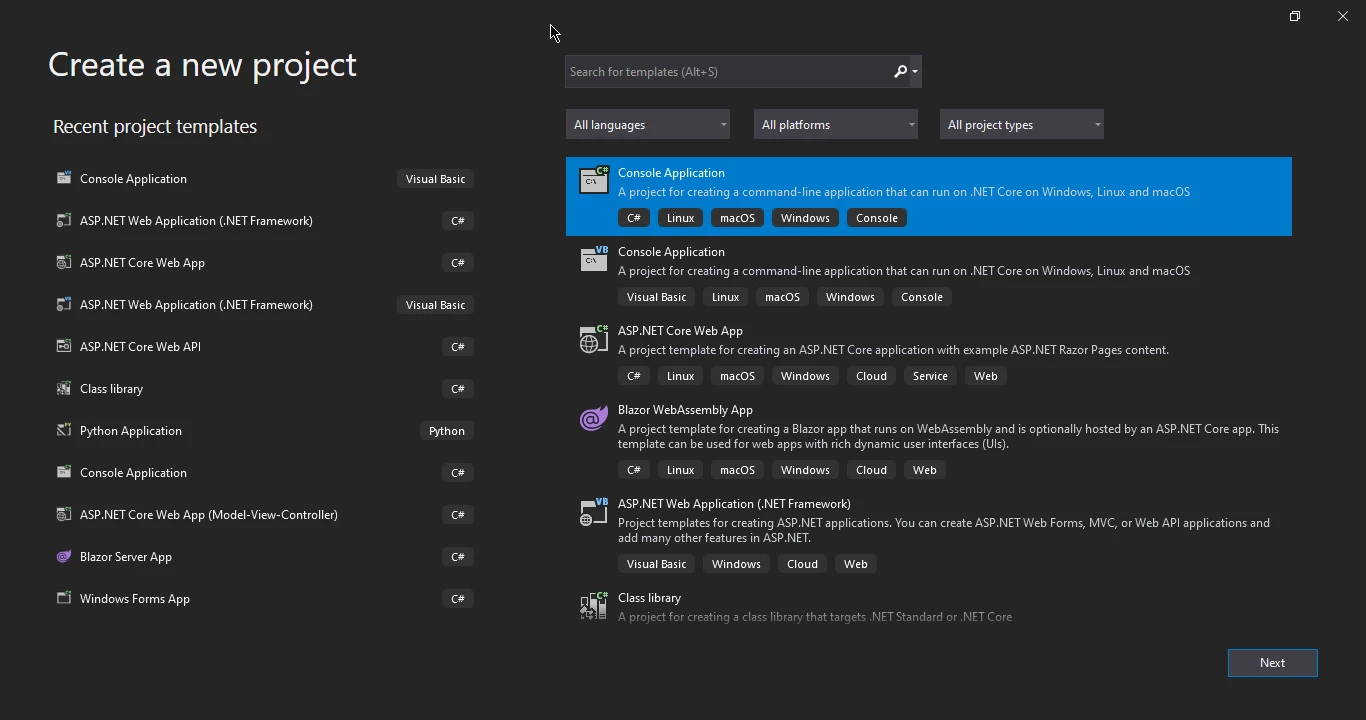 Créer un nouveau projet avec Visual Studio
- Entrez un nom et un emplacement pour votre projet et cliquez sur le bouton Suivant.
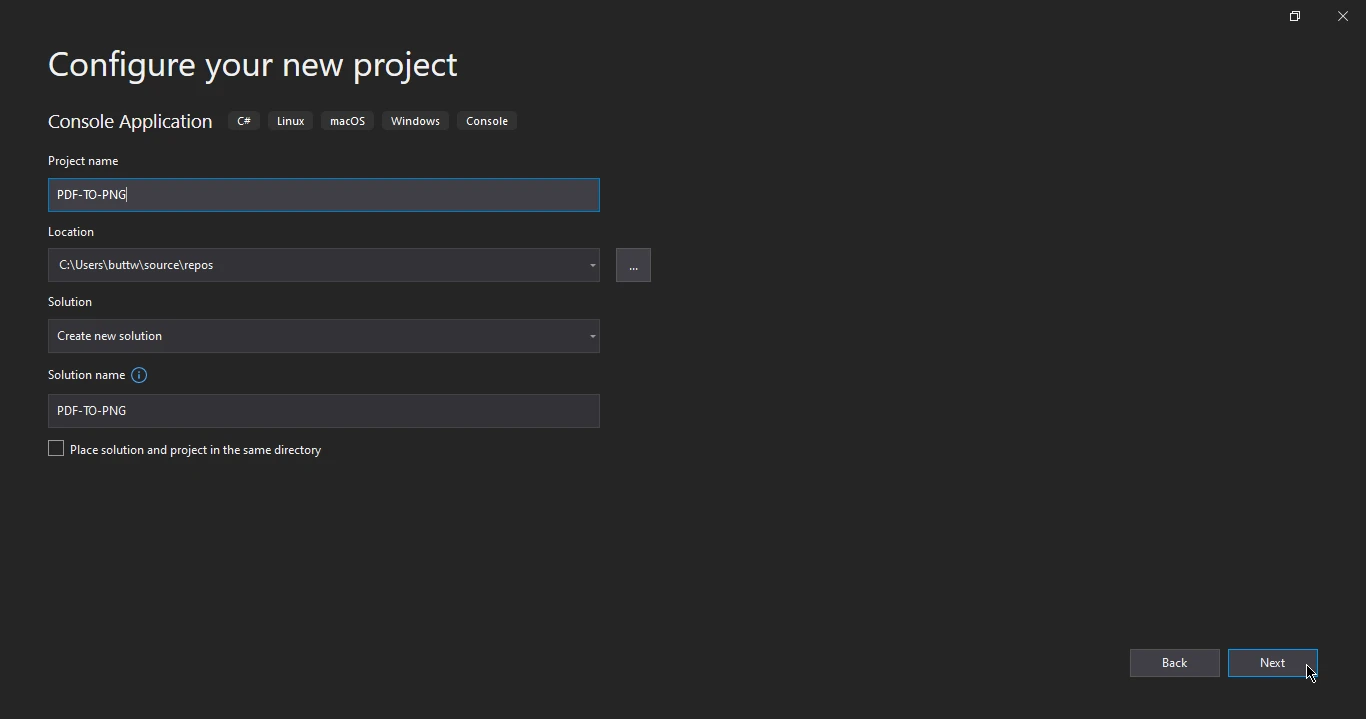 Configurer votre nouveau projet
- Sélectionnez la version cible et cliquez sur " Créer " pour créer le projet.
-
Installer IronPDF :
Après avoir créé le projet, vous devrez installer la bibliothèque IronPDF via NuGet. Voici comment :
- Faites un clic droit sur votre projet dans l'explorateur de solutions.
- Sélectionnez " Gérer les paquets NuGet... "
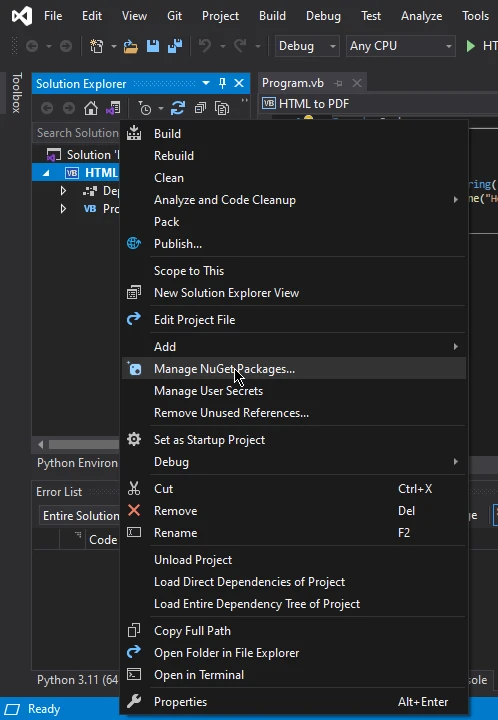 Le menu déroulant du Package Manager NuGet de la barre d'outils dans Visual Studio
- Dans la fenêtre " Package Manager NuGet ", assurez-vous que " Parcourir " est sélectionné à gauche.
- Dans la zone de recherche, tapez " IronPDF ".
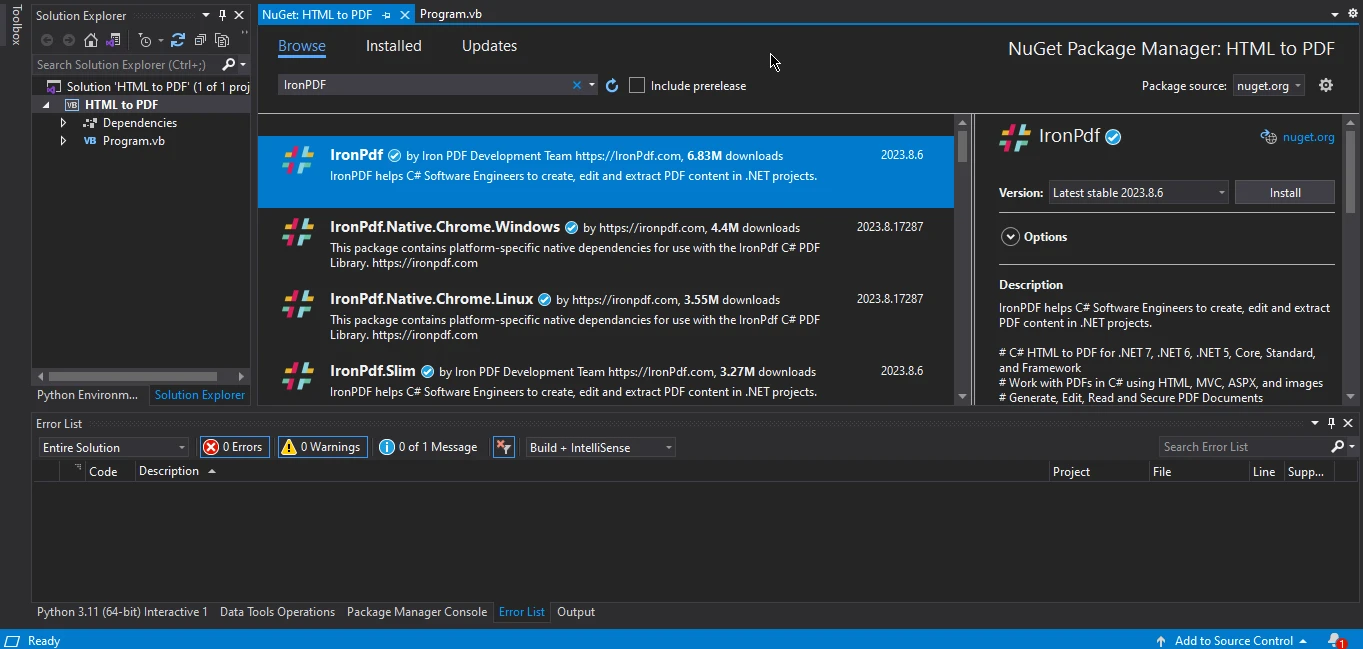 IronPDF sélectionné dans le Package Manager NuGet
- Sélectionnez le paquet " IronPDF " dans les résultats de recherche.
- Cliquez sur le bouton " Installer " pour installer le paquet.
3. Convertir des fichiers PDF en images PNG
Le processus de conversion des documents PDF en images PNG est rendu remarquablement simple grâce à l'utilisation de la bibliothèque IronPDF for .NET. Dans ce segment, nous allons explorer la méthodologie simplifiée qui vous permet de transformer de manière fluide les PDF en images PNG avec seulement quelques lignes concises de code. En exploitant les capacités d'IronPDF, ce processus devient une tâche efficace et accessible. Naviguons à travers les étapes qui vous permettent d'atteindre cette conversion sans effort.
3.1. Fichiers PDF d'entrée
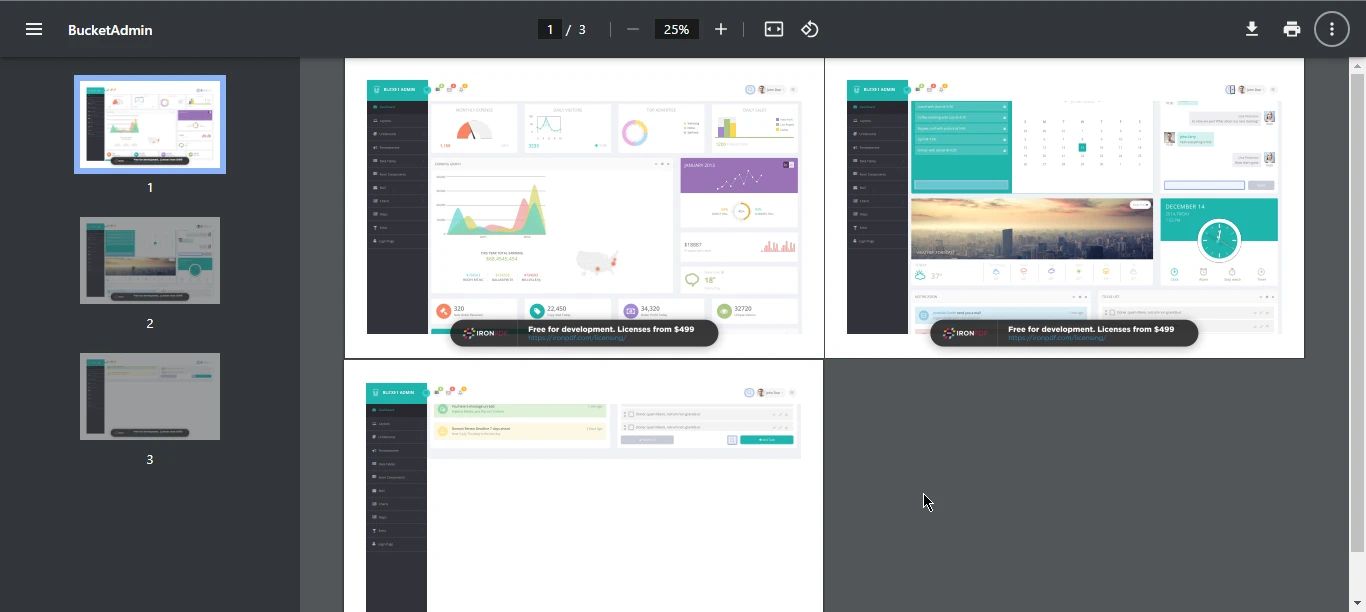 Un document PDF de trois pages avec divers graphiques et tableaux
using IronPdf;

// Load the PDF document you want to convert
var pdf = PdfDocument.FromFile("bucket.pdf");

// Convert each page of the PDF into a separate PNG image stored in the specified directory
pdf.RasterizeToImageFiles(@"C:\image\folder\*.png");
using IronPdf;

// Load the PDF document you want to convert
var pdf = PdfDocument.FromFile("bucket.pdf");

// Convert each page of the PDF into a separate PNG image stored in the specified directory
pdf.RasterizeToImageFiles(@"C:\image\folder\*.png");
Imports IronPdf
' Load the PDF document you want to convert
Private pdf = PdfDocument.FromFile("bucket.pdf")
' Convert each page of the PDF into a separate PNG image stored in the specified directory
pdf.RasterizeToImageFiles("C:\image\folder\*.png")
Imports IronPdf

' Load the PDF document you want to convert
Private pdf = PdfDocument.FromFile("bucket.pdf")

' Convert each page of the PDF into a separate PNG image stored in the specified directory
pdf.RasterizeToImageFiles("C:\image\folder\*.png")
Le code ci-dessus utilise la bibliothèque IronPDF dans une application .NET pour convertir toutes les pages d'un fichier PDF spécifié (" bucket.pdf ") en une série de fichiers PNG. La méthode FromFile charge le PDF, puis chaque page est convertie au format PNG. La méthode RasterizeToImageFiles spécifie le répertoire de sortie et le format de fichier, nommant automatiquement les fichiers en fonction du contenu d'entrée et produisant des images PNG de haute qualité.
3.2. Images de sortie
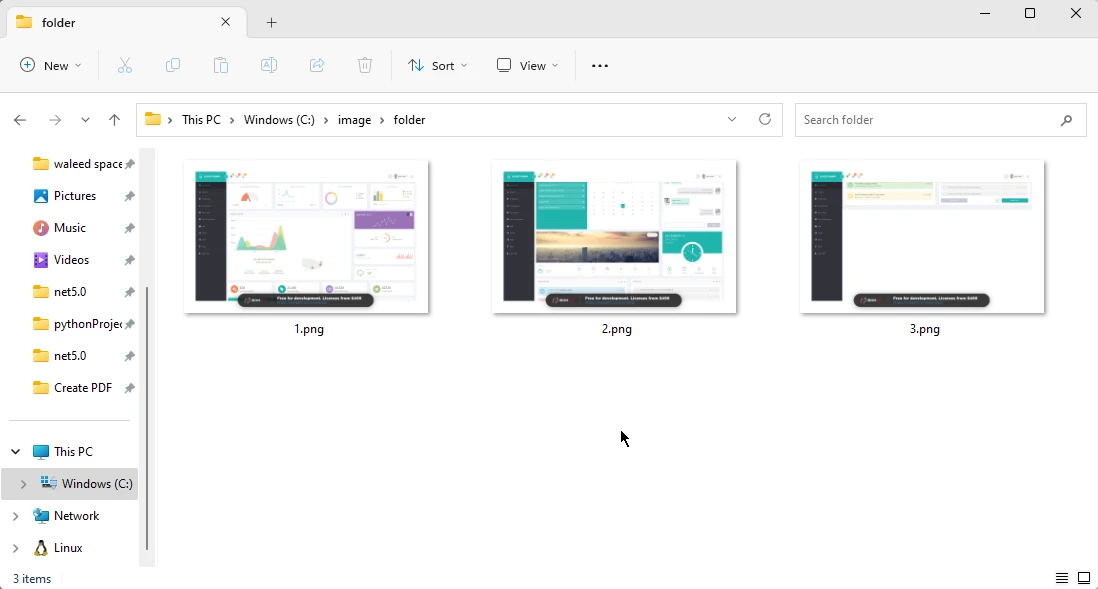 Trois images PNG dans l'explorateur de fichiers Windows, une pour chacune des pages du PDF
4. Conclusion
La capacité de convertir des pages PDF en images PNG en utilisant le .NET Framework, en exploitant spécifiquement la puissance d'IronPDF, offre une solution polyvalente et efficace pour répondre à la demande croissante de transformation de documents fluide dans le paysage technologique actuel. Les avantages uniques du format PNG, y compris la compression sans perte et la prise en charge des arrière-plans transparents, en font un choix inestimable pour préserver la mise en forme des documents, la fidélité des images et les éléments graphiques complexes.
Découvrez-en plus sur les fonctionnalités et capacités d'IronPDF pour permettre aux développeurs d'intégrer facilement la fonctionnalité de conversion de pages PDF en PNG dans leurs applications, démontrant l'importance du cadre dans l'amélioration de la précision visuelle et de la polyvalence à travers divers domaines. Au fur et à mesure que la technologie continue d'évoluer, de tels outils apportent un soutien crucial pour répondre aux exigences toujours croissantes des applications modernes.
Assurez-vous de consulter ce Guide de conversion PDF en PNG d'IronPDF, et pour d'autres exemples de code connexes, visitez le Guide d'IronPDF pour rasteriser un PDF en images.























