using IronPdf;

// Disable local disk access or cross-origin requests
Installation.EnableWebSecurity = true;

// Instantiate Renderer
var renderer = new ChromePdfRenderer();

// Create a PDF from a HTML string using C#
var pdf = renderer.RenderHtmlAsPdf("<h1>Hello World</h1>");

// Export to a file or Stream
pdf.SaveAs("output.pdf");

// Advanced Example with HTML Assets
// Load external html assets: Images, CSS and JavaScript.
// An optional BasePath 'C:\site\assets\' is set as the file location to load assets from
var myAdvancedPdf = renderer.RenderHtmlAsPdf("<img src='icons/iron.png'>", @"C:\site\assets\");
myAdvancedPdf.SaveAs("html-with-assets.pdf");
using IronPdf;// Disable local disk access or cross-origin requestsInstallation.EnableWebSecurity = true;// Instantiate Renderervar renderer = new ChromePdfRenderer();// Create a PDF from a HTML string using C#var pdf = renderer.RenderHtmlAsPdf("<h1>Hello World</h1>");// Export to a file or Streampdf.SaveAs("output.pdf");// Advanced Example with HTML Assets// Load external html assets: Images, CSS and JavaScript.// An optional BasePath 'C:\site\assets\' is set as the file location to load assets fromvar myAdvancedPdf = renderer.RenderHtmlAsPdf("<img src='icons/iron.png'>", @"C:\site\assets\");myAdvancedPdf.SaveAs("html-with-assets.pdf");
PM >Install-Package IronPdf
Install-Package IronPdf
UTILISATION DE IRONPDF
Ajouter un en-tête et un pied de page dans un PDF en utilisant iTextSharp et IronPDF en C# avec exemple
Les formulaires PDF interactifs transforment les documents statiques en outils de collecte de données que vous pouvez générer et traiter entièrement par programmation. Qu'il s'agisse de créer des portails d'admission de patients, d'automatiser les demandes de prêt ou de générer des milliers de formulaires de conformité préremplis à partir d'une base de données, [IronPDF](https://ironpdf.com/) offre aux développeurs .NET une API unique et cohérente pour chaque tâche de formulaire : création, remplissage des champs, extraction de données et traitement en masse.
Ce guide détaille chacune de ces tâches à l'aide d'exemples de code C# fonctionnels que vous pouvez intégrer directement dans un projet .NET 10.
## Comment commencer avec IronPDF ?
IronPDF est disponible sur NuGet et son ajout à n'importe quel projet .NET ne prend qu'une minute environ. Ouvrez la console du Package Manager dans Visual Studio et exécutez :
```shell
:ProductInstall
```
Vous pouvez également rechercher **IronPDF** dans l'interface graphique du gestionnaire de packages NuGet, ou l'ajouter depuis le .NET CLI avec `dotnet add package IronPdf`. Aucune dépendance d'exécution ni fichier de configuration supplémentaire n'est requis : la bibliothèque est livrée avec tout ce dont elle a besoin pour afficher des PDF sous Windows, Linux, macOS, Docker et Kubernetes.
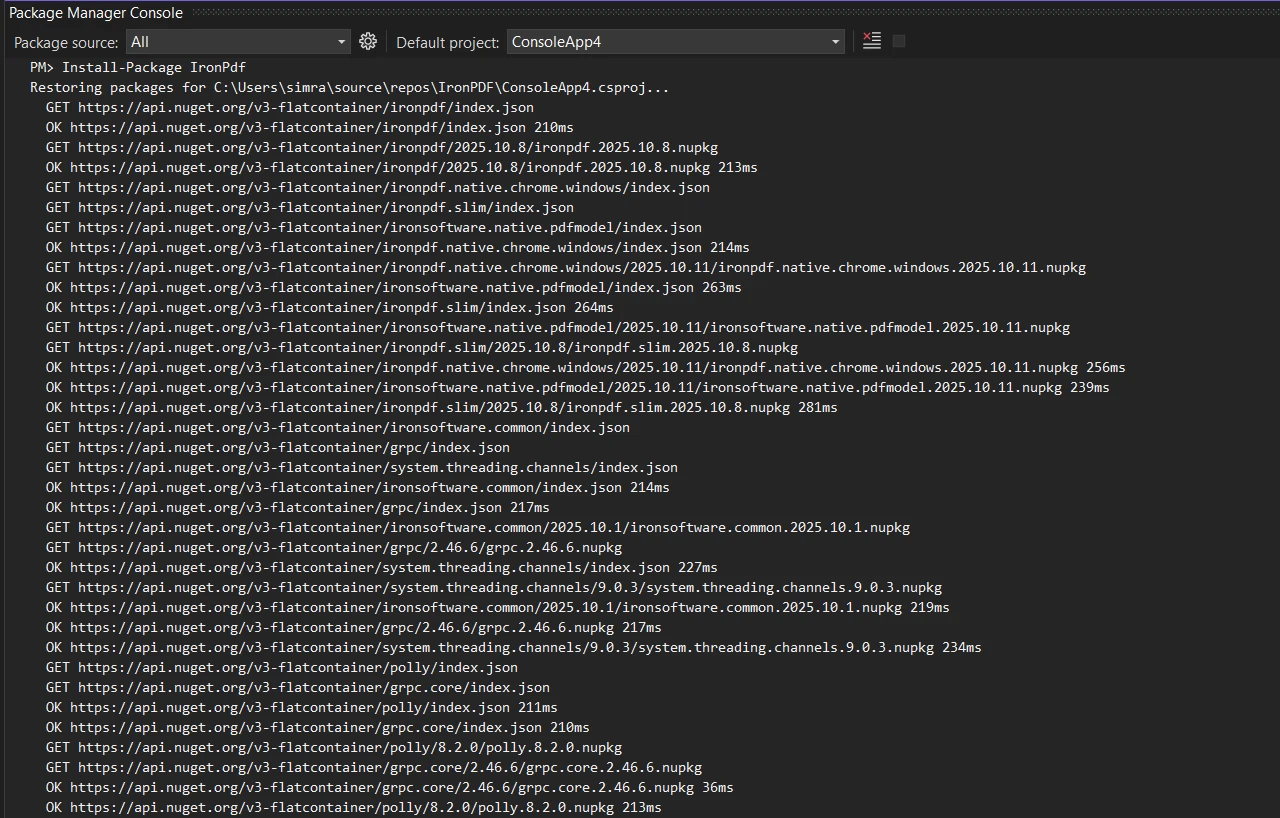
Le package cible .NET Framework 4.6.2+ et toutes les versions modernes de .NET, y compris .NET 8, .NET 9 et .NET 10. Une fois le package installé, ajoutez `using IronPdf;` en haut de votre fichier et vous êtes prêt à générer votre premier formulaire PDF.
La flexibilité de déploiement multiplateforme est importante dans les environnements de production. IronPDF fonctionne de manière cohérente, que votre application cible Windows Server, un conteneur Linux ou une application Azure Functions : le même code produit le même résultat dans tous les environnements.
## Qu'est-ce qui fait le succès des formulaires PDF ? Comprendre les Acroformes
Avant d'écrire du code, il est utile de comprendre ce que l'on est en train de construire. La [spécification AcroForm](https://opensource.adobe.com/dc-acrobat-sdk-docs/pdfstandards/PDF32000_2008.pdf) , qui fait partie de la norme PDF depuis 1998, définit des champs de formulaire interactifs que n'importe quel lecteur PDF standard peut afficher et remplir. AcroForms prend en charge les champs de texte, les cases à cocher, les boutons radio, les listes déroulantes, les zones de liste et les champs de signature.
AcroForms est le format IronPDF crée et lit. Contrairement aux formulaires XFA (un format propriétaire plus ancien d'Adobe), les formulaires AcroForms fonctionnent sans problème de compatibilité avec Adobe Reader, les visionneuses PDF basées sur un navigateur et les applications mobiles. Lorsque vous [créez des formulaires PDF](https://ironpdf.com/how-to/create-forms/) avec IronPDF, le résultat est un PDF AcroForm conforme aux normes, que n'importe quel lecteur peut ouvrir.
Chaque champ de formulaire comporte un nom, un type et une valeur. Le nom est la clé que vous utilisez pour lire ou écrire des données par programmation. Les noms de champs doivent être uniques au sein d'un document ; si vous remplissez un formulaire par nom et que le nom du champ ne correspond pas exactement, l'écriture reste silencieuse et sans effet, ce qui est une source fréquente de bogues lors du remplissage de formulaires à partir d'un schéma de base de données.
Les types de champs déterminent les valeurs acceptées. Les champs de texte acceptent n'importe quelle chaîne de caractères. Les cases à cocher acceptent "Oui" ou "Non". Les boutons radio acceptent la valeur de chaîne de l'option sélectionnée. Les listes déroulantes acceptent la valeur de chaîne de l'élément sélectionné, qui doit correspondre à l'une des options définies lors de la création du champ.
## Comment créer un formulaire PDF à partir de HTML ?
La méthode la plus rapide pour créer un formulaire PDF remplissable consiste à l'écrire en HTML standard et à le convertir. Chaque élément de formulaire HTML se mappe directement à son équivalent AcroForm : `<input type="text">` devient un champ texte, `<input type="checkbox">` devient une case à cocher, `<select>` devient un menu déroulant, et `<textarea>` devient un champ de texte multiligne.
Activez la création de formulaire en définissant `CreatePdfFormsFromHtml = true` sur le `RenderingOptions` du renderer. Sans cet indicateur, les éléments de formulaire HTML s'affichent comme un contenu visuel statique ; vous pouvez les voir dans le PDF, mais ce ne sont pas des champs interactifs.
```csharp
using IronPdf;

// HTML with form elements for PDF generation
string formHtml = @"
<html>
<body>
    <h2>Customer Registration</h2>
    <form>
        <label>Full Name:</label><br/>
        <input type='text' name='fullName'><br/>
        <label>Email Address:</label><br/>
        <input type='email' name='email'><br/>
        <label>Account Type:</label><br/>
        <select name='accountType'>
            <option value='personal'>Personal</option>
            <option value='business'>Business</option>
        </select><br/>
        <label>Newsletter:</label><br/>
        <input type='checkbox' name='newsletter' value='yes'>Subscribe<br/>
        <label>Comments:</label><br/>
        <textarea name='comments' rows='4' style='width:300px'></textarea>
    </form>
</body>
</html>";

// Enable form field generation from HTML
ChromePdfRenderer renderer = new ChromePdfRenderer();
renderer.RenderingOptions.CreatePdfFormsFromHtml = true;

// Render and save the PDF with interactive fields
PdfDocument pdf = renderer.RenderHtmlAsPdf(formHtml);
pdf.SaveAs("registration-form.pdf");
```
L'attribut `name` de chaque entrée HTML devient le nom du champ dans le PDF. C'est ce nom que vous utiliserez ultérieurement pour lire ou écrire des valeurs de champ par programmation. Choisissez des noms qui correspondent à votre modèle de données ; si vous allez remplir ce formulaire à partir d'un objet de base de données, nommez les champs d'après les propriétés de l'objet.
### Sortie
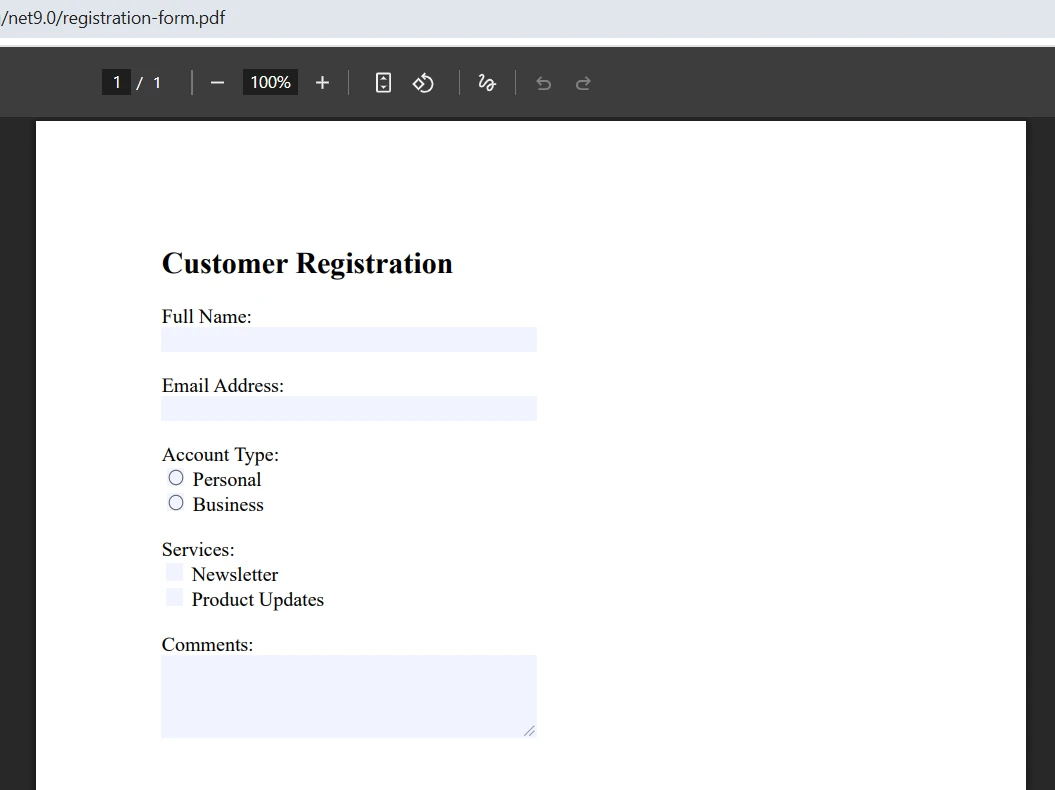
Les champs de saisie et les zones de texte s'affichent sous forme de champs de texte modifiables. Les boutons radio avec des attributs `name` correspondants sont groupés pour qu'un seul puisse être sélectionné. Les cases à cocher s'affichent sous forme de champs à bascule. Le fichier PDF obtenu s'ouvre dans n'importe quel visualiseur standard et tous les champs du formulaire sont prêts à être remplis.
Cette approche basée sur le HTML fonctionne bien lorsque les formulaires existent déjà sous forme de pages web, lorsque votre équipe préfère gérer les formulaires via le balisage, ou lorsque vous devez générer des formulaires qui correspondent précisément aux modèles HTML existants de votre application. Le moteur de rendu gère tous les détails de spécification PDF.
## Comment ajouter des champs de formulaire à un PDF par programmation ?
Lorsque le contrôle précis des coordonnées est requis, ou lorsque vous ajoutez des champs de formulaire à un document PDF existant, l' [API de champs de formulaire programmatiques](https://ironpdf.com/how-to/create-forms/) vous offre un contrôle direct sur la position, la taille et la valeur par défaut de chaque champ.
Créez des objets de champ avec des coordonnées de page explicites. L'origine `(0, 0)` est dans le coin inférieur gauche de la page, avec x augmentant vers la droite et y augmentant vers le haut - le même système de coordonnées utilisé dans toute la spécification PDF.
```csharp
using IronPdf;
using IronSoftware.Forms;
// Generate a base PDF document to add fields to
ChromePdfRenderer renderer = new ChromePdfRenderer();
PdfDocument pdf = renderer.RenderHtmlAsPdf(
"<h1>Application Form</h1><p>Please complete all fields below.</p>");
// Text field: name, default value, page index, x, y, width, height
var nameField = new TextFormField("applicantName", "", 0, 50, 700, 200, 20);
pdf.Form.Add(nameField);
// Checkbox field with default unchecked state
var termsCheckbox = new CheckboxFormField("agreeTerms", "no", 0, 50, 650, 15, 15);
pdf.Form.Add(termsCheckbox);
// Dropdown with a defined list of options
var departmentCombo = new ComboboxFormField(
"department", "", 0, 50, 600, 150, 20,
new List<string> { "Engineering", "Marketing", "Sales", "Support" });
pdf.Form.Add(departmentCombo);
// Save the output document
pdf.SaveAs("application-with-fields.pdf");
```
`TextFormField` crée une entrée texte à ligne unique. `CheckboxFormField` place une case à cocher activable. `ComboboxFormField` crée un menu déroulant limité à la liste d'options fournie. Chaque classe expose des propriétés supplémentaires pour définir l'ordre des tabulations, le texte de l'info-bulle, l'état en lecture seule et les indicateurs de champ requis.
Les deux approches – conversion HTML et création de champs par programmation – peuvent être combinées. Générez la mise en page de base à partir de HTML pour un contrôle efficace des modèles, puis ajoutez des champs spécialisés avec un positionnement précis à l'aide de l'API. Le [guide de remplissage et de modification des formulaires](https://ironpdf.com/how-to/edit-forms/) couvre l'ensemble des types de champs disponibles.
## Comment remplir un formulaire PDF existant ?
De nombreux processus commencent par un formulaire PDF préexistant : un modèle gouvernemental, un contrat fournisseur ou une application standardisée que votre organisation reçoit de ses partenaires. [Le remplissage de ces formulaires par programmation](https://ironpdf.com/how-to/edit-forms/) permet d'automatiser la génération de documents sans avoir à recréer le modèle original.
Chargez le PDF existant avec `PdfDocument.FromFile`, localisez chaque champ par son nom à l'aide de `FindFormField`, et assignez une valeur à la propriété `Value` du champ.
```csharp
using IronPdf;
// Load the existing PDF containing AcroForm fields
PdfDocument pdf = PdfDocument.FromFile("existing-application.pdf");
// Fill text fields by exact field name
var nameField = pdf.Form.FindFormField("applicantName");
nameField.Value = "Sarah Johnson";
var emailField = pdf.Form.FindFormField("email");
emailField.Value = "sarah.johnson@example.com";
// Set checkbox and radio button values
var termsField = pdf.Form.FindFormField("agreeTerms");
termsField.Value = "Yes";
var accountTypeField = pdf.Form.FindFormField("accountType");
accountTypeField.Value = "business";
// Set dropdown selection to one of its defined options
var departmentField = pdf.Form.FindFormField("department");
departmentField.Value = "Engineering";
// Save the completed form
pdf.SaveAs("completed-application.pdf");
```
`FindFormField` localise les champs par le nom attribué lors de la création du formulaire. La correspondance des noms de champs est sensible à la casse et exacte : " applicantName " et " ApplicantName " sont des champs différents. Si vous remplissez un formulaire tiers et que vous n'êtes pas sûr des noms de champ, itérez sur `pdf.Form` pour imprimer le nom de chaque champ avant d'essayer de remplir par nom.
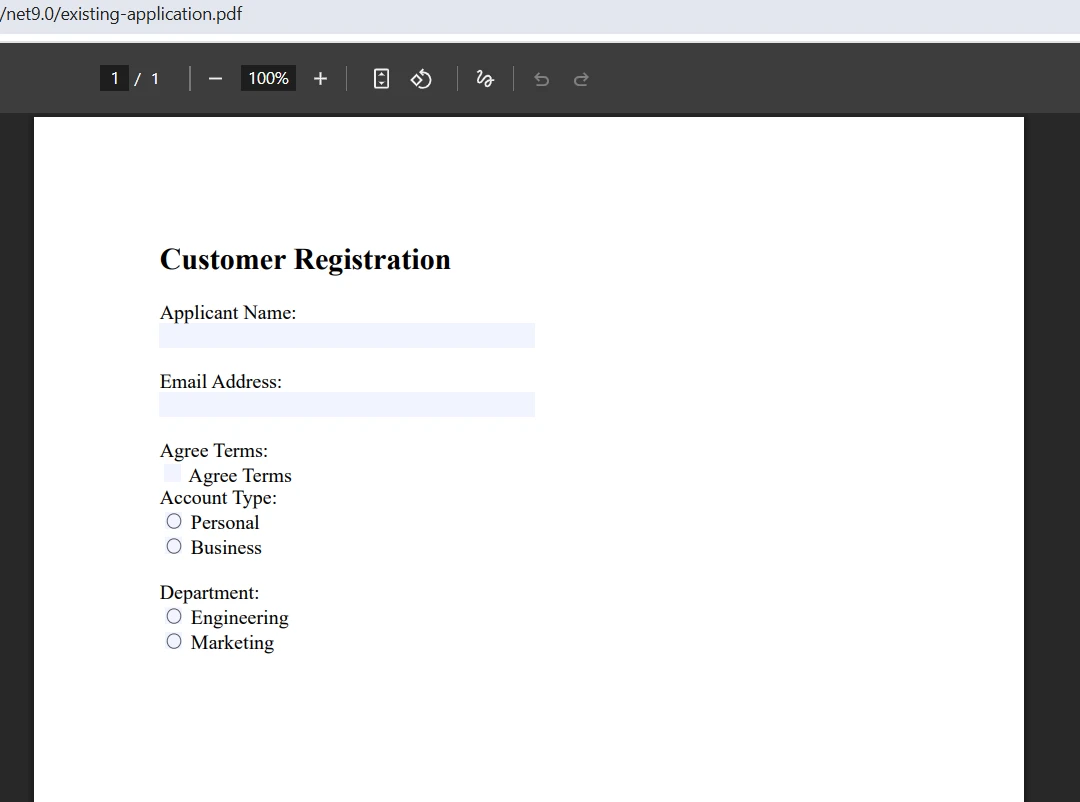
### Entrée
### Sortie
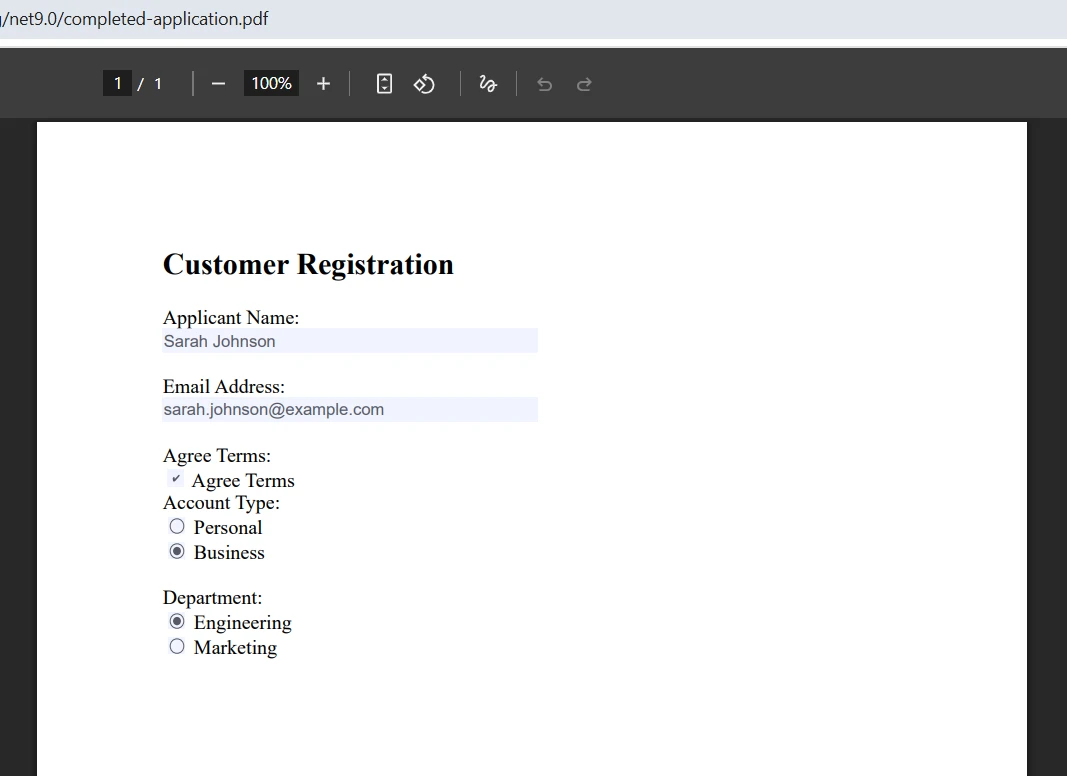
Les différents types de champs requièrent des formats de valeurs appropriés. Les champs de texte acceptent n'importe quelle chaîne de caractères. Les cases à cocher acceptent "Oui" ou "Non". Les boutons radio acceptent la valeur de chaîne de l'option souhaitée. Les listes déroulantes acceptent la valeur de chaîne de caractères de l'une des options définies ; la définition d'une valeur qui ne figure pas dans la liste des options est sans effet.
Lors du traitement de formulaires comportant de nombreux champs, itérez directement sur `pdf.Form` au lieu d'appeler `FindFormField` à plusieurs reprises. L'itération est plus efficace pour les opérations en masse et évite les recherches linéaires répétées dans la collection de champs.
## Comment lire et extraire les données des champs de formulaire ?
[L'extraction des données de formulaire](https://ironpdf.com/blog/using-ironpdf/csharp-read-pdf-form-fields/) à partir de fichiers PDF soumis est l'opération inverse : charger un formulaire rempli, puis lire le nom et la valeur actuelle de chaque champ pour un traitement ultérieur. Ce modèle permet de mettre en place des flux de travail automatisés de saisie de données, où les utilisateurs remplissent un formulaire PDF, le téléchargent, et l'application traite les données sans saisie manuelle.
```csharp
using IronPdf;
// Load the completed, submitted PDF form
PdfDocument pdf = PdfDocument.FromFile("submitted-form.pdf");
// Iterate all fields to extract names, values, and types
Console.WriteLine("Form Data Extraction:");
Console.WriteLine("----------------------");
foreach (var field in pdf.Form)
{
Console.WriteLine($"Field: {field.Name}");
Console.WriteLine($"Value: {field.Value}");
Console.WriteLine($"Type: {field.GetType().Name}");
Console.WriteLine();
}
// Or retrieve specific fields for targeted processing
var customerName = pdf.Form.FindFormField("applicantName")?.Value ?? "Not provided";
var customerEmail = pdf.Form.FindFormField("email")?.Value ?? "Not provided";
Console.WriteLine($"Customer: {customerName} ({customerEmail})");
```
La propriété `Form` expose une collection énumérable de tous les champs du document. Chaque objet champ fournit son `Name`, `Value` actuel et les informations de type. Les processeurs de formulaires génériques utilisent ce modèle pour gérer toute structure de formulaire PDF sans noms de champs codés en dur.
### Sortie
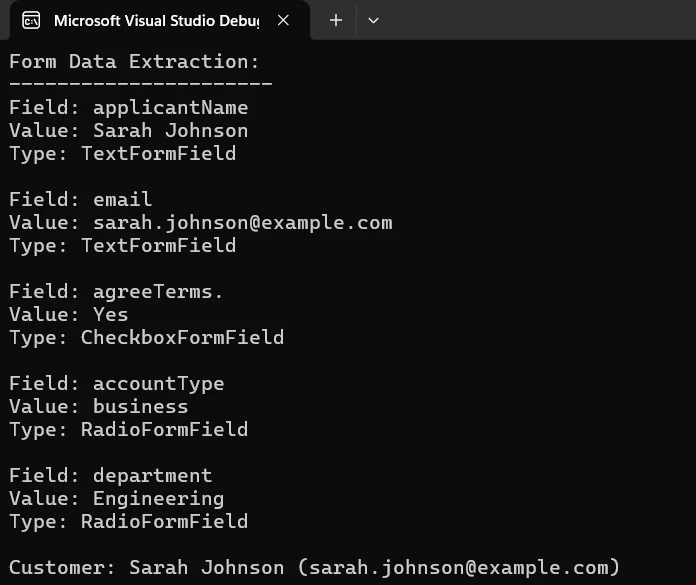
L'opérateur null-conditional `?.` sur `FindFormField` gère les cas où un champ attendu est absent - utile lorsque vous traitez des formulaires provenant de plusieurs sources qui peuvent avoir des structures de champ légèrement différentes. Toujours fournir une valeur de repli ou une vérification de valeur nulle plutôt que de supposer que le champ existe.
Les données extraites s'intègrent directement à Entity Framework ou .NET pour les écritures dans la base de données, la sérialisation JSON pour les réponses API et la génération de fichiers CSV pour la création de rapports. Associez IronPDF à [IronOCR](https://ironocr.com/) lorsque vous devez également extraire des données de formulaires scannés ou basés sur des images, dont certains champs n'ont pas été remplis numériquement.
## Comment générer des formulaires personnalisés à grande échelle ?
Le cas d'utilisation le plus fréquent pour l'automatisation des formulaires PDF est la génération par lots : produire des centaines, voire des milliers de formulaires préremplis avec des données provenant d'une base de données, d'une API ou d'un fichier CSV. Une simple boucle permet de gérer cette opération sans infrastructure supplémentaire.
```csharp
using IronPdf;
// Retrieve customer records from your data source
var customers = GetCustomersFromDatabase();
ChromePdfRenderer renderer = new ChromePdfRenderer();
renderer.RenderingOptions.CreatePdfFormsFromHtml = true;
foreach (var customer in customers)
{
// Build an HTML template with static data pre-filled and interactive fields for user input
string formHtml = $@"
<html><body>
<h2>Annual Review Form</h2>
<p>Customer: {customer.Name}</p>
<p>Account: {customer.AccountNumber}</p>
<label>Satisfaction Rating (1-5):</label><br/>
<input type='text' name='rating' maxlength='1'><br/>
<label>Feedback:</label><br/>
<textarea name='feedback' rows='5' style='width:100%'></textarea>
</body></html>";
PdfDocument pdf = renderer.RenderHtmlAsPdf(formHtml);
pdf.SaveAs($"review-form-{customer.AccountNumber}.pdf");
}
```
Le modèle HTML intègre directement les données statiques du client, de sorte que le destinataire voit son nom et son numéro de compte pré-imprimés, et propose des champs interactifs pour les données qu'il doit fournir. Le traitement par lots de centaines d'enregistrements s'effectue en quelques secondes, au lieu des heures qu'exigerait une préparation manuelle.
La structure de boucle fonctionne avec n'importe quelle source de données : [requêtes Entity Framework](https://learn.microsoft.com/en-us/ef/core/) , réponses d'API ou importations CSV. Chaque itération produit un PDF complet, prêt à être distribué et personnalisé pour cet enregistrement. Pour des scénarios à haut débit, utilisez `await` avec `Task.WhenAll` pour rendre les formulaires en parallèle - la méthode `RenderHtmlAsPdfAsync` d'IronPDF prend en charge le rendu entièrement asynchrone.
Après la génération par lots, les formulaires sont généralement compressés dans une archive ZIP pour distribution via [IronZIP](https://ironzip.com/) , envoyés par e-mail, téléchargés sur un stockage cloud ou acheminés vers une plateforme de signature électronique pour finalisation.
## Comment aplatir ou verrouiller les formulaires PDF une fois remplis ?
Une fois qu'un formulaire est entièrement rempli et validé, il est souvent nécessaire de le verrouiller afin que les valeurs ne puissent plus être modifiées. L'aplatissement convertit tous les champs interactifs du formulaire en contenu visuel statique et non modifiable, tout en préservant l'apparence exacte du formulaire rempli.
```csharp
using IronPdf;
// Load a completed, signed form
PdfDocument pdf = PdfDocument.FromFile("completed-application.pdf");
// Flatten all form fields - converts interactive fields to static content
pdf.Form.Flatten();
// Save the locked, non-editable version
pdf.SaveAs("locked-application.pdf");
```
L'aplatissement est la méthode appropriée pour archiver les formulaires remplis, générer des documents conformes à la norme PDF/A pour un stockage à long terme et produire des copies finales destinées à la distribution. Après aplatissement, les données du formulaire restent visibles mais ne peuvent plus être modifiées. Le [guide d'aplatissement PDF](https://ironpdf.com/how-to/pdf-image-flatten-csharp/) couvre des options d'aplatissement supplémentaires, notamment l'aplatissement sélectif des champs.
Pour les scénarios nécessitant une signature juridiquement contraignante, IronPDF prend également en charge [les signatures numériques](https://ironpdf.com/how-to/signing/) , qui lient cryptographiquement l'identité du signataire au document. Les signatures numériques et l'aplatissement des formulaires servent des objectifs différents : les signatures prouvent l'authenticité, l'aplatissement empêche toute modification.
## Quelles sont vos prochaines étapes ?
Les formulaires PDF en .NET couvrent quatre opérations principales : la création de formulaires à partir de HTML ou via l'API, le remplissage de formulaires existants à partir de sources de données, l'extraction des données soumises et la génération par lots de copies personnalisées à grande échelle. IronPDF gère ces quatre aspects via une API cohérente, avec le même code fonctionnant sous Windows, Linux, macOS et dans des conteneurs.
Le [guide pratique " Créer des formulaires PDF "](https://ironpdf.com/how-to/create-forms/) couvre tous les types de champs disponibles avec des exemples de code. Le [guide " Remplir et modifier les formulaires "](https://ironpdf.com/how-to/edit-forms/) approfondit les mises à jour groupées des champs, les groupes de boutons radio et la gestion des listes déroulantes. Le [centre de documentation IronPDF](https://ironpdf.com/docs/) fournit la référence API complète et des sujets avancés tels que les formulaires multipages, la validation des champs de formulaire et l'optimisation des performances pour les pipelines à volume élevé.
[Démarrez un essai gratuit](https://ironpdf.com/licensing/#trial-license) pour explorer les fonctionnalités des formulaires PDF dans votre propre projet, ou [consultez les options de licence](https://ironpdf.com/licensing/) pour un déploiement en production.
Les formulaires PDF interactifs transforment les documents statiques en outils de collecte de données que vous pouvez générer et traiter entièrement par programmation. Qu'il s'agisse de créer des portails d'admission de patients, d'automatiser les demandes de prêt ou de générer des milliers de formulaires de conformité préremplis à partir d'une base de données, IronPDF offre aux développeurs .NET une API unique et cohérente pour chaque tâche de formulaire : création, remplissage des champs, extraction de données et traitement en masse.
Ce guide détaille chacune de ces tâches à l'aide d'exemples de code C# fonctionnels que vous pouvez intégrer directement dans un projet .NET 10.
Comment commencer avec IronPDF ?
IronPDF est disponible sur NuGet et son ajout à n'importe quel projet .NET ne prend qu'une minute environ. Ouvrez la console du Package Manager dans Visual Studio et exécutez :
PM > Install-Package IronPdf
Install-Package IronPdf
Vous pouvez également rechercher IronPDF dans l'interface graphique du gestionnaire de packages NuGet, ou l'ajouter depuis le .NET CLI avec dotnet add package IronPdf. Aucune dépendance d'exécution ni fichier de configuration supplémentaire n'est requis : la bibliothèque est livrée avec tout ce dont elle a besoin pour afficher des PDF sous Windows, Linux, macOS, Docker et Kubernetes.
Le package cible .NET Framework 4.6.2+ et toutes les versions modernes de .NET, y compris .NET 8, .NET 9 et .NET 10. Une fois le package installé, ajoutez using IronPdf; en haut de votre fichier et vous êtes prêt à générer votre premier formulaire PDF.
La flexibilité de déploiement multiplateforme est importante dans les environnements de production. IronPDF fonctionne de manière cohérente, que votre application cible Windows Server, un conteneur Linux ou une application Azure Functions : le même code produit le même résultat dans tous les environnements.
Qu'est-ce qui fait le succès des formulaires PDF ? Comprendre les Acroformes
Avant d'écrire du code, il est utile de comprendre ce que l'on est en train de construire. La spécification AcroForm , qui fait partie de la norme PDF depuis 1998, définit des champs de formulaire interactifs que n'importe quel lecteur PDF standard peut afficher et remplir. AcroForms prend en charge les champs de texte, les cases à cocher, les boutons radio, les listes déroulantes, les zones de liste et les champs de signature.
AcroForms est le format IronPDF crée et lit. Contrairement aux formulaires XFA (un format propriétaire plus ancien d'Adobe), les formulaires AcroForms fonctionnent sans problème de compatibilité avec Adobe Reader, les visionneuses PDF basées sur un navigateur et les applications mobiles. Lorsque vous créez des formulaires PDF avec IronPDF, le résultat est un PDF AcroForm conforme aux normes, que n'importe quel lecteur peut ouvrir.
Chaque champ de formulaire comporte un nom, un type et une valeur. Le nom est la clé que vous utilisez pour lire ou écrire des données par programmation. Les noms de champs doivent être uniques au sein d'un document ; si vous remplissez un formulaire par nom et que le nom du champ ne correspond pas exactement, l'écriture reste silencieuse et sans effet, ce qui est une source fréquente de bogues lors du remplissage de formulaires à partir d'un schéma de base de données.
Les types de champs déterminent les valeurs acceptées. Les champs de texte acceptent n'importe quelle chaîne de caractères. Les cases à cocher acceptent "Oui" ou "Non". Les boutons radio acceptent la valeur de chaîne de l'option sélectionnée. Les listes déroulantes acceptent la valeur de chaîne de l'élément sélectionné, qui doit correspondre à l'une des options définies lors de la création du champ.
Comment créer un formulaire PDF à partir de HTML ?
La méthode la plus rapide pour créer un formulaire PDF remplissable consiste à l'écrire en HTML standard et à le convertir. Chaque élément de formulaire HTML se mappe directement à son équivalent AcroForm : <input type="text"> devient un champ texte, <input type="checkbox"> devient une case à cocher, <select> devient un menu déroulant, et <textarea> devient un champ de texte multiligne.
Activez la création de formulaire en définissant CreatePdfFormsFromHtml = true sur le RenderingOptions du renderer. Sans cet indicateur, les éléments de formulaire HTML s'affichent comme un contenu visuel statique ; vous pouvez les voir dans le PDF, mais ce ne sont pas des champs interactifs.
using IronPdf;// HTML with form elements for PDF generationstring formHtml = @"<html><body> <h2>Customer Registration</h2> <form> <label>Full Name:</label><br/> <input type='text' name='fullName'><br/> <label>Email Address:</label><br/> <input type='email' name='email'><br/> <label>Account Type:</label><br/> <select name='accountType'> <option value='personal'>Personal</option> <option value='business'>Business</option> </select><br/> <label>Newsletter:</label><br/> <input type='checkbox' name='newsletter' value='yes'>Subscribe<br/> <label>Comments:</label><br/> <textarea name='comments' rows='4' style='width:300px'></textarea> </form></body></html>";// Enable form field generation from HTMLChromePdfRenderer renderer = new ChromePdfRenderer();renderer.RenderingOptions.CreatePdfFormsFromHtml = true;// Render and save the PDF with interactive fieldsPdfDocument pdf = renderer.RenderHtmlAsPdf(formHtml);pdf.SaveAs("registration-form.pdf");
using IronPdf;

// HTML with form elements for PDF generation
string formHtml = @"
<html>
<body>
    <h2>Customer Registration</h2>
    <form>
        <label>Full Name:</label><br/>
        <input type='text' name='fullName'><br/>
        <label>Email Address:</label><br/>
        <input type='email' name='email'><br/>
        <label>Account Type:</label><br/>
        <select name='accountType'>
            <option value='personal'>Personal</option>
            <option value='business'>Business</option>
        </select><br/>
        <label>Newsletter:</label><br/>
        <input type='checkbox' name='newsletter' value='yes'>Subscribe<br/>
        <label>Comments:</label><br/>
        <textarea name='comments' rows='4' style='width:300px'></textarea>
    </form>
</body>
</html>";

// Enable form field generation from HTML
ChromePdfRenderer renderer = new ChromePdfRenderer();
renderer.RenderingOptions.CreatePdfFormsFromHtml = true;

// Render and save the PDF with interactive fields
PdfDocument pdf = renderer.RenderHtmlAsPdf(formHtml);
pdf.SaveAs("registration-form.pdf");
IRONVBCONVERTERERROR developers@ironsoftware.com
IRON VB CONVERTER ERROR developers@ironsoftware.com
L'attribut name de chaque entrée HTML devient le nom du champ dans le PDF. C'est ce nom que vous utiliserez ultérieurement pour lire ou écrire des valeurs de champ par programmation. Choisissez des noms qui correspondent à votre modèle de données ; si vous allez remplir ce formulaire à partir d'un objet de base de données, nommez les champs d'après les propriétés de l'objet.
Sortie
Les champs de saisie et les zones de texte s'affichent sous forme de champs de texte modifiables. Les boutons radio avec des attributs name correspondants sont groupés pour qu'un seul puisse être sélectionné. Les cases à cocher s'affichent sous forme de champs à bascule. Le fichier PDF obtenu s'ouvre dans n'importe quel visualiseur standard et tous les champs du formulaire sont prêts à être remplis.
Cette approche basée sur le HTML fonctionne bien lorsque les formulaires existent déjà sous forme de pages web, lorsque votre équipe préfère gérer les formulaires via le balisage, ou lorsque vous devez générer des formulaires qui correspondent précisément aux modèles HTML existants de votre application. Le moteur de rendu gère tous les détails de spécification PDF.
Comment ajouter des champs de formulaire à un PDF par programmation ?
Lorsque le contrôle précis des coordonnées est requis, ou lorsque vous ajoutez des champs de formulaire à un document PDF existant, l' API de champs de formulaire programmatiques vous offre un contrôle direct sur la position, la taille et la valeur par défaut de chaque champ.
Créez des objets de champ avec des coordonnées de page explicites. L'origine (0, 0) est dans le coin inférieur gauche de la page, avec x augmentant vers la droite et y augmentant vers le haut - le même système de coordonnées utilisé dans toute la spécification PDF.
using IronPdf;using IronSoftware.Forms;// Generate a base PDF document to add fields toChromePdfRenderer renderer = new ChromePdfRenderer();PdfDocument pdf = renderer.RenderHtmlAsPdf( "<h1>Application Form</h1><p>Please complete all fields below.</p>");// Text field: name, default value, page index, x, y, width, heightvar nameField = new TextFormField("applicantName", "", 0, 50, 700, 200, 20);pdf.Form.Add(nameField);// Checkbox field with default unchecked statevar termsCheckbox = new CheckboxFormField("agreeTerms", "no", 0, 50, 650, 15, 15);pdf.Form.Add(termsCheckbox);// Dropdown with a defined list of optionsvar departmentCombo = new ComboboxFormField( "department", "", 0, 50, 600, 150, 20, new List<string> { "Engineering", "Marketing", "Sales", "Support" });pdf.Form.Add(departmentCombo);// Save the output documentpdf.SaveAs("application-with-fields.pdf");
using IronPdf;
using IronSoftware.Forms;

// Generate a base PDF document to add fields to
ChromePdfRenderer renderer = new ChromePdfRenderer();
PdfDocument pdf = renderer.RenderHtmlAsPdf(
    "<h1>Application Form</h1><p>Please complete all fields below.</p>");

// Text field: name, default value, page index, x, y, width, height
var nameField = new TextFormField("applicantName", "", 0, 50, 700, 200, 20);
pdf.Form.Add(nameField);

// Checkbox field with default unchecked state
var termsCheckbox = new CheckboxFormField("agreeTerms", "no", 0, 50, 650, 15, 15);
pdf.Form.Add(termsCheckbox);

// Dropdown with a defined list of options
var departmentCombo = new ComboboxFormField(
    "department", "", 0, 50, 600, 150, 20,
    new List<string> { "Engineering", "Marketing", "Sales", "Support" });
pdf.Form.Add(departmentCombo);

// Save the output document
pdf.SaveAs("application-with-fields.pdf");
ImportsIronPdfImportsIronSoftware.Forms' Generate a base PDF document to add fields toDim renderer As New ChromePdfRenderer()Dim pdf AsPdfDocument = renderer.RenderHtmlAsPdf("<h1>Application Form</h1><p>Please complete all fields below.</p>")' Text field: name, default value, page index, x, y, width, heightDim nameField As New TextFormField("applicantName", "", 0, 50, 700, 200, 20)pdf.Form.Add(nameField)' Checkbox field with default unchecked stateDim termsCheckbox As New CheckboxFormField("agreeTerms", "no", 0, 50, 650, 15, 15)pdf.Form.Add(termsCheckbox)' Dropdown with a defined list of optionsDim departmentCombo As New ComboboxFormField("department", "", 0, 50, 600, 150, 20, New List(OfString) From {"Engineering", "Marketing", "Sales", "Support"})pdf.Form.Add(departmentCombo)' Save the output documentpdf.SaveAs("application-with-fields.pdf")
Imports IronPdf
Imports IronSoftware.Forms

' Generate a base PDF document to add fields to
Dim renderer As New ChromePdfRenderer()
Dim pdf As PdfDocument = renderer.RenderHtmlAsPdf("<h1>Application Form</h1><p>Please complete all fields below.</p>")

' Text field: name, default value, page index, x, y, width, height
Dim nameField As New TextFormField("applicantName", "", 0, 50, 700, 200, 20)
pdf.Form.Add(nameField)

' Checkbox field with default unchecked state
Dim termsCheckbox As New CheckboxFormField("agreeTerms", "no", 0, 50, 650, 15, 15)
pdf.Form.Add(termsCheckbox)

' Dropdown with a defined list of options
Dim departmentCombo As New ComboboxFormField("department", "", 0, 50, 600, 150, 20, New List(Of String) From {"Engineering", "Marketing", "Sales", "Support"})
pdf.Form.Add(departmentCombo)

' Save the output document
pdf.SaveAs("application-with-fields.pdf")
TextFormField crée une entrée texte à ligne unique. CheckboxFormField place une case à cocher activable. ComboboxFormField crée un menu déroulant limité à la liste d'options fournie. Chaque classe expose des propriétés supplémentaires pour définir l'ordre des tabulations, le texte de l'info-bulle, l'état en lecture seule et les indicateurs de champ requis.
Les deux approches – conversion HTML et création de champs par programmation – peuvent être combinées. Générez la mise en page de base à partir de HTML pour un contrôle efficace des modèles, puis ajoutez des champs spécialisés avec un positionnement précis à l'aide de l'API. Le guide de remplissage et de modification des formulaires couvre l'ensemble des types de champs disponibles.
Comment remplir un formulaire PDF existant ?
De nombreux processus commencent par un formulaire PDF préexistant : un modèle gouvernemental, un contrat fournisseur ou une application standardisée que votre organisation reçoit de ses partenaires. Le remplissage de ces formulaires par programmation permet d'automatiser la génération de documents sans avoir à recréer le modèle original.
Chargez le PDF existant avec PdfDocument.FromFile, localisez chaque champ par son nom à l'aide de FindFormField, et assignez une valeur à la propriété Value du champ.
using IronPdf;// Load the existing PDF containing AcroForm fieldsPdfDocument pdf = PdfDocument.FromFile("existing-application.pdf");// Fill text fields by exact field namevar nameField = pdf.Form.FindFormField("applicantName");nameField.Value = "Sarah Johnson";var emailField = pdf.Form.FindFormField("email");emailField.Value = "sarah.johnson@example.com";// Set checkbox and radio button valuesvar termsField = pdf.Form.FindFormField("agreeTerms");termsField.Value = "Yes";var accountTypeField = pdf.Form.FindFormField("accountType");accountTypeField.Value = "business";// Set dropdown selection to one of its defined optionsvar departmentField = pdf.Form.FindFormField("department");departmentField.Value = "Engineering";// Save the completed formpdf.SaveAs("completed-application.pdf");
using IronPdf;

// Load the existing PDF containing AcroForm fields
PdfDocument pdf = PdfDocument.FromFile("existing-application.pdf");

// Fill text fields by exact field name
var nameField = pdf.Form.FindFormField("applicantName");
nameField.Value = "Sarah Johnson";

var emailField = pdf.Form.FindFormField("email");
emailField.Value = "sarah.johnson@example.com";

// Set checkbox and radio button values
var termsField = pdf.Form.FindFormField("agreeTerms");
termsField.Value = "Yes";

var accountTypeField = pdf.Form.FindFormField("accountType");
accountTypeField.Value = "business";

// Set dropdown selection to one of its defined options
var departmentField = pdf.Form.FindFormField("department");
departmentField.Value = "Engineering";

// Save the completed form
pdf.SaveAs("completed-application.pdf");
ImportsIronPdf' Load the existing PDF containing AcroForm fieldsDim pdf AsPdfDocument = PdfDocument.FromFile("existing-application.pdf")' Fill text fields by exact field nameDim nameField = pdf.Form.FindFormField("applicantName")nameField.Value = "Sarah Johnson"Dim emailField = pdf.Form.FindFormField("email")emailField.Value = "sarah.johnson@example.com"' Set checkbox and radio button valuesDim termsField = pdf.Form.FindFormField("agreeTerms")termsField.Value = "Yes"Dim accountTypeField = pdf.Form.FindFormField("accountType")accountTypeField.Value = "business"' Set dropdown selection to one of its defined optionsDim departmentField = pdf.Form.FindFormField("department")departmentField.Value = "Engineering"' Save the completed formpdf.SaveAs("completed-application.pdf")
Imports IronPdf

' Load the existing PDF containing AcroForm fields
Dim pdf As PdfDocument = PdfDocument.FromFile("existing-application.pdf")

' Fill text fields by exact field name
Dim nameField = pdf.Form.FindFormField("applicantName")
nameField.Value = "Sarah Johnson"

Dim emailField = pdf.Form.FindFormField("email")
emailField.Value = "sarah.johnson@example.com"

' Set checkbox and radio button values
Dim termsField = pdf.Form.FindFormField("agreeTerms")
termsField.Value = "Yes"

Dim accountTypeField = pdf.Form.FindFormField("accountType")
accountTypeField.Value = "business"

' Set dropdown selection to one of its defined options
Dim departmentField = pdf.Form.FindFormField("department")
departmentField.Value = "Engineering"

' Save the completed form
pdf.SaveAs("completed-application.pdf")
FindFormField localise les champs par le nom attribué lors de la création du formulaire. La correspondance des noms de champs est sensible à la casse et exacte : " applicantName " et " ApplicantName " sont des champs différents. Si vous remplissez un formulaire tiers et que vous n'êtes pas sûr des noms de champ, itérez sur pdf.Form pour imprimer le nom de chaque champ avant d'essayer de remplir par nom.
Entrée
Sortie
Les différents types de champs requièrent des formats de valeurs appropriés. Les champs de texte acceptent n'importe quelle chaîne de caractères. Les cases à cocher acceptent "Oui" ou "Non". Les boutons radio acceptent la valeur de chaîne de l'option souhaitée. Les listes déroulantes acceptent la valeur de chaîne de caractères de l'une des options définies ; la définition d'une valeur qui ne figure pas dans la liste des options est sans effet.
Lors du traitement de formulaires comportant de nombreux champs, itérez directement sur pdf.Form au lieu d'appeler FindFormField à plusieurs reprises. L'itération est plus efficace pour les opérations en masse et évite les recherches linéaires répétées dans la collection de champs.
Comment lire et extraire les données des champs de formulaire ?
L'extraction des données de formulaire à partir de fichiers PDF soumis est l'opération inverse : charger un formulaire rempli, puis lire le nom et la valeur actuelle de chaque champ pour un traitement ultérieur. Ce modèle permet de mettre en place des flux de travail automatisés de saisie de données, où les utilisateurs remplissent un formulaire PDF, le téléchargent, et l'application traite les données sans saisie manuelle.
using IronPdf;// Load the completed, submitted PDF formPdfDocument pdf = PdfDocument.FromFile("submitted-form.pdf");// Iterate all fields to extract names, values, and typesConsole.WriteLine("Form Data Extraction:");Console.WriteLine("----------------------");foreach (var field in pdf.Form){Console.WriteLine($"Field: {field.Name}");Console.WriteLine($"Value: {field.Value}");Console.WriteLine($"Type: {field.GetType().Name}");Console.WriteLine();}// Or retrieve specific fields for targeted processingvar customerName = pdf.Form.FindFormField("applicantName")?.Value ?? "Not provided";var customerEmail = pdf.Form.FindFormField("email")?.Value ?? "Not provided";Console.WriteLine($"Customer: {customerName} ({customerEmail})");
using IronPdf;

// Load the completed, submitted PDF form
PdfDocument pdf = PdfDocument.FromFile("submitted-form.pdf");

// Iterate all fields to extract names, values, and types
Console.WriteLine("Form Data Extraction:");
Console.WriteLine("----------------------");
foreach (var field in pdf.Form)
{
    Console.WriteLine($"Field: {field.Name}");
    Console.WriteLine($"Value: {field.Value}");
    Console.WriteLine($"Type:  {field.GetType().Name}");
    Console.WriteLine();
}

// Or retrieve specific fields for targeted processing
var customerName  = pdf.Form.FindFormField("applicantName")?.Value ?? "Not provided";
var customerEmail = pdf.Form.FindFormField("email")?.Value ?? "Not provided";
Console.WriteLine($"Customer: {customerName} ({customerEmail})");
ImportsIronPdf' Load the completed, submitted PDF formDim pdf AsPdfDocument = PdfDocument.FromFile("submitted-form.pdf")' Iterate all fields to extract names, values, and typesConsole.WriteLine("Form Data Extraction:")Console.WriteLine("----------------------")For Each field In pdf.FormConsole.WriteLine($"Field: {field.Name}")Console.WriteLine($"Value: {field.Value}")Console.WriteLine($"Type: {field.GetType().Name}")Console.WriteLine()Next' Or retrieve specific fields for targeted processingDim customerName AsString = If(pdf.Form.FindFormField("applicantName")?.Value, "Not provided")Dim customerEmail AsString = If(pdf.Form.FindFormField("email")?.Value, "Not provided")Console.WriteLine($"Customer: {customerName} ({customerEmail})")
Imports IronPdf

' Load the completed, submitted PDF form
Dim pdf As PdfDocument = PdfDocument.FromFile("submitted-form.pdf")

' Iterate all fields to extract names, values, and types
Console.WriteLine("Form Data Extraction:")
Console.WriteLine("----------------------")
For Each field In pdf.Form
    Console.WriteLine($"Field: {field.Name}")
    Console.WriteLine($"Value: {field.Value}")
    Console.WriteLine($"Type:  {field.GetType().Name}")
    Console.WriteLine()
Next

' Or retrieve specific fields for targeted processing
Dim customerName As String = If(pdf.Form.FindFormField("applicantName")?.Value, "Not provided")
Dim customerEmail As String = If(pdf.Form.FindFormField("email")?.Value, "Not provided")
Console.WriteLine($"Customer: {customerName} ({customerEmail})")
La propriété Form expose une collection énumérable de tous les champs du document. Chaque objet champ fournit son Name, Value actuel et les informations de type. Les processeurs de formulaires génériques utilisent ce modèle pour gérer toute structure de formulaire PDF sans noms de champs codés en dur.
Sortie
L'opérateur null-conditional ?. sur FindFormField gère les cas où un champ attendu est absent - utile lorsque vous traitez des formulaires provenant de plusieurs sources qui peuvent avoir des structures de champ légèrement différentes. Toujours fournir une valeur de repli ou une vérification de valeur nulle plutôt que de supposer que le champ existe.
Les données extraites s'intègrent directement à Entity Framework ou .NET pour les écritures dans la base de données, la sérialisation JSON pour les réponses API et la génération de fichiers CSV pour la création de rapports. Associez IronPDF à IronOCR lorsque vous devez également extraire des données de formulaires scannés ou basés sur des images, dont certains champs n'ont pas été remplis numériquement.
Comment générer des formulaires personnalisés à grande échelle ?
Le cas d'utilisation le plus fréquent pour l'automatisation des formulaires PDF est la génération par lots : produire des centaines, voire des milliers de formulaires préremplis avec des données provenant d'une base de données, d'une API ou d'un fichier CSV. Une simple boucle permet de gérer cette opération sans infrastructure supplémentaire.
using IronPdf;// Retrieve customer records from your data sourcevar customers = GetCustomersFromDatabase();ChromePdfRenderer renderer = new ChromePdfRenderer();renderer.RenderingOptions.CreatePdfFormsFromHtml = true;foreach (var customer in customers){ // Build an HTML template with static data pre-filled and interactive fields for user input string formHtml = $@" <html><body> <h2>Annual Review Form</h2> <p>Customer: {customer.Name}</p> <p>Account: {customer.AccountNumber}</p> <label>Satisfaction Rating (1-5):</label><br/> <input type='text' name='rating' maxlength='1'><br/> <label>Feedback:</label><br/> <textarea name='feedback' rows='5' style='width:100%'></textarea> </body></html>"; PdfDocument pdf = renderer.RenderHtmlAsPdf(formHtml); pdf.SaveAs($"review-form-{customer.AccountNumber}.pdf");}
using IronPdf;

// Retrieve customer records from your data source
var customers = GetCustomersFromDatabase();

ChromePdfRenderer renderer = new ChromePdfRenderer();
renderer.RenderingOptions.CreatePdfFormsFromHtml = true;

foreach (var customer in customers)
{
    // Build an HTML template with static data pre-filled and interactive fields for user input
    string formHtml = $@"
    <html><body>
        <h2>Annual Review Form</h2>
        <p>Customer: {customer.Name}</p>
        <p>Account:  {customer.AccountNumber}</p>
        <label>Satisfaction Rating (1-5):</label><br/>
        <input type='text' name='rating' maxlength='1'><br/>
        <label>Feedback:</label><br/>
        <textarea name='feedback' rows='5' style='width:100%'></textarea>
    </body></html>";

    PdfDocument pdf = renderer.RenderHtmlAsPdf(formHtml);
    pdf.SaveAs($"review-form-{customer.AccountNumber}.pdf");
}
ImportsIronPdf' Retrieve customer records from your data sourceDim customers = GetCustomersFromDatabase()Dim renderer As New ChromePdfRenderer()renderer.RenderingOptions.CreatePdfFormsFromHtml = TrueFor Each customer In customers ' Build an HTML template with static data pre-filled and interactive fields for user input Dim formHtml AsString = $" <html><body> <h2>Annual Review Form</h2> <p>Customer: {customer.Name}</p> <p>Account: {customer.AccountNumber}</p> <label>Satisfaction Rating (1-5):</label><br/> <input type='text' name='rating' maxlength='1'><br/> <label>Feedback:</label><br/> <textarea name='feedback' rows='5' style='width:100%'></textarea> </body></html>" Dim pdf AsPdfDocument = renderer.RenderHtmlAsPdf(formHtml) pdf.SaveAs($"review-form-{customer.AccountNumber}.pdf")Next
Imports IronPdf

' Retrieve customer records from your data source
Dim customers = GetCustomersFromDatabase()

Dim renderer As New ChromePdfRenderer()
renderer.RenderingOptions.CreatePdfFormsFromHtml = True

For Each customer In customers
    ' Build an HTML template with static data pre-filled and interactive fields for user input
    Dim formHtml As String = $"
    <html><body>
        <h2>Annual Review Form</h2>
        <p>Customer: {customer.Name}</p>
        <p>Account:  {customer.AccountNumber}</p>
        <label>Satisfaction Rating (1-5):</label><br/>
        <input type='text' name='rating' maxlength='1'><br/>
        <label>Feedback:</label><br/>
        <textarea name='feedback' rows='5' style='width:100%'></textarea>
    </body></html>"

    Dim pdf As PdfDocument = renderer.RenderHtmlAsPdf(formHtml)
    pdf.SaveAs($"review-form-{customer.AccountNumber}.pdf")
Next
Le modèle HTML intègre directement les données statiques du client, de sorte que le destinataire voit son nom et son numéro de compte pré-imprimés, et propose des champs interactifs pour les données qu'il doit fournir. Le traitement par lots de centaines d'enregistrements s'effectue en quelques secondes, au lieu des heures qu'exigerait une préparation manuelle.
La structure de boucle fonctionne avec n'importe quelle source de données : requêtes Entity Framework , réponses d'API ou importations CSV. Chaque itération produit un PDF complet, prêt à être distribué et personnalisé pour cet enregistrement. Pour des scénarios à haut débit, utilisez await avec Task.WhenAll pour rendre les formulaires en parallèle - la méthode RenderHtmlAsPdfAsync d'IronPDF prend en charge le rendu entièrement asynchrone.
Après la génération par lots, les formulaires sont généralement compressés dans une archive ZIP pour distribution via IronZIP , envoyés par e-mail, téléchargés sur un stockage cloud ou acheminés vers une plateforme de signature électronique pour finalisation.
Comment aplatir ou verrouiller les formulaires PDF une fois remplis ?
Une fois qu'un formulaire est entièrement rempli et validé, il est souvent nécessaire de le verrouiller afin que les valeurs ne puissent plus être modifiées. L'aplatissement convertit tous les champs interactifs du formulaire en contenu visuel statique et non modifiable, tout en préservant l'apparence exacte du formulaire rempli.
using IronPdf;// Load a completed, signed formPdfDocument pdf = PdfDocument.FromFile("completed-application.pdf");// Flatten all form fields - converts interactive fields to static contentpdf.Form.Flatten();// Save the locked, non-editable versionpdf.SaveAs("locked-application.pdf");
using IronPdf;

// Load a completed, signed form
PdfDocument pdf = PdfDocument.FromFile("completed-application.pdf");

// Flatten all form fields - converts interactive fields to static content
pdf.Form.Flatten();

// Save the locked, non-editable version
pdf.SaveAs("locked-application.pdf");
ImportsIronPdf' Load a completed, signed formDim pdf AsPdfDocument = PdfDocument.FromFile("completed-application.pdf")' Flatten all form fields - converts interactive fields to static contentpdf.Form.Flatten()' Save the locked, non-editable versionpdf.SaveAs("locked-application.pdf")
Imports IronPdf

' Load a completed, signed form
Dim pdf As PdfDocument = PdfDocument.FromFile("completed-application.pdf")

' Flatten all form fields - converts interactive fields to static content
pdf.Form.Flatten()

' Save the locked, non-editable version
pdf.SaveAs("locked-application.pdf")
L'aplatissement est la méthode appropriée pour archiver les formulaires remplis, générer des documents conformes à la norme PDF/A pour un stockage à long terme et produire des copies finales destinées à la distribution. Après aplatissement, les données du formulaire restent visibles mais ne peuvent plus être modifiées. Le guide d'aplatissement PDF couvre des options d'aplatissement supplémentaires, notamment l'aplatissement sélectif des champs.
Pour les scénarios nécessitant une signature juridiquement contraignante, IronPDF prend également en charge les signatures numériques , qui lient cryptographiquement l'identité du signataire au document. Les signatures numériques et l'aplatissement des formulaires servent des objectifs différents : les signatures prouvent l'authenticité, l'aplatissement empêche toute modification.
Quelles sont vos prochaines étapes ?
Les formulaires PDF en .NET couvrent quatre opérations principales : la création de formulaires à partir de HTML ou via l'API, le remplissage de formulaires existants à partir de sources de données, l'extraction des données soumises et la génération par lots de copies personnalisées à grande échelle. IronPDF gère ces quatre aspects via une API cohérente, avec le même code fonctionnant sous Windows, Linux, macOS et dans des conteneurs.
Le guide pratique " Créer des formulaires PDF " couvre tous les types de champs disponibles avec des exemples de code. Le guide " Remplir et modifier les formulaires " approfondit les mises à jour groupées des champs, les groupes de boutons radio et la gestion des listes déroulantes. Le centre de documentation IronPDF fournit la référence API complète et des sujets avancés tels que les formulaires multipages, la validation des champs de formulaire et l'optimisation des performances pour les pipelines à volume élevé.
Curtis Chau détient un baccalauréat en informatique (Université de Carleton) et se spécialise dans le développement front-end avec expertise en Node.js, TypeScript, JavaScript et React. Passionné par la création d'interfaces utilisateur intuitives et esthétiquement plaisantes, Curtis aime travailler avec des frameworks modernes et créer des manuels bien structurés et visuellement attrayants.































