using IronPdf;

// Disable local disk access or cross-origin requests
Installation.EnableWebSecurity = true;

// Instantiate Renderer
var renderer = new ChromePdfRenderer();

// Create a PDF from a HTML string using C#
var pdf = renderer.RenderHtmlAsPdf("<h1>Hello World</h1>");

// Export to a file or Stream
pdf.SaveAs("output.pdf");

// Advanced Example with HTML Assets
// Load external html assets: Images, CSS and JavaScript.
// An optional BasePath 'C:\site\assets\' is set as the file location to load assets from
var myAdvancedPdf = renderer.RenderHtmlAsPdf("<img src='icons/iron.png'>", @"C:\site\assets\");
myAdvancedPdf.SaveAs("html-with-assets.pdf");
using IronPdf;// Disable local disk access or cross-origin requestsInstallation.EnableWebSecurity = true;// Instantiate Renderervar renderer = new ChromePdfRenderer();// Create a PDF from a HTML string using C#var pdf = renderer.RenderHtmlAsPdf("<h1>Hello World</h1>");// Export to a file or Streampdf.SaveAs("output.pdf");// Advanced Example with HTML Assets// Load external html assets: Images, CSS and JavaScript.// An optional BasePath 'C:\site\assets\' is set as the file location to load assets fromvar myAdvancedPdf = renderer.RenderHtmlAsPdf("<img src='icons/iron.png'>", @"C:\site\assets\");myAdvancedPdf.SaveAs("html-with-assets.pdf");
PM >Install-Package IronPdf
Install-Package IronPdf
UTILISATION DE IRONPDF
Conformité PDF/A (Comment ça marche pour les développeurs)
Travailler avec des formulaires PDF peut être un vrai casse-tête pour les développeurs. Que vous traitiez des candidatures d'emploi, des réponses à des enquêtes ou des réclamations d'assurance, copier manuellement les données des formulaires prend une éternité et est sujet à des erreurs. Avec [IronPDF](https://ironpdf.com), vous pouvez éviter tout ce travail fastidieux et extraire les valeurs des champs des formulaires interactifs d'un document PDF avec seulement quelques lignes de code. Cela transforme ce qui prenait des heures en secondes.
Dans cet article, je vais vous montrer comment récupérer tous les champs d'un formulaire simple en utilisant un objet formulaire en C#. Le code exemple démontre comment parcourir chaque champ et en extraire la valeur sans tracas. C'est simple, et vous n'aurez pas besoin de vous battre avec des visionneuses de PDF compliquées ou de gérer des problèmes de formatage cachés.
## Commencer avec IronPDF
La configuration d'IronPDF pour l'extraction des champs de formulaire PDF nécessite une configuration minimale. Installez la bibliothèque via NuGet Package Manager :
```shell
:ProductInstall
```
Ou via l'interface de gestion de packages de Visual Studio. IronPDF prend en charge Windows, Linux, macOS et les [conteneurs Docker](/get-started/ironpdf-docker/), ce qui le rend polyvalent pour divers scénarios de déploiement. Pour des instructions de configuration détaillées, consultez la [documentation IronPDF](/docs/).
### Lire les Données des Formulaires PDF avec IronPDF
Le code suivant vous montre comment IronPDF peut être utilisé pour lire tous les champs d'un fichier PDF existant :
```cs
using IronPdf;
using System;
class Program
{
    static void Main(string[] args)
    {
        // Load the PDF document containing interactive form fields
        PdfDocument pdf = PdfDocument.FromFile("application_form.pdf");
        // Access the form object and iterate through all fields
        var form = pdf.Form;
        foreach (var field in form)
        {
            Console.WriteLine($"Field Name: {field.Name}");
            Console.WriteLine($"Field Value: {field.Value}");
            Console.WriteLine($"Field Type: {field.GetType().Name}");
            Console.WriteLine("---");
        }
    }
}
```
Ce code charge un fichier PDF contenant un formulaire simple, parcourt chaque champ du formulaire et affiche le nom du champ, la valeur du champ et le type de champ. La méthode PdfDocument.FromFile() analyse le document PDF, tandis que la propriété Form fournit l'accès à tous les champs de formulaire interactifs. Chaque champ expose d'autres propriétés spécifiques à son type, permettant une extraction de données précise. Pour des scénarios plus complexes, explorez la [référence API IronPDF](/object-reference/api/) pour des méthodes avancées de manipulation de formulaire.
## Lecture de Divers Types de Champs de Formulaire
Les formulaires PDF contiennent divers types de champs, chacun nécessitant un traitement spécifique. IronPDF identifie automatiquement les types de champs et fournit un accès personnalisé :
```cs
using IronPdf;
PdfDocument pdf = PdfDocument.FromFile("complex_form.pdf");
// Text fields - standard input boxes
var nameField = pdf.Form.FindFormField("fullName");
string userName = nameField.Value;
// Checkboxes - binary selections
var agreeCheckbox = pdf.Form.FindFormField("termsAccepted.");
bool isChecked = agreeCheckbox.Value == "Yes";
// Radio buttons - single choice from group
var genderRadio = pdf.Form.FindFormField("gender");
string selectedGender = genderRadio.Value;
// Dropdown lists (ComboBox) - predefined options
var countryDropdown = pdf.Form.FindFormField("country");
string selectedCountry = countryDropdown.Value;
// Access all available options
var availableCountries = countryDropdown.Choices;
// Multi-line text areas
var commentsField = pdf.Form.FindFormField("comments_part1_513");
string userComments = commentsField.Value;
// Grab all fields that start with "interests_"
var interestFields = pdf.Form
.Where(f => f.Name.StartsWith("interests_"));
// Collect checked interests
List<string> selectedInterests = new List<string>();
foreach (var field in interestFields)
{
if (field.Value == "Yes") // checkboxes are "Yes" if checked
{
// Extract the interest name from the field name
string interestName = field.Name.Replace("interests_", "");
selectedInterests.Add(interestName);
}
}
```
La méthode FindFormField() permet un accès direct à un champ spécifique par nom, éliminant le besoin de parcourir tous les champs de formulaire. Les cases à cocher renvoient "Oui" si elles sont cochées, tandis que les boutons radio renvoient la valeur sélectionnée. Les champs de choix, tels que les listes déroulantes et les boîtes à liste, fournissent à la fois la valeur du champ et toutes les options disponibles via la propriété Choices. Ce jeu complet de méthodes permet aux développeurs d'accéder et d'extraire des données de formulaires interactifs complexes. Lorsque vous travaillez avec des formulaires complexes, envisagez d'utiliser [les capacités d'édition de formulaire d'IronPDF](/how-to/edit-forms/) pour remplir ou modifier les valeurs des champs avant l'extraction de manière programmatique.
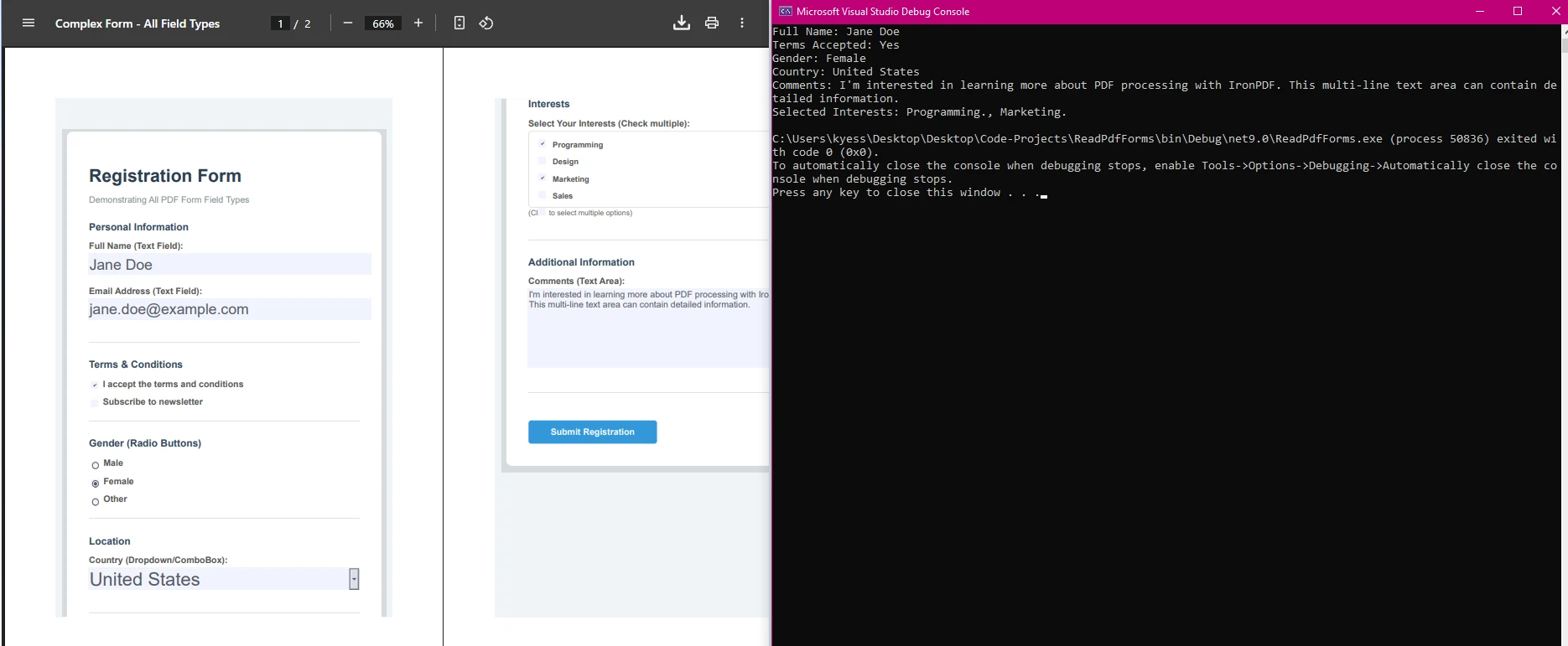
Ici, vous pouvez voir comment IronPDF peut prendre un formulaire plus complexe et extraire des données des valeurs des champs de formulaire :
## Exemple Pratique : Traitement de Formulaires d'Enquête
Imaginez un scénario où vous devez traiter des centaines de formulaires PDF à partir de sondages clients. Le code suivant démontre le traitement par lots avec IronPDF :
```cs
using IronPdf;
using System;
using System.Text;
using System.IO;
using System.Collections.Generic;
public class SurveyProcessor
{
static void Main(string[] args)
{
ProcessSurveyBatch(@"C:\Surveys");
}
public static void ProcessSurveyBatch(string folderPath)
{
StringBuilder csvData = new StringBuilder();
csvData.AppendLine("Date,Name,Email,Rating,Feedback");
foreach (string pdfFile in Directory.GetFiles(folderPath, "*.pdf"))
{
try
{
PdfDocument survey = PdfDocument.FromFile(pdfFile);
string date = survey.Form.FindFormField("surveyDate")?.Value ?? "";
string name = survey.Form.FindFormField("customerName")?.Value ?? "";
string email = survey.Form.FindFormField("email")?.Value ?? "";
string rating = survey.Form.FindFormField("satisfaction")?.Value ?? "";
string feedback = survey.Form.FindFormField("comments")?.Value ?? "";
feedback = feedback.Replace("\n", " ").Replace("\"", "\"\"");
csvData.AppendLine($"{date},{name},{email},{rating},\"{feedback}\"");
}
catch (Exception ex)
{
Console.WriteLine($"Error processing {pdfFile}: {ex.Message}");
}
}
File.WriteAllText("survey_results.csv", csvData.ToString());
Console.WriteLine("Survey processing complete!");
}
}
```
Cette méthode traite tous les champs de formulaires interactifs PDF dans les fichiers PDF d'un dossier spécifié, extrait les réponses au sondage et les compile dans un fichier CSV. L'opérateur null-coalescing (??) fournit des chaînes vides pour les champs manquants, empêchant les exceptions. Le texte des commentaires est nettoyé pour le format CSV en échappant les guillemets et en supprimant les sauts de ligne. La gestion des erreurs garantit qu'un fichier corrompu n'interrompt pas l'ensemble du processus par lots.

## Gérer les Défis Courants
Lorsque vous travaillez avec des formulaires PDF, soyez conscient de :
* Fichiers PDF protégés par mot de passe : PdfDocument.FromFile("secured.pdf", "mot de passe").
* Manque de champ ou nom identique dans les champs de formulaire PDF : vérifiez la collection pdf.Form avec des vérifications nulles.
* Formulaires aplatis : parfois, les données de formulaire PDF sont rendues dans une visionneuse PDF, dans ces cas, des [méthodes d'extraction de texte](/how-to/extract-text-and-images/) peuvent être nécessaires au lieu de la lecture des champs de formulaire
Avec IronPDF, vous pouvez créer des formulaires simples, accéder aux champs de boutons bascules, aux boîtes à liste, aux boutons radio et aux cases à cocher, ou même manipuler des champs de formulaires interactifs de manière programmée. Pour des stratégies complètes de gestion des erreurs, consultez la [documentation Microsoft sur la gestion des exceptions](https://docs.microsoft.com/en-us/dotnet/csharp/fundamentals/exceptions/).
## Conclusion
IronPDF simplifie la lecture des champs de formulaire PDF en C#, offrant un accès intuitif à différents types de champs, des cases à cocher, boutons radio, boîtes à liste et champs de boutons bascules aux champs de texte. En utilisant des exemples de code comme les extraits static void Main ci-dessus, les développeurs peuvent efficacement extraire des données de formulaires PDF, les intégrer dans des projets Visual Studio, et automatiser les flux de travail documentaires sans dépendre d'Adobe Reader.
Prêt à éliminer la saisie manuelle des données de votre flux de travail ? Commencez avec une [version d'essai gratuite](trial-license) qui évolue avec vos besoins.
Travailler avec des formulaires PDF peut être un vrai casse-tête pour les développeurs. Que vous traitiez des candidatures d'emploi, des réponses à des enquêtes ou des réclamations d'assurance, copier manuellement les données des formulaires prend une éternité et est sujet à des erreurs. Avec IronPDF, vous pouvez éviter tout ce travail fastidieux et extraire les valeurs des champs des formulaires interactifs d'un document PDF avec seulement quelques lignes de code. Cela transforme ce qui prenait des heures en secondes.
Dans cet article, je vais vous montrer comment récupérer tous les champs d'un formulaire simple en utilisant un objet formulaire en C#. Le code exemple démontre comment parcourir chaque champ et en extraire la valeur sans tracas. C'est simple, et vous n'aurez pas besoin de vous battre avec des visionneuses de PDF compliquées ou de gérer des problèmes de formatage cachés.
Commencer avec IronPDF
La configuration d'IronPDF pour l'extraction des champs de formulaire PDF nécessite une configuration minimale. Installez la bibliothèque via NuGet Package Manager :
PM > Install-Package IronPdf
Install-Package IronPdf
Ou via l'interface de gestion de packages de Visual Studio. IronPDF prend en charge Windows, Linux, macOS et les conteneurs Docker, ce qui le rend polyvalent pour divers scénarios de déploiement. Pour des instructions de configuration détaillées, consultez la documentation IronPDF.
Lire les Données des Formulaires PDF avec IronPDF
Le code suivant vous montre comment IronPDF peut être utilisé pour lire tous les champs d'un fichier PDF existant :
using IronPdf;using System;class Program{ static voidMain(string[] args) { // Load the PDF document containing interactive form fields PdfDocument pdf = PdfDocument.FromFile("application_form.pdf"); // Access the form object and iterate through all fields var form = pdf.Form; foreach (var field in form) {Console.WriteLine($"Field Name: {field.Name}");Console.WriteLine($"Field Value: {field.Value}");Console.WriteLine($"Field Type: {field.GetType().Name}");Console.WriteLine("---"); } }}
using IronPdf;
using System;
class Program
{
    static void Main(string[] args)
    {
        // Load the PDF document containing interactive form fields
        PdfDocument pdf = PdfDocument.FromFile("application_form.pdf");
        // Access the form object and iterate through all fields
        var form = pdf.Form;
        foreach (var field in form)
        {
            Console.WriteLine($"Field Name: {field.Name}");
            Console.WriteLine($"Field Value: {field.Value}");
            Console.WriteLine($"Field Type: {field.GetType().Name}");
            Console.WriteLine("---");
        }
    }
}
ImportsIronPdfImportsSystemClass ProgramShared Sub Main(args AsString()) ' Load the PDF document containing interactive form fields Dim pdf AsPdfDocument = PdfDocument.FromFile("application_form.pdf") ' Access the form object and iterate through all fields Dim form = pdf.Form For Each field InformConsole.WriteLine($"Field Name: {field.Name}")Console.WriteLine($"Field Value: {field.Value}")Console.WriteLine($"Field Type: {field.GetType().Name}")Console.WriteLine("---") Next End SubEnd Class
Imports IronPdf
Imports System

Class Program
    Shared Sub Main(args As String())
        ' Load the PDF document containing interactive form fields
        Dim pdf As PdfDocument = PdfDocument.FromFile("application_form.pdf")
        ' Access the form object and iterate through all fields
        Dim form = pdf.Form
        For Each field In form
            Console.WriteLine($"Field Name: {field.Name}")
            Console.WriteLine($"Field Value: {field.Value}")
            Console.WriteLine($"Field Type: {field.GetType().Name}")
            Console.WriteLine("---")
        Next
    End Sub
End Class
Ce code charge un fichier PDF contenant un formulaire simple, parcourt chaque champ du formulaire et affiche le nom du champ, la valeur du champ et le type de champ. La méthode PdfDocument.FromFile() analyse le document PDF, tandis que la propriété Form fournit l'accès à tous les champs de formulaire interactifs. Chaque champ expose d'autres propriétés spécifiques à son type, permettant une extraction de données précise. Pour des scénarios plus complexes, explorez la référence API IronPDF pour des méthodes avancées de manipulation de formulaire.
Lecture de Divers Types de Champs de Formulaire
Les formulaires PDF contiennent divers types de champs, chacun nécessitant un traitement spécifique. IronPDF identifie automatiquement les types de champs et fournit un accès personnalisé :
using IronPdf;PdfDocument pdf = PdfDocument.FromFile("complex_form.pdf");// Text fields - standard input boxesvar nameField = pdf.Form.FindFormField("fullName");string userName = nameField.Value;// Checkboxes - binary selectionsvar agreeCheckbox = pdf.Form.FindFormField("termsAccepted.");bool isChecked = agreeCheckbox.Value == "Yes";// Radio buttons - single choice from groupvar genderRadio = pdf.Form.FindFormField("gender");string selectedGender = genderRadio.Value;// Dropdown lists (ComboBox) - predefined optionsvar countryDropdown = pdf.Form.FindFormField("country");string selectedCountry = countryDropdown.Value;// Access all available optionsvar availableCountries = countryDropdown.Choices;// Multi-line text areasvar commentsField = pdf.Form.FindFormField("comments_part1_513");string userComments = commentsField.Value;// Grab all fields that start with "interests_"var interestFields = pdf.Form .Where(f => f.Name.StartsWith("interests_"));// Collect checked interestsList<string> selectedInterests = new List<string>();foreach (var field in interestFields){ if (field.Value == "Yes") // checkboxes are "Yes" if checked { // Extract the interest name from the field name string interestName = field.Name.Replace("interests_", ""); selectedInterests.Add(interestName); }}
using IronPdf;
PdfDocument pdf = PdfDocument.FromFile("complex_form.pdf");
// Text fields - standard input boxes
var nameField = pdf.Form.FindFormField("fullName");
string userName = nameField.Value;
// Checkboxes - binary selections
var agreeCheckbox = pdf.Form.FindFormField("termsAccepted.");
bool isChecked = agreeCheckbox.Value == "Yes";
// Radio buttons - single choice from group
var genderRadio = pdf.Form.FindFormField("gender");
string selectedGender = genderRadio.Value;
// Dropdown lists (ComboBox) - predefined options
var countryDropdown = pdf.Form.FindFormField("country");
string selectedCountry = countryDropdown.Value;
// Access all available options
var availableCountries = countryDropdown.Choices;
// Multi-line text areas
var commentsField = pdf.Form.FindFormField("comments_part1_513");
string userComments = commentsField.Value;
// Grab all fields that start with "interests_"
var interestFields = pdf.Form
    .Where(f => f.Name.StartsWith("interests_"));
// Collect checked interests
List<string> selectedInterests = new List<string>();
foreach (var field in interestFields)
{
    if (field.Value == "Yes")  // checkboxes are "Yes" if checked
    {
        // Extract the interest name from the field name
        string interestName = field.Name.Replace("interests_", "");
        selectedInterests.Add(interestName);
    }
}
ImportsIronPdfDim pdf AsPdfDocument = PdfDocument.FromFile("complex_form.pdf")' Text fields - standard input boxesDim nameField = pdf.Form.FindFormField("fullName")Dim userName AsString = nameField.Value' Checkboxes - binary selectionsDim agreeCheckbox = pdf.Form.FindFormField("termsAccepted.")Dim isChecked AsBoolean = agreeCheckbox.Value = "Yes"' Radio buttons - single choice from groupDim genderRadio = pdf.Form.FindFormField("gender")Dim selectedGender AsString = genderRadio.Value' Dropdown lists (ComboBox) - predefined optionsDim countryDropdown = pdf.Form.FindFormField("country")Dim selectedCountry AsString = countryDropdown.Value' Access all available optionsDim availableCountries = countryDropdown.Choices' Multi-line text areasDim commentsField = pdf.Form.FindFormField("comments_part1_513")Dim userComments AsString = commentsField.Value' Grab all fields that start with "interests_"Dim interestFields = pdf.Form.Where(Function(f) f.Name.StartsWith("interests_"))' Collect checked interestsDim selectedInterests As New List(OfString)()For Each field In interestFields If field.Value = "Yes" Then ' checkboxes are "Yes" if checked ' Extract the interest name from the field name Dim interestName AsString = field.Name.Replace("interests_", "") selectedInterests.Add(interestName) End IfNext
Imports IronPdf

Dim pdf As PdfDocument = PdfDocument.FromFile("complex_form.pdf")

' Text fields - standard input boxes
Dim nameField = pdf.Form.FindFormField("fullName")
Dim userName As String = nameField.Value

' Checkboxes - binary selections
Dim agreeCheckbox = pdf.Form.FindFormField("termsAccepted.")
Dim isChecked As Boolean = agreeCheckbox.Value = "Yes"

' Radio buttons - single choice from group
Dim genderRadio = pdf.Form.FindFormField("gender")
Dim selectedGender As String = genderRadio.Value

' Dropdown lists (ComboBox) - predefined options
Dim countryDropdown = pdf.Form.FindFormField("country")
Dim selectedCountry As String = countryDropdown.Value

' Access all available options
Dim availableCountries = countryDropdown.Choices

' Multi-line text areas
Dim commentsField = pdf.Form.FindFormField("comments_part1_513")
Dim userComments As String = commentsField.Value

' Grab all fields that start with "interests_"
Dim interestFields = pdf.Form.Where(Function(f) f.Name.StartsWith("interests_"))

' Collect checked interests
Dim selectedInterests As New List(Of String)()
For Each field In interestFields
    If field.Value = "Yes" Then ' checkboxes are "Yes" if checked
        ' Extract the interest name from the field name
        Dim interestName As String = field.Name.Replace("interests_", "")
        selectedInterests.Add(interestName)
    End If
Next
La méthode FindFormField() permet un accès direct à un champ spécifique par nom, éliminant le besoin de parcourir tous les champs de formulaire. Les cases à cocher renvoient "Oui" si elles sont cochées, tandis que les boutons radio renvoient la valeur sélectionnée. Les champs de choix, tels que les listes déroulantes et les boîtes à liste, fournissent à la fois la valeur du champ et toutes les options disponibles via la propriété Choices. Ce jeu complet de méthodes permet aux développeurs d'accéder et d'extraire des données de formulaires interactifs complexes. Lorsque vous travaillez avec des formulaires complexes, envisagez d'utiliser les capacités d'édition de formulaire d'IronPDF pour remplir ou modifier les valeurs des champs avant l'extraction de manière programmatique.
Ici, vous pouvez voir comment IronPDF peut prendre un formulaire plus complexe et extraire des données des valeurs des champs de formulaire :
Exemple Pratique : Traitement de Formulaires d'Enquête
Imaginez un scénario où vous devez traiter des centaines de formulaires PDF à partir de sondages clients. Le code suivant démontre le traitement par lots avec IronPDF :
using IronPdf;
using System;
using System.Text;
using System.IO;
using System.Collections.Generic;
public class SurveyProcessor
{
    static void Main(string[] args)
    {
        ProcessSurveyBatch(@"C:\Surveys");
    }
    public static void ProcessSurveyBatch(string folderPath)
    {
        StringBuilder csvData = new StringBuilder();
        csvData.AppendLine("Date,Name,Email,Rating,Feedback");
        foreach (string pdfFile in Directory.GetFiles(folderPath, "*.pdf"))
        {
            try
            {
                PdfDocument survey = PdfDocument.FromFile(pdfFile);
                string date = survey.Form.FindFormField("surveyDate")?.Value ?? "";
                string name = survey.Form.FindFormField("customerName")?.Value ?? "";
                string email = survey.Form.FindFormField("email")?.Value ?? "";
                string rating = survey.Form.FindFormField("satisfaction")?.Value ?? "";
                string feedback = survey.Form.FindFormField("comments")?.Value ?? "";
                feedback = feedback.Replace("\n", " ").Replace("\"", "\"\"");
                csvData.AppendLine($"{date},{name},{email},{rating},\"{feedback}\"");
            }
            catch (Exception ex)
            {
                Console.WriteLine($"Error processing {pdfFile}: {ex.Message}");
            }
        }
        File.WriteAllText("survey_results.csv", csvData.ToString());
        Console.WriteLine("Survey processing complete!");
    }
}
ImportsIronPdfImportsSystemImportsSystem.TextImportsSystem.IOImportsSystem.Collections.GenericPublic Class SurveyProcessorShared Sub Main(args AsString())ProcessSurveyBatch("C:\Surveys") End Sub PublicShared Sub ProcessSurveyBatch(folderPath AsString) Dim csvData As New StringBuilder() csvData.AppendLine("Date,Name,Email,Rating,Feedback") For Each pdfFile AsStringInDirectory.GetFiles(folderPath, "*.pdf")Try Dim survey AsPdfDocument = PdfDocument.FromFile(pdfFile) Dim [date] AsString = If(survey.Form.FindFormField("surveyDate")?.Value, "") Dim name AsString = If(survey.Form.FindFormField("customerName")?.Value, "") Dim email AsString = If(survey.Form.FindFormField("email")?.Value, "") Dim rating AsString = If(survey.Form.FindFormField("satisfaction")?.Value, "") Dim feedback AsString = If(survey.Form.FindFormField("comments")?.Value, "") feedback = feedback.Replace(vbLf, " ").Replace("""", """""") csvData.AppendLine($"{[date]},{name},{email},{rating},""{feedback}""")Catch ex AsExceptionConsole.WriteLine($"Error processing {pdfFile}: {ex.Message}")EndTry NextFile.WriteAllText("survey_results.csv", csvData.ToString())Console.WriteLine("Survey processing complete!") End SubEnd Class
Imports IronPdf
Imports System
Imports System.Text
Imports System.IO
Imports System.Collections.Generic

Public Class SurveyProcessor
    Shared Sub Main(args As String())
        ProcessSurveyBatch("C:\Surveys")
    End Sub

    Public Shared Sub ProcessSurveyBatch(folderPath As String)
        Dim csvData As New StringBuilder()
        csvData.AppendLine("Date,Name,Email,Rating,Feedback")

        For Each pdfFile As String In Directory.GetFiles(folderPath, "*.pdf")
            Try
                Dim survey As PdfDocument = PdfDocument.FromFile(pdfFile)
                Dim [date] As String = If(survey.Form.FindFormField("surveyDate")?.Value, "")
                Dim name As String = If(survey.Form.FindFormField("customerName")?.Value, "")
                Dim email As String = If(survey.Form.FindFormField("email")?.Value, "")
                Dim rating As String = If(survey.Form.FindFormField("satisfaction")?.Value, "")
                Dim feedback As String = If(survey.Form.FindFormField("comments")?.Value, "")
                feedback = feedback.Replace(vbLf, " ").Replace("""", """""")
                csvData.AppendLine($"{[date]},{name},{email},{rating},""{feedback}""")
            Catch ex As Exception
                Console.WriteLine($"Error processing {pdfFile}: {ex.Message}")
            End Try
        Next

        File.WriteAllText("survey_results.csv", csvData.ToString())
        Console.WriteLine("Survey processing complete!")
    End Sub
End Class
Cette méthode traite tous les champs de formulaires interactifs PDF dans les fichiers PDF d'un dossier spécifié, extrait les réponses au sondage et les compile dans un fichier CSV. L'opérateur null-coalescing (??) fournit des chaînes vides pour les champs manquants, empêchant les exceptions. Le texte des commentaires est nettoyé pour le format CSV en échappant les guillemets et en supprimant les sauts de ligne. La gestion des erreurs garantit qu'un fichier corrompu n'interrompt pas l'ensemble du processus par lots.
Gérer les Défis Courants
Lorsque vous travaillez avec des formulaires PDF, soyez conscient de :
Fichiers PDF protégés par mot de passe : PdfDocument.FromFile("secured.pdf", "mot de passe").
Manque de champ ou nom identique dans les champs de formulaire PDF : vérifiez la collection pdf.Form avec des vérifications nulles.
Formulaires aplatis : parfois, les données de formulaire PDF sont rendues dans une visionneuse PDF, dans ces cas, des méthodes d'extraction de texte peuvent être nécessaires au lieu de la lecture des champs de formulaire
Avec IronPDF, vous pouvez créer des formulaires simples, accéder aux champs de boutons bascules, aux boîtes à liste, aux boutons radio et aux cases à cocher, ou même manipuler des champs de formulaires interactifs de manière programmée. Pour des stratégies complètes de gestion des erreurs, consultez la documentation Microsoft sur la gestion des exceptions.
Conclusion
IronPDF simplifie la lecture des champs de formulaire PDF en C#, offrant un accès intuitif à différents types de champs, des cases à cocher, boutons radio, boîtes à liste et champs de boutons bascules aux champs de texte. En utilisant des exemples de code comme les extraits static void Main ci-dessus, les développeurs peuvent efficacement extraire des données de formulaires PDF, les intégrer dans des projets Visual Studio, et automatiser les flux de travail documentaires sans dépendre d'Adobe Reader.
Prêt à éliminer la saisie manuelle des données de votre flux de travail ? Commencez avec une version d'essai gratuite qui évolue avec vos besoins.
Curtis Chau détient un baccalauréat en informatique (Université de Carleton) et se spécialise dans le développement front-end avec expertise en Node.js, TypeScript, JavaScript et React. Passionné par la création d'interfaces utilisateur intuitives et esthétiquement plaisantes, Curtis aime travailler avec des frameworks modernes et créer des manuels bien structurés et visuellement attrayants.

























