using IronPdf;

// Disable local disk access or cross-origin requests
Installation.EnableWebSecurity = true;

// Instantiate Renderer
var renderer = new ChromePdfRenderer();

// Create a PDF from a HTML string using C#
var pdf = renderer.RenderHtmlAsPdf("<h1>Hello World</h1>");

// Export to a file or Stream
pdf.SaveAs("output.pdf");

// Advanced Example with HTML Assets
// Load external html assets: Images, CSS and JavaScript.
// An optional BasePath 'C:\site\assets\' is set as the file location to load assets from
var myAdvancedPdf = renderer.RenderHtmlAsPdf("<img src='icons/iron.png'>", @"C:\site\assets\");
myAdvancedPdf.SaveAs("html-with-assets.pdf");
using IronPdf;// Disable local disk access or cross-origin requestsInstallation.EnableWebSecurity = true;// Instantiate Renderervar renderer = new ChromePdfRenderer();// Create a PDF from a HTML string using C#var pdf = renderer.RenderHtmlAsPdf("<h1>Hello World</h1>");// Export to a file or Streampdf.SaveAs("output.pdf");// Advanced Example with HTML Assets// Load external html assets: Images, CSS and JavaScript.// An optional BasePath 'C:\site\assets\' is set as the file location to load assets fromvar myAdvancedPdf = renderer.RenderHtmlAsPdf("<img src='icons/iron.png'>", @"C:\site\assets\");myAdvancedPdf.SaveAs("html-with-assets.pdf");
PM >Install-Package IronPdf
Install-Package IronPdf
IRONPDF NUTZEN
PDF/A-Konformität (Wie es für Entwickler funktioniert)
Die Arbeit mit PDF-Formularen kann für Entwickler zu einem echten Kopfzerbrechen werden. Ob Sie nun Bewerbungen, Umfrageantworten oder Versicherungsschäden bearbeiten, das manuelle Kopieren von Formularfeldern dauert ewig und ist anfällig für Fehler. Mit [IronPDF](https://ironpdf.com) können Sie all das zeitraubende Arbeiten überspringen und Feldwerte aus interaktiven Formularfeldern in einem PDF-Dokument mit nur wenigen Codezeilen auslesen. Es verwandelt stundenlange Arbeit in Sekunden.
In diesem Artikel zeige ich Ihnen, wie Sie alle Felder aus einem einfachen Formular mit einem Formularobjekt in C# auslesen. Der Beispielcode demonstriert, wie man durch jedes Feld schleifen und dessen Wert mühelos extrahieren kann. Es ist unkompliziert und Sie müssen sich nicht mit schwierigen PDF-Viewern oder versteckten Formatierungsproblemen herumschlagen.
## Einstieg mit IronPDF
Die Einrichtung von IronPDF für die Extraktion von PDF-Formularfeldern erfordert eine minimale Konfiguration. Installieren Sie die Bibliothek über den NuGet-Paket-Manager:
```shell
:ProductInstall
```
Oder über die Paket-Manager-Benutzeroberfläche von Visual Studio. IronPDF unterstützt Windows, Linux, macOS und [Docker-Container](/get-started/ironpdf-docker/) und ist somit vielseitig für verschiedene Bereitstellungsszenarien einsetzbar. Für detaillierte Einrichtungshinweise konsultieren Sie die [IronPDF-Dokumentation](/docs/).
### PDF-Formulardaten mit IronPDF lesen
Der folgende Code zeigt, wie IronPDF verwendet werden kann, um alle Felder aus einer bestehenden PDF-Datei auszulesen:
```cs
using IronPdf;
using System;
class Program
{
    static void Main(string[] args)
    {
        // Load the PDF document containing interactive form fields
        PdfDocument pdf = PdfDocument.FromFile("application_form.pdf");
        // Access the form object and iterate through all fields
        var form = pdf.Form;
        foreach (var field in form)
        {
            Console.WriteLine($"Field Name: {field.Name}");
            Console.WriteLine($"Field Value: {field.Value}");
            Console.WriteLine($"Field Type: {field.GetType().Name}");
            Console.WriteLine("---");
        }
    }
}
```
Dieser Code lädt eine PDF-Datei mit einem einfachen Formular, iteriert durch jedes Formularfeld und gibt den Feldnamen, den Feldwert und den Feldtyp aus. Die PdfDocument.FromFile()-Methode analysiert das PDF-Dokument, während die Form-Eigenschaft Zugriff auf alle interaktiven Formularfelder bietet. Jedes Feld stellt weitere Eigenschaften zur Verfügung, die seinem Feldtyp spezifisch sind, um eine präzise Datenauslesung zu ermöglichen. Für komplexere Szenarien erkunden Sie die [IronPDF API Reference](/object-reference/api/) für fortgeschrittene Methoden zur Formularmanipulation.
## Verschiedene Formularfeldtypen lesen
PDF-Formulare enthalten verschiedene Feldtypen, die jeweils eine spezifische Behandlung erfordern. IronPDF erkennt Feldtypen automatisch und bietet maßgeschneiderten Zugriff:
```cs
using IronPdf;
PdfDocument pdf = PdfDocument.FromFile("complex_form.pdf");
// Text fields - standard input boxes
var nameField = pdf.Form.FindFormField("fullName");
string userName = nameField.Value;
// Checkboxes - binary selections
var agreeCheckbox = pdf.Form.FindFormField("termsAccepted.");
bool isChecked = agreeCheckbox.Value == "Yes";
// Radio buttons - single choice from group
var genderRadio = pdf.Form.FindFormField("gender");
string selectedGender = genderRadio.Value;
// Dropdown lists (ComboBox) - predefined options
var countryDropdown = pdf.Form.FindFormField("country");
string selectedCountry = countryDropdown.Value;
// Access all available options
var availableCountries = countryDropdown.Choices;
// Multi-line text areas
var commentsField = pdf.Form.FindFormField("comments_part1_513");
string userComments = commentsField.Value;
// Grab all fields that start with "interests_"
var interestFields = pdf.Form
.Where(f => f.Name.StartsWith("interests_"));
// Collect checked interests
List<string> selectedInterests = new List<string>();
foreach (var field in interestFields)
{
if (field.Value == "Yes") // checkboxes are "Yes" if checked
{
// Extract the interest name from the field name
string interestName = field.Name.Replace("interests_", "");
selectedInterests.Add(interestName);
}
}
```
Die FindFormField()-Methode ermöglicht einen direkten Zugriff auf ein bestimmtes Feld anhand des Namens und erübrigt das Durchlaufen aller Formularfelder. Checkboxen geben 'Ja' zurück, wenn sie angekreuzt sind, während Radiobuttons den ausgewählten Wert zurückgeben. Auswahlfelder, wie Dropdowns und Listboxen, bieten sowohl den Feldwert als auch alle verfügbaren Optionen über die Choices-Eigenschaft. Dieses umfassende Set an Methoden ermöglicht es Entwicklern, Daten aus komplexen interaktiven Formularen zuzugreifen und zu extrahieren. Bei der Arbeit mit komplexen Formularen sollten Sie [die Formularbearbeitungsfähigkeiten von IronPDF](/how-to/edit-forms/) in Betracht ziehen, um Feldwerte vor der Extraktion programmatisch auszufüllen oder zu ändern.
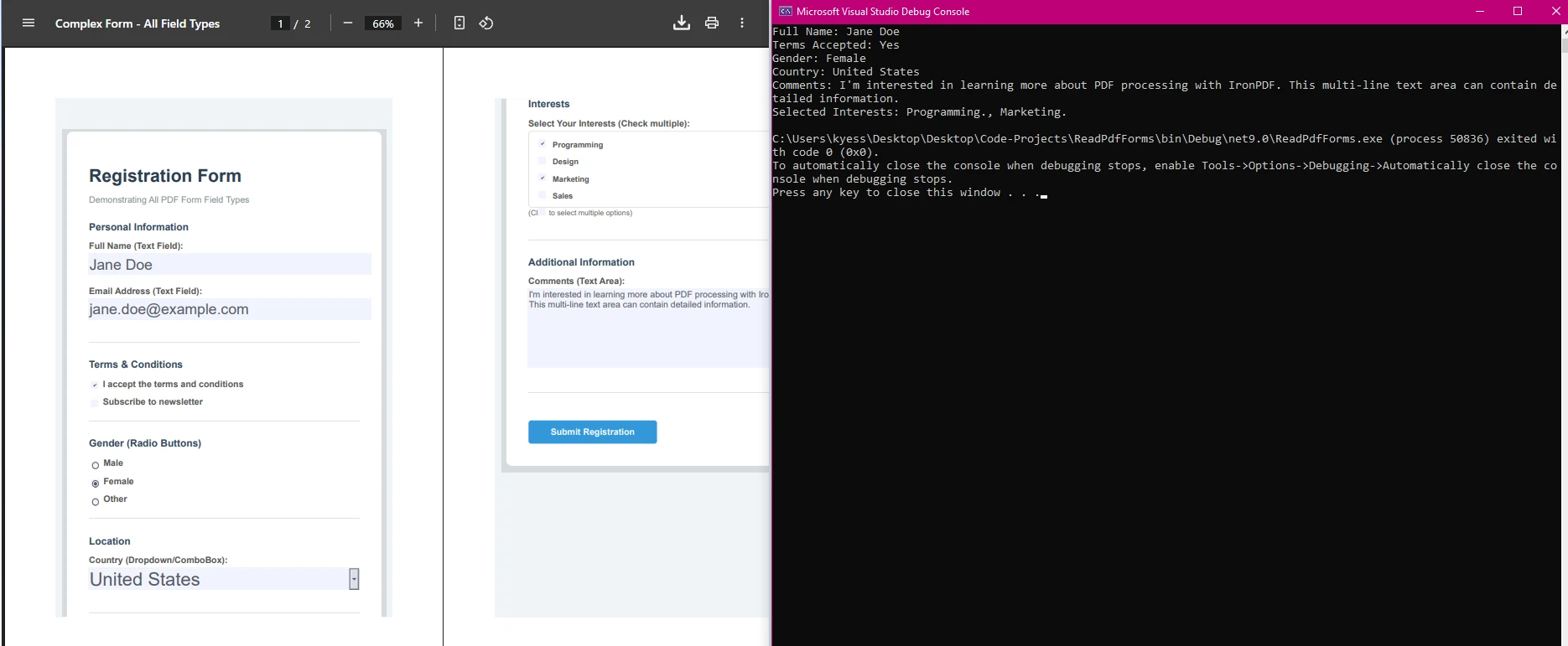
Hier können Sie sehen, wie IronPDF ein komplexeres Formular übernimmt und Daten aus den Formularfeldwerten extrahiert:
## Praxisbeispiel: Umfrageformulare verarbeiten
Stellen Sie sich vor, Sie müssen Hunderte von PDF-Formularen aus Kundenumfragen verarbeiten. Der folgende Code demonstriert die Batchverarbeitung mit IronPDF:
```cs
using IronPdf;
using System;
using System.Text;
using System.IO;
using System.Collections.Generic;
public class SurveyProcessor
{
static void Main(string[] args)
{
ProcessSurveyBatch(@"C:\Surveys");
}
public static void ProcessSurveyBatch(string folderPath)
{
StringBuilder csvData = new StringBuilder();
csvData.AppendLine("Date,Name,Email,Rating,Feedback");
foreach (string pdfFile in Directory.GetFiles(folderPath, "*.pdf"))
{
try
{
PdfDocument survey = PdfDocument.FromFile(pdfFile);
string date = survey.Form.FindFormField("surveyDate")?.Value ?? "";
string name = survey.Form.FindFormField("customerName")?.Value ?? "";
string email = survey.Form.FindFormField("email")?.Value ?? "";
string rating = survey.Form.FindFormField("satisfaction")?.Value ?? "";
string feedback = survey.Form.FindFormField("comments")?.Value ?? "";
feedback = feedback.Replace("\n", " ").Replace("\"", "\"\"");
csvData.AppendLine($"{date},{name},{email},{rating},\"{feedback}\"");
}
catch (Exception ex)
{
Console.WriteLine($"Error processing {pdfFile}: {ex.Message}");
}
}
File.WriteAllText("survey_results.csv", csvData.ToString());
Console.WriteLine("Survey processing complete!");
}
}
```
Diese Methode verarbeitet alle interaktiven Formularfelder in den PDF-Dateien in einem angegebenen Ordner, extrahiert Umfrageantworten und kompiliert sie in eine CSV-Datei. Der Null-Coalescing-Operator (??) liefert leere Zeichenfolgen für fehlende Felder, um Ausnahmen zu vermeiden. Der Feedback-Text wird zur CSV-Formatierung durch Escapen von Anführungszeichen und Entfernen von Zeilenumbrüchen bereinigt. Fehlerbehandlung stellt sicher, dass eine beschädigte Datei den gesamten Batch-Prozess nicht stoppt.

## Umgang mit gängigen Herausforderungen
Beim Arbeiten mit PDF-Formularen beachten Sie:
* Passwortgeschützte PDF-Dateien: PdfDocument.FromFile("secured.pdf", "password").
* Fehlende oder gleiche Namen bei PDF-Formularfeldern: Überprüfen Sie die pdf.Form-Sammlung mit Nullprüfungen.
* Flache Formulare: Manchmal werden PDF-Formulardaten in einem PDF-Viewer gerendert. In solchen Fällen können [Textextraktionsmethoden](/how-to/extract-text-and-images/) erforderlich sein, anstatt Formularfeldauslesung.
Mit IronPDF können Sie einfache Formulare erstellen, Kippschalterfelder, Listboxen, Radiobuttons und Checkboxen zugreifen oder sogar interaktive Formularfelder programmatisch manipulieren. Für umfassende Strategien zur Fehlerbehandlung konsultieren Sie die [Microsoft-Dokumentation zur Ausnahmebehandlung](https://docs.microsoft.com/en-us/dotnet/csharp/fundamentals/exceptions/).
## Abschluss
IronPDF vereinfacht das Lesen von PDF-Formularfeldern in C#, indem es intuitiven Zugriff auf verschiedene Feldtypen bietet, von Kontrollkästchen, Radiobuttons, Listboxen und Kippschalterfeldern bis hin zu Textfeldern. Durch die Verwendung von Beispielcode wie den statischen void Main-Snippets oben können Entwickler effizient Daten aus PDF-Formularen extrahieren, in Visual Studio-Projekte integrieren und Dokumenten-Workflows automatisieren, ohne auf Adobe Reader angewiesen zu sein.
Bereit, manuelle Dateneingaben aus Ihrem Workflow zu entfernen? Beginnen Sie mit einer [kostenlosen Testversion](trial-license), die sich Ihren Bedürfnissen anpasst.
Die Arbeit mit PDF-Formularen kann für Entwickler zu einem echten Kopfzerbrechen werden. Ob Sie nun Bewerbungen, Umfrageantworten oder Versicherungsschäden bearbeiten, das manuelle Kopieren von Formularfeldern dauert ewig und ist anfällig für Fehler. Mit IronPDF können Sie all das zeitraubende Arbeiten überspringen und Feldwerte aus interaktiven Formularfeldern in einem PDF-Dokument mit nur wenigen Codezeilen auslesen. Es verwandelt stundenlange Arbeit in Sekunden.
In diesem Artikel zeige ich Ihnen, wie Sie alle Felder aus einem einfachen Formular mit einem Formularobjekt in C# auslesen. Der Beispielcode demonstriert, wie man durch jedes Feld schleifen und dessen Wert mühelos extrahieren kann. Es ist unkompliziert und Sie müssen sich nicht mit schwierigen PDF-Viewern oder versteckten Formatierungsproblemen herumschlagen.
Einstieg mit IronPDF
Die Einrichtung von IronPDF für die Extraktion von PDF-Formularfeldern erfordert eine minimale Konfiguration. Installieren Sie die Bibliothek über den NuGet-Paket-Manager:
PM > Install-Package IronPdf
Install-Package IronPdf
Oder über die Paket-Manager-Benutzeroberfläche von Visual Studio. IronPDF unterstützt Windows, Linux, macOS und Docker-Container und ist somit vielseitig für verschiedene Bereitstellungsszenarien einsetzbar. Für detaillierte Einrichtungshinweise konsultieren Sie die IronPDF-Dokumentation.
PDF-Formulardaten mit IronPDF lesen
Der folgende Code zeigt, wie IronPDF verwendet werden kann, um alle Felder aus einer bestehenden PDF-Datei auszulesen:
using IronPdf;using System;class Program{ static voidMain(string[] args) { // Load the PDF document containing interactive form fields PdfDocument pdf = PdfDocument.FromFile("application_form.pdf"); // Access the form object and iterate through all fields var form = pdf.Form; foreach (var field in form) {Console.WriteLine($"Field Name: {field.Name}");Console.WriteLine($"Field Value: {field.Value}");Console.WriteLine($"Field Type: {field.GetType().Name}");Console.WriteLine("---"); } }}
using IronPdf;
using System;
class Program
{
    static void Main(string[] args)
    {
        // Load the PDF document containing interactive form fields
        PdfDocument pdf = PdfDocument.FromFile("application_form.pdf");
        // Access the form object and iterate through all fields
        var form = pdf.Form;
        foreach (var field in form)
        {
            Console.WriteLine($"Field Name: {field.Name}");
            Console.WriteLine($"Field Value: {field.Value}");
            Console.WriteLine($"Field Type: {field.GetType().Name}");
            Console.WriteLine("---");
        }
    }
}
ImportsIronPdfImportsSystemClass ProgramShared Sub Main(args AsString()) ' Load the PDF document containing interactive form fields Dim pdf AsPdfDocument = PdfDocument.FromFile("application_form.pdf") ' Access the form object and iterate through all fields Dim form = pdf.Form For Each field InformConsole.WriteLine($"Field Name: {field.Name}")Console.WriteLine($"Field Value: {field.Value}")Console.WriteLine($"Field Type: {field.GetType().Name}")Console.WriteLine("---") Next End SubEnd Class
Imports IronPdf
Imports System

Class Program
    Shared Sub Main(args As String())
        ' Load the PDF document containing interactive form fields
        Dim pdf As PdfDocument = PdfDocument.FromFile("application_form.pdf")
        ' Access the form object and iterate through all fields
        Dim form = pdf.Form
        For Each field In form
            Console.WriteLine($"Field Name: {field.Name}")
            Console.WriteLine($"Field Value: {field.Value}")
            Console.WriteLine($"Field Type: {field.GetType().Name}")
            Console.WriteLine("---")
        Next
    End Sub
End Class
Dieser Code lädt eine PDF-Datei mit einem einfachen Formular, iteriert durch jedes Formularfeld und gibt den Feldnamen, den Feldwert und den Feldtyp aus. Die PdfDocument.FromFile()-Methode analysiert das PDF-Dokument, während die Form-Eigenschaft Zugriff auf alle interaktiven Formularfelder bietet. Jedes Feld stellt weitere Eigenschaften zur Verfügung, die seinem Feldtyp spezifisch sind, um eine präzise Datenauslesung zu ermöglichen. Für komplexere Szenarien erkunden Sie die IronPDF API Reference für fortgeschrittene Methoden zur Formularmanipulation.
Verschiedene Formularfeldtypen lesen
PDF-Formulare enthalten verschiedene Feldtypen, die jeweils eine spezifische Behandlung erfordern. IronPDF erkennt Feldtypen automatisch und bietet maßgeschneiderten Zugriff:
using IronPdf;PdfDocument pdf = PdfDocument.FromFile("complex_form.pdf");// Text fields - standard input boxesvar nameField = pdf.Form.FindFormField("fullName");string userName = nameField.Value;// Checkboxes - binary selectionsvar agreeCheckbox = pdf.Form.FindFormField("termsAccepted.");bool isChecked = agreeCheckbox.Value == "Yes";// Radio buttons - single choice from groupvar genderRadio = pdf.Form.FindFormField("gender");string selectedGender = genderRadio.Value;// Dropdown lists (ComboBox) - predefined optionsvar countryDropdown = pdf.Form.FindFormField("country");string selectedCountry = countryDropdown.Value;// Access all available optionsvar availableCountries = countryDropdown.Choices;// Multi-line text areasvar commentsField = pdf.Form.FindFormField("comments_part1_513");string userComments = commentsField.Value;// Grab all fields that start with "interests_"var interestFields = pdf.Form .Where(f => f.Name.StartsWith("interests_"));// Collect checked interestsList<string> selectedInterests = new List<string>();foreach (var field in interestFields){ if (field.Value == "Yes") // checkboxes are "Yes" if checked { // Extract the interest name from the field name string interestName = field.Name.Replace("interests_", ""); selectedInterests.Add(interestName); }}
using IronPdf;
PdfDocument pdf = PdfDocument.FromFile("complex_form.pdf");
// Text fields - standard input boxes
var nameField = pdf.Form.FindFormField("fullName");
string userName = nameField.Value;
// Checkboxes - binary selections
var agreeCheckbox = pdf.Form.FindFormField("termsAccepted.");
bool isChecked = agreeCheckbox.Value == "Yes";
// Radio buttons - single choice from group
var genderRadio = pdf.Form.FindFormField("gender");
string selectedGender = genderRadio.Value;
// Dropdown lists (ComboBox) - predefined options
var countryDropdown = pdf.Form.FindFormField("country");
string selectedCountry = countryDropdown.Value;
// Access all available options
var availableCountries = countryDropdown.Choices;
// Multi-line text areas
var commentsField = pdf.Form.FindFormField("comments_part1_513");
string userComments = commentsField.Value;
// Grab all fields that start with "interests_"
var interestFields = pdf.Form
    .Where(f => f.Name.StartsWith("interests_"));
// Collect checked interests
List<string> selectedInterests = new List<string>();
foreach (var field in interestFields)
{
    if (field.Value == "Yes")  // checkboxes are "Yes" if checked
    {
        // Extract the interest name from the field name
        string interestName = field.Name.Replace("interests_", "");
        selectedInterests.Add(interestName);
    }
}
ImportsIronPdfDim pdf AsPdfDocument = PdfDocument.FromFile("complex_form.pdf")' Text fields - standard input boxesDim nameField = pdf.Form.FindFormField("fullName")Dim userName AsString = nameField.Value' Checkboxes - binary selectionsDim agreeCheckbox = pdf.Form.FindFormField("termsAccepted.")Dim isChecked AsBoolean = agreeCheckbox.Value = "Yes"' Radio buttons - single choice from groupDim genderRadio = pdf.Form.FindFormField("gender")Dim selectedGender AsString = genderRadio.Value' Dropdown lists (ComboBox) - predefined optionsDim countryDropdown = pdf.Form.FindFormField("country")Dim selectedCountry AsString = countryDropdown.Value' Access all available optionsDim availableCountries = countryDropdown.Choices' Multi-line text areasDim commentsField = pdf.Form.FindFormField("comments_part1_513")Dim userComments AsString = commentsField.Value' Grab all fields that start with "interests_"Dim interestFields = pdf.Form.Where(Function(f) f.Name.StartsWith("interests_"))' Collect checked interestsDim selectedInterests As New List(OfString)()For Each field In interestFields If field.Value = "Yes" Then ' checkboxes are "Yes" if checked ' Extract the interest name from the field name Dim interestName AsString = field.Name.Replace("interests_", "") selectedInterests.Add(interestName) End IfNext
Imports IronPdf

Dim pdf As PdfDocument = PdfDocument.FromFile("complex_form.pdf")

' Text fields - standard input boxes
Dim nameField = pdf.Form.FindFormField("fullName")
Dim userName As String = nameField.Value

' Checkboxes - binary selections
Dim agreeCheckbox = pdf.Form.FindFormField("termsAccepted.")
Dim isChecked As Boolean = agreeCheckbox.Value = "Yes"

' Radio buttons - single choice from group
Dim genderRadio = pdf.Form.FindFormField("gender")
Dim selectedGender As String = genderRadio.Value

' Dropdown lists (ComboBox) - predefined options
Dim countryDropdown = pdf.Form.FindFormField("country")
Dim selectedCountry As String = countryDropdown.Value

' Access all available options
Dim availableCountries = countryDropdown.Choices

' Multi-line text areas
Dim commentsField = pdf.Form.FindFormField("comments_part1_513")
Dim userComments As String = commentsField.Value

' Grab all fields that start with "interests_"
Dim interestFields = pdf.Form.Where(Function(f) f.Name.StartsWith("interests_"))

' Collect checked interests
Dim selectedInterests As New List(Of String)()
For Each field In interestFields
    If field.Value = "Yes" Then ' checkboxes are "Yes" if checked
        ' Extract the interest name from the field name
        Dim interestName As String = field.Name.Replace("interests_", "")
        selectedInterests.Add(interestName)
    End If
Next
Die FindFormField()-Methode ermöglicht einen direkten Zugriff auf ein bestimmtes Feld anhand des Namens und erübrigt das Durchlaufen aller Formularfelder. Checkboxen geben 'Ja' zurück, wenn sie angekreuzt sind, während Radiobuttons den ausgewählten Wert zurückgeben. Auswahlfelder, wie Dropdowns und Listboxen, bieten sowohl den Feldwert als auch alle verfügbaren Optionen über die Choices-Eigenschaft. Dieses umfassende Set an Methoden ermöglicht es Entwicklern, Daten aus komplexen interaktiven Formularen zuzugreifen und zu extrahieren. Bei der Arbeit mit komplexen Formularen sollten Sie die Formularbearbeitungsfähigkeiten von IronPDF in Betracht ziehen, um Feldwerte vor der Extraktion programmatisch auszufüllen oder zu ändern.
Hier können Sie sehen, wie IronPDF ein komplexeres Formular übernimmt und Daten aus den Formularfeldwerten extrahiert:
Praxisbeispiel: Umfrageformulare verarbeiten
Stellen Sie sich vor, Sie müssen Hunderte von PDF-Formularen aus Kundenumfragen verarbeiten. Der folgende Code demonstriert die Batchverarbeitung mit IronPDF:
using IronPdf;
using System;
using System.Text;
using System.IO;
using System.Collections.Generic;
public class SurveyProcessor
{
    static void Main(string[] args)
    {
        ProcessSurveyBatch(@"C:\Surveys");
    }
    public static void ProcessSurveyBatch(string folderPath)
    {
        StringBuilder csvData = new StringBuilder();
        csvData.AppendLine("Date,Name,Email,Rating,Feedback");
        foreach (string pdfFile in Directory.GetFiles(folderPath, "*.pdf"))
        {
            try
            {
                PdfDocument survey = PdfDocument.FromFile(pdfFile);
                string date = survey.Form.FindFormField("surveyDate")?.Value ?? "";
                string name = survey.Form.FindFormField("customerName")?.Value ?? "";
                string email = survey.Form.FindFormField("email")?.Value ?? "";
                string rating = survey.Form.FindFormField("satisfaction")?.Value ?? "";
                string feedback = survey.Form.FindFormField("comments")?.Value ?? "";
                feedback = feedback.Replace("\n", " ").Replace("\"", "\"\"");
                csvData.AppendLine($"{date},{name},{email},{rating},\"{feedback}\"");
            }
            catch (Exception ex)
            {
                Console.WriteLine($"Error processing {pdfFile}: {ex.Message}");
            }
        }
        File.WriteAllText("survey_results.csv", csvData.ToString());
        Console.WriteLine("Survey processing complete!");
    }
}
ImportsIronPdfImportsSystemImportsSystem.TextImportsSystem.IOImportsSystem.Collections.GenericPublic Class SurveyProcessorShared Sub Main(args AsString())ProcessSurveyBatch("C:\Surveys") End Sub PublicShared Sub ProcessSurveyBatch(folderPath AsString) Dim csvData As New StringBuilder() csvData.AppendLine("Date,Name,Email,Rating,Feedback") For Each pdfFile AsStringInDirectory.GetFiles(folderPath, "*.pdf")Try Dim survey AsPdfDocument = PdfDocument.FromFile(pdfFile) Dim [date] AsString = If(survey.Form.FindFormField("surveyDate")?.Value, "") Dim name AsString = If(survey.Form.FindFormField("customerName")?.Value, "") Dim email AsString = If(survey.Form.FindFormField("email")?.Value, "") Dim rating AsString = If(survey.Form.FindFormField("satisfaction")?.Value, "") Dim feedback AsString = If(survey.Form.FindFormField("comments")?.Value, "") feedback = feedback.Replace(vbLf, " ").Replace("""", """""") csvData.AppendLine($"{[date]},{name},{email},{rating},""{feedback}""")Catch ex AsExceptionConsole.WriteLine($"Error processing {pdfFile}: {ex.Message}")EndTry NextFile.WriteAllText("survey_results.csv", csvData.ToString())Console.WriteLine("Survey processing complete!") End SubEnd Class
Imports IronPdf
Imports System
Imports System.Text
Imports System.IO
Imports System.Collections.Generic

Public Class SurveyProcessor
    Shared Sub Main(args As String())
        ProcessSurveyBatch("C:\Surveys")
    End Sub

    Public Shared Sub ProcessSurveyBatch(folderPath As String)
        Dim csvData As New StringBuilder()
        csvData.AppendLine("Date,Name,Email,Rating,Feedback")

        For Each pdfFile As String In Directory.GetFiles(folderPath, "*.pdf")
            Try
                Dim survey As PdfDocument = PdfDocument.FromFile(pdfFile)
                Dim [date] As String = If(survey.Form.FindFormField("surveyDate")?.Value, "")
                Dim name As String = If(survey.Form.FindFormField("customerName")?.Value, "")
                Dim email As String = If(survey.Form.FindFormField("email")?.Value, "")
                Dim rating As String = If(survey.Form.FindFormField("satisfaction")?.Value, "")
                Dim feedback As String = If(survey.Form.FindFormField("comments")?.Value, "")
                feedback = feedback.Replace(vbLf, " ").Replace("""", """""")
                csvData.AppendLine($"{[date]},{name},{email},{rating},""{feedback}""")
            Catch ex As Exception
                Console.WriteLine($"Error processing {pdfFile}: {ex.Message}")
            End Try
        Next

        File.WriteAllText("survey_results.csv", csvData.ToString())
        Console.WriteLine("Survey processing complete!")
    End Sub
End Class
Diese Methode verarbeitet alle interaktiven Formularfelder in den PDF-Dateien in einem angegebenen Ordner, extrahiert Umfrageantworten und kompiliert sie in eine CSV-Datei. Der Null-Coalescing-Operator (??) liefert leere Zeichenfolgen für fehlende Felder, um Ausnahmen zu vermeiden. Der Feedback-Text wird zur CSV-Formatierung durch Escapen von Anführungszeichen und Entfernen von Zeilenumbrüchen bereinigt. Fehlerbehandlung stellt sicher, dass eine beschädigte Datei den gesamten Batch-Prozess nicht stoppt.
Fehlende oder gleiche Namen bei PDF-Formularfeldern: Überprüfen Sie die pdf.Form-Sammlung mit Nullprüfungen.
Flache Formulare: Manchmal werden PDF-Formulardaten in einem PDF-Viewer gerendert. In solchen Fällen können Textextraktionsmethoden erforderlich sein, anstatt Formularfeldauslesung.
Mit IronPDF können Sie einfache Formulare erstellen, Kippschalterfelder, Listboxen, Radiobuttons und Checkboxen zugreifen oder sogar interaktive Formularfelder programmatisch manipulieren. Für umfassende Strategien zur Fehlerbehandlung konsultieren Sie die Microsoft-Dokumentation zur Ausnahmebehandlung.
Abschluss
IronPDF vereinfacht das Lesen von PDF-Formularfeldern in C#, indem es intuitiven Zugriff auf verschiedene Feldtypen bietet, von Kontrollkästchen, Radiobuttons, Listboxen und Kippschalterfeldern bis hin zu Textfeldern. Durch die Verwendung von Beispielcode wie den statischen void Main-Snippets oben können Entwickler effizient Daten aus PDF-Formularen extrahieren, in Visual Studio-Projekte integrieren und Dokumenten-Workflows automatisieren, ohne auf Adobe Reader angewiesen zu sein.
Bereit, manuelle Dateneingaben aus Ihrem Workflow zu entfernen? Beginnen Sie mit einer kostenlosen Testversion, die sich Ihren Bedürfnissen anpasst.
Curtis Chau hat einen Bachelor-Abschluss in Informatik von der Carleton University und ist spezialisiert auf Frontend-Entwicklung mit Expertise in Node.js, TypeScript, JavaScript und React. Leidenschaftlich widmet er sich der Erstellung intuitiver und ästhetisch ansprechender Benutzerschnittstellen und arbeitet gerne mit modernen Frameworks sowie der Erstellung gut strukturierter, optisch ansprechender Handbücher.

























