using IronPdf;

// Disable local disk access or cross-origin requests
Installation.EnableWebSecurity = true;

// Instantiate Renderer
var renderer = new ChromePdfRenderer();

// Create a PDF from a HTML string using C#
var pdf = renderer.RenderHtmlAsPdf("<h1>Hello World</h1>");

// Export to a file or Stream
pdf.SaveAs("output.pdf");

// Advanced Example with HTML Assets
// Load external html assets: Images, CSS and JavaScript.
// An optional BasePath 'C:\site\assets\' is set as the file location to load assets from
var myAdvancedPdf = renderer.RenderHtmlAsPdf("<img src='icons/iron.png'>", @"C:\site\assets\");
myAdvancedPdf.SaveAs("html-with-assets.pdf");
using IronPdf;// Disable local disk access or cross-origin requestsInstallation.EnableWebSecurity = true;// Instantiate Renderervar renderer = new ChromePdfRenderer();// Create a PDF from a HTML string using C#var pdf = renderer.RenderHtmlAsPdf("<h1>Hello World</h1>");// Export to a file or Streampdf.SaveAs("output.pdf");// Advanced Example with HTML Assets// Load external html assets: Images, CSS and JavaScript.// An optional BasePath 'C:\site\assets\' is set as the file location to load assets fromvar myAdvancedPdf = renderer.RenderHtmlAsPdf("<img src='icons/iron.png'>", @"C:\site\assets\");myAdvancedPdf.SaveAs("html-with-assets.pdf");
PDF formlarıyla çalışmak geliştiriciler için gerçek bir baş ağrısı olabilir. İş başvurularını, anket yanıtlarını veya sigorta taleplerini işliyor olun, form verilerini manuel olarak kopyalamak sonsuz zaman alır ve hata yapmaya eğilimli olur. <a href="https://ironpdf.com">IronPDF</a> ile tüm bu yoğun işleri atlayabilir ve sadece birkaç satır kodla bir PDF belgesindeki etkileşimli form alanlarından alan değerlerini çekebilirsiniz. Eskiden saatler süren işi saniyelere dönüştürüyor.
Bu makalede, C#'ta bir form nesnesi kullanarak basit bir formdaki tüm alanları nasıl alacağınızı size göstereceğim. Örnek kod, her bir alanın nasıl döngüye sokulacağını ve değerinin zahmetsizce nasıl çıkarılacağını göstermektedir. Bu basittir ve karmaşık PDF görüntüleyicileriyle uğraşmanıza veya gizli biçimlendirme sorunlarıyla uğraşmanıza gerek yoktur.
## IronPDF Kullanımına Başlama
PDF form alanlarının çıkarılması için IronPDF'yi kurmak minimum yapılandırma gerektirir. Kütüphaneyi NuGet Paket Yöneticisi aracılığıyla yükleyin:
```shell
:ProductInstall
```
Veya Visual Studio'nun Paket Yöneticisi kullanıcı arabirimi aracılığıyla. IronPDF, çeşitli dağıtım senaryoları için çok yönlü hale getirerek Windows, Linux, macOS ve [Docker konteynerlerini](/get-started/ironpdf-docker/) destekler. Ayrıntılı kurulum talimatları için [IronPDF belgelerine](/docs/) başvurun.
### IronPDF ile PDF Form Verisini Okuma
Aşağıdaki kod, mevcut PDF dosyasından tüm alanları okumak için IronPDF'nin nasıl kullanılabileceğini gösteriyor:
```cs
using IronPdf;
using System;
class Program
{
    static void Main(string[] args)
    {
        // Load the PDF document containing interactive form fields
        PdfDocument pdf = PdfDocument.FromFile("application_form.pdf");
        // Access the form object and iterate through all fields
        var form = pdf.Form;
        foreach (var field in form)
        {
            Console.WriteLine($"Field Name: {field.Name}");
            Console.WriteLine($"Field Value: {field.Value}");
            Console.WriteLine($"Field Type: {field.GetType().Name}");
            Console.WriteLine("---");
        }
    }
}
```
Bu kod, basit bir form içeren bir PDF dosyasını yükler, her bir form alanını yineler ve alan adını, alan değerini ve alan türünü yazdırır. PdfDocument.FromFile() yöntemi PDF belgesini ayrıştırır, Form özelliği ise tüm etkileşimli form alanlarına erişim sağlar. Her alan, spesifik veri çıkarımına olanak tanıyan alan türüne özgü diğer özellikleri sunar. Daha karmaşık senaryolar için, [IronPDF API Referansı](/object-reference/api/)nı keşfedin ve gelişmiş form işleme yöntemlerini inceleyin.
## Farklı Form Alanı Türleri Okuma
PDF formları, her biri özel işlem gerektiren çeşitli alan türleri içerir. IronPDF alan türlerini otomatik olarak tanımlar ve özel erişim sağlar:
```cs
using IronPdf;
PdfDocument pdf = PdfDocument.FromFile("complex_form.pdf");
// Text fields - standard input boxes
var nameField = pdf.Form.FindFormField("fullName");
string userName = nameField.Value;
// Checkboxes - binary selections
var agreeCheckbox = pdf.Form.FindFormField("termsAccepted.");
bool isChecked = agreeCheckbox.Value == "Yes";
// Radio buttons - single choice from group
var genderRadio = pdf.Form.FindFormField("gender");
string selectedGender = genderRadio.Value;
// Dropdown lists (ComboBox) - predefined options
var countryDropdown = pdf.Form.FindFormField("country");
string selectedCountry = countryDropdown.Value;
// Access all available options
var availableCountries = countryDropdown.Choices;
// Multi-line text areas
var commentsField = pdf.Form.FindFormField("comments_part1_513");
string userComments = commentsField.Value;
// Grab all fields that start with "interests_"
var interestFields = pdf.Form
.Where(f => f.Name.StartsWith("interests_"));
// Collect checked interests
List<string> selectedInterests = new List<string>();
foreach (var field in interestFields)
{
if (field.Value == "Yes") // checkboxes are "Yes" if checked
{
// Extract the interest name from the field name
string interestName = field.Name.Replace("interests_", "");
selectedInterests.Add(interestName);
}
}
```
FindFormField() yöntemi, tüm form alanlarında döngü yapma ihtiyacını ortadan kaldırarak adla belirli bir alana doğrudan erişim sağlar. Onay kutuları işaretlendiğinde "Evet" sonucunu verirken, radyo düğmeleri seçilen değeri verir. Açılır menüler ve liste kutuları gibi Seçim alanları, Choices özelliği aracılığıyla hem alan değerini hem de tüm mevcut seçenekleri sunar. Bu kapsamlı yöntem seti, geliştiricilerin karmaşık etkileşimli formlara erişmesine ve bunlardan veri çıkarmasına olanak tanır. Karmaşık formlarla çalışırken, alan değerlerini programatik olarak çıkarmadan önce doldurmak veya değiştirmek için [IronPDF'nin form düzenleme yeteneklerini](/how-to/edit-forms/) kullanmayı düşünün.
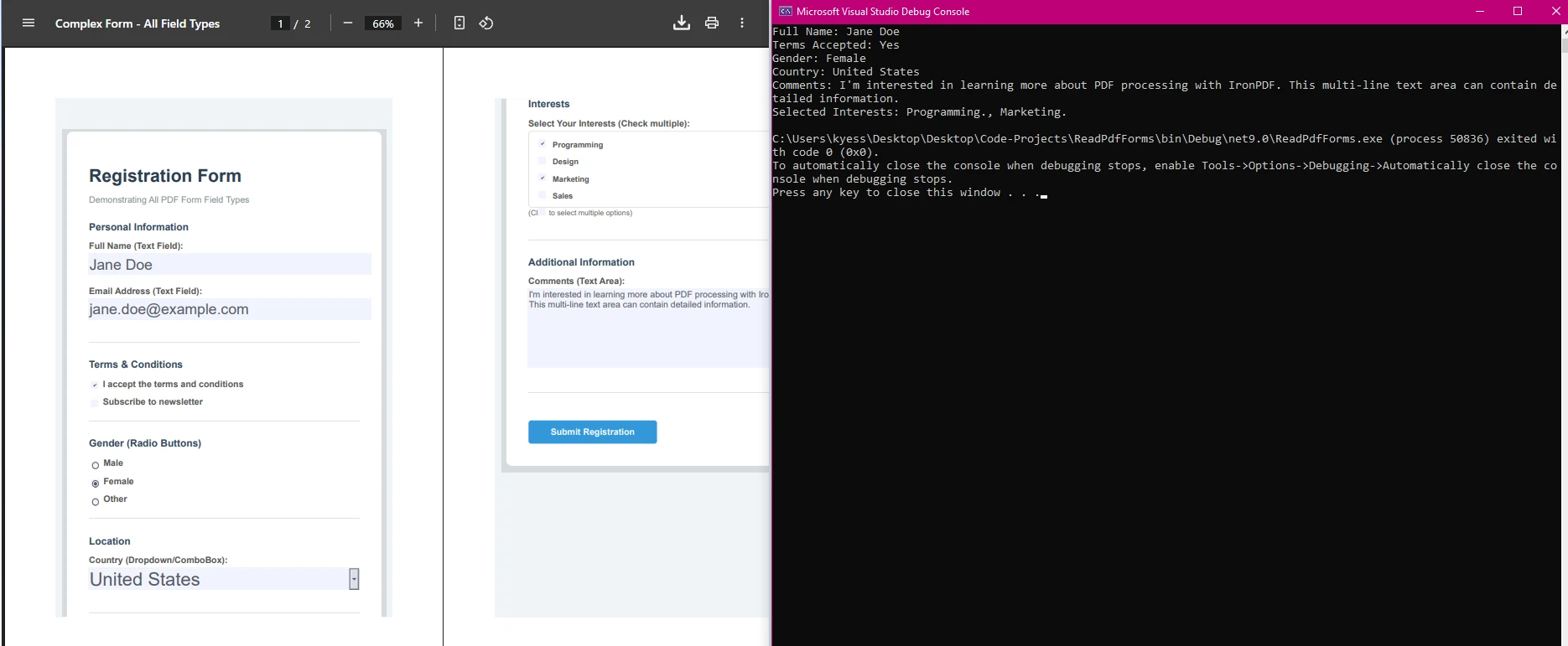
Burada, IronPDF'nin daha karmaşık bir formu nasıl alabildiğini ve form alanı değerlerinden nasıl veri çıkarabildiğini görebilirsiniz:
## Gerçek Dünya Örneği: Anket Formlarını İşleme
Müşteri anketlerinden yüzlerce PDF formunu işlemeniz gereken bir senaryo düşünün. Aşağıdaki kod IronPDF kullanarak toplu işlemeyi göstermektedir:
```cs
using IronPdf;
using System;
using System.Text;
using System.IO;
using System.Collections.Generic;
public class SurveyProcessor
{
static void Main(string[] args)
{
ProcessSurveyBatch(@"C:\Surveys");
}
public static void ProcessSurveyBatch(string folderPath)
{
StringBuilder csvData = new StringBuilder();
csvData.AppendLine("Date,Name,Email,Rating,Feedback");
foreach (string pdfFile in Directory.GetFiles(folderPath, "*.pdf"))
{
try
{
PdfDocument survey = PdfDocument.FromFile(pdfFile);
string date = survey.Form.FindFormField("surveyDate")?.Value ?? "";
string name = survey.Form.FindFormField("customerName")?.Value ?? "";
string email = survey.Form.FindFormField("email")?.Value ?? "";
string rating = survey.Form.FindFormField("satisfaction")?.Value ?? "";
string feedback = survey.Form.FindFormField("comments")?.Value ?? "";
feedback = feedback.Replace("\n", " ").Replace("\"", "\"\"");
csvData.AppendLine($"{date},{name},{email},{rating},\"{feedback}\"");
}
catch (Exception ex)
{
Console.WriteLine($"Error processing {pdfFile}: {ex.Message}");
}
}
File.WriteAllText("survey_results.csv", csvData.ToString());
Console.WriteLine("Survey processing complete!");
}
}
```
Bu yöntem, belirli bir klasördeki PDF dosyalarındaki tüm PDF etkileşimli form alanlarını işler, anket yanıtlarını çıkarır ve bunları bir CSV dosyasına derler. Boş alanlar için boş dizeler sağlamak amacıyla null-birleştirme operatörü (??) kullanılır, böylece istisnalar önlenir. Geri bildirim metni, tırnak işaretlerini kaçırarak ve satır sonlarını kaldırarak CSV formatı için temizlenir. Hata işleme, bir bozuk dosyanın tüm paket işlemenin durmasını önler.

## Yaygın Zorlukları Ele Alma
PDF formlarıyla çalışırken şunların farkında olun:
* Şifre korumalı PDF dosyaları: PdfDocument.FromFile("secured.pdf", "password").
* PDF form alanlarında eksik veya aynı ad: pdf.Form koleksiyonunu null kontrolleriyle kontrol edin.
* Yassılaştırılmış formlar: bazen PDF form verileri bir PDF görüntüleyicide işlenir, bu durumlarda form alanı okuma yerine [metin çıkarma yöntemleri](/how-to/extract-text-and-images/) gerekebilir
IronPDF kullanarak basit formlar oluşturabilir, geçiş butonu alanlarına, liste kutularına, radyo butonlarına ve onay kutularına erişebilir veya etkileşimli form alanlarını programatik olarak işleyebilirsiniz. Kapsamlı hata işleme stratejileri için, [Microsoft'un istisna işleme konusundaki belgelerine](https://docs.microsoft.com/en-us/dotnet/csharp/fundamentals/exceptions/) danışın.
## Sonuç
IronPDF, C#'ta PDF form alanlarını okuma işlemini basitleştirerek, onay kutularından radyo butonlarına, liste kutularına ve geçiş butonlarına kadar çeşitli alan türlerine sezgisel erişim sağlar. Yukarıdaki static void Main kod parçacıkları gibi örnek kodları kullanarak, geliştiriciler PDF formlarından verileri verimli bir şekilde çıkarabilir, bunları Visual Studio projelerine entegre edebilir ve Adobe Reader'a ihtiyaç duymadan belgeleri otomatikleştirebilir.
İş akışınızdan manuel veri girişi işlemlerini kaldırmaya hazır mısınız? [Ücretsiz deneme](trial-license) ile başlayın ve ihtiyaçlarınızla ölçeklendirin.
PDF formlarıyla çalışmak geliştiriciler için gerçek bir baş ağrısı olabilir. İş başvurularını, anket yanıtlarını veya sigorta taleplerini işliyor olun, form verilerini manuel olarak kopyalamak sonsuz zaman alır ve hata yapmaya eğilimli olur. IronPDF ile tüm bu yoğun işleri atlayabilir ve sadece birkaç satır kodla bir PDF belgesindeki etkileşimli form alanlarından alan değerlerini çekebilirsiniz. Eskiden saatler süren işi saniyelere dönüştürüyor.
Bu makalede, C#'ta bir form nesnesi kullanarak basit bir formdaki tüm alanları nasıl alacağınızı size göstereceğim. Örnek kod, her bir alanın nasıl döngüye sokulacağını ve değerinin zahmetsizce nasıl çıkarılacağını göstermektedir. Bu basittir ve karmaşık PDF görüntüleyicileriyle uğraşmanıza veya gizli biçimlendirme sorunlarıyla uğraşmanıza gerek yoktur.
IronPDF Kullanımına Başlama
PDF form alanlarının çıkarılması için IronPDF'yi kurmak minimum yapılandırma gerektirir. Kütüphaneyi NuGet Paket Yöneticisi aracılığıyla yükleyin:
PM > Install-Package IronPdf
Install-Package IronPdf
Veya Visual Studio'nun Paket Yöneticisi kullanıcı arabirimi aracılığıyla. IronPDF, çeşitli dağıtım senaryoları için çok yönlü hale getirerek Windows, Linux, macOS ve Docker konteynerlerini destekler. Ayrıntılı kurulum talimatları için IronPDF belgelerine başvurun.
IronPDF ile PDF Form Verisini Okuma
Aşağıdaki kod, mevcut PDF dosyasından tüm alanları okumak için IronPDF'nin nasıl kullanılabileceğini gösteriyor:
using IronPdf;using System;class Program{ static voidMain(string[] args) { // Load the PDF document containing interactive form fields PdfDocument pdf = PdfDocument.FromFile("application_form.pdf"); // Access the form object and iterate through all fields var form = pdf.Form; foreach (var field in form) {Console.WriteLine($"Field Name: {field.Name}");Console.WriteLine($"Field Value: {field.Value}");Console.WriteLine($"Field Type: {field.GetType().Name}");Console.WriteLine("---"); } }}
using IronPdf;
using System;
class Program
{
    static void Main(string[] args)
    {
        // Load the PDF document containing interactive form fields
        PdfDocument pdf = PdfDocument.FromFile("application_form.pdf");
        // Access the form object and iterate through all fields
        var form = pdf.Form;
        foreach (var field in form)
        {
            Console.WriteLine($"Field Name: {field.Name}");
            Console.WriteLine($"Field Value: {field.Value}");
            Console.WriteLine($"Field Type: {field.GetType().Name}");
            Console.WriteLine("---");
        }
    }
}
ImportsIronPdfImportsSystemClass ProgramShared Sub Main(args AsString()) ' Load the PDF document containing interactive form fields Dim pdf AsPdfDocument = PdfDocument.FromFile("application_form.pdf") ' Access the form object and iterate through all fields Dim form = pdf.Form For Each field InformConsole.WriteLine($"Field Name: {field.Name}")Console.WriteLine($"Field Value: {field.Value}")Console.WriteLine($"Field Type: {field.GetType().Name}")Console.WriteLine("---") Next End SubEnd Class
Imports IronPdf
Imports System

Class Program
    Shared Sub Main(args As String())
        ' Load the PDF document containing interactive form fields
        Dim pdf As PdfDocument = PdfDocument.FromFile("application_form.pdf")
        ' Access the form object and iterate through all fields
        Dim form = pdf.Form
        For Each field In form
            Console.WriteLine($"Field Name: {field.Name}")
            Console.WriteLine($"Field Value: {field.Value}")
            Console.WriteLine($"Field Type: {field.GetType().Name}")
            Console.WriteLine("---")
        Next
    End Sub
End Class
Bu kod, basit bir form içeren bir PDF dosyasını yükler, her bir form alanını yineler ve alan adını, alan değerini ve alan türünü yazdırır. PdfDocument.FromFile() yöntemi PDF belgesini ayrıştırır, Form özelliği ise tüm etkileşimli form alanlarına erişim sağlar. Her alan, spesifik veri çıkarımına olanak tanıyan alan türüne özgü diğer özellikleri sunar. Daha karmaşık senaryolar için, IronPDF API Referansını keşfedin ve gelişmiş form işleme yöntemlerini inceleyin.
Farklı Form Alanı Türleri Okuma
PDF formları, her biri özel işlem gerektiren çeşitli alan türleri içerir. IronPDF alan türlerini otomatik olarak tanımlar ve özel erişim sağlar:
using IronPdf;PdfDocument pdf = PdfDocument.FromFile("complex_form.pdf");// Text fields - standard input boxesvar nameField = pdf.Form.FindFormField("fullName");string userName = nameField.Value;// Checkboxes - binary selectionsvar agreeCheckbox = pdf.Form.FindFormField("termsAccepted.");bool isChecked = agreeCheckbox.Value == "Yes";// Radio buttons - single choice from groupvar genderRadio = pdf.Form.FindFormField("gender");string selectedGender = genderRadio.Value;// Dropdown lists (ComboBox) - predefined optionsvar countryDropdown = pdf.Form.FindFormField("country");string selectedCountry = countryDropdown.Value;// Access all available optionsvar availableCountries = countryDropdown.Choices;// Multi-line text areasvar commentsField = pdf.Form.FindFormField("comments_part1_513");string userComments = commentsField.Value;// Grab all fields that start with "interests_"var interestFields = pdf.Form .Where(f => f.Name.StartsWith("interests_"));// Collect checked interestsList<string> selectedInterests = new List<string>();foreach (var field in interestFields){ if (field.Value == "Yes") // checkboxes are "Yes" if checked { // Extract the interest name from the field name string interestName = field.Name.Replace("interests_", ""); selectedInterests.Add(interestName); }}
using IronPdf;
PdfDocument pdf = PdfDocument.FromFile("complex_form.pdf");
// Text fields - standard input boxes
var nameField = pdf.Form.FindFormField("fullName");
string userName = nameField.Value;
// Checkboxes - binary selections
var agreeCheckbox = pdf.Form.FindFormField("termsAccepted.");
bool isChecked = agreeCheckbox.Value == "Yes";
// Radio buttons - single choice from group
var genderRadio = pdf.Form.FindFormField("gender");
string selectedGender = genderRadio.Value;
// Dropdown lists (ComboBox) - predefined options
var countryDropdown = pdf.Form.FindFormField("country");
string selectedCountry = countryDropdown.Value;
// Access all available options
var availableCountries = countryDropdown.Choices;
// Multi-line text areas
var commentsField = pdf.Form.FindFormField("comments_part1_513");
string userComments = commentsField.Value;
// Grab all fields that start with "interests_"
var interestFields = pdf.Form
    .Where(f => f.Name.StartsWith("interests_"));
// Collect checked interests
List<string> selectedInterests = new List<string>();
foreach (var field in interestFields)
{
    if (field.Value == "Yes")  // checkboxes are "Yes" if checked
    {
        // Extract the interest name from the field name
        string interestName = field.Name.Replace("interests_", "");
        selectedInterests.Add(interestName);
    }
}
ImportsIronPdfDim pdf AsPdfDocument = PdfDocument.FromFile("complex_form.pdf")' Text fields - standard input boxesDim nameField = pdf.Form.FindFormField("fullName")Dim userName AsString = nameField.Value' Checkboxes - binary selectionsDim agreeCheckbox = pdf.Form.FindFormField("termsAccepted.")Dim isChecked AsBoolean = agreeCheckbox.Value = "Yes"' Radio buttons - single choice from groupDim genderRadio = pdf.Form.FindFormField("gender")Dim selectedGender AsString = genderRadio.Value' Dropdown lists (ComboBox) - predefined optionsDim countryDropdown = pdf.Form.FindFormField("country")Dim selectedCountry AsString = countryDropdown.Value' Access all available optionsDim availableCountries = countryDropdown.Choices' Multi-line text areasDim commentsField = pdf.Form.FindFormField("comments_part1_513")Dim userComments AsString = commentsField.Value' Grab all fields that start with "interests_"Dim interestFields = pdf.Form.Where(Function(f) f.Name.StartsWith("interests_"))' Collect checked interestsDim selectedInterests As New List(OfString)()For Each field In interestFields If field.Value = "Yes" Then ' checkboxes are "Yes" if checked ' Extract the interest name from the field name Dim interestName AsString = field.Name.Replace("interests_", "") selectedInterests.Add(interestName) End IfNext
Imports IronPdf

Dim pdf As PdfDocument = PdfDocument.FromFile("complex_form.pdf")

' Text fields - standard input boxes
Dim nameField = pdf.Form.FindFormField("fullName")
Dim userName As String = nameField.Value

' Checkboxes - binary selections
Dim agreeCheckbox = pdf.Form.FindFormField("termsAccepted.")
Dim isChecked As Boolean = agreeCheckbox.Value = "Yes"

' Radio buttons - single choice from group
Dim genderRadio = pdf.Form.FindFormField("gender")
Dim selectedGender As String = genderRadio.Value

' Dropdown lists (ComboBox) - predefined options
Dim countryDropdown = pdf.Form.FindFormField("country")
Dim selectedCountry As String = countryDropdown.Value

' Access all available options
Dim availableCountries = countryDropdown.Choices

' Multi-line text areas
Dim commentsField = pdf.Form.FindFormField("comments_part1_513")
Dim userComments As String = commentsField.Value

' Grab all fields that start with "interests_"
Dim interestFields = pdf.Form.Where(Function(f) f.Name.StartsWith("interests_"))

' Collect checked interests
Dim selectedInterests As New List(Of String)()
For Each field In interestFields
    If field.Value = "Yes" Then ' checkboxes are "Yes" if checked
        ' Extract the interest name from the field name
        Dim interestName As String = field.Name.Replace("interests_", "")
        selectedInterests.Add(interestName)
    End If
Next
FindFormField() yöntemi, tüm form alanlarında döngü yapma ihtiyacını ortadan kaldırarak adla belirli bir alana doğrudan erişim sağlar. Onay kutuları işaretlendiğinde "Evet" sonucunu verirken, radyo düğmeleri seçilen değeri verir. Açılır menüler ve liste kutuları gibi Seçim alanları, Choices özelliği aracılığıyla hem alan değerini hem de tüm mevcut seçenekleri sunar. Bu kapsamlı yöntem seti, geliştiricilerin karmaşık etkileşimli formlara erişmesine ve bunlardan veri çıkarmasına olanak tanır. Karmaşık formlarla çalışırken, alan değerlerini programatik olarak çıkarmadan önce doldurmak veya değiştirmek için IronPDF'nin form düzenleme yeteneklerini kullanmayı düşünün.
Burada, IronPDF'nin daha karmaşık bir formu nasıl alabildiğini ve form alanı değerlerinden nasıl veri çıkarabildiğini görebilirsiniz:
Gerçek Dünya Örneği: Anket Formlarını İşleme
Müşteri anketlerinden yüzlerce PDF formunu işlemeniz gereken bir senaryo düşünün. Aşağıdaki kod IronPDF kullanarak toplu işlemeyi göstermektedir:
using IronPdf;
using System;
using System.Text;
using System.IO;
using System.Collections.Generic;
public class SurveyProcessor
{
    static void Main(string[] args)
    {
        ProcessSurveyBatch(@"C:\Surveys");
    }
    public static void ProcessSurveyBatch(string folderPath)
    {
        StringBuilder csvData = new StringBuilder();
        csvData.AppendLine("Date,Name,Email,Rating,Feedback");
        foreach (string pdfFile in Directory.GetFiles(folderPath, "*.pdf"))
        {
            try
            {
                PdfDocument survey = PdfDocument.FromFile(pdfFile);
                string date = survey.Form.FindFormField("surveyDate")?.Value ?? "";
                string name = survey.Form.FindFormField("customerName")?.Value ?? "";
                string email = survey.Form.FindFormField("email")?.Value ?? "";
                string rating = survey.Form.FindFormField("satisfaction")?.Value ?? "";
                string feedback = survey.Form.FindFormField("comments")?.Value ?? "";
                feedback = feedback.Replace("\n", " ").Replace("\"", "\"\"");
                csvData.AppendLine($"{date},{name},{email},{rating},\"{feedback}\"");
            }
            catch (Exception ex)
            {
                Console.WriteLine($"Error processing {pdfFile}: {ex.Message}");
            }
        }
        File.WriteAllText("survey_results.csv", csvData.ToString());
        Console.WriteLine("Survey processing complete!");
    }
}
ImportsIronPdfImportsSystemImportsSystem.TextImportsSystem.IOImportsSystem.Collections.GenericPublic Class SurveyProcessorShared Sub Main(args AsString())ProcessSurveyBatch("C:\Surveys") End Sub PublicShared Sub ProcessSurveyBatch(folderPath AsString) Dim csvData As New StringBuilder() csvData.AppendLine("Date,Name,Email,Rating,Feedback") For Each pdfFile AsStringInDirectory.GetFiles(folderPath, "*.pdf")Try Dim survey AsPdfDocument = PdfDocument.FromFile(pdfFile) Dim [date] AsString = If(survey.Form.FindFormField("surveyDate")?.Value, "") Dim name AsString = If(survey.Form.FindFormField("customerName")?.Value, "") Dim email AsString = If(survey.Form.FindFormField("email")?.Value, "") Dim rating AsString = If(survey.Form.FindFormField("satisfaction")?.Value, "") Dim feedback AsString = If(survey.Form.FindFormField("comments")?.Value, "") feedback = feedback.Replace(vbLf, " ").Replace("""", """""") csvData.AppendLine($"{[date]},{name},{email},{rating},""{feedback}""")Catch ex AsExceptionConsole.WriteLine($"Error processing {pdfFile}: {ex.Message}")EndTry NextFile.WriteAllText("survey_results.csv", csvData.ToString())Console.WriteLine("Survey processing complete!") End SubEnd Class
Imports IronPdf
Imports System
Imports System.Text
Imports System.IO
Imports System.Collections.Generic

Public Class SurveyProcessor
    Shared Sub Main(args As String())
        ProcessSurveyBatch("C:\Surveys")
    End Sub

    Public Shared Sub ProcessSurveyBatch(folderPath As String)
        Dim csvData As New StringBuilder()
        csvData.AppendLine("Date,Name,Email,Rating,Feedback")

        For Each pdfFile As String In Directory.GetFiles(folderPath, "*.pdf")
            Try
                Dim survey As PdfDocument = PdfDocument.FromFile(pdfFile)
                Dim [date] As String = If(survey.Form.FindFormField("surveyDate")?.Value, "")
                Dim name As String = If(survey.Form.FindFormField("customerName")?.Value, "")
                Dim email As String = If(survey.Form.FindFormField("email")?.Value, "")
                Dim rating As String = If(survey.Form.FindFormField("satisfaction")?.Value, "")
                Dim feedback As String = If(survey.Form.FindFormField("comments")?.Value, "")
                feedback = feedback.Replace(vbLf, " ").Replace("""", """""")
                csvData.AppendLine($"{[date]},{name},{email},{rating},""{feedback}""")
            Catch ex As Exception
                Console.WriteLine($"Error processing {pdfFile}: {ex.Message}")
            End Try
        Next

        File.WriteAllText("survey_results.csv", csvData.ToString())
        Console.WriteLine("Survey processing complete!")
    End Sub
End Class
Bu yöntem, belirli bir klasördeki PDF dosyalarındaki tüm PDF etkileşimli form alanlarını işler, anket yanıtlarını çıkarır ve bunları bir CSV dosyasına derler. Boş alanlar için boş dizeler sağlamak amacıyla null-birleştirme operatörü (??) kullanılır, böylece istisnalar önlenir. Geri bildirim metni, tırnak işaretlerini kaçırarak ve satır sonlarını kaldırarak CSV formatı için temizlenir. Hata işleme, bir bozuk dosyanın tüm paket işlemenin durmasını önler.
Yaygın Zorlukları Ele Alma
PDF formlarıyla çalışırken şunların farkında olun:
Şifre korumalı PDF dosyaları: PdfDocument.FromFile("secured.pdf", "password").
PDF form alanlarında eksik veya aynı ad: pdf.Form koleksiyonunu null kontrolleriyle kontrol edin.
Yassılaştırılmış formlar: bazen PDF form verileri bir PDF görüntüleyicide işlenir, bu durumlarda form alanı okuma yerine metin çıkarma yöntemleri gerekebilir
IronPDF kullanarak basit formlar oluşturabilir, geçiş butonu alanlarına, liste kutularına, radyo butonlarına ve onay kutularına erişebilir veya etkileşimli form alanlarını programatik olarak işleyebilirsiniz. Kapsamlı hata işleme stratejileri için, Microsoft'un istisna işleme konusundaki belgelerine danışın.
Sonuç
IronPDF, C#'ta PDF form alanlarını okuma işlemini basitleştirerek, onay kutularından radyo butonlarına, liste kutularına ve geçiş butonlarına kadar çeşitli alan türlerine sezgisel erişim sağlar. Yukarıdaki static void Main kod parçacıkları gibi örnek kodları kullanarak, geliştiriciler PDF formlarından verileri verimli bir şekilde çıkarabilir, bunları Visual Studio projelerine entegre edebilir ve Adobe Reader'a ihtiyaç duymadan belgeleri otomatikleştirebilir.
İş akışınızdan manuel veri girişi işlemlerini kaldırmaya hazır mısınız? Ücretsiz deneme ile başlayın ve ihtiyaçlarınızla ölçeklendirin.
Curtis Chau, Bilgisayar Bilimleri alanında Lisans Derecesine (Carleton Üniversitesi) sahip ve Node.js, TypeScript, JavaScript ve React konularında uzmanlaşmış ön uç geliştirmeyle ilgileniyor. Sezgisel ve estetik açıdan hoş kullanıcı arayüzleri oluşturma tutkunu, Curtis modern çerçevelerle çalışmayı ve iyi yapılandırılmış, görsel olarak çekici kılavuzlar oluşturmayı seviyor.















