using IronPdf;

// Disable local disk access or cross-origin requests
Installation.EnableWebSecurity = true;

// Instantiate Renderer
var renderer = new ChromePdfRenderer();

// Create a PDF from a HTML string using C#
var pdf = renderer.RenderHtmlAsPdf("<h1>Hello World</h1>");

// Export to a file or Stream
pdf.SaveAs("output.pdf");

// Advanced Example with HTML Assets
// Load external html assets: Images, CSS and JavaScript.
// An optional BasePath 'C:\site\assets\' is set as the file location to load assets from
var myAdvancedPdf = renderer.RenderHtmlAsPdf("<img src='icons/iron.png'>", @"C:\site\assets\");
myAdvancedPdf.SaveAs("html-with-assets.pdf");
using IronPdf;// Disable local disk access or cross-origin requestsInstallation.EnableWebSecurity = true;// Instantiate Renderervar renderer = new ChromePdfRenderer();// Create a PDF from a HTML string using C#var pdf = renderer.RenderHtmlAsPdf("<h1>Hello World</h1>");// Export to a file or Streampdf.SaveAs("output.pdf");// Advanced Example with HTML Assets// Load external html assets: Images, CSS and JavaScript.// An optional BasePath 'C:\site\assets\' is set as the file location to load assets fromvar myAdvancedPdf = renderer.RenderHtmlAsPdf("<img src='icons/iron.png'>", @"C:\site\assets\");myAdvancedPdf.SaveAs("html-with-assets.pdf");
PM >Install-Package IronPdf
Install-Package IronPdf
USANDO IRONPDF
Cumplimiento PDF/A (Cómo Funciona para Desarrolladores)
Trabajar con formularios PDF es un dolor de cabeza para los desarrolladores. Ya sea que esté procesando solicitudes de empleo, respuestas de encuestas o reclamaciones de seguros, copiar manualmente los datos del formulario lleva una eternidad y es propenso a errores. Con [IronPDF](https://ironpdf.com), puede omitir todo ese trabajo arduo y extraer los valores de los campos de los formularios interactivos en un documento PDF con solo unas pocas líneas de código. Convierte lo que solía llevar horas en segundos.
En este artículo, le mostraré cómo obtener todos los campos de un formulario simple utilizando un objeto de formulario en C#. El código de ejemplo demuestra cómo recorrer cada campo y extraer su valor sin complicaciones. Es sencillo, y no necesitará pelear con visores de PDF complicados o lidiar con problemas de formato ocultos.
## Introducción a IronPDF
Configurar IronPDF para la extracción de campos de formularios PDF requiere una configuración mínima. Instale la biblioteca a través de NuGet Package Manager:
```shell
:ProductInstall
```
O desde la IU del Administrador de paquetes de Visual Studio. IronPDF es compatible con Windows, Linux, macOS y [contenedores Docker](/get-started/ironpdf-docker/), lo que lo hace versátil para varios escenarios de implementación. Para un manual de configuración detallado, consulte la [documentación de IronPDF](/docs/).
### Lectura de datos de formularios PDF con IronPDF
El siguiente código le muestra cómo se puede usar IronPDF para leer todos los campos de un archivo PDF existente:
```cs
using IronPdf;
using System;
class Program
{
    static void Main(string[] args)
    {
        // Load the PDF document containing interactive form fields
        PdfDocument pdf = PdfDocument.FromFile("application_form.pdf");
        // Access the form object and iterate through all fields
        var form = pdf.Form;
        foreach (var field in form)
        {
            Console.WriteLine($"Field Name: {field.Name}");
            Console.WriteLine($"Field Value: {field.Value}");
            Console.WriteLine($"Field Type: {field.GetType().Name}");
            Console.WriteLine("---");
        }
    }
}
```
Este código carga un archivo PDF que contiene un formulario simple, recorre cada campo del formulario e imprime el nombre del campo, el valor del campo y el tipo de campo. El método PdfDocument.FromFile() analiza el documento PDF, mientras que la propiedad Form proporciona acceso a todos los campos de formularios interactivos. Cada campo expone otras propiedades específicas de su tipo de campo, lo que permite una extracción de datos precisa. Para escenarios más complejos, explore la [Referencia API de IronPDF](/object-reference/api/) para métodos avanzados de manipulación de formularios.
## Lectura de diferentes tipos de campos de formulario
Los formularios PDF contienen varios tipos de campos, cada uno requiriendo un manejo específico. IronPDF identifica automáticamente los tipos de campos y proporciona acceso personalizado:
```cs
using IronPdf;
PdfDocument pdf = PdfDocument.FromFile("complex_form.pdf");
// Text fields - standard input boxes
var nameField = pdf.Form.FindFormField("fullName");
string userName = nameField.Value;
// Checkboxes - binary selections
var agreeCheckbox = pdf.Form.FindFormField("termsAccepted.");
bool isChecked = agreeCheckbox.Value == "Yes";
// Radio buttons - single choice from group
var genderRadio = pdf.Form.FindFormField("gender");
string selectedGender = genderRadio.Value;
// Dropdown lists (ComboBox) - predefined options
var countryDropdown = pdf.Form.FindFormField("country");
string selectedCountry = countryDropdown.Value;
// Access all available options
var availableCountries = countryDropdown.Choices;
// Multi-line text areas
var commentsField = pdf.Form.FindFormField("comments_part1_513");
string userComments = commentsField.Value;
// Grab all fields that start with "interests_"
var interestFields = pdf.Form
.Where(f => f.Name.StartsWith("interests_"));
// Collect checked interests
List<string> selectedInterests = new List<string>();
foreach (var field in interestFields)
{
if (field.Value == "Yes") // checkboxes are "Yes" if checked
{
// Extract the interest name from the field name
string interestName = field.Name.Replace("interests_", "");
selectedInterests.Add(interestName);
}
}
```
El método FindFormField() permite el acceso directo a un campo específico por su nombre, eliminando la necesidad de iterar sobre todos los campos del formulario. Las casillas de verificación devuelven "Sí" si están marcadas; los botones de opción el valor seleccionado. Los campos de elección, como los menús desplegables y las listas, proporcionan tanto el valor del campo como todas las opciones disponibles a través de la propiedad Choices. Este conjunto completo de métodos permite a los desarrolladores acceder y extraer datos de formularios interactivos complejos. Al trabajar con formularios complejos, considere usar las [capacidades de edición de formularios de IronPDF](/how-to/edit-forms/) para completar o modificar los valores de los campos antes de la extracción programática.
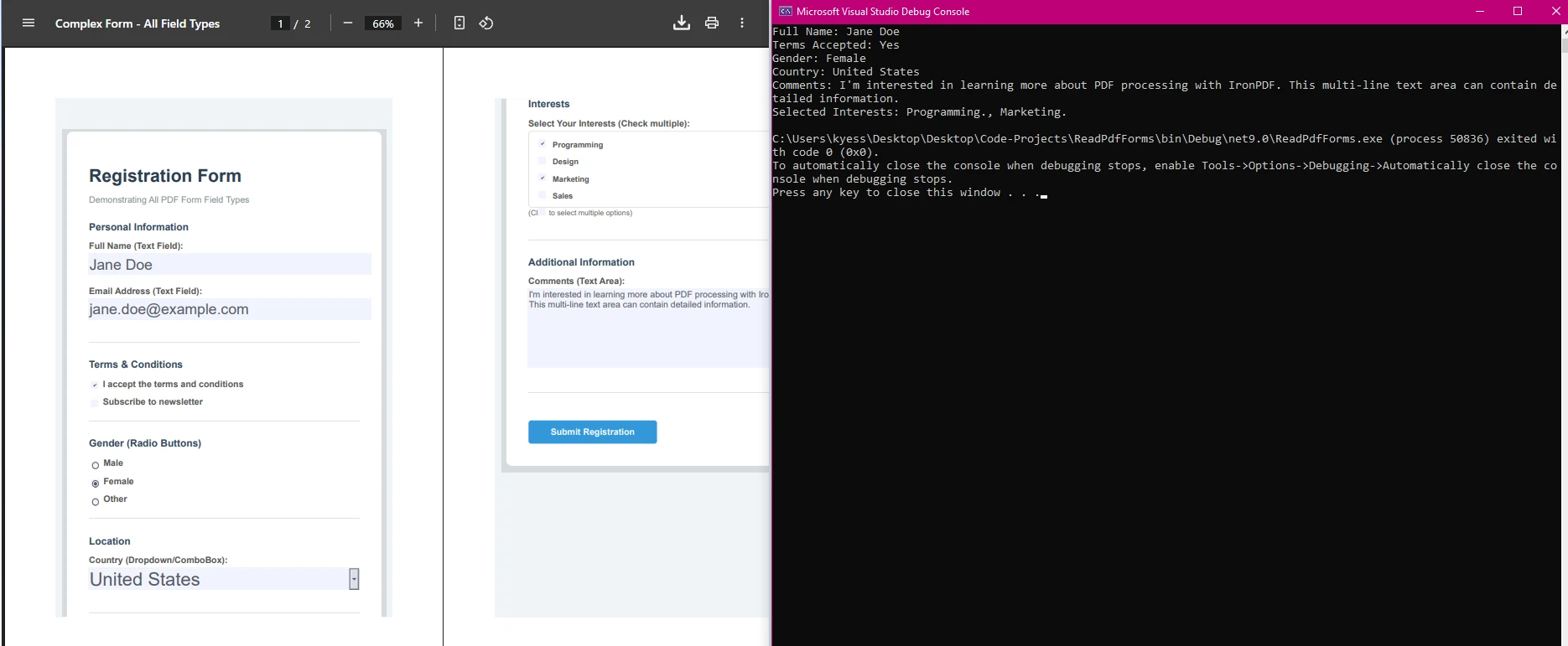
Aquí, puede ver cómo IronPDF puede tomar un formulario más complejo y extraer datos de los valores de los campos del formulario:
## Ejemplo del mundo real: Procesamiento de formularios de encuesta
Considere un escenario donde necesita procesar cientos de formularios PDF de encuestas a clientes. El siguiente código demuestra el procesamiento por lotes utilizando IronPDF:
```cs
using IronPdf;
using System;
using System.Text;
using System.IO;
using System.Collections.Generic;
public class SurveyProcessor
{
static void Main(string[] args)
{
ProcessSurveyBatch(@"C:\Surveys");
}
public static void ProcessSurveyBatch(string folderPath)
{
StringBuilder csvData = new StringBuilder();
csvData.AppendLine("Date,Name,Email,Rating,Feedback");
foreach (string pdfFile in Directory.GetFiles(folderPath, "*.pdf"))
{
try
{
PdfDocument survey = PdfDocument.FromFile(pdfFile);
string date = survey.Form.FindFormField("surveyDate")?.Value ?? "";
string name = survey.Form.FindFormField("customerName")?.Value ?? "";
string email = survey.Form.FindFormField("email")?.Value ?? "";
string rating = survey.Form.FindFormField("satisfaction")?.Value ?? "";
string feedback = survey.Form.FindFormField("comments")?.Value ?? "";
feedback = feedback.Replace("\n", " ").Replace("\"", "\"\"");
csvData.AppendLine($"{date},{name},{email},{rating},\"{feedback}\"");
}
catch (Exception ex)
{
Console.WriteLine($"Error processing {pdfFile}: {ex.Message}");
}
}
File.WriteAllText("survey_results.csv", csvData.ToString());
Console.WriteLine("Survey processing complete!");
}
}
```
Este método procesa todos los campos de formularios interactivos PDF en los archivos PDF en una carpeta especificada, extrae las respuestas de las encuestas y las compila en un archivo CSV. El operador de coalescencia nula (??) proporciona cadenas vacías para campos faltantes, evitando excepciones. El texto de retroalimentación se sanea para el formato CSV escapando comillas y eliminando saltos de línea. El manejo de errores asegura que un archivo corrupto no detenga todo el proceso por lotes.

## Resolver problemas comunes
Al trabajar con formularios PDF, tenga en cuenta:
* Archivos PDF protegidos por contraseña: PdfDocument.FromFile("secured.pdf", "password").
* Falta de nombres o nombres repetidos en campos de formularios PDF: verifique la colección pdf.Form con comprobaciones de nulo.
* Formularios aplanados: a veces los datos de formularios PDF se representan en un visor PDF, en esos casos, pueden ser necesarios [métodos de extracción de texto](/how-to/extract-text-and-images/) en lugar de leer campos de formulario.
Usando IronPDF, puede crear formularios simples, acceder a campos de botones de alternancia, listas, botones de opción y casillas de verificación, o incluso manipular campos de formularios interactivos programáticamente. Para estrategias de manejo de errores exhaustivas, consulte la [documentación de Microsoft sobre manejo de excepciones](https://docs.microsoft.com/en-us/dotnet/csharp/fundamentals/exceptions/).
## Contexto regulatorio en España: VERI*FACTU, LOPDGDD y TicketBAI
En el contexto español, la lectura y extracción de campos de formularios PDF tiene aplicaciones directas en el cumplimiento de la **LOPDGDD** (Ley Orgánica de Protección de Datos y Garantía de los Derechos Digitales), la transposición española del RGPD gestionada por la **AEPD** (Agencia Española de Protección de Datos). Los formularios AcroForm se utilizan frecuentemente para capturar consentimientos explícitos y datos personales en aplicaciones empresariales, por lo que la extracción programática de estos campos con IronPDF permite automatizar la validación de conformidad y el registro de consentimientos.
Para los ISVs que desarrollan software de facturación electrónica bajo **VERI\*FACTU** o que operan en el marco de **TicketBAI** - el sistema obligatorio en las haciendas forales de **Bizkaia** (bizkaia.eus), **Gipuzkoa** (gipuzkoa.eus) y **Araba** (araba.eus) - la extracción de campos de formularios PDF también es relevante en flujos de verificación documental. Las declaraciones tributarias AcroForm ante la AEAT, los formularios **Facturae** para la facturación B2G y los modelos de consentimiento LOPDGDD se benefician todos de la automatización que ofrece IronPDF, con licencia comercial propietaria que evita las restricciones AGPL de alternativas como iText.
## Ejemplo práctico: extraer campos de un formulario de solicitud de factura VeriFactu en España
En el ciclo de facturación **VeriFactu** español, es habitual recibir PDFs con formularios AcroForm donde el cliente o sistema upstream ha completado los datos de la factura. IronPDF permite extraer estos campos para construir automáticamente el XML de factura y generar la representación PDF con la leyenda `VERI*FACTU` obligatoria:
```csharp
using IronPdf;
using System;
PdfDocument solicitud = PdfDocument.FromFile("solicitud-factura.pdf");
// Extraer datos del formulario de solicitud
string nifEmisor = solicitud.Form.FindFormField("nif_emisor")?.Value ?? ""; // B-12345678
string nifCliente = solicitud.Form.FindFormField("nif_cliente")?.Value ?? ""; // 12345678-A
string concepto = solicitud.Form.FindFormField("concepto")?.Value ?? "";
string importeStr = solicitud.Form.FindFormField("importe_base")?.Value ?? "0"; // "1.234,56"
// Convertir importe formato español (punto=miles, coma=decimal) a decimal
decimal importe = decimal.Parse(importeStr.Replace(".", "").Replace(",", "."),
System.Globalization.CultureInfo.InvariantCulture);
decimal iva21 = Math.Round(importe * 0.21m, 2);
decimal total = importe + iva21;
// Formatear de vuelta a formato español
var cultureES = new System.Globalization.CultureInfo("es-ES");
Console.WriteLine($"NIF Emisor: {nifEmisor}");
Console.WriteLine($"NIF Cliente: {nifCliente}");
Console.WriteLine($"Base: {importe.ToString("N2", cultureES)} €");
Console.WriteLine($"IVA 21%: {iva21.ToString("N2", cultureES)} €");
Console.WriteLine($"Total: {total.ToString("N2", cultureES)} €");
// Salida: Base: 1.234,56 € | IVA 21%: 259,26 € | Total: 1.493,82 €
```
Este patrón integra la lectura de formularios PDF con el formateo estándar español de importes, preparando los datos para la generación del XML **Facturae** 3.2.2 y el posterior envío al **SII** de la **AEAT** o a la plataforma **FACe**. Para empresas en el País Vasco bajo **TicketBAI** (Bizkaia, Gipuzkoa o Araba), el mismo extractor de campos procesa los formularios de tiques fiscales con los campos NIF del comprador/vendedor requeridos por la Hacienda foral correspondiente.
## Conclusión
IronPDF simplifica la lectura de campos de formularios PDF en C#, proporcionando acceso intuitivo a varios tipos de campos, desde casillas de verificación, botones de opción, listas y campos de botones de alternancia hasta campos de texto. Al usar ejemplos de código como los fragmentos de static void Main anteriores, los desarrolladores pueden extraer datos de formularios PDF de manera eficiente, integrarlos en proyectos de Visual Studio y automatizar flujos de trabajo de documentos sin depender de Adobe Reader.
¿Listo para eliminar la entrada manual de datos de su flujo de trabajo? Comience con una [prueba gratuita](trial-license) que se adapta a sus necesidades.
Trabajar con formularios PDF es un dolor de cabeza para los desarrolladores. Ya sea que esté procesando solicitudes de empleo, respuestas de encuestas o reclamaciones de seguros, copiar manualmente los datos del formulario lleva una eternidad y es propenso a errores. Con IronPDF, puede omitir todo ese trabajo arduo y extraer los valores de los campos de los formularios interactivos en un documento PDF con solo unas pocas líneas de código. Convierte lo que solía llevar horas en segundos.
En este artículo, le mostraré cómo obtener todos los campos de un formulario simple utilizando un objeto de formulario en C#. El código de ejemplo demuestra cómo recorrer cada campo y extraer su valor sin complicaciones. Es sencillo, y no necesitará pelear con visores de PDF complicados o lidiar con problemas de formato ocultos.
Introducción a IronPDF
Configurar IronPDF para la extracción de campos de formularios PDF requiere una configuración mínima. Instale la biblioteca a través de NuGet Package Manager:
PM > Install-Package IronPdf
Install-Package IronPdf
O desde la IU del Administrador de paquetes de Visual Studio. IronPDF es compatible con Windows, Linux, macOS y contenedores Docker, lo que lo hace versátil para varios escenarios de implementación. Para un manual de configuración detallado, consulte la documentación de IronPDF.
Lectura de datos de formularios PDF con IronPDF
El siguiente código le muestra cómo se puede usar IronPDF para leer todos los campos de un archivo PDF existente:
using IronPdf;using System;class Program{ static voidMain(string[] args) { // Load the PDF document containing interactive form fields PdfDocument pdf = PdfDocument.FromFile("application_form.pdf"); // Access the form object and iterate through all fields var form = pdf.Form; foreach (var field in form) {Console.WriteLine($"Field Name: {field.Name}");Console.WriteLine($"Field Value: {field.Value}");Console.WriteLine($"Field Type: {field.GetType().Name}");Console.WriteLine("---"); } }}
using IronPdf;
using System;
class Program
{
    static void Main(string[] args)
    {
        // Load the PDF document containing interactive form fields
        PdfDocument pdf = PdfDocument.FromFile("application_form.pdf");
        // Access the form object and iterate through all fields
        var form = pdf.Form;
        foreach (var field in form)
        {
            Console.WriteLine($"Field Name: {field.Name}");
            Console.WriteLine($"Field Value: {field.Value}");
            Console.WriteLine($"Field Type: {field.GetType().Name}");
            Console.WriteLine("---");
        }
    }
}
ImportsIronPdfImportsSystemClass ProgramShared Sub Main(args AsString()) ' Load the PDF document containing interactive form fields Dim pdf AsPdfDocument = PdfDocument.FromFile("application_form.pdf") ' Access the form object and iterate through all fields Dim form = pdf.Form For Each field InformConsole.WriteLine($"Field Name: {field.Name}")Console.WriteLine($"Field Value: {field.Value}")Console.WriteLine($"Field Type: {field.GetType().Name}")Console.WriteLine("---") Next End SubEnd Class
Imports IronPdf
Imports System

Class Program
    Shared Sub Main(args As String())
        ' Load the PDF document containing interactive form fields
        Dim pdf As PdfDocument = PdfDocument.FromFile("application_form.pdf")
        ' Access the form object and iterate through all fields
        Dim form = pdf.Form
        For Each field In form
            Console.WriteLine($"Field Name: {field.Name}")
            Console.WriteLine($"Field Value: {field.Value}")
            Console.WriteLine($"Field Type: {field.GetType().Name}")
            Console.WriteLine("---")
        Next
    End Sub
End Class
Este código carga un archivo PDF que contiene un formulario simple, recorre cada campo del formulario e imprime el nombre del campo, el valor del campo y el tipo de campo. El método PdfDocument.FromFile() analiza el documento PDF, mientras que la propiedad Form proporciona acceso a todos los campos de formularios interactivos. Cada campo expone otras propiedades específicas de su tipo de campo, lo que permite una extracción de datos precisa. Para escenarios más complejos, explore la Referencia API de IronPDF para métodos avanzados de manipulación de formularios.
Lectura de diferentes tipos de campos de formulario
Los formularios PDF contienen varios tipos de campos, cada uno requiriendo un manejo específico. IronPDF identifica automáticamente los tipos de campos y proporciona acceso personalizado:
using IronPdf;PdfDocument pdf = PdfDocument.FromFile("complex_form.pdf");// Text fields - standard input boxesvar nameField = pdf.Form.FindFormField("fullName");string userName = nameField.Value;// Checkboxes - binary selectionsvar agreeCheckbox = pdf.Form.FindFormField("termsAccepted.");bool isChecked = agreeCheckbox.Value == "Yes";// Radio buttons - single choice from groupvar genderRadio = pdf.Form.FindFormField("gender");string selectedGender = genderRadio.Value;// Dropdown lists (ComboBox) - predefined optionsvar countryDropdown = pdf.Form.FindFormField("country");string selectedCountry = countryDropdown.Value;// Access all available optionsvar availableCountries = countryDropdown.Choices;// Multi-line text areasvar commentsField = pdf.Form.FindFormField("comments_part1_513");string userComments = commentsField.Value;// Grab all fields that start with "interests_"var interestFields = pdf.Form .Where(f => f.Name.StartsWith("interests_"));// Collect checked interestsList<string> selectedInterests = new List<string>();foreach (var field in interestFields){ if (field.Value == "Yes") // checkboxes are "Yes" if checked { // Extract the interest name from the field name string interestName = field.Name.Replace("interests_", ""); selectedInterests.Add(interestName); }}
using IronPdf;
PdfDocument pdf = PdfDocument.FromFile("complex_form.pdf");
// Text fields - standard input boxes
var nameField = pdf.Form.FindFormField("fullName");
string userName = nameField.Value;
// Checkboxes - binary selections
var agreeCheckbox = pdf.Form.FindFormField("termsAccepted.");
bool isChecked = agreeCheckbox.Value == "Yes";
// Radio buttons - single choice from group
var genderRadio = pdf.Form.FindFormField("gender");
string selectedGender = genderRadio.Value;
// Dropdown lists (ComboBox) - predefined options
var countryDropdown = pdf.Form.FindFormField("country");
string selectedCountry = countryDropdown.Value;
// Access all available options
var availableCountries = countryDropdown.Choices;
// Multi-line text areas
var commentsField = pdf.Form.FindFormField("comments_part1_513");
string userComments = commentsField.Value;
// Grab all fields that start with "interests_"
var interestFields = pdf.Form
    .Where(f => f.Name.StartsWith("interests_"));
// Collect checked interests
List<string> selectedInterests = new List<string>();
foreach (var field in interestFields)
{
    if (field.Value == "Yes")  // checkboxes are "Yes" if checked
    {
        // Extract the interest name from the field name
        string interestName = field.Name.Replace("interests_", "");
        selectedInterests.Add(interestName);
    }
}
ImportsIronPdfDim pdf AsPdfDocument = PdfDocument.FromFile("complex_form.pdf")' Text fields - standard input boxesDim nameField = pdf.Form.FindFormField("fullName")Dim userName AsString = nameField.Value' Checkboxes - binary selectionsDim agreeCheckbox = pdf.Form.FindFormField("termsAccepted.")Dim isChecked AsBoolean = agreeCheckbox.Value = "Yes"' Radio buttons - single choice from groupDim genderRadio = pdf.Form.FindFormField("gender")Dim selectedGender AsString = genderRadio.Value' Dropdown lists (ComboBox) - predefined optionsDim countryDropdown = pdf.Form.FindFormField("country")Dim selectedCountry AsString = countryDropdown.Value' Access all available optionsDim availableCountries = countryDropdown.Choices' Multi-line text areasDim commentsField = pdf.Form.FindFormField("comments_part1_513")Dim userComments AsString = commentsField.Value' Grab all fields that start with "interests_"Dim interestFields = pdf.Form.Where(Function(f) f.Name.StartsWith("interests_"))' Collect checked interestsDim selectedInterests As New List(OfString)()For Each field In interestFields If field.Value = "Yes" Then ' checkboxes are "Yes" if checked ' Extract the interest name from the field name Dim interestName AsString = field.Name.Replace("interests_", "") selectedInterests.Add(interestName) End IfNext
Imports IronPdf

Dim pdf As PdfDocument = PdfDocument.FromFile("complex_form.pdf")

' Text fields - standard input boxes
Dim nameField = pdf.Form.FindFormField("fullName")
Dim userName As String = nameField.Value

' Checkboxes - binary selections
Dim agreeCheckbox = pdf.Form.FindFormField("termsAccepted.")
Dim isChecked As Boolean = agreeCheckbox.Value = "Yes"

' Radio buttons - single choice from group
Dim genderRadio = pdf.Form.FindFormField("gender")
Dim selectedGender As String = genderRadio.Value

' Dropdown lists (ComboBox) - predefined options
Dim countryDropdown = pdf.Form.FindFormField("country")
Dim selectedCountry As String = countryDropdown.Value

' Access all available options
Dim availableCountries = countryDropdown.Choices

' Multi-line text areas
Dim commentsField = pdf.Form.FindFormField("comments_part1_513")
Dim userComments As String = commentsField.Value

' Grab all fields that start with "interests_"
Dim interestFields = pdf.Form.Where(Function(f) f.Name.StartsWith("interests_"))

' Collect checked interests
Dim selectedInterests As New List(Of String)()
For Each field In interestFields
    If field.Value = "Yes" Then ' checkboxes are "Yes" if checked
        ' Extract the interest name from the field name
        Dim interestName As String = field.Name.Replace("interests_", "")
        selectedInterests.Add(interestName)
    End If
Next
El método FindFormField() permite el acceso directo a un campo específico por su nombre, eliminando la necesidad de iterar sobre todos los campos del formulario. Las casillas de verificación devuelven "Sí" si están marcadas; los botones de opción el valor seleccionado. Los campos de elección, como los menús desplegables y las listas, proporcionan tanto el valor del campo como todas las opciones disponibles a través de la propiedad Choices. Este conjunto completo de métodos permite a los desarrolladores acceder y extraer datos de formularios interactivos complejos. Al trabajar con formularios complejos, considere usar las capacidades de edición de formularios de IronPDF para completar o modificar los valores de los campos antes de la extracción programática.
Aquí, puede ver cómo IronPDF puede tomar un formulario más complejo y extraer datos de los valores de los campos del formulario:
Ejemplo del mundo real: Procesamiento de formularios de encuesta
Considere un escenario donde necesita procesar cientos de formularios PDF de encuestas a clientes. El siguiente código demuestra el procesamiento por lotes utilizando IronPDF:
using IronPdf;
using System;
using System.Text;
using System.IO;
using System.Collections.Generic;
public class SurveyProcessor
{
    static void Main(string[] args)
    {
        ProcessSurveyBatch(@"C:\Surveys");
    }
    public static void ProcessSurveyBatch(string folderPath)
    {
        StringBuilder csvData = new StringBuilder();
        csvData.AppendLine("Date,Name,Email,Rating,Feedback");
        foreach (string pdfFile in Directory.GetFiles(folderPath, "*.pdf"))
        {
            try
            {
                PdfDocument survey = PdfDocument.FromFile(pdfFile);
                string date = survey.Form.FindFormField("surveyDate")?.Value ?? "";
                string name = survey.Form.FindFormField("customerName")?.Value ?? "";
                string email = survey.Form.FindFormField("email")?.Value ?? "";
                string rating = survey.Form.FindFormField("satisfaction")?.Value ?? "";
                string feedback = survey.Form.FindFormField("comments")?.Value ?? "";
                feedback = feedback.Replace("\n", " ").Replace("\"", "\"\"");
                csvData.AppendLine($"{date},{name},{email},{rating},\"{feedback}\"");
            }
            catch (Exception ex)
            {
                Console.WriteLine($"Error processing {pdfFile}: {ex.Message}");
            }
        }
        File.WriteAllText("survey_results.csv", csvData.ToString());
        Console.WriteLine("Survey processing complete!");
    }
}
ImportsIronPdfImportsSystemImportsSystem.TextImportsSystem.IOImportsSystem.Collections.GenericPublic Class SurveyProcessorShared Sub Main(args AsString())ProcessSurveyBatch("C:\Surveys") End Sub PublicShared Sub ProcessSurveyBatch(folderPath AsString) Dim csvData As New StringBuilder() csvData.AppendLine("Date,Name,Email,Rating,Feedback") For Each pdfFile AsStringInDirectory.GetFiles(folderPath, "*.pdf")Try Dim survey AsPdfDocument = PdfDocument.FromFile(pdfFile) Dim [date] AsString = If(survey.Form.FindFormField("surveyDate")?.Value, "") Dim name AsString = If(survey.Form.FindFormField("customerName")?.Value, "") Dim email AsString = If(survey.Form.FindFormField("email")?.Value, "") Dim rating AsString = If(survey.Form.FindFormField("satisfaction")?.Value, "") Dim feedback AsString = If(survey.Form.FindFormField("comments")?.Value, "") feedback = feedback.Replace(vbLf, " ").Replace("""", """""") csvData.AppendLine($"{[date]},{name},{email},{rating},""{feedback}""")Catch ex AsExceptionConsole.WriteLine($"Error processing {pdfFile}: {ex.Message}")EndTry NextFile.WriteAllText("survey_results.csv", csvData.ToString())Console.WriteLine("Survey processing complete!") End SubEnd Class
Imports IronPdf
Imports System
Imports System.Text
Imports System.IO
Imports System.Collections.Generic

Public Class SurveyProcessor
    Shared Sub Main(args As String())
        ProcessSurveyBatch("C:\Surveys")
    End Sub

    Public Shared Sub ProcessSurveyBatch(folderPath As String)
        Dim csvData As New StringBuilder()
        csvData.AppendLine("Date,Name,Email,Rating,Feedback")

        For Each pdfFile As String In Directory.GetFiles(folderPath, "*.pdf")
            Try
                Dim survey As PdfDocument = PdfDocument.FromFile(pdfFile)
                Dim [date] As String = If(survey.Form.FindFormField("surveyDate")?.Value, "")
                Dim name As String = If(survey.Form.FindFormField("customerName")?.Value, "")
                Dim email As String = If(survey.Form.FindFormField("email")?.Value, "")
                Dim rating As String = If(survey.Form.FindFormField("satisfaction")?.Value, "")
                Dim feedback As String = If(survey.Form.FindFormField("comments")?.Value, "")
                feedback = feedback.Replace(vbLf, " ").Replace("""", """""")
                csvData.AppendLine($"{[date]},{name},{email},{rating},""{feedback}""")
            Catch ex As Exception
                Console.WriteLine($"Error processing {pdfFile}: {ex.Message}")
            End Try
        Next

        File.WriteAllText("survey_results.csv", csvData.ToString())
        Console.WriteLine("Survey processing complete!")
    End Sub
End Class
Este método procesa todos los campos de formularios interactivos PDF en los archivos PDF en una carpeta especificada, extrae las respuestas de las encuestas y las compila en un archivo CSV. El operador de coalescencia nula (??) proporciona cadenas vacías para campos faltantes, evitando excepciones. El texto de retroalimentación se sanea para el formato CSV escapando comillas y eliminando saltos de línea. El manejo de errores asegura que un archivo corrupto no detenga todo el proceso por lotes.
Resolver problemas comunes
Al trabajar con formularios PDF, tenga en cuenta:
Archivos PDF protegidos por contraseña: PdfDocument.FromFile("secured.pdf", "password").
Falta de nombres o nombres repetidos en campos de formularios PDF: verifique la colección pdf.Form con comprobaciones de nulo.
Formularios aplanados: a veces los datos de formularios PDF se representan en un visor PDF, en esos casos, pueden ser necesarios métodos de extracción de texto en lugar de leer campos de formulario.
Usando IronPDF, puede crear formularios simples, acceder a campos de botones de alternancia, listas, botones de opción y casillas de verificación, o incluso manipular campos de formularios interactivos programáticamente. Para estrategias de manejo de errores exhaustivas, consulte la documentación de Microsoft sobre manejo de excepciones.
Contexto regulatorio en España: VERI*FACTU, LOPDGDD y TicketBAI
En el contexto español, la lectura y extracción de campos de formularios PDF tiene aplicaciones directas en el cumplimiento de la LOPDGDD (Ley Orgánica de Protección de Datos y Garantía de los Derechos Digitales), la transposición española del RGPD gestionada por la AEPD (Agencia Española de Protección de Datos). Los formularios AcroForm se utilizan frecuentemente para capturar consentimientos explícitos y datos personales en aplicaciones empresariales, por lo que la extracción programática de estos campos con IronPDF permite automatizar la validación de conformidad y el registro de consentimientos.
Para los ISVs que desarrollan software de facturación electrónica bajo VERI*FACTU o que operan en el marco de TicketBAI - el sistema obligatorio en las haciendas forales de Bizkaia (bizkaia.eus), Gipuzkoa (gipuzkoa.eus) y Araba (araba.eus) - la extracción de campos de formularios PDF también es relevante en flujos de verificación documental. Las declaraciones tributarias AcroForm ante la AEAT, los formularios Facturae para la facturación B2G y los modelos de consentimiento LOPDGDD se benefician todos de la automatización que ofrece IronPDF, con licencia comercial propietaria que evita las restricciones AGPL de alternativas como iText.
Ejemplo práctico: extraer campos de un formulario de solicitud de factura VeriFactu en España
En el ciclo de facturación VeriFactu español, es habitual recibir PDFs con formularios AcroForm donde el cliente o sistema upstream ha completado los datos de la factura. IronPDF permite extraer estos campos para construir automáticamente el XML de factura y generar la representación PDF con la leyenda VERI*FACTU obligatoria:
using IronPdf;using System;PdfDocument solicitud = PdfDocument.FromFile("solicitud-factura.pdf");// Extraer datos del formulario de solicitudstring nifEmisor = solicitud.Form.FindFormField("nif_emisor")?.Value ?? ""; // B-12345678string nifCliente = solicitud.Form.FindFormField("nif_cliente")?.Value ?? ""; // 12345678-Astring concepto = solicitud.Form.FindFormField("concepto")?.Value ?? "";string importeStr = solicitud.Form.FindFormField("importe_base")?.Value ?? "0"; // "1.234,56"// Convertir importe formato español (punto=miles, coma=decimal) a decimaldecimal importe = decimal.Parse(importeStr.Replace(".", "").Replace(",", "."),System.Globalization.CultureInfo.InvariantCulture);decimal iva21 = Math.Round(importe * 0.21m, 2);decimal total = importe + iva21;// Formatear de vuelta a formato españolvar cultureES = new System.Globalization.CultureInfo("es-ES");Console.WriteLine($"NIF Emisor: {nifEmisor}");Console.WriteLine($"NIF Cliente: {nifCliente}");Console.WriteLine($"Base: {importe.ToString("N2", cultureES)} €");Console.WriteLine($"IVA 21%: {iva21.ToString("N2", cultureES)} €");Console.WriteLine($"Total: {total.ToString("N2", cultureES)} €");// Salida: Base: 1.234,56 € | IVA 21%: 259,26 € | Total: 1.493,82 €
using IronPdf;
using System;

PdfDocument solicitud = PdfDocument.FromFile("solicitud-factura.pdf");

// Extraer datos del formulario de solicitud
string nifEmisor  = solicitud.Form.FindFormField("nif_emisor")?.Value  ?? "";  // B-12345678
string nifCliente = solicitud.Form.FindFormField("nif_cliente")?.Value ?? "";  // 12345678-A
string concepto   = solicitud.Form.FindFormField("concepto")?.Value    ?? "";
string importeStr = solicitud.Form.FindFormField("importe_base")?.Value ?? "0"; // "1.234,56"

// Convertir importe formato español (punto=miles, coma=decimal) a decimal
decimal importe = decimal.Parse(importeStr.Replace(".", "").Replace(",", "."),
    System.Globalization.CultureInfo.InvariantCulture);
decimal iva21   = Math.Round(importe * 0.21m, 2);
decimal total   = importe + iva21;

// Formatear de vuelta a formato español
var cultureES = new System.Globalization.CultureInfo("es-ES");
Console.WriteLine($"NIF Emisor: {nifEmisor}");
Console.WriteLine($"NIF Cliente: {nifCliente}");
Console.WriteLine($"Base: {importe.ToString("N2", cultureES)} €");
Console.WriteLine($"IVA 21%: {iva21.ToString("N2", cultureES)} €");
Console.WriteLine($"Total: {total.ToString("N2", cultureES)} €");
// Salida: Base: 1.234,56 €  |  IVA 21%: 259,26 €  |  Total: 1.493,82 €
Imports IronPdf
Imports System

Dim solicitud As PdfDocument = PdfDocument.FromFile("solicitud-factura.pdf")

' Extraer datos del formulario de solicitud
Dim nifEmisor As String = If(solicitud.Form.FindFormField("nif_emisor")?.Value, "") ' B-12345678
Dim nifCliente As String = If(solicitud.Form.FindFormField("nif_cliente")?.Value, "") ' 12345678-A
Dim concepto As String = If(solicitud.Form.FindFormField("concepto")?.Value, "")
Dim importeStr As String = If(solicitud.Form.FindFormField("importe_base")?.Value, "0") ' "1.234,56"

' Convertir importe formato español (punto=miles, coma=decimal) a decimal
Dim importe As Decimal = Decimal.Parse(importeStr.Replace(".", "").Replace(",", "."), System.Globalization.CultureInfo.InvariantCulture)
Dim iva21 As Decimal = Math.Round(importe * 0.21D, 2)
Dim total As Decimal = importe + iva21

' Formatear de vuelta a formato español
Dim cultureES As New System.Globalization.CultureInfo("es-ES")
Console.WriteLine($"NIF Emisor: {nifEmisor}")
Console.WriteLine($"NIF Cliente: {nifCliente}")
Console.WriteLine($"Base: {importe.ToString("N2", cultureES)} €")
Console.WriteLine($"IVA 21%: {iva21.ToString("N2", cultureES)} €")
Console.WriteLine($"Total: {total.ToString("N2", cultureES)} €")
' Salida: Base: 1.234,56 €  |  IVA 21%: 259,26 €  |  Total: 1.493,82 €
Este patrón integra la lectura de formularios PDF con el formateo estándar español de importes, preparando los datos para la generación del XML Facturae 3.2.2 y el posterior envío al SII de la AEAT o a la plataforma FACe. Para empresas en el País Vasco bajo TicketBAI (Bizkaia, Gipuzkoa o Araba), el mismo extractor de campos procesa los formularios de tiques fiscales con los campos NIF del comprador/vendedor requeridos por la Hacienda foral correspondiente.
Conclusión
IronPDF simplifica la lectura de campos de formularios PDF en C#, proporcionando acceso intuitivo a varios tipos de campos, desde casillas de verificación, botones de opción, listas y campos de botones de alternancia hasta campos de texto. Al usar ejemplos de código como los fragmentos de static void Main anteriores, los desarrolladores pueden extraer datos de formularios PDF de manera eficiente, integrarlos en proyectos de Visual Studio y automatizar flujos de trabajo de documentos sin depender de Adobe Reader.
¿Listo para eliminar la entrada manual de datos de su flujo de trabajo? Comience con una prueba gratuita que se adapta a sus necesidades.
Curtis Chau tiene una licenciatura en Ciencias de la Computación (Carleton University) y se especializa en el desarrollo front-end con experiencia en Node.js, TypeScript, JavaScript y React. Apasionado por crear interfaces de usuario intuitivas y estéticamente agradables, disfruta trabajando con frameworks modernos y creando manuales bien estructurados y visualmente atractivos.

























