using IronPdf;

// Disable local disk access or cross-origin requests
Installation.EnableWebSecurity = true;

// Instantiate Renderer
var renderer = new ChromePdfRenderer();

// Create a PDF from a HTML string using C#
var pdf = renderer.RenderHtmlAsPdf("<h1>Hello World</h1>");

// Export to a file or Stream
pdf.SaveAs("output.pdf");

// Advanced Example with HTML Assets
// Load external html assets: Images, CSS and JavaScript.
// An optional BasePath 'C:\site\assets\' is set as the file location to load assets from
var myAdvancedPdf = renderer.RenderHtmlAsPdf("<img src='icons/iron.png'>", @"C:\site\assets\");
myAdvancedPdf.SaveAs("html-with-assets.pdf");
using IronPdf;// Disable local disk access or cross-origin requestsInstallation.EnableWebSecurity = true;// Instantiate Renderervar renderer = new ChromePdfRenderer();// Create a PDF from a HTML string using C#var pdf = renderer.RenderHtmlAsPdf("<h1>Hello World</h1>");// Export to a file or Streampdf.SaveAs("output.pdf");// Advanced Example with HTML Assets// Load external html assets: Images, CSS and JavaScript.// An optional BasePath 'C:\site\assets\' is set as the file location to load assets fromvar myAdvancedPdf = renderer.RenderHtmlAsPdf("<img src='icons/iron.png'>", @"C:\site\assets\");myAdvancedPdf.SaveAs("html-with-assets.pdf");
PM >Install-Package IronPdf
Install-Package IronPdf
USANDO O IRONPDF
Conformidade com PDF/A (Como funciona para desenvolvedores)
Trabalhar com formulários em PDF pode ser uma verdadeira dor de cabeça para os desenvolvedores. Seja para processar candidaturas de emprego, respostas a pesquisas ou pedidos de indenização de seguros, copiar dados de formulários manualmente leva uma eternidade e é propenso a erros. Com [o IronPDF](https://ironpdf.com) , você pode pular toda essa etapa trabalhosa e extrair valores de campos de formulários interativos em um documento PDF com apenas algumas linhas de código. Transforma em segundos o que antes levava horas.
Neste artigo, mostrarei como obter todos os campos de um formulário simples usando um objeto de formulário em C#. O código de exemplo demonstra como percorrer cada campo e extrair seu valor sem complicações. É simples e você não precisará se preocupar com visualizadores de PDF complicados nem lidar com problemas ocultos de formatação.
## Primeiros passos com o IronPDF
A configuração do IronPDF para extração de campos de formulários PDF requer configuração mínima. Instale a biblioteca através do Gerenciador de Pacotes NuGet :
```shell
:ProductInstall
```
Ou através da interface do Gerenciador de Pacotes do Visual Studio. O IronPDF é compatível com Windows, Linux, macOS e [contêineres Docker](/get-started/ironpdf-docker/) , o que o torna versátil para diversos cenários de implantação. Para obter instruções detalhadas de configuração, consulte a [documentação do IronPDF](/docs/) .
### Como ler dados de formulários PDF com o IronPDF
O código a seguir mostra como o IronPDF pode ser usado para ler todos os campos de um arquivo PDF existente:
```cs
using IronPdf;
using System;
class Program
{
    static void Main(string[] args)
    {
        // Load the PDF document containing interactive form fields
        PdfDocument pdf = PdfDocument.FromFile("application_form.pdf");
        // Access the form object and iterate through all fields
        var form = pdf.Form;
        foreach (var field in form)
        {
            Console.WriteLine($"Field Name: {field.Name}");
            Console.WriteLine($"Field Value: {field.Value}");
            Console.WriteLine($"Field Type: {field.GetType().Name}");
            Console.WriteLine("---");
        }
    }
}
```
Este código carrega um arquivo PDF contendo um formulário simples, percorre cada campo do formulário e imprime o nome do campo, o valor do campo e o tipo do campo. O método PdfDocument.FromFile() analisa o documento PDF, enquanto a propriedade Form fornece acesso a todos os campos interativos do formulário. Cada campo expõe outras propriedades específicas do seu tipo, permitindo uma extração de dados precisa. Para cenários mais complexos, explore a [Referência da API do IronPDF](/object-reference/api/) para métodos avançados de manipulação de formulários.
## Lendo diferentes tipos de campos de formulário
Os formulários PDF contêm vários tipos de campos, cada um exigindo um tratamento específico. O IronPDF identifica automaticamente os tipos de campo e fornece acesso personalizado:
```cs
using IronPdf;
PdfDocument pdf = PdfDocument.FromFile("complex_form.pdf");
// Text fields - standard input boxes
var nameField = pdf.Form.FindFormField("fullName");
string userName = nameField.Value;
// Checkboxes - binary selections
var agreeCheckbox = pdf.Form.FindFormField("termsAccepted.");
bool isChecked = agreeCheckbox.Value == "Yes";
// Radio buttons - single choice from group
var genderRadio = pdf.Form.FindFormField("gender");
string selectedGender = genderRadio.Value;
// Dropdown lists (ComboBox) - predefined options
var countryDropdown = pdf.Form.FindFormField("country");
string selectedCountry = countryDropdown.Value;
// Access all available options
var availableCountries = countryDropdown.Choices;
// Multi-line text areas
var commentsField = pdf.Form.FindFormField("comments_part1_513");
string userComments = commentsField.Value;
// Grab all fields that start with "interests_"
var interestFields = pdf.Form
.Where(f => f.Name.StartsWith("interests_"));
// Collect checked interests
List<string> selectedInterests = new List<string>();
foreach (var field in interestFields)
{
if (field.Value == "Yes") // checkboxes are "Yes" if checked
{
// Extract the interest name from the field name
string interestName = field.Name.Replace("interests_", "");
selectedInterests.Add(interestName);
}
}
```
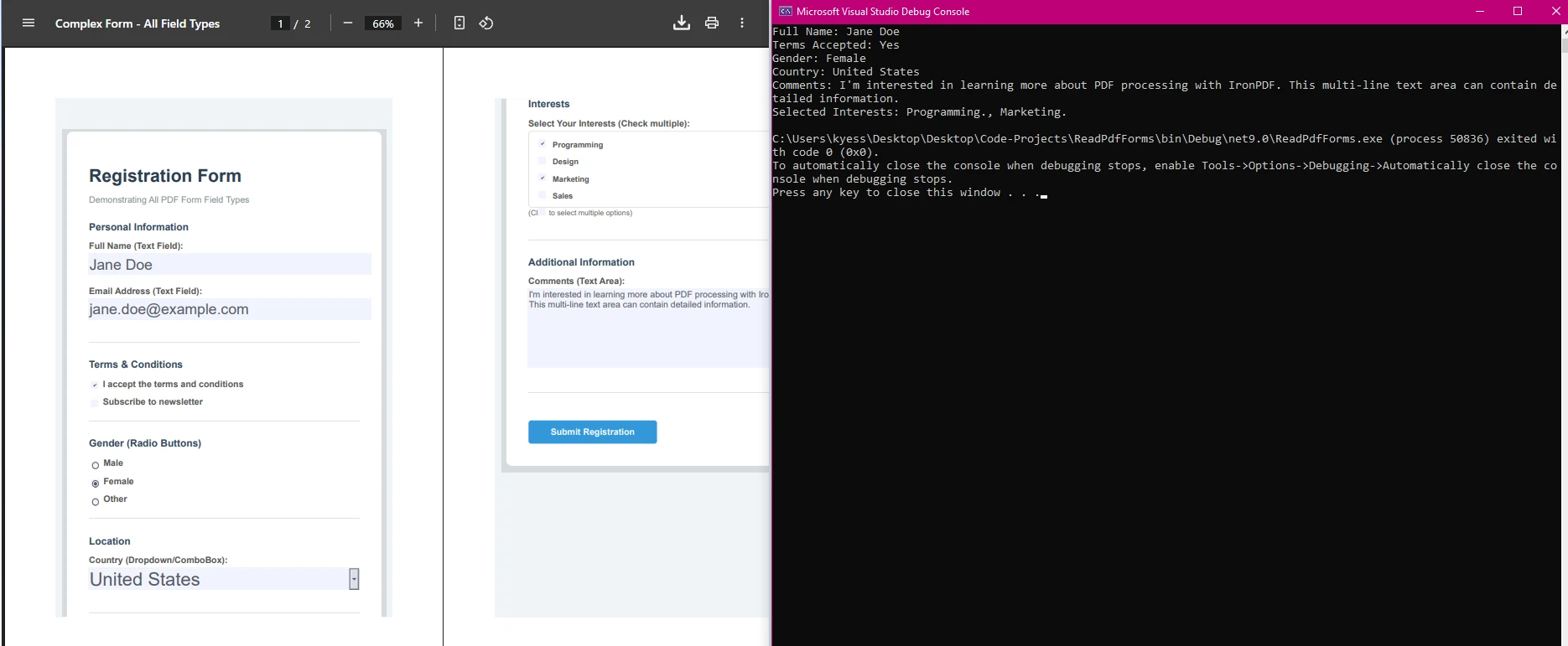
O método FindFormField() permite o acesso direto a um campo específico pelo nome, eliminando a necessidade de iterar sobre todos os campos do formulário. As caixas de seleção retornam "Sim" se estiverem marcadas, enquanto os botões de opção retornam o valor selecionado. Os campos de escolha, como listas suspensas e caixas de listagem, fornecem tanto o valor do campo quanto todas as opções disponíveis por meio da propriedade Choices. Este conjunto abrangente de métodos permite que os desenvolvedores acessem e extraiam dados de formulários interativos complexos. Ao trabalhar com formulários complexos, considere usar [os recursos de edição de formulários do IronPDF](/how-to/edit-forms/) para preencher ou modificar os valores dos campos antes da extração programática.
Aqui, você pode ver como o IronPDF consegue lidar com formulários mais complexos e extrair dados dos valores dos campos do formulário:
## Exemplo prático: Processamento de formulários de pesquisa
Imagine um cenário em que você precisa processar centenas de formulários em PDF provenientes de pesquisas com clientes. O código a seguir demonstra o processamento em lote usando o IronPDF:
```cs
using IronPdf;
using System;
using System.Text;
using System.IO;
using System.Collections.Generic;
public class SurveyProcessor
{
static void Main(string[] args)
{
ProcessSurveyBatch(@"C:\Surveys");
}
public static void ProcessSurveyBatch(string folderPath)
{
StringBuilder csvData = new StringBuilder();
csvData.AppendLine("Date,Name,Email,Rating,Feedback");
foreach (string pdfFile in Directory.GetFiles(folderPath, "*.pdf"))
{
try
{
PdfDocument survey = PdfDocument.FromFile(pdfFile);
string date = survey.Form.FindFormField("surveyDate")?.Value ?? "";
string name = survey.Form.FindFormField("customerName")?.Value ?? "";
string email = survey.Form.FindFormField("email")?.Value ?? "";
string rating = survey.Form.FindFormField("satisfaction")?.Value ?? "";
string feedback = survey.Form.FindFormField("comments")?.Value ?? "";
feedback = feedback.Replace("\n", " ").Replace("\"", "\"\"");
csvData.AppendLine($"{date},{name},{email},{rating},\"{feedback}\"");
}
catch (Exception ex)
{
Console.WriteLine($"Error processing {pdfFile}: {ex.Message}");
}
}
File.WriteAllText("survey_results.csv", csvData.ToString());
Console.WriteLine("Survey processing complete!");
}
}
```
Este método processa todos os campos de formulário interativo em arquivos PDF em uma pasta especificada, extrai as respostas da pesquisa e as compila em um arquivo CSV. O operador de coalescência nula (??) fornece strings vazias para campos ausentes, evitando exceções. O texto do feedback foi formatado para CSV, com a remoção de aspas e quebras de linha. O tratamento de erros garante que um arquivo corrompido não interrompa todo o processo em lote.

## Lidando com desafios comuns
Ao trabalhar com formulários em PDF, esteja ciente de:
* Arquivos PDF protegidos por senha: PdfDocument.FromFile("secured.pdf", "senha").
* Campos de formulário PDF com nomes ausentes ou iguais: verifique a coleção pdf.Form com verificações de valores nulos.
* Formulários achatados: às vezes, os dados de formulários PDF são renderizados em um visualizador de PDF; nesses casos, [métodos de extração de texto](/how-to/extract-text-and-images/) podem ser necessários em vez da leitura dos campos do formulário.
Com o IronPDF, você pode criar formulários simples, acessar campos com botões de alternância, caixas de listagem, botões de opção e caixas de seleção, ou até mesmo manipular campos de formulário interativos programaticamente. Para obter estratégias abrangentes de tratamento de erros, consulte a [documentação da Microsoft sobre tratamento de exceções](https://docs.microsoft.com/en-us/dotnet/csharp/fundamentals/exceptions/) .
## Conclusão
O IronPDF simplifica a leitura de campos de formulário PDF em C#, fornecendo acesso intuitivo a vários tipos de campos, desde caixas de seleção, botões de opção, caixas de listagem e campos de botão de alternância até campos de texto. Ao usar exemplos de código como os trechos de código estáticos `void Main` acima, os desenvolvedores podem extrair dados de formulários PDF de forma eficiente, integrá-los a projetos do Visual Studio e automatizar fluxos de trabalho de documentos sem depender do Adobe Reader.
Pronto para eliminar a entrada manual de dados do seu fluxo de trabalho? Comece com uma [avaliação gratuita](trial-license) que se adapta às suas necessidades.
Trabalhar com formulários em PDF pode ser uma verdadeira dor de cabeça para os desenvolvedores. Seja para processar candidaturas de emprego, respostas a pesquisas ou pedidos de indenização de seguros, copiar dados de formulários manualmente leva uma eternidade e é propenso a erros. Com o IronPDF , você pode pular toda essa etapa trabalhosa e extrair valores de campos de formulários interativos em um documento PDF com apenas algumas linhas de código. Transforma em segundos o que antes levava horas.
Neste artigo, mostrarei como obter todos os campos de um formulário simples usando um objeto de formulário em C#. O código de exemplo demonstra como percorrer cada campo e extrair seu valor sem complicações. É simples e você não precisará se preocupar com visualizadores de PDF complicados nem lidar com problemas ocultos de formatação.
Primeiros passos com o IronPDF
A configuração do IronPDF para extração de campos de formulários PDF requer configuração mínima. Instale a biblioteca através do Gerenciador de Pacotes NuGet :
PM > Install-Package IronPdf
Install-Package IronPdf
Ou através da interface do Gerenciador de Pacotes do Visual Studio. O IronPDF é compatível com Windows, Linux, macOS e contêineres Docker , o que o torna versátil para diversos cenários de implantação. Para obter instruções detalhadas de configuração, consulte a documentação do IronPDF .
Como ler dados de formulários PDF com o IronPDF
O código a seguir mostra como o IronPDF pode ser usado para ler todos os campos de um arquivo PDF existente:
using IronPdf;using System;class Program{ static voidMain(string[] args) { // Load the PDF document containing interactive form fields PdfDocument pdf = PdfDocument.FromFile("application_form.pdf"); // Access the form object and iterate through all fields var form = pdf.Form; foreach (var field in form) {Console.WriteLine($"Field Name: {field.Name}");Console.WriteLine($"Field Value: {field.Value}");Console.WriteLine($"Field Type: {field.GetType().Name}");Console.WriteLine("---"); } }}
using IronPdf;
using System;
class Program
{
    static void Main(string[] args)
    {
        // Load the PDF document containing interactive form fields
        PdfDocument pdf = PdfDocument.FromFile("application_form.pdf");
        // Access the form object and iterate through all fields
        var form = pdf.Form;
        foreach (var field in form)
        {
            Console.WriteLine($"Field Name: {field.Name}");
            Console.WriteLine($"Field Value: {field.Value}");
            Console.WriteLine($"Field Type: {field.GetType().Name}");
            Console.WriteLine("---");
        }
    }
}
ImportsIronPdfImportsSystemClass ProgramShared Sub Main(args AsString()) ' Load the PDF document containing interactive form fields Dim pdf AsPdfDocument = PdfDocument.FromFile("application_form.pdf") ' Access the form object and iterate through all fields Dim form = pdf.Form For Each field InformConsole.WriteLine($"Field Name: {field.Name}")Console.WriteLine($"Field Value: {field.Value}")Console.WriteLine($"Field Type: {field.GetType().Name}")Console.WriteLine("---") Next End SubEnd Class
Imports IronPdf
Imports System

Class Program
    Shared Sub Main(args As String())
        ' Load the PDF document containing interactive form fields
        Dim pdf As PdfDocument = PdfDocument.FromFile("application_form.pdf")
        ' Access the form object and iterate through all fields
        Dim form = pdf.Form
        For Each field In form
            Console.WriteLine($"Field Name: {field.Name}")
            Console.WriteLine($"Field Value: {field.Value}")
            Console.WriteLine($"Field Type: {field.GetType().Name}")
            Console.WriteLine("---")
        Next
    End Sub
End Class
Este código carrega um arquivo PDF contendo um formulário simples, percorre cada campo do formulário e imprime o nome do campo, o valor do campo e o tipo do campo. O método PdfDocument.FromFile() analisa o documento PDF, enquanto a propriedade Form fornece acesso a todos os campos interativos do formulário. Cada campo expõe outras propriedades específicas do seu tipo, permitindo uma extração de dados precisa. Para cenários mais complexos, explore a Referência da API do IronPDF para métodos avançados de manipulação de formulários.
Lendo diferentes tipos de campos de formulário
Os formulários PDF contêm vários tipos de campos, cada um exigindo um tratamento específico. O IronPDF identifica automaticamente os tipos de campo e fornece acesso personalizado:
using IronPdf;PdfDocument pdf = PdfDocument.FromFile("complex_form.pdf");// Text fields - standard input boxesvar nameField = pdf.Form.FindFormField("fullName");string userName = nameField.Value;// Checkboxes - binary selectionsvar agreeCheckbox = pdf.Form.FindFormField("termsAccepted.");bool isChecked = agreeCheckbox.Value == "Yes";// Radio buttons - single choice from groupvar genderRadio = pdf.Form.FindFormField("gender");string selectedGender = genderRadio.Value;// Dropdown lists (ComboBox) - predefined optionsvar countryDropdown = pdf.Form.FindFormField("country");string selectedCountry = countryDropdown.Value;// Access all available optionsvar availableCountries = countryDropdown.Choices;// Multi-line text areasvar commentsField = pdf.Form.FindFormField("comments_part1_513");string userComments = commentsField.Value;// Grab all fields that start with "interests_"var interestFields = pdf.Form .Where(f => f.Name.StartsWith("interests_"));// Collect checked interestsList<string> selectedInterests = new List<string>();foreach (var field in interestFields){ if (field.Value == "Yes") // checkboxes are "Yes" if checked { // Extract the interest name from the field name string interestName = field.Name.Replace("interests_", ""); selectedInterests.Add(interestName); }}
using IronPdf;
PdfDocument pdf = PdfDocument.FromFile("complex_form.pdf");
// Text fields - standard input boxes
var nameField = pdf.Form.FindFormField("fullName");
string userName = nameField.Value;
// Checkboxes - binary selections
var agreeCheckbox = pdf.Form.FindFormField("termsAccepted.");
bool isChecked = agreeCheckbox.Value == "Yes";
// Radio buttons - single choice from group
var genderRadio = pdf.Form.FindFormField("gender");
string selectedGender = genderRadio.Value;
// Dropdown lists (ComboBox) - predefined options
var countryDropdown = pdf.Form.FindFormField("country");
string selectedCountry = countryDropdown.Value;
// Access all available options
var availableCountries = countryDropdown.Choices;
// Multi-line text areas
var commentsField = pdf.Form.FindFormField("comments_part1_513");
string userComments = commentsField.Value;
// Grab all fields that start with "interests_"
var interestFields = pdf.Form
    .Where(f => f.Name.StartsWith("interests_"));
// Collect checked interests
List<string> selectedInterests = new List<string>();
foreach (var field in interestFields)
{
    if (field.Value == "Yes")  // checkboxes are "Yes" if checked
    {
        // Extract the interest name from the field name
        string interestName = field.Name.Replace("interests_", "");
        selectedInterests.Add(interestName);
    }
}
ImportsIronPdfDim pdf AsPdfDocument = PdfDocument.FromFile("complex_form.pdf")' Text fields - standard input boxesDim nameField = pdf.Form.FindFormField("fullName")Dim userName AsString = nameField.Value' Checkboxes - binary selectionsDim agreeCheckbox = pdf.Form.FindFormField("termsAccepted.")Dim isChecked AsBoolean = agreeCheckbox.Value = "Yes"' Radio buttons - single choice from groupDim genderRadio = pdf.Form.FindFormField("gender")Dim selectedGender AsString = genderRadio.Value' Dropdown lists (ComboBox) - predefined optionsDim countryDropdown = pdf.Form.FindFormField("country")Dim selectedCountry AsString = countryDropdown.Value' Access all available optionsDim availableCountries = countryDropdown.Choices' Multi-line text areasDim commentsField = pdf.Form.FindFormField("comments_part1_513")Dim userComments AsString = commentsField.Value' Grab all fields that start with "interests_"Dim interestFields = pdf.Form.Where(Function(f) f.Name.StartsWith("interests_"))' Collect checked interestsDim selectedInterests As New List(OfString)()For Each field In interestFields If field.Value = "Yes" Then ' checkboxes are "Yes" if checked ' Extract the interest name from the field name Dim interestName AsString = field.Name.Replace("interests_", "") selectedInterests.Add(interestName) End IfNext
Imports IronPdf

Dim pdf As PdfDocument = PdfDocument.FromFile("complex_form.pdf")

' Text fields - standard input boxes
Dim nameField = pdf.Form.FindFormField("fullName")
Dim userName As String = nameField.Value

' Checkboxes - binary selections
Dim agreeCheckbox = pdf.Form.FindFormField("termsAccepted.")
Dim isChecked As Boolean = agreeCheckbox.Value = "Yes"

' Radio buttons - single choice from group
Dim genderRadio = pdf.Form.FindFormField("gender")
Dim selectedGender As String = genderRadio.Value

' Dropdown lists (ComboBox) - predefined options
Dim countryDropdown = pdf.Form.FindFormField("country")
Dim selectedCountry As String = countryDropdown.Value

' Access all available options
Dim availableCountries = countryDropdown.Choices

' Multi-line text areas
Dim commentsField = pdf.Form.FindFormField("comments_part1_513")
Dim userComments As String = commentsField.Value

' Grab all fields that start with "interests_"
Dim interestFields = pdf.Form.Where(Function(f) f.Name.StartsWith("interests_"))

' Collect checked interests
Dim selectedInterests As New List(Of String)()
For Each field In interestFields
    If field.Value = "Yes" Then ' checkboxes are "Yes" if checked
        ' Extract the interest name from the field name
        Dim interestName As String = field.Name.Replace("interests_", "")
        selectedInterests.Add(interestName)
    End If
Next
O método FindFormField() permite o acesso direto a um campo específico pelo nome, eliminando a necessidade de iterar sobre todos os campos do formulário. As caixas de seleção retornam "Sim" se estiverem marcadas, enquanto os botões de opção retornam o valor selecionado. Os campos de escolha, como listas suspensas e caixas de listagem, fornecem tanto o valor do campo quanto todas as opções disponíveis por meio da propriedade Choices. Este conjunto abrangente de métodos permite que os desenvolvedores acessem e extraiam dados de formulários interativos complexos. Ao trabalhar com formulários complexos, considere usar os recursos de edição de formulários do IronPDF para preencher ou modificar os valores dos campos antes da extração programática.
Aqui, você pode ver como o IronPDF consegue lidar com formulários mais complexos e extrair dados dos valores dos campos do formulário:
Exemplo prático: Processamento de formulários de pesquisa
Imagine um cenário em que você precisa processar centenas de formulários em PDF provenientes de pesquisas com clientes. O código a seguir demonstra o processamento em lote usando o IronPDF:
using IronPdf;
using System;
using System.Text;
using System.IO;
using System.Collections.Generic;
public class SurveyProcessor
{
    static void Main(string[] args)
    {
        ProcessSurveyBatch(@"C:\Surveys");
    }
    public static void ProcessSurveyBatch(string folderPath)
    {
        StringBuilder csvData = new StringBuilder();
        csvData.AppendLine("Date,Name,Email,Rating,Feedback");
        foreach (string pdfFile in Directory.GetFiles(folderPath, "*.pdf"))
        {
            try
            {
                PdfDocument survey = PdfDocument.FromFile(pdfFile);
                string date = survey.Form.FindFormField("surveyDate")?.Value ?? "";
                string name = survey.Form.FindFormField("customerName")?.Value ?? "";
                string email = survey.Form.FindFormField("email")?.Value ?? "";
                string rating = survey.Form.FindFormField("satisfaction")?.Value ?? "";
                string feedback = survey.Form.FindFormField("comments")?.Value ?? "";
                feedback = feedback.Replace("\n", " ").Replace("\"", "\"\"");
                csvData.AppendLine($"{date},{name},{email},{rating},\"{feedback}\"");
            }
            catch (Exception ex)
            {
                Console.WriteLine($"Error processing {pdfFile}: {ex.Message}");
            }
        }
        File.WriteAllText("survey_results.csv", csvData.ToString());
        Console.WriteLine("Survey processing complete!");
    }
}
ImportsIronPdfImportsSystemImportsSystem.TextImportsSystem.IOImportsSystem.Collections.GenericPublic Class SurveyProcessorShared Sub Main(args AsString())ProcessSurveyBatch("C:\Surveys") End Sub PublicShared Sub ProcessSurveyBatch(folderPath AsString) Dim csvData As New StringBuilder() csvData.AppendLine("Date,Name,Email,Rating,Feedback") For Each pdfFile AsStringInDirectory.GetFiles(folderPath, "*.pdf")Try Dim survey AsPdfDocument = PdfDocument.FromFile(pdfFile) Dim [date] AsString = If(survey.Form.FindFormField("surveyDate")?.Value, "") Dim name AsString = If(survey.Form.FindFormField("customerName")?.Value, "") Dim email AsString = If(survey.Form.FindFormField("email")?.Value, "") Dim rating AsString = If(survey.Form.FindFormField("satisfaction")?.Value, "") Dim feedback AsString = If(survey.Form.FindFormField("comments")?.Value, "") feedback = feedback.Replace(vbLf, " ").Replace("""", """""") csvData.AppendLine($"{[date]},{name},{email},{rating},""{feedback}""")Catch ex AsExceptionConsole.WriteLine($"Error processing {pdfFile}: {ex.Message}")EndTry NextFile.WriteAllText("survey_results.csv", csvData.ToString())Console.WriteLine("Survey processing complete!") End SubEnd Class
Imports IronPdf
Imports System
Imports System.Text
Imports System.IO
Imports System.Collections.Generic

Public Class SurveyProcessor
    Shared Sub Main(args As String())
        ProcessSurveyBatch("C:\Surveys")
    End Sub

    Public Shared Sub ProcessSurveyBatch(folderPath As String)
        Dim csvData As New StringBuilder()
        csvData.AppendLine("Date,Name,Email,Rating,Feedback")

        For Each pdfFile As String In Directory.GetFiles(folderPath, "*.pdf")
            Try
                Dim survey As PdfDocument = PdfDocument.FromFile(pdfFile)
                Dim [date] As String = If(survey.Form.FindFormField("surveyDate")?.Value, "")
                Dim name As String = If(survey.Form.FindFormField("customerName")?.Value, "")
                Dim email As String = If(survey.Form.FindFormField("email")?.Value, "")
                Dim rating As String = If(survey.Form.FindFormField("satisfaction")?.Value, "")
                Dim feedback As String = If(survey.Form.FindFormField("comments")?.Value, "")
                feedback = feedback.Replace(vbLf, " ").Replace("""", """""")
                csvData.AppendLine($"{[date]},{name},{email},{rating},""{feedback}""")
            Catch ex As Exception
                Console.WriteLine($"Error processing {pdfFile}: {ex.Message}")
            End Try
        Next

        File.WriteAllText("survey_results.csv", csvData.ToString())
        Console.WriteLine("Survey processing complete!")
    End Sub
End Class
Este método processa todos os campos de formulário interativo em arquivos PDF em uma pasta especificada, extrai as respostas da pesquisa e as compila em um arquivo CSV. O operador de coalescência nula (??) fornece strings vazias para campos ausentes, evitando exceções. O texto do feedback foi formatado para CSV, com a remoção de aspas e quebras de linha. O tratamento de erros garante que um arquivo corrompido não interrompa todo o processo em lote.
Lidando com desafios comuns
Ao trabalhar com formulários em PDF, esteja ciente de:
Arquivos PDF protegidos por senha: PdfDocument.FromFile("secured.pdf", "senha").
Campos de formulário PDF com nomes ausentes ou iguais: verifique a coleção pdf.Form com verificações de valores nulos.
Formulários achatados: às vezes, os dados de formulários PDF são renderizados em um visualizador de PDF; nesses casos, métodos de extração de texto podem ser necessários em vez da leitura dos campos do formulário.
Com o IronPDF, você pode criar formulários simples, acessar campos com botões de alternância, caixas de listagem, botões de opção e caixas de seleção, ou até mesmo manipular campos de formulário interativos programaticamente. Para obter estratégias abrangentes de tratamento de erros, consulte a documentação da Microsoft sobre tratamento de exceções .
Conclusão
O IronPDF simplifica a leitura de campos de formulário PDF em C#, fornecendo acesso intuitivo a vários tipos de campos, desde caixas de seleção, botões de opção, caixas de listagem e campos de botão de alternância até campos de texto. Ao usar exemplos de código como os trechos de código estáticos void Main acima, os desenvolvedores podem extrair dados de formulários PDF de forma eficiente, integrá-los a projetos do Visual Studio e automatizar fluxos de trabalho de documentos sem depender do Adobe Reader.
Pronto para eliminar a entrada manual de dados do seu fluxo de trabalho? Comece com uma avaliação gratuita que se adapta às suas necessidades.
Curtis Chau é bacharel em Ciência da Computação (Universidade Carleton) e se especializa em desenvolvimento front-end, com experiência em Node.js, TypeScript, JavaScript e React. Apaixonado por criar interfaces de usuário intuitivas e esteticamente agradáveis, Curtis gosta de trabalhar com frameworks modernos e criar manuais bem estruturados e visualmente atraentes.















