




更新日 2026年4月23日
Microsoft.Extensions.AIを使用した .NET での LLM 統合の簡素化
AI はソフトウェア開発を変革していますが、.NET への大規模言語モデル (LLM) の統合はこれまで複雑でした。IronPdf.AI を使用して AI 統合をさらに進め、OpenAI を活用した PDF 解析、データ抽出、およびコンテンツの要約を .NET アプリケーションにもたらします。
詳しく読む

C#では、const キーワードは、コンパイル時に既知の定数フィールドや値を定義するための強力なツールです。これらの値は不変であり、一度設定されると、プログラム全体でその値を変更することはできません。 const を利用することで、定数であることが明示され、コードをより読みやすく、保守しやすくすることができます。 この記事では、const キーワードと IronPDFライブラリ について説明します。
定数変数を宣言するには、データ型の後にconst キーワードを使用し、その直後に初期化します。 例えば、const int myConstValue = 100; これは整数定数を定義します。 定数変数は宣言時に初期化する必要があり、その値はコンパイル時に決定され、プログラムが実行される前に完全に評価されることが重要です。
public class Program
{
    public const int MaxSize = 10;

    static void Main(string[] args)
    {
        Console.WriteLine(MaxSize);
    }
}Public Class Program
Public Const MaxSize As Integer = 10
Shared Sub Main(ByVal args() As String)
Console.WriteLine(MaxSize)
End Sub
End Class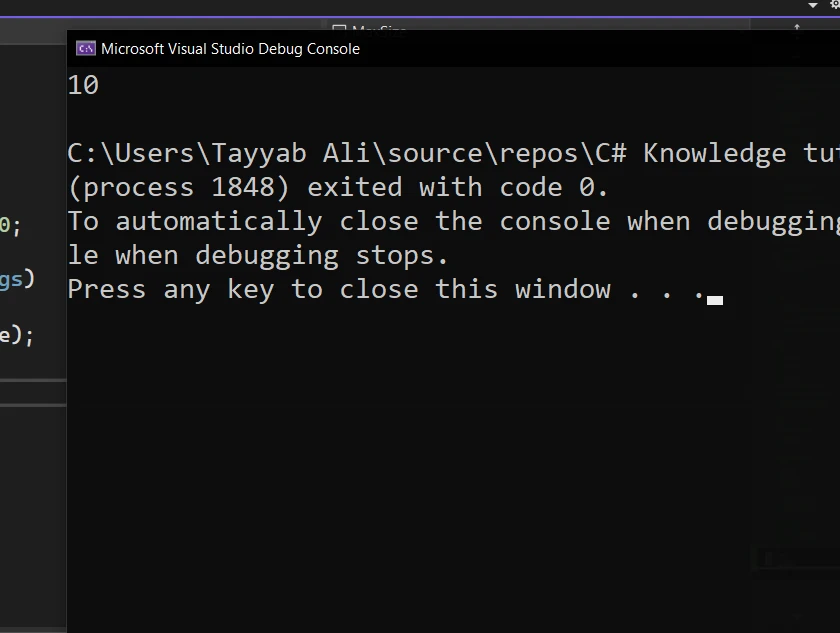
この例は、クラス内での整数定数(const int)のシンプルな使用法を示しています。 MaxSize 定数は同じクラス内でアクセス可能であり、static void Main メソッドで直接使用できます。
両方の const と readonly キーワードは不変の値を宣言するために使用されますが、それらの間には重要な違いがあります。 const フィールドはコンパイル時定数であり、その値はコンパイル時に決定され、直接ILコードに埋め込まれます。 これにより、staticとなり、変更できません。
一方で、readonly 変数は宣言時またはクラスのコンストラクタ内で割り当てられることができます。 これは柔軟性を提供します。readonlyフィールドは、クラスのインスタンス化で使用されるコンストラクターによって異なる値を持つことができます。
public class Program
{
    public const string ConstExample = "Constant"; // const string
    public readonly string ReadonlyExample;

    public Program()
    {
        ReadonlyExample = "Initialized at runtime";
    }

    static void Main(string[] args)
    {
        Program p = new Program();
        Console.WriteLine(ConstExample);
        Console.WriteLine(p.ReadonlyExample);
    }
}Public Class Program
Public Const ConstExample As String = "Constant" ' const string
Public ReadOnly ReadonlyExample As String
Public Sub New()
ReadonlyExample = "Initialized at runtime"
End Sub
Shared Sub Main(ByVal args() As String)
Dim p As New Program()
Console.WriteLine(ConstExample)
Console.WriteLine(p.ReadonlyExample)
End Sub
End Class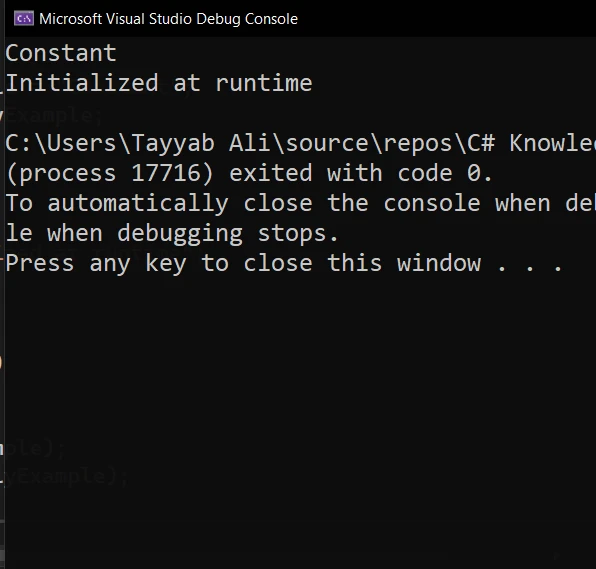
定数変数はメソッド内またはクラスのメンバーとして宣言できます。 メソッド内で const 変数を宣言すると、それはローカル定数として知られます。 ローカル定数は宣言されたメソッド内でのみアクセス可能です。
public class Program
{
    static void DemoMethod()
    {
        const int LocalConst = 5; // local constant
        Console.WriteLine(LocalConst);
    }
}Public Class Program
Private Shared Sub DemoMethod()
Const LocalConst As Integer = 5 ' local constant
Console.WriteLine(LocalConst)
End Sub
End Class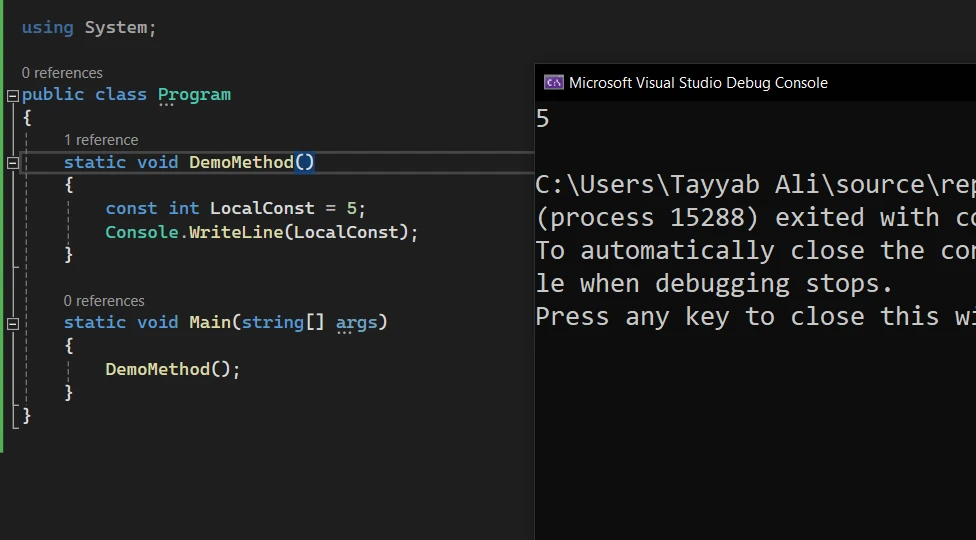
これに対し、クラス内で宣言されメソッドの外部で const が宣言されると、それは同じクラス内の任意の静的関数からアクセス可能です。なぜなら、const フィールドは暗黙的に静的なためです。 しかし、クラス名を通じて参照せずにインスタンスメソッドから const フィールドにアクセスしようとすると、コンパイルエラーが発生します。
const 値の主な特徴は、コンパイル時に評価されることです。つまり、const フィールドの値はコンパイル時に既知であり、コンパイラによって完全に評価される必要があります。 これは、プログラムの実行中に決定される変数とは対照的です。
例えば、ランタイムで実行される計算に基づいて const フィールドに値を割り当てようとすると、コンパイル時エラーが発生します。 コンパイラは、const 値が定数表現またはコンパイル時に既知のリテラル値から割り当てられることを要求します。
const double Pi = Math.PI; // This will cause a compile time errorConst Pi As Double = Math.PI ' This will cause a compile time errorC#におけるconstとreadonlyの基本を超えて、定数式、静的コンストラクター、静的フィールドを扱う方法を理解することで、特にクラスのインスタンス間で共有する必要がある定数値を扱う際に、コーディングプラクティスを向上させることができます。
C#の定数式はコンパイル時に完全に評価できる式です。したがって、const 変数を宣言する際、その宣言の右辺は定数式でなければなりません。 これにより、const 値は固定され、コンパイル済みコードに直接埋め込まれるので、非常に最適化され効率的なアプリケーションになります。
public class Calculator
{
    public const int Multiplier = 2;
    public const int DoubleMultiplier = Multiplier * 2; // Constant expression
}Public Class Calculator
Public Const Multiplier As Integer = 2
Public Const DoubleMultiplier As Integer = Multiplier * 2 ' Constant expression
End Classこの例では、DoubleMultiplier はもう一つの定数値を使って計算されているため、定数式とみなされ、コンパイル時定数として適格です。
C#の静的コンストラクタは、クラスの静的フィールドを初期化する特別なコンストラクタです。 最初のインスタンスが作成される前、または任意の静的メンバーが参照される前に自動的に呼び出されます。 静的コンストラクタは、静的データの複雑な初期化や、インスタンスごとではなくタイプごとに一度だけ必要なアクションを実行するために便利です。
public class Program
{
    public static readonly string StartTime;

    static Program()
    {
        StartTime = DateTime.Now.ToString("T");
    }

    public static void DisplayStartTime()
    {
        Console.WriteLine($"Program started at: {StartTime}");
    }
}Public Class Program
Public Shared ReadOnly StartTime As String
Shared Sub New()
StartTime = DateTime.Now.ToString("T")
End Sub
Public Shared Sub DisplayStartTime()
Console.WriteLine($"Program started at: {StartTime}")
End Sub
End Class静的コンストラクタは StartTime フィールドを現在の時刻で初期化します。この値は DisplayStartTime 静的メソッドを通じてアクセスできます。静的コンストラクタがいかにしてランタイムまで知られていない値でreadonlyフィールドを初期化するために使用できるかを示しています。
静的フィールドはクラスに属し、そのクラスのインスタンスには属さず、static キーワードを使って宣言されます。 readonly キーワードと組み合わせると、静的フィールドは宣言時または静的コンストラクタ内で初期化され、その後は変更できません。
public class Configuration
{
    public static readonly int MaxUsers;
    public const int TimeoutSeconds = 30;

    static Configuration()
    {
        MaxUsers = FetchMaxUsersFromConfig();
    }

    private static int FetchMaxUsersFromConfig()
    {
        // Imagine this method reads from a configuration file
        return 100;
    }
}Public Class Configuration
Public Shared ReadOnly MaxUsers As Integer
Public Const TimeoutSeconds As Integer = 30
Shared Sub New()
MaxUsers = FetchMaxUsersFromConfig()
End Sub
Private Shared Function FetchMaxUsersFromConfig() As Integer
' Imagine this method reads from a configuration file
Return 100
End Function
End Classこの例は、ランタイムに、例えば設定ファイルから取得した値で、readonly 静的フィールド MaxUsers を初期化するための静的なコンストラクタの使用法を示しています。const フィールド TimeoutSeconds は、コードに直接埋め込まれたコンパイル時定数を表しています。
IronPDFは、.NETアプリケーションでPDFドキュメントの作成、編集、および読み取りを可能にする多用途なライブラリです。 この強力なツールは、開発者がHTMLをPDFに変換し、コンテンツを操作し、PDFファイルからデータを簡単に抽出することによってPDF生成を簡素化します。
IronPDFの強みは、レイアウトとスタイルを保持しながらHTMLをPDFに変換することにあります。 これは、レポート、請求書、ドキュメントなどのウェブコンテンツからPDFを生成するための理想的なツールです。 HTMLファイル、URL、およびHTML文字列を簡単にPDFファイルに変換することができます。
using IronPdf;

class Program
{
    static void Main(string[] args)
    {
        var renderer = new ChromePdfRenderer();

        // 1. Convert HTML String to PDF
        var htmlContent = "<h1>Hello, IronPDF!</h1><p>This is a PDF from an HTML string.</p>";
        var pdfFromHtmlString = renderer.RenderHtmlAsPdf(htmlContent);
        pdfFromHtmlString.SaveAs("HTMLStringToPDF.pdf");

        // 2. Convert HTML File to PDF
        var htmlFilePath = "path_to_your_html_file.html"; // Specify the path to your HTML file
        var pdfFromHtmlFile = renderer.RenderHtmlFileAsPdf(htmlFilePath);
        pdfFromHtmlFile.SaveAs("HTMLFileToPDF.pdf");

        // 3. Convert URL to PDF
        var url = "http://ironpdf.com"; // Specify the URL
        var pdfFromUrl = renderer.RenderUrlAsPdf(url);
        pdfFromUrl.SaveAs("URLToPDF.pdf");
    }
}Imports IronPdf
Module Program
Sub Main(args As String())
Dim renderer = New ChromePdfRenderer()
' 1. Convert HTML String to PDF
Dim htmlContent = "<h1>Hello, IronPDF!</h1><p>This is a PDF from an HTML string.</p>"
Dim pdfFromHtmlString = renderer.RenderHtmlAsPdf(htmlContent)
pdfFromHtmlString.SaveAs("HTMLStringToPDF.pdf")
' 2. Convert HTML File to PDF
Dim htmlFilePath = "path_to_your_html_file.html" ' Specify the path to your HTML file
Dim pdfFromHtmlFile = renderer.RenderHtmlFileAsPdf(htmlFilePath)
pdfFromHtmlFile.SaveAs("HTMLFileToPDF.pdf")
' 3. Convert URL to PDF
Dim url = "http://ironpdf.com" ' Specify the URL
Dim pdfFromUrl = renderer.RenderUrlAsPdf(url)
pdfFromUrl.SaveAs("URLToPDF.pdf")
End Sub
End ModuleIronPDFを.NETプロジェクトに統合する方法を示すために、定数を使用してPDFドキュメントに変換したいHTML文字列を定義する単純な例を見てみましょう。
using IronPdf;

public class PdfGenerator
{
    // Defining a constant HTML template
    public const string HtmlTemplate = @"
        <html>
            <head>
                <title>PDF Report</title>
            </head>
            <body>
                <h1>IronPDF Report</h1>
                <p>This is a simple PDF document generated from HTML string using IronPDF.</p>
            </body>
        </html>";

    public static void CreatePdf(string filePath)
    {
        IronPdf.License.LicenseKey = "License";

        // Create a new PDF document from HTML template
        var renderer = new ChromePdfRenderer();
        var pdf = renderer.RenderHtmlAsPdf(HtmlTemplate);

        // Save the PDF document to a file
        pdf.SaveAs(filePath);
        Console.WriteLine($"PDF generated successfully at {filePath}");
    }
}

class Program
{
    static void Main(string[] args)
    {
        PdfGenerator.CreatePdf("example.pdf");
    }
}Imports IronPdf
Public Class PdfGenerator
' Defining a constant HTML template
Public Const HtmlTemplate As String = "
<html>
<head>
<title>PDF Report</title>
</head>
<body>
<h1>IronPDF Report</h1>
<p>This is a simple PDF document generated from HTML string using IronPDF.</p>
</body>
</html>"
Public Shared Sub CreatePdf(ByVal filePath As String)
IronPdf.License.LicenseKey = "License"
' Create a new PDF document from HTML template
Dim renderer = New ChromePdfRenderer()
Dim pdf = renderer.RenderHtmlAsPdf(HtmlTemplate)
' Save the PDF document to a file
pdf.SaveAs(filePath)
Console.WriteLine($"PDF generated successfully at {filePath}")
End Sub
End Class
Friend Class Program
Shared Sub Main(ByVal args() As String)
PdfGenerator.CreatePdf("example.pdf")
End Sub
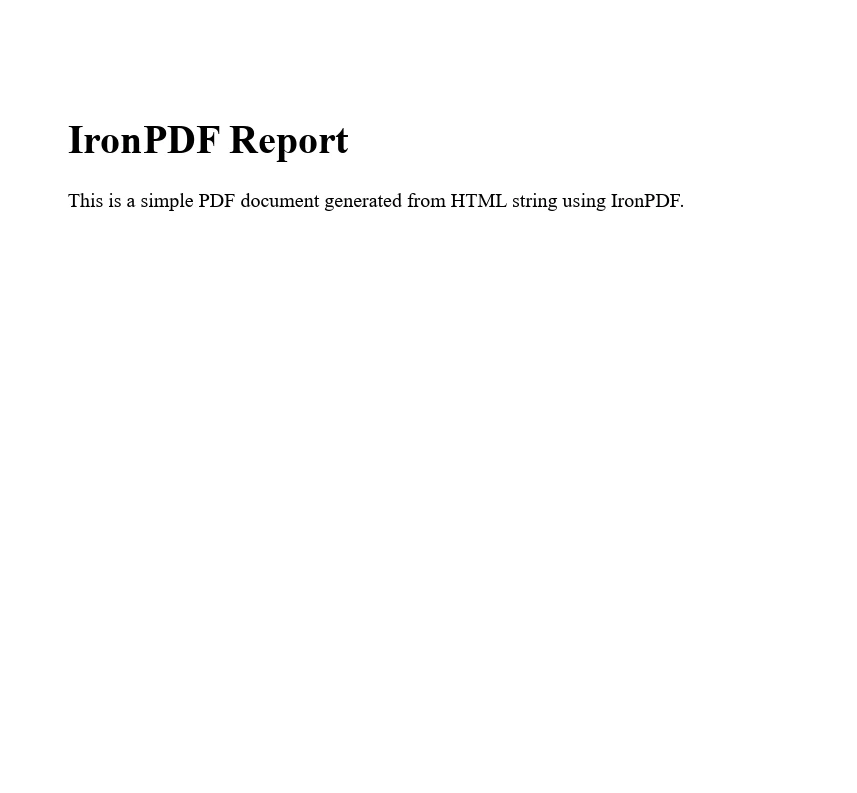
End Classこの例では、HtmlTemplate 定数がシンプルなHTMLコンテンツで定義され、これが私たちのPDFドキュメントのソースとして機能します。 この CreatePdf メソッドは、IronPDFの ChromePdfRenderer クラスを使用してこのHTMLをPDFに変換し、指定されたファイルパスに保存します。 これは、IronPDFを使用して静的HTMLコンテンツからPDFを生成する方法を示しており、不変のHTMLテンプレートを定義するために const キーワードを活用しています。
こちらが出力されたPDFファイルです:
C#において、const キーワードは、コンパイル時に既知の不変の値を定義するための価値ある機能です。それにより、どの値が定数であるかを明確に示し、コードの読みやすさと保守性を向上させます。 覚えておくべきことは、const 変数は暗黙的に静的であり、宣言時に初期化され、その値はコンパイル時定数でなければならないことです。 比較的に、readonly 変数はより柔軟性を提供しますが、ランタイムで初期化されます。
IronPDFは、PDF操作における強力な機能だけでなく、柔軟な採用モデルによっても際立っています。 開発者や組織がその機能を探索するために、IronPDFは無料試用を提供し、初期投資なしでその機能および統合の容易さを評価する素晴らしい機会を提供します。
IronPDFを商用利用で進める準備が整ったら、ライセンスオプションは$999から始まります。 この価格設定は、さまざまなプロジェクトの規模や種類のニーズに対応するために設計されており、開発および配布計画に最も適したライセンスを選択することを確実にします。

ジェイコブ・メラーはIron Softwareの最高技術責任者(CTO)であり、C# PDFテクノロジーを開拓する先見的なエンジニアです。Iron Softwareのコアコードベースを支えるオリジナル開発者として、彼は創業以来、会社の製品アーキテクチャを形成し、CEOのCameron Rimingtonとともに、会社をNASA、Tesla、および世界的な政府機関にサービスを提供する50人以上の会社に変えました。1999年にロンドンで最初のソフトウェアビジネスを開業し、2005年に最初 for .NETコンポーネントを作成した後、Microsoftのエコシステム全体で複雑な問題を解決することを専門としました。



IronPDF はIRONSUITEの一部です
オフィス文書向けの.NET API製品10個

PDFがHTMLのように見える必要があるとき、迅速に。












