




更新日 2026年4月23日
Microsoft.Extensions.AIを使用した .NET での LLM 統合の簡素化
AI はソフトウェア開発を変革していますが、.NET への大規模言語モデル (LLM) の統合はこれまで複雑でした。IronPdf.AI を使用して AI 統合をさらに進め、OpenAI を活用した PDF 解析、データ抽出、およびコンテンツの要約を .NET アプリケーションにもたらします。
詳しく読む

文字列操作の一般的な操作は、初期文字列内の文字を変更することであり、この関数は初期文字列内の指定されたUnicode文字を新しいものに置き換えます。 このガイドは、C#での文字列の現在のインスタンス内の文字を置き換えるためのReplaceメソッドの使用方法に焦点を当てており、あらゆるレベルの開発者に役立つ技術です。 また、PDF操作のための.NETのためのIronPDFライブラリについても学びます。
C#のReplaceメソッドは、元の文字列内の指定されたUnicode文字またはサブ文字列を他の文字またはサブ文字列で置き換えることによって、指定された新しい文字列を作成し、実質的に現在のインスタンスとは異なる指定された文字列を生成します。 このメソッドは、.NET FrameworkのSystem名前空間のStringクラスの一部であり、文字列操作のために簡単にアクセスできます。
-メソッド シグネチャ: Replace メソッドには、2 つの主要なオーバーロードが付属しています。 1つのオーバーロードは文字を置き換えます(string)。 このメソッドは、置き換える古い文字または部分文字列としてstringを受け取ります。
-**戻り値:**メソッドは新しい文字列を返し、元の文字列は変更されないままになります。 この戻り値は、指定された変更を反映した新しいインスタンスの作成を意味します。
-パラメーター: 2 つのパラメーターを取ります。 最初のパラメータは置き換えられる文字またはサブ文字列を指定し、2つ目のパラメータは置き換え文字またはサブ文字列を指定します。
文字列内の文字を置き換えるためにReplaceメソッドを使用する簡単な例を見てみましょう。
using System;

class Program
{
    static void Main()
    {
        // The initial string to modify
        string initialString = "Hello World";

        // The character to be replaced
        char oldChar = 'o';

        // The character to replace with
        char newChar = '0';

        // Using Replace method to create a modified string
        string newString = initialString.Replace(oldChar, newChar);

        // Outputting the original and modified strings
        Console.WriteLine("Original String: " + initialString);
        Console.WriteLine("Modified String: " + newString);
    }
}Imports System
Module Program
Sub Main()
' The initial string to modify
Dim initialString As String = "Hello World"
' The character to be replaced
Dim oldChar As Char = "o"c
' The character to replace with
Dim newChar As Char = "0"c
' Using Replace method to create a modified string
Dim newString As String = initialString.Replace(oldChar, newChar)
' Outputting the original and modified strings
Console.WriteLine("Original String: " & initialString)
Console.WriteLine("Modified String: " & newString)
End Sub
End Moduleコンソールには次の出力が表示されます。
元の文字列: Hello World
変更後の文字列: Hell0 W0rld上記の例では、初期文字列"Hello World"内の文字 'o' のすべての出現が文字 '0' に置き換えられ、メソッドが指定されたUnicode文字を新しいものに置き換える方法を示しています。 その後、変更された文字列がコンソールに印刷され、元の文字列と並べて変更を強調します。
サブ文字列の置き換えは、個別の文字ではなく文字のシーケンスを使用するという点で類似のアプローチに従います。
using System;

class Program
{
    static void Main()
    {
        // The initial string to modify
        string initialString = "Hello World";

        // The substring to be replaced
        string oldSubstring = "World";

        // The substring to replace with
        string newSubstring = "C#";

        // Using Replace method to create a modified string
        string newString = initialString.Replace(oldSubstring, newSubstring);

        // Outputting the original and modified strings
        Console.WriteLine("Original String: " + initialString);
        Console.WriteLine("Modified String: " + newString);
    }
}Imports System
Module Program
Sub Main()
' The initial string to modify
Dim initialString As String = "Hello World"
' The substring to be replaced
Dim oldSubstring As String = "World"
' The substring to replace with
Dim newSubstring As String = "C#"
' Using Replace method to create a modified string
Dim newString As String = initialString.Replace(oldSubstring, newSubstring)
' Outputting the original and modified strings
Console.WriteLine("Original String: " & initialString)
Console.WriteLine("Modified String: " & newString)
End Sub
End Module出力:
元の文字列: Hello World
変更後の文字列: Hello C#このコードスニペットは、元の文字列の"World"を"C#"に置き換える方法を示しています。 Replaceメソッドが指定された変更を加えた新しい文字列をどのように作成し、元の文字列を変更せずに残すかに注目してください。
Replaceメソッドは、単一の文で複数の置き換えを行うためにチェーンすることができます。 これは、同じ文字列内で複数の文字またはサブ文字列を置き換える必要がある場合に便利です。
"")。
-大文字と小文字の区別: Replaceメソッドは大文字と小文字を区別します。大文字と小文字を区別せずに置換する必要がある場合は、 ToLowerやToUpperなどのメソッドを使用して文字列を操作してください。IronPDFは、.NET環境内でPDFドキュメントを操作するために設計された包括的なライブラリとして際立っています。 その主な利点は、HTMLからIronPDFを使用したPDFの作成プロセスを簡素化する能力にあります。 HTML、CSS、画像、およびJavaScriptを利用することにより、従来のPDF生成方法よりも効率的にPDFをレンダリングします。
IronPDF は HTML から PDF への変換に秀でており、元のレイアウトとスタイルを正確に保存します。 これは、レポート、請求書、ドキュメントなどの Web ベースのコンテンツから PDF を作成するのに最適です。 HTML ファイル、URL、または生の HTML 文字列のサポートにより、IronPDF は高品質な PDF ドキュメントを簡単に生成します。
using IronPdf;

class Program
{
    static void Main(string[] args)
    {
        // Initialize a PDF renderer instance
        var renderer = new ChromePdfRenderer();

        // 1. Convert HTML String to PDF
        var htmlContent = "<h1>Hello, IronPDF!</h1><p>This is a PDF from an HTML string.</p>";
        var pdfFromHtmlString = renderer.RenderHtmlAsPdf(htmlContent);
        pdfFromHtmlString.SaveAs("HTMLStringToPDF.pdf");

        // 2. Convert HTML File to PDF
        var htmlFilePath = "path_to_your_html_file.html"; // Specify the path to your HTML file
        var pdfFromHtmlFile = renderer.RenderHtmlFileAsPdf(htmlFilePath);
        pdfFromHtmlFile.SaveAs("HTMLFileToPDF.pdf");

        // 3. Convert URL to PDF
        var url = "http://ironpdf.com"; // Specify the URL
        var pdfFromUrl = renderer.RenderUrlAsPdf(url);
        pdfFromUrl.SaveAs("URLToPDF.pdf");
    }
}Imports IronPdf
Friend Class Program
Shared Sub Main(ByVal args() As String)
' Initialize a PDF renderer instance
Dim renderer = New ChromePdfRenderer()
' 1. Convert HTML String to PDF
Dim htmlContent = "<h1>Hello, IronPDF!</h1><p>This is a PDF from an HTML string.</p>"
Dim pdfFromHtmlString = renderer.RenderHtmlAsPdf(htmlContent)
pdfFromHtmlString.SaveAs("HTMLStringToPDF.pdf")
' 2. Convert HTML File to PDF
Dim htmlFilePath = "path_to_your_html_file.html" ' Specify the path to your HTML file
Dim pdfFromHtmlFile = renderer.RenderHtmlFileAsPdf(htmlFilePath)
pdfFromHtmlFile.SaveAs("HTMLFileToPDF.pdf")
' 3. Convert URL to PDF
Dim url = "http://ironpdf.com" ' Specify the URL
Dim pdfFromUrl = renderer.RenderUrlAsPdf(url)
pdfFromUrl.SaveAs("URLToPDF.pdf")
End Sub
End ClassIronPDFは強力であるだけでなく、外部依存関係を必要とせず、ユーザーが迅速に開始できるようにする豊富なドキュメントを提供するユーザーフレンドリーなものです。 PDF操作に関連する複雑さを軽減し、さまざまなスキルレベルの開発者にとってアクセス可能にすることを目的としています。
IronPDFとテキストの置き換えの概念に関与するより実用的な例を見てみましょう。 顧客のためにPDFの請求書を作成していると想像してください。 アプリケーションは動的に請求書を生成し、顧客の名前、日付、総額などの特定の詳細が事前に定義されたHTMLテンプレートに挿入されます。 このプロセスには、アプリケーションからの実際のデータでHTML内のプレースホルダーを置き換えることが含まれます。 これらのプレースホルダーを置き換えた後、IronPDFを使用してHTMLをPDFドキュメントに変換します。
using IronPdf;
using System;

class Program
{
    static void Main()
    {
        // Set your IronPDF license key
        License.LicenseKey = "License-Key";

        // Initialize the HTML to PDF renderer
        var renderer = new ChromePdfRenderer();

        // Example HTML invoice template with placeholders
        string htmlTemplate = @"
<html>
    <head>
        <title>Invoice</title>
    </head>
    <body>
        <h1>Invoice for {CustomerName}</h1>
        <p>Date: {Date}</p>
        <p>Total Amount: {TotalAmount}</p>
    </body>
</html>";

        // Replace placeholders with actual data
        string customerName = "Iron Software";
        string date = DateTime.Today.ToShortDateString();
        string totalAmount = "$100.00";
        string htmlContent = htmlTemplate.Replace("{CustomerName}", customerName)
                                          .Replace("{Date}", date)
                                          .Replace("{TotalAmount}", totalAmount);

        // Generate a PDF from the HTML content
        var pdfDocument = renderer.RenderHtmlAsPdf(htmlContent);

        // Save the PDF document
        pdfDocument.SaveAs("Invoice.pdf");
        Console.WriteLine("Invoice generated successfully.");
    }
}Imports IronPdf
Imports System
Friend Class Program
Shared Sub Main()
' Set your IronPDF license key
License.LicenseKey = "License-Key"
' Initialize the HTML to PDF renderer
Dim renderer = New ChromePdfRenderer()
' Example HTML invoice template with placeholders
Dim htmlTemplate As String = "
<html>
<head>
<title>Invoice</title>
</head>
<body>
<h1>Invoice for {CustomerName}</h1>
<p>Date: {Date}</p>
<p>Total Amount: {TotalAmount}</p>
</body>
</html>"
' Replace placeholders with actual data
Dim customerName As String = "Iron Software"
Dim [date] As String = DateTime.Today.ToShortDateString()
Dim totalAmount As String = "$100.00"
Dim htmlContent As String = htmlTemplate.Replace("{CustomerName}", customerName).Replace("{Date}", [date]).Replace("{TotalAmount}", totalAmount)
' Generate a PDF from the HTML content
Dim pdfDocument = renderer.RenderHtmlAsPdf(htmlContent)
' Save the PDF document
pdfDocument.SaveAs("Invoice.pdf")
Console.WriteLine("Invoice generated successfully.")
End Sub
End Classこのコードでは:
{TotalAmount})のプレースホルダーが含まれています。-プレースホルダーの置き換え: HTML テンプレート内のプレースホルダーを実際のデータに置き換えます。 これは、特定の詳細を記入してフォームを埋めるようなものです。 実際のアプリケーションでは、これらの詳細はユーザー入力やデータベースから取得されます。
PDF の生成:プレースホルダーを実際のデータに置き換えた後、IronPDF のHTMLToPdfレンダラーを使用して、変更された HTML コンテンツを PDF ドキュメントに変換します。
**PDF の保存:**最後に、生成された PDF は"Invoice.pdf"という名前のファイルに保存されます。 このファイルは、その後顧客に送信したり、記録用に保存したりすることができます。
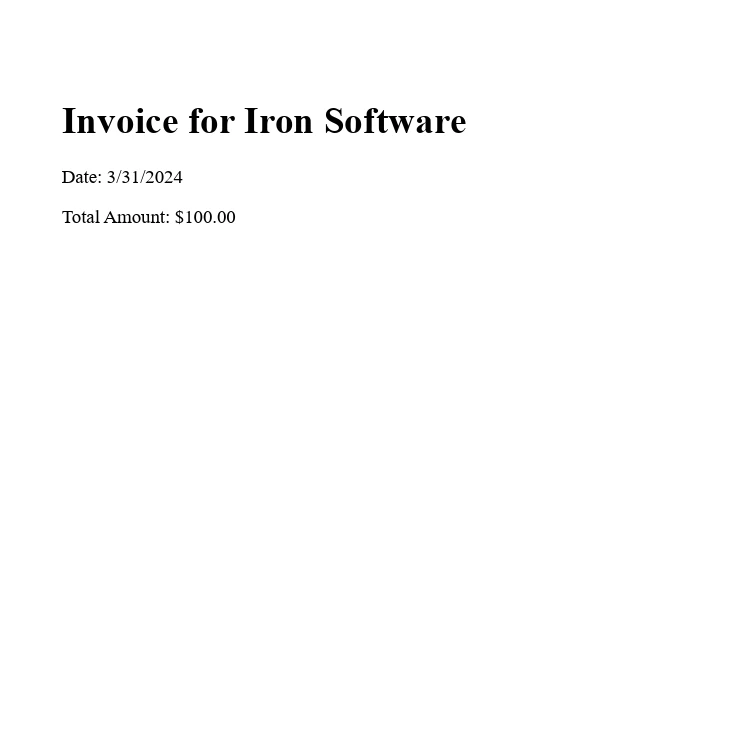
この例は、ビジネスアプリケーションにおけるIronPDFの実用的な使用例、特に動的データがPDFドキュメント生成プロセスにどのように統合されるかを強調しています。
C#のReplaceメソッドは、文字列を文字やサブ文字列の置き換えによって変更するための強力なツールです。 単一および複数の置き換えの両方を処理する能力と、そのシンプルな構文は、文字列操作のために開発者のツールキットの重要な部分にしています。 このメソッドの効果的な使用法を理解することにより、C#アプリケーション内の文字列値を簡単に変更してさまざまなプログラムのニーズに対応できます。
IronPDFは無料トライアルとライセンス情報を提供しており、そのライセンスは$999から始まります。 このツールは、あなた for .NETアプリケーションでPDFドキュメントを操作する能力をさらに高めることができます。

ジェイコブ・メラーはIron Softwareの最高技術責任者(CTO)であり、C# PDFテクノロジーを開拓する先見的なエンジニアです。Iron Softwareのコアコードベースを支えるオリジナル開発者として、彼は創業以来、会社の製品アーキテクチャを形成し、CEOのCameron Rimingtonとともに、会社をNASA、Tesla、および世界的な政府機関にサービスを提供する50人以上の会社に変えました。1999年にロンドンで最初のソフトウェアビジネスを開業し、2005年に最初 for .NETコンポーネントを作成した後、Microsoftのエコシステム全体で複雑な問題を解決することを専門としました。



IronPDF はIRONSUITEの一部です
オフィス文書向けの.NET API製品10個

PDFがHTMLのように見える必要があるとき、迅速に。












