




更新日 2026年4月23日
Microsoft.Extensions.AIを使用した .NET での LLM 統合の簡素化
AI はソフトウェア開発を変革していますが、.NET への大規模言語モデル (LLM) の統合はこれまで複雑でした。IronPdf.AI を使用して AI 統合をさらに進め、OpenAI を活用した PDF 解析、データ抽出、およびコンテンツの要約を .NET アプリケーションにもたらします。
詳しく読む

テキストの操作は、あらゆる.NET開発者にとって不可欠なスキルです。 ユーザー入力の文字列を整理したり、分析のためにデータをフォーマットしたり、ドキュメントから抽出されたテキストを処理したりする場合、適切なツールを持っていることが違いを生みます。 PDFを扱う際には、その非構造的な性質のために、テキストの管理と処理が困難になることがあります。 そこで、C#でPDFを扱う強力なライブラリであるIronPDFが活躍します。
この記事では、IronPDFと組み合わせてC#のTrim()メソッドを効果的に使用して、PDFドキュメントからテキストを整理および処理する方法を探ります。
Trim()メソッドは、文字列の先頭と末尾から空白または指定された文字を削除します。 例えば:
string text = "   Hello World!   ";
string trimmedText = text.Trim(); // Output: "Hello World!"Dim text As String = " Hello World! "
Dim trimmedText As String = text.Trim() ' Output: "Hello World!"特定の文字を対象にすることもできます。例えば、文字列から#記号を削除する:
string text = "###Important###";
string trimmedText = text.Trim('#'); // Output: "Important"Dim text As String = "###Important###"
Dim trimmedText As String = text.Trim("#"c) ' Output: "Important"C#は文字列の先頭または末尾から文字を削除するためのTrimEnd()を提供します。 例えば:
string str = "!!Hello World!!";
string trimmedStart = str.TrimStart('!'); // "Hello World!!"
string trimmedEnd = str.TrimEnd('!'); // "!!Hello World"Dim str As String = "!!Hello World!!"
Dim trimmedStart As String = str.TrimStart("!"c) ' "Hello World!!"
Dim trimmedEnd As String = str.TrimEnd("!"c) ' "!!Hello World"null文字列で呼び出すとエラーが発生します。 これを避けるには、ヌル合体演算子または条件チェックを使用してください。
string text = null;
string safeTrim = text?.Trim() ?? string.Empty;Dim text As String = Nothing
Dim safeTrim As String = If(text?.Trim(), String.Empty)C#の文字列は不変なので、ループ内でのTrim()操作を繰り返すとパフォーマンスが低下することがあります。 大規模なデータセットに対しては、Span<t>を使用するか、変数を再利用することを検討してください。
必要な文字を誤って削除するのは一般的なミスです。 空白でない内容を扱う場合、正確にトリムする文字を指定してください。
デフォルトの\u2003)を処理しません。 これに対処するには、トリムパラメーターに明示的に含めてください。
複雑なパターンには、Trim()と正規表現を組み合わせて使います。 例えば、複数のスペースを置換するには:
string cleanedText = Regex.Replace(text, @"^\s+|\s+$", "");Dim cleanedText As String = Regex.Replace(text, "^\s+|\s+$", "")大規模なテキストを処理する際は、繰り返しトリミング操作を避けます。 前処理にはStringBuilderを使用します:
var sb = new StringBuilder(text);
// Custom extension method to trim once
// Assuming a Trim extension method exists for StringBuilder
sb.Trim();Dim sb = New StringBuilder(text)
' Custom extension method to trim once
' Assuming a Trim extension method exists for StringBuilder
sb.Trim()CultureInfoを使用できます。
PDFからテキストを抽出する際、特殊な記号や不要なスペース、フォーマットアーティファクトなどの前後の文字に頻繁に遭遇します。 例えば:
-)が見られます。Trim()を使用することで、現在の文字列オブジェクトをクリーンアップし、更なる操作の準備を整えることができます。
IronPDFは.NETのための強力なPDF操作ライブラリで、PDFファイルの操作を簡単にします。 最小限のセットアップとコーディングでPDFからコンテンツを生成、編集、抽出する機能を提供します。 以下はIronPDFが提供する主な特徴のいくつかです:
IronPDFは非構造化PDFデータの処理に優れ、効率的にテキストを抽出、整理、および処理するのが容易です。 ユースケースには次のようなものがあります:
まず、NuGetを介してIronPDFをインストールします。
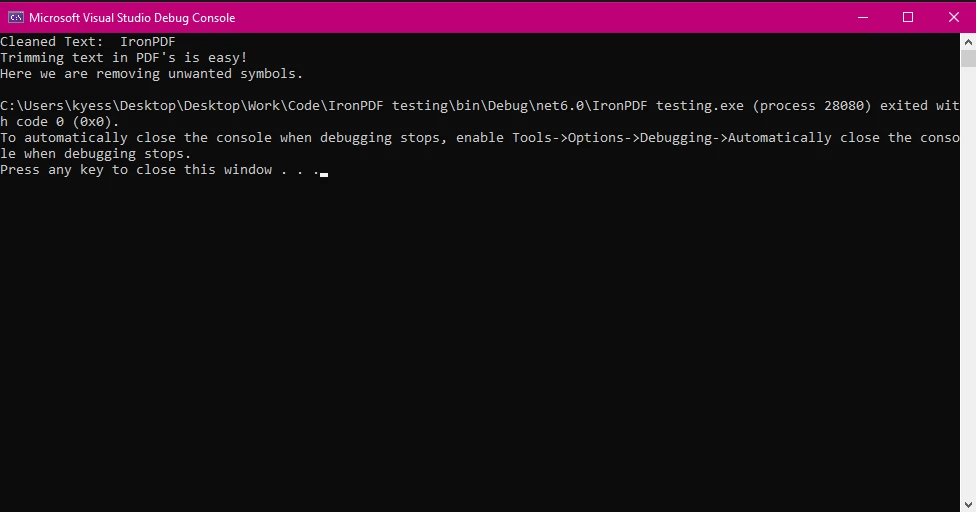
PDFからテキストを抽出し、指定された文字を削除するTrim()を使用してクリーニングする完全な例です:
using IronPdf;

public class Program
{
    public static void Main(string[] args)
    {
        // Load a PDF file
        PdfDocument pdf = PdfDocument.FromFile("trimSample.pdf");

        // Extract text from the PDF
        string extractedText = pdf.ExtractAllText();

        // Trim whitespace and unwanted characters
        string trimmedText = extractedText.Trim('*');

        // Display the cleaned text
        Console.WriteLine($"Cleaned Text: {trimmedText}");
    }
}Imports IronPdf
Public Class Program
Public Shared Sub Main(ByVal args As String())
' Load a PDF file
Dim pdf As PdfDocument = PdfDocument.FromFile("trimSample.pdf")
' Extract text from the PDF
Dim extractedText As String = pdf.ExtractAllText()
' Trim whitespace and unwanted characters
Dim trimmedText As String = extractedText.Trim("*"c)
' Display the cleaned text
Console.WriteLine($"Cleaned Text: {trimmedText}")
End Sub
End Class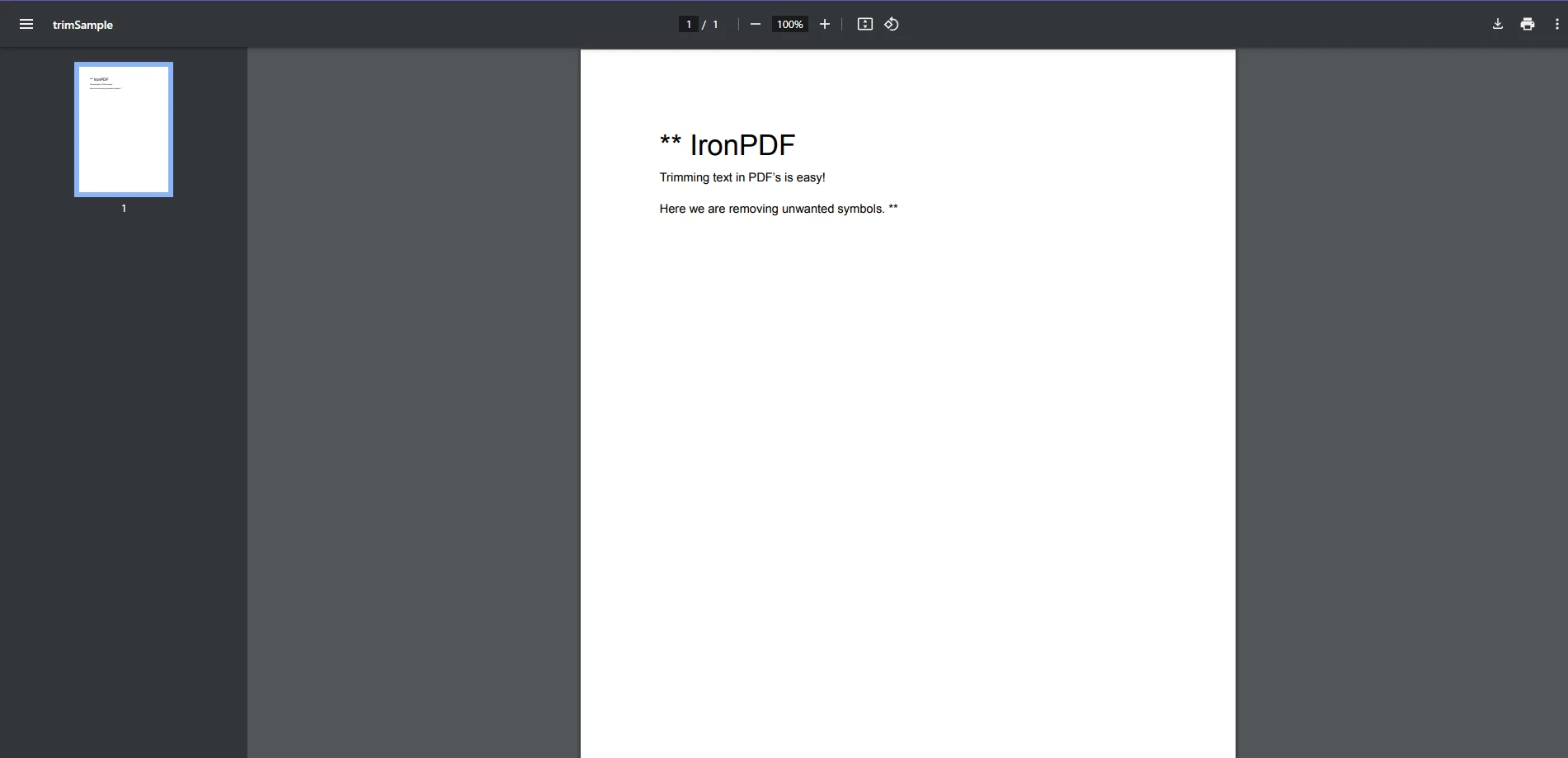
PDF請求書からテキストを抽出し、不要な内容をトリミングし、合計や請求書IDのような重要な詳細を解析します。 例:
光学文字認識(OCR)はしばしばノイズの多いテキストを生成します。 IronPDFのテキスト抽出とC#のトリミング機能を使用して、さらなる処理や分析のために出力を清掃できます。
効率的なテキスト処理は、特にPDFからの非構造化データを扱う際に、.NET開発者にとって重要なスキルです。 Trim()メソッド、とりわけpublic string Trim()とIronPDFの機能を組み合わせることで、先頭と末尾の空白、指定された文字、さらにはUnicode文字を削除することにより信頼性のあるテキストのクリーンおよび処理方法を提供します。
TrimEnd()のようなメソッドを適用して末尾の文字を削除したり、末尾のトリム処理を行うことで、ノイズの多いテキストをレポートや自動化、分析に役立つコンテンツに変換できます。 この方法により、開発者は既存の文字列を正確にトリミングし、PDFを含むワークフローを効率化することができます。
IronPDFの強力なPDF操作機能とC#の多用途なTrim()メソッドを組み合わせることで、正確なテキストフォーマットを必要とするソリューションの開発において時間と労力を節約できます。 従来数時間を要したタスク、例えば不要な空白の削除、OCRで生成されたテキストの清掃、抽出データの標準化などが、今や数分で完了できます。
今日、PDF処理能力を次のレベルに引き上げ - IronPDFの無料トライアルをダウンロードし、それが.NET開発経験をどのように変革するかを直接確認してください。 初心者であろうと、経験豊富な開発者であろうと、IronPDFはよりスマートで、より速く、より効率的なソリューションを構築するためのパートナーです。

ジェイコブ・メラーはIron Softwareの最高技術責任者(CTO)であり、C# PDFテクノロジーを開拓する先見的なエンジニアです。Iron Softwareのコアコードベースを支えるオリジナル開発者として、彼は創業以来、会社の製品アーキテクチャを形成し、CEOのCameron Rimingtonとともに、会社をNASA、Tesla、および世界的な政府機関にサービスを提供する50人以上の会社に変えました。1999年にロンドンで最初のソフトウェアビジネスを開業し、2005年に最初 for .NETコンポーネントを作成した後、Microsoftのエコシステム全体で複雑な問題を解決することを専門としました。



IronPDF はIRONSUITEの一部です
オフィス文書向けの.NET API製品10個

PDFがHTMLのように見える必要があるとき、迅速に。












