




已更新 2026年4月23日
简化 .NET 与 Microsoft.Extensions.AI 的 LLM 集成
AI正在改变软件开发,但将大型语言模型(LLM)集成到.NET中直到现在一直很复杂。通过IronPdf.AI,将AI集成更进一步,该产品为.NET应用程序带来了OpenAI驱动的PDF解析、数据提取和内容摘要。
阅读更多

文本操作是任何 .NET 开发人员的一项基本技能。 无论您是清理用户输入的字符串、格式化数据进行分析,还是处理从文档中提取的文本,拥有合适的工具对工作都会有所不同。 在处理 PDF 时,由于其非结构化特性,如何高效管理和处理文本是一个挑战。 这就是 IronPDF 发挥作用的地方,它是一个用于在 C# 中处理 PDF 的强大库。
在本文中,我们将探讨如何结合使用 C# 的 Trim() 方法 与 IronPDF 有效清理和处理 PDF 文档中的文本。
Trim() 方法用于去除字符串开始和结尾处的空白或指定字符。 例如:
string text = "   Hello World!   ";
string trimmedText = text.Trim(); // Output: "Hello World!"Dim text As String = " Hello World! "
Dim trimmedText As String = text.Trim() ' Output: "Hello World!"您还可以针对特定字符操作,例如从字符串中删除#符号:
string text = "###Important###";
string trimmedText = text.Trim('#'); // Output: "Important"Dim text As String = "###Important###"
Dim trimmedText As String = text.Trim("#"c) ' Output: "Important"C# 提供了TrimEnd()用于删除字符串开头或结尾的字符。 例如:
string str = "!!Hello World!!";
string trimmedStart = str.TrimStart('!'); // "Hello World!!"
string trimmedEnd = str.TrimEnd('!'); // "!!Hello World"Dim str As String = "!!Hello World!!"
Dim trimmedStart As String = str.TrimStart("!"c) ' "Hello World!!"
Dim trimmedEnd As String = str.TrimEnd("!"c) ' "!!Hello World"在Trim()会引发错误。 为避免这种情况,请使用空合并运算符或条件检查:
string text = null;
string safeTrim = text?.Trim() ?? string.Empty;Dim text As String = Nothing
Dim safeTrim As String = If(text?.Trim(), String.Empty)由于C#中的字符串是不可变的,在循环中反复进行Trim()操作可能会降低性能。 对于大型数据集,考虑使用Span<t>或重用变量。
意外去除必要字符是一个常见错误。 在处理非空白内容时,请始终指定要修剪的确切字符。
默认的\u2003)。 为解决此问题,请将它们显式包含在修剪参数中。
对于复杂的模式,结合Trim()和正则表达式使用。 例如,要替换多个空格:
string cleanedText = Regex.Replace(text, @"^\s+|\s+$", "");Dim cleanedText As String = Regex.Replace(text, "^\s+|\s+$", "")在处理大文本时,避免重复修剪操作。 使用StringBuilder进行预处理:
var sb = new StringBuilder(text);
// Custom extension method to trim once
// Assuming a Trim extension method exists for StringBuilder
sb.Trim();Dim sb = New StringBuilder(text)
' Custom extension method to trim once
' Assuming a Trim extension method exists for StringBuilder
sb.Trim()虽然CultureInfo进行本地化敏感的修剪。
从 PDF 中提取文本时,您经常会遇到前导和尾随字符,如特殊符号、不必要的空格或格式工件。 例如:
-)在OCR生成的内容中经常出现。使用Trim()可以清理当前字符串对象并准备其进行进一步操作。
IronPDF 是一个用于 .NET 的强大 PDF 操作库,设计旨在方便地处理 PDF 文件。 它提供了使您能够以最低设置和编码努力生成、编辑和提取PDF内容的功能。 以下是IronPDF提供的一些关键特性:
IronPDF 善于处理非结构化的 PDF 数据,轻松提取、清理和高效处理文本。 使用案例包括:
首先通过 NuGet 安装 IronPDF:
1.在 Visual Studio 中打开您的项目。 2. 在 NuGet 包管理器控制台中运行以下命令:
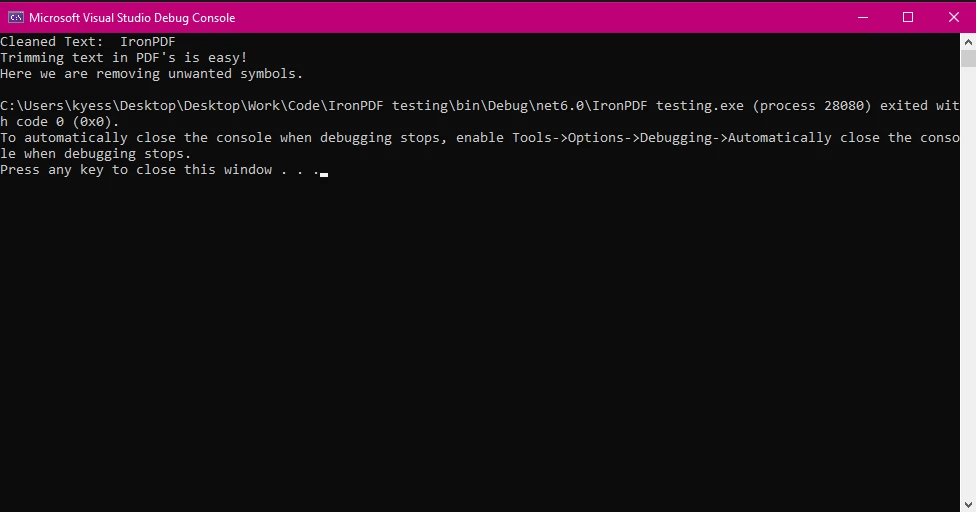
这是一个完整的示例,展示如何从PDF中提取文本并使用Trim()清理它以删除指定字符:
using IronPdf;

public class Program
{
    public static void Main(string[] args)
    {
        // Load a PDF file
        PdfDocument pdf = PdfDocument.FromFile("trimSample.pdf");

        // Extract text from the PDF
        string extractedText = pdf.ExtractAllText();

        // Trim whitespace and unwanted characters
        string trimmedText = extractedText.Trim('*');

        // Display the cleaned text
        Console.WriteLine($"Cleaned Text: {trimmedText}");
    }
}Imports IronPdf
Public Class Program
Public Shared Sub Main(ByVal args As String())
' Load a PDF file
Dim pdf As PdfDocument = PdfDocument.FromFile("trimSample.pdf")
' Extract text from the PDF
Dim extractedText As String = pdf.ExtractAllText()
' Trim whitespace and unwanted characters
Dim trimmedText As String = extractedText.Trim("*"c)
' Display the cleaned text
Console.WriteLine($"Cleaned Text: {trimmedText}")
End Sub
End Class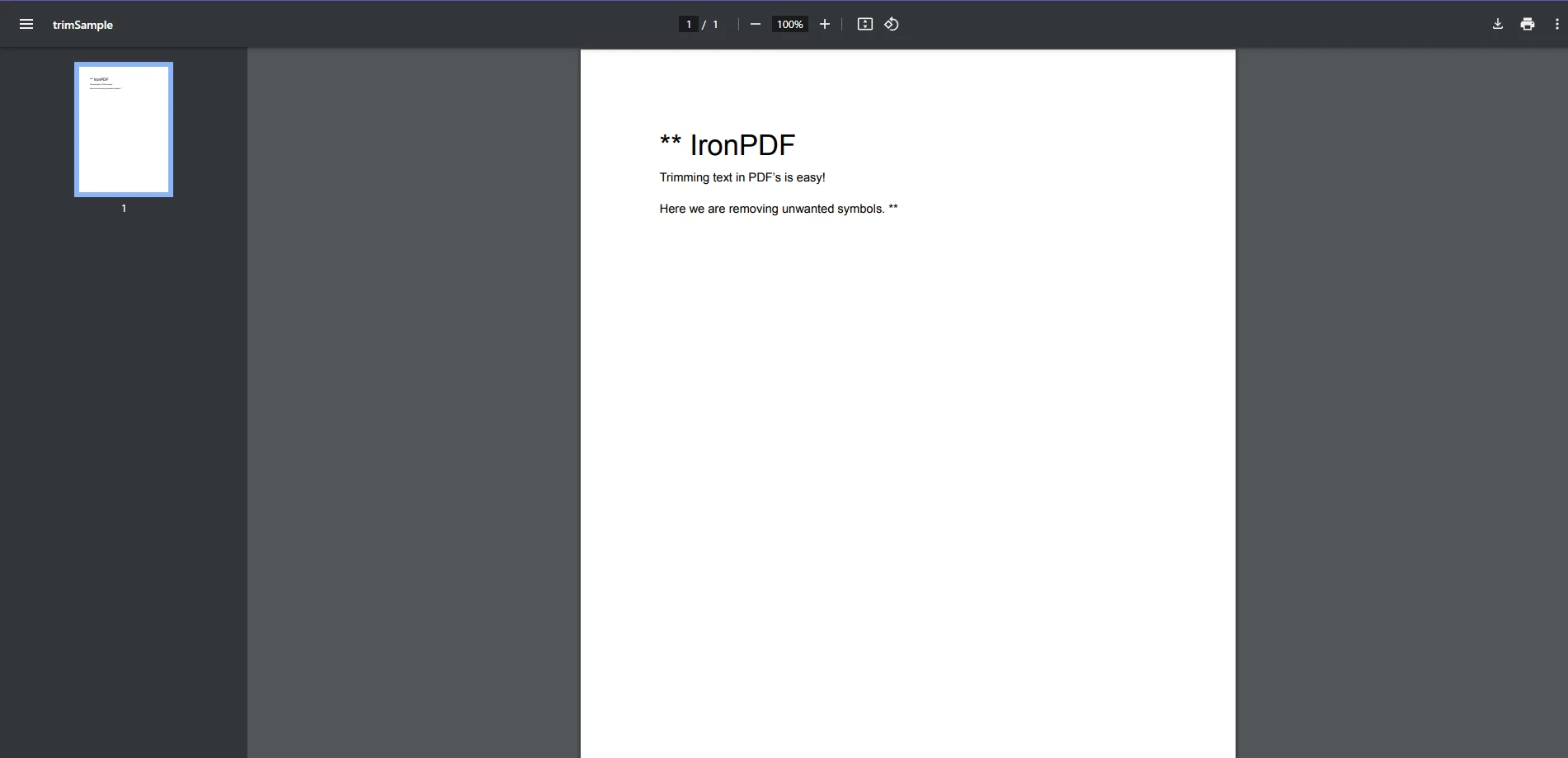
从 PDF 发票中提取文本,修剪不必要的内容,并解析诸如总计或发票 ID 等必要信息。 例:
光学字符识别 (OCR) 通常会产生噪声文本。 通过使用 IronPDF 的文本提取和 C# 修剪功能,您可以清理输出以便于进一步处理或分析。
高效的文本处理是 .NET 开发人员的重要技能,尤其是在处理来自 PDF 的非结构化数据时。 Trim()方法,尤其是public string Trim(),结合IronPDF的功能,提供了一种可靠的方法来清理和处理文本,通过去除前导和结尾空白、指定字符,甚至是Unicode字符。
通过应用TrimEnd()等方法去除结尾字符或执行结尾修剪操作,您可以将噪声文本转换为可用于报告、自动化和分析的内容。 上述方法允许开发人员精准地清理现有字符串,提升涉及 PDF 的工作流。
通过结合IronPDF强大的PDF操作功能和C#的多功能Trim()方法,您可以在开发需要精确文本格式的解决方案中节省时间和精力。 曾经需要几个小时的任务——例如去除不必要的空格、清理 OCR 生成的文本或标准化提取的数据——现在可以在几分钟内完成。
立即提升您的 PDF 处理能力——下载 IronPDF 的免费试用版,亲眼看看它是如何改变您的 .NET 开发体验的。 无论您是初学者还是经验丰富的开发人员,IronPDF 都是您构建更智能、更快速和更高效解决方案的合作伙伴。

Jacob Mellor 是 Iron Software 的首席技术官,也是一位开创 C# PDF 技术的有远见的工程师。作为 Iron Software 核心代码库的原始开发者,他从公司成立之初就开始塑造公司的产品架构,与首席执行官 Cameron Rimington 一起将公司转变为一家拥有 50 多名员工的公司,为 NASA、特斯拉和全球政府机构提供服务。



当您需要PDF看起来像HTML时,速度快。













