




已更新 2026年4月23日
在 .NET 中用 Microsoft.Extensions.AI 簡化 LLM 整合
AI 正在改變軟體開發,但將大型語言模型 (LLM) 整合到 .NET 中一直很複雜。利用 IronPdf.AI 將 AI 整合推向更遠,為 .NET 應用程式帶來由 OpenAI 驅動的 PDF 解析、資料擷取和內容總結。
閱讀更多

文字操作對於任何.NET開發者來說都是一項基本技能。 無論您是在清理使用者輸入的字串、格式化資料以便分析,還是處理從文件中提取的文字,選擇合適的工具可以發揮關鍵作用。 在處理PDF文件時,對文字進行高效的管理和處理可能會很具挑戰性,因為這些文件本質上是非結構化的。 這就是IronPDF,一個用於在C#中處理PDF的強大程式庫,發揮作用的地方。
在本文中,我們將探索如何結合使用C#的Trim()方法和IronPDF來高效地清理和處理PDF文件中的文字。
Trim()方法可移除字串開頭和結尾的空白或指定字元。 例如:
string text = "   Hello World!   ";
string trimmedText = text.Trim(); // Output: "Hello World!"Dim text As String = " Hello World! "
Dim trimmedText As String = text.Trim() ' Output: "Hello World!"您還可以針對特定字元進行修剪,例如移除字串中的#符號:
string text = "###Important###";
string trimmedText = text.Trim('#'); // Output: "Important"Dim text As String = "###Important###"
Dim trimmedText As String = text.Trim("#"c) ' Output: "Important"C#提供了TrimEnd()以移除字串開頭或結尾的字元。 例如:
string str = "!!Hello World!!";
string trimmedStart = str.TrimStart('!'); // "Hello World!!"
string trimmedEnd = str.TrimEnd('!'); // "!!Hello World"Dim str As String = "!!Hello World!!"
Dim trimmedStart As String = str.TrimStart("!"c) ' "Hello World!!"
Dim trimmedEnd As String = str.TrimEnd("!"c) ' "!!Hello World"在Trim()會拋出錯誤。 為避免此問題,請使用空合併運算符或條件檢查:
string text = null;
string safeTrim = text?.Trim() ?? string.Empty;Dim text As String = Nothing
Dim safeTrim As String = If(text?.Trim(), String.Empty)由於C#中的字串是不可變的,在迴圈中重複執行Trim()操作可能會降低性能。 對於大型資料集,考慮使用Span<t>或重用變數。
意外移除必要字元是常見錯誤。 在處理非空白內容時,始終指定要修剪的準確字元。
預設的\u2003)。 為了解決此問題,明確將它們包括在修剪參數中。
對於複雜的模式,請將Trim()與正則表達式結合使用。 例如,替換多個空格:
string cleanedText = Regex.Replace(text, @"^\s+|\s+$", "");Dim cleanedText As String = Regex.Replace(text, "^\s+|\s+$", "")處理大型文字時,避免重複的修剪操作。 使用StringBuilder進行預處理:
var sb = new StringBuilder(text);
// Custom extension method to trim once
// Assuming a Trim extension method exists for StringBuilder
sb.Trim();Dim sb = New StringBuilder(text)
' Custom extension method to trim once
' Assuming a Trim extension method exists for StringBuilder
sb.Trim()雖然CultureInfo進行本地化修剪。
從PDF中提取文字時,您經常會遇到開頭和結尾的字元,比如特殊符號、不必要的空格或格式工件。 例如:
-)常出現在OCR生成的內容中。使用Trim()可以清理當前的字串物件,並準備其進一步操作。
IronPDF是一個針對.NET的強大PDF操作庫,設計用來輕鬆處理PDF文件。 它提供的功能使您能夠生成、編輯和提取PDF內容,只需極少的設置和編寫程式碼。 以下是IronPDF提供的一些關鍵功能:
IronPDF擅長處理非結構化的PDF資料,使其易於高效地提取、清理和處理文字。 使用案例包括:
首先通過NuGet安裝IronPDF:
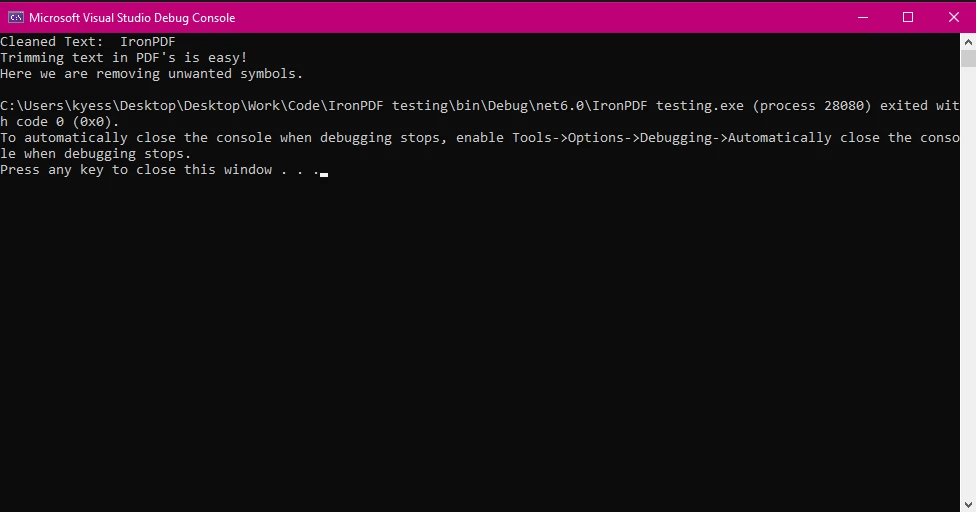
以下是一個完整的範例,說明如何從PDF中提取文字並使用Trim()清理文字以移除指定字元:
using IronPdf;

public class Program
{
    public static void Main(string[] args)
    {
        // Load a PDF file
        PdfDocument pdf = PdfDocument.FromFile("trimSample.pdf");

        // Extract text from the PDF
        string extractedText = pdf.ExtractAllText();

        // Trim whitespace and unwanted characters
        string trimmedText = extractedText.Trim('*');

        // Display the cleaned text
        Console.WriteLine($"Cleaned Text: {trimmedText}");
    }
}Imports IronPdf
Public Class Program
Public Shared Sub Main(ByVal args As String())
' Load a PDF file
Dim pdf As PdfDocument = PdfDocument.FromFile("trimSample.pdf")
' Extract text from the PDF
Dim extractedText As String = pdf.ExtractAllText()
' Trim whitespace and unwanted characters
Dim trimmedText As String = extractedText.Trim("*"c)
' Display the cleaned text
Console.WriteLine($"Cleaned Text: {trimmedText}")
End Sub
End Class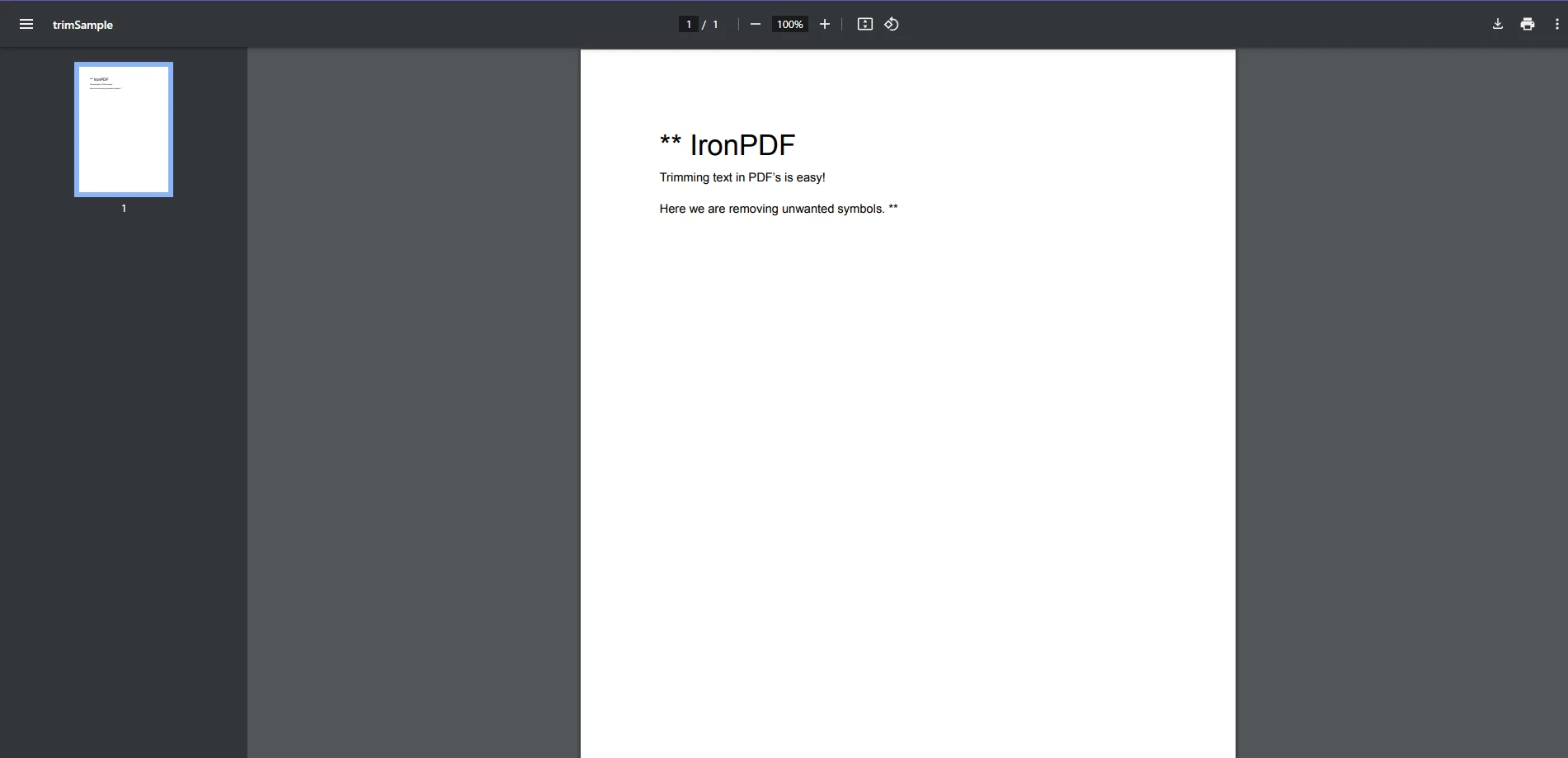
提取PDF發票中的文字,修剪不必要的內容,並解析總數或發票ID等重要細節。 例如:
光學字元識別(OCR)通常會產生噪音文字。 通過使用IronPDF的文字提取和C#的修剪功能,您可以清理輸出以進行進一步處理或分析。
高效的文字處理是.NET開發人員的關鍵技能,尤其是在處理來自PDF的非結構化資料時。 string Trim(),結合IronPDF的功能,提供了一種可靠的方式來通過去除前後空白、指定字元,甚至是Unicode字元來清理和處理文字。
通過應用類似TrimEnd()的方法來移除尾隨字元,或進行尾部修剪操作,您可以將噪聲文字轉換為可用於報告、自動化和分析的內容。 上述方法允許開發者精確地清理現有字串,增強了涉及PDF的工作流程。
透過結合IronPDF的強大PDF操作功能和C#的多功能Trim()方法,您可以在開發需要精確文字格式化的解決方案時節省時間和精力。 過去需要花費數小時的任務——例如移除不必要的空白、清理OCR生成的文字,或標準化提取的資料——現在可以在幾分鐘內完成。
立即提升您的PDF處理能力——下載IronPDF的免費試用版,親眼看看它如何轉變您的.NET開發經驗。 無論您是初學者還是經驗豐富的開發者,IronPDF都是您構建更智能、更快速、更高效解決方案的合作夥伴。

Jacob Mellor是Iron Software的首席技術官,一位在C# PDF技術上開創先河的遠見工程師。作為Iron Software核心程式碼庫的原開發者,他從創立以來就一直在塑造公司的產品架構,與首席執行官Cameron Rimington一起將公司轉變為服務於NASA、特斯拉和全球政府公司的50多名人員的公司。



IronPDF 是 IRONSUITE 的一部分
10 款適用於辦公室文件的 .NET API 產品

當您需要您的PDF看起來像HTML一樣快速。












