




更新日 2026年4月23日
Microsoft.Extensions.AIを使用した .NET での LLM 統合の簡素化
AI はソフトウェア開発を変革していますが、.NET への大規模言語モデル (LLM) の統合はこれまで複雑でした。IronPdf.AI を使用して AI 統合をさらに進め、OpenAI を活用した PDF 解析、データ抽出、およびコンテンツの要約を .NET アプリケーションにもたらします。
詳しく読む

世界中 for .NET開発では、XMLドキュメントを効率的に扱うことが幅広いアプリケーションで不可欠です。 データの保存から設定ファイルまで、XMLは情報を構造化し整理するための多用途な形式として機能します。
この記事では、開発者がXDocumentとIronPDFの力を活用して、.NETアプリケーション内でのXMLドキュメント処理を効率化する方法を探ります。
XML、または拡張可能なマークアップ言語は、構造化データの保存と交換に一般的に使用される多用途な形式です。 XMLドキュメントは階層的なツリーとして構造化されており、単一のルートノードがさまざまな要素と属性を表す子ノードを含んでいます。 XMLツリーの各要素は子要素を持つことができ、データを論理的に整理するネストされた構造を形成します。 通常、XMLファイルの先頭に見られるXML宣言は、使用しているXMLバージョンと追加のエンコーディング情報を指定します。
XMLドキュメントが正当と見なされるには、XML仕様で定義された構文ルールを遵守し、ルート要素が1つだけである必要があります。 開発者は、さまざまなプログラミング言語とライブラリを使用してXMLドキュメントを解析し、効果的にデータを抽出および操作できます。 全体として、正当なXMLドキュメントは、構造化データを表現するための柔軟で標準化されたアプローチを提供し、異なるシステムやプラットフォーム間での相互運用性とデータ交換を促進します。
XDocument クラスの紹介System.Xml Linq 名前空間の一部で、XMLドキュメントを操作するための強力なAPIです。 これは、より簡単なプログラミングモデルを採用することで、XMLドキュメントを解析、クエリ、変更、および作成するための包括的な機能セットを提供します。 直感的なインターフェイスと豊富な機能を備えたXDocumentは、XMLデータとの対話を簡素化し、.NET開発者にとって欠かせないツールです。
XDocumentの特徴XDocumentは開発者がXMLドキュメントを簡単に読み込み、解析し、操作することを可能にし、.NETアプリケーションへのXMLデータのシームレスな統合を可能にします。XDocumentはLINQのクエリ構文の拡張セットであるLINQ to XMLを活用して、XMLデータを効率的にクエリおよび変換します。XDocumentはXMLドキュメントの構築や修正のための流暢なAPIを提供し、XML構造に要素や属性、コンテンツを簡単に追加できます。XDocumentはXMLの名前空間をサポートし、複雑な名前空間スキーマに準拠するXMLドキュメントを操作することを可能にします。XDocumentはXMLの検証をサポートし、開発者がDTDやXSDスキーマに対してXMLドキュメントを簡単に検証できます。Visual Studioを開き、新しいC#プロジェクトを作成します。
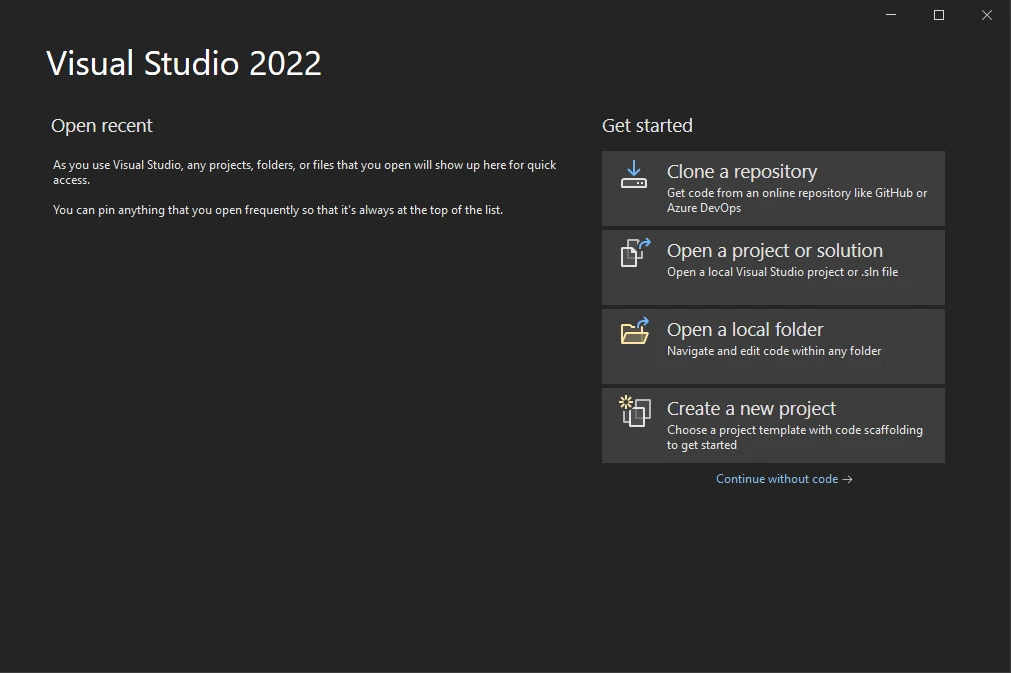
あなたの要件に合ったプロジェクトテンプレートを選択します(例:コンソールアプリケーション、Windows Formsアプリケーション)。
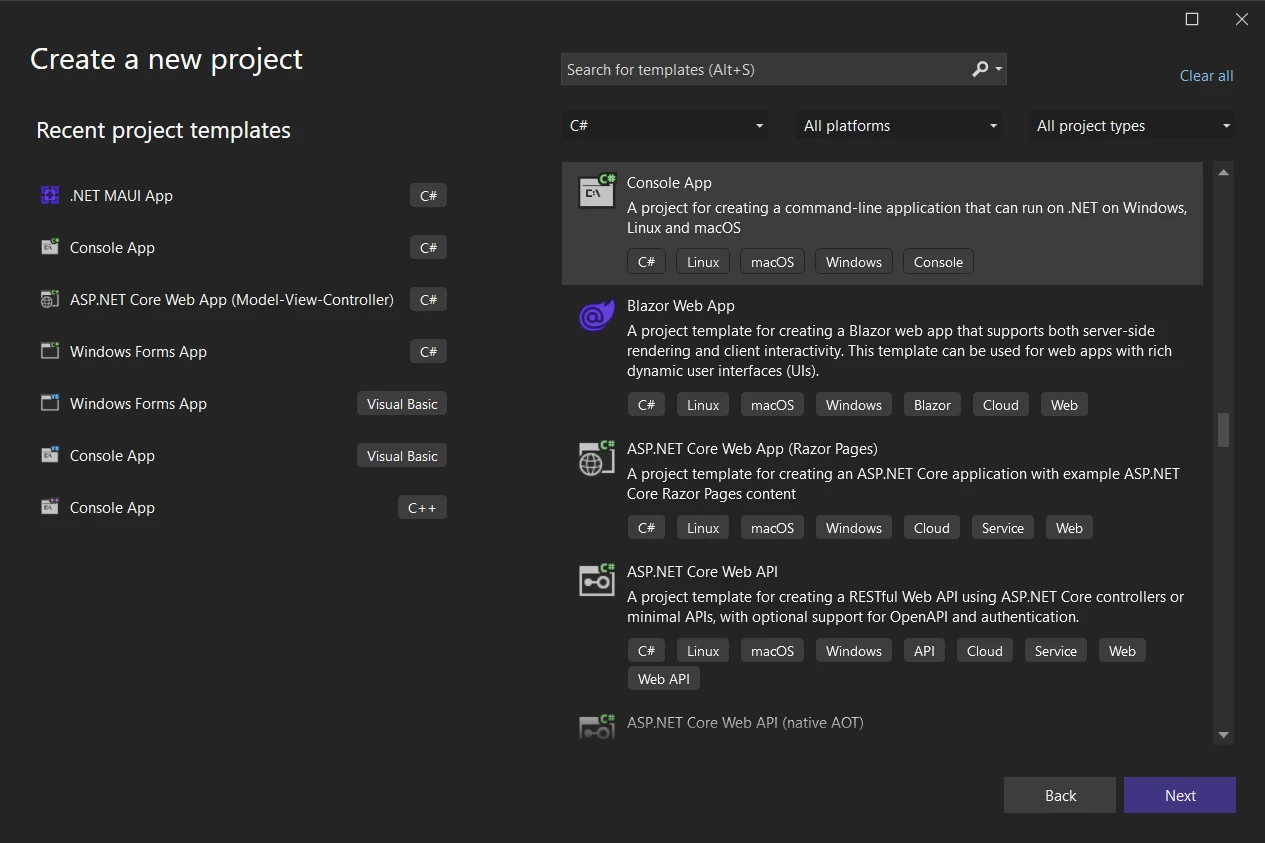
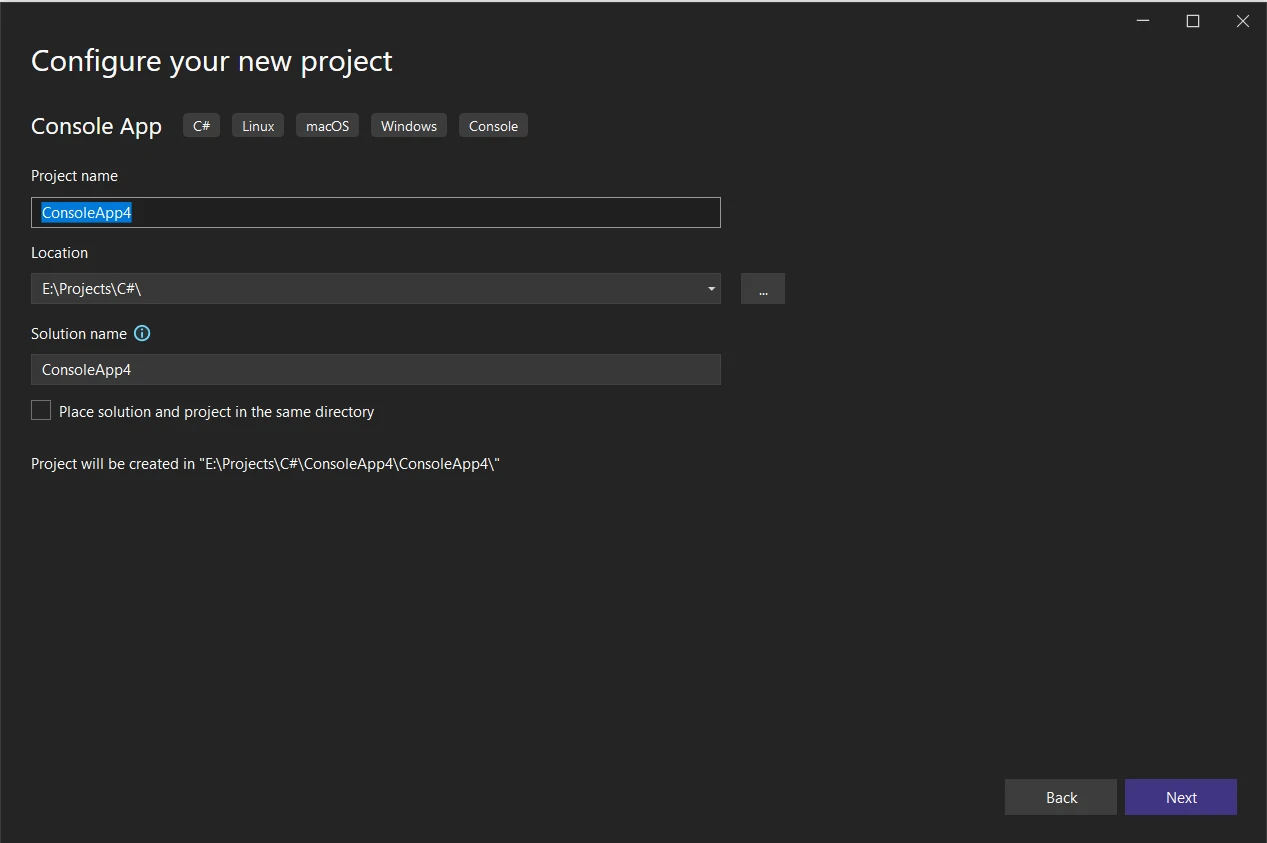
プロジェクト名と場所を指定し、"次へ"をクリックします。
SharpZipLibを.NETプロジェクトに統合するには:
XDocument は.NET Frameworkの一部であり、追加のインストール手順は必要ありません。 開発者は、別のインストールや設定なしですぐに.NETアプリケーションでXDocumentを使用開始できます。
単にProgram.cs ファイルの上部で参照として追加するだけで使用できます。
using System.Xml.Linq;Imports System.Xml.LinqSystem.Xml.Linq には、XMLツリー構造ファイルを直接操作するために使用できるXDocument クラスが含まれています。
XDocumentでXMLドキュメントを作成するXDocumentを使ってルート要素とその子ノードをプログラム的に持つXMLファイルを作成する基本的な例を示します。
using System.Xml.Linq;

class Program
{
    static void Main(string[] args)
    {
        // Create a new XML document
        XDocument doc = new XDocument(
            new XElement("root",
                new XElement("child", "Hello, World!") // Add a child element with a string content
            )
        );

        // Save the XML document to a file
        doc.Save("SampleDocument.xml");
    }
}Imports System.Xml.Linq
Friend Class Program
Shared Sub Main(ByVal args() As String)
' Create a new XML document
Dim doc As New XDocument(New XElement("root", New XElement("child", "Hello, World!")))
' Save the XML document to a file
doc.Save("SampleDocument.xml")
End Sub
End Classここでは、生成されたXMLファイルの構造を示す以下の出力があります:
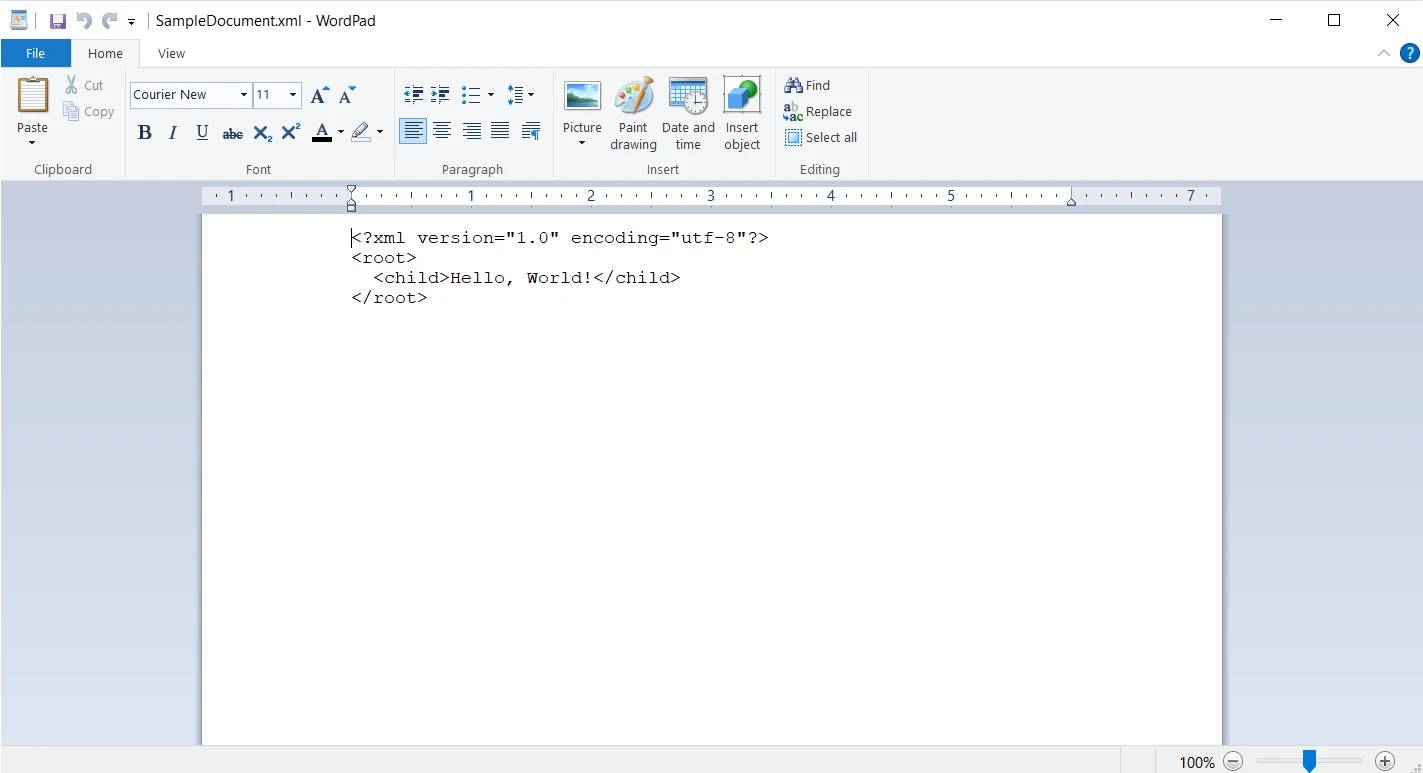
XDocumentの統合IronPDFとのXDocumentの統合により、開発者はXMLドキュメントをシームレスにPDF形式に変換できます。
IronPDFは.NETアプリケーション内でのPDF生成、操作、およびレンダリングタスクを簡素化する強力な.NETライブラリです。 IronPDFを使用すると、開発者はPDFドキュメントをプログラムで簡単に作成、変更、およびレンダリングでき、ドキュメント関連のワークフローを簡素化できます。 HTML、Wordドキュメント、画像からPDFを生成する際でも、IronPDFはPDF関連タスクを簡単に扱うための包括的な機能セットを提供します。 さらに、IronPDFはクロスプラットフォームの互換性と柔軟なライセンスオプションを提供し、幅広いアプリケーションに対応可能な多目的ソリューションです。
IronPDFの主な特長をいくつか紹介します:
IronPDF に XDocument を統合する手順は次のとおりです:
Visual Studioまたはお好みのIDEを開きます。
Visual Studioまたはお好みのIDEを開きます。
ツールメニューから、NuGet パッケージマネージャーコンソールに移動します。
次のコマンドを実行してIronPDFパッケージをインストールします:
NuGetの参照タブでIronZIPを選択し、インストールをクリックします:
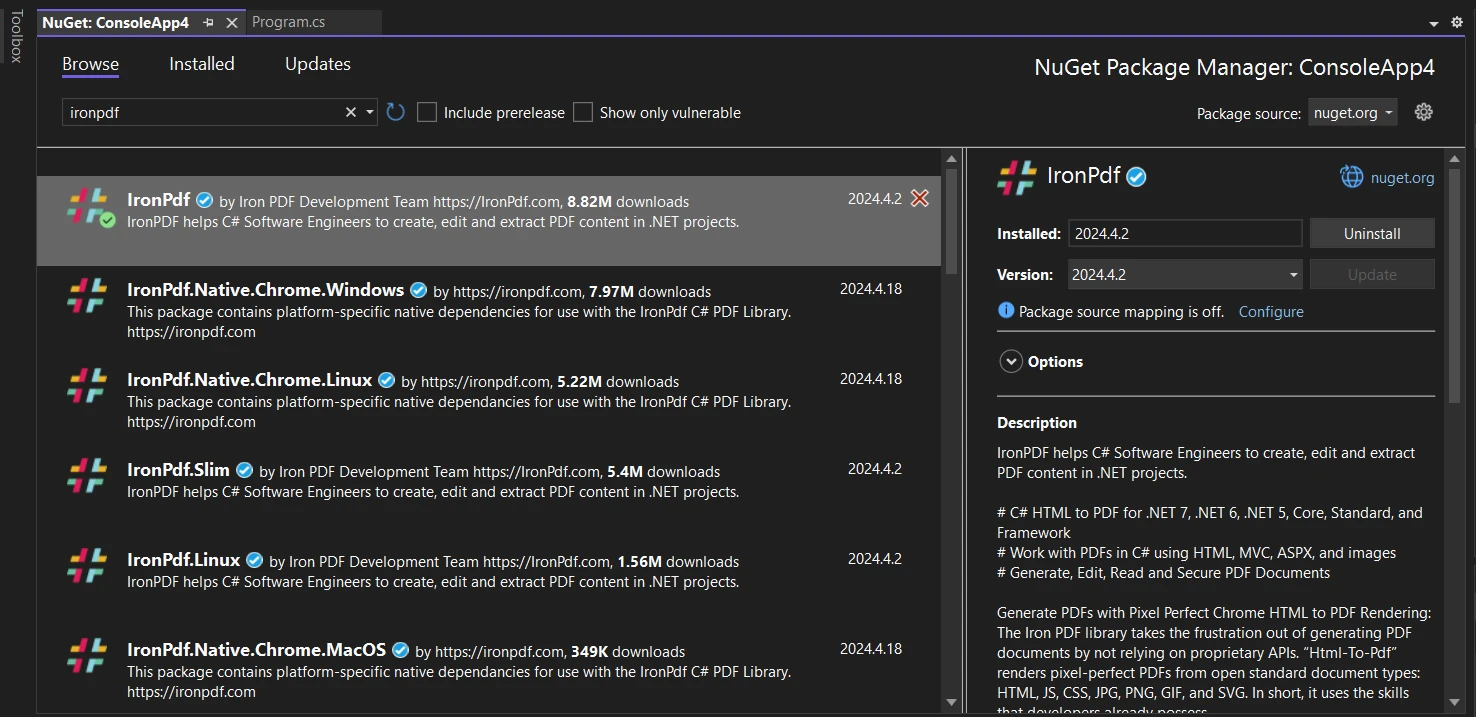
NuGetブラウズタブからIronPDFを選択し、インストールをクリックします
XDocumentを使用します。以下は、XDocumentとIronPDFを使用してXMLドキュメントをPDFに変換する方法を示すコード例です:
using IronPdf;
using System.Xml.Linq;

class Program
{
    static void Main(string[] args)
    {
        // Load XML document using XDocument
        XDocument doc = XDocument.Load("SampleDocument.xml");

        // Create an instance of ChromePdfRenderer
        ChromePdfRenderer renderer = new ChromePdfRenderer();

        // Generate PDF document from XML data using IronPDF
        PdfDocument pdf = renderer.RenderHtmlAsPdf(doc.ToString());

        // Save the PDF document
        pdf.SaveAs("SampleDocument.pdf");
    }
}Imports IronPdf
Imports System.Xml.Linq
Friend Class Program
Shared Sub Main(ByVal args() As String)
' Load XML document using XDocument
Dim doc As XDocument = XDocument.Load("SampleDocument.xml")
' Create an instance of ChromePdfRenderer
Dim renderer As New ChromePdfRenderer()
' Generate PDF document from XML data using IronPDF
Dim pdf As PdfDocument = renderer.RenderHtmlAsPdf(doc.ToString())
' Save the PDF document
pdf.SaveAs("SampleDocument.pdf")
End Sub
End Classまず、サンプルXMLドキュメント"SampleDocument.xml"をXDocument.Load()メソッドを使用して読み込みます。 次に、IronPDFのrendererを作成します。 次に、pdfに格納します。 最後に、pdf.SaveAs()メソッドを使用して生成されたPDFを保存します。
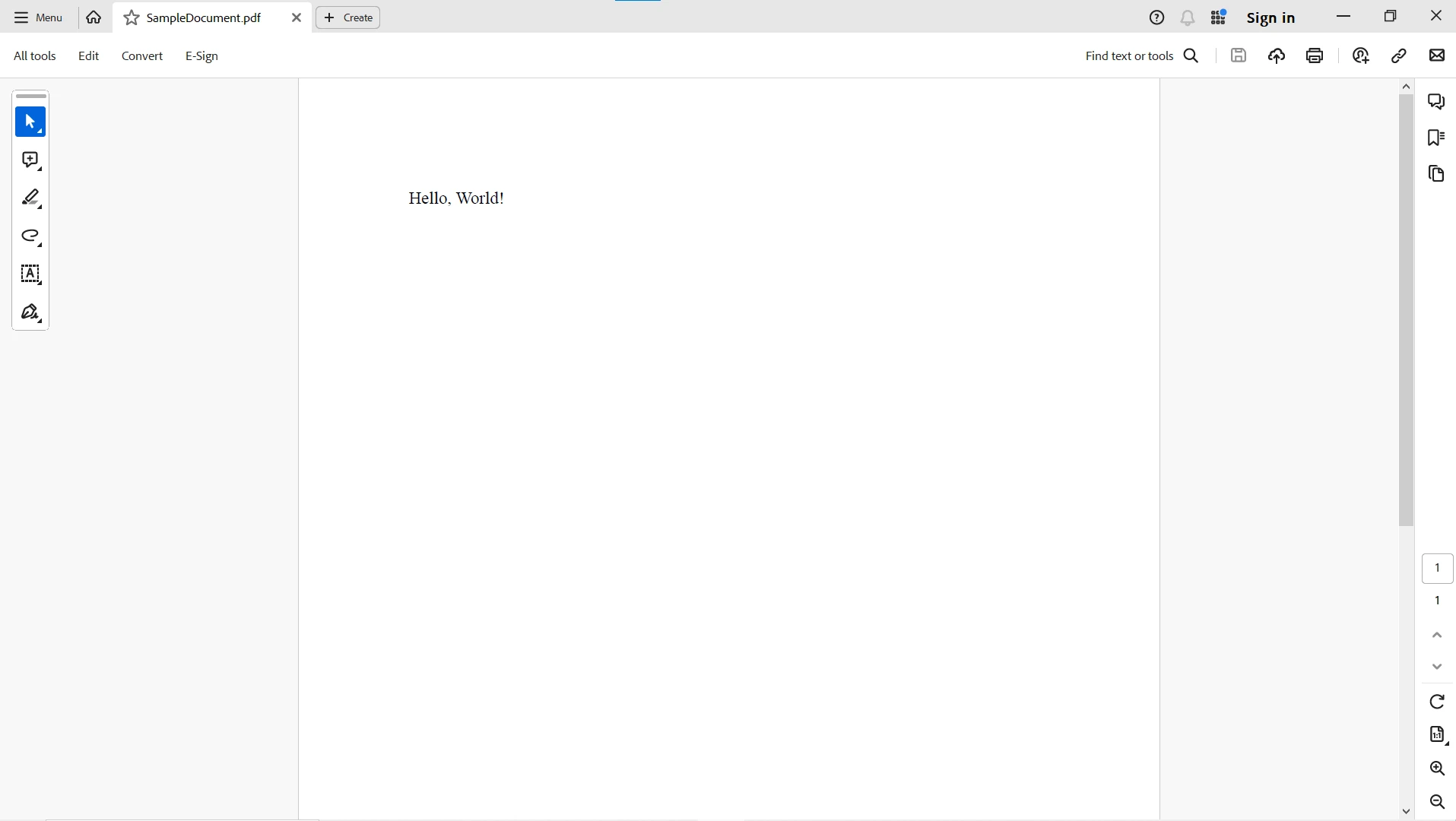
ここでは、XMLファイルの内容がPDFドキュメントに正常に保存されていることがわかります。 子ノードからのデータは文字列に変換され、その後HTMLからPDFとしてレンダリングされます。
IronPDFとその機能について詳しくは、このIronPDFドキュメントページをご覧ください。 HTMLからPDFを作成する使いやすいコード例を探索し、.NET FrameworkのコンソールまたはWebアプリケーションでPDF操作を始めてください。
結論として、XDocumentとIronPDFは、XMLドキュメントの処理と変換における.NETアプリケーション向けの強力なソリューションを提供します。 XDocumentはXMLデータの解析、クエリ、変更のための豊富な機能を提供し、XMLデータを扱うプロセスを簡素化します。 XDocumentをIronPDFと統合することで、開発者はXMLドキュメントをシームレスにPDF形式に変換でき、アプリケーションの多様性とアクセス性が拡がります。 データストレージ、設定ファイル、ドキュメント生成に関わらず、XDocumentとIronPDFは、開発者が.NETアプリケーション内でXML標準ドキュメント処理を簡単に効率化できるようにします。
IronPDFライセンスの詳細は商業プロジェクトへの展開に必要です。 IronPDF公式サイトからライブラリをダウンロードし、試してみてください。

ジェイコブ・メラーはIron Softwareの最高技術責任者(CTO)であり、C# PDFテクノロジーを開拓する先見的なエンジニアです。Iron Softwareのコアコードベースを支えるオリジナル開発者として、彼は創業以来、会社の製品アーキテクチャを形成し、CEOのCameron Rimingtonとともに、会社をNASA、Tesla、および世界的な政府機関にサービスを提供する50人以上の会社に変えました。1999年にロンドンで最初のソフトウェアビジネスを開業し、2005年に最初 for .NETコンポーネントを作成した後、Microsoftのエコシステム全体で複雑な問題を解決することを専門としました。



IronPDF はIRONSUITEの一部です
オフィス文書向けの.NET API製品10個

PDFがHTMLのように見える必要があるとき、迅速に。












