




更新日 2026年4月23日
Microsoft.Extensions.AIを使用した .NET での LLM 統合の簡素化
AI はソフトウェア開発を変革していますが、.NET への大規模言語モデル (LLM) の統合はこれまで複雑でした。IronPdf.AI を使用して AI 統合をさらに進め、OpenAI を活用した PDF 解析、データ抽出、およびコンテンツの要約を .NET アプリケーションにもたらします。
詳しく読む

文字列操作はプログラミングの基本的な側面であり、一般的なタスクの一つに入力文字列を逆にすることがあります。 C#では、このタスクを達成するための方法がいくつかあり、それぞれに利点、欠点、および最適な使用ケースがあります。 この記事では、C#で文字列や文字配列を逆にするさまざまな方法を、異なるシナリオや境界ケースのコード例とともに探求します。 また、Iron Softwareからの優れたPDF生成ライブラリであるIronPDFを紹介します。
C# は文字列操作のためのいくつかの組み込み関数を提供しており、その一つが Array.Reverse() です。これは、文字の配列または文字列を表す char 配列を逆にするために使用できます。 逆のメソッドのコード例はこちらです:
public class Program
{
    // Main method: entry point of the program
    public static void Main()
    {
        string original = "AwesomeIronPDF"; // String variable
        char[] charArray = original.ToCharArray(); // Convert string to character array
        Array.Reverse(charArray); // Reverse the character array
        string reversed = new string(charArray); // Create a new reversed string
        Console.WriteLine(reversed); // Output: FDPnorIemosewA
    }
}Public Class Program
' Main method: entry point of the program
Public Shared Sub Main()
Dim original As String = "AwesomeIronPDF" ' String variable
Dim charArray() As Char = original.ToCharArray() ' Convert string to character array
Array.Reverse(charArray) ' Reverse the character array
Dim reversed As New String(charArray) ' Create a new reversed string
Console.WriteLine(reversed) ' Output: FDPnorIemosewA
End Sub
End ClassStringBuilder の使用C# で文字列を逆にするもう一つのアプローチは、効率的な文字列操作を提供する StringBuilder クラスを利用することです。 文字列を逆にするために StringBuilder を使用する方法は次のとおりです。
public class Program
{
    // Main method: entry point of the program
    public static void Main()
    {
        string someText = "AwesomeIronPDF"; // String variable
        StringBuilder sb = new StringBuilder(); // Create a StringBuilder instance
        for (int i = someText.Length - 1; i >= 0; i--)
        {
            sb.Append(someText[i]); // Append characters in reverse order
        }
        string reversed = sb.ToString(); // Convert StringBuilder to string
        Console.WriteLine(reversed); // Output: FDPnorIemosewA
    }
}Public Class Program
' Main method: entry point of the program
Public Shared Sub Main()
Dim someText As String = "AwesomeIronPDF" ' String variable
Dim sb As New StringBuilder() ' Create a StringBuilder instance
For i As Integer = someText.Length - 1 To 0 Step -1
sb.Append(someText.Chars(i)) ' Append characters in reverse order
Next i
Dim reversed As String = sb.ToString() ' Convert StringBuilder to string
Console.WriteLine(reversed) ' Output: FDPnorIemosewA
End Sub
End ClassC#では、再帰的アプローチを使用して文字列を逆にすることもできます。 この方法は、文字列の両端から文字を再帰的に交換し、文字列全体が逆になるまで行います。 実装はこちらです:
public class Program
{
    // Main method: entry point of the program
    public static void Main()
    {
        string someText = "AwesomeIronPDF"; // Random string
        string reversed = ReverseString(someText); // Reverse a string
        Console.WriteLine(reversed); // Output: FDPnorIemosewA
    }

    // Recursive method to reverse a string
    public static string ReverseString(string str)
    {
        if (str.Length <= 1)
            return str;
        return ReverseString(str.Substring(1)) + str[0]; // Recursive call and string concatenation
    }
}Public Class Program
' Main method: entry point of the program
Public Shared Sub Main()
Dim someText As String = "AwesomeIronPDF" ' Random string
Dim reversed As String = ReverseString(someText) ' Reverse a string
Console.WriteLine(reversed) ' Output: FDPnorIemosewA
End Sub
' Recursive method to reverse a string
Public Shared Function ReverseString(ByVal str As String) As String
If str.Length <= 1 Then
Return str
End If
Return ReverseString(str.Substring(1)) + str.Chars(0) ' Recursive call and string concatenation
End Function
End Class文字列を逆にするときは、堅牢性と正確さを保証するために境界ケースを考慮することが重要です。 考慮すべき境界ケースには以下のようなものがあります:
***空の文字列:**入力文字列が空であるシナリオを処理します。 ***ヌル文字列:**入力文字列がヌルであるシナリオを処理します。 ***特殊文字を含む文字列:**反転時に特殊文字が正しく処理されることを確認します。
IronPDF は HTML から PDF への変換に秀でており、元のレイアウトとスタイルを正確に保存します。 これは、レポート、請求書、ドキュメントなどの Web ベースのコンテンツから PDF を作成するのに最適です。 HTML ファイル、URL、または生の HTML 文字列のサポートにより、IronPDF は高品質な PDF ドキュメントを簡単に生成します。
using IronPdf;

class Program
{
    // Main method: entry point of the program
    static void Main(string[] args)
    {
        var renderer = new ChromePdfRenderer(); // Create a PDF renderer

        // 1. Convert HTML String to PDF
        var htmlContent = "<h1>Hello, IronPDF!</h1><p>This is a PDF from an HTML string.</p>";
        var pdfFromHtmlString = renderer.RenderHtmlAsPdf(htmlContent); // Render HTML to PDF
        pdfFromHtmlString.SaveAs("HTMLStringToPDF.pdf"); // Save the PDF file

        // 2. Convert HTML File to PDF
        var htmlFilePath = "path_to_your_html_file.html"; // Specify the path to your HTML file
        var pdfFromHtmlFile = renderer.RenderHtmlFileAsPdf(htmlFilePath); // Render HTML file to PDF
        pdfFromHtmlFile.SaveAs("HTMLFileToPDF.pdf"); // Save the PDF file

        // 3. Convert URL to PDF
        var url = "http://ironpdf.com"; // Specify the URL
        var pdfFromUrl = renderer.RenderUrlAsPdf(url); // Render URL to PDF
        pdfFromUrl.SaveAs("URLToPDF.pdf"); // Save the PDF file
    }
}Imports IronPdf
Friend Class Program
' Main method: entry point of the program
Shared Sub Main(ByVal args() As String)
Dim renderer = New ChromePdfRenderer() ' Create a PDF renderer
' 1. Convert HTML String to PDF
Dim htmlContent = "<h1>Hello, IronPDF!</h1><p>This is a PDF from an HTML string.</p>"
Dim pdfFromHtmlString = renderer.RenderHtmlAsPdf(htmlContent) ' Render HTML to PDF
pdfFromHtmlString.SaveAs("HTMLStringToPDF.pdf") ' Save the PDF file
' 2. Convert HTML File to PDF
Dim htmlFilePath = "path_to_your_html_file.html" ' Specify the path to your HTML file
Dim pdfFromHtmlFile = renderer.RenderHtmlFileAsPdf(htmlFilePath) ' Render HTML file to PDF
pdfFromHtmlFile.SaveAs("HTMLFileToPDF.pdf") ' Save the PDF file
' 3. Convert URL to PDF
Dim url = "http://ironpdf.com" ' Specify the URL
Dim pdfFromUrl = renderer.RenderUrlAsPdf(url) ' Render URL to PDF
pdfFromUrl.SaveAs("URLToPDF.pdf") ' Save the PDF file
End Sub
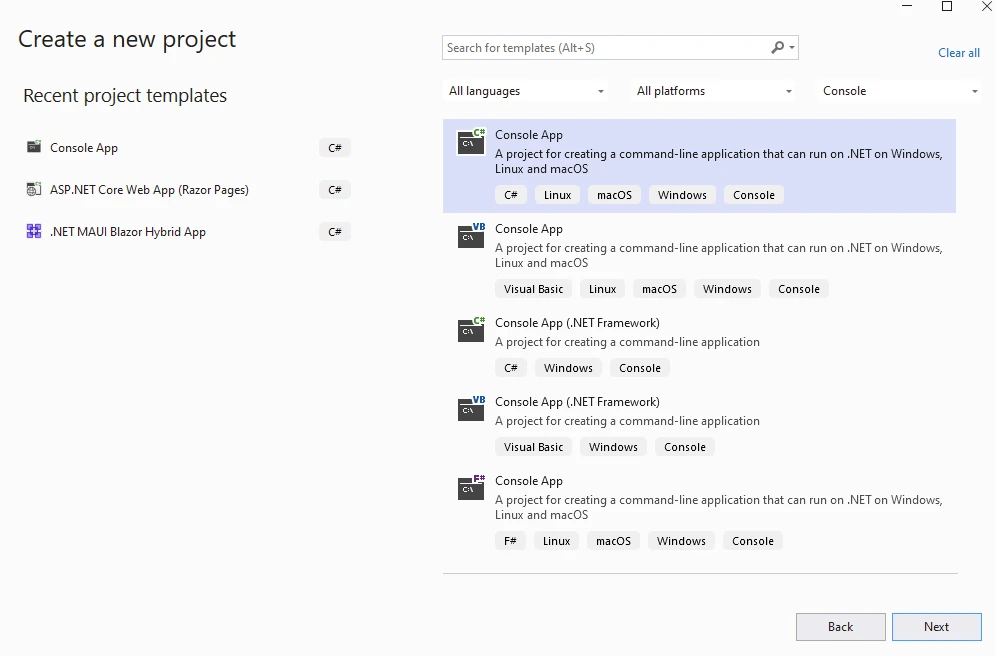
End ClassVisual Studioからコンソールアプリケーションを作成することから始めます。
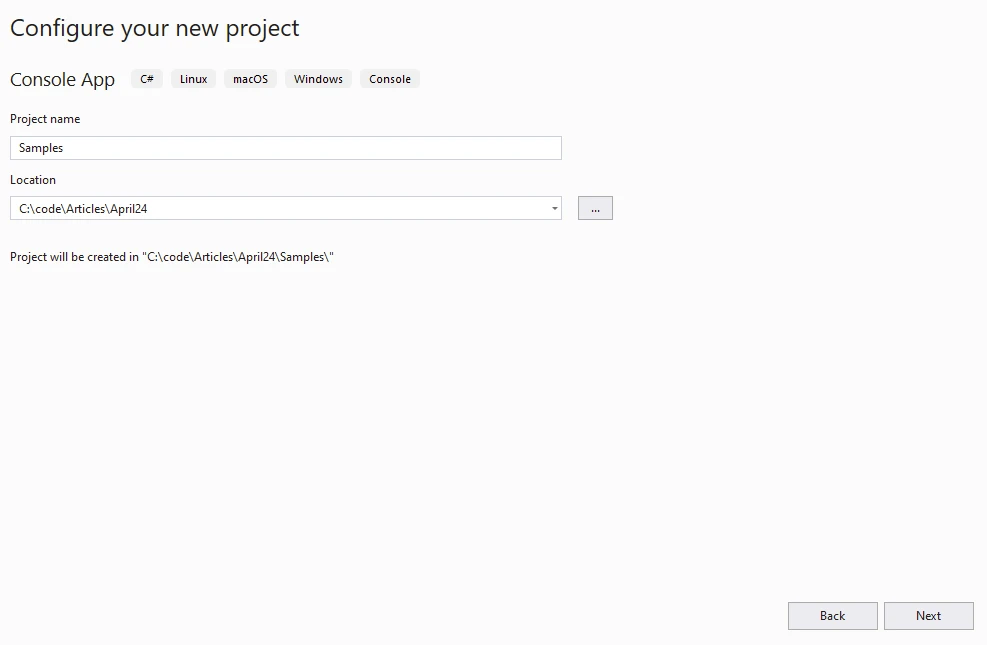
プロジェクト名と所在地を指定します。
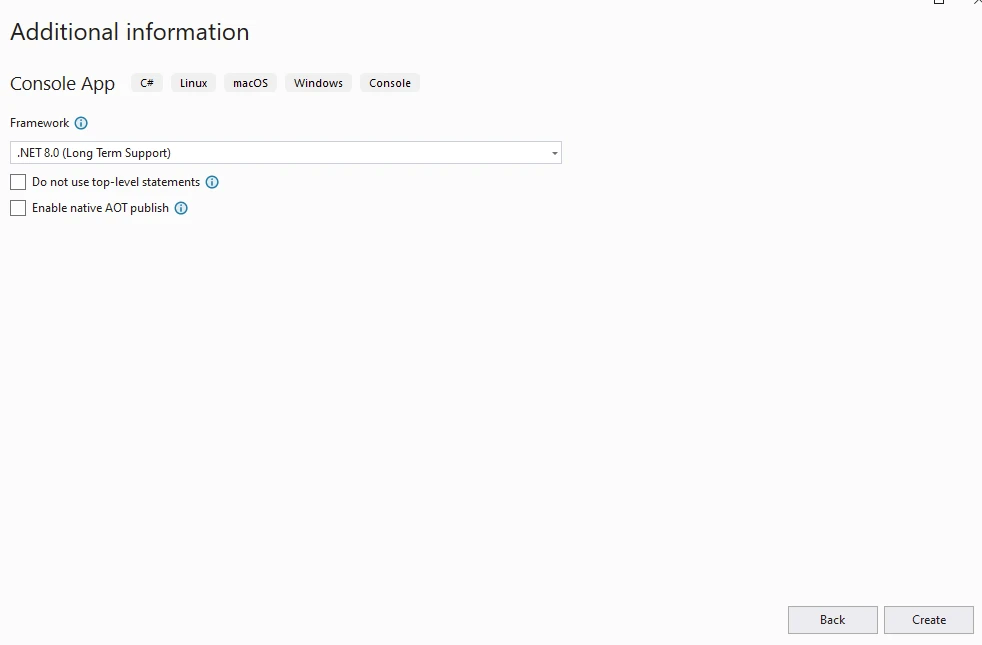
.NETバージョンを選択します。
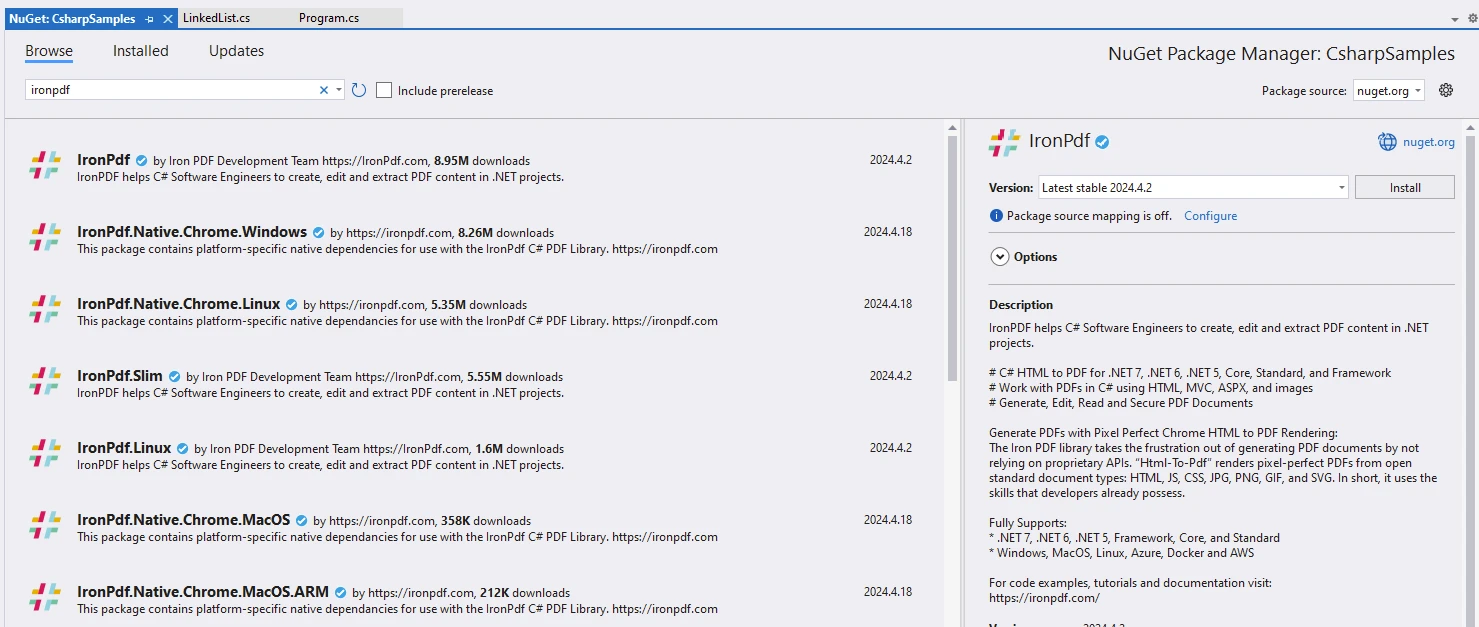
作成されたプロジェクトにIronPDFをインストールします。
以下のコマンドラインを使用しても実行できます。
文字列逆転を示すために下記のコードを書きます。
public class Program
{
    // Main method: entry point of the program
    public static void Main()
    {
        var content = "<h1>Demonstrate IronPDF with C# LinkedList</h1>";
        content += "<h2>1. Using Array.Reverse Method</h2>";
        string someText = "AwesomeIronPDF"; // New string variable
        content += $"<p>Input String: {someText}</p>";
        char[] charArray = someText.ToCharArray(); // Convert string to character array
        Array.Reverse(charArray); // Reverse the character array
        string reversed1 = new string(charArray); // Create a new reversed string
        Console.WriteLine(reversed1); // Output: FDPnorIemosewA
        content += $"<p>Output: {reversed1}</p>";
        content += "<h2>2. Using StringBuilder</h2>";
        StringBuilder sb = new StringBuilder(); // Create a StringBuilder instance
        content += $"<p>Input String: {someText}</p>";
        for (int i = someText.Length - 1; i >= 0; i--)
        {
            sb.Append(someText[i]); // Append characters in reverse order
        }
        string reversed2 = sb.ToString(); // Convert StringBuilder to string
        Console.WriteLine(reversed2); // Output: FDPnorIemosewA
        content += $"<p>Output: {reversed2}</p>";
        content += "<h2>3. Using Recursive Approach</h2>";
        content += $"<p>Input String: {someText}</p>";
        string reversed3 = ReverseString(someText); // Reverse a string
        Console.WriteLine(reversed3); // Output: FDPnorIemosewA
        content += $"<p>Output: {reversed3}</p>";
        // Create Renderer
        var renderer = new ChromePdfRenderer(); // Create a PDF renderer
        // Create a PDF from HTML string
        var pdf = renderer.RenderHtmlAsPdf(content); // Render HTML to PDF
        // Save to a file or Stream
        pdf.SaveAs("reverseString.pdf"); // Save the PDF file
    }

    // Recursive method to reverse a string
    public static string ReverseString(string str)
    {
        if (str.Length <= 1)
            return str;
        return ReverseString(str.Substring(1)) + str[0]; // Recursive call and string concatenation
    }
}Public Class Program
' Main method: entry point of the program
Public Shared Sub Main()
Dim content = "<h1>Demonstrate IronPDF with C# LinkedList</h1>"
content &= "<h2>1. Using Array.Reverse Method</h2>"
Dim someText As String = "AwesomeIronPDF" ' New string variable
content &= $"<p>Input String: {someText}</p>"
Dim charArray() As Char = someText.ToCharArray() ' Convert string to character array
Array.Reverse(charArray) ' Reverse the character array
Dim reversed1 As New String(charArray) ' Create a new reversed string
Console.WriteLine(reversed1) ' Output: FDPnorIemosewA
content &= $"<p>Output: {reversed1}</p>"
content &= "<h2>2. Using StringBuilder</h2>"
Dim sb As New StringBuilder() ' Create a StringBuilder instance
content &= $"<p>Input String: {someText}</p>"
For i As Integer = someText.Length - 1 To 0 Step -1
sb.Append(someText.Chars(i)) ' Append characters in reverse order
Next i
Dim reversed2 As String = sb.ToString() ' Convert StringBuilder to string
Console.WriteLine(reversed2) ' Output: FDPnorIemosewA
content &= $"<p>Output: {reversed2}</p>"
content &= "<h2>3. Using Recursive Approach</h2>"
content &= $"<p>Input String: {someText}</p>"
Dim reversed3 As String = ReverseString(someText) ' Reverse a string
Console.WriteLine(reversed3) ' Output: FDPnorIemosewA
content &= $"<p>Output: {reversed3}</p>"
' Create Renderer
Dim renderer = New ChromePdfRenderer() ' Create a PDF renderer
' Create a PDF from HTML string
Dim pdf = renderer.RenderHtmlAsPdf(content) ' Render HTML to PDF
' Save to a file or Stream
pdf.SaveAs("reverseString.pdf") ' Save the PDF file
End Sub
' Recursive method to reverse a string
Public Shared Function ReverseString(ByVal str As String) As String
If str.Length <= 1 Then
Return str
End If
Return ReverseString(str.Substring(1)) + str.Chars(0) ' Recursive call and string concatenation
End Function
End Class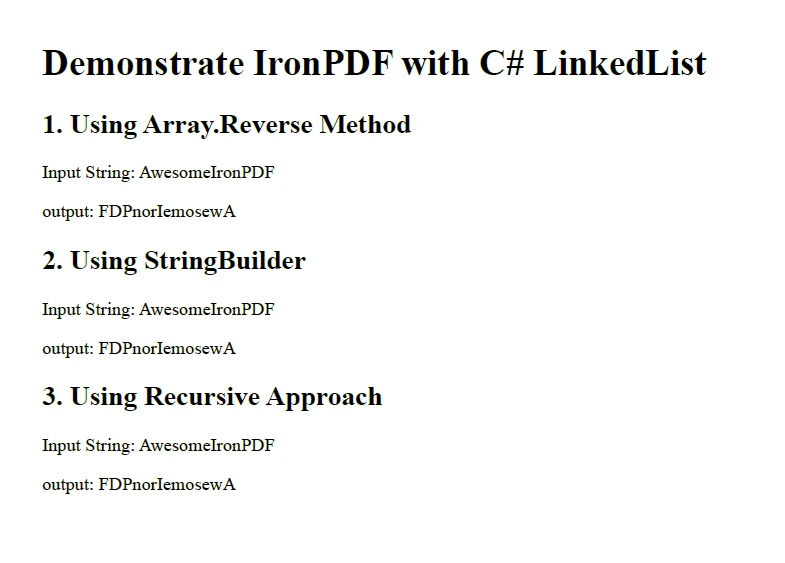
IronPDFライブラリを使用するには、アプリケーションを実行するためのライセンスが必要です。 詳しくはIronPDFのライセンス情報ページで確認できます。
試用ライセンスはIronPDFの試用ライセンスページから取得できます。
以下のappSettings.jsonファイルにキーを貼り付けてください。
{
  "IronPdf.License.LicenseKey": "The Key Goes Here"
}C#での文字列の逆転は一般的なプログラミングタスクであり、さまざまなアプローチと考慮事項があります。 組み込み関数、StringBuilder、または再帰メソッドを好むかに関わらず、各アプローチにはそれぞれの利点、欠点、そして最適な使用ケースがあります。 これらの方法を理解し、境界ケースを考慮することで、あなたの特定の要件に合った方法でC#で効果的に文字列を逆にすることができます。 パフォーマンス、メモリ使用量、特殊文字の処理に基づいて、要件に最も適した方法を選択してください。
C# PDF操作のためのIronPDFライブラリを使用すると、開発者はモダンなアプリケーションを開発するための高度なスキルを習得できます。

ジェイコブ・メラーはIron Softwareの最高技術責任者(CTO)であり、C# PDFテクノロジーを開拓する先見的なエンジニアです。Iron Softwareのコアコードベースを支えるオリジナル開発者として、彼は創業以来、会社の製品アーキテクチャを形成し、CEOのCameron Rimingtonとともに、会社をNASA、Tesla、および世界的な政府機関にサービスを提供する50人以上の会社に変えました。1999年にロンドンで最初のソフトウェアビジネスを開業し、2005年に最初 for .NETコンポーネントを作成した後、Microsoftのエコシステム全体で複雑な問題を解決することを専門としました。



IronPDF はIRONSUITEの一部です
オフィス文書向けの.NET API製品10個

PDFがHTMLのように見える必要があるとき、迅速に。












