




更新日 2026年8月16日
How to Sign a PDF on iPhone: Every Method Explained (2026)
Need to add your signature to a PDF from your iPhone? Learn every method, from the built-in Markup tool in Files to dedicated e-signature apps, no download required.
詳しく読む

現代のデジタル時代では、PDFファイルは最も人気のある文書形式の1つとなっています。 ビジネスレポートであれ、学術論文であれ、電子書籍であれ、PDFは情報を共有するための信頼性が高く柔軟なプラットフォームを提供します。 しかし、時には複数のPDFファイルを1つの文書にまとめたいことがあります。
Adobe Acrobat Readerは、PDFファイルを結合する業界標準とされていますが、必ずしもアクセスしやすいわけではなく、使用が簡単というわけでもありません。 このガイドでは、機能豊富なC#ライブラリであるIronPDFを使用してPDFファイルを結合する方法を説明し、基本的な機能を提供する2つの無料オンラインツールをお勧めします。
IronPDFは、特にウェブ開発者を念頭に置いて設計された軽量 for .NET PDFライブラリです。 PDF変換は多くの用途のひとつに過ぎません - 読み取り、書き込み、PDFの操作が容易で、デスクトップとウェブの両方に対応する.NETプロジェクトで使用できます。 最も良い点は、開発環境で無料で試せることです。
IronPDFの主な利点の一つはその柔軟性です。 スタンドアロンのデスクトップアプリケーションとして使用することも、IronPDF APIを使用してウェブアプリケーションに統合することもできます。 さらに、IronPDFはWindowsとMacの両方のオペレーティングシステムと互換性があり、幅広いユーザーがアクセスできます。
まず最初に、Visual Studioを開き、ファイル -> 新しいプロジェクト -> コンソールアプリケーションに進んでください。 プロジェクト名を入力し、保存したい場所を選び、次へボタンを押します。 最新 for .NET Frameworkを選択してから作成します。 プロジェクトが立ち上がり次第、ライブラリを追加する時間です。
IronPDFは使用が簡単ですが、インストールするのはさらに簡単です。 これを行う方法はいくつかあります:
Visual Studioのソリューションエクスプローラーで、[参照設定]を右クリックし、[NuGetパッケージの管理]をクリックします。 ブラウズし、"IronPDF"と検索して、最新バージョンをインストールします。 これを見たら、うまくいっています:
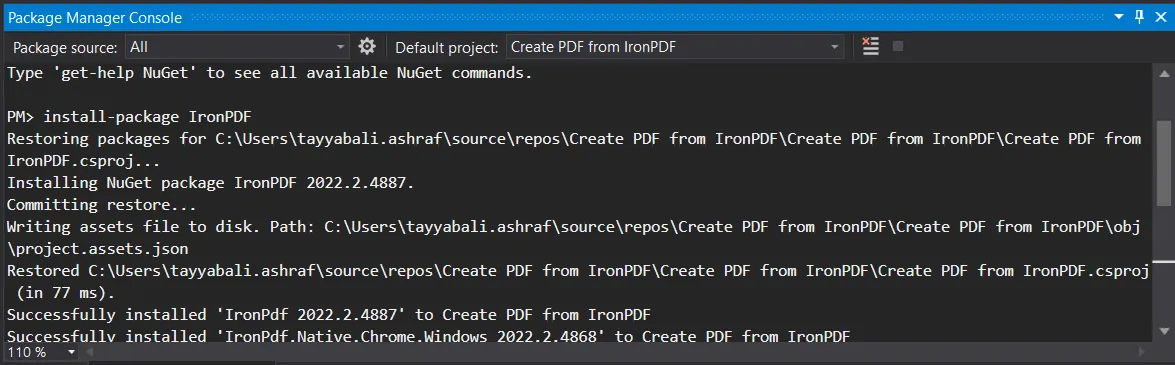
また、[ツール] -> [NuGetパッケージマネージャ] -> [パケットマネージャコンソール]に移動し、パッケージマネージャタブに次のラインを入力します:
最後に、NuGetのIronPDFパッケージページから直接IronPDFを取得できます。 ページの右側のメニューからダウンロードパッケージオプションを選択し、ダウンロードをダブルクリックして自動的にインストールし、ソリューションをリロードしてプロジェクトで使用を開始します。
うまくいきませんでしたか? プラットフォーム固有のヘルプは、当社の高度なNuGetインストールガイドで見つけることができます。
こちらからIronPDF DLLファイルを直接取得して、手動でVisual Studioに追加することもできます。 Windows、MacOS、Linux DLLパッケージへの完全な指示とリンクは、専用のIronPDFインストール手順をご覧ください。
いつもIronPDF名前空間でコードを始めることを忘れないでください。このようにします:
using IronPdf;Imports IronPdfプロジェクトを作成し、IronPDFを追加したので、PDFファイルを結合する準備が整いました。
最初のステップは、マージしたいPDF文書を読み込むことです。 これはPdfDocument.FromFileメソッドを使用して行うことができます。 次の例では、A.pdfとB.pdfという2つのPDFファイルを読み込んでいます。
// Load the first PDF document
var firstPDF = PdfDocument.FromFile("A.pdf");

// Load the second PDF document
var secondPDF = PdfDocument.FromFile("B.pdf");' Load the first PDF document
Dim firstPDF = PdfDocument.FromFile("A.pdf")
' Load the second PDF document
Dim secondPDF = PdfDocument.FromFile("B.pdf")PDFファイルを読み込んだ後、PdfDocument.Mergeメソッドを使用してそれらを1つのPDFファイルに結合できます。以下の例では、"firstPDF"と"secondPDF"ファイルを結合しています。
// Merge the loaded PDF documents into a new PDF document
var merged = PdfDocument.Merge(firstPDF, secondPDF);' Merge the loaded PDF documents into a new PDF document
Dim merged = PdfDocument.Merge(firstPDF, secondPDF)最後に、マージされたPDFファイルをコンピュータに保存する必要があります。 これはSaveAsメソッドを使用して行うことができます。 次の例では、マージされたPDFファイルを"Merged.pdf"として保存しています。
// Save the merged PDF document to a file
merged.SaveAs("Merged.pdf");' Save the merged PDF document to a file
merged.SaveAs("Merged.pdf")IronPDFを使用して2つのPDFファイルをマージする完全なコードは以下の通りです。
using IronPdf;
// Load the first PDF document
var firstPDF = PdfDocument.FromFile("A.pdf");

// Load the second PDF document
var secondPDF = PdfDocument.FromFile("B.pdf");
// Merge the loaded PDF documents into a new PDF document
var merged = PdfDocument.Merge(firstPDF, secondPDF);
// Save the merged PDF document to a file
merged.SaveAs("Merged.pdf");Imports IronPdf
' Load the first PDF document
Private firstPDF = PdfDocument.FromFile("A.pdf")
' Load the second PDF document
Private secondPDF = PdfDocument.FromFile("B.pdf")
' Merge the loaded PDF documents into a new PDF document
Private merged = PdfDocument.Merge(firstPDF, secondPDF)
' Save the merged PDF document to a file
merged.SaveAs("Merged.pdf")これらのステップを実行し、IronPDFライブラリを使用することで、IronPDFを使用して複数のPDFファイルを簡単に1つの文書にマージすることができます。
オンラインでPDFファイルをマージできるツールがあります。便利ですが、IronPDFのような専用のPDFライブラリと同様の柔軟性やセキュリティを提供するものではありません。
PDFSam Basicは軽量でユーザーフレンドリーなPDFエディタで、PDFファイルを結合、分割、操作することができます。 使いやすい基本的な機能を備えており、PDF編集の初心者にとっては良い選択肢です。
SmallPDFは、複数のPDFファイルを結合する機能を含むさまざまなPDF編集機能を提供する人気のオンラインツールです。 SmallPDFの主な利点のひとつは、その便利さです。 ウェブベースのツールであるため、インターネット接続のある任意のデバイスからアクセスでき、ソフトウェアのダウンロードやインストールは必要ありません。
以上がAdobe Acrobatを使用せずにPDFファイルを結合する方法です。 PDFSam BasicとSmallPDFは使いやすく、基本的な編集機能を提供します。 しかし、PDF編集のより強力なソリューションには、IronPDFが提供する柔軟性は比類のないものです。
PDFの結合は始まりに過ぎず、HTMLからPDFへの変換、PDFフォーマットツール、組み込みのセキュリティとコンプライアンス機能など、IronPDFはすべてのPDF文書のニーズにぴったりのツールです。
IronPDFを体験する準備はできましたか? 当社のIronPDFの30日間の無料トライアルから始められます。 開発目的で完全に無料で使用できるので、その真の実力を確かめることができます。 ご覧になった内容が気に入ったら、IronPDFは$999 for IronPDF Licensingから始まります。 さらなる節約のために、Iron Suiteライセンスオプションをご覧ください。ここでは、2つの価格でIron Softwareの9つのツールがすべて手に入ります。 コーディングを楽しんでください!

Curtis Chauは、カールトン大学でコンピュータサイエンスの学士号を取得し、Node.js、TypeScript、JavaScript、およびReactに精通したフロントエンド開発を専門としています。直感的で美しいユーザーインターフェースを作成することに情熱を持ち、Curtisは現代のフレームワークを用いた開発や、構造の良い視覚的に魅力的なマニュアルの作成を楽しんでいます。



IronPDF はIRONSUITEの一部です
オフィス文書向けの.NET API製品10個

PDFがHTMLのように見える必要があるとき、迅速に。












