


PDF 페이지를 분리하는 방법

현대 디지털 시대에 PDF 파일은 가장 인기 있는 문서 형식 중 하나가 되었습니다. 비즈니스 보고서, 학술 논문 또는 eBook 등 PDF는 정보를 공유하기 위한 신뢰할 수 있고 다목적의 플랫폼을 제공합니다. 그러나 때로는 여러 PDF 파일을 하나의 문서로 병합하려는 경우가 있을 수 있습니다.
Adobe Acrobat Reader는 PDF 파일을 병합하기 위한 업계 표준으로 여겨지지만 항상 접근 가능하거나 사용하기 쉬운 것은 아닙니다. 이 가이드에서는 기능이 풍부한 C# 라이브러리 IronPDF를 사용하여 PDF 파일을 병합하는 방법을 설명하고, 기본 기능을 제공하는 몇 가지 무료 온라인 도구를 추천합니다.
IronPDF: 프리미어 C# PDF 라이브러리
IronPDF는 웹 개발자를 염두에 두고 설계된 가벼운 .NET PDF 라이브러리입니다. PDF 변환은 많은 용도 중 하나일 뿐입니다 - PDF를 읽고, 쓰고, 조작하는 것을 쉽게 해주며, .NET 프로젝트의 데스크톱과 웹에서 모두 사용할 수 있습니다. 가장 좋은 점은 개발 환경에서 무료로 사용해 볼 수 있다는 것입니다.
IronPDF의 주요 장점 중 하나는 유연성입니다. 단독 데스크톱 애플리케이션으로 사용하거나 IronPDF API를 사용하여 웹 애플리케이션에 통합할 수 있습니다. 또한, IronPDF는 Windows 및 Mac 운영 체제와 호환되어 많은 사용자가 접근할 수 있습니다.
PDF 파일 병합 - 시작하기
Visual Studio에서 프로젝트 생성
우선 Visual Studio를 열고 파일 -> 새 프로젝트 -> 콘솔 응용 프로그램으로 이동합니다. 프로젝트 이름을 입력하고 저장할 위치를 선택한 다음 다음 버튼을 누르세요. 최신 .NET Framework를 선택하고 생성합니다. 프로젝트가 실행되면 이제 라이브러리를 추가할 시간입니다.
IronPDF 라이브러리 설치하기
IronPDF는 사용하기 쉽지만 설치는 더욱 쉽습니다. 다음과 같은 몇 가지 방법이 있습니다:
방법 1: NuGet 패키지 관리자 콘솔
Visual Studio의 솔루션 탐색기에서 참조를 마우스 오른쪽 버튼으로 클릭하고 NuGet 패키지 관리 선택합니다. 탐색을 클릭하고 'IronPDF'를 검색한 후 최신 버전을 설치하세요. 이것을 보면 작동하는 것입니다:
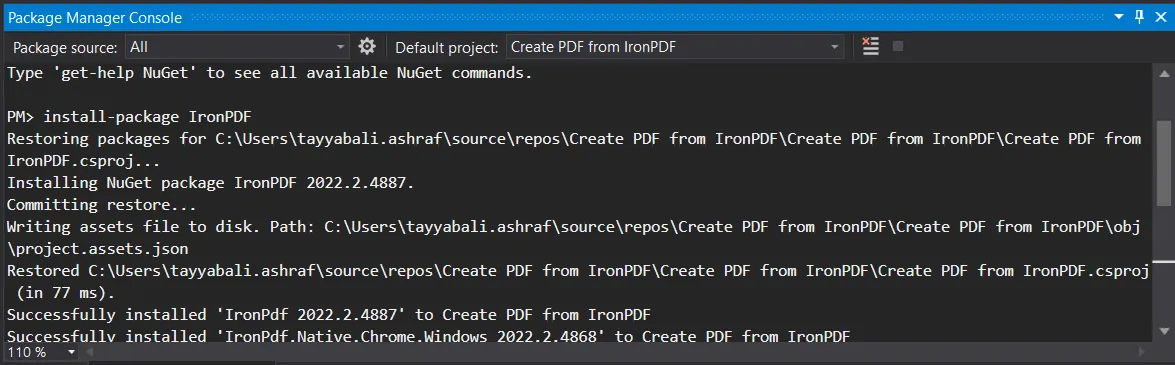
또한 도구 -> NuGet 패키지 관리자 -> 패킷 관리자 콘솔로 이동하여 패키지 관리자 탭에 다음 줄을 입력할 수 있습니다:
Install-Package IronPdf
마지막으로 IronPDF를 NuGet의 IronPDF 패키지 페이지에서 직접 얻을 수 있습니다. 페이지 오른쪽 메뉴에서 다운로드 패키지 옵션을 선택하고 다운로드를 두 번 클릭하여 자동으로 설치하고 솔루션을 다시 로드하여 프로젝트에서 사용할 수 있습니다.
작동하지 않나요? 플랫폼별 도움말은 우리의 고급 NuGet 설치 가이드에서 찾을 수 있습니다.
방법 2: DLL 파일 사용하기
IronPDF DLL 파일을 직접 저희로부터 받아 Visual Studio에 수동으로 추가할 수도 있습니다. Windows, MacOS, 및 Linux DLL 패키지에 대한 전체 지침과 링크는 전용 IronPDF 설치 지침을 확인하세요.
IronPDF 네임스페이스 추가
항상 자신의 코드를 IronPDF 네임스페이스로 시작하는 것을 기억하세요, 예를 들어:
using IronPdf;using IronPdf;Imports IronPdfIronPDF를 사용한 PDF 파일 병합
이제 프로젝트를 준비하고 IronPDF를 추가했으니 PDF 파일을 병합할 시간입니다.
PDF 파일 로드
첫 번째 단계는 병합하려는 PDF 문서를 불러오는 것입니다. 이 작업은 PdfDocument.FromFile 메서드를 사용하여 수행할 수 있습니다. 다음 예제에서는 A.pdf와 B.pdf라는 두 개의 PDF 파일을 불러옵니다:
// Load the first PDF document
var firstPDF = PdfDocument.FromFile("A.pdf");

// Load the second PDF document
var secondPDF = PdfDocument.FromFile("B.pdf");
// Load the first PDF document
var firstPDF = PdfDocument.FromFile("A.pdf");
// Load the second PDF document
var secondPDF = PdfDocument.FromFile("B.pdf");' Load the first PDF document
Dim firstPDF = PdfDocument.FromFile("A.pdf")
' Load the second PDF document
Dim secondPDF = PdfDocument.FromFile("B.pdf")PDF 파일 병합하기
PDF 파일을 로드한 후 PdfDocument.Merge 메서드를 사용하여 단일 PDF 파일로 병합할 수 있습니다. 다음 예에서는 'firstPDF'와 'secondPDF' 파일을 병합하고 있습니다:
// Merge the loaded PDF documents into a new PDF document
var merged = PdfDocument.Merge(firstPDF, secondPDF);// Merge the loaded PDF documents into a new PDF document
var merged = PdfDocument.Merge(firstPDF, secondPDF);' Merge the loaded PDF documents into a new PDF document
Dim merged = PdfDocument.Merge(firstPDF, secondPDF)병합된 PDF 파일 저장하기
마지막으로, 병합된 PDF 파일을 컴퓨터에 저장해야 합니다. 이 작업은 SaveAs 메서드를 사용하여 수행할 수 있습니다. 다음 예제에서는 병합된 PDF 파일을 'Merged.pdf'로 저장하고 있습니다:
// Save the merged PDF document to a file
merged.SaveAs("Merged.pdf");// Save the merged PDF document to a file
merged.SaveAs("Merged.pdf");' Save the merged PDF document to a file
merged.SaveAs("Merged.pdf")IronPDF를 사용하여 두 개의 PDF 파일을 병합하는 전체 코드는 다음과 같습니다:
using IronPdf;
// Load the first PDF document
var firstPDF = PdfDocument.FromFile("A.pdf");

// Load the second PDF document
var secondPDF = PdfDocument.FromFile("B.pdf");
// Merge the loaded PDF documents into a new PDF document
var merged = PdfDocument.Merge(firstPDF, secondPDF);
// Save the merged PDF document to a file
merged.SaveAs("Merged.pdf");using IronPdf;
// Load the first PDF document
var firstPDF = PdfDocument.FromFile("A.pdf");
// Load the second PDF document
var secondPDF = PdfDocument.FromFile("B.pdf");
// Merge the loaded PDF documents into a new PDF document
var merged = PdfDocument.Merge(firstPDF, secondPDF);
// Save the merged PDF document to a file
merged.SaveAs("Merged.pdf");Imports IronPdf
' Load the first PDF document
Private firstPDF = PdfDocument.FromFile("A.pdf")
' Load the second PDF document
Private secondPDF = PdfDocument.FromFile("B.pdf")
' Merge the loaded PDF documents into a new PDF document
Private merged = PdfDocument.Merge(firstPDF, secondPDF)
' Save the merged PDF document to a file
merged.SaveAs("Merged.pdf")이러한 단계를 따르고 IronPDF 라이브러리를 사용하면 여러 PDF 파일을 쉽게 IronPDF를 사용하여 단일 문서로 병합할 수 있습니다.
무료 온라인 도구
온라인에서 PDF 파일을 병합할 수 있는 도구들이 있습니다. 이러한 도구들은 편리할 수 있지만, IronPDF와 같은 전용 PDF 라이브러리와 같은 유연성이나 보안을 제공하지 않습니다.
PDFSam Basic
PDFSam Basic은 가볍고 사용자 친화적인 PDF 편집기로, PDF 파일을 결합, 분할 및 조작할 수 있습니다. 쉽게 사용할 수 있는 기본 기능들을 제공하여 PDF 편집을 처음 시작하는 사람들에게 좋은 선택이 됩니다.
PDFSam Basic을 사용하여 PDF 파일 결합하기
- 공식 웹사이트에서 PDFSam Basic을 다운로드하고 설치합니다
- 프로그램을 열고 측면 메뉴에서 병합 버튼을 클릭합니다
- 결합하고자 하는 PDF 파일을 엽니다
- 드래그 앤 드롭하여 원하는 순서로 파일을 재배열합니다.
- 출력 파일의 목적지를 선택하고 실행 버튼을 클릭합니다
SmallPDF
SmallPDF는 여러 PDF 파일을 결합할 수 있는 기능을 포함하여 다양한 PDF 편집 기능을 제공하는 인기 있는 온라인 도구입니다. SmallPDF의 주요 장점 중 하나는 편리함입니다. 웹 기반 도구이기 때문에 소프트웨어를 다운로드하거나 설치할 필요 없이 인터넷 연결이 있는 모든 장치에서 액세스할 수 있습니다.
SmallPDF를 사용하여 PDF 파일 결합하기
- SmallPDF로 PDF 병합으로 이동하여 'PDF 병합' 버튼을 클릭합니다
- 파일 선택을 클릭하고 결합하고자 하는 파일을 선택합니다
- 드래그 앤 드롭하여 원하는 순서로 파일을 재배열합니다
- 파일 결합 옵션을 선택합니다
- PDF 병합 버튼을 클릭하고 도구가 파일을 처리할 때까지 기다립니다
- 병합된 PDF 파일을 저장합니다
결론
이렇게 해서 Adobe Acrobat을 사용하지 않고 PDF 파일을 결합할 수 있습니다. PDFSam Basic과 SmallPDF는 사용이 쉽고 다양한 기본 편집 기능을 제공합니다. 그러나 PDF 편집에 대한 보다 강력한 솔루션을 원한다면, IronPDF는 대응할 수 없는 유연성을 제공합니다.
그리고 PDF 병합은 시작에 불과합니다 - HTML에서 PDF 변환, PDF 서식 도구, 내장된 보안 및 준수 기능 등, IronPDF는 모든 PDF 문서 요구사항에 대한 최고의 도구입니다.
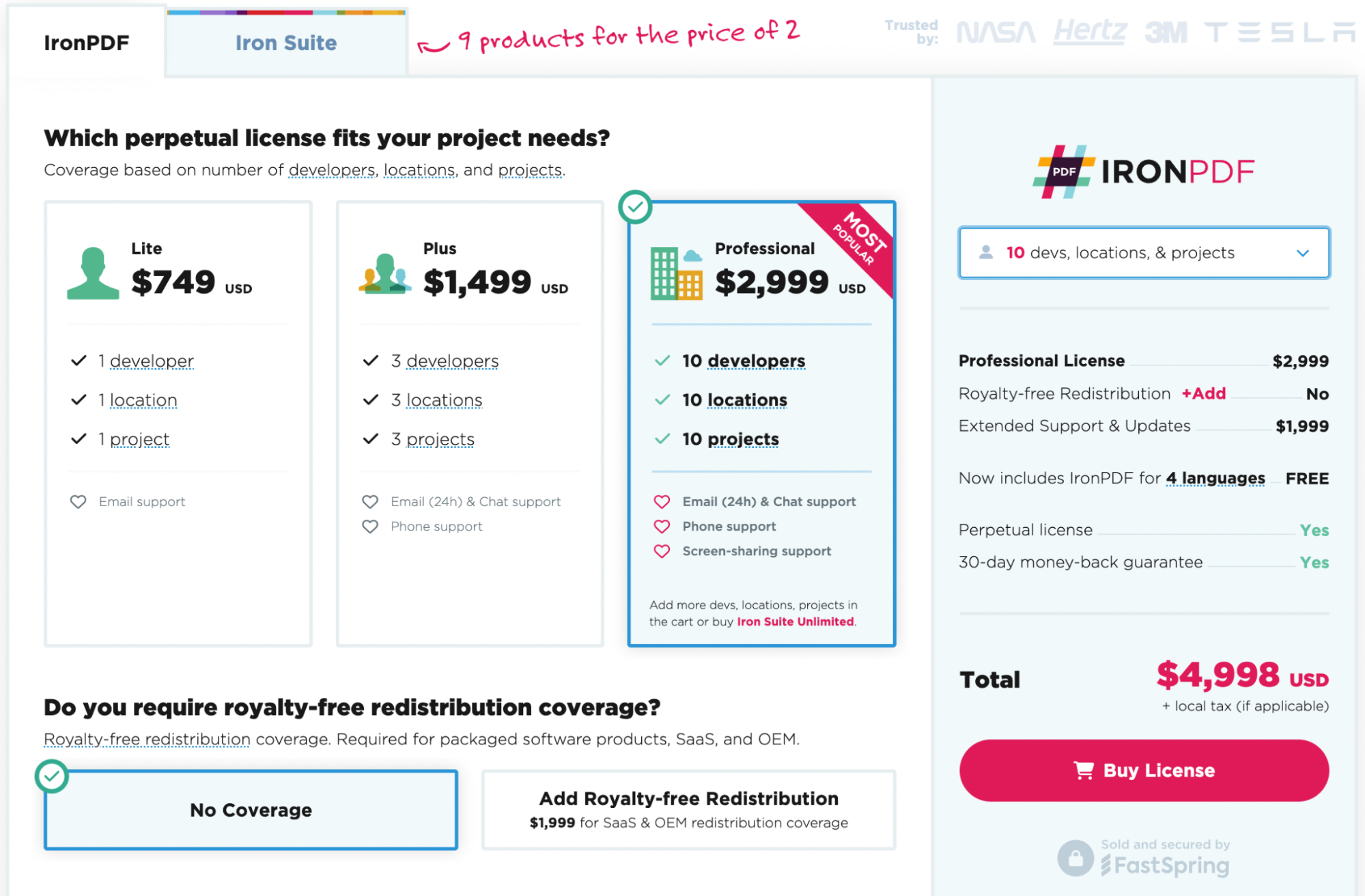
IronPDF를 직접 사용해볼 준비가 되었나요? IronPDF의 30일 무료 체험으로 시작할 수 있습니다. 개발 목적 사용 시 완전히 무료이므로 실제로 어떤 것인지 확인할 수 있습니다. 그리고 보시는 것이 마음에 드신다면, IronPDF는 $999 for IronPDF Licensing부터 시작합니다. 더 큰 절약을 위해, Iron Suite 라이선스 옵션을 확인하십시오. 여기에서 두 가지 가격으로 아홉 개의 Iron Software 도구를 모두 얻을 수 있습니다. 즐거운 코딩 되세요!










 무료로 시작하세요
 무료로 시작하세요
 무료 라이브 데모 예약하기





 신용카드나 계정 생성은 필요하지 않습니다.










