


Como separar páginas de um PDF

Na era digital moderna, os arquivos PDF se tornaram um dos formatos de documento mais populares. Seja um relatório empresarial, um artigo acadêmico ou um livro eletrônico, os PDFs oferecem uma plataforma confiável e versátil para compartilhar informações. No entanto, às vezes você pode ter vários arquivos PDF que deseja mesclar em um único documento.
O Adobe Acrobat Reader é considerado o padrão da indústria para combinar arquivos PDF, mas nem sempre é acessível ou fácil de usar. Neste guia, explicaremos como mesclar arquivos PDF usando nossa biblioteca C# rica em recursos, IronPDF, além de recomendar algumas ferramentas online gratuitas que oferecem funcionalidades básicas.
IronPDF: A Principal Biblioteca PDF para C
IronPDF é uma biblioteca PDF .NET leve, projetada especificamente para desenvolvedores web. A conversão de PDF é apenas um dos muitos usos - ela facilita a leitura, a escrita e a manipulação de PDFs, e você pode usá-la em seus projetos .NET , tanto para desktop quanto para a web. A melhor parte: é grátis para experimentar em um ambiente de desenvolvimento.
Uma das principais vantagens do IronPDF é a sua flexibilidade. Ele pode ser usado como um aplicativo de desktop independente ou integrado ao seu aplicativo web usando a API do IronPDF . Além disso, o IronPDF é compatível com os sistemas operacionais Windows e Mac, tornando-o acessível a uma ampla gama de usuários.
Combinando arquivos PDF - Primeiros passos
Crie seu projeto no Visual Studio.
Primeiramente, abra o Visual Studio e vá em Arquivo -> Novo Projeto -> Aplicativo de Console. Digite o nome do seu projeto, escolha o local onde deseja salvá-lo e clique no botão Próximo. Selecione a versão mais recente do .NET Framework e clique em Criar. Assim que seu projeto estiver em funcionamento, é hora de adicionar nossa biblioteca.
Instale a biblioteca IronPDF.
O IronPDF é fácil de usar, mas é ainda mais fácil de instalar. Existem algumas maneiras de fazer isso:
Método 1: Console do Gerenciador de Pacotes NuGet
No Visual Studio, no Solution Explorer, clique com o botão direito do mouse em Referências e, em seguida, clique em Gerenciar Pacotes NuGet . Clique em "Procurar" e pesquise por "IronPDF" e instale a versão mais recente. Se você vir isso, significa que está funcionando:
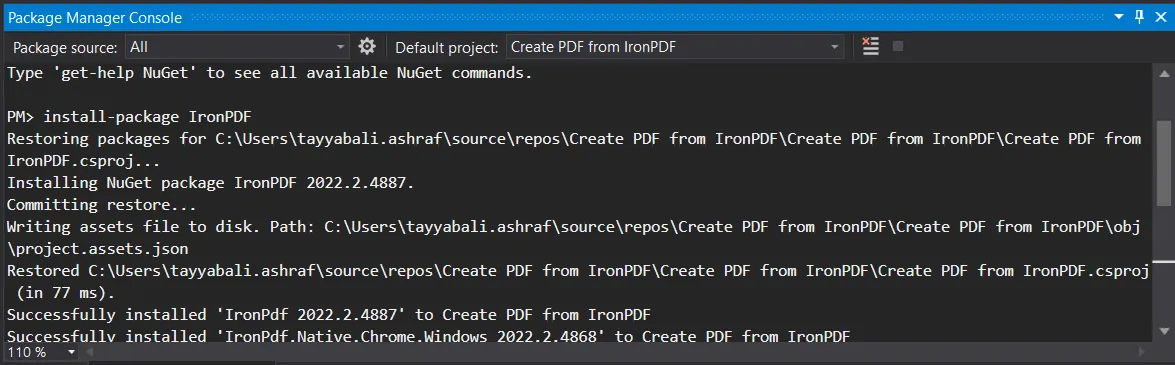
Você também pode acessar Ferramentas -> Gerenciador de Pacotes NuGet -> Console do Gerenciador de Pacotes e inserir a seguinte linha na guia Gerenciador de Pacotes:
Install-Package IronPdf
Finalmente, você pode obter o IronPDF diretamente da Página do Pacote IronPDF no NuGet. Selecione a opção "Baixar Pacote" no menu à direita da página, clique duas vezes no arquivo baixado para instalá-lo automaticamente e recarregue a solução para começar a usá-la em seu projeto.
Não funcionou? Você pode encontrar ajuda específica para sua plataforma em nosso Guia Avançado de Instalação do NuGet .
Método 2: Utilizando um arquivo DLL
Você também pode obter o arquivo DLL do IronPDF diretamente conosco e adicioná-lo manualmente ao Visual Studio. Para obter instruções completas e links para os pacotes DLL do Windows, MacOS e Linux, consulte nossas Instruções de Instalação do IronPDF .
Adicione o namespace IronPDF
Lembre-se sempre de iniciar seu código com o namespace IronPDF , assim:
using IronPdf;using IronPdf;Imports IronPdfMesclar arquivos PDF usando o IronPDF
Agora que temos nosso projeto e adicionamos o IronPDF, é hora de combinar nossos arquivos PDF.
Carregar arquivos PDF
O primeiro passo é carregar os documentos PDF que queremos mesclar. Você pode fazer isso usando o método PdfDocument.FromFile. No exemplo a seguir, estamos carregando dois arquivos PDF chamados A.pdf e B.pdf:
// Load the first PDF document
var firstPDF = PdfDocument.FromFile("A.pdf");

// Load the second PDF document
var secondPDF = PdfDocument.FromFile("B.pdf");
// Load the first PDF document
var firstPDF = PdfDocument.FromFile("A.pdf");
// Load the second PDF document
var secondPDF = PdfDocument.FromFile("B.pdf");' Load the first PDF document
Dim firstPDF = PdfDocument.FromFile("A.pdf")
' Load the second PDF document
Dim secondPDF = PdfDocument.FromFile("B.pdf")Unir arquivos PDF
Depois de carregar os arquivos PDF, você pode usar o método PdfDocument.Merge para mesclá-los em um único arquivo PDF. No exemplo a seguir, estamos mesclando os arquivos "firstPDF" e "secondPDF":
// Merge the loaded PDF documents into a new PDF document
var merged = PdfDocument.Merge(firstPDF, secondPDF);// Merge the loaded PDF documents into a new PDF document
var merged = PdfDocument.Merge(firstPDF, secondPDF);' Merge the loaded PDF documents into a new PDF document
Dim merged = PdfDocument.Merge(firstPDF, secondPDF)Salve o arquivo PDF mesclado.
Por fim, você precisa salvar o arquivo PDF mesclado em seu computador. Você pode fazer isso usando o método SaveAs. No exemplo a seguir, estamos salvando o arquivo PDF mesclado como "Merged.pdf":
// Save the merged PDF document to a file
merged.SaveAs("Merged.pdf");// Save the merged PDF document to a file
merged.SaveAs("Merged.pdf");' Save the merged PDF document to a file
merged.SaveAs("Merged.pdf")O código completo para mesclar dois arquivos PDF usando o IronPDF é o seguinte:
using IronPdf;
// Load the first PDF document
var firstPDF = PdfDocument.FromFile("A.pdf");

// Load the second PDF document
var secondPDF = PdfDocument.FromFile("B.pdf");
// Merge the loaded PDF documents into a new PDF document
var merged = PdfDocument.Merge(firstPDF, secondPDF);
// Save the merged PDF document to a file
merged.SaveAs("Merged.pdf");using IronPdf;
// Load the first PDF document
var firstPDF = PdfDocument.FromFile("A.pdf");
// Load the second PDF document
var secondPDF = PdfDocument.FromFile("B.pdf");
// Merge the loaded PDF documents into a new PDF document
var merged = PdfDocument.Merge(firstPDF, secondPDF);
// Save the merged PDF document to a file
merged.SaveAs("Merged.pdf");Imports IronPdf
' Load the first PDF document
Private firstPDF = PdfDocument.FromFile("A.pdf")
' Load the second PDF document
Private secondPDF = PdfDocument.FromFile("B.pdf")
' Merge the loaded PDF documents into a new PDF document
Private merged = PdfDocument.Merge(firstPDF, secondPDF)
' Save the merged PDF document to a file
merged.SaveAs("Merged.pdf")Seguindo estes passos e utilizando a biblioteca IronPDF , você pode facilmente mesclar vários arquivos PDF em um único documento usando o IronPDF.
Ferramentas online gratuitas
Existem ferramentas que permitem mesclar arquivos PDF online. Elas podem ser convenientes, mas não oferecem a mesma flexibilidade ou segurança que uma biblioteca PDF dedicada, como o IronPDF.
PDFSam Básico
O PDFSam Basic é um editor de PDF leve e fácil de usar que permite combinar, dividir e manipular arquivos PDF. Oferece uma gama de funcionalidades básicas fáceis de usar, tornando-se uma boa opção para quem é iniciante na edição de PDFs.
Como combinar arquivos PDF usando o PDFSam Basic
- Baixe e instale o PDFSam Basic do site oficial.
- Abra o programa e clique no botão Mesclar no menu lateral.
- Abra os arquivos PDF que deseja combinar.
- Reorganize os arquivos arrastando e soltando-os na ordem desejada.
- Selecione o destino do arquivo de saída e clique no botão Executar.
SmallPDF
O SmallPDF é uma ferramenta online popular que oferece uma variedade de recursos de edição de PDF, incluindo a capacidade de combinar vários arquivos PDF. Uma das principais vantagens do SmallPDF é a sua praticidade. Por ser uma ferramenta online, você pode acessá-la de qualquer dispositivo com conexão à internet, sem precisar baixar ou instalar nenhum software.
Como combinar arquivos PDF usando o SmallPDF
- Acesse a opção "Mesclar PDFs com SmallPDF" e clique no botão "Mesclar PDF".
- Clique em Escolher Arquivos e selecione os arquivos que deseja combinar.
- Reorganize os arquivos arrastando e soltando-os na ordem desejada.
- Selecione a opção Mesclar arquivos
- Clique no botão "Mesclar PDF" e aguarde a ferramenta processar os arquivos.
- Salve o arquivo PDF mesclado
Conclusão
E é assim que você combina arquivos PDF sem usar o Adobe Acrobat. O PDFSam Basic e o SmallPDF são fáceis de usar e oferecem uma variedade de recursos básicos de edição. No entanto, para uma solução mais robusta de edição de PDFs, o IronPDF oferece uma flexibilidade incomparável.
E a fusão de PDFs é apenas o começo: com conversão de HTML para PDF, ferramentas de formatação de PDF, recursos integrados de segurança e conformidade e muito mais, o IronPDF é a ferramenta número um para todas as suas necessidades de documentos PDF.
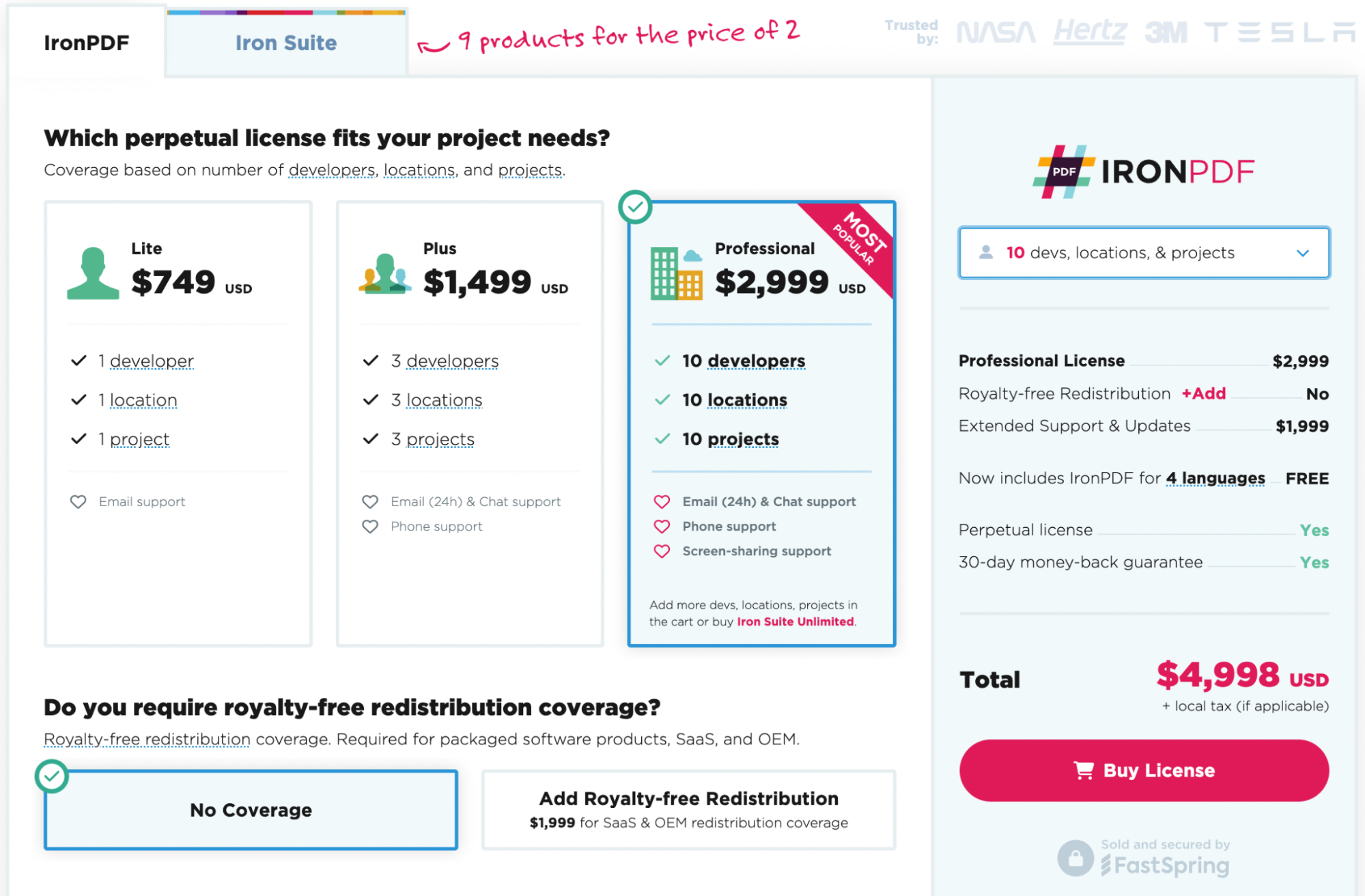
Pronto para colocar as mãos no IronPDF? Você pode começar com nosso teste gratuito de 30 dias do IronPDF . Além disso, é totalmente gratuito para uso em desenvolvimento, permitindo que você realmente veja do que ele é capaz. E se você gostar do que vê, o IronPDF começa a partir de $999 para Licenciamento do IronPDF. Para economizar ainda mais, confira as opções de licenciamento do Iron Suite , onde você pode obter todas as nove ferramentas da Iron Software pelo preço de duas. Boa programação!










 Comece GRATUITAMENTE
 Comece GRATUITAMENTE
 Agende uma demonstração ao vivo gratuita





 Não é necessário cartão de crédito nem criação de conta.










