using IronPdf;

// Disable local disk access or cross-origin requests
Installation.EnableWebSecurity = true;

// Instantiate Renderer
var renderer = new ChromePdfRenderer();

// Create a PDF from a HTML string using C#
var pdf = renderer.RenderHtmlAsPdf("<h1>Hello World</h1>");

// Export to a file or Stream
pdf.SaveAs("output.pdf");

// Advanced Example with HTML Assets
// Load external html assets: Images, CSS and JavaScript.
// An optional BasePath 'C:\site\assets\' is set as the file location to load assets from
var myAdvancedPdf = renderer.RenderHtmlAsPdf("<img src='icons/iron.png'>", @"C:\site\assets\");
myAdvancedPdf.SaveAs("html-with-assets.pdf");
using IronPdf;// Disable local disk access or cross-origin requestsInstallation.EnableWebSecurity = true;// Instantiate Renderervar renderer = new ChromePdfRenderer();// Create a PDF from a HTML string using C#var pdf = renderer.RenderHtmlAsPdf("<h1>Hello World</h1>");// Export to a file or Streampdf.SaveAs("output.pdf");// Advanced Example with HTML Assets// Load external html assets: Images, CSS and JavaScript.// An optional BasePath 'C:\site\assets\' is set as the file location to load assets fromvar myAdvancedPdf = renderer.RenderHtmlAsPdf("<img src='icons/iron.png'>", @"C:\site\assets\");myAdvancedPdf.SaveAs("html-with-assets.pdf");
Modern dijital çağda, PDF dosyaları en popüler belge formatlarından biri haline geldi. İster bir iş raporu, ister bir akademik makale veya bir e-kitap olsun, PDF'ler bilgiyi paylaşmak için güvenilir ve çok yönlü bir platform sunar. Ancak, bazen birden fazla PDF dosyasını tek bir belgeye birleştirmek isteyebilirsiniz.
Adobe Acrobat Reader, PDF dosyalarını birleştirmek için endüstri standardı olarak kabul edilir, ancak her zaman erişilebilir ya da kullanımı kolay olmayabilir. Bu kılavuzda, zengin özellikli C# kütüphanemiz IronPDF'yi kullanarak PDF dosyalarını nasıl birleştireceğimizi açıklayacağız ve temel işlevsellik sunan birkaç ücretsiz çevrimiçi aracı önereceğiz.
## IronPDF: Yeni C# PDF Kütüphanesi
IronPDF web geliştiricileri düşünülerek tasarlanmış hafif bir .NET PDF kütüphanesidir. PDF dönüştürme, sadece birçok kullanımdan biridir - okuyarak, yazarak ve PDF'leri manipüle ederek kolaylık sağlar, ve .NET projelerinizin hem masaüstü hem de web için kullanılmasında anahtar rol oynar. En iyi kısım - bir geliştirme ortamında denemesi ücretsizdir.
IronPDF'nin ana avantajlarından biri, esnekliğidir. Bağımsız bir masaüstü uygulaması olarak veya IronPDF API'sini kullanarak web uygulamanıza entegre edilebilir. Ek olarak, IronPDF hem Windows hem de Mac işletim sistemleri ile uyumludur, bu da geniş bir kullanıcı grubuna erişim sağlar.
## PDF Dosyalarını Birleştirme - Başlarken
### Projenizi Visual Studio'da Oluşturun
İlk olarak, Visual Studio'yu açın ve Dosya -> Yeni Proje -> Konsol Uygulaması'na gidin. Proje adınızı girin, kaydetmek istediğiniz konumu seçin ve İleri'ye tıklayın. En son .NET Framework'ü seçin ve ardından Oluştur'a tıklayın. Projeniz çalışmaya başladığında, kütüphanemizi ekleme zamanı gelmiştir.
### IronPDF Kütüphanesini Yükleme
IronPDF kullanımı kolaydır, ancak yüklemek daha da kolaydır. Bunu yapmanın birkaç yolu vardır:
#### Yöntem 1: NuGet Package Manager Konsolu
Visual Studio'da, Çözüm Gezgini'nde, Başvurular'a sağ tıklayın ve ardından NuGet Paketlerini Yönet'i tıklayın. Göz atın ve 'IronPDF' arayın, ardından en son sürümü yükleyin. Eğer bunu görüyorsanız, çalışıyor:
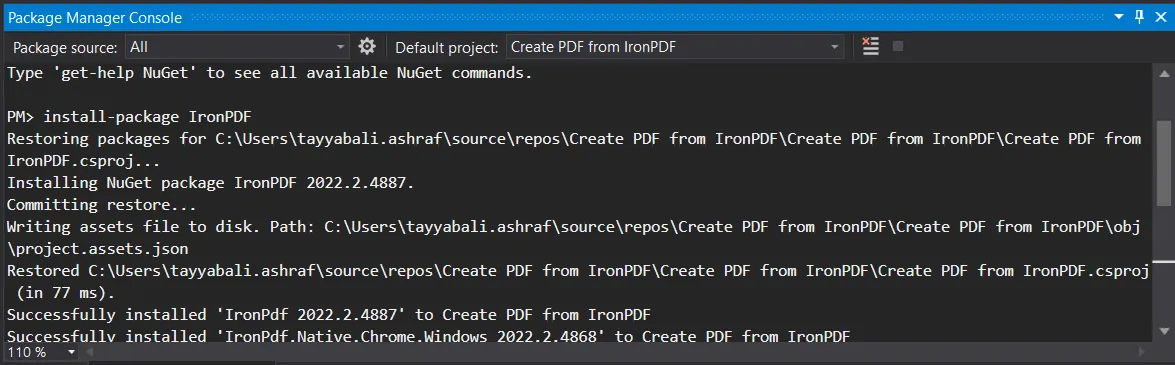
Araçlar -> NuGet Paket Yöneticisi -> Paket Yöneticisi Konsolu'na gidin ve Paket Yöneticisi Sekmesi'ne aşağıdaki satırı girin:
```shell
:ProductInstall
```
Son olarak, [NuGet'in IronPDF Paket Sayfası](https://www.nuget.org/packages/IronPdf/)ndan IronPDF'i doğrudan alabilirsiniz. Sayfanın sağ menüsünden İndir Paket seçeneğini seçin, indirme işleminizi iki kez tıklayın ve projede kullanmaya başlamak için Çözümü yeniden yükleyin.
Çalışmadı mı? Platforma özgü yardımı, [gelişmiş NuGet Yükleme Kılavuzumuzda](/get-started/advanced-installation-nuget/) bulabilirsiniz.
#### Yöntem 2: Bir DLL Dosyası Kullanma
IronPDF DLL dosyasını doğrudan bizden alabilir ve Visual Studio'ya manuel olarak ekleyebilirsiniz. Windows, MacOS ve Linux DLL paketlerine ilişkin tam yönergeler ve bağlantılar için özel [IronPDF Yükleme Talimatlarımızı](/get-started/windows/) gözden geçirin.
### IronPDF Ad Alanını Ekleme
Her zaman kodunuza IronPDF ad alanıyla başlamak, işte böyle:
```csharp
using IronPdf;
```
## IronPDF Kullanarak PDF Dosyalarını Birleştirme
Artık projemizi oluşturduk ve IronPDF ekledik, PDF dosyalarımızı birleştirmenin zamanı geldi.
### PDF Dosyalarını Yükleme
İlk adım, birleştirmek istediğimiz PDF belgelerini yüklemektir. Bunu `PdfDocument.FromFile` yöntemiyle yapabilirsiniz. Aşağıdaki örnekte, A.pdf ve B.pdf adlı iki PDF dosyasını yüklüyoruz:
```csharp
// Load the first PDF document
var firstPDF = PdfDocument.FromFile("A.pdf");

// Load the second PDF document
var secondPDF = PdfDocument.FromFile("B.pdf");
```
### PDF Dosyalarını Birleştirme
PDF dosyalarını yükledikten sonra, onları tek bir PDF dosyasında birleştirmek için `PdfDocument.Merge` yöntemini kullanabilirsiniz. Aşağıdaki örnekte "firstPDF" ve "secondPDF" dosyalarını birleştiriyoruz:
```csharp
// Merge the loaded PDF documents into a new PDF document
var merged = PdfDocument.Merge(firstPDF, secondPDF);
```
### Birleşik PDF Dosyasını Kaydetme
Son olarak, birleşik PDF dosyasını bilgisayarınıza kaydetmeniz gerekiyor. Bunu `SaveAs` yöntemiyle yapabilirsiniz. Aşağıdaki örnekte, birleşik PDF dosyasını "Merged.pdf" olarak kaydediyoruz:
```csharp
// Save the merged PDF document to a file
merged.SaveAs("Merged.pdf");
```
IronPDF kullanarak iki PDF dosyasını birleştirmek için tam kod şöyledir:
```csharp
using IronPdf;
// Load the first PDF document
var firstPDF = PdfDocument.FromFile("A.pdf");

// Load the second PDF document
var secondPDF = PdfDocument.FromFile("B.pdf");
// Merge the loaded PDF documents into a new PDF document
var merged = PdfDocument.Merge(firstPDF, secondPDF);
// Save the merged PDF document to a file
merged.SaveAs("Merged.pdf");
```
Bu adımları izleyerek ve IronPDF kütüphanesini kullanarak, IronPDF ile birden fazla PDF dosyasını kolayca tek bir belgeye birleştirebilirsiniz.
## Ücretsiz Çevrimiçi Araçlar
Çevrimiçi olarak PDF dosyalarını birleştirmenizi sağlayan araçlar vardır. Bu araçlar kullanışlı olabilir, ancak IronPDF gibi özel bir PDF kütüphanesi ile aynı esnekliği veya güvenliği sunmazlar.
### PDFSam Basic
PDFSam Basic, PDF dosyalarını birleştirmenize, ayırmanıza ve manipüle etmenize olanak tanıyan hafif ve kullanıcı dostu bir PDF düzenleyicidir. Kullanımı kolay temel özellikler sunar, bu da PDF düzenlemeye yeni başlayanlar için iyi bir seçenek olmasını sağlar.
#### PDFSam Basic Kullanarak PDF Dosyası Nasıl Birleştirilir
* Resmi web sitesinden PDFSam Basic'i indirin ve yükleyin
* Programı açın ve yan menüdeki Birleştir butonuna tıklayın
* Birleştirmek istediğiniz PDF dosyalarını açın
* Dosyaları sürükleyip bırakarak istenilen sıraya göre düzenleyin.
* Çıktı dosyasının hedefini seçin ve Çalıştır butonuna tıklayın
### SmallPDF
SmallPDF, birçok PDF düzenleme özelliği sunan popüler bir çevrimiçi araçtır, bunlara birden fazla PDF dosyasını birleştirme yeteneği de dahildir. SmallPDF'nin başlıca avantajlarından biri, sunduğu kolaylıktır. Web tabanlı bir araç olduğu için yazılım indirip yüklemeye gerek kalmadan internet bağlantısı olan herhangi bir cihazdan erişilebilir.
#### SmallPDF Kullanarak PDF Dosyası Nasıl Birleştirilir
* [SmallPDF ile PDF'leri Birleştirme](https://smallpdf.com/) sayfasına gidin ve "PDF Birleştir" butonuna tıklayın
* Dosyaları Seç'e tıklayın ve birleştirmek istediğiniz dosyaları seçin
* Dosyaları sürükleyip bırakarak istenilen sıraya göre düzenleyin
* Birleştir Dosyalar seçeneğini seçin
* PDF Birleştir butonuna tıklayın ve aracın dosyaları işlemesini bekleyin
* Birleşik PDF dosyasını kaydedin
## Sonuç
Adobe Acrobat kullanmadan PDF dosyalarını nasıl birleştireceğiniz bu şekildedir. PDFSam Basic ve SmallPDF, kullanımı kolaydır ve bir dizi temel düzenleme özelliği sunar. Ancak, PDF düzenleme için daha güçlü bir çözüm arıyorsanız, IronPDF esneklik sunar ki bu başka araçlarla karşılanamaz.
Ve PDF'leri birleştirmek sadece başlangıç - HTML'den PDF'ye dönüştürme, PDF formatlama araçları, yerleşik güvenlik ve uyumluluk özellikleri ve daha fazlasıyla ihtiyacınız olan her PDF belge işlemi için IronPDF en iyi araçtır.
IronPDF'yi kullanmaya hazır mısınız? [IronPDF'nin 30 günlük Ücretsiz Denemesi](trial-license) ile başlayabilirsiniz. Geliştirme amaçlı kullanmak tamamen ücretsizdir, böylece gerçekten ne içerdiğini görebilirsiniz. Ve gördüklerinizi beğenirseniz, IronPDF'e sahip olmanın bedeli [`$liteLicense` for IronPDF Licensing](/licensing/) kadar düşük bir ücretle başlayabilir. Daha da büyük tasarruflar için tüm dokuz Iron Software aracını iki fiyatına alabileceğiniz [Iron Suite Lisanslama Seçenekleri](/licensing/)ni inceleyin. İyi kodlamalar!
Modern dijital çağda, PDF dosyaları en popüler belge formatlarından biri haline geldi. İster bir iş raporu, ister bir akademik makale veya bir e-kitap olsun, PDF'ler bilgiyi paylaşmak için güvenilir ve çok yönlü bir platform sunar. Ancak, bazen birden fazla PDF dosyasını tek bir belgeye birleştirmek isteyebilirsiniz.
Adobe Acrobat Reader, PDF dosyalarını birleştirmek için endüstri standardı olarak kabul edilir, ancak her zaman erişilebilir ya da kullanımı kolay olmayabilir. Bu kılavuzda, zengin özellikli C# kütüphanemiz IronPDF'yi kullanarak PDF dosyalarını nasıl birleştireceğimizi açıklayacağız ve temel işlevsellik sunan birkaç ücretsiz çevrimiçi aracı önereceğiz.
IronPDF: Yeni C# PDF Kütüphanesi
IronPDF web geliştiricileri düşünülerek tasarlanmış hafif bir .NET PDF kütüphanesidir. PDF dönüştürme, sadece birçok kullanımdan biridir - okuyarak, yazarak ve PDF'leri manipüle ederek kolaylık sağlar, ve .NET projelerinizin hem masaüstü hem de web için kullanılmasında anahtar rol oynar. En iyi kısım - bir geliştirme ortamında denemesi ücretsizdir.
IronPDF'nin ana avantajlarından biri, esnekliğidir. Bağımsız bir masaüstü uygulaması olarak veya IronPDF API'sini kullanarak web uygulamanıza entegre edilebilir. Ek olarak, IronPDF hem Windows hem de Mac işletim sistemleri ile uyumludur, bu da geniş bir kullanıcı grubuna erişim sağlar.
PDF Dosyalarını Birleştirme - Başlarken
Projenizi Visual Studio'da Oluşturun
İlk olarak, Visual Studio'yu açın ve Dosya -> Yeni Proje -> Konsol Uygulaması'na gidin. Proje adınızı girin, kaydetmek istediğiniz konumu seçin ve İleri'ye tıklayın. En son .NET Framework'ü seçin ve ardından Oluştur'a tıklayın. Projeniz çalışmaya başladığında, kütüphanemizi ekleme zamanı gelmiştir.
IronPDF Kütüphanesini Yükleme
IronPDF kullanımı kolaydır, ancak yüklemek daha da kolaydır. Bunu yapmanın birkaç yolu vardır:
Yöntem 1: NuGet Package Manager Konsolu
Visual Studio'da, Çözüm Gezgini'nde, Başvurular'a sağ tıklayın ve ardından NuGet Paketlerini Yönet'i tıklayın. Göz atın ve 'IronPDF' arayın, ardından en son sürümü yükleyin. Eğer bunu görüyorsanız, çalışıyor:
Araçlar -> NuGet Paket Yöneticisi -> Paket Yöneticisi Konsolu'na gidin ve Paket Yöneticisi Sekmesi'ne aşağıdaki satırı girin:
PM > Install-Package IronPdf
Install-Package IronPdf
Son olarak, NuGet'in IronPDF Paket Sayfasından IronPDF'i doğrudan alabilirsiniz. Sayfanın sağ menüsünden İndir Paket seçeneğini seçin, indirme işleminizi iki kez tıklayın ve projede kullanmaya başlamak için Çözümü yeniden yükleyin.
IronPDF DLL dosyasını doğrudan bizden alabilir ve Visual Studio'ya manuel olarak ekleyebilirsiniz. Windows, MacOS ve Linux DLL paketlerine ilişkin tam yönergeler ve bağlantılar için özel IronPDF Yükleme Talimatlarımızı gözden geçirin.
IronPDF Ad Alanını Ekleme
Her zaman kodunuza IronPDF ad alanıyla başlamak, işte böyle:
using IronPdf;
using IronPdf;
ImportsIronPdf
Imports IronPdf
IronPDF Kullanarak PDF Dosyalarını Birleştirme
Artık projemizi oluşturduk ve IronPDF ekledik, PDF dosyalarımızı birleştirmenin zamanı geldi.
PDF Dosyalarını Yükleme
İlk adım, birleştirmek istediğimiz PDF belgelerini yüklemektir. Bunu PdfDocument.FromFile yöntemiyle yapabilirsiniz. Aşağıdaki örnekte, A.pdf ve B.pdf adlı iki PDF dosyasını yüklüyoruz:
// Load the first PDF documentvar firstPDF = PdfDocument.FromFile("A.pdf");// Load the second PDF documentvar secondPDF = PdfDocument.FromFile("B.pdf");
// Load the first PDF document
var firstPDF = PdfDocument.FromFile("A.pdf");
// Load the second PDF document
var secondPDF = PdfDocument.FromFile("B.pdf");
' Load the first PDF documentDim firstPDF = PdfDocument.FromFile("A.pdf")' Load the second PDF documentDim secondPDF = PdfDocument.FromFile("B.pdf")
' Load the first PDF document
Dim firstPDF = PdfDocument.FromFile("A.pdf")

' Load the second PDF document
Dim secondPDF = PdfDocument.FromFile("B.pdf")
PDF Dosyalarını Birleştirme
PDF dosyalarını yükledikten sonra, onları tek bir PDF dosyasında birleştirmek için PdfDocument.Merge yöntemini kullanabilirsiniz. Aşağıdaki örnekte "firstPDF" ve "secondPDF" dosyalarını birleştiriyoruz:
// Merge the loaded PDF documents into a new PDF documentvar merged = PdfDocument.Merge(firstPDF, secondPDF);
// Merge the loaded PDF documents into a new PDF document
var merged = PdfDocument.Merge(firstPDF, secondPDF);
' Merge the loaded PDF documents into a new PDF documentDim merged = PdfDocument.Merge(firstPDF, secondPDF)
' Merge the loaded PDF documents into a new PDF document
Dim merged = PdfDocument.Merge(firstPDF, secondPDF)
Birleşik PDF Dosyasını Kaydetme
Son olarak, birleşik PDF dosyasını bilgisayarınıza kaydetmeniz gerekiyor. Bunu SaveAs yöntemiyle yapabilirsiniz. Aşağıdaki örnekte, birleşik PDF dosyasını "Merged.pdf" olarak kaydediyoruz:
// Save the merged PDF document to a filemerged.SaveAs("Merged.pdf");
// Save the merged PDF document to a file
merged.SaveAs("Merged.pdf");
' Save the merged PDF document to a filemerged.SaveAs("Merged.pdf")
' Save the merged PDF document to a file
merged.SaveAs("Merged.pdf")
IronPDF kullanarak iki PDF dosyasını birleştirmek için tam kod şöyledir:
using IronPdf;// Load the first PDF documentvar firstPDF = PdfDocument.FromFile("A.pdf");// Load the second PDF documentvar secondPDF = PdfDocument.FromFile("B.pdf");// Merge the loaded PDF documents into a new PDF documentvar merged = PdfDocument.Merge(firstPDF, secondPDF);// Save the merged PDF document to a filemerged.SaveAs("Merged.pdf");
using IronPdf;
// Load the first PDF document
var firstPDF = PdfDocument.FromFile("A.pdf");
// Load the second PDF document
var secondPDF = PdfDocument.FromFile("B.pdf");
// Merge the loaded PDF documents into a new PDF document
var merged = PdfDocument.Merge(firstPDF, secondPDF);
// Save the merged PDF document to a file
merged.SaveAs("Merged.pdf");
ImportsIronPdf' Load the first PDF documentPrivate firstPDF = PdfDocument.FromFile("A.pdf")' Load the second PDF documentPrivate secondPDF = PdfDocument.FromFile("B.pdf")' Merge the loaded PDF documents into a new PDF documentPrivate merged = PdfDocument.Merge(firstPDF, secondPDF)' Save the merged PDF document to a filemerged.SaveAs("Merged.pdf")
Imports IronPdf
' Load the first PDF document
Private firstPDF = PdfDocument.FromFile("A.pdf")
' Load the second PDF document
Private secondPDF = PdfDocument.FromFile("B.pdf")
' Merge the loaded PDF documents into a new PDF document
Private merged = PdfDocument.Merge(firstPDF, secondPDF)
' Save the merged PDF document to a file
merged.SaveAs("Merged.pdf")
Bu adımları izleyerek ve IronPDF kütüphanesini kullanarak, IronPDF ile birden fazla PDF dosyasını kolayca tek bir belgeye birleştirebilirsiniz.
Ücretsiz Çevrimiçi Araçlar
Çevrimiçi olarak PDF dosyalarını birleştirmenizi sağlayan araçlar vardır. Bu araçlar kullanışlı olabilir, ancak IronPDF gibi özel bir PDF kütüphanesi ile aynı esnekliği veya güvenliği sunmazlar.
PDFSam Basic
PDFSam Basic, PDF dosyalarını birleştirmenize, ayırmanıza ve manipüle etmenize olanak tanıyan hafif ve kullanıcı dostu bir PDF düzenleyicidir. Kullanımı kolay temel özellikler sunar, bu da PDF düzenlemeye yeni başlayanlar için iyi bir seçenek olmasını sağlar.
PDFSam Basic Kullanarak PDF Dosyası Nasıl Birleştirilir
Resmi web sitesinden PDFSam Basic'i indirin ve yükleyin
Programı açın ve yan menüdeki Birleştir butonuna tıklayın
Birleştirmek istediğiniz PDF dosyalarını açın
Dosyaları sürükleyip bırakarak istenilen sıraya göre düzenleyin.
Çıktı dosyasının hedefini seçin ve Çalıştır butonuna tıklayın
SmallPDF
SmallPDF, birçok PDF düzenleme özelliği sunan popüler bir çevrimiçi araçtır, bunlara birden fazla PDF dosyasını birleştirme yeteneği de dahildir. SmallPDF'nin başlıca avantajlarından biri, sunduğu kolaylıktır. Web tabanlı bir araç olduğu için yazılım indirip yüklemeye gerek kalmadan internet bağlantısı olan herhangi bir cihazdan erişilebilir.
SmallPDF Kullanarak PDF Dosyası Nasıl Birleştirilir
Dosyaları Seç'e tıklayın ve birleştirmek istediğiniz dosyaları seçin
Dosyaları sürükleyip bırakarak istenilen sıraya göre düzenleyin
Birleştir Dosyalar seçeneğini seçin
PDF Birleştir butonuna tıklayın ve aracın dosyaları işlemesini bekleyin
Birleşik PDF dosyasını kaydedin
Sonuç
Adobe Acrobat kullanmadan PDF dosyalarını nasıl birleştireceğiniz bu şekildedir. PDFSam Basic ve SmallPDF, kullanımı kolaydır ve bir dizi temel düzenleme özelliği sunar. Ancak, PDF düzenleme için daha güçlü bir çözüm arıyorsanız, IronPDF esneklik sunar ki bu başka araçlarla karşılanamaz.
Ve PDF'leri birleştirmek sadece başlangıç - HTML'den PDF'ye dönüştürme, PDF formatlama araçları, yerleşik güvenlik ve uyumluluk özellikleri ve daha fazlasıyla ihtiyacınız olan her PDF belge işlemi için IronPDF en iyi araçtır.
IronPDF'yi kullanmaya hazır mısınız? IronPDF'nin 30 günlük Ücretsiz Denemesi ile başlayabilirsiniz. Geliştirme amaçlı kullanmak tamamen ücretsizdir, böylece gerçekten ne içerdiğini görebilirsiniz. Ve gördüklerinizi beğenirseniz, IronPDF'e sahip olmanın bedeli $999 for IronPDF Licensing kadar düşük bir ücretle başlayabilir. Daha da büyük tasarruflar için tüm dokuz Iron Software aracını iki fiyatına alabileceğiniz Iron Suite Lisanslama Seçeneklerini inceleyin. İyi kodlamalar!
Curtis Chau, Bilgisayar Bilimleri alanında Lisans Derecesine (Carleton Üniversitesi) sahip ve Node.js, TypeScript, JavaScript ve React konularında uzmanlaşmış ön uç geliştirmeyle ilgileniyor. Sezgisel ve estetik açıdan hoş kullanıcı arayüzleri oluşturma tutkunu, Curtis modern çerçevelerle çalışmayı ve iyi yapılandırılmış, görsel olarak çekici kılavuzlar oluşturmayı seviyor.














