


更新済み 2026年10月18日
RustでHTMLをPDFに変換する方法
Rustには組み込みのレンダリングエンジンがないため、このチュートリアルでは、オープンソースのheadless_chromeクレートを使用してHTMLをPDFに変換します。HTML文字列、ローカルファイル、ライブURLのテスト済みコードを紹介します。
もっと読む

デジタルドキュメントの閲覧は、学術、法務、ビジネス環境で標準となっています。しかし、単に読むだけでは不十分なことが多く、重要なセクションに印を付けたり、テキストをハイライトしたり、コメントを追加して重要な発見に注意を引く必要があります。PDFを効率的にハイライトする方法を知ることで、静的なファイルをコラボレーション、研究、迅速な参照のためのインタラクティブな作業スペースに変えることができます。
PDFでテキストをハイライトすることは一見簡単に思えますが、使用するのがウェブブラウザ、専用のデスクトップPDFエディタ、またはモバイルデバイスかによって、具体的な手順は異なります。このガイドでは、異なるプラットフォームでPDFをハイライトする最も簡単な方法、スキャンされたドキュメントのような一般的な問題のトラブルシューティング、およびC#を使用してPDFハイライトを自動化する方法を探ります。
PDFドキュメントで重要なポイントを強調するためにハイライトツールを使用することは、単にテキストを目立たせる以上の効果があります。効果的なテキストのハイライトは、個人の学習やチームのコラボレーションにおいて明確な利点を提供します。
ソフトウェアをダウンロードせずに迅速な解決策が必要な場合、現代のウェブブラウザ(Microsoft EdgeやChromeなど)やオンラインエディタツールを使用して、無料でオンラインでPDFをハイライトすることができます。
PDFを開く: PDFファイルを右クリックし、開くプログラムを選択を選び、ウェブブラウザを選択します。または、PDFファイルを開いているブラウザウィンドウにドラッグアンドドロップします。
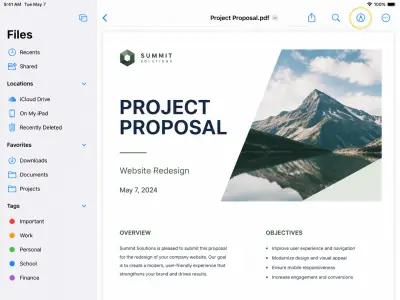
ハイライトツールを選択: 上部ツールバーのハイライトツール(通常はペンまたはマーカーのアイコンで表されます)をクリックします。
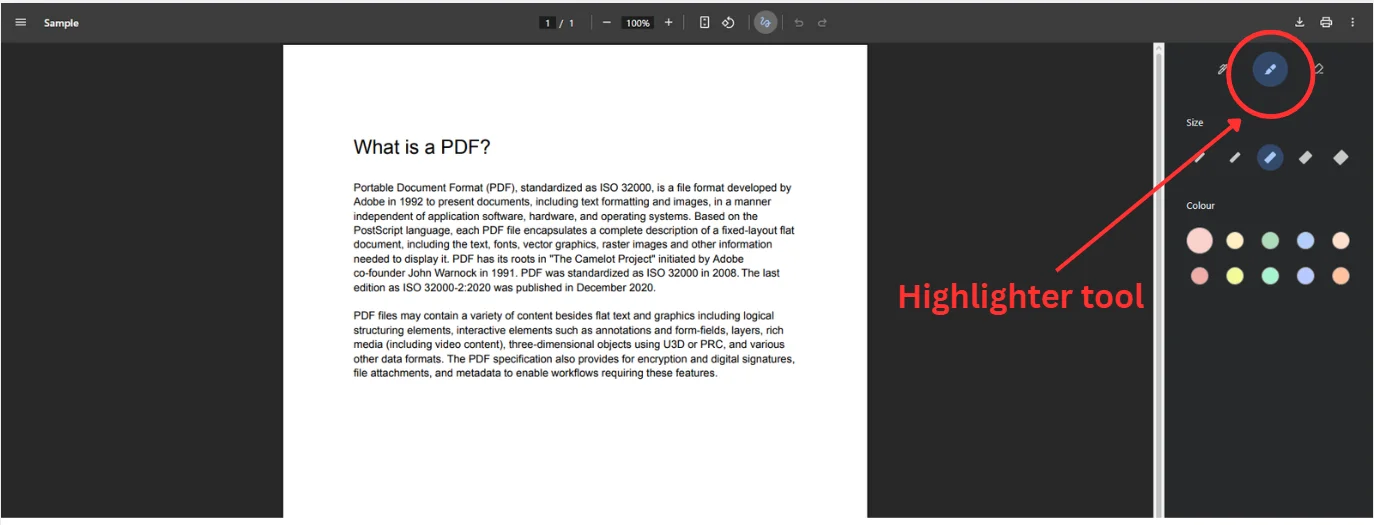
好みの色を選ぶ: 複数の色オプションがある場合は、パレットからハイライトの色を選択します。
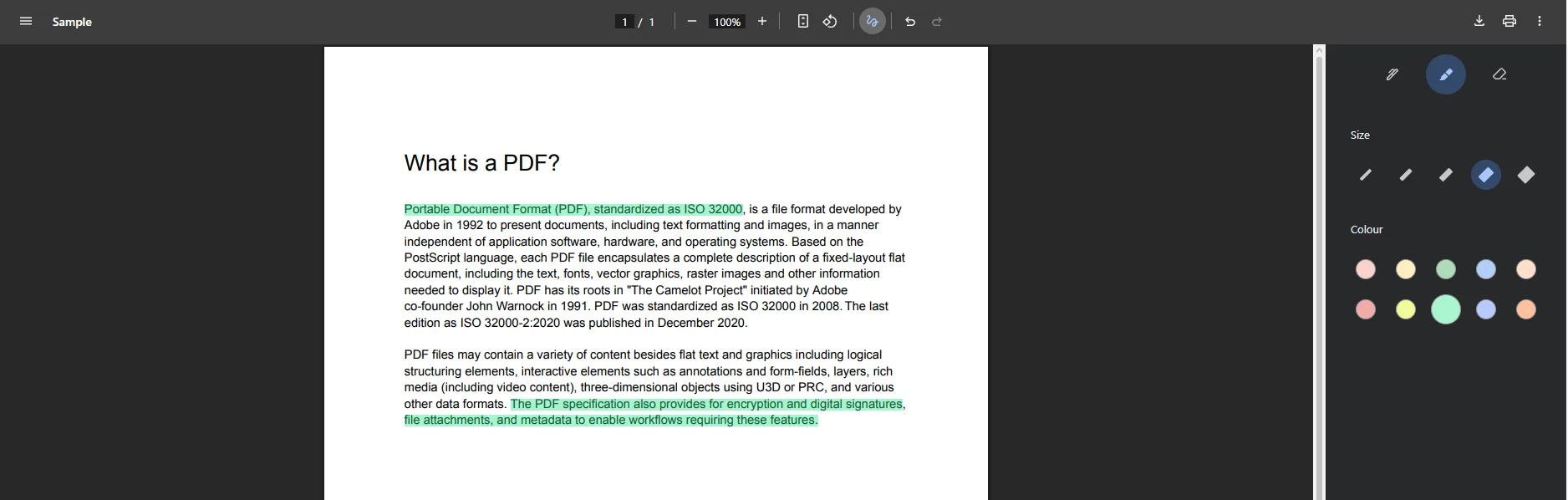
テキストをマーク: 選択したテキストの上をクリックしてカーソルをドラッグします。ハイライトされた領域はすぐに更新されます。
ファイルを保存: 保存アイコンをクリックするか、Ctrl + S(macOSではCmd + S)を押して注釈付きPDFを保存します。
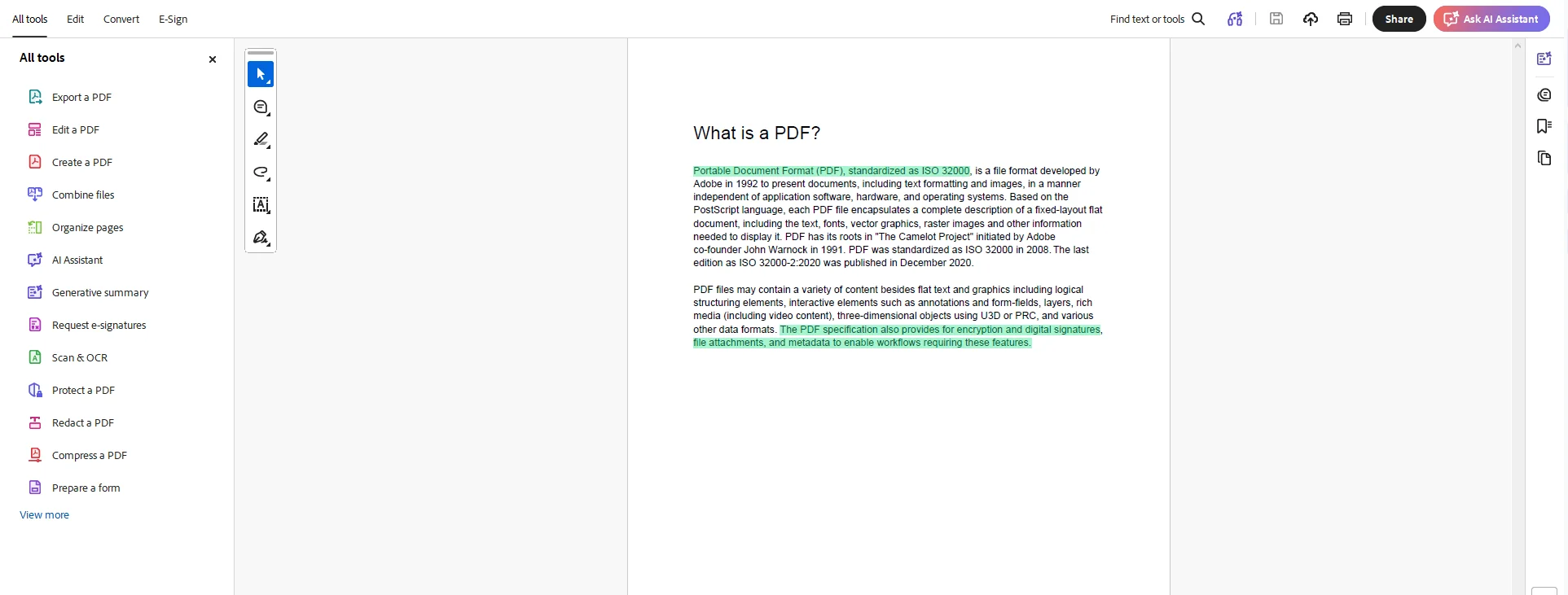
カスタムカラー、エリアハイライトオプション、詳細な注釈の追加などの高度な機能を利用するには、専用のデスクトップPDFエディタまたはPDFアプリ(Adobe Acrobat、Foxit PDF Editor、PDFgearアプリなど)が最適です。
PDFを単純に開く: お好みのPDFエディタを起動し、PDFドキュメントを開きます。
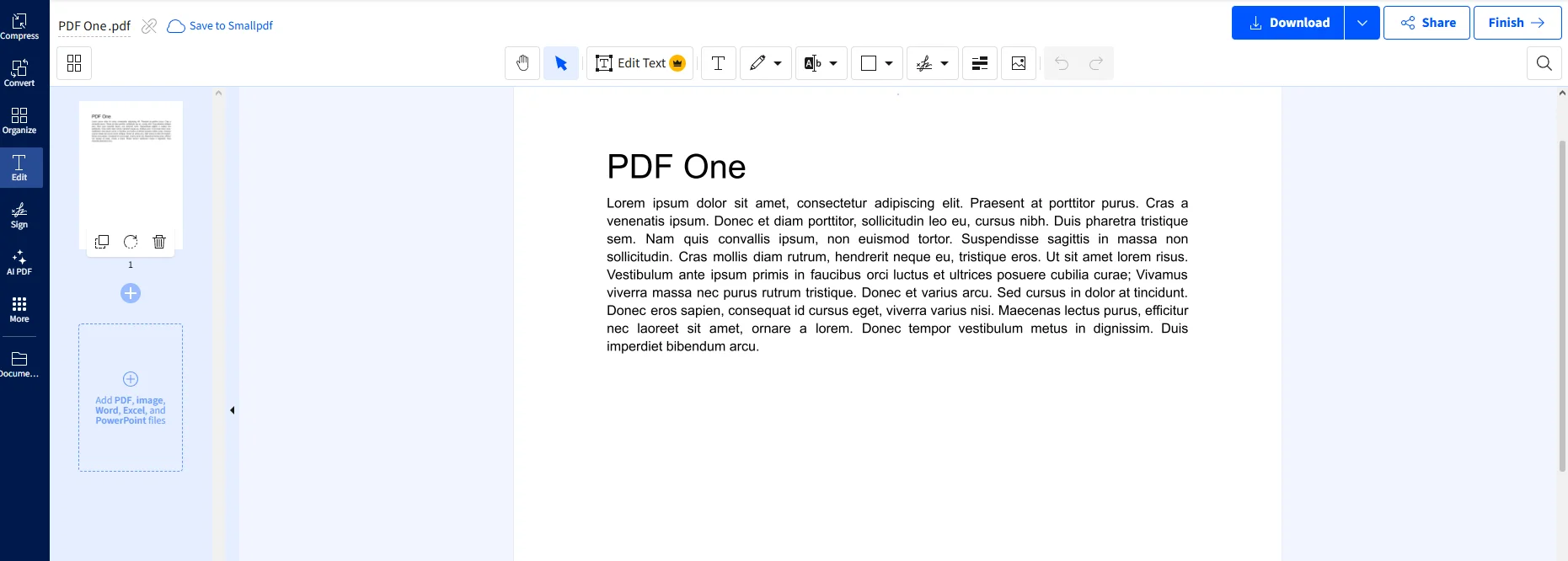
ハイライトツールを有効化: 注釈ツールまたはコメントツールバーでテキストをハイライトオプションを見つけます。
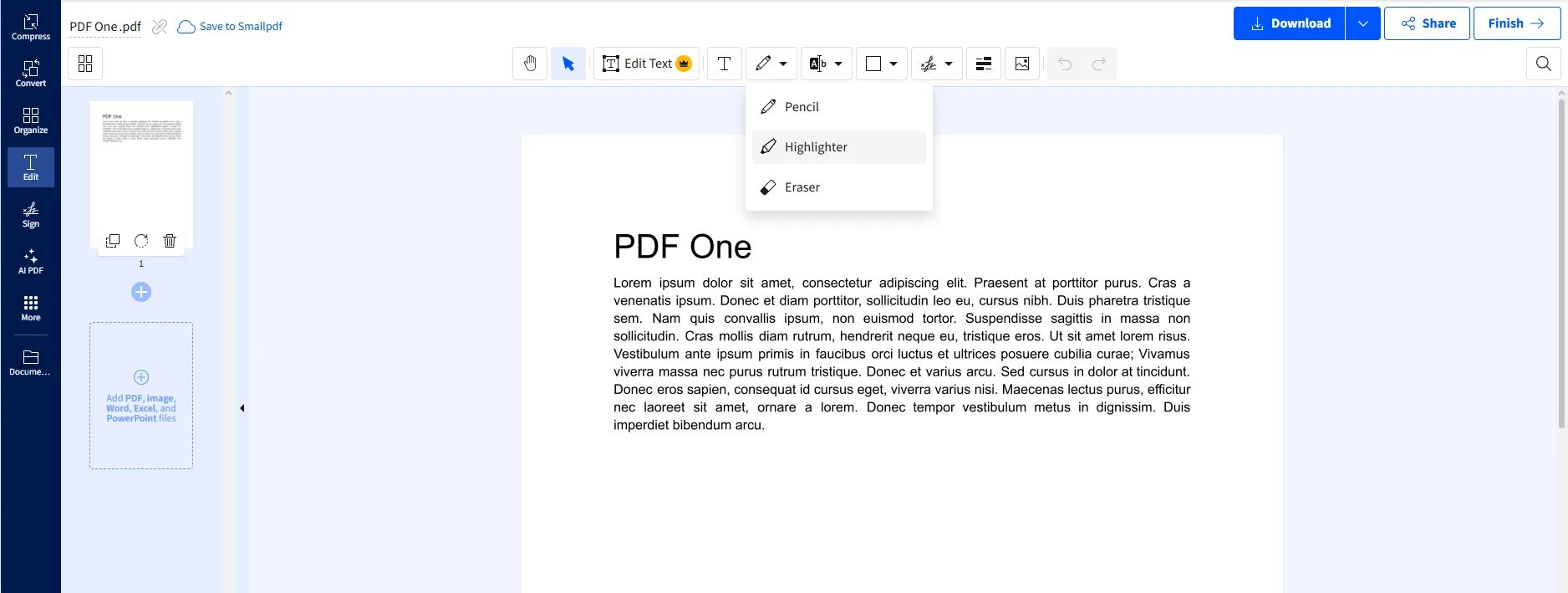
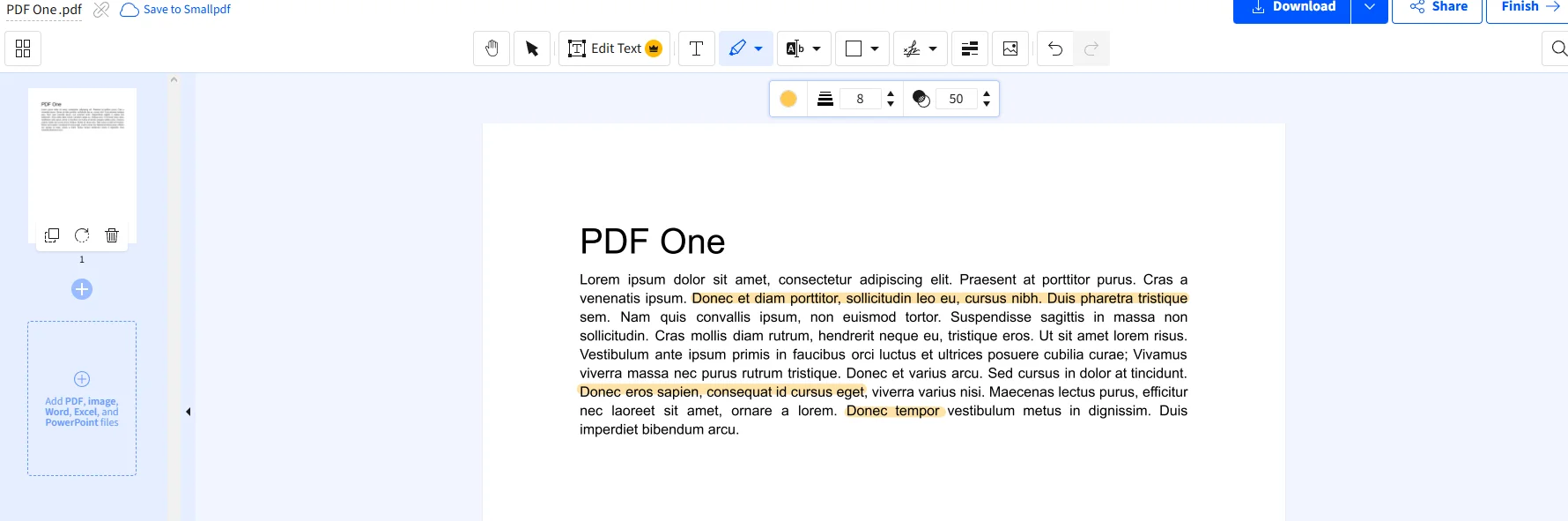
選択して色分け: PDF内のテキストにカーソルをドラッグします。Foxit PDF EditorやPDFgearのようなデスクトップエディタでは、100以上の色オプションを使用してハイライトの色を変更したり、複数の領域を同時にハイライトしたりできます。
ノートとコメントを追加: ハイライトされたセクションを右クリックしてノートを追加したり、コメントを追加したりします。これは、チームで契約をレビューする際に明確なフィードバックを提供するのに特に役立ちます。
注釈を編集: 間違えた場合は、ハイライトされた領域を選択して注釈を編集したり、色を変更したり、ハイライトを完全に削除したりできます。
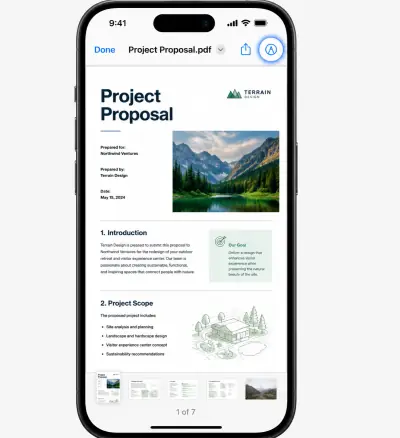
iOSまたはAndroidのモバイルデバイスを使用して、外出先で重要な情報を簡単にマークできます。
PDFでのテキストハイライトを最大限に活用するために、次のベストプラクティスを心に留めておいてください。
PDFでテキストを選択しようとしても何も起こらない場合、ドキュメントは次の2つのカテゴリのいずれかに該当する可能性があります。
スキャンされたドキュメント(画像ベースのPDF): スキャンされたPDFはテキストの画像に過ぎません。選択可能なテキストがないため、標準のハイライトツールは単語を認識しません。
権限の制限: ファイル作成者が編集や注釈を防ぐためにPDFをロックしている可能性があります。
フリーハンド描画ツールは乱雑な線を引くことがあります。完璧に直線的なハイライトを作成するには:
複数のページにわたる大量のテキストを選択してハイライトする必要がある場合:
| 方法 | 対応プラットフォーム | 最適な用途 | 主な特徴 |
|---|---|---|---|
| Webブラウザ | クロスプラットフォーム(Windows、Mac、Linux) | インストール不要のクイックレビュー | 高速、無料、内蔵 |
| デスクトップPDFエディタ | Windows、macOS | 大量の注釈、研究、法的レビュー | エリアハイライト、100以上の色、コメント追加 |
| モバイルアプリ | iOS、Android | 外出先での読書とマーク付け | タッチ/スタイラス対応、即時共有 |
| IronPDF (.NET) | クロスプラットフォーム(.NET Core、Framework) | プログラムによるPDFハイライトと自動化 | C#自動化、プログラムによる注釈 |
手動でハイライトツールを使用することは個々のファイルには適していますが、数千の研究論文、請求書、または法的契約を管理する企業には自動化されたソリューションが必要です。
開発者は、IronPDFを使用して、大量のPDFファイルに対してプログラムでハイライトを追加し、注釈を編集し、重要な用語を検索することができます。
IronPDFは、C#、VB.NET、F#でPDFドキュメントを作成、編集、抽出、注釈を付けることができる包括的な.NETライブラリです。特定のテキストパターンを検索し、カスタムハイライトカラーを適用し、GUIエディタを開かずにハイライトされたテキストを自動的に抽出するための強力な注釈ツールを提供します。
次の例は、PDFファイルを開き、特定のテキストを検索し、プログラムでテキストハイライト注釈を適用する方法を示しています。
using IronPdf;
using IronPdf.Annotations;
using IronPdf.Drawing;

// Load an existing PDF document
var pdf = PdfDocument.FromFile("sample_contract.pdf");

// Create a text annotation (sticky note) on page 1 (zero-based index 0)
var annotation = new TextAnnotation(0)
{
    Title = "System Annotation",
    Contents = "Review this section carefully.",
    X = 50,  // X position on the page
    Y = 100, // Y position on the page
    Width = 200,
    Height = 50,
    OpenByDefault = true
};

// Add the annotation to the PDF
pdf.Annotations.Add(annotation);

// Save the annotated PDF document
pdf.SaveAs("annotated_contract.pdf");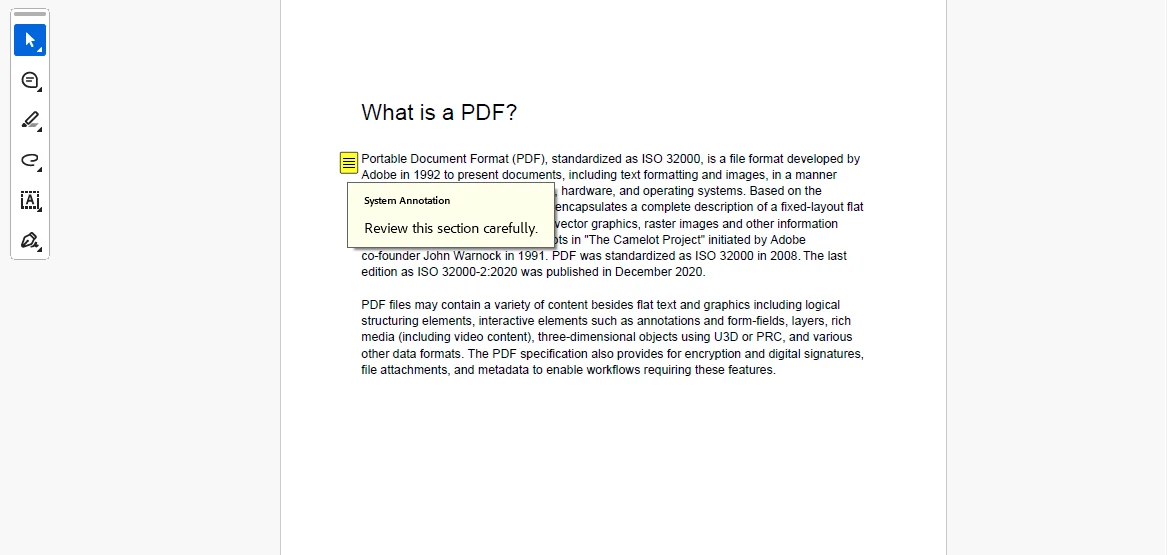
PDFドキュメントでテキストをハイライトすることは、個人の効率やチームのコラボレーションにおいて重要なスキルです。素早い編集のためにブラウザの内蔵ツールを使用する場合でも、PDFgearやFoxitのような機能豊富なデスクトップアプリケーションを使用する場合でも、移動中にモバイルアプリケーションを使用する場合でも、ドキュメントにマークを付けることで重要な詳細が見落とされることはありません。
エンタープライズアプリケーション全体でこれらのワークフローを拡張する必要がある開発者にとって、IronPDFは手動の手間を完全に取り除きます。自動検索とハイライト機能、カスタム注釈スタイリング、クロスプラットフォームの信頼性を提供することで、IronPDFはチームがバッチドキュメントを正確かつ迅速に処理できるようにします。
コードでドキュメントワークフローを合理化する準備はできましたか?IronPDFの30日間無料トライアルを今日お試しください。すべてのプレミアム注釈機能にウォーターマークや制限なしでアクセスできます。

Curtis Chauは、カールトン大学でコンピュータサイエンスの学士号を取得し、Node.js、TypeScript、JavaScript、およびReactに精通したフロントエンド開発を専門としています。直感的で美しいユーザーインターフェースを作成することに情熱を持ち、Curtisは現代のフレームワークを用いた開発や、構造の良い視覚的に魅力的なマニュアルの作成を楽しんでいます。

IronPDF はIRONSUITEの一部です
オフィス文書用の10個の.NET API製品

PDFがHTMLのように見える必要があるとき、迅速に。
