




更新日 2026年9月4日
月次口座明細書をPDF文書として生成する
IronPDF C# PDFライブラリを使用することで、開発者は外部サービスに依存することなく、.NETプロジェクト内でHTMLを信頼性の高いPDFファイルに変換することができます。
詳しく読む

IronPDF は、C# コードを通じて PDF ドキュメントを生成、変換、編集する.NET Coreおよび.NET 10 用の PDF API です。 NuGet パッケージをインストールし、ChromePdfRenderer インスタンスを作成して、数行で HTML 文字列、ライブ URL、または既存のファイルから PDF を生成します。
PDF 生成は、請求書、レポート、契約書、コンプライアンス ドキュメントなど for .NET Coreアプリケーションの標準要件です。 課題は、HTML を正確にレンダリングし、 ASP.NET CoreおよびBlazorときれいに統合し、Windows、Linux、macOS で一貫した出力を生成し、別のツールを必要とせずにデジタル署名やパスワード保護などの高度な操作を処理するライブラリを見つけることです。 このガイドでは、IronPDF for .NET Core PDF API のインストールから最も一般的なドキュメント操作までを、それぞれ実用的な C# コード例とともに説明します。
パッケージ マネージャー コンソールまたは.NET CLI を使用してNuGetからIronPDFをインストールします。
# Package Manager Console
Install-Package IronPdf

# .NET CLI
dotnet add package IronPdfインストール後、アプリケーション起動時にライセンスキーを Program.cs に追加します。
using IronPdf;

// Configure your license key before any IronPDF operations
License.LicenseKey = "YOUR-LICENSE-KEY";Imports IronPdf
' Configure your license key before any IronPDF operations
License.LicenseKey = "YOUR-LICENSE-KEY"クレジットカードなしで評価できる無料トライアルをご利用いただけます。 IronPDF は、.NET 10、 .NET 9、 .NET 8、 .NET Framework 4.6.2+ 、およびすべての主要な.NET Coreバージョンをサポートしています。 このライブラリは、追加のランタイム依存関係なしで Windows、macOS、Linux 上で実行されるため、コンテナー化されたデプロイメントや、 Azure 、Docker、AWS などのクラウド環境に適しています。
ASP.NET Core プロジェクトの場合、アプリを構築する前に Program.cs に IronPDF サービスを登録し、標準の依存性注入コンテナを介して ChromePdfRenderer を注入します。 IronPDF は、Web API、MVC、 Razor Pages、 Blazor Server などのASP.NET Coreプロジェクト タイプと統合されます。 NuGetパッケージは、ネイティブ ランタイム ライブラリや外部実行可能ファイルを必要とせずに単一の依存関係としてインストールされるため、CI パイプラインとコンテナー イメージが簡単に維持されます。 Linux または macOS の展開では、標準 for .NET SDK 以外の追加の構成は必要ありません。
ChromePdfRenderer はスレッドセーフであるため、シングルトンとして登録し、リクエストハンドラー間で共有することができます。 高スループットのシナリオでは、レンダラーインスタンスのプールを作成するか、非同期レンダーメソッド (RenderHtmlAsPdfAsync, RenderUrlAsPdfAsync) を使用して、PDF生成中にリクエストスレッドをブロックしないようにします。 IronPDF のライセンス ページでは、運用環境におけるデプロイメント シートと同時スレッドの制限について説明しています。
HTML から PDF への変換は、 .NET PDF API の最も一般的な用途です。 IronPDF のChromePdfRenderer は、Chrome でレンダリングされる CSS スタイル、フォント、 JavaScript出力、画像を保持しながら、HTML 文字列、ローカル ファイル、またはライブ URL を変換します。
using IronPdf;

// Create the renderer and define HTML content with full CSS support
var renderer = new ChromePdfRenderer();
var html = @"<html>
<head>
    <style>
        body { font-family: Arial; font-size: 14px; margin: 40px; }
        h1 { color: #2c3e50; border-bottom: 2px solid #3498db; }
        table { border-collapse: collapse; width: 100%; margin-top: 16px; }
        td, th { border: 1px solid #ddd; padding: 10px; text-align: left; }
        th { background: #3498db; color: white; }
    </style>
</head>
<body>
    <h1>Sales Report - Q4 2025</h1>
    <p>Generated on: " + DateTime.Now.ToString("MMMM dd, yyyy") + @"</p>
    <table>
        <tr><th>Product</th><th>Units Sold</th><th>Revenue</th></tr>
        <tr><td>Widget A</td><td>1,200</td><td>$24,000</td></tr>
        <tr><td>Widget B</td><td>850</td><td>$17,000</td></tr>
    </table>
</body>
</html>";

var document = renderer.RenderHtmlAsPdf(html);
document.SaveAs("sales-report.pdf");Imports IronPdf
' Create the renderer and define HTML content with full CSS support
Dim renderer As New ChromePdfRenderer()
Dim html As String = "<html>
<head>
<style>
body { font-family: Arial; font-size: 14px; margin: 40px; }
h1 { color: #2c3e50; border-bottom: 2px solid #3498db; }
table { border-collapse: collapse; width: 100%; margin-top: 16px; }
td, th { border: 1px solid #ddd; padding: 10px; text-align: left; }
th { background: #3498db; color: white; }
</style>
</head>
<body>
<h1>Sales Report - Q4 2025</h1>
<p>Generated on: " & DateTime.Now.ToString("MMMM dd, yyyy") & "</p>
<table>
<tr><th>Product</th><th>Units Sold</th><th>Revenue</th></tr>
<tr><td>Widget A</td><td>1,200</td><td>$24,000</td></tr>
<tr><td>Widget B</td><td>850</td><td>$17,000</td></tr>
</table>
</body>
</html>"
Dim document = renderer.RenderHtmlAsPdf(html)
document.SaveAs("sales-report.pdf")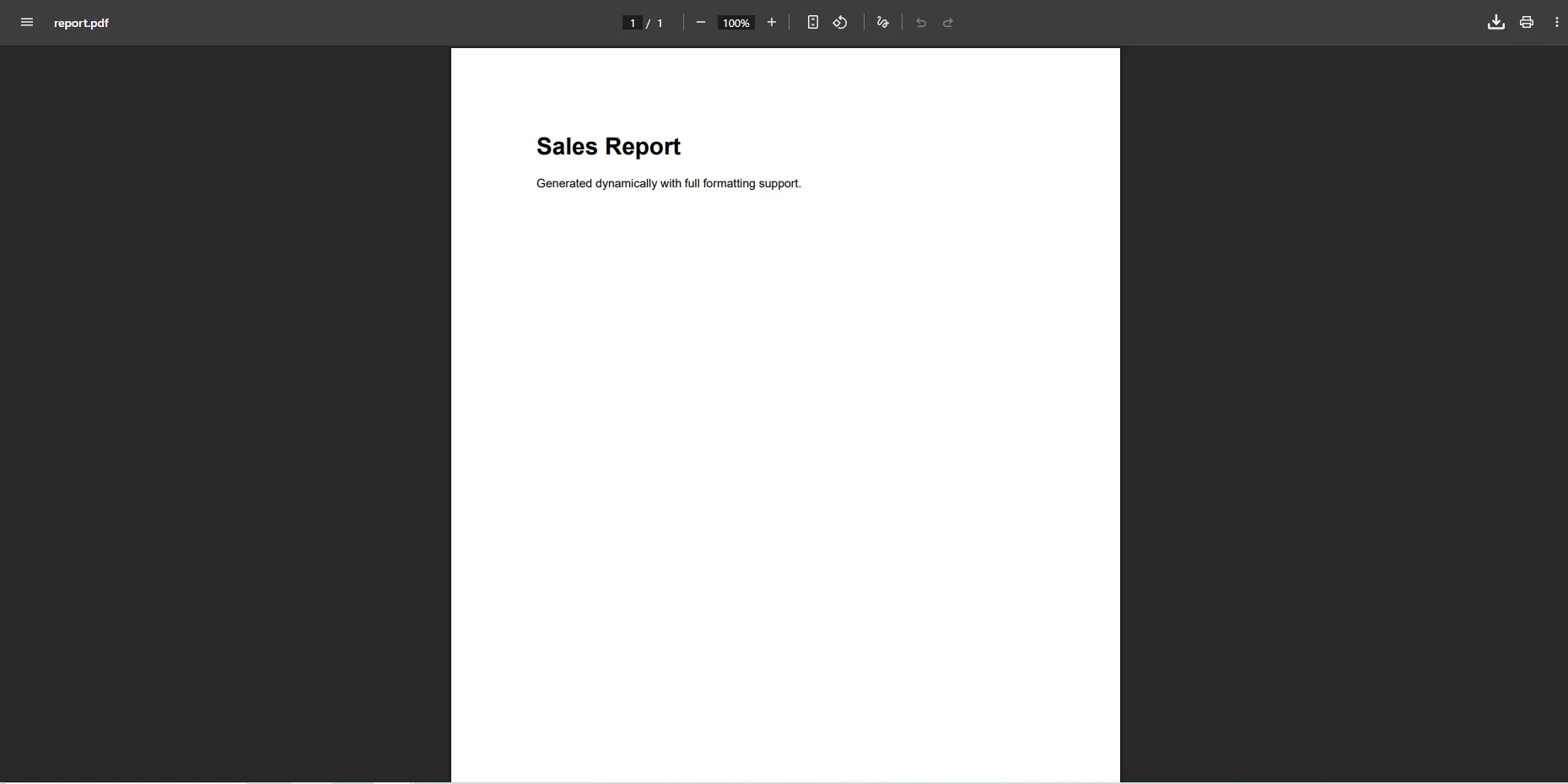
ChromePdfRenderer は、ファイルパスに保存したり、HTTPレスポンス用の byte[] にエクスポートしたり、メモリ内処理用の MemoryStream に書き込んだりできる PdfDocument オブジェクトを返します。 レンダラーはカスタムフォント、フレックスボックス、グリッドレイアウト、メディアクエリ、@page を含むすべての CSS プロパティを尊重し、余白とページサイズを制御します。 CSS と画像アセットと共にディスクに保存されている HTML テンプレートについては、インライン文字列を渡す代わりにファイルパスで RenderHtmlFileAsPdf を呼び出します。 IronPDF はファイルのディレクトリに対して相対アセット パスを解決するため、リンクされたスタイルシートとローカル イメージは追加の構成なしで出力に表示されます。
ライブウェブページをキャプチャする必要があるアプリケーションでは、RenderUrlAsPdfAsync を使用して JavaScript を実行しながら任意の URL のスクリーンショットを撮ります。
using IronPdf;

var renderer = new ChromePdfRenderer();

// Render a live URL including all JavaScript-rendered content
var document = await renderer.RenderUrlAsPdfAsync("https://example.com/monthly-report");
document.SaveAs("monthly-report.pdf");

// Return PDF bytes in an ASP.NET Core controller
byte[] pdfBytes = document.BinaryData;
return File(pdfBytes, "application/pdf", "report.pdf");Imports IronPdf
Dim renderer As New ChromePdfRenderer()
' Render a live URL including all JavaScript-rendered content
Dim document = Await renderer.RenderUrlAsPdfAsync("https://example.com/monthly-report")
document.SaveAs("monthly-report.pdf")
' Return PDF bytes in an ASP.NET Core controller
Dim pdfBytes As Byte() = document.BinaryData
Return File(pdfBytes, "application/pdf", "report.pdf")URL レンダリングは、キャプチャする前にJavaScriptが完了するまで待機します。これにより、動的に読み込まれたグラフ、表、およびデータ視覚化が出力 PDF に正しく表示されます。 レンダリング オプションを構成して、ページの余白、用紙サイズ、向き、 JavaScript実行タイムアウトを設定できます。 認証 Cookie とカスタム HTTP ヘッダーをレンダリング前にリクエストに挿入することも可能で、これによりログインセッションを必要とするページのキャプチャがサポートされます。
RenderingOptions プロパティは、レンダーコールが実行される前にページの寸法、余白、傾き、および JavaScript の待機動作を制御します。 これらのプロパティをレンダラー インスタンスで 1 回設定すると、レンダラー インスタンスが生成するすべてのドキュメントに適用されます。
using IronPdf;

var renderer = new ChromePdfRenderer();

// Configure page layout before rendering
renderer.RenderingOptions.PaperSize = IronPdf.Rendering.PdfPaperSize.A4;
renderer.RenderingOptions.PaperOrientation = IronPdf.Rendering.PdfPaperOrientation.Landscape;
renderer.RenderingOptions.MarginTop = 15;
renderer.RenderingOptions.MarginBottom = 15;
renderer.RenderingOptions.MarginLeft = 20;
renderer.RenderingOptions.MarginRight = 20;

// Wait for dynamic JavaScript content before capturing
renderer.RenderingOptions.WaitFor.RenderDelay(500);

var document = renderer.RenderHtmlAsPdf("<h1>Landscape Report</h1><p>Body content here.</p>");
document.SaveAs("landscape-report.pdf");Imports IronPdf
Dim renderer As New ChromePdfRenderer()
' Configure page layout before rendering
renderer.RenderingOptions.PaperSize = IronPdf.Rendering.PdfPaperSize.A4
renderer.RenderingOptions.PaperOrientation = IronPdf.Rendering.PdfPaperOrientation.Landscape
renderer.RenderingOptions.MarginTop = 15
renderer.RenderingOptions.MarginBottom = 15
renderer.RenderingOptions.MarginLeft = 20
renderer.RenderingOptions.MarginRight = 20
' Wait for dynamic JavaScript content before capturing
renderer.RenderingOptions.WaitFor.RenderDelay(500)
Dim document = renderer.RenderHtmlAsPdf("<h1>Landscape Report</h1><p>Body content here.</p>")
document.SaveAs("landscape-report.pdf")用紙サイズの値は、A4、A3、レター、リーガルなどの標準形式と、ミリメートル単位で指定されたカスタム寸法をカバーします。 余白プロパティはミリメートル単位で値を受け入れ、各エッジに個別に適用されます。 WaitFor API は JavaScript の実行タイミングを制御し、HTML が非同期にデータをロードしチャートや計算されたテーブル値をレンダリングする前に役立ちます。 CSS @page ルールを使用するページについては、IronPDF がこれらの宣言を尊重し、直接適用します。 ズーム係数、背景色、PDF バージョンの選択を含む完全なプロパティ リストについては、完全なレンダリング オプション リファレンスを参照してください。
IronPDF はHTML 以外にも、DOCX ドキュメント、一般的な画像形式、Markdown ファイルを PDF に変換します。 これは、複数の入力タイプを受け入れる処理パイプラインをサポートします。
using IronPdf;

// Convert a Word document to PDF while preserving its formatting
var docxPdf = new DocxToPdfRenderer().RenderDocxAsPdf("contract.docx");
docxPdf.SaveAs("contract.pdf");

// Combine multiple images into a single multi-page PDF
var images = new[] { "page1.png", "page2.png", "page3.png" };
var imagePdf = ImageToPdfConverter.ImageToPdf(images);
imagePdf.SaveAs("scanned-document.pdf");Imports IronPdf
' Convert a Word document to PDF while preserving its formatting
Dim docxPdf = New DocxToPdfRenderer().RenderDocxAsPdf("contract.docx")
docxPdf.SaveAs("contract.pdf")
' Combine multiple images into a single multi-page PDF
Dim images = {"page1.png", "page2.png", "page3.png"}
Dim imagePdf = ImageToPdfConverter.ImageToPdf(images)
imagePdf.SaveAs("scanned-document.pdf")
DOCX から PDF への変換機能では、ソースの Word 文書の段落スタイル、表、ヘッダー、フッター、埋め込み画像、リストが保持されます。 画像から PDF へのコンバーターは、 JPEG、PNG、TIFF、BMP、GIF を受け入れ、出力ファイル サイズを自動的に最適化し、複数の画像を 1 つのページ区切りのドキュメントに結合することをサポートします。 どちらのコンバーターも標準の PdfDocument インスタンスを返し、編集、マージ、サイン、ウォーターマークなどの操作と連携できます。 Microsoft Wordによって生成された DOCX ファイルの場合、コンバーターは元の段落と見出しの階層を維持しながら、複雑な表構造と埋め込み画像を処理します。
制作ドキュメントのワークフローでは、信頼性を確保するために暗号署名とデータ収集のためのインタラクティブなフォーム フィールドが必要になることがよくあります。 IronPDF は、同じ API を通じてデジタル署名とPDF フォームのサポートを提供します。
using IronPdf;
using IronPdf.Signing;

// Load an existing PDF and apply a digital signature using an X.509 certificate
var pdf = PdfDocument.FromFile("agreement.pdf");
var signature = new PdfSignature("certificate.pfx", "pfx-password");
pdf.Sign(signature);

// Populate named form fields with dynamic application data
pdf.Form.FindFormField("CustomerName").Value = "Acme Corporation";
pdf.Form.FindFormField("ContractDate").Value = DateTime.Now.ToString("yyyy-MM-dd");
pdf.Form.FindFormField("Amount").Value = "$12,500.00";

pdf.SaveAs("signed-agreement.pdf");Imports IronPdf
Imports IronPdf.Signing
' Load an existing PDF and apply a digital signature using an X.509 certificate
Dim pdf = PdfDocument.FromFile("agreement.pdf")
Dim signature = New PdfSignature("certificate.pfx", "pfx-password")
pdf.Sign(signature)
' Populate named form fields with dynamic application data
pdf.Form.FindFormField("CustomerName").Value = "Acme Corporation"
pdf.Form.FindFormField("ContractDate").Value = DateTime.Now.ToString("yyyy-MM-dd")
pdf.Form.FindFormField("Amount").Value = "$12,500.00"
pdf.SaveAs("signed-agreement.pdf")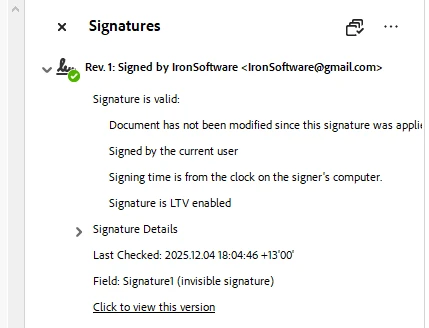
デジタル署名は PFX 形式の X.509 証明書を使用し、Adobe Acrobat やその他の PDF ビューアで認識される PDF 署名標準に準拠しています。 Acrobat の署名パネルでは、証明書の発行者、署名時刻、整合性ステータスを確認します。 PDF フォーム API は、テキスト フィールド、チェック ボックス、ラジオ ボタン、ドロップダウン メニューをサポートします。 プログラムでフォーム テンプレートを作成し、実行時にデータを入力して、入力されたドキュメントから送信されたフィールド値を読み取ることができます。 このパターンは、契約管理、HR オンボーディング、および同じ PDF テンプレートが異なるフィールド値を持つ多くのトランザクション間で再利用される自動データ収集パイプラインに役立ちます。
タイムスタンプベースの署名には、署名の時間をローカルシステムクロックではなく信頼できる第三機関が認証するように、タイムスタンプサーバー URI で構成された PdfSignature インスタンスを渡します。 署名ガイドでは、目に見える署名画像、複数の連続署名者、および証明書検証オプションについて説明します。
IronPDF を使用すると、HTML から再構築せずに PDF ファイルを変更できます。 プログラムによってヘッダー、フッター、透かし、注釈を追加したり、ページを結合したり分割したりできます。
using IronPdf;

var document = PdfDocument.FromFile("report.pdf");

// Add a semi-transparent watermark using HTML
document.ApplyWatermark("<h2 style='color:red; opacity:0.4; transform:rotate(-30deg)'>CONFIDENTIAL</h2>",
    rotation: 30, opacity: 50);

// Add a branded header to every page
document.AddHtmlHeaders(new HtmlHeaderFooter
{
    HtmlFragment = "<div style='text-align:right; font-size:10px; color:#666'>Internal Use Only - Page {page} of {total-pages}</div>"
});

// Append supplementary pages from a second document
var appendix = PdfDocument.FromFile("appendix.pdf");
document.AppendPdf(appendix);

document.SaveAs("final-report.pdf");

// Export to bytes for HTTP streaming
byte[] pdfBytes = document.BinaryData;Imports IronPdf
Dim document = PdfDocument.FromFile("report.pdf")
' Add a semi-transparent watermark using HTML
document.ApplyWatermark("<h2 style='color:red; opacity:0.4; transform:rotate(-30deg)'>CONFIDENTIAL</h2>", rotation:=30, opacity:=50)
' Add a branded header to every page
document.AddHtmlHeaders(New HtmlHeaderFooter With {
.HtmlFragment = "<div style='text-align:right; font-size:10px; color:#666'>Internal Use Only - Page {page} of {total-pages}</div>"
})
' Append supplementary pages from a second document
Dim appendix = PdfDocument.FromFile("appendix.pdf")
document.AppendPdf(appendix)
document.SaveAs("final-report.pdf")
' Export to bytes for HTTP streaming
Dim pdfBytes As Byte() = document.BinaryData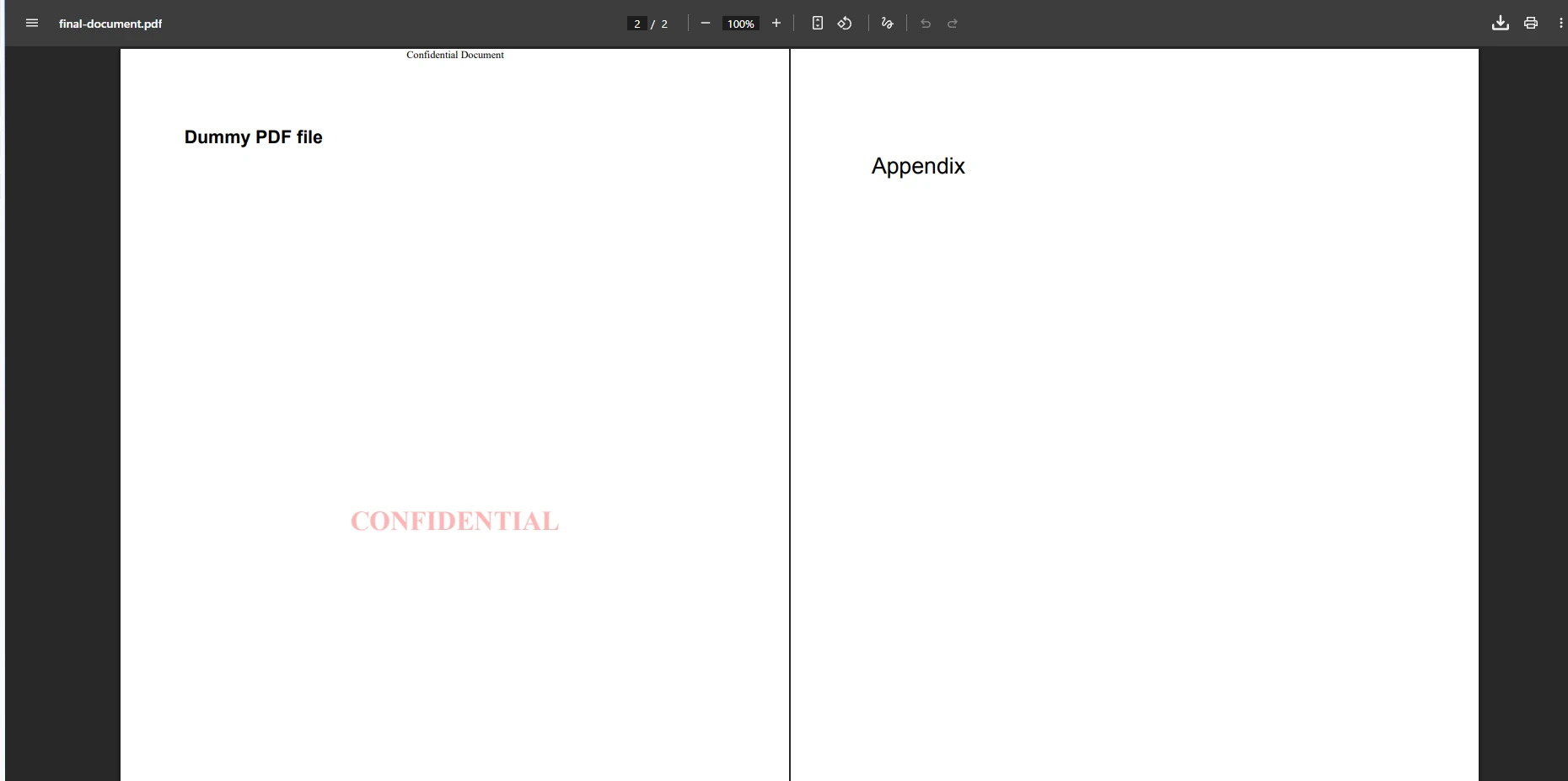
HTML ヘッダーとフッターの API は、動的コンテンツのための {page}, {total-pages}, {date} のテンプレート変数をサポートしています。 カスタム ウォーターマーク メソッドはHTML フラグメントを受け入れるため、1 回の呼び出しで、スタイル設定され、回転された半透明のオーバーレイをすべてのページに適用できます。 また、 PDF をページ範囲で分割したり、複数のドキュメントを結合したり、任意の PDF から埋め込まれた画像やテキスト コンテンツを抽出したりすることもできます。 テキスト抽出では、列やテーブル全体の読み取り順序が維持されるため、検索インデックス作成、コンテンツの移行、またはデータ検証ワークフローの下流処理が簡素化されます。
PDF ドキュメントをパスワードと権限フラグで保護することは、財務レポート、法的文書、人事記録の標準的な要件です。
using IronPdf;
using IronPdf.Security;

var pdf = PdfDocument.FromFile("financial-report.pdf");

// Set passwords: UserPassword controls opening, OwnerPassword controls editing
pdf.SecuritySettings.UserPassword = "viewer-password";
pdf.SecuritySettings.OwnerPassword = "admin-password";

// Configure fine-grained permissions
pdf.SecuritySettings.AllowUserPrinting = PdfPrintSecurity.PrintLowResolution;
pdf.SecuritySettings.AllowUserCopyPasteContent = false;
pdf.SecuritySettings.AllowUserAnnotations = false;
pdf.SecuritySettings.AllowUserFormData = false;

pdf.SaveAs("protected-report.pdf");Imports IronPdf
Imports IronPdf.Security
Dim pdf = PdfDocument.FromFile("financial-report.pdf")
' Set passwords: UserPassword controls opening, OwnerPassword controls editing
pdf.SecuritySettings.UserPassword = "viewer-password"
pdf.SecuritySettings.OwnerPassword = "admin-password"
' Configure fine-grained permissions
pdf.SecuritySettings.AllowUserPrinting = PdfPrintSecurity.PrintLowResolution
pdf.SecuritySettings.AllowUserCopyPasteContent = False
pdf.SecuritySettings.AllowUserAnnotations = False
pdf.SecuritySettings.AllowUserFormData = False
pdf.SaveAs("protected-report.pdf")PDF セキュリティ設定 API は、 128 ビットまたは 256 ビットの AES 暗号化を適用します。 UserPassword を設定すると、任意の PDF ビューアでファイルを開く際に読者がパスワードを入力する必要があります。 OwnerPassword を設定すると、プログラムによる変更と所有者レベルの操作が制限されます。 権限フラグは、印刷品質、テキスト選択、注釈、フォーム フィールドへのアクセスを個別に制御します。 セキュリティ設定を適用した後、BinaryData プロパティはストレージまたは HTTP 送信用の暗号化された PDF バイトを返します。 これらの設定は PDF 仕様のアクセス制御モデルに準拠しているため、保護されたドキュメントは Adobe Acrobat、ブラウザベースの PDF ビューア、モバイル リーダー アプリケーションで正しく開きます。
所有するドキュメントから保護を削除するには、オーナーパスワードをパラメータとして PdfDocument.FromFile に読み込み、セキュリティ設定を適用せずに保存します。 これにより、パスワードで保護されたファイルが入力として到着し、再配布前に変換する必要があるサーバー側ワークフローでプログラムによるドキュメント処理が可能になります。
IronPDF for .NET Core用 PDF API は、HTML 文字列と URL からの生成、DOCX および画像ファイルの変換、ページ レイアウトとレンダリング オプションの構成、透かし、ヘッダー、フッターの編集、デジタル署名の適用、暗号化によるドキュメントの保護など、C# でのドキュメント ライフサイクル全体を処理します。 すべての操作では、Windows、macOS、Linux 上 for .NET 8、 .NET 9、 .NET 10 全体で一貫した API が使用されます。
無料トライアルを開始して、独自のドキュメントでIronPDF を評価してください。 その他のシナリオについては、 HTML から PDF へのレンダリング オプション ガイド、 PDF の圧縮と最適化、およびIronPDF の完全な機能の概要を参照してください。 実稼働展開のライセンス オプションを確認します。

Curtis Chauは、カールトン大学でコンピュータサイエンスの学士号を取得し、Node.js、TypeScript、JavaScript、およびReactに精通したフロントエンド開発を専門としています。直感的で美しいユーザーインターフェースを作成することに情熱を持ち、Curtisは現代のフレームワークを用いた開発や、構造の良い視覚的に魅力的なマニュアルの作成を楽しんでいます。

IronPDF はIRONSUITEの一部です
オフィス文書向けの.NET API製品10個

PDFがHTMLのように見える必要があるとき、迅速に。














