




更新日 2026年9月4日
月次口座明細書をPDF文書として生成する
IronPDF C# PDFライブラリを使用することで、開発者は外部サービスに依存することなく、.NETプロジェクト内でHTMLを信頼性の高いPDFファイルに変換することができます。
詳しく読む

最近のライブセッションで、Iron Software の**Regan Pun (ソフトウェアエンジニア)がCraig Beaumont (セールスリード)**と協力して、IronPDF を使用して正確でプロダクションレディの PDF ソリューションを開発する方法を説明しました。 ウェビナーは、HTMLからPDFへのレンダリングからデジタル署名までのコア機能の全範囲をカバーし、どれほど簡単に強力なPDF機能を.NETアプリケーションに統合できるかを示しました。
Regan は、HTML から PDF への変換をデモンストレーションするために、クラスライブラリ、Web API、および Blazor フロントエンドを使用したクリーンなアーキテクチャを設定することでデモを始めました。
1つのメソッド RenderHtmlAsPdfAsync() を使用するだけで、IronPDFはHTMLファイルを鮮明で正確なPDFドキュメントにレンダリングします。 彼は出力が Chrome が生成するものとほぼ同一であることを示し、IronPDF がピクセルパーフェクトレンダリングを必要とする開発者にとって優れた選択肢であることを示しました。
デモされた主な機能:
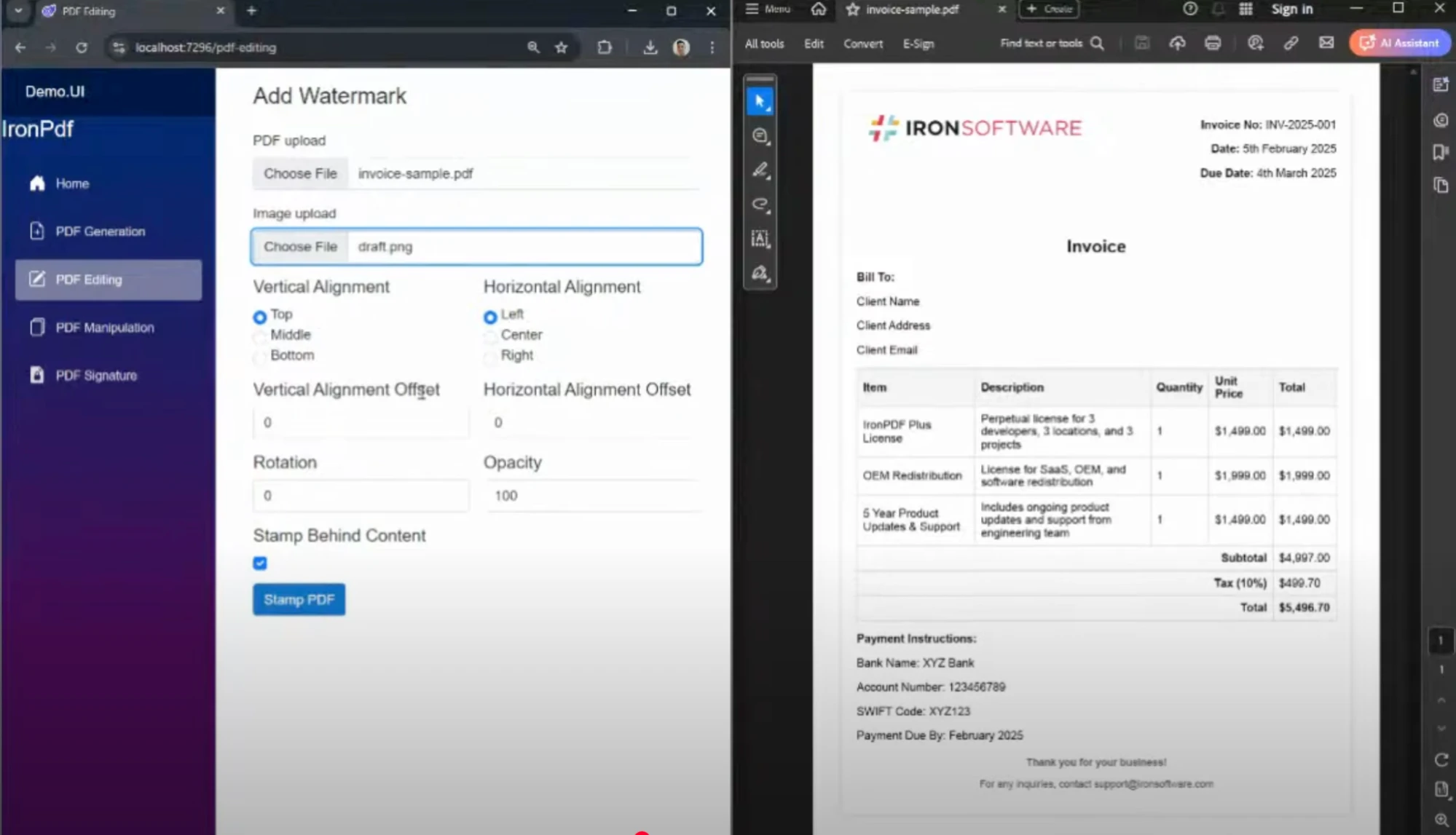
次に、Regan は PDF ページに画像やテキストのウォーターマークをスタンプする方法をフルコントロールで示しました:
これは、ドラフトドキュメント、機密ラベル、またはビジュアルドキュメント追跡の生成に特に有用です。
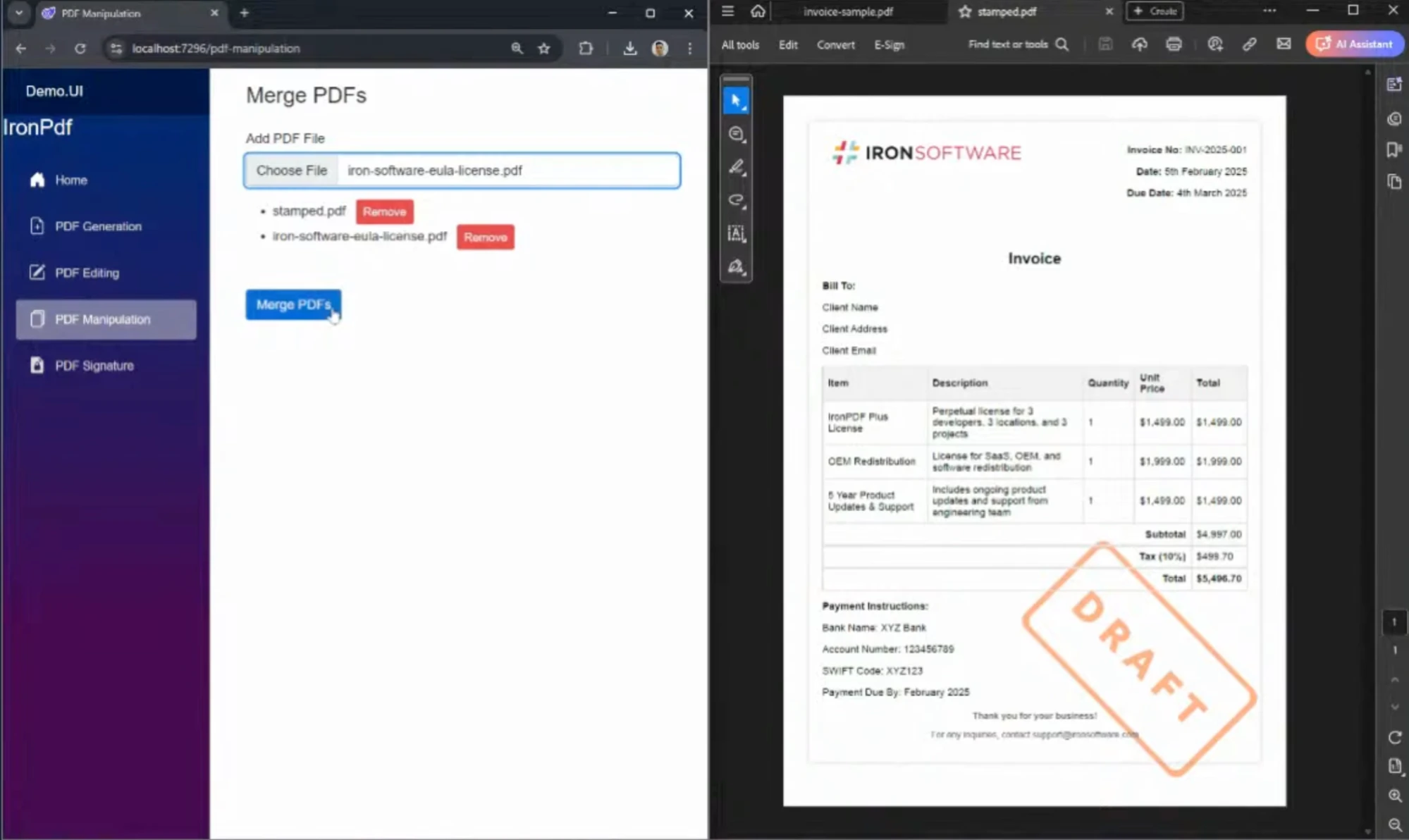
IronPDF のマージ機能を使用して、Regan は請求書や利用規約 (ULA) のようなファイルを数行の C# で単一の PDF に組み合わせる方法を示しました。 この機能は、文書パッケージを扱う 法律、金融、または 調達 のような業界に最適です。
こちらは C# で複数の PDF をマージする例です:
// This example demonstrates how to merge multiple PDF files into one using IronPDF.
using IronPdf;

// Create a new PDF document
var newPdf = PdfDocument.Merge("file1.pdf", "file2.pdf", "file3.pdf");

// Save the combined PDF document
newPdf.SaveAs("MergedDocument.pdf");' This example demonstrates how to merge multiple PDF files into one using IronPDF.
Imports IronPdf
' Create a new PDF document
Private newPdf = PdfDocument.Merge("file1.pdf", "file2.pdf", "file3.pdf")
' Save the combined PDF document
newPdf.SaveAs("MergedDocument.pdf")デモの締めくくりとして、Regan は PFX 証明書を使用して デジタル署名を追加する方法を説明しました。 署名された PDF は Adobe Acrobat で正しく検証およびレンダリングされ、署名者名、場所、承認理由などの詳細が示されました。
この機能は、特に厳格なコンプライアンスの必要な業界をサポートします:
こちらが IronPDF で PDF ドキュメントにデジタル署名する方法です:
// This example demonstrates how to digitally sign a PDF document using a PFX certificate.
using IronPdf;

// Load your existing PDF document
PdfDocument pdf = PdfDocument.FromFile("sample.pdf");

// Specify the path to the PFX certificate and provide the password
string pfxCertificatePath = "certificate.pfx";
string pfxPassword = "password";

// Sign the PDF document
pdf.SignPdf(pfxCertificatePath, pfxPassword, "Signer's Name", "Signer's Location", "Reason for Signing");

// Save the signed PDF
pdf.SaveAs("SignedDocument.pdf");' This example demonstrates how to digitally sign a PDF document using a PFX certificate.
Imports IronPdf
' Load your existing PDF document
Private pdf As PdfDocument = PdfDocument.FromFile("sample.pdf")
' Specify the path to the PFX certificate and provide the password
Private pfxCertificatePath As String = "certificate.pfx"
Private pfxPassword As String = "password"
' Sign the PDF document
pdf.SignPdf(pfxCertificatePath, pfxPassword, "Signer's Name", "Signer's Location", "Reason for Signing")
' Save the signed PDF
pdf.SaveAs("SignedDocument.pdf")Craig は IronPDF が積極的に使用されていることを強調しました:
IronPDF は、NASA を含む組織によって、そのセキュリティ、パフォーマンス、および PDF/A 標準への準拠のために信頼されています。
IronPDF は .NET 開発者にデスクトップ、Web、またはクラウドで PDF を簡単に作成、編集、保護するツールを提供します。 請求書を自動化するか、企業レポートを作成するかにかかわらず、IronPDF はプロダクショングレードの結果を提供する準備ができています。

Curtis Chauは、カールトン大学でコンピュータサイエンスの学士号を取得し、Node.js、TypeScript、JavaScript、およびReactに精通したフロントエンド開発を専門としています。直感的で美しいユーザーインターフェースを作成することに情熱を持ち、Curtisは現代のフレームワークを用いた開発や、構造の良い視覚的に魅力的なマニュアルの作成を楽しんでいます。

IronPDF はIRONSUITEの一部です
オフィス文書向けの.NET API製品10個

PDFがHTMLのように見える必要があるとき、迅速に。














