




更新日 2026年9月4日
月次口座明細書をPDF文書として生成する
IronPDF C# PDFライブラリを使用することで、開発者は外部サービスに依存することなく、.NETプロジェクト内でHTMLを信頼性の高いPDFファイルに変換することができます。
詳しく読む

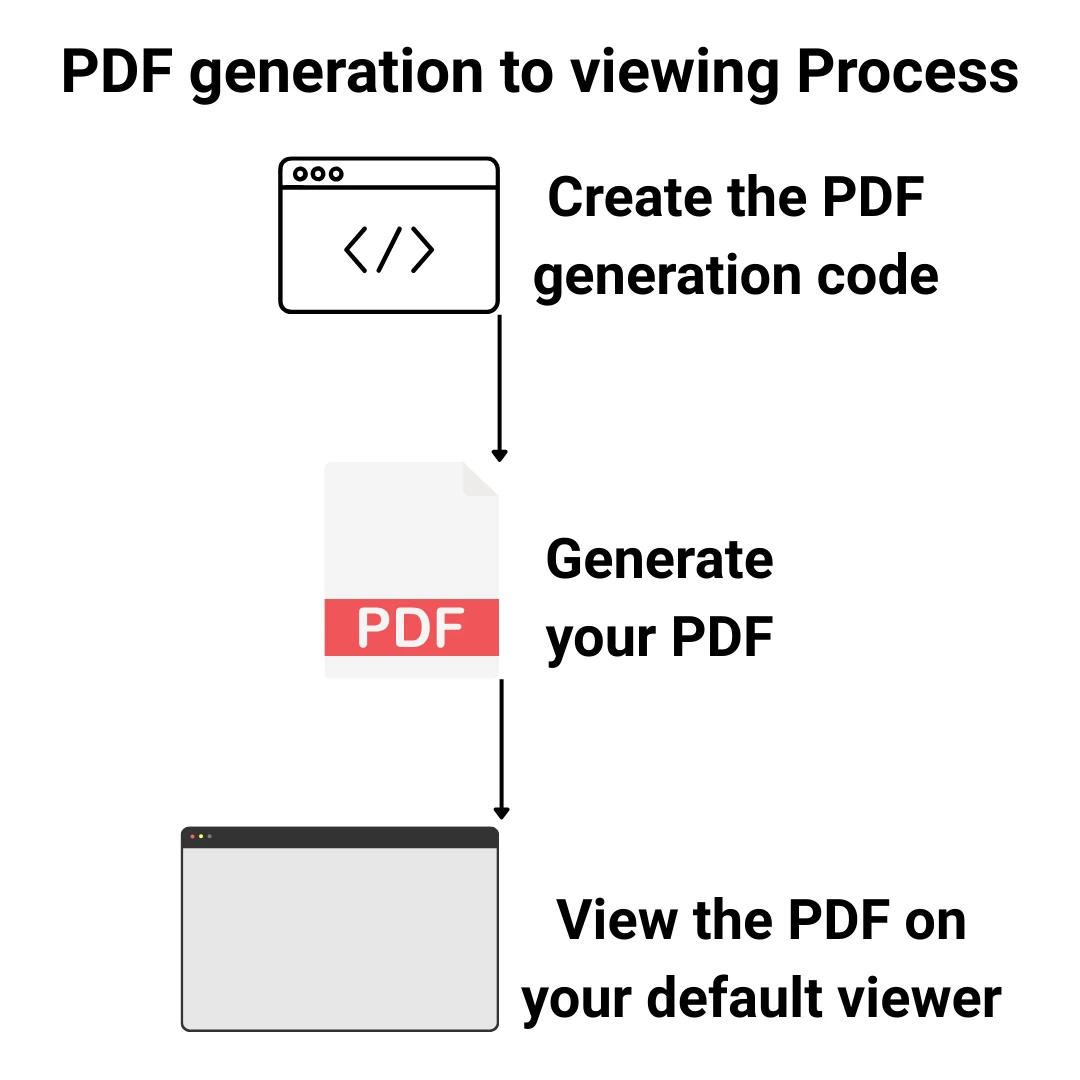
デフォルトのビューアで PDF を開くことは、 .NETアプリケーション開発では一般的なタスクです。 IronPDFを使用してプログラムで PDF ファイルを生成した後、多くの場合、Adobe Acrobat や Microsoft Edge など、ユーザーが選択したデフォルトのアプリケーションですぐにそのファイルを表示する必要があります。 このガイドでは、IronPDFを使用してPDFファイルを生成し、System.Diagnostics.Process.Startを使用してWindowsで自動的に開くステップをご紹介します。
IronPDFの強力なHTMLからPDFへの変換機能と、シンプルなProcess起動メソッドを組み合わせることで、ユーザーの機械に設定されたデフォルトアプリケーションでプロフェッショナルなPDFファイルを作成し表示するという実用的なワークフローを形成します。
PDF を生成したり開いたりする前に、プロジェクトにIronPDFがインストールされている必要があります。 NuGetパッケージ マネージャー コンソールまたは.NET CLI のいずれかを使用します。
インストール後、ライセンス キーを追加するか、無料トライアルを開始して全機能を有効にしてください。 IronPDFドキュメントは、NuGet経由でのインストールを含む、すべての設定オプションを詳細にカバーしています。
インストールすると、HTML から PDF への変換、URL レンダリング、PDF の結合、透かしの追加、デジタル署名など、 IronPDFのすべての機能にアクセスできるようになります。
最も簡単なアプローチは、3 つのステップで構成されています。
Process.Startを使用してPDFをデフォルトのアプリケーションで開きます。以下は、Visual Studio で新しいコンソール アプリ プロジェクトを使用して試すことができる完全な動作例です。
using IronPdf;
using System.Diagnostics;

// Create a new PDF renderer
var renderer = new ChromePdfRenderer();

// Generate PDF from HTML content
var pdf = renderer.RenderHtmlAsPdf(@"
    <html>
        <body>
            <h1>Invoice #12345</h1>
            <p>Generated on: " + DateTime.Now.ToString("yyyy-MM-dd") + @"</p>
            <table>
                <tr><td>Product</td><td>Price</td></tr>
                <tr><td>IronPDF License</td><td>$299</td></tr>
            </table>
        </body>
    </html>");

// Save the PDF to a file
string outputPath = "invoice.pdf";
pdf.SaveAs(outputPath);

// Open the PDF in the default viewer
Process.Start(new ProcessStartInfo
{
    FileName = outputPath,
    UseShellExecute = true
});Imports IronPdf
Imports System.Diagnostics
' Create a new PDF renderer
Dim renderer As New ChromePdfRenderer()
' Generate PDF from HTML content
Dim pdf = renderer.RenderHtmlAsPdf("
<html>
<body>
<h1>Invoice #12345</h1>
<p>Generated on: " & DateTime.Now.ToString("yyyy-MM-dd") & "</p>
<table>
<tr><td>Product</td><td>Price</td></tr>
<tr><td>IronPDF License</td><td>$299</td></tr>
</table>
</body>
</html>")
' Save the PDF to a file
Dim outputPath As String = "invoice.pdf"
pdf.SaveAs(outputPath)
' Open the PDF in the default viewer
Process.Start(New ProcessStartInfo With {
.FileName = outputPath,
.UseShellExecute = True
})このコードはまずChromePdfRendererインスタンスを作成します。これは、HTMLからPDFへの変換を行うIronPDFの主要クラスです。 RenderHtmlAsPdfメソッドはHTML文字列をPDFドキュメントオブジェクトに変換します。 このアプローチの詳細については、 IronPDF の HTML から PDF へのガイドを参照してください。
PDFをProcessStartInfoを使用してデフォルトのPDFビューアでファイルを開きます。 ここでの重要な設定はUseShellExecute = trueで、これはWindowsにデフォルトのアプリケーションでPDFファイルを開くよう指示します。
下の画像に示すように、 IronPDF はPDF ファイルを正常に生成し、システムに設定されているデフォルトのビューア (この場合は Opera GX) を使用して表示します。
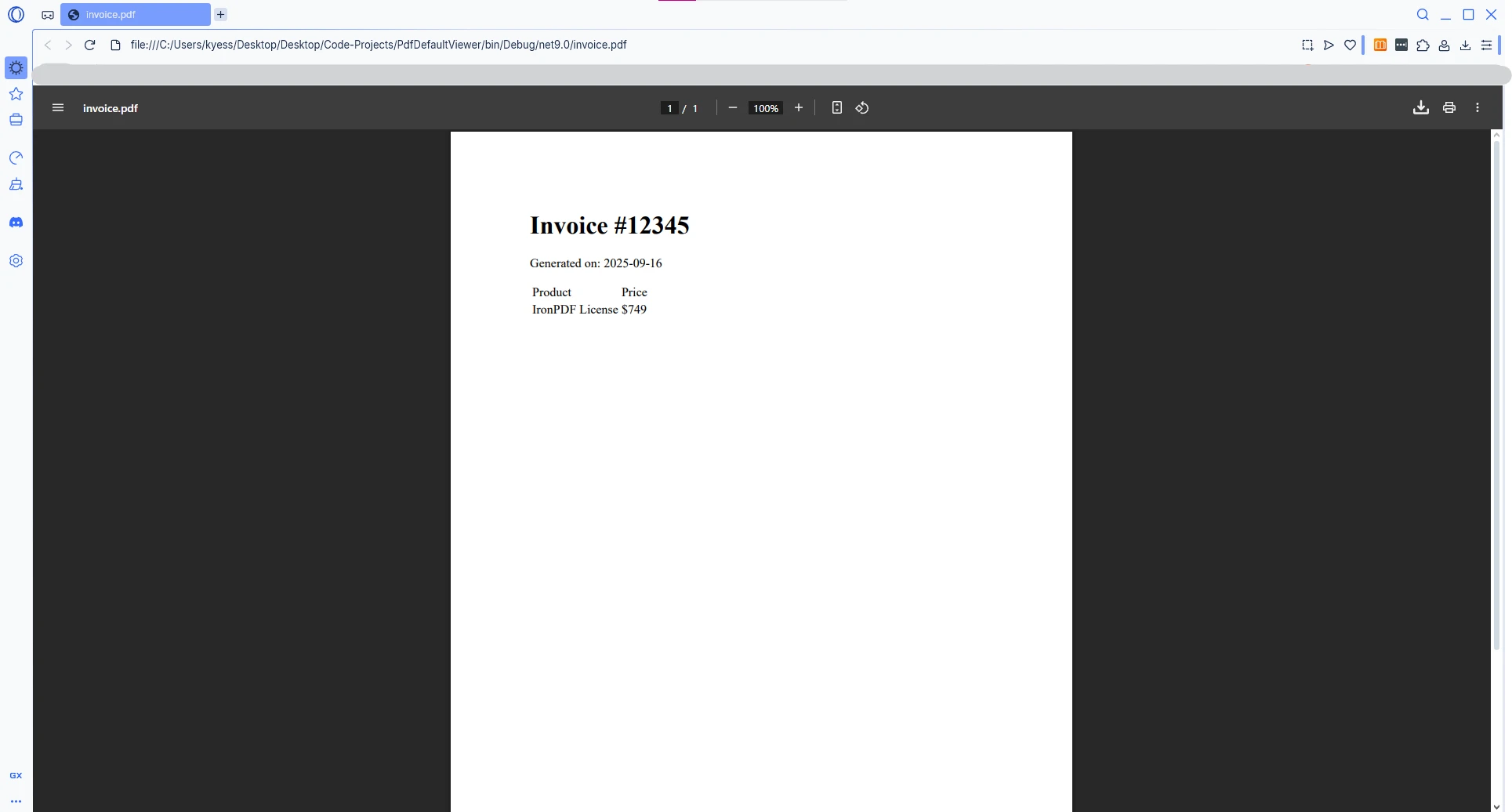
.NET 10および最新のC#バージョンでは、上位レベルのステートメントによってProgramクラスラッパーが不要になります。 コードはファイルの先頭から直接実行されるため、サンプルが短くなり、わかりやすくなります。 このガイドのすべての例ではこのパターンが使用されています。
.NET Coreと最新 for .NETバージョン(.NET 5から.NET 10まで)では、falseに設定されます。 これをtrueに明示的に設定しなければ、PDFファイルを起動しようとしたときにアプリケーションがエラーを投げます。
using IronPdf;
using System.Diagnostics;
using System.IO;

// Generate a report with IronPDF
var renderer = new ChromePdfRenderer();
renderer.RenderingOptions.MarginTop = 50;
renderer.RenderingOptions.MarginBottom = 50;

var pdf = renderer.RenderUrlAsPdf("https://en.wikipedia.org/wiki/Main_Page");

// Save to temp directory for immediate viewing
string tempPath = Path.Combine(Path.GetTempPath(), $"URL_{Guid.NewGuid()}.pdf");
pdf.SaveAs(tempPath);

// IMPORTANT: Set UseShellExecute = true for .NET Core/5+
var startInfo = new ProcessStartInfo
{
    FileName = tempPath,
    UseShellExecute = true  // Required in .NET Core/5+ to open PDF in default viewer
};
Process.Start(startInfo);Imports IronPdf
Imports System.Diagnostics
Imports System.IO
' Generate a report with IronPDF
Dim renderer As New ChromePdfRenderer()
renderer.RenderingOptions.MarginTop = 50
renderer.RenderingOptions.MarginBottom = 50
Dim pdf = renderer.RenderUrlAsPdf("https://en.wikipedia.org/wiki/Main_Page")
' Save to temp directory for immediate viewing
Dim tempPath As String = Path.Combine(Path.GetTempPath(), $"URL_{Guid.NewGuid()}.pdf")
pdf.SaveAs(tempPath)
' IMPORTANT: Set UseShellExecute = true for .NET Core/5+
Dim startInfo As New ProcessStartInfo With {
.FileName = tempPath,
.UseShellExecute = True ' Required in .NET Core/5+ to open PDF in default viewer
}
Process.Start(startInfo)UseShellExecuteプロパティはプロセスを開始するためにオペレーティングシステムシェルを使用するかどうかを決定します。 trueに設定されている場合、Windowsはファイルの関連付けレジストリを使用してどのデフォルトのPDFリーダーがファイルを開くべきかを判断します。この設定がないと、ファイルを開くことができないというランタイムエラーが発生します。
一時ディレクトリと一意のファイル名(Guid.NewGuid()を介して)を使用することで、短期間に複数のPDFを生成する際のファイル競合を防ぎます。 デフォルトの一時フォルダーは、OS によって定期的に自動的に消去されます。
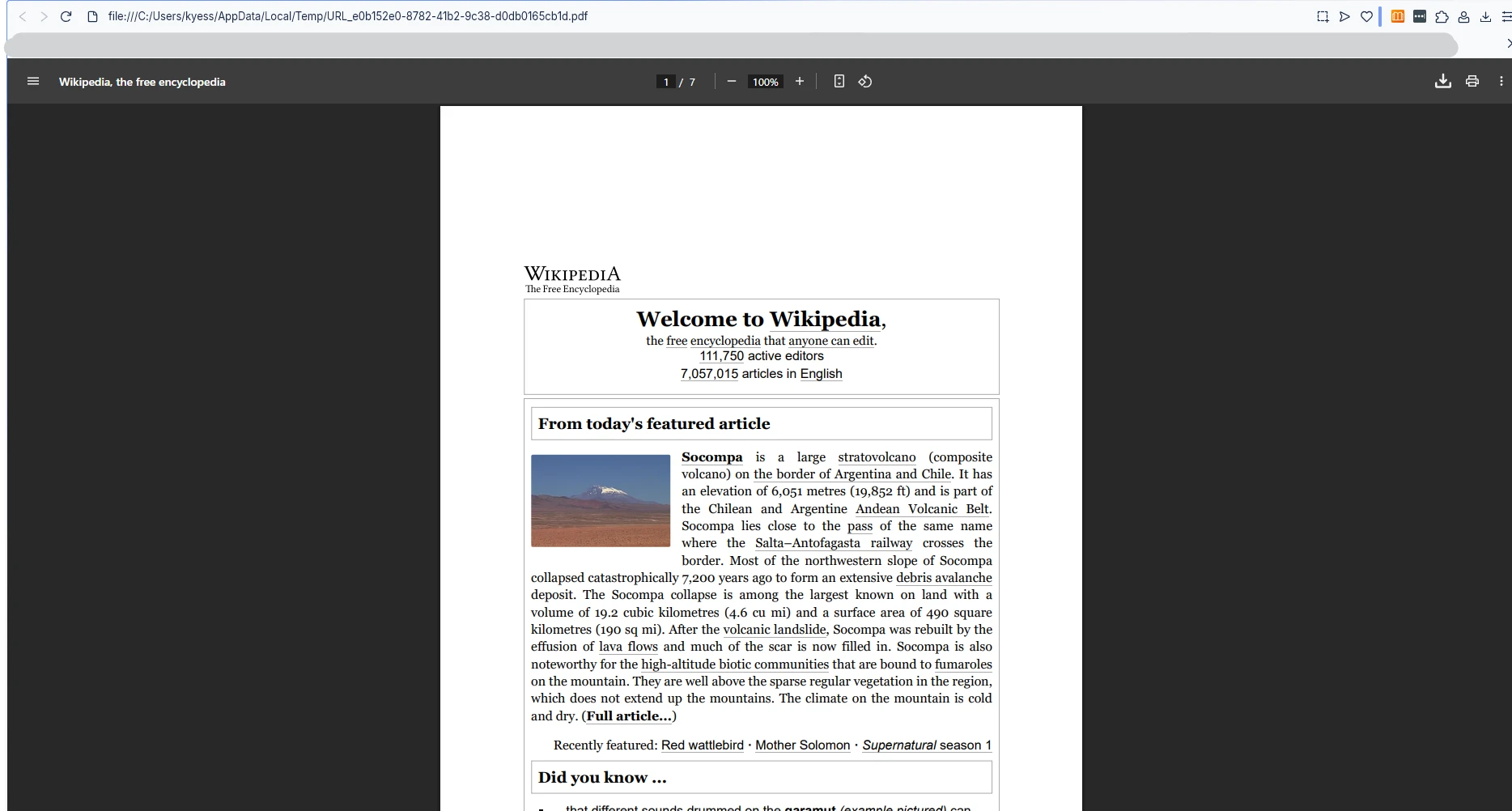
スペースや特殊文字を含むファイル パスは慎重に扱う必要があります。 ディレクトリが存在しない場合やパスが誤っている場合、Process.Startに到達する前に静かに失敗するか例外を投げます。 ディレクトリの作成とファイルの存在チェックを含むアプローチを次に示します。
using IronPdf;
using System.Diagnostics;
using System.IO;

// Generate PDF from HTML file
var renderer = new ChromePdfRenderer();
var htmlContent = File.ReadAllText("template.html");
var pdf = renderer.RenderHtmlAsPdf(htmlContent);

// Create output directory if it doesn't exist
string outputDir = @"C:\PDF Reports\Monthly";
Directory.CreateDirectory(outputDir);

// Build file path with timestamp
string fileName = $"Report_{DateTime.Now:yyyyMMdd_HHmmss}.pdf";
string fullPath = Path.Combine(outputDir, fileName);

// Save the PDF
pdf.SaveAs(fullPath);

// Verify file exists before opening in default PDF viewer
if (File.Exists(fullPath))
{
    Process.Start(new ProcessStartInfo
    {
        FileName = fullPath,
        UseShellExecute = true
    });
}
else
{
    Console.WriteLine($"Error: PDF file not found at {fullPath}");
}Imports IronPdf
Imports System.Diagnostics
Imports System.IO
' Generate PDF from HTML file
Dim renderer As New ChromePdfRenderer()
Dim htmlContent As String = File.ReadAllText("template.html")
Dim pdf = renderer.RenderHtmlAsPdf(htmlContent)
' Create output directory if it doesn't exist
Dim outputDir As String = "C:\PDF Reports\Monthly"
Directory.CreateDirectory(outputDir)
' Build file path with timestamp
Dim fileName As String = $"Report_{DateTime.Now:yyyyMMdd_HHmmss}.pdf"
Dim fullPath As String = Path.Combine(outputDir, fileName)
' Save the PDF
pdf.SaveAs(fullPath)
' Verify file exists before opening in default PDF viewer
If File.Exists(fullPath) Then
Process.Start(New ProcessStartInfo With {
.FileName = fullPath,
.UseShellExecute = True
})
Else
Console.WriteLine($"Error: PDF file not found at {fullPath}")
End Ifこのコードは、オペレーティングシステムに依存せずにファイルパスを正しく構築するためにDirectory.CreateDirectoryを使用し、デフォルトビューアでPDFを開く前にファイルの存在を確認するなどのいくつかのベストプラクティスを示しています。
ファイル名にタイムスタンプを付けることでユニーク性を保証し、各 PDF が生成された日時の明確な記録を提供します。 PDF の結合や分割、透かしの追加、デジタル署名、ヘッダーとフッターの追加などの高度な PDF 操作オプションについては、IronPDF のハウツー ガイドをご覧ください。
Path.Combineは、パスをシェル展開に頼ることなく文字列として構築するため、スペースを正しく処理します。 UseShellExecute = trueされたときに引用符で囲まれたパスも正しく処理します。 シェル コマンドにパスを直接渡す場合は、必ず二重引用符で囲んでください。 FileNameプロパティに手動で引用符を追加する必要がありません。
実稼働アプリケーションの場合は、エラー処理、構成可能なレンダリング オプション、予測可能な出力ディレクトリを使用して PDF ライフサイクルを処理する、より完全なワークフローを検討してください。
using IronPdf;
using IronPdf.Rendering;
using System.Diagnostics;
using System.IO;

static void GenerateAndDisplayPdf(string htmlContent, string documentName)
{
    try
    {
        // Configure IronPDF renderer with production settings
        var renderer = new ChromePdfRenderer
        {
            RenderingOptions = new ChromePdfRenderOptions
            {
                PaperSize = PdfPaperSize.A4,
                PrintHtmlBackgrounds = true,
                CreatePdfFormsFromHtml = true
            }
        };

        // Generate the PDF
        var pdf = renderer.RenderHtmlAsPdf(htmlContent);

        // Use the user's Documents folder for better accessibility
        string documentsPath = Environment.GetFolderPath(
            Environment.SpecialFolder.MyDocuments);
        string pdfFolder = Path.Combine(documentsPath, "Generated PDFs");
        Directory.CreateDirectory(pdfFolder);
        string outputPath = Path.Combine(pdfFolder, $"{documentName}.pdf");

        pdf.SaveAs(outputPath);

        // Open PDF in default viewer without waiting for it to close
        Process.Start(new ProcessStartInfo
        {
            FileName = outputPath,
            UseShellExecute = true  // Essential for opening PDF in default application
        });

        Console.WriteLine($"PDF opened: {outputPath}");
    }
    catch (Exception ex)
    {
        Console.WriteLine($"Error generating or opening PDF: {ex.Message}");
    }
}Imports IronPdf
Imports IronPdf.Rendering
Imports System.Diagnostics
Imports System.IO
Module PdfGenerator
Sub GenerateAndDisplayPdf(htmlContent As String, documentName As String)
Try
' Configure IronPDF renderer with production settings
Dim renderer As New ChromePdfRenderer With {
.RenderingOptions = New ChromePdfRenderOptions With {
.PaperSize = PdfPaperSize.A4,
.PrintHtmlBackgrounds = True,
.CreatePdfFormsFromHtml = True
}
}
' Generate the PDF
Dim pdf = renderer.RenderHtmlAsPdf(htmlContent)
' Use the user's Documents folder for better accessibility
Dim documentsPath As String = Environment.GetFolderPath(Environment.SpecialFolder.MyDocuments)
Dim pdfFolder As String = Path.Combine(documentsPath, "Generated PDFs")
Directory.CreateDirectory(pdfFolder)
Dim outputPath As String = Path.Combine(pdfFolder, $"{documentName}.pdf")
pdf.SaveAs(outputPath)
' Open PDF in default viewer without waiting for it to close
Process.Start(New ProcessStartInfo With {
.FileName = outputPath,
.UseShellExecute = True ' Essential for opening PDF in default application
})
Console.WriteLine($"PDF opened: {outputPath}")
Catch ex As Exception
Console.WriteLine($"Error generating or opening PDF: {ex.Message}")
End Try
End Sub
End Moduleこの例には構造化されたエラー処理が含まれており、アプリケーションの起動方法に関係なくアクセスできるユーザーのドキュメント フォルダーに PDF を保存します。 また、 IronPDF を、ビジネス ドキュメントに適したレンダリング オプション (A4 用紙サイズ、HTML バックグラウンド印刷の有効化、HTML フォーム要素からの自動フォーム フィールド作成) で構成します。
インタラクティブPDFフォームやカスタム透かしについては、IronPDFのハウツーライブラリで詳しく学ぶことができます。
このメソッドは PDF ビューアが閉じるまで待機しないため、ユーザーがドキュメントを表示している間もアプリケーションの実行を継続できます。 Microsoft の Process.Start に関するドキュメントによると、このアプローチにより適切なリソース管理が保証され、長時間実行されるビューアー プロセスでアプリケーションがブロックされることがなくなります。 Microsoft Learn のProcessStartInfo クラス リファレンスには、ウィンドウ スタイル、動詞 (開く、印刷)、作業ディレクトリなど、構成できるプロパティの完全なリストが提供されています。
ChromePdfRenderOptionsクラスは出力PDFに対する詳細なコントロールを提供します。 一般的な設定は次のとおりです:
Letter、または任意の標準サイズに設定します。<select>要素をインタラクティブPDFフォームフィールドに変換します。これらの設定は、HTML 文字列、ローカル HTML ファイル、リモート URL のいずれをレンダリングする場合でも同様に適用されます。
PDF を生成して開いたら、その内容を読み返す必要がある場合もあります。 IronPDF はPDF ファイルからのテキスト抽出をサポートしており、ログ記録、検証、または下流の処理に役立ちます。
画像の多いドキュメントの場合は、 PDF から画像への変換を使用して、個々のページを PNG または JPEG ファイルとしてレンダリングすることもできます。 これは、プレビュー生成およびサムネイルワークフローでは一般的です。
どちらの機能も同じIronPDFライブラリを通じて利用可能であり、追加の依存関係は必要ありません。 完全なIronPDF API ドキュメントには、すべての抽出および変換操作のメソッド レベルのリファレンスが提供されています。
対象マシンに PDF ビューアーがインストールされていない場合、Windows はユーザーにアプリケーションを選択するか、Microsoft ストアにアクセスしてアプリケーションを探すように求めるダイアログを表示します。 これは標準的なWindowsの動作であり、Process.Startの管理外です。
本番コードでこれを優雅に処理するには、Win32Exceptionをキャッチします。
using System.ComponentModel;
using System.Diagnostics;

try
{
    Process.Start(new ProcessStartInfo
    {
        FileName = outputPath,
        UseShellExecute = true
    });
}
catch (Win32Exception ex) when (ex.NativeErrorCode == 1155)
{
    // Error 1155: No application associated with the file extension
    Console.WriteLine("No PDF viewer is installed. Please install a PDF reader such as Adobe Acrobat Reader.");
}Imports System.ComponentModel
Imports System.Diagnostics
Try
Process.Start(New ProcessStartInfo With {
.FileName = outputPath,
.UseShellExecute = True
})
Catch ex As Win32Exception When ex.NativeErrorCode = 1155
' Error 1155: No application associated with the file extension
Console.WriteLine("No PDF viewer is installed. Please install a PDF reader such as Adobe Acrobat Reader.")
End TryエラーコードERROR_NO_ASSOCIATIONに対応します。 この特定のエラーをキャッチすると、クラッシュするのではなく、役立つメッセージを表示できます。 Windows システム エラー コードの完全なリストは、Microsoft Learn のWin32 エラー コード リファレンスに記載されています。
PDF を開くために選択する方法は、構築しているアプリケーションの種類によって異なります。
| アプリケーションの種類 | 推奨されるアプローチ | 重要な考慮事項 |
|---|---|---|
| コンソールまたはデスクトップアプリ | Process.Start で UseShellExecute = true を設定します。 | シンプルで、追加の依存関係はありません |
| Windows サービス | ディスクに保存し、IPC またはメッセージ キュー経由でユーザーに通知します。 | サービスはデスクトップセッションなしで実行されます |
| Webアプリケーション(ASP.NET) | PDF をファイルダウンロードまたはブラウザでインラインでストリーミングする | Process.Start は Web サーバーのコンテキストでは無効です |
| MAUI または WinForms | Process.Start または埋め込み PDF コントロール | 埋め込み表示によりアプリ内エクスペリエンスが向上します |
ASP.NET Coreで構築されたWebアプリケーションでは、Process.Startを使用しないでください。 サーバー プロセスはヘッドレス環境で実行され、デスクトップ アプリケーションを開くことができません。 代わりに、application/pdf MIMEタイプを使用してファイル結果としてPDFを返し、ブラウザに表示を任せます。
コンソールおよびデスクトップアプリケーションの場合、UseShellExecute = trueは最もシンプルで信頼性の高いオプションです。
.NETアプリケーションで PDF の生成と表示を始める準備はできていますか? 無料トライアルですべての機能にアクセスするか、 IronPDF のライセンス ページを参照してプロジェクトに適したプランを見つけてください。

Curtis Chauは、カールトン大学でコンピュータサイエンスの学士号を取得し、Node.js、TypeScript、JavaScript、およびReactに精通したフロントエンド開発を専門としています。直感的で美しいユーザーインターフェースを作成することに情熱を持ち、Curtisは現代のフレームワークを用いた開発や、構造の良い視覚的に魅力的なマニュアルの作成を楽しんでいます。

IronPDF はIRONSUITEの一部です
オフィス文書向けの.NET API製品10個

PDFがHTMLのように見える必要があるとき、迅速に。














