using IronPdf;

// Disable local disk access or cross-origin requests
Installation.EnableWebSecurity = true;

// Instantiate Renderer
var renderer = new ChromePdfRenderer();

// Create a PDF from a HTML string using C#
var pdf = renderer.RenderHtmlAsPdf("<h1>Hello World</h1>");

// Export to a file or Stream
pdf.SaveAs("output.pdf");

// Advanced Example with HTML Assets
// Load external html assets: Images, CSS and JavaScript.
// An optional BasePath 'C:\site\assets\' is set as the file location to load assets from
var myAdvancedPdf = renderer.RenderHtmlAsPdf("<img src='icons/iron.png'>", @"C:\site\assets\");
myAdvancedPdf.SaveAs("html-with-assets.pdf");
using IronPdf;// Disable local disk access or cross-origin requestsInstallation.EnableWebSecurity = true;// Instantiate Renderervar renderer = new ChromePdfRenderer();// Create a PDF from a HTML string using C#var pdf = renderer.RenderHtmlAsPdf("<h1>Hello World</h1>");// Export to a file or Streampdf.SaveAs("output.pdf");// Advanced Example with HTML Assets// Load external html assets: Images, CSS and JavaScript.// An optional BasePath 'C:\site\assets\' is set as the file location to load assets fromvar myAdvancedPdf = renderer.RenderHtmlAsPdf("<img src='icons/iron.png'>", @"C:\site\assets\");myAdvancedPdf.SaveAs("html-with-assets.pdf");
Abrir um PDF no visualizador padrão é uma tarefa comum no desenvolvimento de aplicações .NET . Após gerar arquivos PDF programaticamente com o IronPDF , muitas vezes é necessário exibi-los aos usuários imediatamente no aplicativo padrão escolhido por eles, como o Adobe Acrobat ou o Microsoft Edge. Este guia orienta você nas etapas para gerar arquivos PDF usando IronPDF e abri-los automaticamente no Windows usando System.Diagnostics.Process.Start.
A combinação das poderosas capacidades de conversão de HTML para PDF do IronPDF com o simples método de lançamento Process cria um fluxo de trabalho prático para construir e exibir arquivos PDF profissionais no aplicativo padrão configurado na máquina do usuário.
Como instalar o IronPDF em um projeto .NET ?
Antes de gerar ou abrir qualquer PDF, você precisa ter o IronPDF instalado em seu projeto. Utilize o Console do Gerenciador de Pacotes NuGet ou a CLI do .NET :
Após a instalação, você terá acesso ao conjunto completo de recursos do IronPDF , incluindo conversão de HTML para PDF, renderização de URLs, mesclagem de PDFs, marca d'água, assinatura digital e muito mais.
Como gerar e abrir um arquivo PDF?
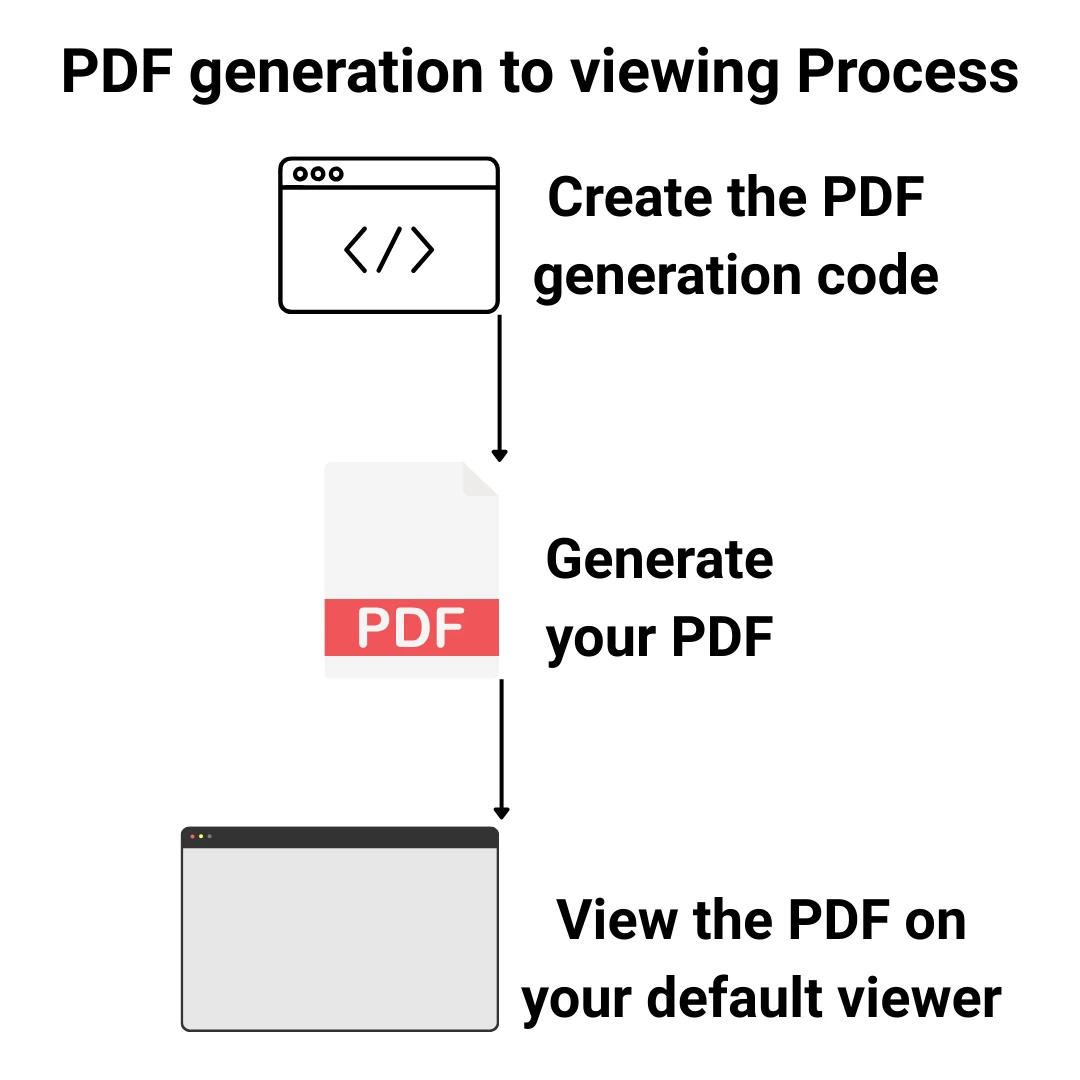
A abordagem mais simples envolve três etapas:
Crie um documento PDF com o IronPDF.
Salve o arquivo em um diretório.
Abra o PDF no aplicativo padrão usando Process.Start.
Aqui está um exemplo completo e funcional que você pode experimentar no Visual Studio com um novo projeto de Aplicativo de Console:
using IronPdf;using System.Diagnostics;// Create a new PDF renderervar renderer = new ChromePdfRenderer();// Generate PDF from HTML contentvar pdf = renderer.RenderHtmlAsPdf(@" <html> <body> <h1>Invoice #12345</h1> <p>Generated on: " + DateTime.Now.ToString("yyyy-MM-dd") + @"</p> <table> <tr><td>Product</td><td>Price</td></tr> <tr><td>IronPDF License</td><td>$299</td></tr> </table> </body> </html>");// Save the PDF to a filestring outputPath = "invoice.pdf";pdf.SaveAs(outputPath);// Open the PDF in the default viewerProcess.Start(new ProcessStartInfo{FileName = outputPath,UseShellExecute = true});
using IronPdf;
using System.Diagnostics;

// Create a new PDF renderer
var renderer = new ChromePdfRenderer();

// Generate PDF from HTML content
var pdf = renderer.RenderHtmlAsPdf(@"
    <html>
        <body>
            <h1>Invoice #12345</h1>
            <p>Generated on: " + DateTime.Now.ToString("yyyy-MM-dd") + @"</p>
            <table>
                <tr><td>Product</td><td>Price</td></tr>
                <tr><td>IronPDF License</td><td>$299</td></tr>
            </table>
        </body>
    </html>");

// Save the PDF to a file
string outputPath = "invoice.pdf";
pdf.SaveAs(outputPath);

// Open the PDF in the default viewer
Process.Start(new ProcessStartInfo
{
    FileName = outputPath,
    UseShellExecute = true
});
ImportsIronPdfImportsSystem.Diagnostics' Create a new PDF rendererDim renderer As New ChromePdfRenderer()' Generate PDF from HTML contentDim pdf = renderer.RenderHtmlAsPdf(" <html> <body> <h1>Invoice #12345</h1> <p>Generated on: " & DateTime.Now.ToString("yyyy-MM-dd") & "</p> <table> <tr><td>Product</td><td>Price</td></tr> <tr><td>IronPDF License</td><td>$299</td></tr> </table> </body> </html>")' Save the PDF to a fileDim outputPath AsString = "invoice.pdf"pdf.SaveAs(outputPath)' Open the PDF in the default viewerProcess.Start(New ProcessStartInfoWith { .FileName = outputPath, .UseShellExecute = True})
Imports IronPdf
Imports System.Diagnostics

' Create a new PDF renderer
Dim renderer As New ChromePdfRenderer()

' Generate PDF from HTML content
Dim pdf = renderer.RenderHtmlAsPdf("
    <html>
        <body>
            <h1>Invoice #12345</h1>
            <p>Generated on: " & DateTime.Now.ToString("yyyy-MM-dd") & "</p>
            <table>
                <tr><td>Product</td><td>Price</td></tr>
                <tr><td>IronPDF License</td><td>$299</td></tr>
            </table>
        </body>
    </html>")

' Save the PDF to a file
Dim outputPath As String = "invoice.pdf"
pdf.SaveAs(outputPath)

' Open the PDF in the default viewer
Process.Start(New ProcessStartInfo With {
    .FileName = outputPath,
    .UseShellExecute = True
})
Este código primeiro cria uma instância ChromePdfRenderer, que é a classe principal do IronPDF para converter HTML em PDF. O método RenderHtmlAsPdf converte a string HTML em um objeto de documento PDF. Para mais informações sobre essa abordagem, consulte o guia de conversão de HTML para PDF do IronPDF .
Após salvar o PDF usando SaveAs, o código usa Process.Start com ProcessStartInfo para abrir o arquivo no visualizador de PDF padrão. A configuração chave aqui é UseShellExecute = true, que instrui o Windows a abrir o arquivo PDF com seu aplicativo padrão.
Saída
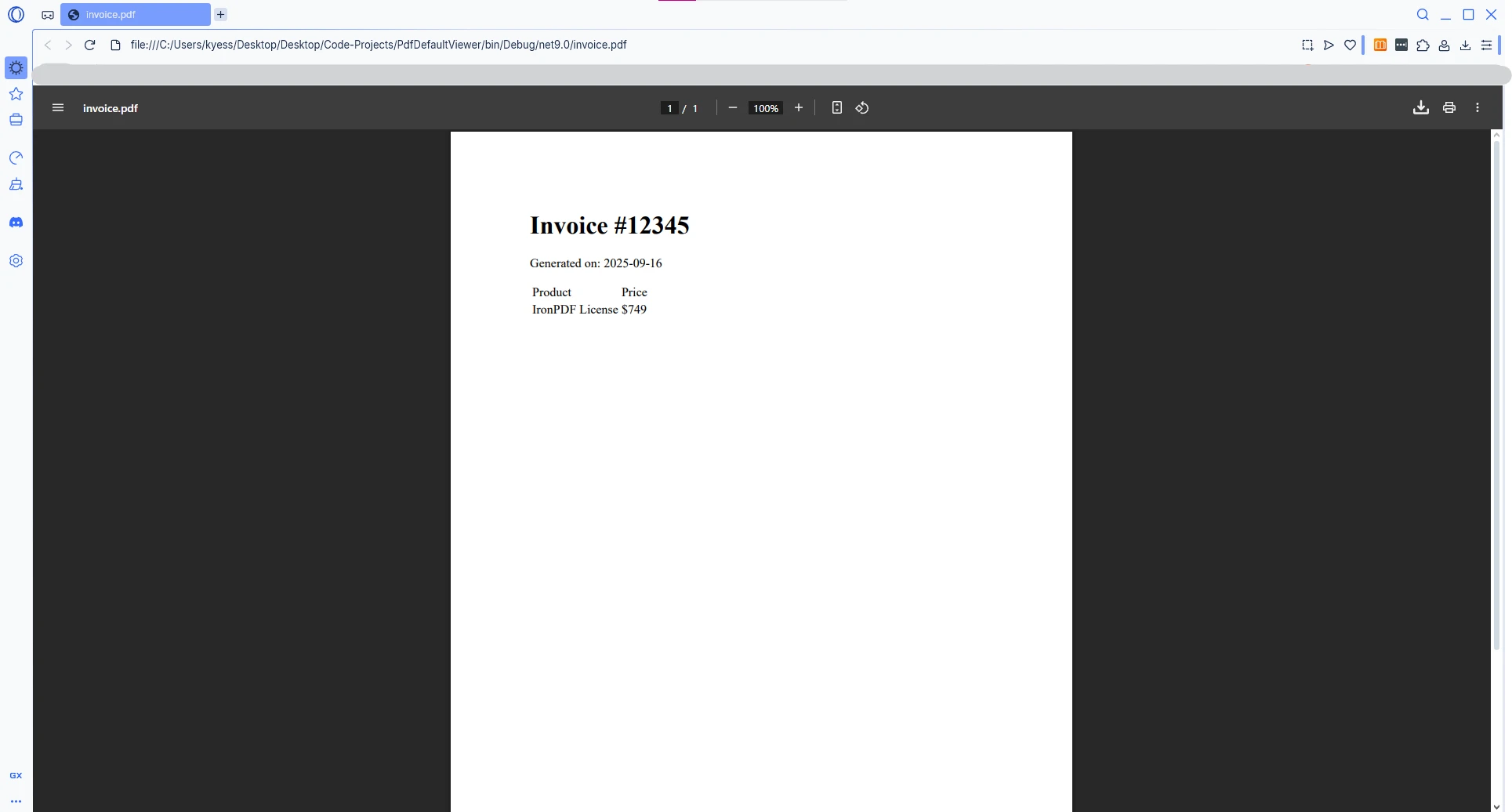
Conforme mostrado na imagem abaixo, o IronPDF gera com sucesso o arquivo PDF e o exibe usando o visualizador padrão configurado no sistema - neste caso, o Opera GX.
Por que declarações de alto nível?
Com .NET 10 e versões modernas de C#, declarações de nível superior eliminam a necessidade de um wrapper de classe Program. O código é executado diretamente do início do arquivo, tornando os exemplos mais curtos e fáceis de acompanhar. Todos os exemplos neste guia utilizam esse padrão.
Por que o UseShellExecute é importante ao abrir documentos PDF?
No .NET Core e em versões modernas do .NET (.NET 5 até .NET 10), o parâmetro UseShellExecute tem como padrão false. Sem defini-lo explicitamente para true, seu aplicativo apresentará um erro ao tentar lançar um arquivo PDF.
using IronPdf;using System.Diagnostics;using System.IO;// Generate a report with IronPDFvar renderer = new ChromePdfRenderer();renderer.RenderingOptions.MarginTop = 50;renderer.RenderingOptions.MarginBottom = 50;var pdf = renderer.RenderUrlAsPdf("https://en.wikipedia.org/wiki/Main_Page");// Save to temp directory for immediate viewingstring tempPath = Path.Combine(Path.GetTempPath(), $"URL_{Guid.NewGuid()}.pdf");pdf.SaveAs(tempPath);// IMPORTANT: Set UseShellExecute = true for .NET Core/5+var startInfo = new ProcessStartInfo{FileName = tempPath,UseShellExecute = true // Required in .NET Core/5+ to open PDF in default viewer};Process.Start(startInfo);
using IronPdf;
using System.Diagnostics;
using System.IO;

// Generate a report with IronPDF
var renderer = new ChromePdfRenderer();
renderer.RenderingOptions.MarginTop = 50;
renderer.RenderingOptions.MarginBottom = 50;

var pdf = renderer.RenderUrlAsPdf("https://en.wikipedia.org/wiki/Main_Page");

// Save to temp directory for immediate viewing
string tempPath = Path.Combine(Path.GetTempPath(), $"URL_{Guid.NewGuid()}.pdf");
pdf.SaveAs(tempPath);

// IMPORTANT: Set UseShellExecute = true for .NET Core/5+
var startInfo = new ProcessStartInfo
{
    FileName = tempPath,
    UseShellExecute = true  // Required in .NET Core/5+ to open PDF in default viewer
};
Process.Start(startInfo);
ImportsIronPdfImportsSystem.DiagnosticsImportsSystem.IO' Generate a report with IronPDFDim renderer As New ChromePdfRenderer()renderer.RenderingOptions.MarginTop = 50renderer.RenderingOptions.MarginBottom = 50Dim pdf = renderer.RenderUrlAsPdf("https://en.wikipedia.org/wiki/Main_Page")' Save to temp directory for immediate viewingDim tempPath AsString = Path.Combine(Path.GetTempPath(), $"URL_{Guid.NewGuid()}.pdf")pdf.SaveAs(tempPath)' IMPORTANT: Set UseShellExecute = true for .NET Core/5+Dim startInfo As New ProcessStartInfoWith { .FileName = tempPath, .UseShellExecute = True ' Required in .NET Core/5+ to open PDF in default viewer}Process.Start(startInfo)
Imports IronPdf
Imports System.Diagnostics
Imports System.IO

' Generate a report with IronPDF
Dim renderer As New ChromePdfRenderer()
renderer.RenderingOptions.MarginTop = 50
renderer.RenderingOptions.MarginBottom = 50

Dim pdf = renderer.RenderUrlAsPdf("https://en.wikipedia.org/wiki/Main_Page")

' Save to temp directory for immediate viewing
Dim tempPath As String = Path.Combine(Path.GetTempPath(), $"URL_{Guid.NewGuid()}.pdf")
pdf.SaveAs(tempPath)

' IMPORTANT: Set UseShellExecute = true for .NET Core/5+
Dim startInfo As New ProcessStartInfo With {
    .FileName = tempPath,
    .UseShellExecute = True  ' Required in .NET Core/5+ to open PDF in default viewer
}
Process.Start(startInfo)
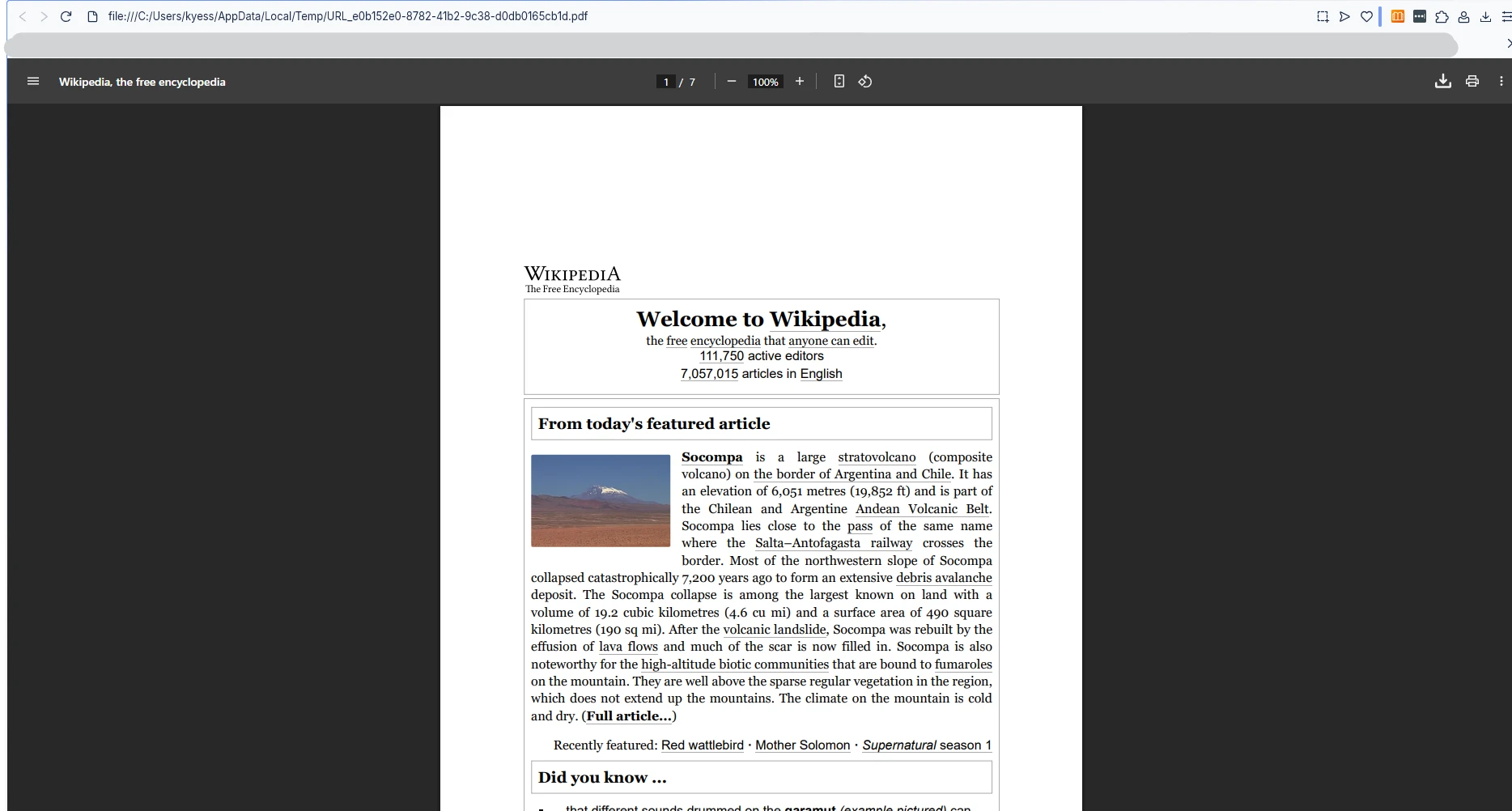
A propriedade UseShellExecute determina se deve usar o shell do sistema operacional para iniciar o processo. Quando definido como true, o Windows usa o registro de associação de arquivos para determinar qual leitor de PDF padrão deve abrir o arquivo. Sem essa configuração nas versões modernas do .NET, você encontrará um erro de tempo de execução indicando que o arquivo não pode ser aberto.
Usar um diretório temporário com um nome de arquivo único (via Guid.NewGuid()) previne conflitos de arquivos ao gerar múltiplos PDFs em rápida sucessão. A pasta temporária padrão é limpa automaticamente pelo sistema operacional em intervalos regulares.
Saída
Como lidar corretamente com caminhos de arquivos?
Caminhos de arquivos que contêm espaços e caracteres especiais exigem tratamento cuidadoso. Um diretório ausente ou um caminho malformado falhará silenciosamente ou lançará uma exceção antes que Process.Start seja alcançado. Eis uma abordagem que inclui a criação de diretórios e a verificação da existência de arquivos:
using IronPdf;using System.Diagnostics;using System.IO;// Generate PDF from HTML filevar renderer = new ChromePdfRenderer();var htmlContent = File.ReadAllText("template.html");var pdf = renderer.RenderHtmlAsPdf(htmlContent);// Create output directory if it doesn't existstring outputDir = @"C:\PDF Reports\Monthly";Directory.CreateDirectory(outputDir);// Build file path with timestampstring fileName = $"Report_{DateTime.Now:yyyyMMdd_HHmmss}.pdf";string fullPath = Path.Combine(outputDir, fileName);// Save the PDFpdf.SaveAs(fullPath);// Verify file exists before opening in default PDF viewerif (File.Exists(fullPath)){Process.Start(new ProcessStartInfo {FileName = fullPath,UseShellExecute = true });}else{Console.WriteLine($"Error: PDF file not found at {fullPath}");}
using IronPdf;
using System.Diagnostics;
using System.IO;

// Generate PDF from HTML file
var renderer = new ChromePdfRenderer();
var htmlContent = File.ReadAllText("template.html");
var pdf = renderer.RenderHtmlAsPdf(htmlContent);

// Create output directory if it doesn't exist
string outputDir = @"C:\PDF Reports\Monthly";
Directory.CreateDirectory(outputDir);

// Build file path with timestamp
string fileName = $"Report_{DateTime.Now:yyyyMMdd_HHmmss}.pdf";
string fullPath = Path.Combine(outputDir, fileName);

// Save the PDF
pdf.SaveAs(fullPath);

// Verify file exists before opening in default PDF viewer
if (File.Exists(fullPath))
{
    Process.Start(new ProcessStartInfo
    {
        FileName = fullPath,
        UseShellExecute = true
    });
}
else
{
    Console.WriteLine($"Error: PDF file not found at {fullPath}");
}
ImportsIronPdfImportsSystem.DiagnosticsImportsSystem.IO' Generate PDF from HTML fileDim renderer As New ChromePdfRenderer()Dim htmlContent AsString = File.ReadAllText("template.html")Dim pdf = renderer.RenderHtmlAsPdf(htmlContent)' Create output directory if it doesn't existDim outputDir AsString = "C:\PDF Reports\Monthly"Directory.CreateDirectory(outputDir)' Build file path with timestampDim fileName AsString = $"Report_{DateTime.Now:yyyyMMdd_HHmmss}.pdf"Dim fullPath AsString = Path.Combine(outputDir, fileName)' Save the PDFpdf.SaveAs(fullPath)' Verify file exists before opening in default PDF viewerIfFile.Exists(fullPath) ThenProcess.Start(New ProcessStartInfoWith { .FileName = fullPath, .UseShellExecute = True })ElseConsole.WriteLine($"Error: PDF file not found at {fullPath}")End If
Imports IronPdf
Imports System.Diagnostics
Imports System.IO

' Generate PDF from HTML file
Dim renderer As New ChromePdfRenderer()
Dim htmlContent As String = File.ReadAllText("template.html")
Dim pdf = renderer.RenderHtmlAsPdf(htmlContent)

' Create output directory if it doesn't exist
Dim outputDir As String = "C:\PDF Reports\Monthly"
Directory.CreateDirectory(outputDir)

' Build file path with timestamp
Dim fileName As String = $"Report_{DateTime.Now:yyyyMMdd_HHmmss}.pdf"
Dim fullPath As String = Path.Combine(outputDir, fileName)

' Save the PDF
pdf.SaveAs(fullPath)

' Verify file exists before opening in default PDF viewer
If File.Exists(fullPath) Then
    Process.Start(New ProcessStartInfo With {
        .FileName = fullPath,
        .UseShellExecute = True
    })
Else
    Console.WriteLine($"Error: PDF file not found at {fullPath}")
End If
Este código demonstra várias práticas recomendadas: usar Path.Combine para construir caminhos de arquivo corretamente independentemente do sistema operacional, criar diretórios conforme necessário com Directory.CreateDirectory e verificar a existência de arquivos antes de tentar abrir o PDF no visualizador padrão.
Path.Combine lida corretamente com espaços porque constrói caminhos como strings em vez de depender da expansão do shell. A classe ProcessStartInfo também lida corretamente com caminhos entre aspas quando UseShellExecute = true. Se você alguma vez passar um caminho diretamente para um comando do shell, sempre o coloque entre aspas duplas. Com Process.Start, a propriedade FileName não requer aspas manuais.
Como aplicar as melhores práticas para garantir a prontidão na produção?
Para aplicações de produção, considere um fluxo de trabalho mais completo que lide com o ciclo de vida do PDF, incluindo tratamento de erros, opções de renderização configuráveis e diretórios de saída previsíveis:
using IronPdf;using IronPdf.Rendering;using System.Diagnostics;using System.IO;static voidGenerateAndDisplayPdf(string htmlContent, string documentName){ try { // Configure IronPDF renderer with production settings var renderer = new ChromePdfRenderer {RenderingOptions = new ChromePdfRenderOptions {PaperSize = PdfPaperSize.A4,PrintHtmlBackgrounds = true,CreatePdfFormsFromHtml = true } }; // Generate the PDF var pdf = renderer.RenderHtmlAsPdf(htmlContent); // Use the user's Documents folder for better accessibility string documentsPath = Environment.GetFolderPath(Environment.SpecialFolder.MyDocuments); string pdfFolder = Path.Combine(documentsPath, "Generated PDFs");Directory.CreateDirectory(pdfFolder); string outputPath = Path.Combine(pdfFolder, $"{documentName}.pdf"); pdf.SaveAs(outputPath); // Open PDF in default viewer without waiting for it to closeProcess.Start(new ProcessStartInfo {FileName = outputPath,UseShellExecute = true // Essential for opening PDF in default application });Console.WriteLine($"PDF opened: {outputPath}"); } catch (Exception ex) {Console.WriteLine($"Error generating or opening PDF: {ex.Message}"); }}
using IronPdf;
using IronPdf.Rendering;
using System.Diagnostics;
using System.IO;

static void GenerateAndDisplayPdf(string htmlContent, string documentName)
{
    try
    {
        // Configure IronPDF renderer with production settings
        var renderer = new ChromePdfRenderer
        {
            RenderingOptions = new ChromePdfRenderOptions
            {
                PaperSize = PdfPaperSize.A4,
                PrintHtmlBackgrounds = true,
                CreatePdfFormsFromHtml = true
            }
        };

        // Generate the PDF
        var pdf = renderer.RenderHtmlAsPdf(htmlContent);

        // Use the user's Documents folder for better accessibility
        string documentsPath = Environment.GetFolderPath(
            Environment.SpecialFolder.MyDocuments);
        string pdfFolder = Path.Combine(documentsPath, "Generated PDFs");
        Directory.CreateDirectory(pdfFolder);
        string outputPath = Path.Combine(pdfFolder, $"{documentName}.pdf");

        pdf.SaveAs(outputPath);

        // Open PDF in default viewer without waiting for it to close
        Process.Start(new ProcessStartInfo
        {
            FileName = outputPath,
            UseShellExecute = true  // Essential for opening PDF in default application
        });

        Console.WriteLine($"PDF opened: {outputPath}");
    }
    catch (Exception ex)
    {
        Console.WriteLine($"Error generating or opening PDF: {ex.Message}");
    }
}
ImportsIronPdfImportsIronPdf.RenderingImportsSystem.DiagnosticsImportsSystem.IOModulePdfGenerator Sub GenerateAndDisplayPdf(htmlContent AsString, documentName AsString)Try ' Configure IronPDF renderer with production settings Dim renderer As New ChromePdfRendererWith { .RenderingOptions = New ChromePdfRenderOptionsWith { .PaperSize = PdfPaperSize.A4, .PrintHtmlBackgrounds = True, .CreatePdfFormsFromHtml = True } } ' Generate the PDF Dim pdf = renderer.RenderHtmlAsPdf(htmlContent) ' Use the user's Documents folder for better accessibility Dim documentsPath AsString = Environment.GetFolderPath(Environment.SpecialFolder.MyDocuments) Dim pdfFolder AsString = Path.Combine(documentsPath, "Generated PDFs")Directory.CreateDirectory(pdfFolder) Dim outputPath AsString = Path.Combine(pdfFolder, $"{documentName}.pdf") pdf.SaveAs(outputPath) ' Open PDF in default viewer without waiting for it to closeProcess.Start(New ProcessStartInfoWith { .FileName = outputPath, .UseShellExecute = True ' Essential for opening PDF in default application })Console.WriteLine($"PDF opened: {outputPath}")Catch ex AsExceptionConsole.WriteLine($"Error generating or opening PDF: {ex.Message}")EndTry End SubEndModule
Imports IronPdf
Imports IronPdf.Rendering
Imports System.Diagnostics
Imports System.IO

Module PdfGenerator

    Sub GenerateAndDisplayPdf(htmlContent As String, documentName As String)
        Try
            ' Configure IronPDF renderer with production settings
            Dim renderer As New ChromePdfRenderer With {
                .RenderingOptions = New ChromePdfRenderOptions With {
                    .PaperSize = PdfPaperSize.A4,
                    .PrintHtmlBackgrounds = True,
                    .CreatePdfFormsFromHtml = True
                }
            }

            ' Generate the PDF
            Dim pdf = renderer.RenderHtmlAsPdf(htmlContent)

            ' Use the user's Documents folder for better accessibility
            Dim documentsPath As String = Environment.GetFolderPath(Environment.SpecialFolder.MyDocuments)
            Dim pdfFolder As String = Path.Combine(documentsPath, "Generated PDFs")
            Directory.CreateDirectory(pdfFolder)
            Dim outputPath As String = Path.Combine(pdfFolder, $"{documentName}.pdf")

            pdf.SaveAs(outputPath)

            ' Open PDF in default viewer without waiting for it to close
            Process.Start(New ProcessStartInfo With {
                .FileName = outputPath,
                .UseShellExecute = True  ' Essential for opening PDF in default application
            })

            Console.WriteLine($"PDF opened: {outputPath}")
        Catch ex As Exception
            Console.WriteLine($"Error generating or opening PDF: {ex.Message}")
        End Try
    End Sub

End Module
Este exemplo inclui tratamento estruturado de erros e salva PDFs na pasta Documentos do usuário, que pode ser acessada independentemente de como o aplicativo é iniciado. Ele também configura o IronPDF com opções de renderização adequadas para documentos comerciais: tamanho de papel A4, impressão de fundo HTML ativada e criação automática de campos de formulário a partir de elementos de formulário HTML.
O método não espera que o visualizador de PDF seja fechado, permitindo que seu aplicativo continue em execução enquanto o usuário visualiza o documento. De acordo com a documentação da Microsoft sobre Process.Start , essa abordagem garante o gerenciamento adequado de recursos e impede que seu aplicativo fique bloqueado em um processo de visualização de longa duração. A referência da classe ProcessStartInfo no Microsoft Learn fornece uma lista completa de propriedades que você pode configurar, incluindo estilo da janela, verbo (abrir, imprimir) e diretório de trabalho.
Configurando as opções de renderização
A classe ChromePdfRenderOptions oferece controle detalhado sobre o PDF de saída. As configurações comuns incluem:
Tamanho do Papel -- Definido para PdfPaperSize.A4, Letter ou qualquer tamanho padrão.
PrintHtmlBackgrounds -- Renderiza cores e imagens de fundo a partir do HTML.
CreatePdfFormsFromHtml -- Converte elementos HTML <input> e <select> em campos de formulário PDF interativos.
MarginTop / MarginBottom / MarginLeft / MarginRight -- Controlam as margens da página em milímetros.
Essas configurações se aplicam igualmente, independentemente de você renderizar strings HTML, arquivos HTML locais ou URLs remotos.
Como extrair dados de PDFs gerados?
Depois de gerar e abrir um PDF, você também pode precisar ler o seu conteúdo novamente. O IronPDF suporta a extração de texto de arquivos PDF , o que é útil para registro, verificação ou processamento posterior.
Para documentos com muitas imagens, você também pode usar a conversão de PDF para imagem para renderizar páginas individuais como arquivos PNG ou JPEG. Isso é comum em fluxos de trabalho de geração de pré-visualizações e miniaturas.
Ambas as funcionalidades estão disponíveis através da mesma biblioteca IronPDF e não requerem dependências adicionais. A documentação completa da API do IronPDF fornece referências em nível de método para todas as operações de extração e conversão.
O que acontece se nenhum visualizador de PDF estiver instalado?
Se nenhum visualizador de PDF estiver instalado no computador de destino, o Windows exibirá uma caixa de diálogo solicitando ao usuário que selecione um aplicativo ou visite a Microsoft Store para encontrar um. Este é o comportamento padrão do Windows e está fora do controle de Process.Start.
Para lidar com isso graciosamente em código de produção, você pode capturar a Win32Exception que Process.Start lança quando nenhum manipulador registrado é encontrado para a extensão de arquivo .pdf:
using System.ComponentModel;using System.Diagnostics;try{Process.Start(new ProcessStartInfo {FileName = outputPath,UseShellExecute = true });}catch (Win32Exception ex) when (ex.NativeErrorCode == 1155){ // Error 1155: No application associated with the file extensionConsole.WriteLine("No PDF viewer is installed. Please install a PDF reader such as Adobe Acrobat Reader.");}
using System.ComponentModel;
using System.Diagnostics;

try
{
    Process.Start(new ProcessStartInfo
    {
        FileName = outputPath,
        UseShellExecute = true
    });
}
catch (Win32Exception ex) when (ex.NativeErrorCode == 1155)
{
    // Error 1155: No application associated with the file extension
    Console.WriteLine("No PDF viewer is installed. Please install a PDF reader such as Adobe Acrobat Reader.");
}
ImportsSystem.ComponentModelImportsSystem.DiagnosticsTryProcess.Start(New ProcessStartInfoWith { .FileName = outputPath, .UseShellExecute = True })Catch ex AsWin32ExceptionWhen ex.NativeErrorCode = 1155 ' Error 1155: No application associated with the file extensionConsole.WriteLine("No PDF viewer is installed. Please install a PDF reader such as Adobe Acrobat Reader.")EndTry
Imports System.ComponentModel
Imports System.Diagnostics

Try
    Process.Start(New ProcessStartInfo With {
        .FileName = outputPath,
        .UseShellExecute = True
    })
Catch ex As Win32Exception When ex.NativeErrorCode = 1155
    ' Error 1155: No application associated with the file extension
    Console.WriteLine("No PDF viewer is installed. Please install a PDF reader such as Adobe Acrobat Reader.")
End Try
O código de erro 1155 corresponde a ERROR_NO_ASSOCIATION, que o Windows retorna quando nenhuma aplicação está registrada para o tipo de arquivo. Ao detectar esse erro específico, você pode exibir uma mensagem útil em vez de causar uma falha no programa. A lista completa de códigos de erro do sistema Windows está documentada na referência de códigos de erro Win32 no Microsoft Learn.
Como escolher a abordagem certa para sua candidatura?
O método que você escolher para abrir um PDF depende do tipo de aplicativo que você está desenvolvendo:
Comparação de estratégias de abertura de PDF para diferentes tipos de aplicativos
Tipo de aplicação
Abordagem recomendada
Consideração fundamental
Aplicativo para console ou desktop
Process.Start com UseShellExecute = true
Simples, sem dependências adicionais.
Serviço do Windows
Salvar em disco; notificar o usuário via IPC ou fila de mensagens.
Os serviços são executados sem uma sessão de área de trabalho.
Aplicação Web (ASP.NET)
Transmita o PDF como um arquivo para download ou diretamente no navegador.
Process.Start não é válido em contextos de servidor web.
MAUI ou WinForms
Process.Start ou controle de PDF incorporado
A visualização integrada proporciona uma melhor experiência dentro do aplicativo.
Para aplicações web construídas com ASP.NET Core, não use Process.Start. O processo do servidor é executado em um ambiente sem interface gráfica e não pode abrir aplicativos de desktop. Em vez disso, retorne o PDF como um resultado de arquivo usando File() com o tipo MIME application/pdf, e deixe o navegador lidar com a exibição.
Para aplicações de console e desktop, Process.Start com UseShellExecute = true continua sendo a opção mais simples e confiável.
Observe: Nota: Se nenhum visualizador de PDF estiver instalado, o Windows poderá exibir uma caixa de diálogo solicitando que você selecione ou baixe um.
Pronto para começar a gerar e visualizar PDFs em sua aplicação .NET ? Comece com um teste gratuito para acessar todos os recursos ou consulte a página de licenciamento do IronPDF para encontrar o plano ideal para o seu projeto.
Curtis Chau é bacharel em Ciência da Computação (Universidade Carleton) e se especializa em desenvolvimento front-end, com experiência em Node.js, TypeScript, JavaScript e React. Apaixonado por criar interfaces de usuário intuitivas e esteticamente agradáveis, Curtis gosta de trabalhar com frameworks modernos e criar manuais bem estruturados e visualmente atraentes.