using IronPdf;

// Disable local disk access or cross-origin requests
Installation.EnableWebSecurity = true;

// Instantiate Renderer
var renderer = new ChromePdfRenderer();

// Create a PDF from a HTML string using C#
var pdf = renderer.RenderHtmlAsPdf("<h1>Hello World</h1>");

// Export to a file or Stream
pdf.SaveAs("output.pdf");

// Advanced Example with HTML Assets
// Load external html assets: Images, CSS and JavaScript.
// An optional BasePath 'C:\site\assets\' is set as the file location to load assets from
var myAdvancedPdf = renderer.RenderHtmlAsPdf("<img src='icons/iron.png'>", @"C:\site\assets\");
myAdvancedPdf.SaveAs("html-with-assets.pdf");
using IronPdf;// Disable local disk access or cross-origin requestsInstallation.EnableWebSecurity = true;// Instantiate Renderervar renderer = new ChromePdfRenderer();// Create a PDF from a HTML string using C#var pdf = renderer.RenderHtmlAsPdf("<h1>Hello World</h1>");// Export to a file or Streampdf.SaveAs("output.pdf");// Advanced Example with HTML Assets// Load external html assets: Images, CSS and JavaScript.// An optional BasePath 'C:\site\assets\' is set as the file location to load assets fromvar myAdvancedPdf = renderer.RenderHtmlAsPdf("<img src='icons/iron.png'>", @"C:\site\assets\");myAdvancedPdf.SaveAs("html-with-assets.pdf");
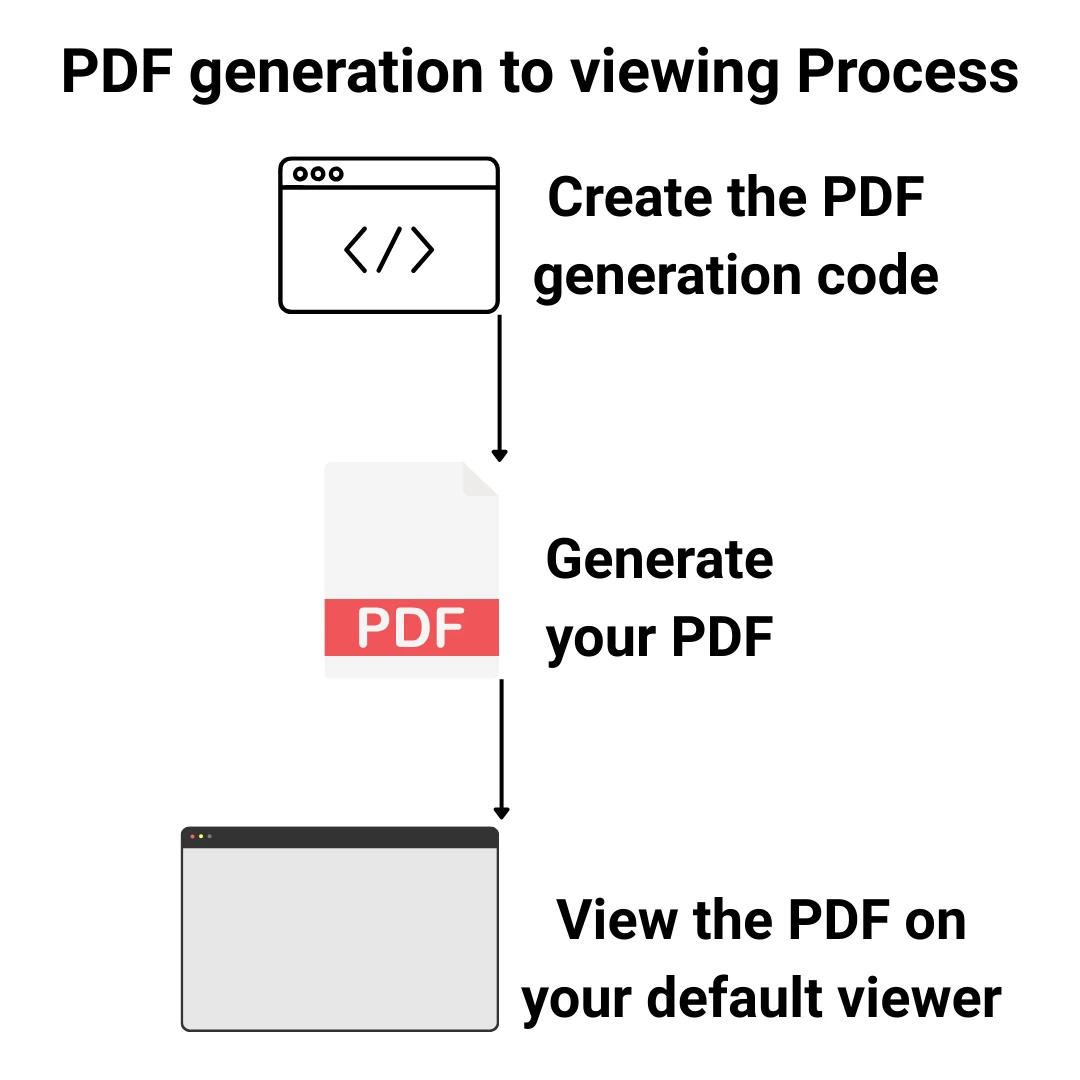
Abrir un PDF en el visor predeterminado es una tarea común en el desarrollo de aplicaciones .NET . Después de generar archivos PDF mediante programación con [IronPDF](https://ironpdf.com) , a menudo es necesario mostrarlos a los usuarios inmediatamente en su aplicación predeterminada elegida, como Adobe Acrobat o Microsoft Edge. Esta guía le guiará a través de los pasos para generar archivos PDF utilizando [IronPDF](https://ironpdf.com) y abrirlos automáticamente en Windows utilizando `System.Diagnostics.Process.Start`.
La combinación de las potentes capacidades de conversión de [HTML a PDF](https://ironpdf.com/how-to/html-string-to-pdf/) de IronPDF con el sencillo método de lanzamiento `Process` crea un flujo de trabajo práctico para crear y mostrar archivos PDF profesionales en la aplicación predeterminada configurada en el equipo de un usuario.
## ¿Cómo instalar IronPDF en un proyecto .NET ?
Antes de generar o abrir cualquier PDF, necesitas tener IronPDF instalado en tu proyecto. Utilice la consola del administrador de paquetes NuGet o la CLI de .NET :
```shell
:ProductInstall
```
Después de la instalación, agregue su [clave de licencia](https://ironpdf.com/licensing/) o comience con una [prueba gratuita](trial-license) para habilitar la funcionalidad completa. La [documentación de IronPDF](https://ironpdf.com/docs/) cubre en detalle todas las opciones de configuración, incluida la [instalación a través de NuGet](https://ironpdf.com/docs/).
Una vez instalado, tendrá acceso al conjunto completo de [funciones de IronPDF](https://ironpdf.com/features/) , incluida la conversión de HTML a PDF, la representación de URL, la fusión de PDF, la marca de agua, la firma digital y más.
## ¿Cómo generar y abrir un archivo PDF?
El enfoque más sencillo implica tres pasos:
1. Crear un documento PDF con IronPDF.
2. Guardar el archivo en un directorio.
3. Abra el PDF en la aplicación predeterminada utilizando `Process.Start`.
A continuación se muestra un ejemplo completo de trabajo que puedes probar en Visual Studio con un nuevo proyecto de aplicación de consola:
```csharp
using IronPdf;
using System.Diagnostics;

// Create a new PDF renderer
var renderer = new ChromePdfRenderer();

// Generate PDF from HTML content
var pdf = renderer.RenderHtmlAsPdf(@"
    <html>
        <body>
            <h1>Invoice #12345</h1>
            <p>Generated on: " + DateTime.Now.ToString("yyyy-MM-dd") + @"</p>
            <table>
                <tr><td>Product</td><td>Price</td></tr>
                <tr><td>IronPDF License</td><td>$299</td></tr>
            </table>
        </body>
    </html>");

// Save the PDF to a file
string outputPath = "invoice.pdf";
pdf.SaveAs(outputPath);

// Open the PDF in the default viewer
Process.Start(new ProcessStartInfo
{
    FileName = outputPath,
    UseShellExecute = true
});
```
Este código crea primero una instancia `ChromePdfRenderer`, que es la clase principal de IronPDF para convertir HTML a PDF. El método `RenderHtmlAsPdf` convierte la cadena HTML en un objeto de documento PDF. Para obtener más información sobre este enfoque, consulte [la guía de HTML a PDF de IronPDF](https://ironpdf.com/how-to/html-string-to-pdf/) .
Después de guardar el PDF utilizando `SaveAs`, el código utiliza `Process.Start` con `ProcessStartInfo` para abrir el archivo en el visor de PDF predeterminado. La configuración clave aquí es `UseShellExecute = true`, que indica a Windows que abra el archivo PDF con su aplicación predeterminada.
### Resultado
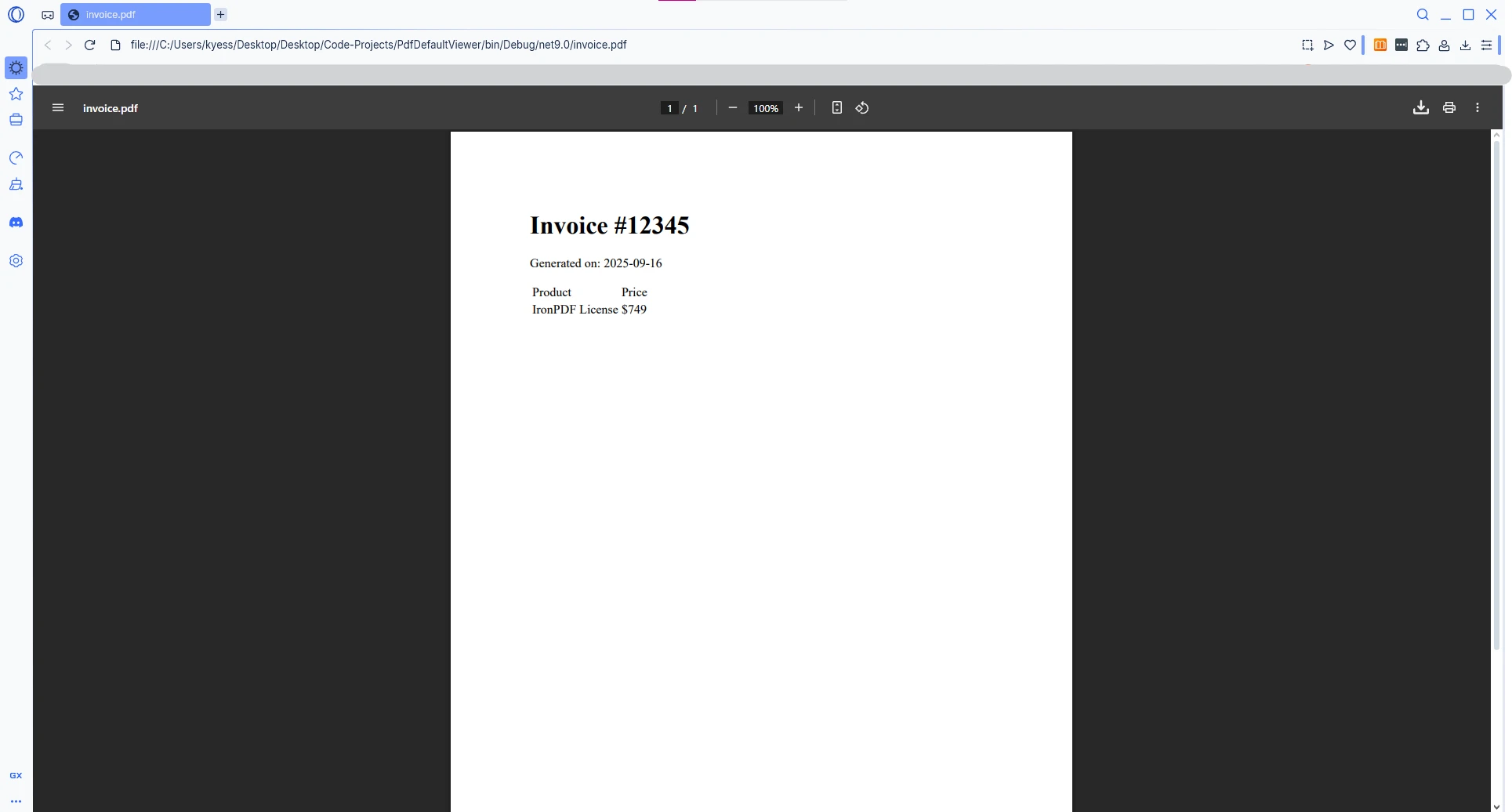
Como se muestra en la imagen a continuación, IronPDF genera con éxito el archivo PDF y lo muestra utilizando el visor predeterminado configurado en el sistema: en este caso, Opera GX.
### ¿Por qué declaraciones de alto nivel?
Con .NET 10 y las versiones modernas de C#, las declaraciones de nivel superior eliminan la necesidad de una envoltura de clase `Program`. El código se ejecuta directamente desde la parte superior del archivo, lo que hace que los ejemplos sean más cortos y fáciles de seguir. Todos los ejemplos de esta guía utilizan este patrón.
## ¿Por qué es importante UseShellExecute al abrir documentos PDF?
En .NET Core y las versiones modernas de .NET (.NET 5 a .NET 10), el parámetro `UseShellExecute` aparece por defecto como `false`. Si no se establece explícitamente en `true`, su aplicación arrojará un error al intentar iniciar un archivo PDF.
```csharp
using IronPdf;
using System.Diagnostics;
using System.IO;
// Generate a report with IronPDF
var renderer = new ChromePdfRenderer();
renderer.RenderingOptions.MarginTop = 50;
renderer.RenderingOptions.MarginBottom = 50;
var pdf = renderer.RenderUrlAsPdf("https://en.wikipedia.org/wiki/Main_Page");
// Save to temp directory for immediate viewing
string tempPath = Path.Combine(Path.GetTempPath(), $"URL_{Guid.NewGuid()}.pdf");
pdf.SaveAs(tempPath);
// IMPORTANT: Set UseShellExecute = true for .NET Core/5+
var startInfo = new ProcessStartInfo
{
FileName = tempPath,
UseShellExecute = true // Required in .NET Core/5+ to open PDF in default viewer
};
Process.Start(startInfo);
```
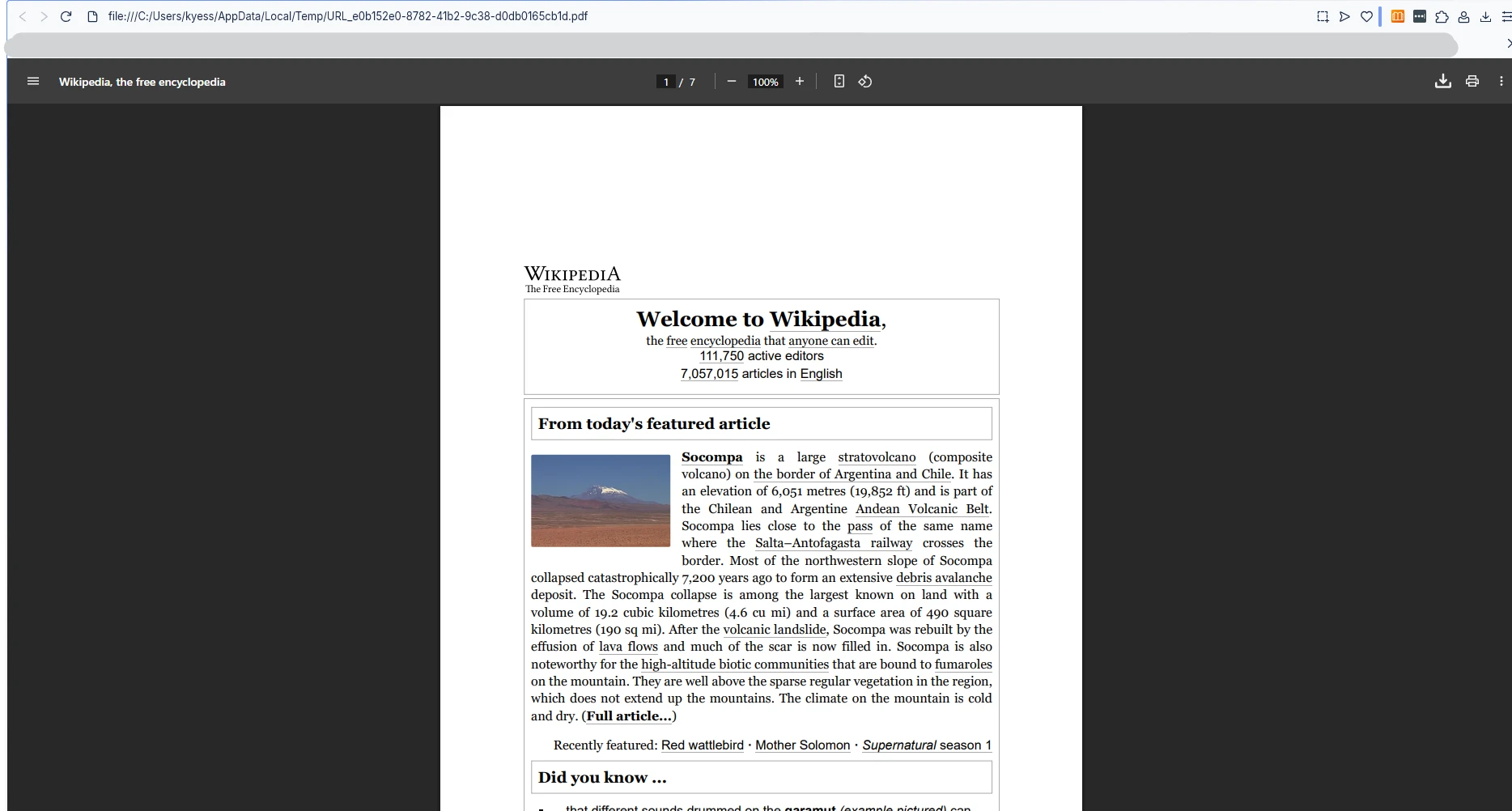
La propiedad `UseShellExecute` determina si se utiliza el shell del sistema operativo para iniciar el proceso. Cuando se establece en `true`, Windows utiliza el registro de asociación de archivos para determinar qué lector de PDF predeterminado debe abrir el archivo. Sin esta configuración en las versiones modernas de .NET, se encontrará con un error de ejecución que indica que el archivo no se puede abrir.
El uso de un directorio temporal con un nombre de archivo único (mediante `Guid.NewGuid()`) evita conflictos entre archivos cuando se generan varios PDF en rápida sucesión. El sistema operativo limpia automáticamente la carpeta temporal predeterminada según un cronograma regular.
### Resultado
## ¿Cómo manejar correctamente las rutas de archivos?
Las rutas de archivos que contienen espacios y caracteres especiales requieren un manejo cuidadoso. Un directorio faltante o una ruta malformada fallará silenciosamente o lanzará una excepción antes de que `Process.Start` sea alcanzado. A continuación se muestra un enfoque que incluye la creación de directorios y comprobaciones de existencia de archivos:
```csharp
using IronPdf;
using System.Diagnostics;
using System.IO;
// Generate PDF from HTML file
var renderer = new ChromePdfRenderer();
var htmlContent = File.ReadAllText("template.html");
var pdf = renderer.RenderHtmlAsPdf(htmlContent);
// Create output directory if it doesn't exist
string outputDir = @"C:\PDF Reports\Monthly";
Directory.CreateDirectory(outputDir);
// Build file path with timestamp
string fileName = $"Report_{DateTime.Now:yyyyMMdd_HHmmss}.pdf";
string fullPath = Path.Combine(outputDir, fileName);
// Save the PDF
pdf.SaveAs(fullPath);
// Verify file exists before opening in default PDF viewer
if (File.Exists(fullPath))
{
Process.Start(new ProcessStartInfo
{
FileName = fullPath,
UseShellExecute = true
});
}
else
{
Console.WriteLine($"Error: PDF file not found at {fullPath}");
}
```
Este código demuestra varias buenas prácticas: el uso de `Path.Combine` para construir rutas de archivos correctamente independientemente del sistema operativo, la creación de directorios según sea necesario con `Directory.CreateDirectory`, y la verificación de la existencia de archivos antes de intentar abrir el PDF en el visor predeterminado.
La marca de tiempo en el nombre del archivo asegura la unicidad y proporciona un registro claro de cuándo se generó cada PDF. Para obtener opciones avanzadas de manipulación de PDF, como [fusionar o dividir archivos PDF](https://ironpdf.com/how-to/merge-or-split-pdfs/) , [agregar marcas de agua](https://ironpdf.com/how-to/custom-watermark/) , [firma digital](https://ironpdf.com/how-to/signing/) y [encabezados y pies de página](https://ironpdf.com/how-to/headers-and-footers/) , explore las guías prácticas de IronPDF.
### ¿Qué pasa con los caminos con espacios?
`Path.Combine` maneja los espacios correctamente porque construye rutas como cadenas en lugar de depender de la expansión del shell. La clase `ProcessStartInfo` también maneja correctamente las rutas entre comillas cuando `UseShellExecute = true`. Si alguna vez pasa una ruta a un comando de shell directamente, rodéela siempre con comillas dobles. Con `Process.Start`, la propiedad `FileName` no requiere cita manual.
## ¿Cómo aplicar las mejores prácticas para la producción?
Para aplicaciones de producción, considere un flujo de trabajo más completo que maneje el ciclo de vida del PDF con manejo de errores, opciones de representación configurables y directorios de salida predecibles:
```csharp
using IronPdf;
using IronPdf.Rendering;
using System.Diagnostics;
using System.IO;
static void GenerateAndDisplayPdf(string htmlContent, string documentName)
{
try
{
// Configure IronPDF renderer with production settings
var renderer = new ChromePdfRenderer
{
RenderingOptions = new ChromePdfRenderOptions
{
PaperSize = PdfPaperSize.A4,
PrintHtmlBackgrounds = true,
CreatePdfFormsFromHtml = true
}
};
// Generate the PDF
var pdf = renderer.RenderHtmlAsPdf(htmlContent);
// Use the user's Documents folder for better accessibility
string documentsPath = Environment.GetFolderPath(
Environment.SpecialFolder.MyDocuments);
string pdfFolder = Path.Combine(documentsPath, "Generated PDFs");
Directory.CreateDirectory(pdfFolder);
string outputPath = Path.Combine(pdfFolder, $"{documentName}.pdf");
pdf.SaveAs(outputPath);
// Open PDF in default viewer without waiting for it to close
Process.Start(new ProcessStartInfo
{
FileName = outputPath,
UseShellExecute = true // Essential for opening PDF in default application
});
Console.WriteLine($"PDF opened: {outputPath}");
}
catch (Exception ex)
{
Console.WriteLine($"Error generating or opening PDF: {ex.Message}");
}
}
```
Este ejemplo incluye manejo de errores estructurado y guarda archivos PDF en la carpeta Documentos del usuario, a la que se puede acceder independientemente de cómo se inicie la aplicación. También configura IronPDF con opciones de renderizado adecuadas para documentos comerciales: tamaño de papel A4, impresión de fondo HTML habilitada y creación automática de campos de formulario a partir de elementos de formulario HTML.
Puede obtener más información sobre [formularios PDF interactivos](https://ironpdf.com/tutorials/pdf-forms-csharp-article/) y [marcas de agua personalizadas](https://ironpdf.com/how-to/custom-watermark/) en la biblioteca de procedimientos de IronPDF .
El método no espera a que se cierre el visor de PDF, lo que permite que la aplicación continúe ejecutándose mientras el usuario ve el documento. Según [la documentación de Microsoft en Process.Start](https://learn.microsoft.com/en-us/dotnet/api/system.diagnostics.process.start) , este enfoque garantiza una gestión adecuada de los recursos y evita que su aplicación se bloquee en un proceso de visualización de ejecución prolongada. La [referencia de clase ProcessStartInfo](https://learn.microsoft.com/en-us/dotnet/api/system.diagnostics.processstartinfo) en Microsoft Learn proporciona una lista completa de propiedades que puede configurar, incluido el estilo de ventana, el verbo (abrir, imprimir) y el directorio de trabajo.
### Configuración de las opciones de renderizado
La clase `ChromePdfRenderOptions` le ofrece un control detallado sobre el PDF de salida. Las configuraciones comunes incluyen:
- **Tamaño de papel** -- Seleccione `PdfPaperSize.A4`, `Letter` o cualquier tamaño estándar.
- **PrintHtmlBackgrounds** : Representa colores e imágenes de fondo desde el HTML.
- **CreatePdfFormsFromHtml** -- Convierte elementos HTML `<input>` y `<select>` en campos de formulario PDF interactivos.
- **MarginTop / MarginBottom / MarginLeft / MarginRight** – Controla los márgenes de la página en milímetros.
Estas configuraciones se aplican por igual independientemente de si representa cadenas HTML, archivos HTML locales o URL remotas.
## ¿Cómo se extraen datos de los PDF generados?
Una vez que haya generado y abierto un PDF, es posible que también necesite volver a leer su contenido. IronPDF admite [la extracción de texto de archivos PDF](https://ironpdf.com/how-to/extract-text-and-images/) , lo que resulta útil para el registro, la verificación o el procesamiento posterior.
Para documentos con muchas imágenes, también puede utilizar [la conversión de PDF a imagen](https://ironpdf.com/how-to/rasterize-pdf-to-images/) para representar páginas individuales como archivos PNG o JPEG. Esto es común en los flujos de trabajo de generación de vistas previas y miniaturas.
Ambas funciones están disponibles a través de la misma biblioteca IronPDF y no requieren dependencias adicionales. La [documentación completa de la API de IronPDF](https://ironpdf.com/docs/) proporciona referencias a nivel de método para todas las operaciones de extracción y conversión.
## ¿Qué sucede si no hay ningún visor de PDF instalado?
Si no hay ningún visor de PDF instalado en la máquina de destino, Windows mostrará un cuadro de diálogo solicitando al usuario que seleccione una aplicación o visite Microsoft Store para encontrar una. Este es el comportamiento estándar de Windows y está fuera del control de `Process.Start`.
Para manejar esto con elegancia en el código de producción, puede capturar el `Win32Exception` que `Process.Start` lanza cuando no se encuentra ningún controlador registrado para la extensión de archivo `.pdf`:
```csharp
using System.ComponentModel;
using System.Diagnostics;
try
{
Process.Start(new ProcessStartInfo
{
FileName = outputPath,
UseShellExecute = true
});
}
catch (Win32Exception ex) when (ex.NativeErrorCode == 1155)
{
// Error 1155: No application associated with the file extension
Console.WriteLine("No PDF viewer is installed. Please install a PDF reader such as Adobe Acrobat Reader.");
}
```
El código de error `1155` corresponde a `ERROR_NO_ASSOCIATION`, que Windows devuelve cuando no hay ninguna aplicación registrada para el tipo de archivo. Detectar este error específico le permitirá mostrar un mensaje útil en lugar de bloquear el sistema. La lista completa de códigos de error del sistema de Windows está documentada en la [referencia de códigos de error de Win32](https://learn.microsoft.com/en-us/windows/win32/debug/system-error-codes) en Microsoft Learn.
## ¿Cómo elegir el enfoque adecuado para su aplicación?
El método que elija para abrir un PDF depende del tipo de aplicación que esté creando:
<table class="content__data-table" data-content-table>
<caption>Comparación de estrategias de apertura de PDF para diferentes tipos de aplicaciones</caption>
<thead>
<tr>
<th>Tipo de aplicación</th>
<th>Enfoque recomendado</th>
<th>Consideración clave</th>
</tr>
</thead>
<tbody>
<tr>
<td>Aplicación de consola o de escritorio</td>
<td>Proceso.Comience con UseShellExecute = true</td>
<td>Simple, sin dependencias adicionales</td>
</tr>
<tr>
<td>Servicio de Windows</td>
<td>Guardar en el disco; notificar al usuario mediante IPC o cola de mensajes</td>
<td>Los servicios se ejecutan sin una sesión de escritorio</td>
</tr>
<tr>
<td>Aplicación web (ASP.NET)</td>
<td>Transmita PDF como descarga de archivo o en línea en el navegador</td>
<td>Process.Start no es válido en contextos de servidor web</td>
</tr>
<tr>
<td>MAUI o WinForms</td>
<td>Proceso.Inicio o control de PDF incrustado</td>
<td>La visualización integrada proporciona una mejor experiencia en la aplicación</td>
</tr>
</tbody>
</table>
Para las aplicaciones web creadas con ASP.NET Core, no utilice `Process.Start`. El proceso del servidor se ejecuta en un entorno sin cabeza y no puede abrir aplicaciones de escritorio. En su lugar, devuelva el PDF como resultado de un archivo utilizando `File()` con el tipo MIME `application/pdf`, y deje que el navegador se encargue de la visualización.
Para aplicaciones de consola y de escritorio, `Process.Start` con `UseShellExecute = true` sigue siendo la opción más sencilla y fiable.
[[i:(Nota: Si no hay ningún visor de PDF instalado, Windows puede mostrar un cuadro de diálogo solicitándole que seleccione o descargue uno.)]]
¿Está listo para comenzar a generar y visualizar archivos PDF en su aplicación .NET ? Comience con una [prueba gratuita](trial-license) para acceder al conjunto completo de funciones o revise la [página de licencias de IronPDF](https://ironpdf.com/licensing/) para encontrar el plan adecuado para su proyecto.
Abrir un PDF en el visor predeterminado es una tarea común en el desarrollo de aplicaciones .NET . Después de generar archivos PDF mediante programación con IronPDF , a menudo es necesario mostrarlos a los usuarios inmediatamente en su aplicación predeterminada elegida, como Adobe Acrobat o Microsoft Edge. Esta guía le guiará a través de los pasos para generar archivos PDF utilizando IronPDF y abrirlos automáticamente en Windows utilizando System.Diagnostics.Process.Start.
La combinación de las potentes capacidades de conversión de HTML a PDF de IronPDF con el sencillo método de lanzamiento Process crea un flujo de trabajo práctico para crear y mostrar archivos PDF profesionales en la aplicación predeterminada configurada en el equipo de un usuario.
¿Cómo instalar IronPDF en un proyecto .NET ?
Antes de generar o abrir cualquier PDF, necesitas tener IronPDF instalado en tu proyecto. Utilice la consola del administrador de paquetes NuGet o la CLI de .NET :
Una vez instalado, tendrá acceso al conjunto completo de funciones de IronPDF , incluida la conversión de HTML a PDF, la representación de URL, la fusión de PDF, la marca de agua, la firma digital y más.
¿Cómo generar y abrir un archivo PDF?
El enfoque más sencillo implica tres pasos:
Crear un documento PDF con IronPDF.
Guardar el archivo en un directorio.
Abra el PDF en la aplicación predeterminada utilizando Process.Start.
A continuación se muestra un ejemplo completo de trabajo que puedes probar en Visual Studio con un nuevo proyecto de aplicación de consola:
using IronPdf;using System.Diagnostics;// Create a new PDF renderervar renderer = new ChromePdfRenderer();// Generate PDF from HTML contentvar pdf = renderer.RenderHtmlAsPdf(@" <html> <body> <h1>Invoice #12345</h1> <p>Generated on: " + DateTime.Now.ToString("yyyy-MM-dd") + @"</p> <table> <tr><td>Product</td><td>Price</td></tr> <tr><td>IronPDF License</td><td>$299</td></tr> </table> </body> </html>");// Save the PDF to a filestring outputPath = "invoice.pdf";pdf.SaveAs(outputPath);// Open the PDF in the default viewerProcess.Start(new ProcessStartInfo{FileName = outputPath,UseShellExecute = true});
using IronPdf;
using System.Diagnostics;

// Create a new PDF renderer
var renderer = new ChromePdfRenderer();

// Generate PDF from HTML content
var pdf = renderer.RenderHtmlAsPdf(@"
    <html>
        <body>
            <h1>Invoice #12345</h1>
            <p>Generated on: " + DateTime.Now.ToString("yyyy-MM-dd") + @"</p>
            <table>
                <tr><td>Product</td><td>Price</td></tr>
                <tr><td>IronPDF License</td><td>$299</td></tr>
            </table>
        </body>
    </html>");

// Save the PDF to a file
string outputPath = "invoice.pdf";
pdf.SaveAs(outputPath);

// Open the PDF in the default viewer
Process.Start(new ProcessStartInfo
{
    FileName = outputPath,
    UseShellExecute = true
});
ImportsIronPdfImportsSystem.Diagnostics' Create a new PDF rendererDim renderer As New ChromePdfRenderer()' Generate PDF from HTML contentDim pdf = renderer.RenderHtmlAsPdf(" <html> <body> <h1>Invoice #12345</h1> <p>Generated on: " & DateTime.Now.ToString("yyyy-MM-dd") & "</p> <table> <tr><td>Product</td><td>Price</td></tr> <tr><td>IronPDF License</td><td>$299</td></tr> </table> </body> </html>")' Save the PDF to a fileDim outputPath AsString = "invoice.pdf"pdf.SaveAs(outputPath)' Open the PDF in the default viewerProcess.Start(New ProcessStartInfoWith { .FileName = outputPath, .UseShellExecute = True})
Imports IronPdf
Imports System.Diagnostics

' Create a new PDF renderer
Dim renderer As New ChromePdfRenderer()

' Generate PDF from HTML content
Dim pdf = renderer.RenderHtmlAsPdf("
    <html>
        <body>
            <h1>Invoice #12345</h1>
            <p>Generated on: " & DateTime.Now.ToString("yyyy-MM-dd") & "</p>
            <table>
                <tr><td>Product</td><td>Price</td></tr>
                <tr><td>IronPDF License</td><td>$299</td></tr>
            </table>
        </body>
    </html>")

' Save the PDF to a file
Dim outputPath As String = "invoice.pdf"
pdf.SaveAs(outputPath)

' Open the PDF in the default viewer
Process.Start(New ProcessStartInfo With {
    .FileName = outputPath,
    .UseShellExecute = True
})
Este código crea primero una instancia ChromePdfRenderer, que es la clase principal de IronPDF para convertir HTML a PDF. El método RenderHtmlAsPdf convierte la cadena HTML en un objeto de documento PDF. Para obtener más información sobre este enfoque, consulte la guía de HTML a PDF de IronPDF .
Después de guardar el PDF utilizando SaveAs, el código utiliza Process.Start con ProcessStartInfo para abrir el archivo en el visor de PDF predeterminado. La configuración clave aquí es UseShellExecute = true, que indica a Windows que abra el archivo PDF con su aplicación predeterminada.
Resultado
Como se muestra en la imagen a continuación, IronPDF genera con éxito el archivo PDF y lo muestra utilizando el visor predeterminado configurado en el sistema: en este caso, Opera GX.
¿Por qué declaraciones de alto nivel?
Con .NET 10 y las versiones modernas de C#, las declaraciones de nivel superior eliminan la necesidad de una envoltura de clase Program. El código se ejecuta directamente desde la parte superior del archivo, lo que hace que los ejemplos sean más cortos y fáciles de seguir. Todos los ejemplos de esta guía utilizan este patrón.
¿Por qué es importante UseShellExecute al abrir documentos PDF?
En .NET Core y las versiones modernas de .NET (.NET 5 a .NET 10), el parámetro UseShellExecute aparece por defecto como false. Si no se establece explícitamente en true, su aplicación arrojará un error al intentar iniciar un archivo PDF.
using IronPdf;using System.Diagnostics;using System.IO;// Generate a report with IronPDFvar renderer = new ChromePdfRenderer();renderer.RenderingOptions.MarginTop = 50;renderer.RenderingOptions.MarginBottom = 50;var pdf = renderer.RenderUrlAsPdf("https://en.wikipedia.org/wiki/Main_Page");// Save to temp directory for immediate viewingstring tempPath = Path.Combine(Path.GetTempPath(), $"URL_{Guid.NewGuid()}.pdf");pdf.SaveAs(tempPath);// IMPORTANT: Set UseShellExecute = true for .NET Core/5+var startInfo = new ProcessStartInfo{FileName = tempPath,UseShellExecute = true // Required in .NET Core/5+ to open PDF in default viewer};Process.Start(startInfo);
using IronPdf;
using System.Diagnostics;
using System.IO;

// Generate a report with IronPDF
var renderer = new ChromePdfRenderer();
renderer.RenderingOptions.MarginTop = 50;
renderer.RenderingOptions.MarginBottom = 50;

var pdf = renderer.RenderUrlAsPdf("https://en.wikipedia.org/wiki/Main_Page");

// Save to temp directory for immediate viewing
string tempPath = Path.Combine(Path.GetTempPath(), $"URL_{Guid.NewGuid()}.pdf");
pdf.SaveAs(tempPath);

// IMPORTANT: Set UseShellExecute = true for .NET Core/5+
var startInfo = new ProcessStartInfo
{
    FileName = tempPath,
    UseShellExecute = true  // Required in .NET Core/5+ to open PDF in default viewer
};
Process.Start(startInfo);
ImportsIronPdfImportsSystem.DiagnosticsImportsSystem.IO' Generate a report with IronPDFDim renderer As New ChromePdfRenderer()renderer.RenderingOptions.MarginTop = 50renderer.RenderingOptions.MarginBottom = 50Dim pdf = renderer.RenderUrlAsPdf("https://en.wikipedia.org/wiki/Main_Page")' Save to temp directory for immediate viewingDim tempPath AsString = Path.Combine(Path.GetTempPath(), $"URL_{Guid.NewGuid()}.pdf")pdf.SaveAs(tempPath)' IMPORTANT: Set UseShellExecute = true for .NET Core/5+Dim startInfo As New ProcessStartInfoWith { .FileName = tempPath, .UseShellExecute = True ' Required in .NET Core/5+ to open PDF in default viewer}Process.Start(startInfo)
Imports IronPdf
Imports System.Diagnostics
Imports System.IO

' Generate a report with IronPDF
Dim renderer As New ChromePdfRenderer()
renderer.RenderingOptions.MarginTop = 50
renderer.RenderingOptions.MarginBottom = 50

Dim pdf = renderer.RenderUrlAsPdf("https://en.wikipedia.org/wiki/Main_Page")

' Save to temp directory for immediate viewing
Dim tempPath As String = Path.Combine(Path.GetTempPath(), $"URL_{Guid.NewGuid()}.pdf")
pdf.SaveAs(tempPath)

' IMPORTANT: Set UseShellExecute = true for .NET Core/5+
Dim startInfo As New ProcessStartInfo With {
    .FileName = tempPath,
    .UseShellExecute = True  ' Required in .NET Core/5+ to open PDF in default viewer
}
Process.Start(startInfo)
La propiedad UseShellExecute determina si se utiliza el shell del sistema operativo para iniciar el proceso. Cuando se establece en true, Windows utiliza el registro de asociación de archivos para determinar qué lector de PDF predeterminado debe abrir el archivo. Sin esta configuración en las versiones modernas de .NET, se encontrará con un error de ejecución que indica que el archivo no se puede abrir.
El uso de un directorio temporal con un nombre de archivo único (mediante Guid.NewGuid()) evita conflictos entre archivos cuando se generan varios PDF en rápida sucesión. El sistema operativo limpia automáticamente la carpeta temporal predeterminada según un cronograma regular.
Resultado
¿Cómo manejar correctamente las rutas de archivos?
Las rutas de archivos que contienen espacios y caracteres especiales requieren un manejo cuidadoso. Un directorio faltante o una ruta malformada fallará silenciosamente o lanzará una excepción antes de que Process.Start sea alcanzado. A continuación se muestra un enfoque que incluye la creación de directorios y comprobaciones de existencia de archivos:
using IronPdf;using System.Diagnostics;using System.IO;// Generate PDF from HTML filevar renderer = new ChromePdfRenderer();var htmlContent = File.ReadAllText("template.html");var pdf = renderer.RenderHtmlAsPdf(htmlContent);// Create output directory if it doesn't existstring outputDir = @"C:\PDF Reports\Monthly";Directory.CreateDirectory(outputDir);// Build file path with timestampstring fileName = $"Report_{DateTime.Now:yyyyMMdd_HHmmss}.pdf";string fullPath = Path.Combine(outputDir, fileName);// Save the PDFpdf.SaveAs(fullPath);// Verify file exists before opening in default PDF viewerif (File.Exists(fullPath)){Process.Start(new ProcessStartInfo {FileName = fullPath,UseShellExecute = true });}else{Console.WriteLine($"Error: PDF file not found at {fullPath}");}
using IronPdf;
using System.Diagnostics;
using System.IO;

// Generate PDF from HTML file
var renderer = new ChromePdfRenderer();
var htmlContent = File.ReadAllText("template.html");
var pdf = renderer.RenderHtmlAsPdf(htmlContent);

// Create output directory if it doesn't exist
string outputDir = @"C:\PDF Reports\Monthly";
Directory.CreateDirectory(outputDir);

// Build file path with timestamp
string fileName = $"Report_{DateTime.Now:yyyyMMdd_HHmmss}.pdf";
string fullPath = Path.Combine(outputDir, fileName);

// Save the PDF
pdf.SaveAs(fullPath);

// Verify file exists before opening in default PDF viewer
if (File.Exists(fullPath))
{
    Process.Start(new ProcessStartInfo
    {
        FileName = fullPath,
        UseShellExecute = true
    });
}
else
{
    Console.WriteLine($"Error: PDF file not found at {fullPath}");
}
ImportsIronPdfImportsSystem.DiagnosticsImportsSystem.IO' Generate PDF from HTML fileDim renderer As New ChromePdfRenderer()Dim htmlContent AsString = File.ReadAllText("template.html")Dim pdf = renderer.RenderHtmlAsPdf(htmlContent)' Create output directory if it doesn't existDim outputDir AsString = "C:\PDF Reports\Monthly"Directory.CreateDirectory(outputDir)' Build file path with timestampDim fileName AsString = $"Report_{DateTime.Now:yyyyMMdd_HHmmss}.pdf"Dim fullPath AsString = Path.Combine(outputDir, fileName)' Save the PDFpdf.SaveAs(fullPath)' Verify file exists before opening in default PDF viewerIfFile.Exists(fullPath) ThenProcess.Start(New ProcessStartInfoWith { .FileName = fullPath, .UseShellExecute = True })ElseConsole.WriteLine($"Error: PDF file not found at {fullPath}")End If
Imports IronPdf
Imports System.Diagnostics
Imports System.IO

' Generate PDF from HTML file
Dim renderer As New ChromePdfRenderer()
Dim htmlContent As String = File.ReadAllText("template.html")
Dim pdf = renderer.RenderHtmlAsPdf(htmlContent)

' Create output directory if it doesn't exist
Dim outputDir As String = "C:\PDF Reports\Monthly"
Directory.CreateDirectory(outputDir)

' Build file path with timestamp
Dim fileName As String = $"Report_{DateTime.Now:yyyyMMdd_HHmmss}.pdf"
Dim fullPath As String = Path.Combine(outputDir, fileName)

' Save the PDF
pdf.SaveAs(fullPath)

' Verify file exists before opening in default PDF viewer
If File.Exists(fullPath) Then
    Process.Start(New ProcessStartInfo With {
        .FileName = fullPath,
        .UseShellExecute = True
    })
Else
    Console.WriteLine($"Error: PDF file not found at {fullPath}")
End If
Este código demuestra varias buenas prácticas: el uso de Path.Combine para construir rutas de archivos correctamente independientemente del sistema operativo, la creación de directorios según sea necesario con Directory.CreateDirectory, y la verificación de la existencia de archivos antes de intentar abrir el PDF en el visor predeterminado.
Path.Combine maneja los espacios correctamente porque construye rutas como cadenas en lugar de depender de la expansión del shell. La clase ProcessStartInfo también maneja correctamente las rutas entre comillas cuando UseShellExecute = true. Si alguna vez pasa una ruta a un comando de shell directamente, rodéela siempre con comillas dobles. Con Process.Start, la propiedad FileName no requiere cita manual.
¿Cómo aplicar las mejores prácticas para la producción?
Para aplicaciones de producción, considere un flujo de trabajo más completo que maneje el ciclo de vida del PDF con manejo de errores, opciones de representación configurables y directorios de salida predecibles:
using IronPdf;using IronPdf.Rendering;using System.Diagnostics;using System.IO;static voidGenerateAndDisplayPdf(string htmlContent, string documentName){ try { // Configure IronPDF renderer with production settings var renderer = new ChromePdfRenderer {RenderingOptions = new ChromePdfRenderOptions {PaperSize = PdfPaperSize.A4,PrintHtmlBackgrounds = true,CreatePdfFormsFromHtml = true } }; // Generate the PDF var pdf = renderer.RenderHtmlAsPdf(htmlContent); // Use the user's Documents folder for better accessibility string documentsPath = Environment.GetFolderPath(Environment.SpecialFolder.MyDocuments); string pdfFolder = Path.Combine(documentsPath, "Generated PDFs");Directory.CreateDirectory(pdfFolder); string outputPath = Path.Combine(pdfFolder, $"{documentName}.pdf"); pdf.SaveAs(outputPath); // Open PDF in default viewer without waiting for it to closeProcess.Start(new ProcessStartInfo {FileName = outputPath,UseShellExecute = true // Essential for opening PDF in default application });Console.WriteLine($"PDF opened: {outputPath}"); } catch (Exception ex) {Console.WriteLine($"Error generating or opening PDF: {ex.Message}"); }}
using IronPdf;
using IronPdf.Rendering;
using System.Diagnostics;
using System.IO;

static void GenerateAndDisplayPdf(string htmlContent, string documentName)
{
    try
    {
        // Configure IronPDF renderer with production settings
        var renderer = new ChromePdfRenderer
        {
            RenderingOptions = new ChromePdfRenderOptions
            {
                PaperSize = PdfPaperSize.A4,
                PrintHtmlBackgrounds = true,
                CreatePdfFormsFromHtml = true
            }
        };

        // Generate the PDF
        var pdf = renderer.RenderHtmlAsPdf(htmlContent);

        // Use the user's Documents folder for better accessibility
        string documentsPath = Environment.GetFolderPath(
            Environment.SpecialFolder.MyDocuments);
        string pdfFolder = Path.Combine(documentsPath, "Generated PDFs");
        Directory.CreateDirectory(pdfFolder);
        string outputPath = Path.Combine(pdfFolder, $"{documentName}.pdf");

        pdf.SaveAs(outputPath);

        // Open PDF in default viewer without waiting for it to close
        Process.Start(new ProcessStartInfo
        {
            FileName = outputPath,
            UseShellExecute = true  // Essential for opening PDF in default application
        });

        Console.WriteLine($"PDF opened: {outputPath}");
    }
    catch (Exception ex)
    {
        Console.WriteLine($"Error generating or opening PDF: {ex.Message}");
    }
}
ImportsIronPdfImportsIronPdf.RenderingImportsSystem.DiagnosticsImportsSystem.IOModulePdfGenerator Sub GenerateAndDisplayPdf(htmlContent AsString, documentName AsString)Try ' Configure IronPDF renderer with production settings Dim renderer As New ChromePdfRendererWith { .RenderingOptions = New ChromePdfRenderOptionsWith { .PaperSize = PdfPaperSize.A4, .PrintHtmlBackgrounds = True, .CreatePdfFormsFromHtml = True } } ' Generate the PDF Dim pdf = renderer.RenderHtmlAsPdf(htmlContent) ' Use the user's Documents folder for better accessibility Dim documentsPath AsString = Environment.GetFolderPath(Environment.SpecialFolder.MyDocuments) Dim pdfFolder AsString = Path.Combine(documentsPath, "Generated PDFs")Directory.CreateDirectory(pdfFolder) Dim outputPath AsString = Path.Combine(pdfFolder, $"{documentName}.pdf") pdf.SaveAs(outputPath) ' Open PDF in default viewer without waiting for it to closeProcess.Start(New ProcessStartInfoWith { .FileName = outputPath, .UseShellExecute = True ' Essential for opening PDF in default application })Console.WriteLine($"PDF opened: {outputPath}")Catch ex AsExceptionConsole.WriteLine($"Error generating or opening PDF: {ex.Message}")EndTry End SubEndModule
Imports IronPdf
Imports IronPdf.Rendering
Imports System.Diagnostics
Imports System.IO

Module PdfGenerator

    Sub GenerateAndDisplayPdf(htmlContent As String, documentName As String)
        Try
            ' Configure IronPDF renderer with production settings
            Dim renderer As New ChromePdfRenderer With {
                .RenderingOptions = New ChromePdfRenderOptions With {
                    .PaperSize = PdfPaperSize.A4,
                    .PrintHtmlBackgrounds = True,
                    .CreatePdfFormsFromHtml = True
                }
            }

            ' Generate the PDF
            Dim pdf = renderer.RenderHtmlAsPdf(htmlContent)

            ' Use the user's Documents folder for better accessibility
            Dim documentsPath As String = Environment.GetFolderPath(Environment.SpecialFolder.MyDocuments)
            Dim pdfFolder As String = Path.Combine(documentsPath, "Generated PDFs")
            Directory.CreateDirectory(pdfFolder)
            Dim outputPath As String = Path.Combine(pdfFolder, $"{documentName}.pdf")

            pdf.SaveAs(outputPath)

            ' Open PDF in default viewer without waiting for it to close
            Process.Start(New ProcessStartInfo With {
                .FileName = outputPath,
                .UseShellExecute = True  ' Essential for opening PDF in default application
            })

            Console.WriteLine($"PDF opened: {outputPath}")
        Catch ex As Exception
            Console.WriteLine($"Error generating or opening PDF: {ex.Message}")
        End Try
    End Sub

End Module
Este ejemplo incluye manejo de errores estructurado y guarda archivos PDF en la carpeta Documentos del usuario, a la que se puede acceder independientemente de cómo se inicie la aplicación. También configura IronPDF con opciones de renderizado adecuadas para documentos comerciales: tamaño de papel A4, impresión de fondo HTML habilitada y creación automática de campos de formulario a partir de elementos de formulario HTML.
El método no espera a que se cierre el visor de PDF, lo que permite que la aplicación continúe ejecutándose mientras el usuario ve el documento. Según la documentación de Microsoft en Process.Start , este enfoque garantiza una gestión adecuada de los recursos y evita que su aplicación se bloquee en un proceso de visualización de ejecución prolongada. La referencia de clase ProcessStartInfo en Microsoft Learn proporciona una lista completa de propiedades que puede configurar, incluido el estilo de ventana, el verbo (abrir, imprimir) y el directorio de trabajo.
Configuración de las opciones de renderizado
La clase ChromePdfRenderOptions le ofrece un control detallado sobre el PDF de salida. Las configuraciones comunes incluyen:
Tamaño de papel -- Seleccione PdfPaperSize.A4, Letter o cualquier tamaño estándar.
PrintHtmlBackgrounds : Representa colores e imágenes de fondo desde el HTML.
CreatePdfFormsFromHtml -- Convierte elementos HTML <input> y <select> en campos de formulario PDF interactivos.
MarginTop / MarginBottom / MarginLeft / MarginRight – Controla los márgenes de la página en milímetros.
Estas configuraciones se aplican por igual independientemente de si representa cadenas HTML, archivos HTML locales o URL remotas.
¿Cómo se extraen datos de los PDF generados?
Una vez que haya generado y abierto un PDF, es posible que también necesite volver a leer su contenido. IronPDF admite la extracción de texto de archivos PDF , lo que resulta útil para el registro, la verificación o el procesamiento posterior.
Para documentos con muchas imágenes, también puede utilizar la conversión de PDF a imagen para representar páginas individuales como archivos PNG o JPEG. Esto es común en los flujos de trabajo de generación de vistas previas y miniaturas.
Ambas funciones están disponibles a través de la misma biblioteca IronPDF y no requieren dependencias adicionales. La documentación completa de la API de IronPDF proporciona referencias a nivel de método para todas las operaciones de extracción y conversión.
¿Qué sucede si no hay ningún visor de PDF instalado?
Si no hay ningún visor de PDF instalado en la máquina de destino, Windows mostrará un cuadro de diálogo solicitando al usuario que seleccione una aplicación o visite Microsoft Store para encontrar una. Este es el comportamiento estándar de Windows y está fuera del control de Process.Start.
Para manejar esto con elegancia en el código de producción, puede capturar el Win32Exception que Process.Start lanza cuando no se encuentra ningún controlador registrado para la extensión de archivo .pdf:
using System.ComponentModel;using System.Diagnostics;try{Process.Start(new ProcessStartInfo {FileName = outputPath,UseShellExecute = true });}catch (Win32Exception ex) when (ex.NativeErrorCode == 1155){ // Error 1155: No application associated with the file extensionConsole.WriteLine("No PDF viewer is installed. Please install a PDF reader such as Adobe Acrobat Reader.");}
using System.ComponentModel;
using System.Diagnostics;

try
{
    Process.Start(new ProcessStartInfo
    {
        FileName = outputPath,
        UseShellExecute = true
    });
}
catch (Win32Exception ex) when (ex.NativeErrorCode == 1155)
{
    // Error 1155: No application associated with the file extension
    Console.WriteLine("No PDF viewer is installed. Please install a PDF reader such as Adobe Acrobat Reader.");
}
ImportsSystem.ComponentModelImportsSystem.DiagnosticsTryProcess.Start(New ProcessStartInfoWith { .FileName = outputPath, .UseShellExecute = True })Catch ex AsWin32ExceptionWhen ex.NativeErrorCode = 1155 ' Error 1155: No application associated with the file extensionConsole.WriteLine("No PDF viewer is installed. Please install a PDF reader such as Adobe Acrobat Reader.")EndTry
Imports System.ComponentModel
Imports System.Diagnostics

Try
    Process.Start(New ProcessStartInfo With {
        .FileName = outputPath,
        .UseShellExecute = True
    })
Catch ex As Win32Exception When ex.NativeErrorCode = 1155
    ' Error 1155: No application associated with the file extension
    Console.WriteLine("No PDF viewer is installed. Please install a PDF reader such as Adobe Acrobat Reader.")
End Try
El código de error 1155 corresponde a ERROR_NO_ASSOCIATION, que Windows devuelve cuando no hay ninguna aplicación registrada para el tipo de archivo. Detectar este error específico le permitirá mostrar un mensaje útil en lugar de bloquear el sistema. La lista completa de códigos de error del sistema de Windows está documentada en la referencia de códigos de error de Win32 en Microsoft Learn.
¿Cómo elegir el enfoque adecuado para su aplicación?
El método que elija para abrir un PDF depende del tipo de aplicación que esté creando:
Comparación de estrategias de apertura de PDF para diferentes tipos de aplicaciones
Tipo de aplicación
Enfoque recomendado
Consideración clave
Aplicación de consola o de escritorio
Proceso.Comience con UseShellExecute = true
Simple, sin dependencias adicionales
Servicio de Windows
Guardar en el disco; notificar al usuario mediante IPC o cola de mensajes
Los servicios se ejecutan sin una sesión de escritorio
Aplicación web (ASP.NET)
Transmita PDF como descarga de archivo o en línea en el navegador
Process.Start no es válido en contextos de servidor web
MAUI o WinForms
Proceso.Inicio o control de PDF incrustado
La visualización integrada proporciona una mejor experiencia en la aplicación
Para las aplicaciones web creadas con ASP.NET Core, no utilice Process.Start. El proceso del servidor se ejecuta en un entorno sin cabeza y no puede abrir aplicaciones de escritorio. En su lugar, devuelva el PDF como resultado de un archivo utilizando File() con el tipo MIME application/pdf, y deje que el navegador se encargue de la visualización.
Para aplicaciones de consola y de escritorio, Process.Start con UseShellExecute = true sigue siendo la opción más sencilla y fiable.
Por favor nota: Nota: Si no hay ningún visor de PDF instalado, Windows puede mostrar un cuadro de diálogo solicitándole que seleccione o descargue uno.
¿Está listo para comenzar a generar y visualizar archivos PDF en su aplicación .NET ? Comience con una prueba gratuita para acceder al conjunto completo de funciones o revise la página de licencias de IronPDF para encontrar el plan adecuado para su proyecto.
Curtis Chau tiene una licenciatura en Ciencias de la Computación (Carleton University) y se especializa en el desarrollo front-end con experiencia en Node.js, TypeScript, JavaScript y React. Apasionado por crear interfaces de usuario intuitivas y estéticamente agradables, disfruta trabajando con frameworks modernos y creando manuales bien estructurados y visualmente atractivos.


























