using IronPdf;

// Disable local disk access or cross-origin requests
Installation.EnableWebSecurity = true;

// Instantiate Renderer
var renderer = new ChromePdfRenderer();

// Create a PDF from a HTML string using C#
var pdf = renderer.RenderHtmlAsPdf("<h1>Hello World</h1>");

// Export to a file or Stream
pdf.SaveAs("output.pdf");

// Advanced Example with HTML Assets
// Load external html assets: Images, CSS and JavaScript.
// An optional BasePath 'C:\site\assets\' is set as the file location to load assets from
var myAdvancedPdf = renderer.RenderHtmlAsPdf("<img src='icons/iron.png'>", @"C:\site\assets\");
myAdvancedPdf.SaveAs("html-with-assets.pdf");
using IronPdf;// Disable local disk access or cross-origin requestsInstallation.EnableWebSecurity = true;// Instantiate Renderervar renderer = new ChromePdfRenderer();// Create a PDF from a HTML string using C#var pdf = renderer.RenderHtmlAsPdf("<h1>Hello World</h1>");// Export to a file or Streampdf.SaveAs("output.pdf");// Advanced Example with HTML Assets// Load external html assets: Images, CSS and JavaScript.// An optional BasePath 'C:\site\assets\' is set as the file location to load assets fromvar myAdvancedPdf = renderer.RenderHtmlAsPdf("<img src='icons/iron.png'>", @"C:\site\assets\");myAdvancedPdf.SaveAs("html-with-assets.pdf");
Varsayılan görüntüleyicide bir PDF açmak, .NET uygulama geliştirmede yaygın bir işlemdir. IronPDF kullanarak programlı olarak PDF dosyaları oluşturduktan sonra, genellikle bunları kullanıcıların seçtiği varsayılan uygulamada -- Adobe Acrobat veya Microsoft Edge gibi -- hemen görüntülemeniz gerekir. Bu kılavuz size IronPDF kullanarak PDF dosyalarını oluşturmanın ve System.Diagnostics.Process.Start ile Windows'ta otomatik olarak açmanın adımlarını göstermektedir.
IronPDF'nin güçlü HTML'den PDF'e dönüştürme yetenekleri ile basit Process başlatma yöntemi birleşerek, kullanıcıların makinelerindeki varsayılan uygulamada profesyonel PDF dosyaları yaratıp göstermeleri için pratik bir iş akışı oluşturur.
IronPDF bir .NET Projesine Nasıl Yüklenir?
Önce herhangi bir PDF oluşturmadan veya açmadan, projenize IronPDF yüklemeniz gerekir. NuGet Package Manager Konsolu veya .NET CLI kullanın:
Yüklendikten sonra, URL oluşturma, PDF birleştirme, filigranlama, dijital imzalama ve daha fazlasını içeren IronPDF özelliklerinin tam setine erişiminiz olacaktır.
PDF Dosyası Nasıl Oluşturulur ve Açılır?
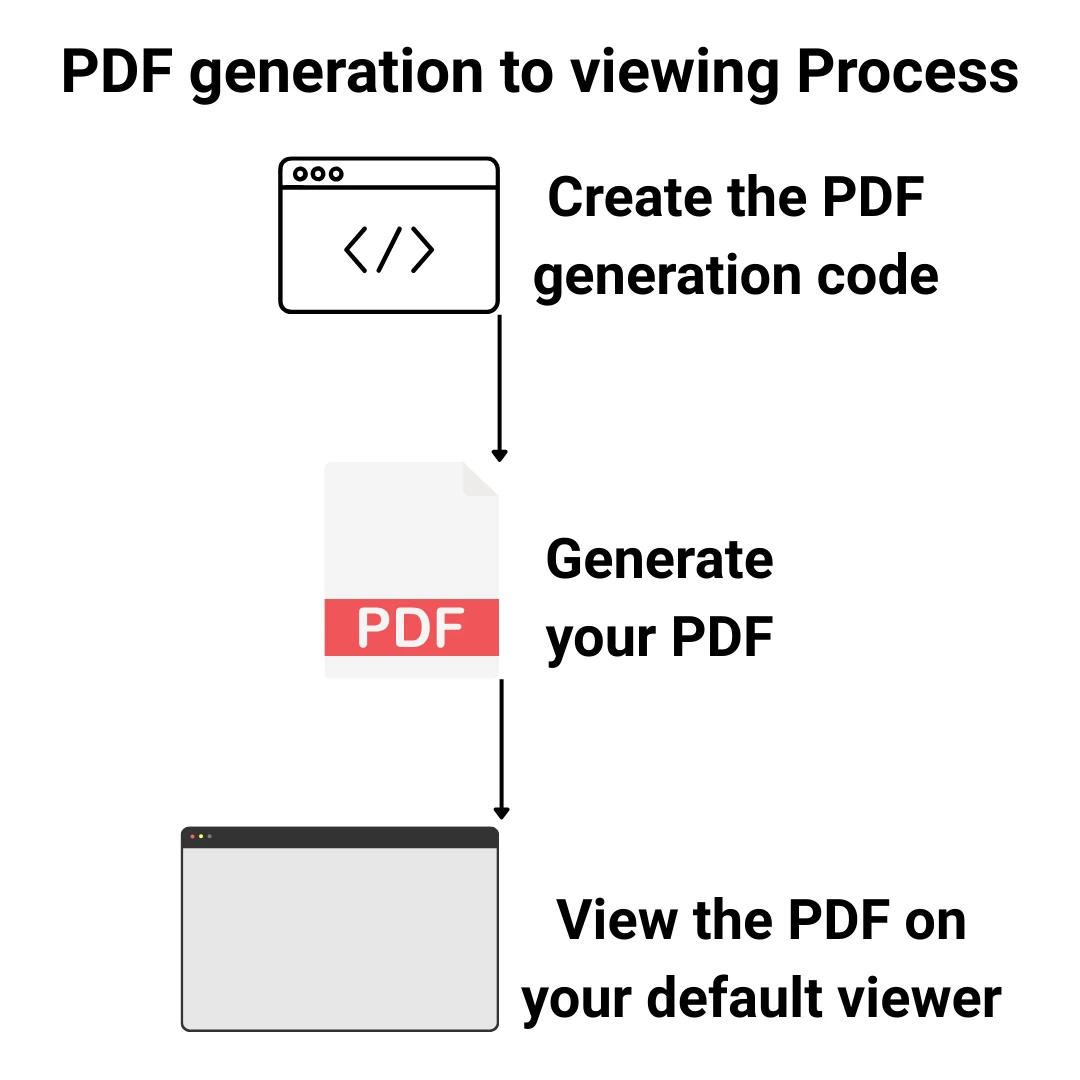
En basit yaklaşım üç adım içerir:
IronPDF ile bir PDF belgesi oluşturun.
Dosyayı bir dizine kaydedin.
PDF'yi varsayılan uygulamada Process.Start kullanarak açın.
Yeni bir Console App projesi ile Visual Studio'da deneyebileceğiniz tam bir çalışma örneği:
using IronPdf;using System.Diagnostics;// Create a new PDF renderervar renderer = new ChromePdfRenderer();// Generate PDF from HTML contentvar pdf = renderer.RenderHtmlAsPdf(@" <html> <body> <h1>Invoice #12345</h1> <p>Generated on: " + DateTime.Now.ToString("yyyy-MM-dd") + @"</p> <table> <tr><td>Product</td><td>Price</td></tr> <tr><td>IronPDF License</td><td>$299</td></tr> </table> </body> </html>");// Save the PDF to a filestring outputPath = "invoice.pdf";pdf.SaveAs(outputPath);// Open the PDF in the default viewerProcess.Start(new ProcessStartInfo{FileName = outputPath,UseShellExecute = true});
using IronPdf;
using System.Diagnostics;

// Create a new PDF renderer
var renderer = new ChromePdfRenderer();

// Generate PDF from HTML content
var pdf = renderer.RenderHtmlAsPdf(@"
    <html>
        <body>
            <h1>Invoice #12345</h1>
            <p>Generated on: " + DateTime.Now.ToString("yyyy-MM-dd") + @"</p>
            <table>
                <tr><td>Product</td><td>Price</td></tr>
                <tr><td>IronPDF License</td><td>$299</td></tr>
            </table>
        </body>
    </html>");

// Save the PDF to a file
string outputPath = "invoice.pdf";
pdf.SaveAs(outputPath);

// Open the PDF in the default viewer
Process.Start(new ProcessStartInfo
{
    FileName = outputPath,
    UseShellExecute = true
});
ImportsIronPdfImportsSystem.Diagnostics' Create a new PDF rendererDim renderer As New ChromePdfRenderer()' Generate PDF from HTML contentDim pdf = renderer.RenderHtmlAsPdf(" <html> <body> <h1>Invoice #12345</h1> <p>Generated on: " & DateTime.Now.ToString("yyyy-MM-dd") & "</p> <table> <tr><td>Product</td><td>Price</td></tr> <tr><td>IronPDF License</td><td>$299</td></tr> </table> </body> </html>")' Save the PDF to a fileDim outputPath AsString = "invoice.pdf"pdf.SaveAs(outputPath)' Open the PDF in the default viewerProcess.Start(New ProcessStartInfoWith { .FileName = outputPath, .UseShellExecute = True})
Imports IronPdf
Imports System.Diagnostics

' Create a new PDF renderer
Dim renderer As New ChromePdfRenderer()

' Generate PDF from HTML content
Dim pdf = renderer.RenderHtmlAsPdf("
    <html>
        <body>
            <h1>Invoice #12345</h1>
            <p>Generated on: " & DateTime.Now.ToString("yyyy-MM-dd") & "</p>
            <table>
                <tr><td>Product</td><td>Price</td></tr>
                <tr><td>IronPDF License</td><td>$299</td></tr>
            </table>
        </body>
    </html>")

' Save the PDF to a file
Dim outputPath As String = "invoice.pdf"
pdf.SaveAs(outputPath)

' Open the PDF in the default viewer
Process.Start(New ProcessStartInfo With {
    .FileName = outputPath,
    .UseShellExecute = True
})
Bu kod ilk olarak bir ChromePdfRenderer örneği oluşturur, bu da IronPDF'nin HTML'yi PDF'e dönüştürmek için ana sınıfıdır. RenderHtmlAsPdf metodu, HTML dizesini bir PDF belge nesnesine dönüştürür. Bu yaklaşım hakkında daha fazla bilgi için IronPDF'in HTML'den PDF'e kılavuzunu inceleyin.
PDF'yi SaveAs kullanarak kaydettikten sonra, kod Process.Start ile ProcessStartInfo kullanarak dosyayı varsayılan PDF görüntüleyicisinde açar. Burada anahtar ayar UseShellExecute = true, bu da PDF dosyasının varsayılan uygulama ile açılması için Windows'a talimat verir.
Çıktı
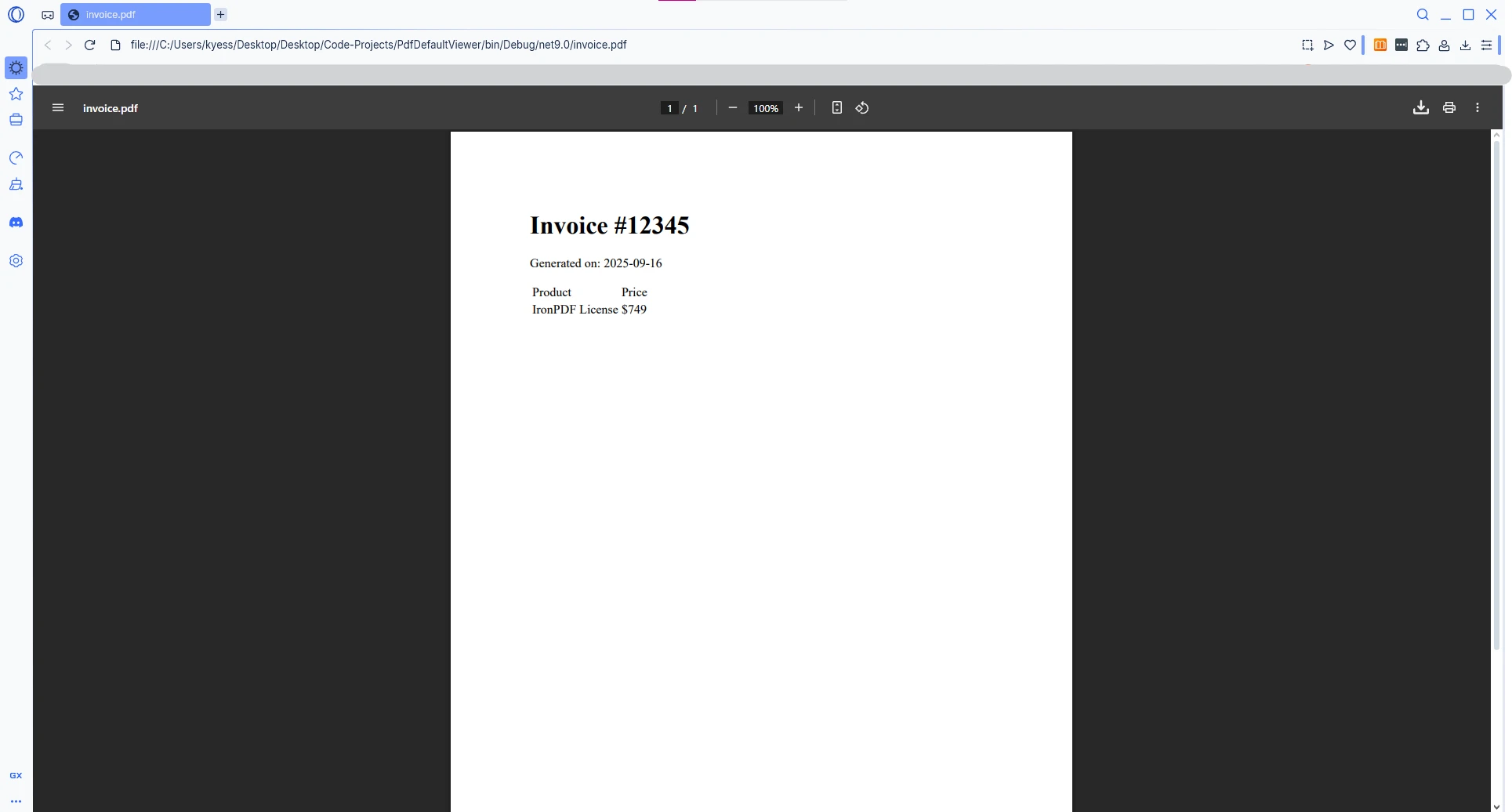
Aşağıdaki resimde gösterildiği gibi, IronPDF başarılı bir şekilde PDF dosyasını üretir ve sistemde yapılandırılmış varsayılan görüntüleyiciyle görüntüler -- bu durumda Opera GX.
Neden Üst Düzey Beyanlar?
.NET 10 ve modern C# versiyonları ile üst seviye ifadeler, Program sınıfı sarmalayıcısına olan ihtiyacı ortadan kaldırır. Kod dosyanın üstünden doğrudan çalışır, örnekleri daha kısa ve takip etmeyi kolaylaştırır. Bu kılavuzdaki tüm örnekler bu deseni kullanır.
PDF Belgelerini Açarken UseShellExecute Neden Önemlidir?
.NET Core ve modern .NET versiyonlarında (.NET 5'ten .NET 10'a kadar), UseShellExecute parametresi varsayılan olarak false olur. Açıkça true olarak ayarlanmadan, PDF dosyası başlatılmaya çalışıldığında uygulamanız hata verecektir.
using IronPdf;using System.Diagnostics;using System.IO;// Generate a report with IronPDFvar renderer = new ChromePdfRenderer();renderer.RenderingOptions.MarginTop = 50;renderer.RenderingOptions.MarginBottom = 50;var pdf = renderer.RenderUrlAsPdf("https://en.wikipedia.org/wiki/Main_Page");// Save to temp directory for immediate viewingstring tempPath = Path.Combine(Path.GetTempPath(), $"URL_{Guid.NewGuid()}.pdf");pdf.SaveAs(tempPath);// IMPORTANT: Set UseShellExecute = true for .NET Core/5+var startInfo = new ProcessStartInfo{FileName = tempPath,UseShellExecute = true // Required in .NET Core/5+ to open PDF in default viewer};Process.Start(startInfo);
using IronPdf;
using System.Diagnostics;
using System.IO;

// Generate a report with IronPDF
var renderer = new ChromePdfRenderer();
renderer.RenderingOptions.MarginTop = 50;
renderer.RenderingOptions.MarginBottom = 50;

var pdf = renderer.RenderUrlAsPdf("https://en.wikipedia.org/wiki/Main_Page");

// Save to temp directory for immediate viewing
string tempPath = Path.Combine(Path.GetTempPath(), $"URL_{Guid.NewGuid()}.pdf");
pdf.SaveAs(tempPath);

// IMPORTANT: Set UseShellExecute = true for .NET Core/5+
var startInfo = new ProcessStartInfo
{
    FileName = tempPath,
    UseShellExecute = true  // Required in .NET Core/5+ to open PDF in default viewer
};
Process.Start(startInfo);
ImportsIronPdfImportsSystem.DiagnosticsImportsSystem.IO' Generate a report with IronPDFDim renderer As New ChromePdfRenderer()renderer.RenderingOptions.MarginTop = 50renderer.RenderingOptions.MarginBottom = 50Dim pdf = renderer.RenderUrlAsPdf("https://en.wikipedia.org/wiki/Main_Page")' Save to temp directory for immediate viewingDim tempPath AsString = Path.Combine(Path.GetTempPath(), $"URL_{Guid.NewGuid()}.pdf")pdf.SaveAs(tempPath)' IMPORTANT: Set UseShellExecute = true for .NET Core/5+Dim startInfo As New ProcessStartInfoWith { .FileName = tempPath, .UseShellExecute = True ' Required in .NET Core/5+ to open PDF in default viewer}Process.Start(startInfo)
Imports IronPdf
Imports System.Diagnostics
Imports System.IO

' Generate a report with IronPDF
Dim renderer As New ChromePdfRenderer()
renderer.RenderingOptions.MarginTop = 50
renderer.RenderingOptions.MarginBottom = 50

Dim pdf = renderer.RenderUrlAsPdf("https://en.wikipedia.org/wiki/Main_Page")

' Save to temp directory for immediate viewing
Dim tempPath As String = Path.Combine(Path.GetTempPath(), $"URL_{Guid.NewGuid()}.pdf")
pdf.SaveAs(tempPath)

' IMPORTANT: Set UseShellExecute = true for .NET Core/5+
Dim startInfo As New ProcessStartInfo With {
    .FileName = tempPath,
    .UseShellExecute = True  ' Required in .NET Core/5+ to open PDF in default viewer
}
Process.Start(startInfo)
UseShellExecute özelliği sürecin işletim sistemi kabuğu ile başlatılıp başlatılmayacağını belirler. true ayarlandığında, Windows hangi varsayılan PDF okuyucunun dosyayı açması gerektiğini belirlemek için dosya ilişkilendirme kayıt defterini kullanır. Modern .NET versiyonlarında bu ayar olmadan, dosya açılamayacağını belirten bir çalışma zamanı hatasıyla karşılaşırsınız.
Benzersiz bir dosya adı içeren geçici bir dizin kullanmak (Guid.NewGuid() aracılığıyla), hızlı bir şekilde birden fazla PDF oluşturulduğunda dosya çakışmalarını önler. Varsayılan geçici klasör OS tarafından düzenli olarak otomatik olarak temizlenir.
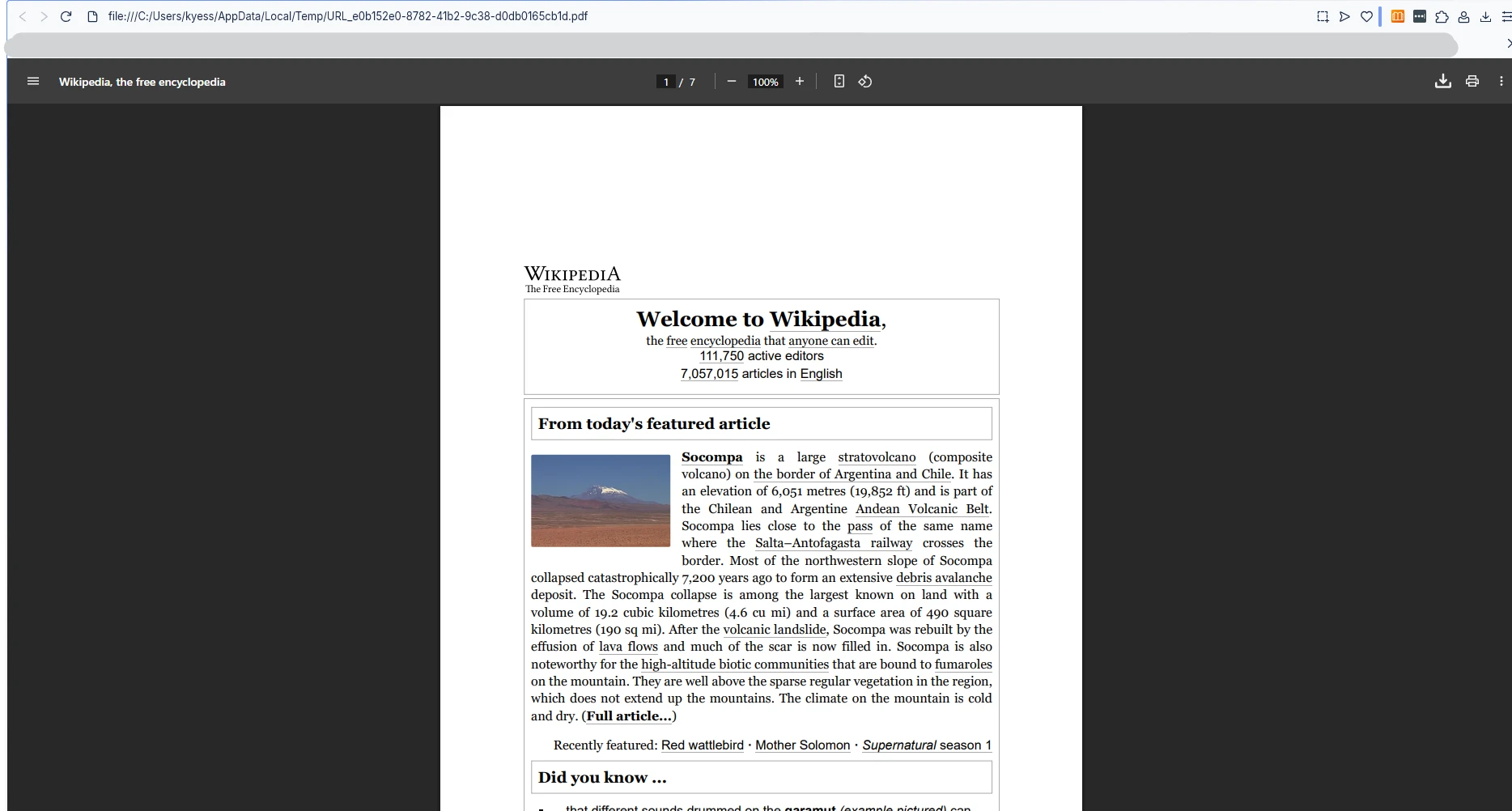
Çıktı
Dosya Yollarını Doğru Şekilde Nasıl Yönetirsiniz?
Boşluklar ve özel karakterler içeren dosya yolları dikkatli bir şekilde ele alınmalıdır. Eksik bir dizin veya hatalı bir yol Process.Start'ye ulaşılmadan sessizce başarısız olur veya bir istisna fırlatır. İşte dizin oluşturma ve dosya varlığı kontrol etmeyi içeren bir yaklaşım:
using IronPdf;using System.Diagnostics;using System.IO;// Generate PDF from HTML filevar renderer = new ChromePdfRenderer();var htmlContent = File.ReadAllText("template.html");var pdf = renderer.RenderHtmlAsPdf(htmlContent);// Create output directory if it doesn't existstring outputDir = @"C:\PDF Reports\Monthly";Directory.CreateDirectory(outputDir);// Build file path with timestampstring fileName = $"Report_{DateTime.Now:yyyyMMdd_HHmmss}.pdf";string fullPath = Path.Combine(outputDir, fileName);// Save the PDFpdf.SaveAs(fullPath);// Verify file exists before opening in default PDF viewerif (File.Exists(fullPath)){Process.Start(new ProcessStartInfo {FileName = fullPath,UseShellExecute = true });}else{Console.WriteLine($"Error: PDF file not found at {fullPath}");}
using IronPdf;
using System.Diagnostics;
using System.IO;

// Generate PDF from HTML file
var renderer = new ChromePdfRenderer();
var htmlContent = File.ReadAllText("template.html");
var pdf = renderer.RenderHtmlAsPdf(htmlContent);

// Create output directory if it doesn't exist
string outputDir = @"C:\PDF Reports\Monthly";
Directory.CreateDirectory(outputDir);

// Build file path with timestamp
string fileName = $"Report_{DateTime.Now:yyyyMMdd_HHmmss}.pdf";
string fullPath = Path.Combine(outputDir, fileName);

// Save the PDF
pdf.SaveAs(fullPath);

// Verify file exists before opening in default PDF viewer
if (File.Exists(fullPath))
{
    Process.Start(new ProcessStartInfo
    {
        FileName = fullPath,
        UseShellExecute = true
    });
}
else
{
    Console.WriteLine($"Error: PDF file not found at {fullPath}");
}
ImportsIronPdfImportsSystem.DiagnosticsImportsSystem.IO' Generate PDF from HTML fileDim renderer As New ChromePdfRenderer()Dim htmlContent AsString = File.ReadAllText("template.html")Dim pdf = renderer.RenderHtmlAsPdf(htmlContent)' Create output directory if it doesn't existDim outputDir AsString = "C:\PDF Reports\Monthly"Directory.CreateDirectory(outputDir)' Build file path with timestampDim fileName AsString = $"Report_{DateTime.Now:yyyyMMdd_HHmmss}.pdf"Dim fullPath AsString = Path.Combine(outputDir, fileName)' Save the PDFpdf.SaveAs(fullPath)' Verify file exists before opening in default PDF viewerIfFile.Exists(fullPath) ThenProcess.Start(New ProcessStartInfoWith { .FileName = fullPath, .UseShellExecute = True })ElseConsole.WriteLine($"Error: PDF file not found at {fullPath}")End If
Imports IronPdf
Imports System.Diagnostics
Imports System.IO

' Generate PDF from HTML file
Dim renderer As New ChromePdfRenderer()
Dim htmlContent As String = File.ReadAllText("template.html")
Dim pdf = renderer.RenderHtmlAsPdf(htmlContent)

' Create output directory if it doesn't exist
Dim outputDir As String = "C:\PDF Reports\Monthly"
Directory.CreateDirectory(outputDir)

' Build file path with timestamp
Dim fileName As String = $"Report_{DateTime.Now:yyyyMMdd_HHmmss}.pdf"
Dim fullPath As String = Path.Combine(outputDir, fileName)

' Save the PDF
pdf.SaveAs(fullPath)

' Verify file exists before opening in default PDF viewer
If File.Exists(fullPath) Then
    Process.Start(New ProcessStartInfo With {
        .FileName = fullPath,
        .UseShellExecute = True
    })
Else
    Console.WriteLine($"Error: PDF file not found at {fullPath}")
End If
Bu kod, birkaç en iyi uygulamayı gösterir: hangi işletim sistemi olursa olsun dosya yollarını doğru oluşturmak için Path.Combine kullanımı, gerekirse dizin oluşturmayı Directory.CreateDirectory ile ve PDF'yi varsayılan görüntüleyicide açmayı denemeden önce dosya varlığını doğrulamayı içerir.
Path.Combine, yolları kabuk genişlemesine güvenmek yerine dizeler olarak oluşturduğu için boşlukları doğru şekilde işler. ProcessStartInfo sınıfı ayrıca, UseShellExecute = true yaparken alıntılanmış yolları doğru şekilde işler. Bir kabuk komutuna doğrudan bir yol geçirdiğinizde, her zaman çift tırnakla çevreleyin. Process.Start ile, FileName özelliği manuel alıntılama gerektirmez.
Üretime Hazır En İyi Uygulamaları Nasıl Uygularsınız?
Üretim uygulamaları için, hata işleme, yapılandırılabilir render ayarları ve öngörülebilir çıktı dizinlerini içeren PDF yaşam döngüsünü ele alan daha eksiksiz bir iş akışını düşünün:
using IronPdf;using IronPdf.Rendering;using System.Diagnostics;using System.IO;static voidGenerateAndDisplayPdf(string htmlContent, string documentName){ try { // Configure IronPDF renderer with production settings var renderer = new ChromePdfRenderer {RenderingOptions = new ChromePdfRenderOptions {PaperSize = PdfPaperSize.A4,PrintHtmlBackgrounds = true,CreatePdfFormsFromHtml = true } }; // Generate the PDF var pdf = renderer.RenderHtmlAsPdf(htmlContent); // Use the user's Documents folder for better accessibility string documentsPath = Environment.GetFolderPath(Environment.SpecialFolder.MyDocuments); string pdfFolder = Path.Combine(documentsPath, "Generated PDFs");Directory.CreateDirectory(pdfFolder); string outputPath = Path.Combine(pdfFolder, $"{documentName}.pdf"); pdf.SaveAs(outputPath); // Open PDF in default viewer without waiting for it to closeProcess.Start(new ProcessStartInfo {FileName = outputPath,UseShellExecute = true // Essential for opening PDF in default application });Console.WriteLine($"PDF opened: {outputPath}"); } catch (Exception ex) {Console.WriteLine($"Error generating or opening PDF: {ex.Message}"); }}
using IronPdf;
using IronPdf.Rendering;
using System.Diagnostics;
using System.IO;

static void GenerateAndDisplayPdf(string htmlContent, string documentName)
{
    try
    {
        // Configure IronPDF renderer with production settings
        var renderer = new ChromePdfRenderer
        {
            RenderingOptions = new ChromePdfRenderOptions
            {
                PaperSize = PdfPaperSize.A4,
                PrintHtmlBackgrounds = true,
                CreatePdfFormsFromHtml = true
            }
        };

        // Generate the PDF
        var pdf = renderer.RenderHtmlAsPdf(htmlContent);

        // Use the user's Documents folder for better accessibility
        string documentsPath = Environment.GetFolderPath(
            Environment.SpecialFolder.MyDocuments);
        string pdfFolder = Path.Combine(documentsPath, "Generated PDFs");
        Directory.CreateDirectory(pdfFolder);
        string outputPath = Path.Combine(pdfFolder, $"{documentName}.pdf");

        pdf.SaveAs(outputPath);

        // Open PDF in default viewer without waiting for it to close
        Process.Start(new ProcessStartInfo
        {
            FileName = outputPath,
            UseShellExecute = true  // Essential for opening PDF in default application
        });

        Console.WriteLine($"PDF opened: {outputPath}");
    }
    catch (Exception ex)
    {
        Console.WriteLine($"Error generating or opening PDF: {ex.Message}");
    }
}
ImportsIronPdfImportsIronPdf.RenderingImportsSystem.DiagnosticsImportsSystem.IOModulePdfGenerator Sub GenerateAndDisplayPdf(htmlContent AsString, documentName AsString)Try ' Configure IronPDF renderer with production settings Dim renderer As New ChromePdfRendererWith { .RenderingOptions = New ChromePdfRenderOptionsWith { .PaperSize = PdfPaperSize.A4, .PrintHtmlBackgrounds = True, .CreatePdfFormsFromHtml = True } } ' Generate the PDF Dim pdf = renderer.RenderHtmlAsPdf(htmlContent) ' Use the user's Documents folder for better accessibility Dim documentsPath AsString = Environment.GetFolderPath(Environment.SpecialFolder.MyDocuments) Dim pdfFolder AsString = Path.Combine(documentsPath, "Generated PDFs")Directory.CreateDirectory(pdfFolder) Dim outputPath AsString = Path.Combine(pdfFolder, $"{documentName}.pdf") pdf.SaveAs(outputPath) ' Open PDF in default viewer without waiting for it to closeProcess.Start(New ProcessStartInfoWith { .FileName = outputPath, .UseShellExecute = True ' Essential for opening PDF in default application })Console.WriteLine($"PDF opened: {outputPath}")Catch ex AsExceptionConsole.WriteLine($"Error generating or opening PDF: {ex.Message}")EndTry End SubEndModule
Imports IronPdf
Imports IronPdf.Rendering
Imports System.Diagnostics
Imports System.IO

Module PdfGenerator

    Sub GenerateAndDisplayPdf(htmlContent As String, documentName As String)
        Try
            ' Configure IronPDF renderer with production settings
            Dim renderer As New ChromePdfRenderer With {
                .RenderingOptions = New ChromePdfRenderOptions With {
                    .PaperSize = PdfPaperSize.A4,
                    .PrintHtmlBackgrounds = True,
                    .CreatePdfFormsFromHtml = True
                }
            }

            ' Generate the PDF
            Dim pdf = renderer.RenderHtmlAsPdf(htmlContent)

            ' Use the user's Documents folder for better accessibility
            Dim documentsPath As String = Environment.GetFolderPath(Environment.SpecialFolder.MyDocuments)
            Dim pdfFolder As String = Path.Combine(documentsPath, "Generated PDFs")
            Directory.CreateDirectory(pdfFolder)
            Dim outputPath As String = Path.Combine(pdfFolder, $"{documentName}.pdf")

            pdf.SaveAs(outputPath)

            ' Open PDF in default viewer without waiting for it to close
            Process.Start(New ProcessStartInfo With {
                .FileName = outputPath,
                .UseShellExecute = True  ' Essential for opening PDF in default application
            })

            Console.WriteLine($"PDF opened: {outputPath}")
        Catch ex As Exception
            Console.WriteLine($"Error generating or opening PDF: {ex.Message}")
        End Try
    End Sub

End Module
Bu örnek, yapısal hata işlemeyi içerir ve PDF'leri kullanıcının Belgeler klasörüne kaydeder, bu da uygulama nasıl başlatılırsa başlatılsın erişilebilir durumda olur. Ayrıca, IronPDF'i ticari belgeler için uygun render seçenekleriyle yapılandırır: A4 kağıt boyutu, HTML arka plan baskısı etkin, ve HTML form elemanlarından otomatik form alanı yaratma.
Yöntem PDF görüntüleyicisinin kapanmasını beklemez, bu da kullanıcı belgeyi görüntülerken uygulamanızın çalışmaya devam etmesine olanak tanır. Microsoft'un Process.Start belgelendirmesine göre, bu yaklaşım uygun kaynak yönetimini garanti eder ve uygulamanızın uzun süreli bir görüntüleyici işlemi üzerinde takılmasını engeller. Microsoft Learn'deki ProcessStartInfo sınıf referansı, pencere stili, fiil (aç, yazdır) ve çalışma dizini gibi yapılandırabileceğiniz tüm özelliklerin tam bir listesini sunar.
Rendering Seçeneklerinin Yapılandırılması
ChromePdfRenderOptions sınıfı, çıktı PDF üzerinde ayrıntılı kontrol sağlar. Yaygın ayarlar şunları içerir:
PaperSize -- PdfPaperSize.A4, Letter veya herhangi bir standart boyuta ayarlanır.
HtmlArkaPlanRenkleriniBas -- HTML'den arka plan renkleri ve resimler oluşturur.
CreatePdfFormsFromHtml -- HTML <input> ve <select> öğelerini etkileşimli PDF form alanlarına dönüştürür.
Üst Kenar Boşluğu / Alt Kenar Boşluğu / Sol Kenar Boşluğu / Sağ Kenar Boşluğu -- Sayfa kenar boşluklarını milimetre olarak kontrol eder.
Bu ayarlar, ister HTML dizeleri gönderin, ister yerel HTML dosyaları ister uzaktan URL'ler olsun, aynı şekilde geçerlidir.
Oluşturulan PDF'lerden Veri Nasıl Çıkarılır?
Bir PDF oluşturulup açıldığında, içeriğini geri okumanız da gerekebilir. IronPDF, günlükleme, doğrulama veya sonraki işlem aşamaları için kullanışlı olan PDF dosyalarından metin çıkarmayı destekler.
Görüntü ağırlıklı belgeler için, ayrıca PDF'den görüntüye dönüştürme kullanarak sayfaları PNG veya JPEG dosyaları olarak görüntüleyebilirsiniz. Bu, önizleme oluşturma ve küçük resim iş akışlarında yaygındır.
Her iki özellik de aynı IronPDF kütüphanesi aracılığıyla erişilebilirdir ve ek bağımlılıklar gerektirmez. Eksiksiz IronPDF API belgeleri, tüm çıkarma ve dönüştürme işlemleri için yöntem seviyesinde referanslar sağlar.
Hiç PDF Görüntüleyici Yüklü Değilse Ne Olur?
Hedef makinede hiç PDF görüntüleyici yüklü değilse, Windows kullanıcıdan bir uygulama seçmesini veya bir tanesini bulmak için Microsoft Store'u ziyaret etmesini isteyen bir iletişim kutusu görüntüleyecektir. Bu, standart Windows davranışıdır ve Process.Start'nin kontrolü dışındadır.
Bu durumu kabul edilebilir bir şekilde üretim kodunda yönetmek için, .pdf dosya uzantısı için kayıtlı bir işlemci bulunmadığında Process.Start tarafından atılan Win32Exception hatasını yakalayabilirsiniz:
using System.ComponentModel;using System.Diagnostics;try{Process.Start(new ProcessStartInfo {FileName = outputPath,UseShellExecute = true });}catch (Win32Exception ex) when (ex.NativeErrorCode == 1155){ // Error 1155: No application associated with the file extensionConsole.WriteLine("No PDF viewer is installed. Please install a PDF reader such as Adobe Acrobat Reader.");}
using System.ComponentModel;
using System.Diagnostics;

try
{
    Process.Start(new ProcessStartInfo
    {
        FileName = outputPath,
        UseShellExecute = true
    });
}
catch (Win32Exception ex) when (ex.NativeErrorCode == 1155)
{
    // Error 1155: No application associated with the file extension
    Console.WriteLine("No PDF viewer is installed. Please install a PDF reader such as Adobe Acrobat Reader.");
}
ImportsSystem.ComponentModelImportsSystem.DiagnosticsTryProcess.Start(New ProcessStartInfoWith { .FileName = outputPath, .UseShellExecute = True })Catch ex AsWin32ExceptionWhen ex.NativeErrorCode = 1155 ' Error 1155: No application associated with the file extensionConsole.WriteLine("No PDF viewer is installed. Please install a PDF reader such as Adobe Acrobat Reader.")EndTry
Imports System.ComponentModel
Imports System.Diagnostics

Try
    Process.Start(New ProcessStartInfo With {
        .FileName = outputPath,
        .UseShellExecute = True
    })
Catch ex As Win32Exception When ex.NativeErrorCode = 1155
    ' Error 1155: No application associated with the file extension
    Console.WriteLine("No PDF viewer is installed. Please install a PDF reader such as Adobe Acrobat Reader.")
End Try
Hata kodu 1155, dosya türü için herhangi bir uygulama kaydedilmediğinde Windows'un döndürdüğü ERROR_NO_ASSOCIATION ile eşleşir. Bu spesifik hatayı yakalamak, çökmeniz yerine yardımcı bir mesaj görüntülemenizi sağlar. Windows sistem hata kodlarının tam listesi, Microsoft Learn'deki Win32 hata kodları referansında belgelenmiştir.
Uygulamanız İçin Doğru Yaklaşımı Nasıl Seçersiniz?
Bir PDF'yi açmak için seçtiğiniz yöntem, inşa ettiğiniz uygulamanın türüne bağlıdır:
Farklı uygulama türleri için PDF açma stratejilerinin karşılaştırması
Uygulama Türü
Önerilen Yaklaşım
Ana Dikkat
Konsol veya masaüstü uygulaması
UseShellExecute = true ile Process.Start
Basit, ekstra bağımlılık yok
Windows Servisi
Diske kaydedin; kullanıcıyı IPC veya mesaj kuyruğu ile bilgilendirin
Servisler masaüstü oturumu olmadan çalışır
Web uygulaması (ASP.NET)
PDF'yi dosya indirme veya tarayıcıda içeri gömülü olarak akıtma
Process.Start web sunucu bağlamlarında geçerli değildir
MAUI veya WinForms
Process.Start veya gömülü PDF kontrolü
Gömülü görüntüleme, uygulama içerisinde daha iyi bir deneyim sunar
ASP.NET Core ile oluşturulmuş web uygulamaları için Process.Start kullanmayın. Sunucu işlemi başsız bir ortamda çalışır ve masaüstü uygulamaları açamaz. Bunun yerine, PDF'yi File() ile application/pdf MIME türü kullanarak bir dosya sonucu olarak döndürün ve tarayıcının gösterimi yönetmesine izin verin.
Konsol ve masaüstü uygulamaları için, Process.Start ile UseShellExecute = true en basit ve güvenilir seçenek olarak kalır.
Lütfen dikkate alın: Not: Eğer yüklü bir PDF görüntüleyiciniz yoksa, Windows bir diyalog kutusu göstererek bir tane seçmenizi veya indirmenizi isteyebilir.
PDF oluşturma ve görüntüleme ile .NET uygulamanızda başlamak hazır mısınız? ücretsiz deneme ile tam özellik setine erişin veya projeniz için doğru planı bulmak için IronPDF lisans sayfasını inceleyin.
Curtis Chau, Bilgisayar Bilimleri alanında Lisans Derecesine (Carleton Üniversitesi) sahip ve Node.js, TypeScript, JavaScript ve React konularında uzmanlaşmış ön uç geliştirmeyle ilgileniyor. Sezgisel ve estetik açıdan hoş kullanıcı arayüzleri oluşturma tutkunu, Curtis modern çerçevelerle çalışmayı ve iyi yapılandırılmış, görsel olarak çekici kılavuzlar oluşturmayı seviyor.