using IronPdf;

// Disable local disk access or cross-origin requests
Installation.EnableWebSecurity = true;

// Instantiate Renderer
var renderer = new ChromePdfRenderer();

// Create a PDF from a HTML string using C#
var pdf = renderer.RenderHtmlAsPdf("<h1>Hello World</h1>");

// Export to a file or Stream
pdf.SaveAs("output.pdf");

// Advanced Example with HTML Assets
// Load external html assets: Images, CSS and JavaScript.
// An optional BasePath 'C:\site\assets\' is set as the file location to load assets from
var myAdvancedPdf = renderer.RenderHtmlAsPdf("<img src='icons/iron.png'>", @"C:\site\assets\");
myAdvancedPdf.SaveAs("html-with-assets.pdf");
using IronPdf;// Disable local disk access or cross-origin requestsInstallation.EnableWebSecurity = true;// Instantiate Renderervar renderer = new ChromePdfRenderer();// Create a PDF from a HTML string using C#var pdf = renderer.RenderHtmlAsPdf("<h1>Hello World</h1>");// Export to a file or Streampdf.SaveAs("output.pdf");// Advanced Example with HTML Assets// Load external html assets: Images, CSS and JavaScript.// An optional BasePath 'C:\site\assets\' is set as the file location to load assets fromvar myAdvancedPdf = renderer.RenderHtmlAsPdf("<img src='icons/iron.png'>", @"C:\site\assets\");myAdvancedPdf.SaveAs("html-with-assets.pdf");
Ouvrir un fichier PDF dans la visionneuse par défaut est une tâche courante dans le développement d'applications .NET . Après avoir généré des fichiers PDF par programmation avec [IronPDF](https://ironpdf.com) , vous devez souvent les afficher immédiatement aux utilisateurs dans l'application par défaut qu'ils ont choisie, telle qu'Adobe Acrobat ou Microsoft Edge. Ce guide vous guide à travers les étapes pour générer des fichiers PDF en utilisant [IronPDF](https://ironpdf.com) et les ouvrir automatiquement sous Windows en utilisant `System.Diagnostics.Process.Start`.
La combinaison des capacités puissantes de [conversion HTML en PDF](https://ironpdf.com/how-to/html-string-to-pdf/) d'IronPDF avec la méthode de lancement simple `Process` crée un flux de travail pratique pour construire et afficher des fichiers PDF professionnels dans l'application par défaut configurée sur la machine de l'utilisateur.
## Comment installer IronPDF dans un projet .NET ?
Avant de générer ou d'ouvrir un fichier PDF, vous devez installer IronPDF dans votre projet. Utilisez soit la console du gestionnaire de packages NuGet , soit l'interface de ligne de commande .NET :
```shell
:ProductInstall
```
Après l'installation, ajoutez votre [clé de licence](https://ironpdf.com/licensing/) ou commencez par un [essai gratuit](trial-license) pour activer toutes les fonctionnalités. La [documentation IronPDF](https://ironpdf.com/docs/) couvre toutes les options de configuration en détail, y compris [l'installation via NuGet](https://ironpdf.com/docs/).
Une fois installé, vous aurez accès à l'ensemble des [fonctionnalités IronPDF](https://ironpdf.com/features/) , notamment la conversion HTML vers PDF, le rendu d'URL, la fusion de PDF, le marquage en filigrane, la signature numérique et bien plus encore.
## Comment générer et ouvrir un fichier PDF ?
L'approche la plus simple implique trois étapes :
1. Créer un document PDF avec IronPDF.
2. Enregistrer le fichier dans un répertoire.
3. Ouvrir le PDF dans l'application par défaut en utilisant `Process.Start`.
Voici un exemple complet et fonctionnel que vous pouvez essayer dans Visual Studio avec un nouveau projet d'application console :
```csharp
using IronPdf;
using System.Diagnostics;

// Create a new PDF renderer
var renderer = new ChromePdfRenderer();

// Generate PDF from HTML content
var pdf = renderer.RenderHtmlAsPdf(@"
    <html>
        <body>
            <h1>Invoice #12345</h1>
            <p>Generated on: " + DateTime.Now.ToString("yyyy-MM-dd") + @"</p>
            <table>
                <tr><td>Product</td><td>Price</td></tr>
                <tr><td>IronPDF License</td><td>$299</td></tr>
            </table>
        </body>
    </html>");

// Save the PDF to a file
string outputPath = "invoice.pdf";
pdf.SaveAs(outputPath);

// Open the PDF in the default viewer
Process.Start(new ProcessStartInfo
{
    FileName = outputPath,
    UseShellExecute = true
});
```
Ce code crée d'abord une instance `ChromePdfRenderer`, qui est la classe principale d'IronPDF pour convertir HTML en PDF. La méthode `RenderHtmlAsPdf` convertit la chaîne HTML en un objet de document PDF. Pour en savoir plus sur cette approche, consultez [le guide HTML-to-PDF d'IronPDF](https://ironpdf.com/how-to/html-string-to-pdf/) .
Après avoir enregistré le PDF en utilisant `SaveAs`, le code utilise `Process.Start` avec `ProcessStartInfo` pour ouvrir le fichier dans le lecteur PDF par défaut. Le réglage clé ici est `UseShellExecute = true`, qui indique à Windows d'ouvrir le fichier PDF avec son application par défaut.
### Sortie
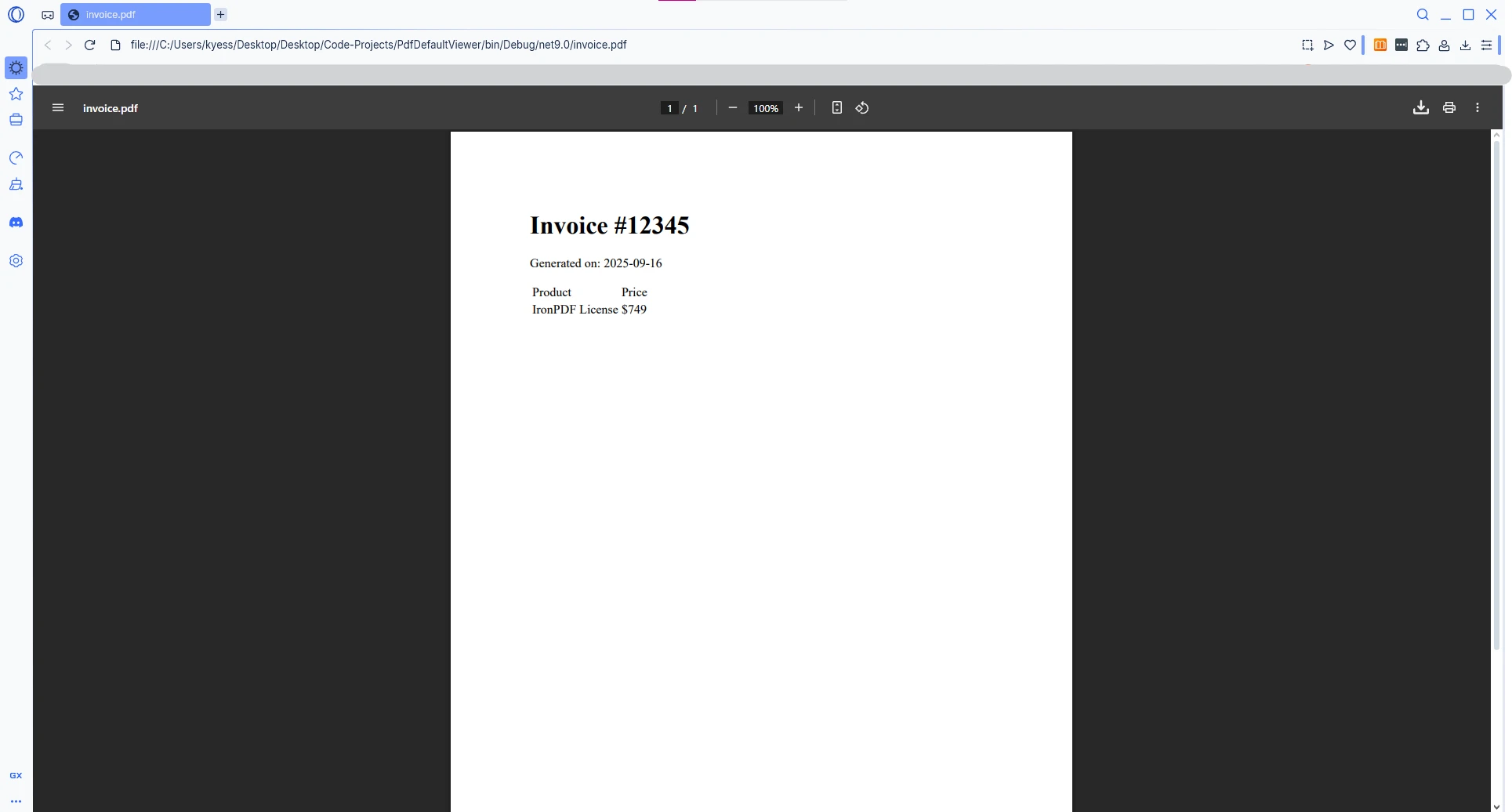
Comme le montre l'image ci-dessous, IronPDF génère avec succès le fichier PDF et l'affiche à l'aide du visualiseur par défaut configuré sur le système, en l'occurrence Opera GX.
### Pourquoi des déclarations de niveau supérieur ?
Avec .NET 10 et les versions modernes de C#, les instructions au niveau supérieur éliminent le besoin d'un wrapper de classe `Program`. Le code s'exécute directement en haut du fichier, ce qui rend les exemples plus courts et plus faciles à suivre. Tous les exemples de ce guide utilisent ce modèle.
## Pourquoi l'option UseShellExecute est-elle importante lors de l'ouverture de documents PDF ?
Dans .NET Core et les versions modernes de .NET (.NET 5 jusqu'à .NET 10), le paramètre `UseShellExecute` a pour valeur par défaut `false`. Sans le définir explicitement sur `true`, votre application générera une erreur lors de la tentative de lancement d'un fichier PDF.
```csharp
using IronPdf;
using System.Diagnostics;
using System.IO;
// Generate a report with IronPDF
var renderer = new ChromePdfRenderer();
renderer.RenderingOptions.MarginTop = 50;
renderer.RenderingOptions.MarginBottom = 50;
var pdf = renderer.RenderUrlAsPdf("https://en.wikipedia.org/wiki/Main_Page");
// Save to temp directory for immediate viewing
string tempPath = Path.Combine(Path.GetTempPath(), $"URL_{Guid.NewGuid()}.pdf");
pdf.SaveAs(tempPath);
// IMPORTANT: Set UseShellExecute = true for .NET Core/5+
var startInfo = new ProcessStartInfo
{
FileName = tempPath,
UseShellExecute = true // Required in .NET Core/5+ to open PDF in default viewer
};
Process.Start(startInfo);
```
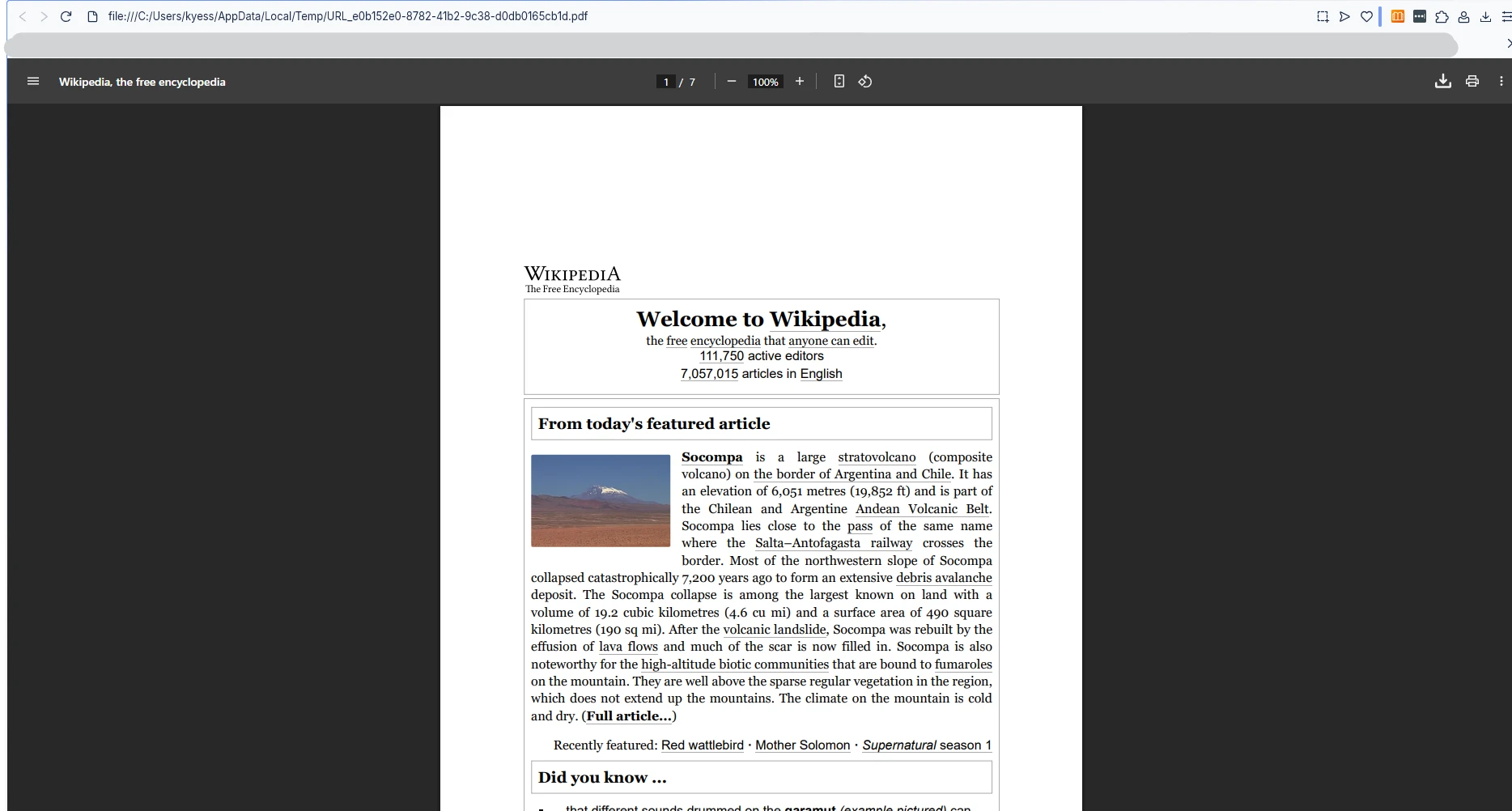
La propriété `UseShellExecute` détermine s'il faut utiliser le shell du système d'exploitation pour démarrer le processus. Lorsqu'il est configuré sur `true`, Windows utilise le registre d'association de fichiers pour déterminer quel lecteur de PDF par défaut doit ouvrir le fichier. Sans ce paramètre dans les versions modernes de .NET, vous rencontrerez une erreur d'exécution indiquant que le fichier ne peut pas être ouvert.
L'utilisation d'un répertoire temporaire avec un nom de fichier unique (via `Guid.NewGuid()`) prévient les conflits de fichiers lors de la génération de plusieurs PDF en succession rapide. Le dossier temporaire par défaut est nettoyé automatiquement par le système d'exploitation à intervalles réguliers.
### Sortie
## Comment gérer correctement les chemins d'accès aux fichiers ?
Les chemins d'accès aux fichiers contenant des espaces et des caractères spéciaux nécessitent une manipulation soigneuse. Un répertoire manquant ou un chemin mal formé échouera silencieusement ou générera une exception avant d'arriver à `Process.Start`. Voici une approche qui inclut la création de répertoires et la vérification de l'existence des fichiers :
```csharp
using IronPdf;
using System.Diagnostics;
using System.IO;
// Generate PDF from HTML file
var renderer = new ChromePdfRenderer();
var htmlContent = File.ReadAllText("template.html");
var pdf = renderer.RenderHtmlAsPdf(htmlContent);
// Create output directory if it doesn't exist
string outputDir = @"C:\PDF Reports\Monthly";
Directory.CreateDirectory(outputDir);
// Build file path with timestamp
string fileName = $"Report_{DateTime.Now:yyyyMMdd_HHmmss}.pdf";
string fullPath = Path.Combine(outputDir, fileName);
// Save the PDF
pdf.SaveAs(fullPath);
// Verify file exists before opening in default PDF viewer
if (File.Exists(fullPath))
{
Process.Start(new ProcessStartInfo
{
FileName = fullPath,
UseShellExecute = true
});
}
else
{
Console.WriteLine($"Error: PDF file not found at {fullPath}");
}
```
Ce code démontre plusieurs bonnes pratiques : utiliser `Path.Combine` pour construire correctement les chemins de fichiers indépendamment du système d'exploitation, créer des répertoires si nécessaire avec `Directory.CreateDirectory`, et vérifier l'existence des fichiers avant de tenter d'ouvrir le PDF dans le visionneur par défaut.
Le horodatage dans le nom du fichier assure l'unicité et fournit un enregistrement clair du moment où chaque PDF a été généré. Pour des options avancées de manipulation de PDF telles que [la fusion ou la division de PDF](https://ironpdf.com/how-to/merge-or-split-pdfs/) , [l'ajout de filigranes](https://ironpdf.com/how-to/custom-watermark/) , [la signature numérique](https://ironpdf.com/how-to/signing/) , ainsi que [les en-têtes et pieds de page](https://ironpdf.com/how-to/headers-and-footers/) , consultez les guides pratiques d'IronPDF.
### Qu'en est-il des chemins avec des espaces ?
`Path.Combine` gère correctement les espaces car il construit des chemins comme des chaînes au lieu de se fier à l'expansion du shell. La classe `ProcessStartInfo` gère également correctement les chemins entre guillemets lorsque `UseShellExecute = true`. Si vous devez passer un chemin d'accès directement à une commande shell, entourez-le toujours de guillemets doubles. Avec `Process.Start`, la propriété `FileName` ne nécessite pas de guillemets manuels.
## Comment appliquer les meilleures pratiques prêtes pour la production ?
Pour les applications de production, envisagez un flux de travail plus complet qui gère le cycle de vie du PDF avec la gestion des erreurs, des options de rendu configurables et des répertoires de sortie prévisibles :
```csharp
using IronPdf;
using IronPdf.Rendering;
using System.Diagnostics;
using System.IO;
static void GenerateAndDisplayPdf(string htmlContent, string documentName)
{
try
{
// Configure IronPDF renderer with production settings
var renderer = new ChromePdfRenderer
{
RenderingOptions = new ChromePdfRenderOptions
{
PaperSize = PdfPaperSize.A4,
PrintHtmlBackgrounds = true,
CreatePdfFormsFromHtml = true
}
};
// Generate the PDF
var pdf = renderer.RenderHtmlAsPdf(htmlContent);
// Use the user's Documents folder for better accessibility
string documentsPath = Environment.GetFolderPath(
Environment.SpecialFolder.MyDocuments);
string pdfFolder = Path.Combine(documentsPath, "Generated PDFs");
Directory.CreateDirectory(pdfFolder);
string outputPath = Path.Combine(pdfFolder, $"{documentName}.pdf");
pdf.SaveAs(outputPath);
// Open PDF in default viewer without waiting for it to close
Process.Start(new ProcessStartInfo
{
FileName = outputPath,
UseShellExecute = true // Essential for opening PDF in default application
});
Console.WriteLine($"PDF opened: {outputPath}");
}
catch (Exception ex)
{
Console.WriteLine($"Error generating or opening PDF: {ex.Message}");
}
}
```
Cet exemple inclut une gestion structurée des erreurs et enregistre les fichiers PDF dans le dossier Documents de l'utilisateur, qui est accessible quelle que soit la manière dont l'application est lancée. Il configure également IronPDF avec des options de rendu adaptées aux documents commerciaux : format de papier A4, impression de fond HTML activée et création automatique de champs de formulaire à partir d'éléments de formulaire HTML.
Vous pouvez en savoir plus sur les [formulaires PDF interactifs](https://ironpdf.com/tutorials/pdf-forms-csharp-article/) et les [filigranes personnalisés](https://ironpdf.com/how-to/custom-watermark/) dans la bibliothèque de didacticiels d'IronPDF.
Cette méthode ne nécessite pas la fermeture du visualiseur PDF, ce qui permet à votre application de continuer à fonctionner pendant que l'utilisateur consulte le document. D'après [la documentation Microsoft sur Process.Start](https://learn.microsoft.com/en-us/dotnet/api/system.diagnostics.process.start) , cette approche garantit une gestion correcte des ressources et empêche votre application de se bloquer sur un processus de visualisation de longue durée. La [documentation de référence de la classe ProcessStartInfo](https://learn.microsoft.com/en-us/dotnet/api/system.diagnostics.processstartinfo) sur Microsoft Learn fournit une liste complète des propriétés que vous pouvez configurer, notamment le style de fenêtre, le verbe (ouvrir, imprimer) et le répertoire de travail.
### Configurer les options de rendu
La classe `ChromePdfRenderOptions` vous donne un contrôle granulaire sur le PDF de sortie. Les paramètres courants comprennent :
- **PaperSize** -- Définir sur `PdfPaperSize.A4`, `Letter`, ou toute taille standard.
- **PrintHtmlBackgrounds** -- Affiche les couleurs et les images d'arrière-plan à partir du code HTML.
- **CreatePdfFormsFromHtml** -- Convertit les éléments HTML `<input>` et `<select>` en champs de formulaire PDF interactifs.
- **MarginTop / MarginBottom / MarginLeft / MarginRight** -- Contrôle les marges de la page en millimètres.
Ces paramètres s'appliquent de la même manière, que vous affichiez des chaînes HTML, des fichiers HTML locaux ou des URL distantes.
## Comment extraire des données à partir de fichiers PDF générés ?
Une fois le fichier PDF généré et ouvert, vous pourriez également avoir besoin de relire son contenu. IronPDF prend en charge [l'extraction de texte à partir de fichiers PDF](https://ironpdf.com/how-to/extract-text-and-images/) , ce qui est utile pour la journalisation, la vérification ou le traitement en aval.
Pour les documents contenant de nombreuses images, vous pouvez également utiliser [la conversion PDF-image](https://ironpdf.com/how-to/rasterize-pdf-to-images/) pour convertir les pages individuelles en fichiers PNG ou JPEG. Ceci est courant dans les flux de travail de génération d'aperçus et de vignettes.
Ces deux fonctionnalités sont disponibles via la même bibliothèque IronPDF et ne nécessitent aucune dépendance supplémentaire. La [documentation complète de l'API IronPDF](https://ironpdf.com/docs/) fournit des références au niveau des méthodes pour toutes les opérations d'extraction et de conversion.
## Que se passe-t-il si aucun lecteur PDF n'est installé ?
Si aucun lecteur PDF n'est installé sur l'ordinateur cible, Windows affichera une boîte de dialogue demandant à l'utilisateur de sélectionner une application ou de se rendre sur le Microsoft Store pour en trouver une. Il s'agit d'un comportement standard de Windows et est hors du contrôle de `Process.Start`.
Pour gérer cela élégamment dans le code de production, vous pouvez intercepter l'`Win32Exception` que l'`Process.Start` génère lorsqu'aucun gestionnaire enregistré n'est trouvé pour l'extension de fichier `.pdf` :
```csharp
using System.ComponentModel;
using System.Diagnostics;
try
{
Process.Start(new ProcessStartInfo
{
FileName = outputPath,
UseShellExecute = true
});
}
catch (Win32Exception ex) when (ex.NativeErrorCode == 1155)
{
// Error 1155: No application associated with the file extension
Console.WriteLine("No PDF viewer is installed. Please install a PDF reader such as Adobe Acrobat Reader.");
}
```
Le code d'erreur `1155` correspond à `ERROR_NO_ASSOCIATION`, que Windows renvoie lorsqu'aucune application n'est enregistrée pour le type de fichier. La détection de cette erreur spécifique permet d'afficher un message utile au lieu de provoquer un plantage. La liste complète des codes d'erreur système Windows est documentée dans la [référence des codes d'erreur Win32](https://learn.microsoft.com/en-us/windows/win32/debug/system-error-codes) sur Microsoft Learn.
## Comment choisir la bonne approche pour votre application ?
La méthode que vous choisissez pour ouvrir un fichier PDF dépend du type d'application que vous développez :
<table class="content__data-table" data-content-table>
<caption>Comparaison des stratégies d'ouverture de fichiers PDF pour différents types d'applications</caption>
<thead>
<tr>
<th>Type d'application</th>
<th>Approche recommandée</th>
<th>Considération clé</th>
</tr>
</thead>
<tbody>
<tr>
<td>application console ou de bureau</td>
<td>Process.Start avec UseShellExecute = true</td>
<td>Simple, sans dépendances supplémentaires</td>
</tr>
<tr>
<td>Service Windows</td>
<td>Enregistrer sur disque ; notifier l'utilisateur via IPC ou file d'attente de messages</td>
<td>Les services fonctionnent sans session de bureau</td>
</tr>
<tr>
<td>Application Web (ASP.NET)</td>
<td>Lecture en continu du PDF sous forme de téléchargement ou directement dans le navigateur</td>
<td>La méthode Process.Start n'est pas valide dans le contexte d'un serveur web.</td>
</tr>
<tr>
<td>MAUI ou WinForms</td>
<td>Process.Start ou contrôle PDF intégré</td>
<td>L'affichage intégré offre une meilleure expérience au sein de l'application.</td>
</tr>
</tbody>
</table>
Pour les applications web créées avec ASP.NET Core, n'utilisez pas `Process.Start`. Le processus serveur s'exécute dans un environnement sans interface graphique et ne peut pas ouvrir d'applications de bureau. Au contraire, retournez le PDF comme un résultat de fichier en utilisant `File()` avec le type MIME `application/pdf`, et laissez le navigateur gérer l'affichage.
Pour les applications console et de bureau, `Process.Start` avec `UseShellExecute = true` reste l'option la plus simple et la plus fiable.
[[i:(Remarque : Si aucun lecteur PDF n'est installé, Windows peut afficher une boîte de dialogue vous invitant à en sélectionner ou à en télécharger un.)]]
Prêt à commencer la génération et la visualisation de PDF dans votre application .NET ? Commencez par un [essai gratuit](trial-license) pour accéder à l'ensemble des fonctionnalités, ou consultez la [page des licences IronPDF](https://ironpdf.com/licensing/) pour trouver le plan adapté à votre projet.
Ouvrir un fichier PDF dans la visionneuse par défaut est une tâche courante dans le développement d'applications .NET . Après avoir généré des fichiers PDF par programmation avec IronPDF , vous devez souvent les afficher immédiatement aux utilisateurs dans l'application par défaut qu'ils ont choisie, telle qu'Adobe Acrobat ou Microsoft Edge. Ce guide vous guide à travers les étapes pour générer des fichiers PDF en utilisant IronPDF et les ouvrir automatiquement sous Windows en utilisant System.Diagnostics.Process.Start.
La combinaison des capacités puissantes de conversion HTML en PDF d'IronPDF avec la méthode de lancement simple Process crée un flux de travail pratique pour construire et afficher des fichiers PDF professionnels dans l'application par défaut configurée sur la machine de l'utilisateur.
Comment installer IronPDF dans un projet .NET ?
Avant de générer ou d'ouvrir un fichier PDF, vous devez installer IronPDF dans votre projet. Utilisez soit la console du gestionnaire de packages NuGet , soit l'interface de ligne de commande .NET :
Une fois installé, vous aurez accès à l'ensemble des fonctionnalités IronPDF , notamment la conversion HTML vers PDF, le rendu d'URL, la fusion de PDF, le marquage en filigrane, la signature numérique et bien plus encore.
Comment générer et ouvrir un fichier PDF ?
L'approche la plus simple implique trois étapes :
Créer un document PDF avec IronPDF.
Enregistrer le fichier dans un répertoire.
Ouvrir le PDF dans l'application par défaut en utilisant Process.Start.
Voici un exemple complet et fonctionnel que vous pouvez essayer dans Visual Studio avec un nouveau projet d'application console :
using IronPdf;using System.Diagnostics;// Create a new PDF renderervar renderer = new ChromePdfRenderer();// Generate PDF from HTML contentvar pdf = renderer.RenderHtmlAsPdf(@" <html> <body> <h1>Invoice #12345</h1> <p>Generated on: " + DateTime.Now.ToString("yyyy-MM-dd") + @"</p> <table> <tr><td>Product</td><td>Price</td></tr> <tr><td>IronPDF License</td><td>$299</td></tr> </table> </body> </html>");// Save the PDF to a filestring outputPath = "invoice.pdf";pdf.SaveAs(outputPath);// Open the PDF in the default viewerProcess.Start(new ProcessStartInfo{FileName = outputPath,UseShellExecute = true});
using IronPdf;
using System.Diagnostics;

// Create a new PDF renderer
var renderer = new ChromePdfRenderer();

// Generate PDF from HTML content
var pdf = renderer.RenderHtmlAsPdf(@"
    <html>
        <body>
            <h1>Invoice #12345</h1>
            <p>Generated on: " + DateTime.Now.ToString("yyyy-MM-dd") + @"</p>
            <table>
                <tr><td>Product</td><td>Price</td></tr>
                <tr><td>IronPDF License</td><td>$299</td></tr>
            </table>
        </body>
    </html>");

// Save the PDF to a file
string outputPath = "invoice.pdf";
pdf.SaveAs(outputPath);

// Open the PDF in the default viewer
Process.Start(new ProcessStartInfo
{
    FileName = outputPath,
    UseShellExecute = true
});
ImportsIronPdfImportsSystem.Diagnostics' Create a new PDF rendererDim renderer As New ChromePdfRenderer()' Generate PDF from HTML contentDim pdf = renderer.RenderHtmlAsPdf(" <html> <body> <h1>Invoice #12345</h1> <p>Generated on: " & DateTime.Now.ToString("yyyy-MM-dd") & "</p> <table> <tr><td>Product</td><td>Price</td></tr> <tr><td>IronPDF License</td><td>$299</td></tr> </table> </body> </html>")' Save the PDF to a fileDim outputPath AsString = "invoice.pdf"pdf.SaveAs(outputPath)' Open the PDF in the default viewerProcess.Start(New ProcessStartInfoWith { .FileName = outputPath, .UseShellExecute = True})
Imports IronPdf
Imports System.Diagnostics

' Create a new PDF renderer
Dim renderer As New ChromePdfRenderer()

' Generate PDF from HTML content
Dim pdf = renderer.RenderHtmlAsPdf("
    <html>
        <body>
            <h1>Invoice #12345</h1>
            <p>Generated on: " & DateTime.Now.ToString("yyyy-MM-dd") & "</p>
            <table>
                <tr><td>Product</td><td>Price</td></tr>
                <tr><td>IronPDF License</td><td>$299</td></tr>
            </table>
        </body>
    </html>")

' Save the PDF to a file
Dim outputPath As String = "invoice.pdf"
pdf.SaveAs(outputPath)

' Open the PDF in the default viewer
Process.Start(New ProcessStartInfo With {
    .FileName = outputPath,
    .UseShellExecute = True
})
Ce code crée d'abord une instance ChromePdfRenderer, qui est la classe principale d'IronPDF pour convertir HTML en PDF. La méthode RenderHtmlAsPdf convertit la chaîne HTML en un objet de document PDF. Pour en savoir plus sur cette approche, consultez le guide HTML-to-PDF d'IronPDF .
Après avoir enregistré le PDF en utilisant SaveAs, le code utilise Process.Start avec ProcessStartInfo pour ouvrir le fichier dans le lecteur PDF par défaut. Le réglage clé ici est UseShellExecute = true, qui indique à Windows d'ouvrir le fichier PDF avec son application par défaut.
Sortie
Comme le montre l'image ci-dessous, IronPDF génère avec succès le fichier PDF et l'affiche à l'aide du visualiseur par défaut configuré sur le système, en l'occurrence Opera GX.
Pourquoi des déclarations de niveau supérieur ?
Avec .NET 10 et les versions modernes de C#, les instructions au niveau supérieur éliminent le besoin d'un wrapper de classe Program. Le code s'exécute directement en haut du fichier, ce qui rend les exemples plus courts et plus faciles à suivre. Tous les exemples de ce guide utilisent ce modèle.
Pourquoi l'option UseShellExecute est-elle importante lors de l'ouverture de documents PDF ?
Dans .NET Core et les versions modernes de .NET (.NET 5 jusqu'à .NET 10), le paramètre UseShellExecute a pour valeur par défaut false. Sans le définir explicitement sur true, votre application générera une erreur lors de la tentative de lancement d'un fichier PDF.
using IronPdf;using System.Diagnostics;using System.IO;// Generate a report with IronPDFvar renderer = new ChromePdfRenderer();renderer.RenderingOptions.MarginTop = 50;renderer.RenderingOptions.MarginBottom = 50;var pdf = renderer.RenderUrlAsPdf("https://en.wikipedia.org/wiki/Main_Page");// Save to temp directory for immediate viewingstring tempPath = Path.Combine(Path.GetTempPath(), $"URL_{Guid.NewGuid()}.pdf");pdf.SaveAs(tempPath);// IMPORTANT: Set UseShellExecute = true for .NET Core/5+var startInfo = new ProcessStartInfo{FileName = tempPath,UseShellExecute = true // Required in .NET Core/5+ to open PDF in default viewer};Process.Start(startInfo);
using IronPdf;
using System.Diagnostics;
using System.IO;

// Generate a report with IronPDF
var renderer = new ChromePdfRenderer();
renderer.RenderingOptions.MarginTop = 50;
renderer.RenderingOptions.MarginBottom = 50;

var pdf = renderer.RenderUrlAsPdf("https://en.wikipedia.org/wiki/Main_Page");

// Save to temp directory for immediate viewing
string tempPath = Path.Combine(Path.GetTempPath(), $"URL_{Guid.NewGuid()}.pdf");
pdf.SaveAs(tempPath);

// IMPORTANT: Set UseShellExecute = true for .NET Core/5+
var startInfo = new ProcessStartInfo
{
    FileName = tempPath,
    UseShellExecute = true  // Required in .NET Core/5+ to open PDF in default viewer
};
Process.Start(startInfo);
ImportsIronPdfImportsSystem.DiagnosticsImportsSystem.IO' Generate a report with IronPDFDim renderer As New ChromePdfRenderer()renderer.RenderingOptions.MarginTop = 50renderer.RenderingOptions.MarginBottom = 50Dim pdf = renderer.RenderUrlAsPdf("https://en.wikipedia.org/wiki/Main_Page")' Save to temp directory for immediate viewingDim tempPath AsString = Path.Combine(Path.GetTempPath(), $"URL_{Guid.NewGuid()}.pdf")pdf.SaveAs(tempPath)' IMPORTANT: Set UseShellExecute = true for .NET Core/5+Dim startInfo As New ProcessStartInfoWith { .FileName = tempPath, .UseShellExecute = True ' Required in .NET Core/5+ to open PDF in default viewer}Process.Start(startInfo)
Imports IronPdf
Imports System.Diagnostics
Imports System.IO

' Generate a report with IronPDF
Dim renderer As New ChromePdfRenderer()
renderer.RenderingOptions.MarginTop = 50
renderer.RenderingOptions.MarginBottom = 50

Dim pdf = renderer.RenderUrlAsPdf("https://en.wikipedia.org/wiki/Main_Page")

' Save to temp directory for immediate viewing
Dim tempPath As String = Path.Combine(Path.GetTempPath(), $"URL_{Guid.NewGuid()}.pdf")
pdf.SaveAs(tempPath)

' IMPORTANT: Set UseShellExecute = true for .NET Core/5+
Dim startInfo As New ProcessStartInfo With {
    .FileName = tempPath,
    .UseShellExecute = True  ' Required in .NET Core/5+ to open PDF in default viewer
}
Process.Start(startInfo)
La propriété UseShellExecute détermine s'il faut utiliser le shell du système d'exploitation pour démarrer le processus. Lorsqu'il est configuré sur true, Windows utilise le registre d'association de fichiers pour déterminer quel lecteur de PDF par défaut doit ouvrir le fichier. Sans ce paramètre dans les versions modernes de .NET, vous rencontrerez une erreur d'exécution indiquant que le fichier ne peut pas être ouvert.
L'utilisation d'un répertoire temporaire avec un nom de fichier unique (via Guid.NewGuid()) prévient les conflits de fichiers lors de la génération de plusieurs PDF en succession rapide. Le dossier temporaire par défaut est nettoyé automatiquement par le système d'exploitation à intervalles réguliers.
Sortie
Comment gérer correctement les chemins d'accès aux fichiers ?
Les chemins d'accès aux fichiers contenant des espaces et des caractères spéciaux nécessitent une manipulation soigneuse. Un répertoire manquant ou un chemin mal formé échouera silencieusement ou générera une exception avant d'arriver à Process.Start. Voici une approche qui inclut la création de répertoires et la vérification de l'existence des fichiers :
using IronPdf;using System.Diagnostics;using System.IO;// Generate PDF from HTML filevar renderer = new ChromePdfRenderer();var htmlContent = File.ReadAllText("template.html");var pdf = renderer.RenderHtmlAsPdf(htmlContent);// Create output directory if it doesn't existstring outputDir = @"C:\PDF Reports\Monthly";Directory.CreateDirectory(outputDir);// Build file path with timestampstring fileName = $"Report_{DateTime.Now:yyyyMMdd_HHmmss}.pdf";string fullPath = Path.Combine(outputDir, fileName);// Save the PDFpdf.SaveAs(fullPath);// Verify file exists before opening in default PDF viewerif (File.Exists(fullPath)){Process.Start(new ProcessStartInfo {FileName = fullPath,UseShellExecute = true });}else{Console.WriteLine($"Error: PDF file not found at {fullPath}");}
using IronPdf;
using System.Diagnostics;
using System.IO;

// Generate PDF from HTML file
var renderer = new ChromePdfRenderer();
var htmlContent = File.ReadAllText("template.html");
var pdf = renderer.RenderHtmlAsPdf(htmlContent);

// Create output directory if it doesn't exist
string outputDir = @"C:\PDF Reports\Monthly";
Directory.CreateDirectory(outputDir);

// Build file path with timestamp
string fileName = $"Report_{DateTime.Now:yyyyMMdd_HHmmss}.pdf";
string fullPath = Path.Combine(outputDir, fileName);

// Save the PDF
pdf.SaveAs(fullPath);

// Verify file exists before opening in default PDF viewer
if (File.Exists(fullPath))
{
    Process.Start(new ProcessStartInfo
    {
        FileName = fullPath,
        UseShellExecute = true
    });
}
else
{
    Console.WriteLine($"Error: PDF file not found at {fullPath}");
}
ImportsIronPdfImportsSystem.DiagnosticsImportsSystem.IO' Generate PDF from HTML fileDim renderer As New ChromePdfRenderer()Dim htmlContent AsString = File.ReadAllText("template.html")Dim pdf = renderer.RenderHtmlAsPdf(htmlContent)' Create output directory if it doesn't existDim outputDir AsString = "C:\PDF Reports\Monthly"Directory.CreateDirectory(outputDir)' Build file path with timestampDim fileName AsString = $"Report_{DateTime.Now:yyyyMMdd_HHmmss}.pdf"Dim fullPath AsString = Path.Combine(outputDir, fileName)' Save the PDFpdf.SaveAs(fullPath)' Verify file exists before opening in default PDF viewerIfFile.Exists(fullPath) ThenProcess.Start(New ProcessStartInfoWith { .FileName = fullPath, .UseShellExecute = True })ElseConsole.WriteLine($"Error: PDF file not found at {fullPath}")End If
Imports IronPdf
Imports System.Diagnostics
Imports System.IO

' Generate PDF from HTML file
Dim renderer As New ChromePdfRenderer()
Dim htmlContent As String = File.ReadAllText("template.html")
Dim pdf = renderer.RenderHtmlAsPdf(htmlContent)

' Create output directory if it doesn't exist
Dim outputDir As String = "C:\PDF Reports\Monthly"
Directory.CreateDirectory(outputDir)

' Build file path with timestamp
Dim fileName As String = $"Report_{DateTime.Now:yyyyMMdd_HHmmss}.pdf"
Dim fullPath As String = Path.Combine(outputDir, fileName)

' Save the PDF
pdf.SaveAs(fullPath)

' Verify file exists before opening in default PDF viewer
If File.Exists(fullPath) Then
    Process.Start(New ProcessStartInfo With {
        .FileName = fullPath,
        .UseShellExecute = True
    })
Else
    Console.WriteLine($"Error: PDF file not found at {fullPath}")
End If
Ce code démontre plusieurs bonnes pratiques : utiliser Path.Combine pour construire correctement les chemins de fichiers indépendamment du système d'exploitation, créer des répertoires si nécessaire avec Directory.CreateDirectory, et vérifier l'existence des fichiers avant de tenter d'ouvrir le PDF dans le visionneur par défaut.
Path.Combine gère correctement les espaces car il construit des chemins comme des chaînes au lieu de se fier à l'expansion du shell. La classe ProcessStartInfo gère également correctement les chemins entre guillemets lorsque UseShellExecute = true. Si vous devez passer un chemin d'accès directement à une commande shell, entourez-le toujours de guillemets doubles. Avec Process.Start, la propriété FileName ne nécessite pas de guillemets manuels.
Comment appliquer les meilleures pratiques prêtes pour la production ?
Pour les applications de production, envisagez un flux de travail plus complet qui gère le cycle de vie du PDF avec la gestion des erreurs, des options de rendu configurables et des répertoires de sortie prévisibles :
using IronPdf;using IronPdf.Rendering;using System.Diagnostics;using System.IO;static voidGenerateAndDisplayPdf(string htmlContent, string documentName){ try { // Configure IronPDF renderer with production settings var renderer = new ChromePdfRenderer {RenderingOptions = new ChromePdfRenderOptions {PaperSize = PdfPaperSize.A4,PrintHtmlBackgrounds = true,CreatePdfFormsFromHtml = true } }; // Generate the PDF var pdf = renderer.RenderHtmlAsPdf(htmlContent); // Use the user's Documents folder for better accessibility string documentsPath = Environment.GetFolderPath(Environment.SpecialFolder.MyDocuments); string pdfFolder = Path.Combine(documentsPath, "Generated PDFs");Directory.CreateDirectory(pdfFolder); string outputPath = Path.Combine(pdfFolder, $"{documentName}.pdf"); pdf.SaveAs(outputPath); // Open PDF in default viewer without waiting for it to closeProcess.Start(new ProcessStartInfo {FileName = outputPath,UseShellExecute = true // Essential for opening PDF in default application });Console.WriteLine($"PDF opened: {outputPath}"); } catch (Exception ex) {Console.WriteLine($"Error generating or opening PDF: {ex.Message}"); }}
using IronPdf;
using IronPdf.Rendering;
using System.Diagnostics;
using System.IO;

static void GenerateAndDisplayPdf(string htmlContent, string documentName)
{
    try
    {
        // Configure IronPDF renderer with production settings
        var renderer = new ChromePdfRenderer
        {
            RenderingOptions = new ChromePdfRenderOptions
            {
                PaperSize = PdfPaperSize.A4,
                PrintHtmlBackgrounds = true,
                CreatePdfFormsFromHtml = true
            }
        };

        // Generate the PDF
        var pdf = renderer.RenderHtmlAsPdf(htmlContent);

        // Use the user's Documents folder for better accessibility
        string documentsPath = Environment.GetFolderPath(
            Environment.SpecialFolder.MyDocuments);
        string pdfFolder = Path.Combine(documentsPath, "Generated PDFs");
        Directory.CreateDirectory(pdfFolder);
        string outputPath = Path.Combine(pdfFolder, $"{documentName}.pdf");

        pdf.SaveAs(outputPath);

        // Open PDF in default viewer without waiting for it to close
        Process.Start(new ProcessStartInfo
        {
            FileName = outputPath,
            UseShellExecute = true  // Essential for opening PDF in default application
        });

        Console.WriteLine($"PDF opened: {outputPath}");
    }
    catch (Exception ex)
    {
        Console.WriteLine($"Error generating or opening PDF: {ex.Message}");
    }
}
ImportsIronPdfImportsIronPdf.RenderingImportsSystem.DiagnosticsImportsSystem.IOModulePdfGenerator Sub GenerateAndDisplayPdf(htmlContent AsString, documentName AsString)Try ' Configure IronPDF renderer with production settings Dim renderer As New ChromePdfRendererWith { .RenderingOptions = New ChromePdfRenderOptionsWith { .PaperSize = PdfPaperSize.A4, .PrintHtmlBackgrounds = True, .CreatePdfFormsFromHtml = True } } ' Generate the PDF Dim pdf = renderer.RenderHtmlAsPdf(htmlContent) ' Use the user's Documents folder for better accessibility Dim documentsPath AsString = Environment.GetFolderPath(Environment.SpecialFolder.MyDocuments) Dim pdfFolder AsString = Path.Combine(documentsPath, "Generated PDFs")Directory.CreateDirectory(pdfFolder) Dim outputPath AsString = Path.Combine(pdfFolder, $"{documentName}.pdf") pdf.SaveAs(outputPath) ' Open PDF in default viewer without waiting for it to closeProcess.Start(New ProcessStartInfoWith { .FileName = outputPath, .UseShellExecute = True ' Essential for opening PDF in default application })Console.WriteLine($"PDF opened: {outputPath}")Catch ex AsExceptionConsole.WriteLine($"Error generating or opening PDF: {ex.Message}")EndTry End SubEndModule
Imports IronPdf
Imports IronPdf.Rendering
Imports System.Diagnostics
Imports System.IO

Module PdfGenerator

    Sub GenerateAndDisplayPdf(htmlContent As String, documentName As String)
        Try
            ' Configure IronPDF renderer with production settings
            Dim renderer As New ChromePdfRenderer With {
                .RenderingOptions = New ChromePdfRenderOptions With {
                    .PaperSize = PdfPaperSize.A4,
                    .PrintHtmlBackgrounds = True,
                    .CreatePdfFormsFromHtml = True
                }
            }

            ' Generate the PDF
            Dim pdf = renderer.RenderHtmlAsPdf(htmlContent)

            ' Use the user's Documents folder for better accessibility
            Dim documentsPath As String = Environment.GetFolderPath(Environment.SpecialFolder.MyDocuments)
            Dim pdfFolder As String = Path.Combine(documentsPath, "Generated PDFs")
            Directory.CreateDirectory(pdfFolder)
            Dim outputPath As String = Path.Combine(pdfFolder, $"{documentName}.pdf")

            pdf.SaveAs(outputPath)

            ' Open PDF in default viewer without waiting for it to close
            Process.Start(New ProcessStartInfo With {
                .FileName = outputPath,
                .UseShellExecute = True  ' Essential for opening PDF in default application
            })

            Console.WriteLine($"PDF opened: {outputPath}")
        Catch ex As Exception
            Console.WriteLine($"Error generating or opening PDF: {ex.Message}")
        End Try
    End Sub

End Module
Cet exemple inclut une gestion structurée des erreurs et enregistre les fichiers PDF dans le dossier Documents de l'utilisateur, qui est accessible quelle que soit la manière dont l'application est lancée. Il configure également IronPDF avec des options de rendu adaptées aux documents commerciaux : format de papier A4, impression de fond HTML activée et création automatique de champs de formulaire à partir d'éléments de formulaire HTML.
Cette méthode ne nécessite pas la fermeture du visualiseur PDF, ce qui permet à votre application de continuer à fonctionner pendant que l'utilisateur consulte le document. D'après la documentation Microsoft sur Process.Start , cette approche garantit une gestion correcte des ressources et empêche votre application de se bloquer sur un processus de visualisation de longue durée. La documentation de référence de la classe ProcessStartInfo sur Microsoft Learn fournit une liste complète des propriétés que vous pouvez configurer, notamment le style de fenêtre, le verbe (ouvrir, imprimer) et le répertoire de travail.
Configurer les options de rendu
La classe ChromePdfRenderOptions vous donne un contrôle granulaire sur le PDF de sortie. Les paramètres courants comprennent :
PaperSize -- Définir sur PdfPaperSize.A4, Letter, ou toute taille standard.
PrintHtmlBackgrounds -- Affiche les couleurs et les images d'arrière-plan à partir du code HTML.
CreatePdfFormsFromHtml -- Convertit les éléments HTML <input> et <select> en champs de formulaire PDF interactifs.
MarginTop / MarginBottom / MarginLeft / MarginRight -- Contrôle les marges de la page en millimètres.
Ces paramètres s'appliquent de la même manière, que vous affichiez des chaînes HTML, des fichiers HTML locaux ou des URL distantes.
Comment extraire des données à partir de fichiers PDF générés ?
Une fois le fichier PDF généré et ouvert, vous pourriez également avoir besoin de relire son contenu. IronPDF prend en charge l'extraction de texte à partir de fichiers PDF , ce qui est utile pour la journalisation, la vérification ou le traitement en aval.
Pour les documents contenant de nombreuses images, vous pouvez également utiliser la conversion PDF-image pour convertir les pages individuelles en fichiers PNG ou JPEG. Ceci est courant dans les flux de travail de génération d'aperçus et de vignettes.
Ces deux fonctionnalités sont disponibles via la même bibliothèque IronPDF et ne nécessitent aucune dépendance supplémentaire. La documentation complète de l'API IronPDF fournit des références au niveau des méthodes pour toutes les opérations d'extraction et de conversion.
Que se passe-t-il si aucun lecteur PDF n'est installé ?
Si aucun lecteur PDF n'est installé sur l'ordinateur cible, Windows affichera une boîte de dialogue demandant à l'utilisateur de sélectionner une application ou de se rendre sur le Microsoft Store pour en trouver une. Il s'agit d'un comportement standard de Windows et est hors du contrôle de Process.Start.
Pour gérer cela élégamment dans le code de production, vous pouvez intercepter l'Win32Exception que l'Process.Start génère lorsqu'aucun gestionnaire enregistré n'est trouvé pour l'extension de fichier .pdf :
using System.ComponentModel;using System.Diagnostics;try{Process.Start(new ProcessStartInfo {FileName = outputPath,UseShellExecute = true });}catch (Win32Exception ex) when (ex.NativeErrorCode == 1155){ // Error 1155: No application associated with the file extensionConsole.WriteLine("No PDF viewer is installed. Please install a PDF reader such as Adobe Acrobat Reader.");}
using System.ComponentModel;
using System.Diagnostics;

try
{
    Process.Start(new ProcessStartInfo
    {
        FileName = outputPath,
        UseShellExecute = true
    });
}
catch (Win32Exception ex) when (ex.NativeErrorCode == 1155)
{
    // Error 1155: No application associated with the file extension
    Console.WriteLine("No PDF viewer is installed. Please install a PDF reader such as Adobe Acrobat Reader.");
}
ImportsSystem.ComponentModelImportsSystem.DiagnosticsTryProcess.Start(New ProcessStartInfoWith { .FileName = outputPath, .UseShellExecute = True })Catch ex AsWin32ExceptionWhen ex.NativeErrorCode = 1155 ' Error 1155: No application associated with the file extensionConsole.WriteLine("No PDF viewer is installed. Please install a PDF reader such as Adobe Acrobat Reader.")EndTry
Imports System.ComponentModel
Imports System.Diagnostics

Try
    Process.Start(New ProcessStartInfo With {
        .FileName = outputPath,
        .UseShellExecute = True
    })
Catch ex As Win32Exception When ex.NativeErrorCode = 1155
    ' Error 1155: No application associated with the file extension
    Console.WriteLine("No PDF viewer is installed. Please install a PDF reader such as Adobe Acrobat Reader.")
End Try
Le code d'erreur 1155 correspond à ERROR_NO_ASSOCIATION, que Windows renvoie lorsqu'aucune application n'est enregistrée pour le type de fichier. La détection de cette erreur spécifique permet d'afficher un message utile au lieu de provoquer un plantage. La liste complète des codes d'erreur système Windows est documentée dans la référence des codes d'erreur Win32 sur Microsoft Learn.
Comment choisir la bonne approche pour votre application ?
La méthode que vous choisissez pour ouvrir un fichier PDF dépend du type d'application que vous développez :
Comparaison des stratégies d'ouverture de fichiers PDF pour différents types d'applications
Type d'application
Approche recommandée
Considération clé
application console ou de bureau
Process.Start avec UseShellExecute = true
Simple, sans dépendances supplémentaires
Service Windows
Enregistrer sur disque ; notifier l'utilisateur via IPC ou file d'attente de messages
Les services fonctionnent sans session de bureau
Application Web (ASP.NET)
Lecture en continu du PDF sous forme de téléchargement ou directement dans le navigateur
La méthode Process.Start n'est pas valide dans le contexte d'un serveur web.
MAUI ou WinForms
Process.Start ou contrôle PDF intégré
L'affichage intégré offre une meilleure expérience au sein de l'application.
Pour les applications web créées avec ASP.NET Core, n'utilisez pas Process.Start. Le processus serveur s'exécute dans un environnement sans interface graphique et ne peut pas ouvrir d'applications de bureau. Au contraire, retournez le PDF comme un résultat de fichier en utilisant File() avec le type MIME application/pdf, et laissez le navigateur gérer l'affichage.
Pour les applications console et de bureau, Process.Start avec UseShellExecute = true reste l'option la plus simple et la plus fiable.
Veuillez noter: Remarque : Si aucun lecteur PDF n'est installé, Windows peut afficher une boîte de dialogue vous invitant à en sélectionner ou à en télécharger un.
Prêt à commencer la génération et la visualisation de PDF dans votre application .NET ? Commencez par un essai gratuit pour accéder à l'ensemble des fonctionnalités, ou consultez la page des licences IronPDF pour trouver le plan adapté à votre projet.
Curtis Chau détient un baccalauréat en informatique (Université de Carleton) et se spécialise dans le développement front-end avec expertise en Node.js, TypeScript, JavaScript et React. Passionné par la création d'interfaces utilisateur intuitives et esthétiquement plaisantes, Curtis aime travailler avec des frameworks modernes et créer des manuels bien structurés et visuellement attrayants.


























