




업데이트됨 2026년 4월 23일
.NET에서 Microsoft.Extensions.AI로 LLM 통합 간소화
AI는 소프트웨어 개발을 변혁하고 있으나, 대규모 언어 모델(LLM)을 .NET에 통합하는 것은 지금까지 복잡했습니다. 현대에는 OpenAI 기반 PDF 파싱, 데이터 추출 및 콘텐츠 요약을 .NET 애플리케이션에 가져오는 IronPdf.AI로 AI 통합을 더욱 확장하세요.
더 읽어보기

배열은 데이터 수집 및 조작에 편리한 방법을 제공하며, C# 프로그래밍에서 중요한 역할을 합니다. 배열 작업의 기본 연산 중 하나는 정렬이며, 이 기사에서는 C#에서 정렬된 배열을 생성하는 여러 가지 방법을 탐구해볼 것입니다. 마무리될 때쯤, 배열 정렬의 기초뿐 아니라 C#에서 제공하는 강력한 정렬 기능을 활용하는 방법도 발견하게 될 것입니다.
정렬에 앞서 C#에서 배열의 기본을 다시 살펴보겠습니다. 배열은 같은 데이터 유형의 요소를 모아 연속적인 메모리에 저장한 것입니다. 인덱스 표기법을 사용하여 요소 접근에 효율성을 제공합니다.
C#은 지정된 배열 메서드인 Sort()로 배열 정렬을 간단하게 해줍니다. 이 메서드는 다목적이며, 다양한 데이터 유형의 배열 요소에 사용할 수 있습니다. 여기 단일 배열의 간단한 예제가 있습니다:
int[] numbers = { 5, 2, 8, 1, 7 };
Array.Sort(numbers);Dim numbers() As Integer = { 5, 2, 8, 1, 7 }
Array.Sort(numbers)위의 코드는 배열 요소를 오름차순으로 정렬하여 { 1, 2, 5, 7, 8 }이 됩니다.
Array.Sort() 메서드는 간단한 상황에서 유용하지만 사용자 정의 정렬 순서가 필요한 상황이 발생할 수 있습니다. 이것이 IComparer 인터페이스가 필요한 이유입니다. 이 인터페이스를 구현함으로써, 배열을 정렬하는 데 사용되는 비교 논리를 정의할 수 있습니다.
using System.Collections;

class CustomComparer : IComparer
{
    public int Compare(object x, object y)
    {
        int a = (int)x;
        int b = (int)y;
        // Compare a and b to order them descending
        return b.CompareTo(a);
    }
}

int[] numbers = { 5, 2, 8, 1, 7 };
Array.Sort(numbers, new CustomComparer());Imports System.Collections
Friend Class CustomComparer
Implements IComparer
Public Function Compare(ByVal x As Object, ByVal y As Object) As Integer Implements IComparer.Compare
Dim a As Integer = DirectCast(x, Integer)
Dim b As Integer = DirectCast(y, Integer)
' Compare a and b to order them descending
Return b.CompareTo(a)
End Function
End Class
Private numbers() As Integer = { 5, 2, 8, 1, 7 }
Array.Sort(numbers, New CustomComparer())사용자 정의 객체 배열을 정렬하려면 IComparable 인터페이스를 구현하거나 객체 정렬을 위해 IComparer을 사용해야 합니다. 이것은 정렬 알고리즘이 객체에 대한 비교 규칙을 이해할 수 있게 해줍니다. 다음 코드는 나이를 기준으로 한 Person 객체 배열 정렬 로직을 보여줍니다:
using System;

class Person : IComparable<Person>
{
    public string Name { get; set; }
    public int Age { get; set; }

    public int CompareTo(Person other)
    {
        // Compare Persons by age
        return this.Age.CompareTo(other.Age);
    }
}

// Array of people
Person[] people =
{
    new Person { Name = "Alice", Age = 30 },
    new Person { Name = "Bob", Age = 25 }
};
// Sort by age
Array.Sort(people);Imports System
Friend Class Person
Implements IComparable(Of Person)
Public Property Name() As String
Public Property Age() As Integer
Public Function CompareTo(ByVal other As Person) As Integer Implements IComparable(Of Person).CompareTo
' Compare Persons by age
Return Me.Age.CompareTo(other.Age)
End Function
End Class
' Array of people
Private people() As Person = {
New Person With {
.Name = "Alice",
.Age = 30
},
New Person With {
.Name = "Bob",
.Age = 25
}
}
' Sort by age
Array.Sort(people)배열을 정렬한 후에는 순서를 뒤집어야 할 수도 있습니다. C#은 정확히 그 목적을 위해 Array.Reverse() 메서드를 제공합니다.
int[] numbers = { 1, 2, 3, 4, 5 };
Array.Reverse(numbers);Dim numbers() As Integer = { 1, 2, 3, 4, 5 }
Array.Reverse(numbers)이제 numbers 배열은 { 5, 4, 3, 2, 1 }이 될 것입니다.
배열을 정렬하는 데 있어 보다 선언적인 스타일을 선호하는 사람들을 위해, LINQ (Language Integrated Query)를 사용하여 배열을 정렬할 수도 있습니다. OrderBy 메소드는 오름차순으로 정렬하는 데 사용될 수 있으며, OrderByDescending 메소드는 내림차순으로 정렬하는 데 사용될 수 있습니다. 이러한 메소드는 정렬을 달성하는 간결한 방법을 제공합니다. 다음 예제는 LINQ 쿼리 구문을 사용합니다:
using System.Linq;

int[] numbers = { 5, 2, 8, 1, 7 };
var sortedNumbers = numbers.OrderBy(x => x).ToArray();Imports System.Linq
Private numbers() As Integer = { 5, 2, 8, 1, 7 }
Private sortedNumbers = numbers.OrderBy(Function(x) x).ToArray()
IronPDF에 대해 더 알아보기는 PDF 문서를 HTML에서 직접 생성, 수정 및 조작을 간소화하는 강력한 C# 라이브러리입니다. 보고서, 송장 또는 기타 동적 콘텐츠를 생성하든지, IronPDF는 C#의 힘을 활용하여 PDF 관련 작업을 원활하게 해결할 수 있는 솔루션을 제공합니다.
IronPDF는 웹페이지와 HTML을 PDF로 변환하여 원본 서식을 유지합니다. 그것은 .NET 프로젝트에 원활하게 통합되어 개발자가 PDF 생성을 자동화하고 워크플로우를 개선할 수 있습니다.
using IronPdf;

class Program
{
    static void Main(string[] args)
    {
        var renderer = new ChromePdfRenderer();

        // 1. Convert HTML String to PDF
        var htmlContent = "<h1>Hello, IronPDF!</h1><p>This is a PDF from an HTML string.</p>";
        var pdfFromHtmlString = renderer.RenderHtmlAsPdf(htmlContent);
        pdfFromHtmlString.SaveAs("HTMLStringToPDF.pdf");

        // 2. Convert HTML File to PDF
        var htmlFilePath = "path_to_your_html_file.html"; // Specify the path to your HTML file
        var pdfFromHtmlFile = renderer.RenderHtmlFileAsPdf(htmlFilePath);
        pdfFromHtmlFile.SaveAs("HTMLFileToPDF.pdf");

        // 3. Convert URL to PDF
        var url = "http://ironpdf.com"; // Specify the URL
        var pdfFromUrl = renderer.RenderUrlAsPdf(url);
        pdfFromUrl.SaveAs("URLToPDF.pdf");
    }
}Imports IronPdf
Friend Class Program
Shared Sub Main(ByVal args() As String)
Dim renderer = New ChromePdfRenderer()
' 1. Convert HTML String to PDF
Dim htmlContent = "<h1>Hello, IronPDF!</h1><p>This is a PDF from an HTML string.</p>"
Dim pdfFromHtmlString = renderer.RenderHtmlAsPdf(htmlContent)
pdfFromHtmlString.SaveAs("HTMLStringToPDF.pdf")
' 2. Convert HTML File to PDF
Dim htmlFilePath = "path_to_your_html_file.html" ' Specify the path to your HTML file
Dim pdfFromHtmlFile = renderer.RenderHtmlFileAsPdf(htmlFilePath)
pdfFromHtmlFile.SaveAs("HTMLFileToPDF.pdf")
' 3. Convert URL to PDF
Dim url = "http://ironpdf.com" ' Specify the URL
Dim pdfFromUrl = renderer.RenderUrlAsPdf(url)
pdfFromUrl.SaveAs("URLToPDF.pdf")
End Sub
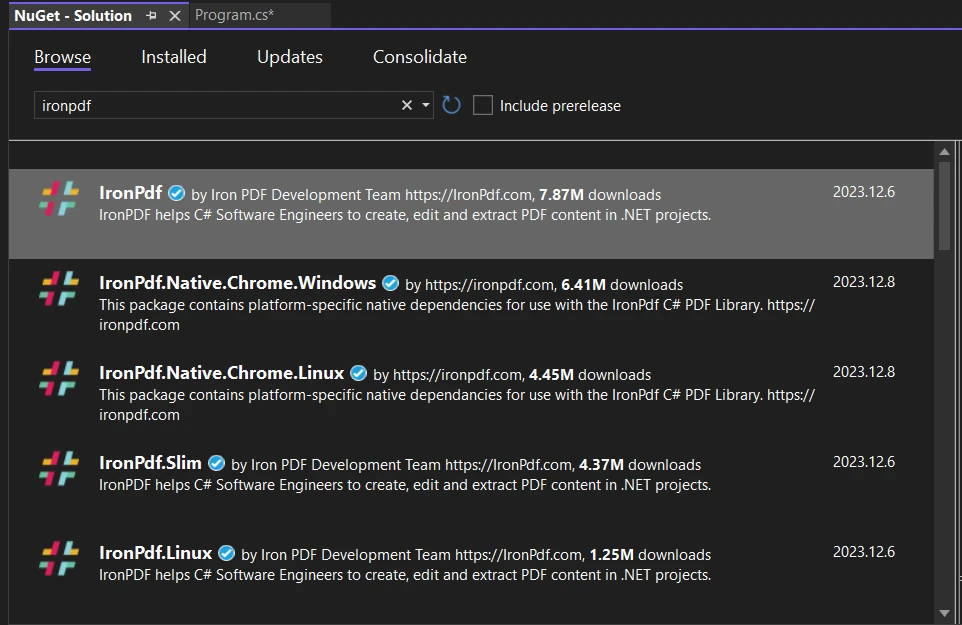
End ClassC# 프로젝트에서 IronPDF를 활용하려면 IronPDF NuGet 패키지를 쉽게 설치할 수 있습니다. 패키지 관리자 콘솔에서 다음 명령을 사용하십시오:
또한, NuGet 패키지 관리자에서 "IronPDF"를 검색하여 설치할 수 있습니다.
IronPDF로 PDF를 생성하는 것은 간단합니다. IronPDF를 사용하여 HTML 문자열에서 PDF 생성하기를 예로 들어보겠습니다:
var htmlContent = "<html><body><h1>Hello, IronPDF!</h1></body></html>";

// Create a new PDF document
var pdfDocument = new IronPdf.ChromePdfRenderer();
pdfDocument.RenderHtmlAsPdf(htmlContent).SaveAs("GeneratedDocument.pdf");Dim htmlContent = "<html><body><h1>Hello, IronPDF!</h1></body></html>"
' Create a new PDF document
Dim pdfDocument = New IronPdf.ChromePdfRenderer()
pdfDocument.RenderHtmlAsPdf(htmlContent).SaveAs("GeneratedDocument.pdf")이 예제에서 우리는 IronPDF를 사용하여 HTML 콘텐츠를 PDF 문서로 렌더링했습니다. "GeneratedDocument.pdf"라는 PDF가 지정된 위치에 저장됩니다. PDF를 생성하는 방법에 대한 자세한 정보를 알고 싶다면 IronPDF 문서 페이지를 방문하십시오.
이제, 이전에 탐색했던 배열 정렬 기법이 IronPDF와 원활하게 통합될 수 있는지에 대한 질문이 생깁니다. 답은 예입니다.
PDF 내에서 데이터를 표 형식으로 표시하려는 상황을 생각해보십시오. PDF를 생성하기 전에 배열 정렬을 사용하여 데이터를 정리하여 보다 체계적이고 사용자 친화적인 출력을 보장할 수 있습니다.
using System.Linq;

// Sample array of data
string[] names = { "Alice", "Charlie", "Bob", "David" };

// Sorting the array alphabetically
Array.Sort(names);

// Generating PDF content with sorted data
var sortedPdfContent = $@"
    <html>
    <body>
        <h1>Sorted Names</h1>
        <ul>
            {string.Join("", names.Select(name => $"<li>{name}</li>"))}
        </ul>
    </body>
    </html>
";

// Create a new PDF document with sorted data
var sortedPdfDocument = new IronPdf.ChromePdfRenderer();
sortedPdfDocument.RenderHtmlAsPdf(sortedPdfContent).SaveAs("SortedNames.pdf");Imports System.Linq
' Sample array of data
Private names() As String = { "Alice", "Charlie", "Bob", "David" }
' Sorting the array alphabetically
Array.Sort(names)
' Generating PDF content with sorted data
, String.Join(TangibleTstring.Format(mpVerbatimDoubleQuote, names.Select(Function(name) $TangibleTempVerbatimCloseTag"<li>{name}</li>")), TangibleStringInterpolationMarker)var sortedPdfContent = $"TangibleTempVerbatimOpenTagTangibleTempVerbatimStringLiteralLineJoin <html>TangibleTempVerbatimStringLiteralLineJoin <body>TangibleTempVerbatimStringLiteralLineJoin <h1>Sorted Names</h1>TangibleTempVerbatimStringLiteralLineJoin <ul>TangibleTempVerbatimStringLiteralLineJoin {0}ignoreignoreignoreignoreignore</ul></body></html>"
' Create a new PDF document with sorted data
Dim sortedPdfDocument = New IronPdf.ChromePdfRenderer()
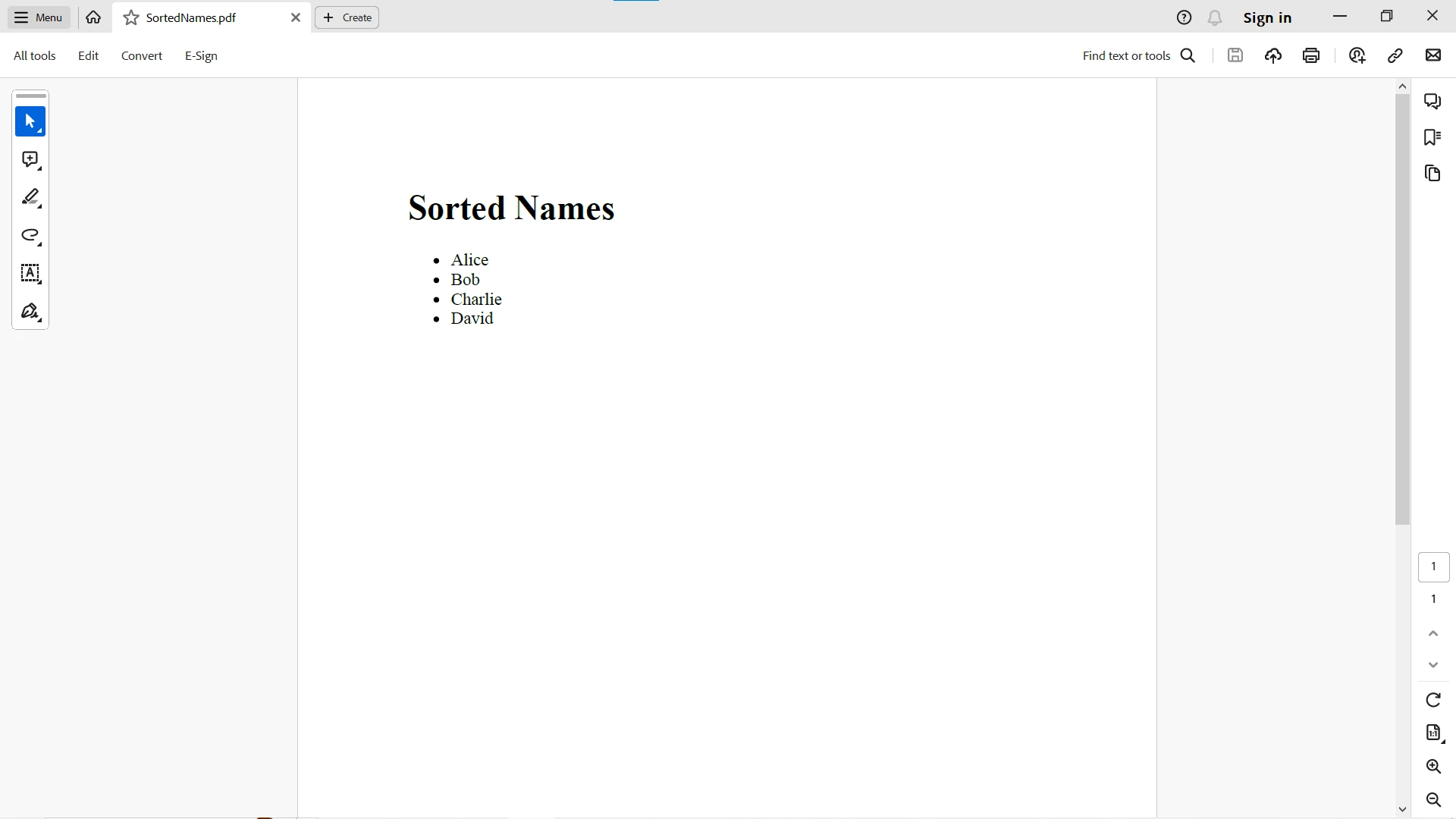
sortedPdfDocument.RenderHtmlAsPdf(sortedPdfContent).SaveAs("SortedNames.pdf")이 예에서, 이름의 배열은 HTML 콘텐츠에 통합하기 전에 알파벳 순으로 정렬됩니다. "SortedNames.pdf"라는 PDF는 이름을 정렬된 순서로 표시할 것입니다.
결론적으로, C#에서 배열 정렬을 마스터하는 것은 효율적인 데이터 조작을 위해 필수적입니다. 간단한 숫자 배열이든 복잡한 개체이든, C#은 정렬 요구를 충족시킬 수 있는 다양한 도구를 제공합니다. Array.Sort()의 기초, IComparer를 사용한 사용자 정의 정렬, 보다 표현력 있는 접근을 위한 LINQ를 이해함으로써 C# 프로젝트에서 배열을 효율적이고 우아하게 처리할 수 있습니다.
IronPDF를 C# 프로젝트에 통합하면 강력한 PDF 생성 도구를 제공할 뿐만 아니라 배열 정렬을 문서 생성 워크플로우에 원활하게 통합할 수 있습니다. 탐구 데이터 정리를 하거나 동적 보고서를 생성하든지, 배열 정렬과 IronPDF의 시너지는 C#에서 문서 생성 기능을 강화할 수 있습니다. 따라서 C# 배열에서 정렬의 힘을 받아들이고 프로그래밍 능력을 향상하십시오!
IronPDF는 상업적 용도로 기능을 테스트해 볼 수 있는 무료 체험 라이선스를 제공합니다. 그의 영구적인 상업용 라이선스는 $999부터 시작합니다.

제이콥 멜러는 Iron Software의 최고 기술 책임자(CTO)이자 C# PDF 기술을 개척한 선구적인 엔지니어입니다. Iron Software의 핵심 코드베이스를 최초로 개발한 그는 창립 초기부터 회사의 제품 아키텍처를 설계해 왔으며, CEO인 캐머런 리밍턴과 함께 회사를 NASA, 테슬라, 그리고 전 세계 정부 기관에 서비스를 제공하는 50명 이상의 직원을 보유한 기업으로 성장시켰습니다.



IronPDF는 IRON SUITE 의 일부입니다.
10개의 .NET API 제품, 당신의 사무 문서를 위해

PDF 파일을 HTML처럼 빠르게 변환해야 할 때.


