


Chrome에서 PDF 파일 여는 방법

Android 기기에서 PDF 파일을 읽는 것은 요즘 일반적인 작업이 되었으며, 좋은 PDF 뷰어를 갖추는 것이 필수입니다.
Adobe Acrobat Reader는 Android 기기용 PDF(Portable Document Format) 파일을 보기, 인쇄 및 주석 달기에 널리 사용되는 무료 소프트웨어 애플리케이션입니다. PDF는 Adobe에서 여러 플랫폼과 장치에서 문서의 레이아웃과 서식을 보존하도록 만든 파일 형식입니다. Acrobat Reader는 PDF 문서를 보고 상호 작용할 수 있도록 설계된 가볍고 사용자 친화적인 애플리케이션입니다. Adobe Reader를 사용하여 PDF를 쉽게 열 수 있습니다.
Android 기기에서 Adobe Acrobat PDF Reader를 사용하여 PDF 파일을 보거나 여는 것은 간단한 과정입니다. 이 기사 후반부에서는 IronPDF를 사용하여 Android에서 PDF를 생성하고 여는 방법도 살펴보겠습니다.
Android에서 PDF 파일을 보는 방법
- Adobe Acrobat PDF Reader 설치
- Adobe Acrobat PDF Reader 열기
- PDF 파일 위치 찾기
- PDF 파일 선택
- 새 창에서 PDF 보기
1단계: Adobe Acrobat Reader 설치
Android 기기에 Adobe Acrobat Reader가 설치되어 있지 않다면, Google Play 스토어에서 다운로드할 수 있습니다.
Play 스토어에서 Adobe Acrobat Reader 앱을 찾습니다:
How to View PDF files in Android Phone: Figure 1 - Play 스토어에서 Adobe PDF 리더 찾기
그런 다음 설치 버튼을 클릭하세요:
How to View PDF files in Android Phone: Figure 2 - PDF 리더 앱 설치
2단계: Adobe PDF Reader 열기
Android 휴대폰에서 Adobe Acrobat Reader 앱을 실행하세요. 홈 화면이나 앱 서랍에서 찾을 수 있습니다.
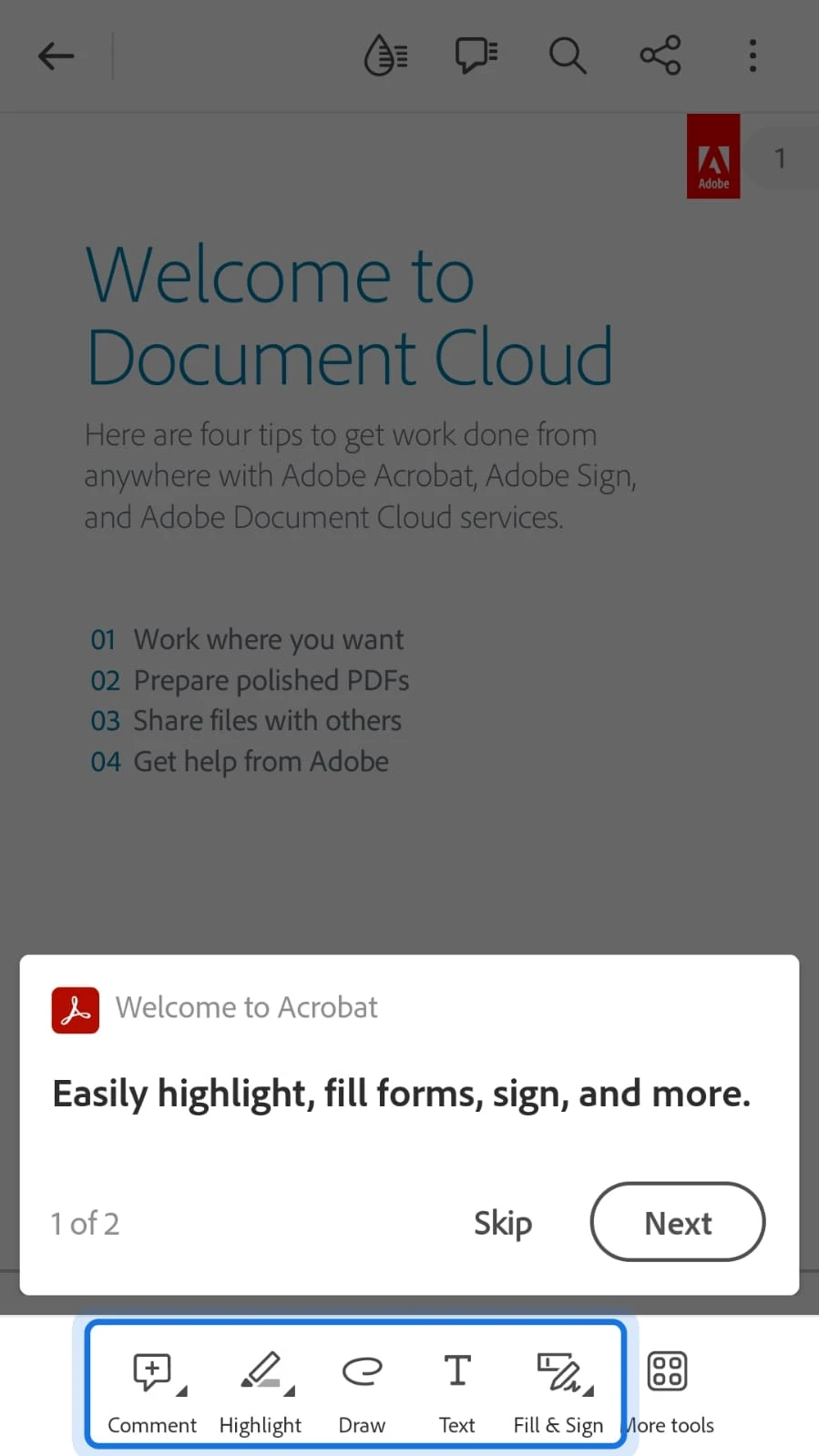
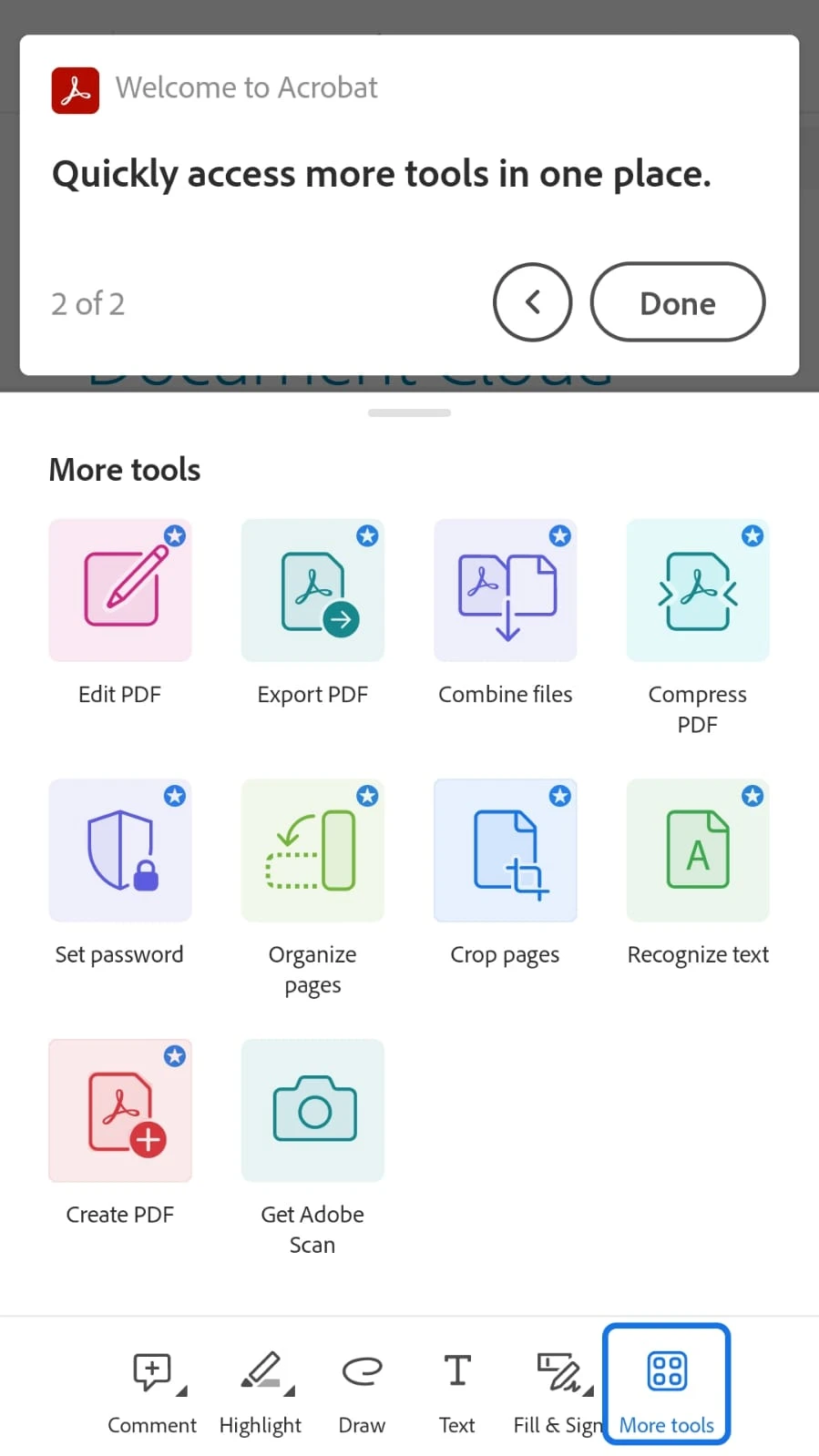
앱을 처음 열면 짧은 튜토리얼이 표시됩니다:
3단계: PDF 파일 찾기
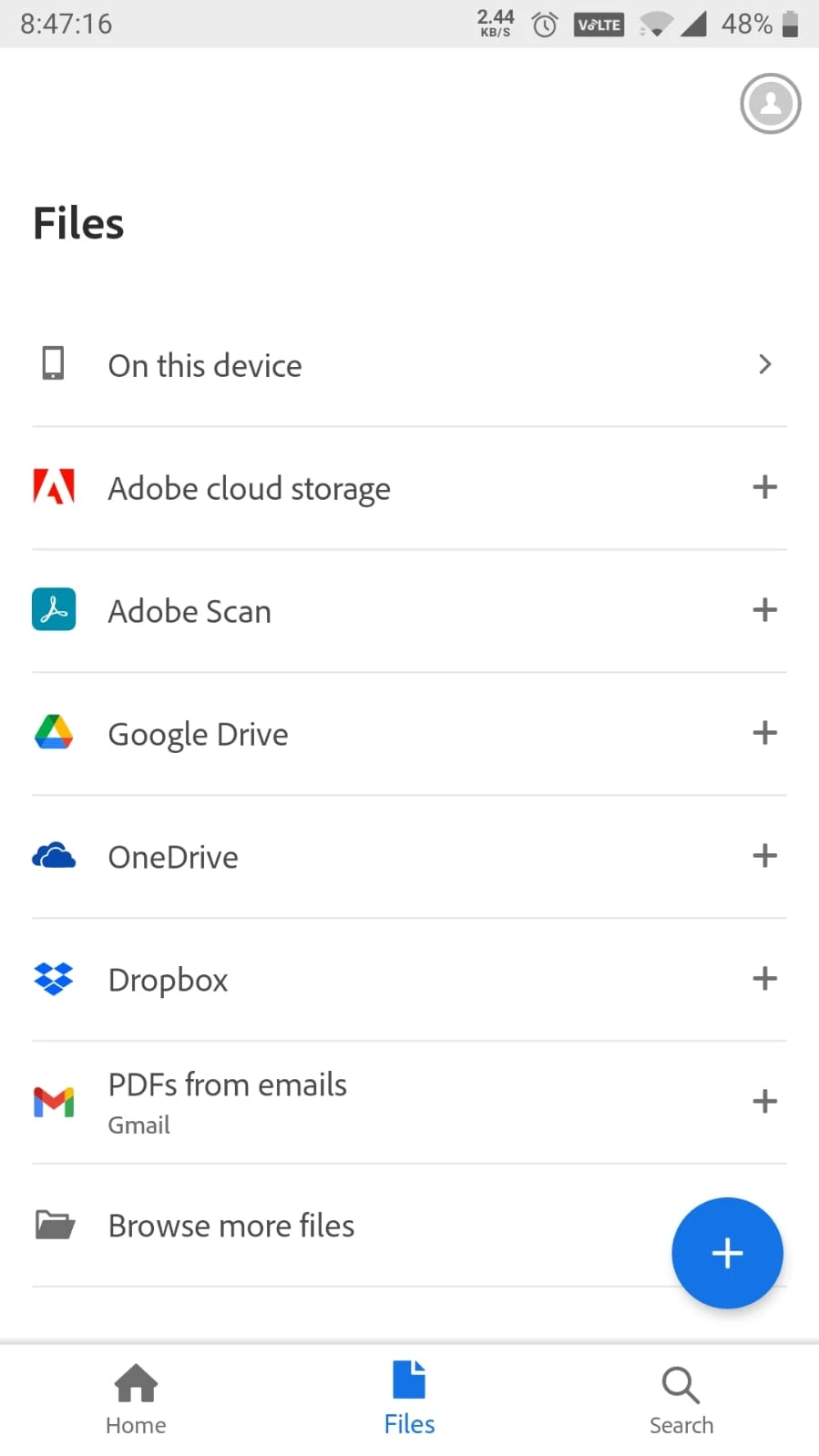
PDF 파일이 저장된 폴더로 이동하세요. 이메일로 PDF를 받았거나 웹사이트에서 다운로드했거나 장치의 저장소에 저장되어 있을 수 있습니다.
파일 메뉴 클릭:
검색 옵션을 사용하여 파일을 찾을 수도 있습니다. 검색 버튼을 클릭하고 문서 이름을 입력하세요:
How to View PDF files in Android Phone: Figure 6 - 특정 파일 검색
4단계: PDF 선택
보고자 하는 PDF 파일을 탭하세요. 리더가 PDF 파일을 엽니다:
How to View PDF files in Android Phone: Figure 7 - Adobe Acrobat에서 PDF 열기
5단계: PDF 보기
PDF가 열리면 Reader에서 제공하는 다양한 도구 및 기능을 사용할 수 있습니다. 다음은 몇 가지 일반적인 기능입니다:
- 스크롤: 위로 또는 아래로 스와이프하여 페이지를 스크롤하세요.
- 확대: 페이지를 확대하거나 축소하려면 손가락을 모으거나 벌리세요.
- 탐색: 특정 페이지로 이동하거나 텍스트를 검색하는 등 옵션을 위해 하단 도구 모음을 사용하세요.
- 북마크 추가: 아이콘을 사용하여 줄을 북마크하세요.
문서 하단에 도구 모음이 표시됩니다:
How to View PDF files in Android Phone: Figure 8 - Adobe Acrobat의 툴바 위치
추가 도구
'추가 도구' 버튼을 클릭하면 추가 옵션이 표시됩니다:
How to View PDF files in Android Phone: Figure 9 - 더 많은 도구 페이지
추가 기능
How to View PDF files in Android Phone: Figure 10 - 추가 기능 페이지
Adobe Acrobat Reader는 텍스트 강조, 주석 추가, 양식 작성 등의 추가 기능을 제공합니다. 오른쪽 위 메뉴의 3개 점을 클릭하여 이러한 옵션을 도구 모음에서 탐색할 수 있습니다.
페이지 회전
필요하면 보통 도구 모음에 있는 회전 아이콘을 눌러 페이지를 회전할 수 있습니다.
보기 설정 조정
Adobe Acrobat Reader는 독서 경험을 사용자 정의할 수 있도록 합니다. 앱의 환경 설정을 통해 보기 모드, 밝기 및 기타 설정을 조정할 수 있습니다.
공유 또는 인쇄
PDF를 공유하거나 인쇄하려면 Adobe Acrobat Reader 앱 내의 공유 옵션을 사용하세요.
리뷰 진행
앱을 리뷰하려면 추가 기능의 'Acrobat 피드백 제공' 페이지로 이동할 수 있습니다.
팁
- 일부 Android 장치는 사전 설치된 PDF 뷰어가 있습니다. 그러나 Adobe Acrobat Reader는 기능이 풍부하고 널리 사용되는 PDF 뷰어 앱입니다.
- 최고의 성능과 새로운 기능에 대한 접근을 위해 Adobe Acrobat Reader 앱이 최신 버전으로 업데이트되었는지 확인하세요.
이 단계들을 따르면 Adobe Acrobat Reader를 사용하여 Android 휴대폰에서 PDF 파일을 쉽게 및 효율적으로 볼 수 있습니다.
IronPDF 소개합니다
IronPDF 뷰어는 Iron Software에서 제공하는 PDF 문서를 읽고 쓰기 위한 간단하고 빠른 라이브러리입니다.
설치
IronPDF 뷰어는 NuGet 패키지 관리자 콘솔 또는 Visual Studio 패키지 관리자를 통해 설치할 수 있습니다. 완전한 가이드는 여기에서 찾을 수 있습니다.
dotnet add package IronPdf.Viewer.Maui
NuGet은 Visual Studio 패키지 관리자에서도 설치할 수 있습니다:
How to View PDF files in Android Phone: Figure 11 - Visual Studio 패키지 관리자를 통한 IronPDF 설치
Visual Studio에서 프로젝트를 생성합니다:
How to View PDF files in Android Phone: Figure 12 - Visual Studio에서 프로젝트 생성
프로젝트 이름과 경로를 선택한 후 프로젝트를 생성합니다:
How to View PDF files in Android Phone: Figure 13 - 프로젝트 이름 및 파일 경로 구성
생성된 후, 아래 코드를 새 앱에 복사합니다:
using IronPdf.Viewer.Maui;

namespace PdfViewApp
{
    public class PdfViewerPage : ContentPage
    {
        private readonly IronPdfView pdfView;

        public PdfViewerPage()
        {
            // Initialize the PDF Viewer with all available options
            this.pdfView = new IronPdfView { Options = IronPdfViewOptions.All };

            // Set the content of the page to the PDF View
            Content = this.pdfView;
        }
    }
}
using IronPdf.Viewer.Maui;
namespace PdfViewApp
{
public class PdfViewerPage : ContentPage
{
private readonly IronPdfView pdfView;
public PdfViewerPage()
{
// Initialize the PDF Viewer with all available options
this.pdfView = new IronPdfView { Options = IronPdfViewOptions.All };
// Set the content of the page to the PDF View
Content = this.pdfView;
}
}
}Imports IronPdf.Viewer.Maui
Namespace PdfViewApp
Public Class PdfViewerPage
Inherits ContentPage
Private ReadOnly pdfView As IronPdfView
Public Sub New()
' Initialize the PDF Viewer with all available options
Me.pdfView = New IronPdfView With {.Options = IronPdfViewOptions.All}
' Set the content of the page to the PDF View
Content = Me.pdfView
End Sub
End Class
End Namespace앱을 실행하면 아래 PDF 뷰어를 볼 수 있습니다:
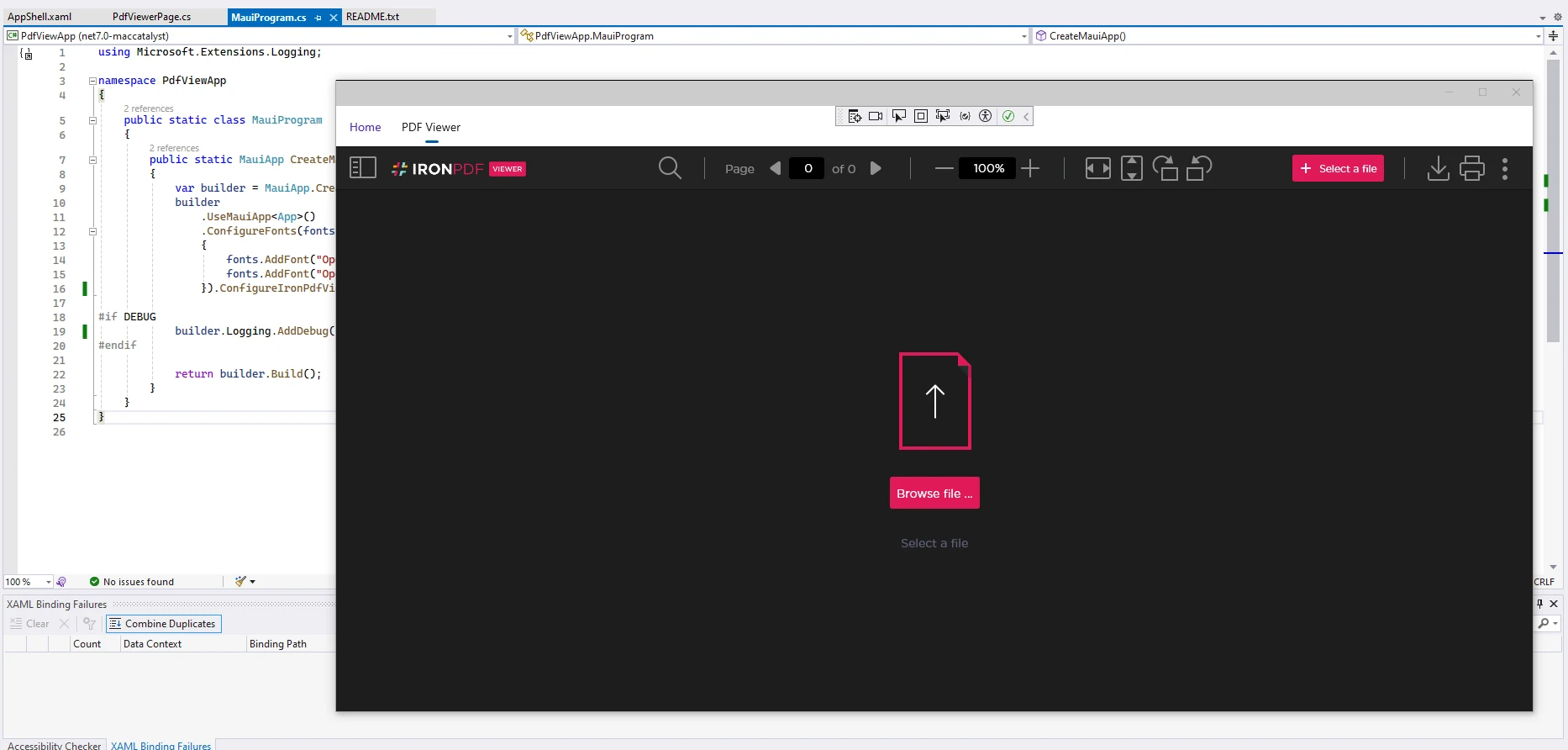
파일 찾아보기 버튼을 클릭하여 PDF 파일을 선택합니다.
산출
How to View PDF files in Android Phone: Figure 15 - IronPDF를 사용하여 선택한 PDF 파일 보기
이제 PDF의 내용을 볼 수 있습니다. 전체 튜토리얼은 여기를 클릭하십시오.
라이센스 (무료 체험 가능)
위의 코드는 라이선스 키가 필요합니다. 이 키는 appsettings.json에 배치되어야 합니다.
{
  "IronPdf.LicenseKey": "your license key here"
}
체험판 라이선스는 여기에서 사용할 수 있습니다. 필요한 이메일 주소와 이름을 제공하면 라이선스가 이메일로 전송됩니다.
결론
Adobe Acrobat Reader는 안드로이드 폰에서 PDF를 보는 강력하고 사용하기 쉬운 애플리케이션입니다. 풍부한 기능과 Adobe Document Cloud와의 원활한 통합을 통해 효율적이고 즐거운 PDF 보기 경험을 보장합니다. 문서를 읽거나 양식을 작성하거나 프로젝트를 협업하는 등의 경우 Adobe Acrobat Reader가 필요를 충족시켜 줍니다.
이제 Adobe Acrobat Reader를 사용하여 안드로이드 폰에서 PDF 보는 방법을 알았으니, 이 유연한 도구를 최대한 활용하여 모든 문서 보기 요구를 충족시키십시오.
IronPDF는 PDF 문서를 읽고 쓰고자 하는 개발자에게 훌륭한 라이브러리이자 가치 있는 기술 세트입니다.










 무료로 시작하세요
 무료로 시작하세요
 무료 라이브 데모 예약하기





 신용카드나 계정 생성은 필요하지 않습니다.










