using IronPdf;

// Disable local disk access or cross-origin requests
Installation.EnableWebSecurity = true;

// Instantiate Renderer
var renderer = new ChromePdfRenderer();

// Create a PDF from a HTML string using C#
var pdf = renderer.RenderHtmlAsPdf("<h1>Hello World</h1>");

// Export to a file or Stream
pdf.SaveAs("output.pdf");

// Advanced Example with HTML Assets
// Load external html assets: Images, CSS and JavaScript.
// An optional BasePath 'C:\site\assets\' is set as the file location to load assets from
var myAdvancedPdf = renderer.RenderHtmlAsPdf("<img src='icons/iron.png'>", @"C:\site\assets\");
myAdvancedPdf.SaveAs("html-with-assets.pdf");
using IronPdf;// Disable local disk access or cross-origin requestsInstallation.EnableWebSecurity = true;// Instantiate Renderervar renderer = new ChromePdfRenderer();// Create a PDF from a HTML string using C#var pdf = renderer.RenderHtmlAsPdf("<h1>Hello World</h1>");// Export to a file or Streampdf.SaveAs("output.pdf");// Advanced Example with HTML Assets// Load external html assets: Images, CSS and JavaScript.// An optional BasePath 'C:\site\assets\' is set as the file location to load assets fromvar myAdvancedPdf = renderer.RenderHtmlAsPdf("<img src='icons/iron.png'>", @"C:\site\assets\");myAdvancedPdf.SaveAs("html-with-assets.pdf");
PM >Install-Package IronPdf
Install-Package IronPdf
AJUDA DO .NET
ASP.NET vs Razor (Como funciona para desenvolvedores)
Ler arquivos PDF em dispositivos Android tornou-se uma tarefa comum nos dias de hoje, e ter um bom leitor de PDF para Android é essencial.
O Adobe Acrobat Reader é um aplicativo de software gratuito e amplamente utilizado para visualizar, imprimir e anotar arquivos PDF (Portable Document Format) em dispositivos Android. O PDF é um formato de arquivo criado pela Adobe que preserva o layout e a formatação de documentos em diferentes plataformas e dispositivos. O Acrobat Reader foi projetado para ser um aplicativo leve e fácil de usar, especificamente para visualizar e interagir com documentos PDF. É possível abrir arquivos PDF facilmente usando o Adobe Reader.
Visualizar ou abrir arquivos PDF em um dispositivo Android usando o Adobe Acrobat PDF Reader é um processo simples. Mais adiante neste artigo, veremos também como usar o IronPDF da Iron Software para criar e abrir PDFs no Android.
Como visualizar arquivos PDF no Android
Instale o Adobe Acrobat PDF Reader.
Abra o Adobe Acrobat PDF Reader.
Localize o arquivo PDF.
Selecione o arquivo PDF
Visualize o PDF em uma nova janela.
Passo 1: Instale o Adobe Acrobat Reader
Se você não tiver o Adobe Acrobat Reader instalado em seu dispositivo Android, poderá baixá-lo na Google Play Store.
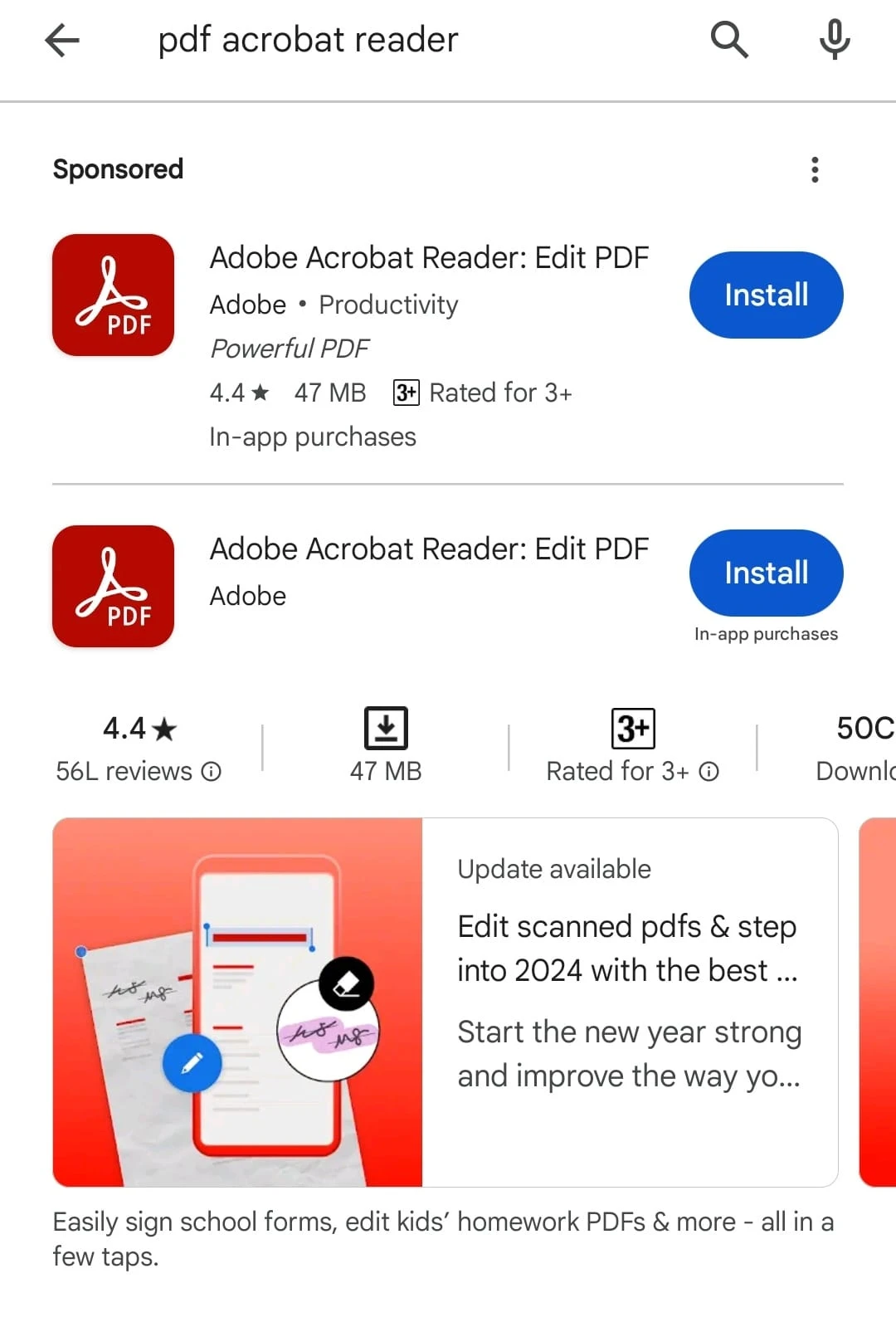
Na Play Store, localize o aplicativo Adobe Acrobat Reader:
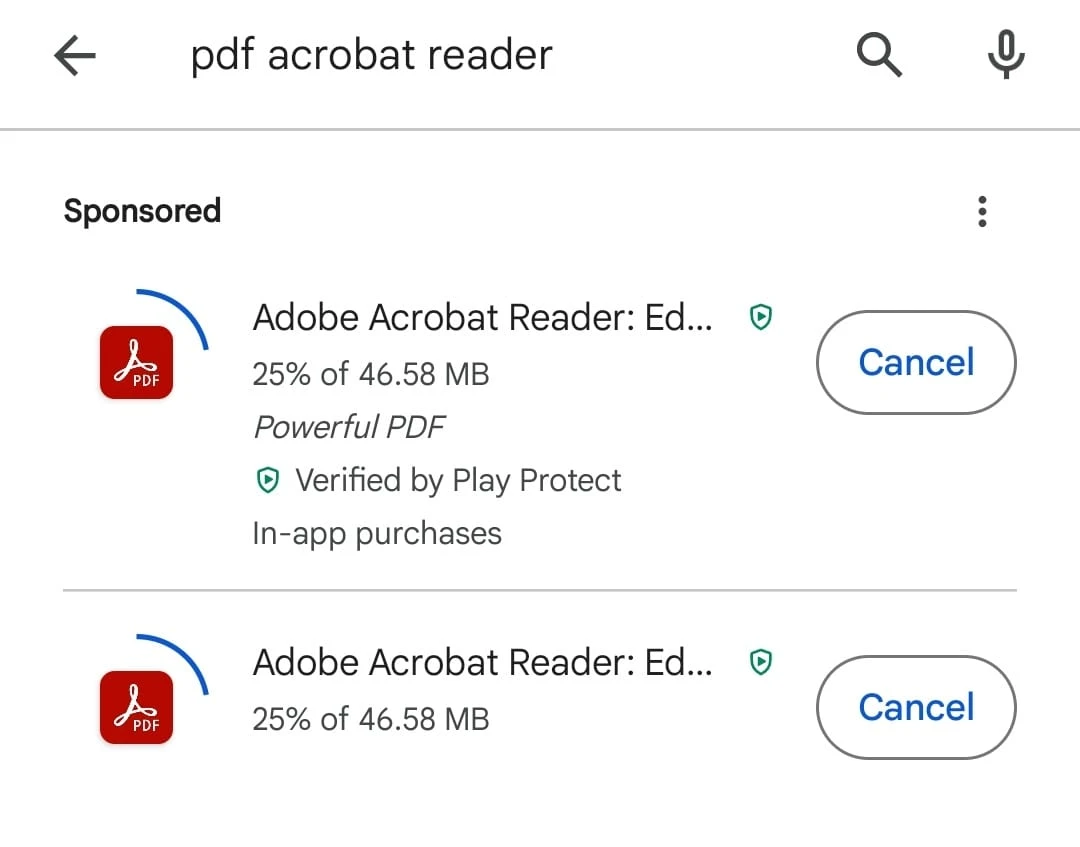
Em seguida, clique no botão Instalar:
Passo 2: Abra o Adobe PDF Reader.
Inicie o aplicativo Adobe Acrobat Reader no seu telefone Android. Você pode encontrá-lo na tela inicial ou na gaveta de aplicativos.
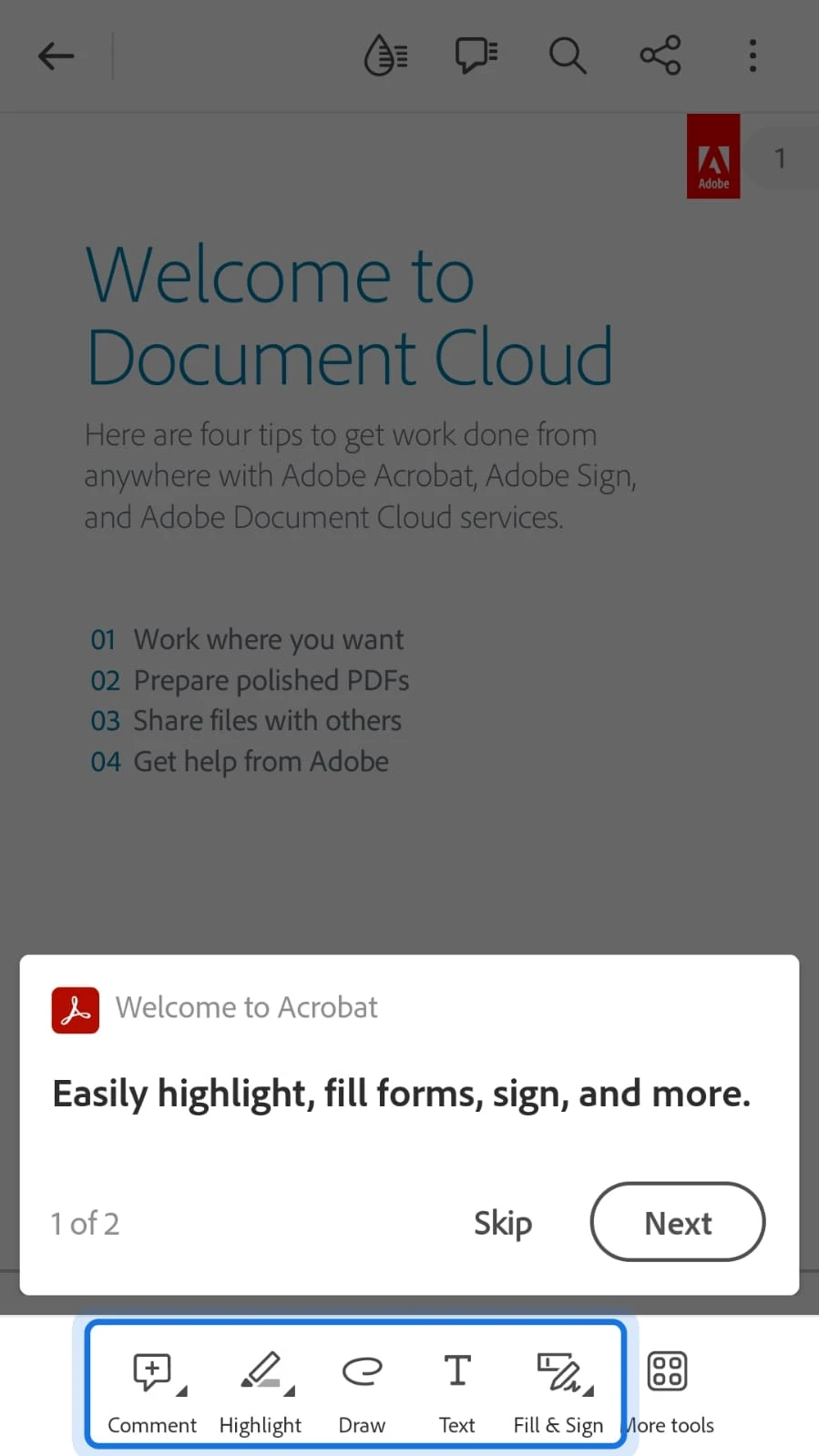
Ao abrir o aplicativo pela primeira vez, um breve tutorial será apresentado:
Passo 3: Localize o arquivo PDF
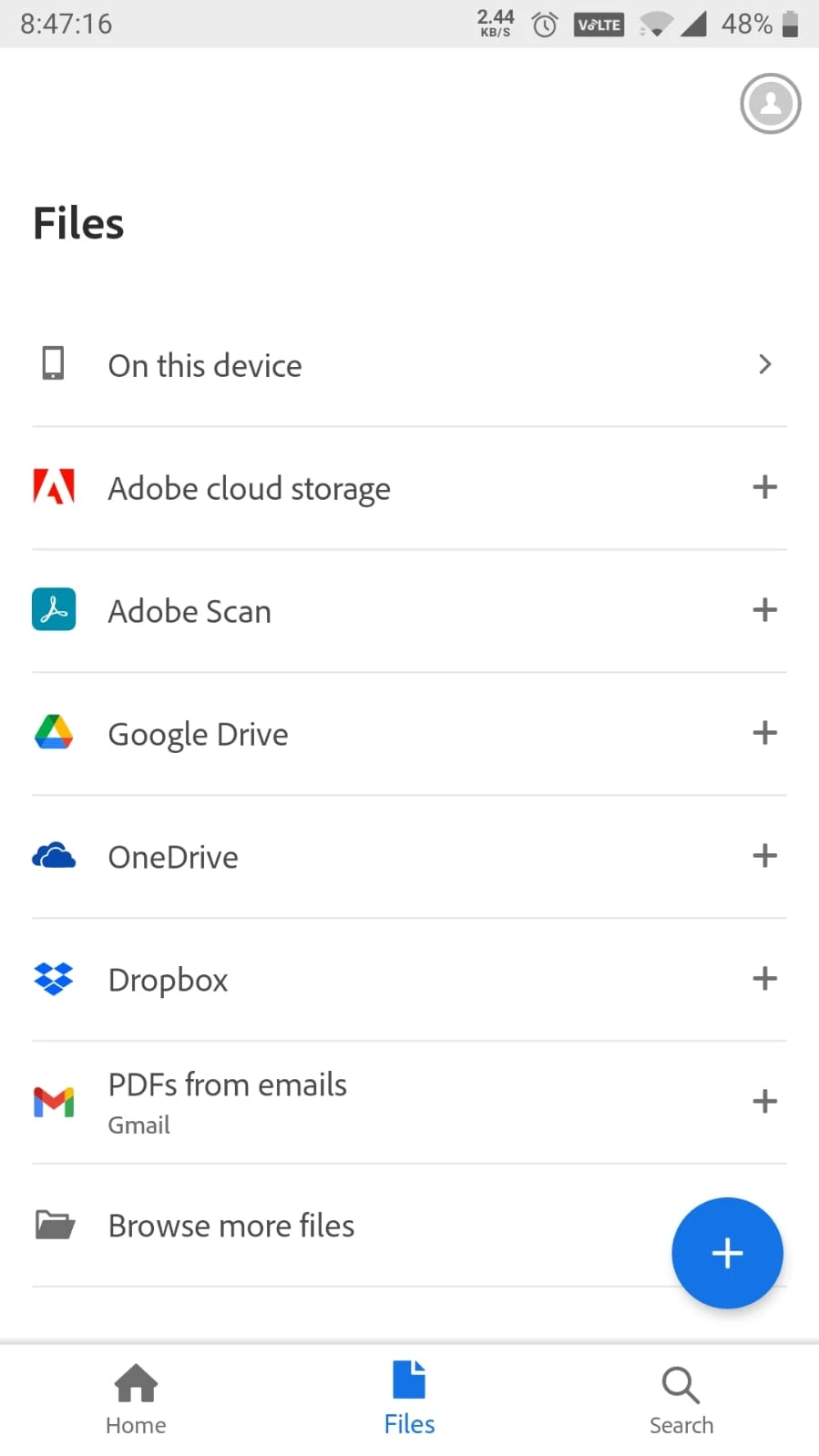
Navegue até a pasta onde seu arquivo PDF está armazenado. Você pode ter recebido o PDF por e-mail, baixado-o de um site ou ele pode estar salvo no armazenamento do seu dispositivo.
Clique no menu Arquivo:
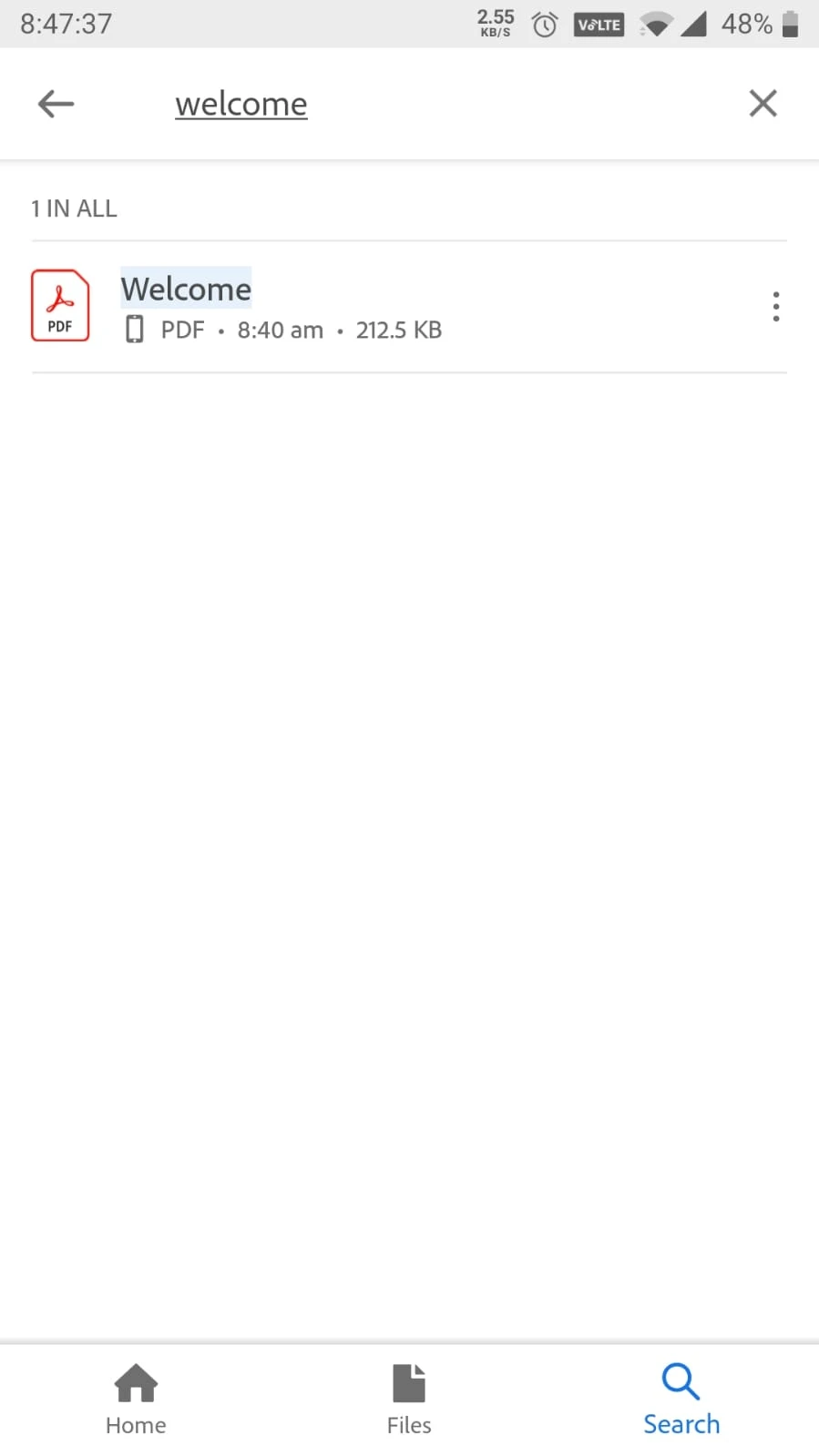
Você também pode localizar arquivos usando a opção de busca. Clique no botão de pesquisa e digite o nome do documento:
Passo 4: Selecione o PDF
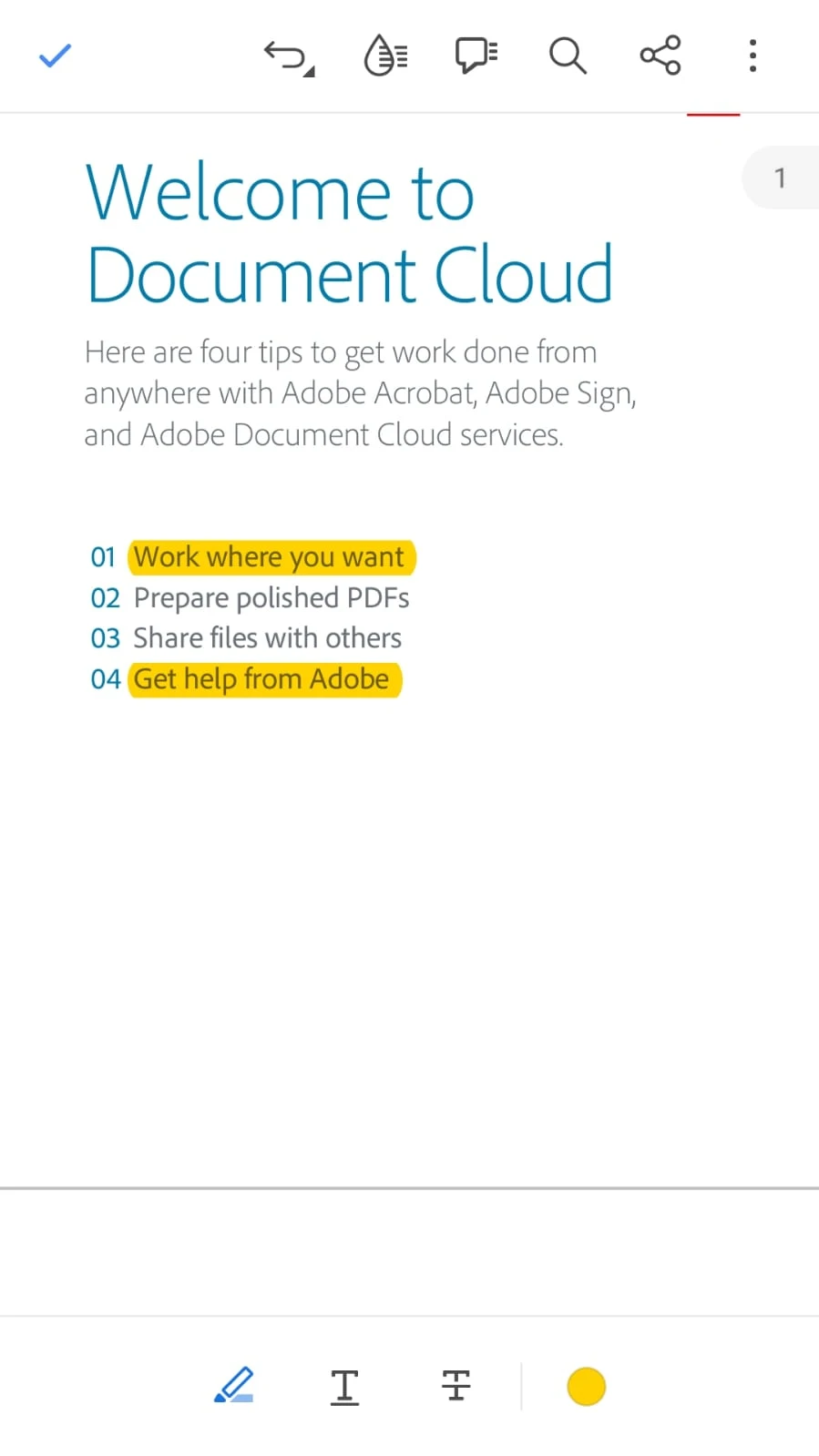
Toque no arquivo PDF que deseja visualizar. O leitor abrirá o arquivo PDF:
Passo 5: Visualize o PDF
Depois de abrir o PDF, você pode usar várias ferramentas e recursos oferecidos pelo leitor. Aqui estão algumas funcionalidades comuns:
Rolagem: Deslize o dedo para cima ou para baixo para percorrer as páginas.
Zoom: Use o gesto de pinça para ampliar ou reduzir o zoom em uma página.
Navegação: Utilize a barra de ferramentas na parte inferior para opções como navegar para páginas específicas, pesquisar texto e muito mais.
Adicionar marcador: Use o ícone para adicionar uma linha aos favoritos.
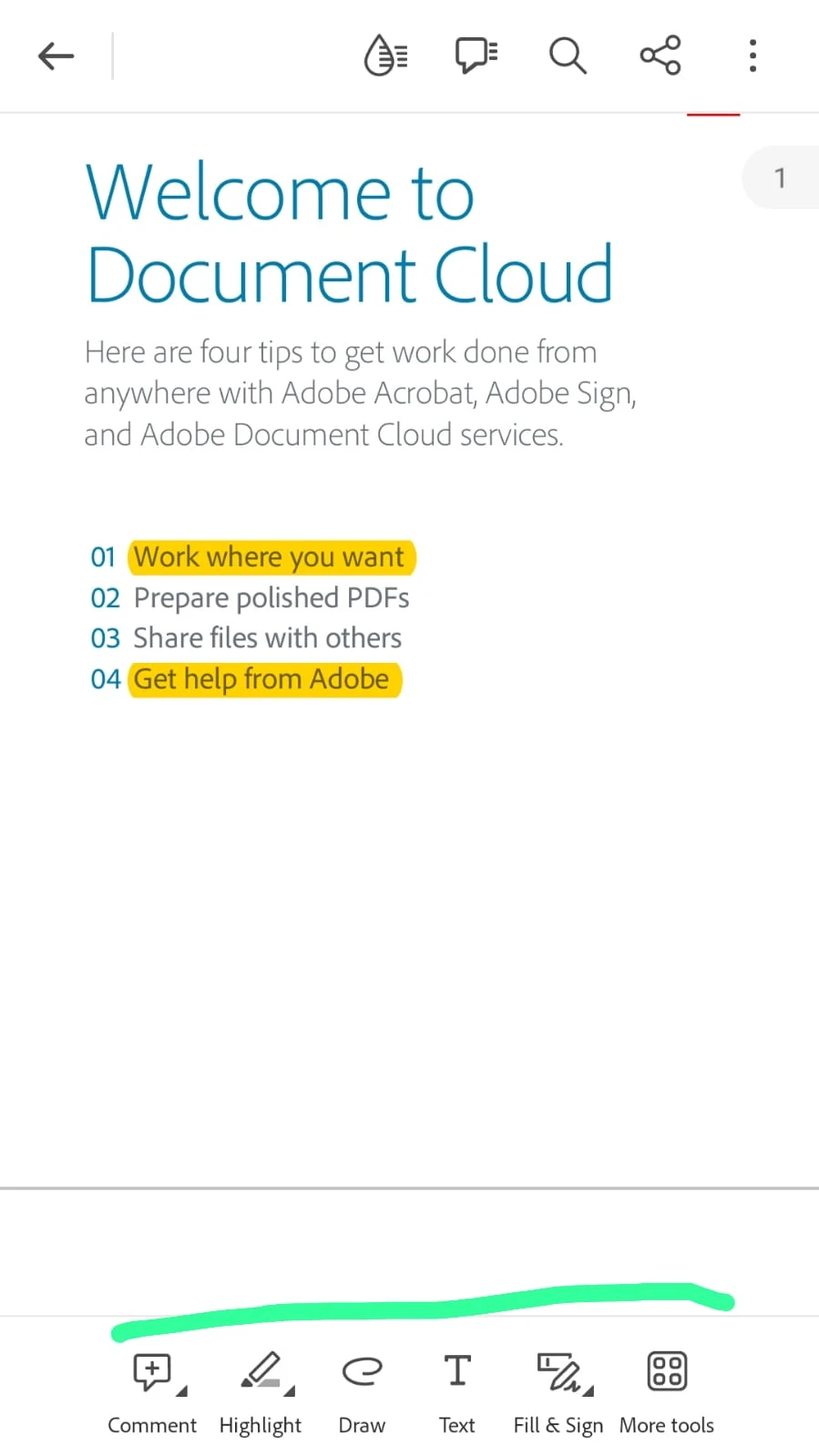
A barra de ferramentas está visível na parte inferior do documento:
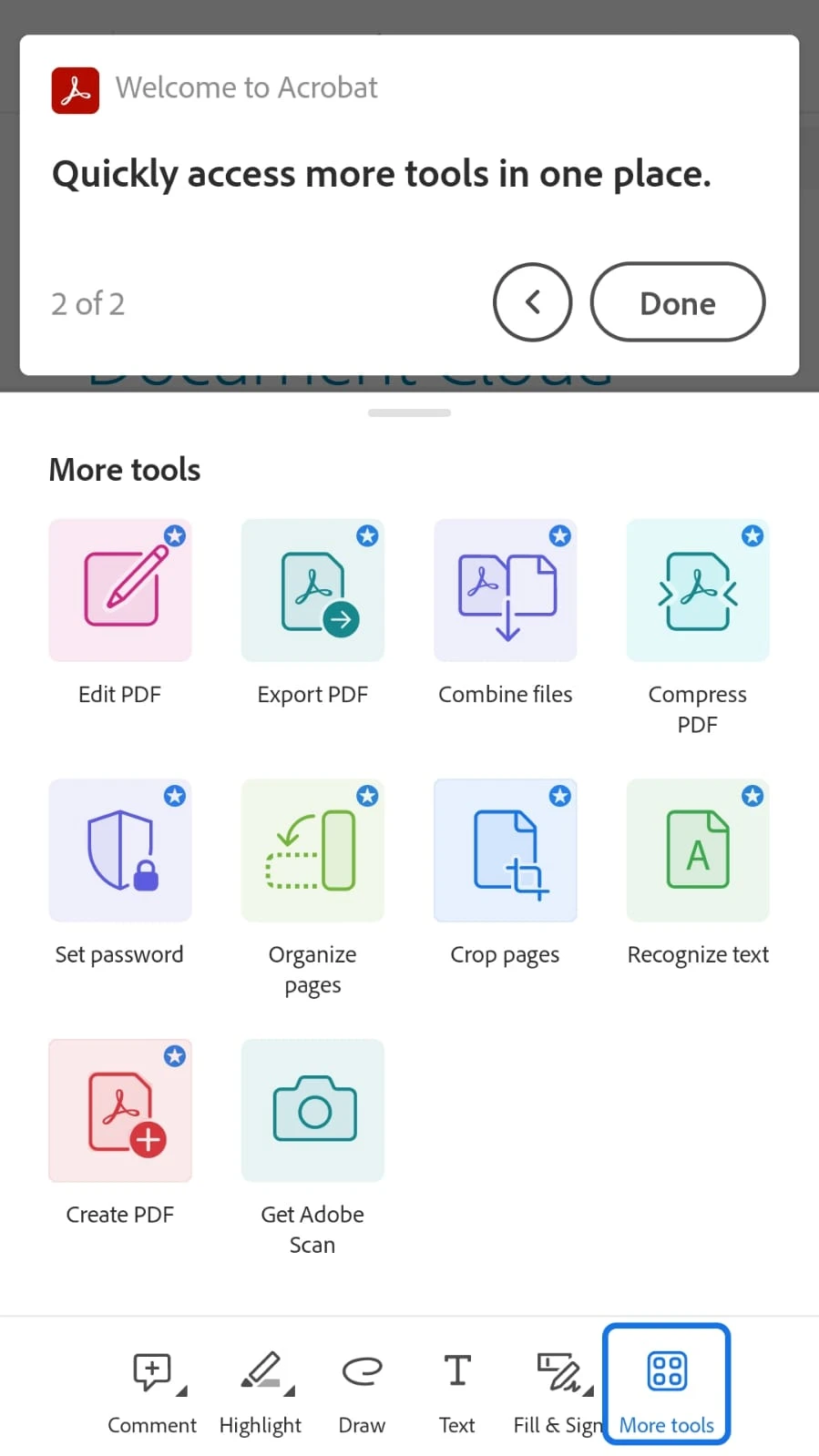
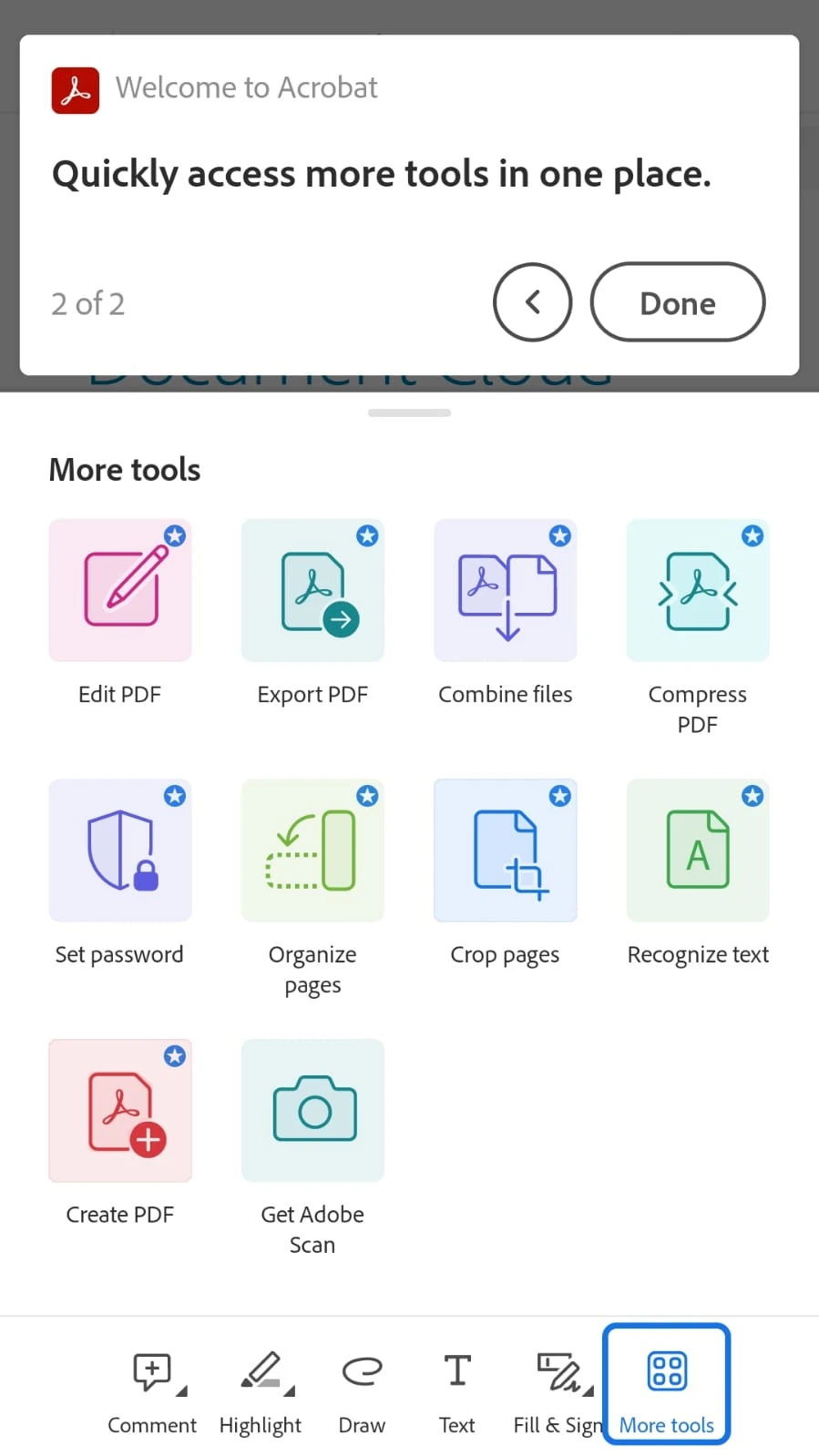
Mais ferramentas
Ao clicar no botão "mais ferramentas", você verá opções adicionais:
Recursos adicionais
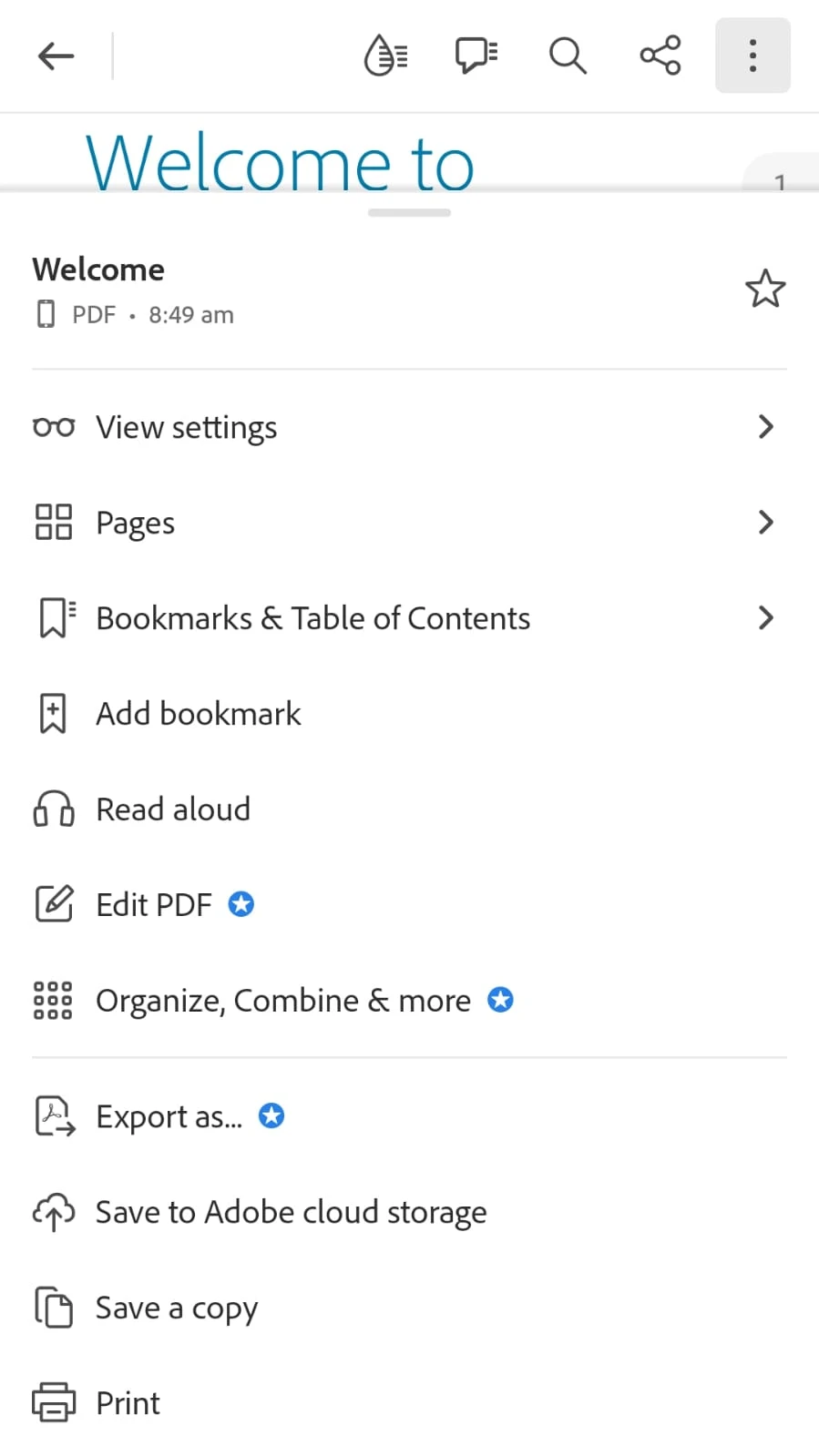
O Adobe Acrobat Reader oferece recursos adicionais, como destacar texto, adicionar comentários, preencher formulários e muito mais. Você pode explorar a barra de ferramentas com essas opções clicando nos 3 pontos no menu superior direito.
Girar páginas
Se necessário, você pode girar as páginas tocando no ícone de rotação, geralmente encontrado na barra de ferramentas.
Ajustar configurações de visualização
O Adobe Acrobat Reader permite que você personalize sua experiência de leitura. Você pode ajustar o modo de visualização, o brilho e outras configurações através das preferências do aplicativo.
Compartilhar ou imprimir
Se você deseja compartilhar o PDF ou imprimi-lo, use as opções de compartilhamento disponíveis no aplicativo Adobe Acrobat Reader.
Revisões de Condução
Se você quiser avaliar o aplicativo, pode acessar a página "Enviar feedback sobre o Acrobat" nas funcionalidades adicionais.
Pontas
Alguns dispositivos Android vêm com um visualizador de PDF pré-instalado. No entanto, o Adobe Acrobat Reader é um aplicativo repleto de recursos e amplamente utilizado para visualizar PDFs.
Certifique-se de que seu aplicativo Adobe Acrobat Reader esteja atualizado para a versão mais recente para obter o melhor desempenho e acesso a novos recursos.
Seguindo estes passos, você poderá visualizar arquivos PDF no seu celular Android usando o Adobe Acrobat Reader, com facilidade e eficiência.
Apresentando o IronPDF
O IronPDF Viewer é uma biblioteca simples e rápida da Iron Software para ler e gravar documentos PDF.
Instalação
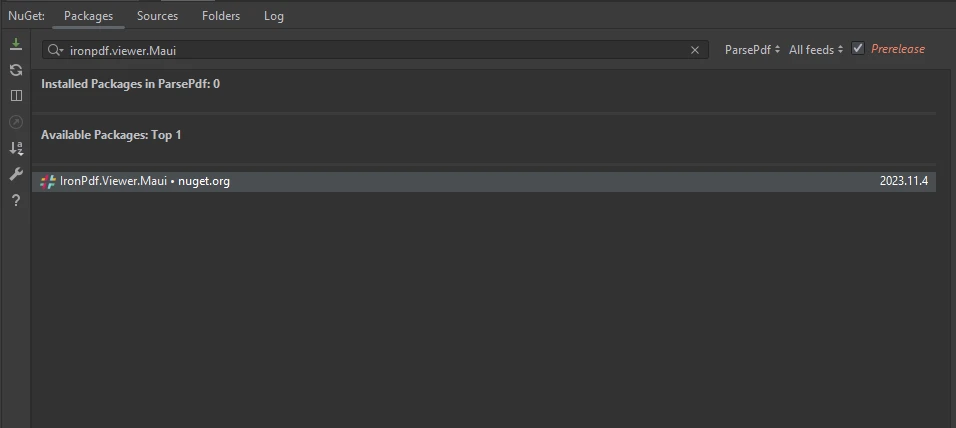
O IronPDF Viewer pode ser instalado usando o console do gerenciador de pacotes NuGet ou o gerenciador de pacotes do Visual Studio. O guia completo pode ser encontrado aqui .
> dotnet add package IronPdf.Viewer.Maui
dotnet add package IronPdf.Viewer.Maui
O NuGet também pode ser instalado a partir do Gerenciador de Pacotes do Visual Studio:
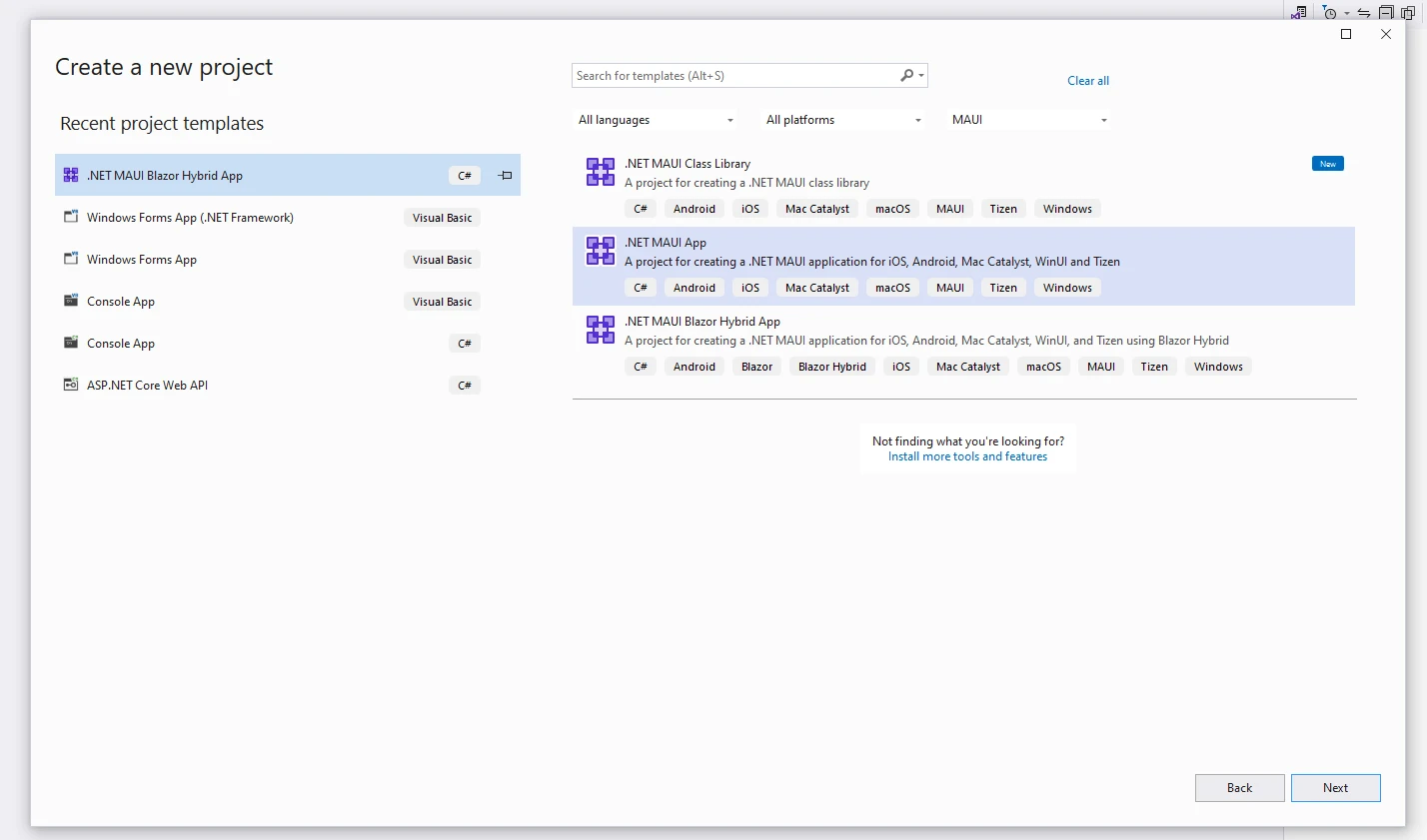
Crie um projeto no Visual Studio:
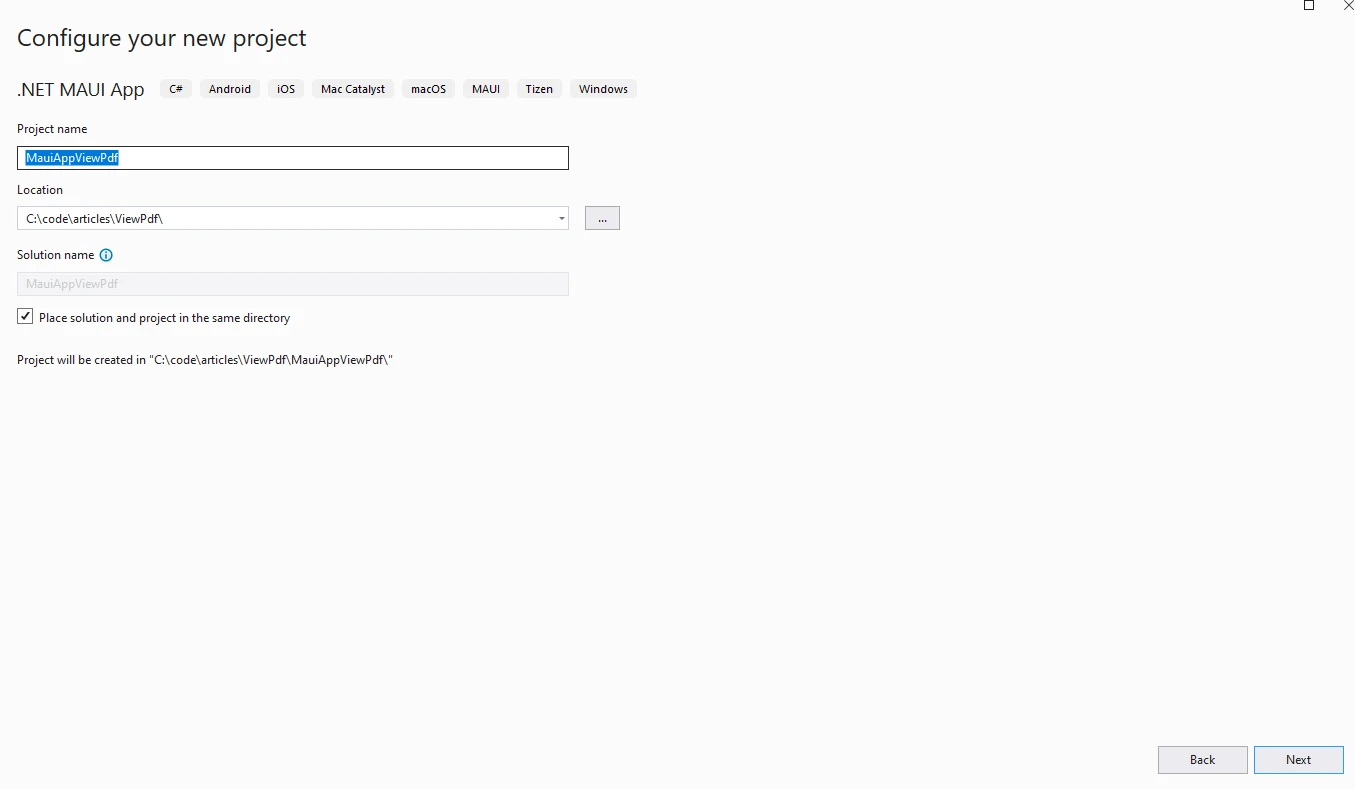
Selecione o nome e o caminho do projeto e, em seguida, crie o projeto:
Após a criação, copie o código abaixo para seu novo aplicativo:
using IronPdf.Viewer.Maui;namespace PdfViewApp{ public class PdfViewerPage : ContentPage { private readonly IronPdfView pdfView; publicPdfViewerPage() { // Initialize the PDF Viewer with all available options this.pdfView = new IronPdfView { Options = IronPdfViewOptions.All }; // Set the content of the page to the PDF ViewContent = this.pdfView; } }}
using IronPdf.Viewer.Maui;

namespace PdfViewApp
{
    public class PdfViewerPage : ContentPage
    {
        private readonly IronPdfView pdfView;

        public PdfViewerPage()
        {
            // Initialize the PDF Viewer with all available options
            this.pdfView = new IronPdfView { Options = IronPdfViewOptions.All };

            // Set the content of the page to the PDF View
            Content = this.pdfView;
        }
    }
}
ImportsIronPdf.Viewer.MauiNamespacePdfViewApp Public Class PdfViewerPageInheritsContentPage PrivateReadOnly pdfView AsIronPdfView Public Sub New() ' Initialize the PDF Viewer with all available optionsMe.pdfView = New IronPdfViewWith {.Options = IronPdfViewOptions.All} ' Set the content of the page to the PDF ViewContent = Me.pdfView End Sub End ClassEndNamespace
Imports IronPdf.Viewer.Maui

Namespace PdfViewApp
	Public Class PdfViewerPage
		Inherits ContentPage

		Private ReadOnly pdfView As IronPdfView

		Public Sub New()
			' Initialize the PDF Viewer with all available options
			Me.pdfView = New IronPdfView With {.Options = IronPdfViewOptions.All}

			' Set the content of the page to the PDF View
			Content = Me.pdfView
		End Sub
	End Class
End Namespace
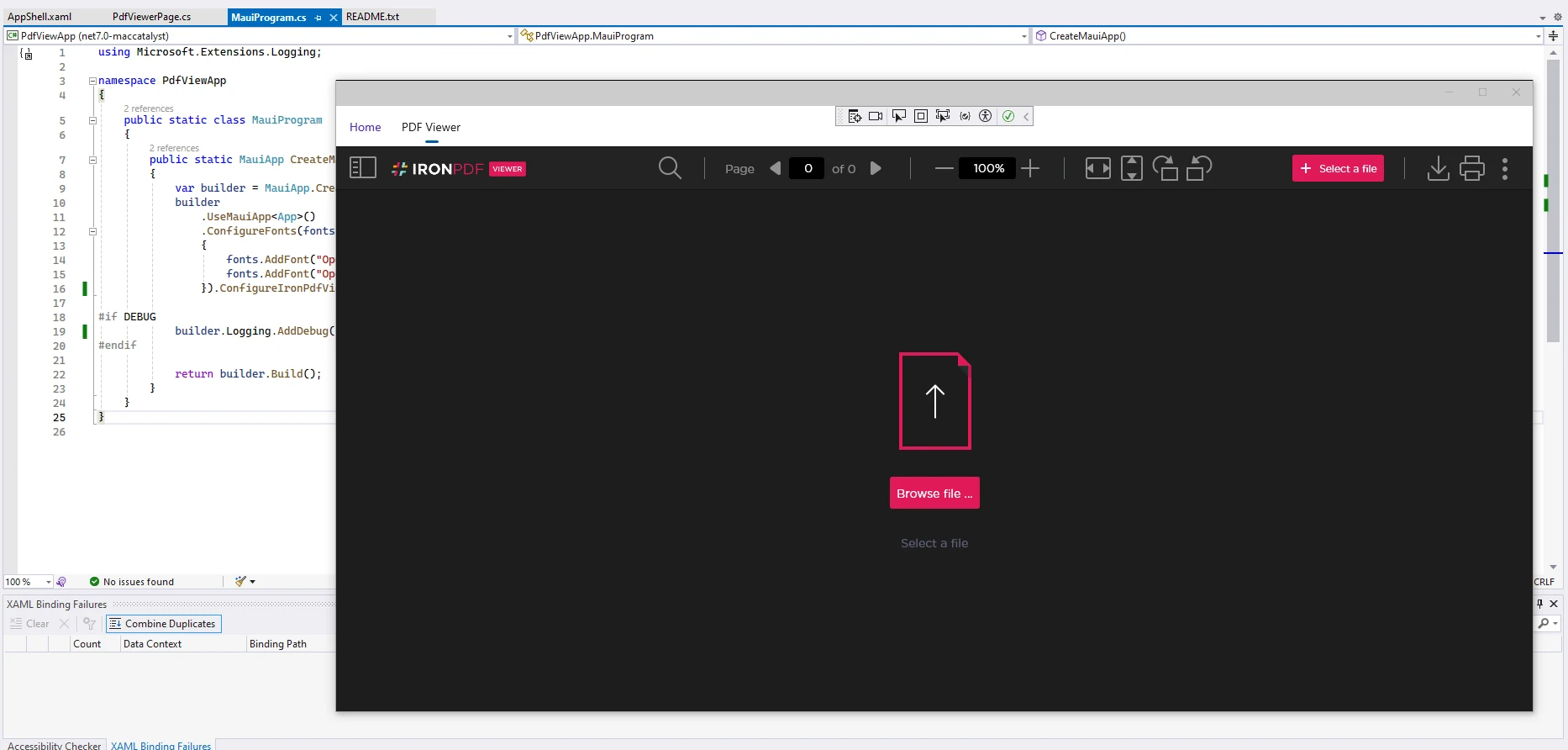
Após iniciar o aplicativo, você deverá ver o visualizador de PDF abaixo:
Selecione um arquivo PDF clicando no botão Procurar arquivo.
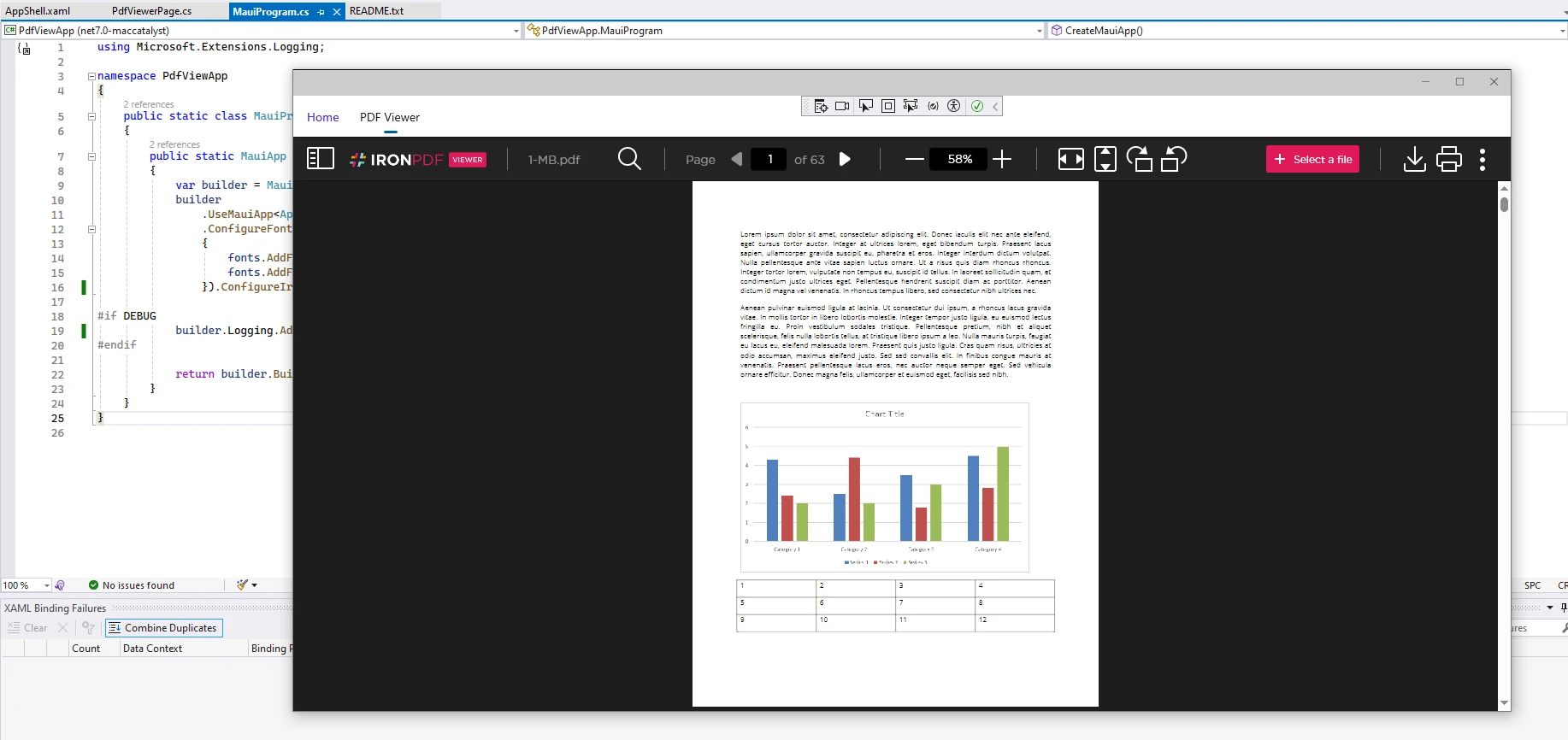
Saída
Agora você pode visualizar o conteúdo do PDF. Para um tutorial completo, clique aqui .
Licenciamento (Teste Gratuito Disponível)
O código acima requer uma chave de licença. Esta chave precisa ser colocada no appsettings.json:
{ "IronPdf.LicenseKey": "your license key here"}
{
  "IronPdf.LicenseKey": "your license key here"
}
JSON
É possível obter uma licença de teste aqui . Forneça o endereço de e-mail e o nome necessários, e a licença será enviada para o endereço de e-mail informado.
Conclusão
O Adobe Acrobat Reader é um aplicativo poderoso e fácil de usar para visualizar PDFs no seu celular Android. Com uma ampla gama de recursos e integração perfeita com o Adobe Document Cloud, garante que sua experiência de visualização de PDFs seja eficiente e agradável. Seja para ler documentos, preencher formulários ou colaborar em projetos, o Adobe Acrobat Reader atende a todas as suas necessidades.
Agora que você já sabe como visualizar PDFs no seu celular Android usando o Adobe Acrobat Reader, aproveite ao máximo essa ferramenta versátil para todas as suas necessidades de visualização de documentos.
IronPDF é uma ótima biblioteca e uma habilidade valiosa para desenvolvedores que desejam ler e escrever em documentos PDF.
Curtis Chau é bacharel em Ciência da Computação (Universidade Carleton) e se especializa em desenvolvimento front-end, com experiência em Node.js, TypeScript, JavaScript e React. Apaixonado por criar interfaces de usuário intuitivas e esteticamente agradáveis, Curtis gosta de trabalhar com frameworks modernos e criar manuais bem estruturados e visualmente atraentes.