




更新日 2026年8月16日
How to Sign a PDF on iPhone: Every Method Explained (2026)
Need to add your signature to a PDF from your iPhone? Learn every method, from the built-in Markup tool in Files to dedicated e-signature apps, no download required.
詳しく読む

AndroidデバイスでPDFファイルを読むことは、最近一般的なタスクとなっており、Android用の優れたPDFリーダーを持つことは必須です。
Adobe Acrobat Readerは、Androidデバイス用のPDF (Portable Document Format) ファイルを表示、印刷、注釈付けするための無料で広く使用されているソフトウェアアプリケーションです。 PDFは、Adobeによって作成された異なるプラットフォームやデバイス間でドキュメントのレイアウトとフォーマットを保持するファイル形式です。 Acrobat Readerは、特にPDFドキュメントを表示して相互作用するために設計された軽量でユーザーフレンドリーなアプリケーションです。 Adobe Readerを使用してPDFを簡単に開くことができます。
AndroidデバイスでAdobe Acrobat PDF Readerを使用してPDFファイルを表示または開くことは簡単なプロセスです。 この記事の後半では、AndroidでPDFを作成し開くために、 IronPDF を Iron Software から使用する方法も見ていきます。
AndroidデバイスにAdobe Acrobat Readerがインストールされていない場合、Google Playストアからダウンロードできます。
Playストアで、Adobe Acrobat Readerアプリを検索してください。
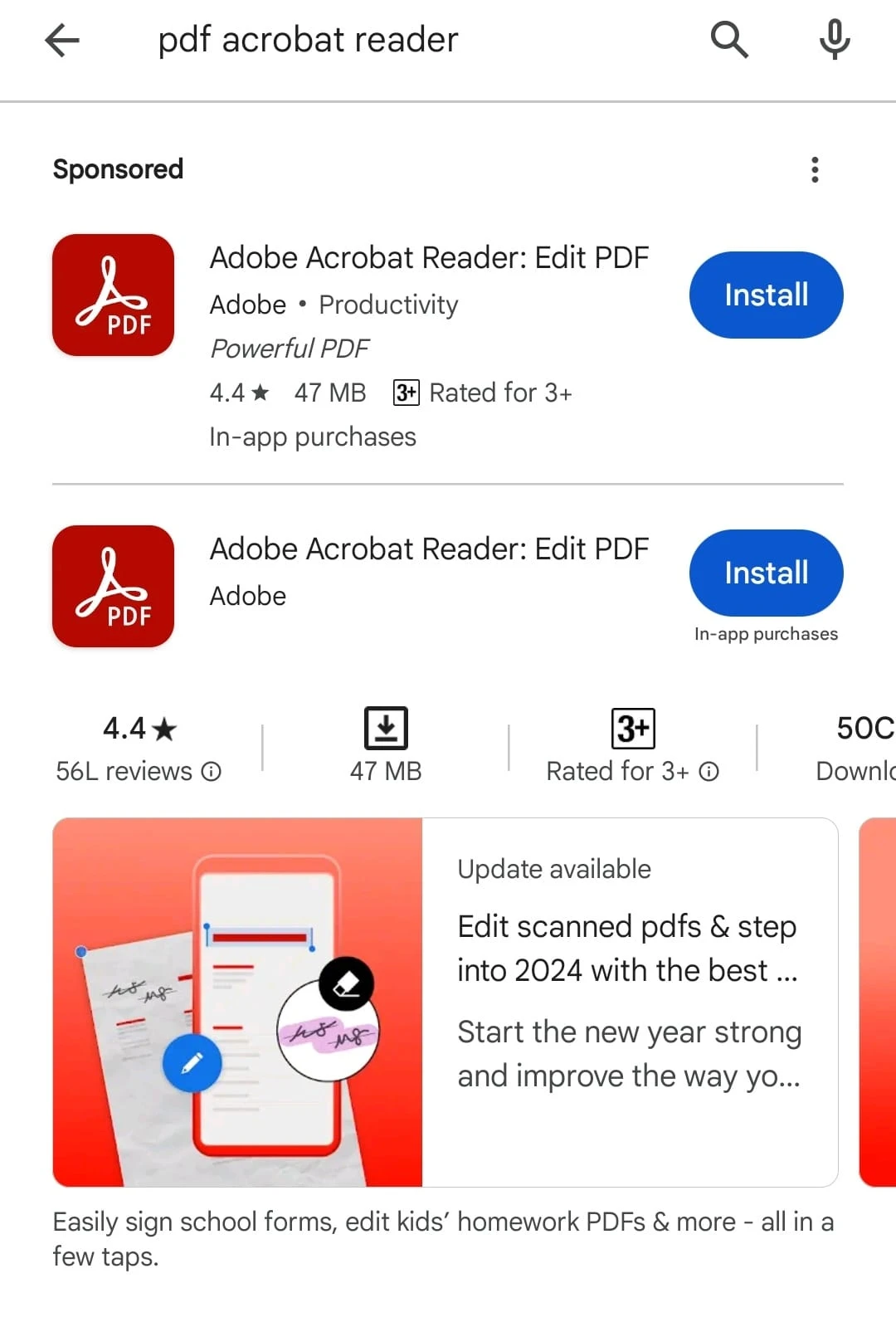
その後、インストールボタンをクリックしてください。
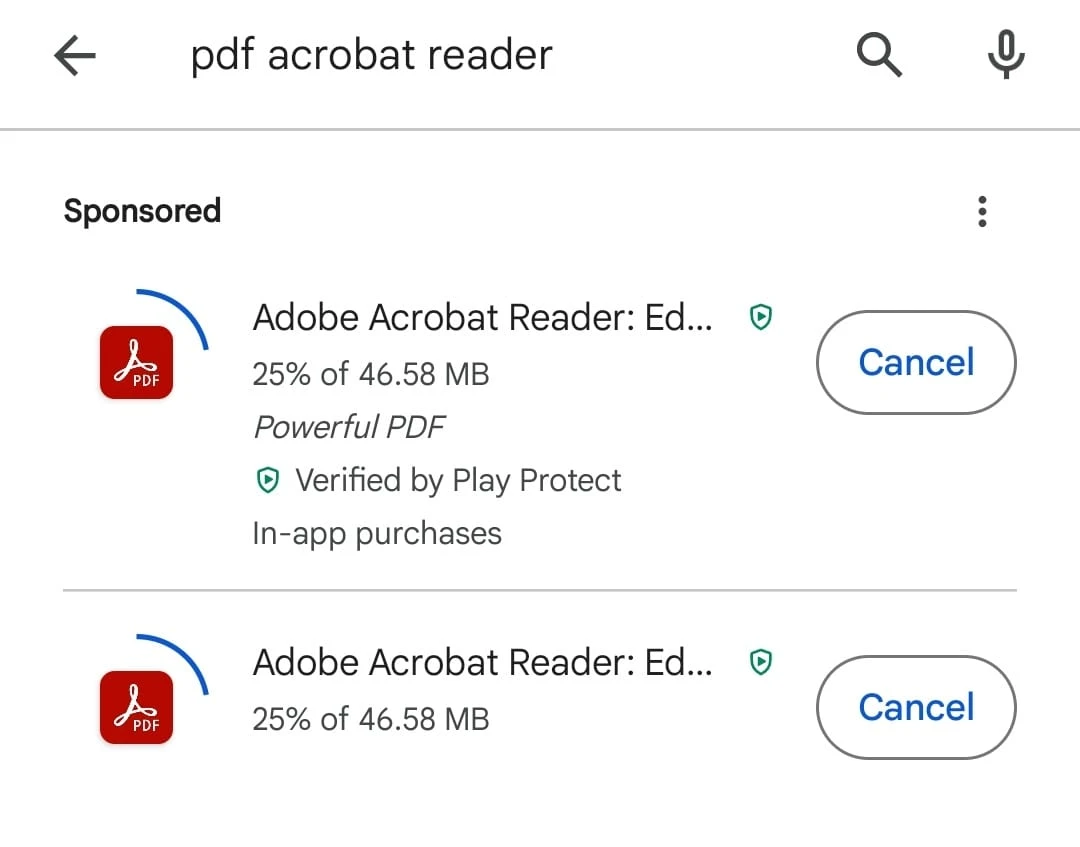
Android携帯でAdobe Acrobat Readerアプリを起動します。 ホームスクリーンまたはアプリドロワーでそれを見つけることができます。
初めてアプリを開いた時には、短いチュートリアルが表示されます。
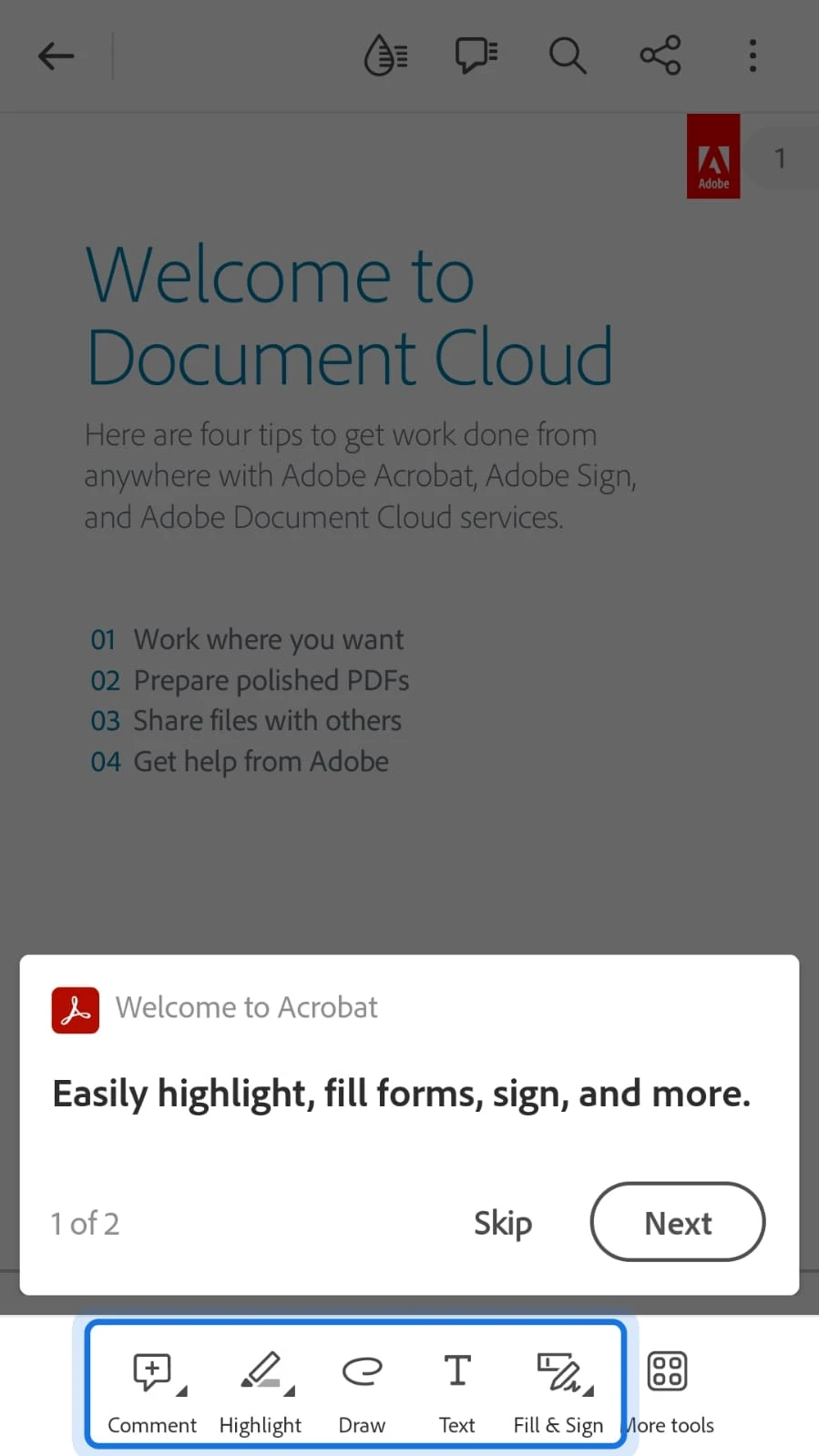
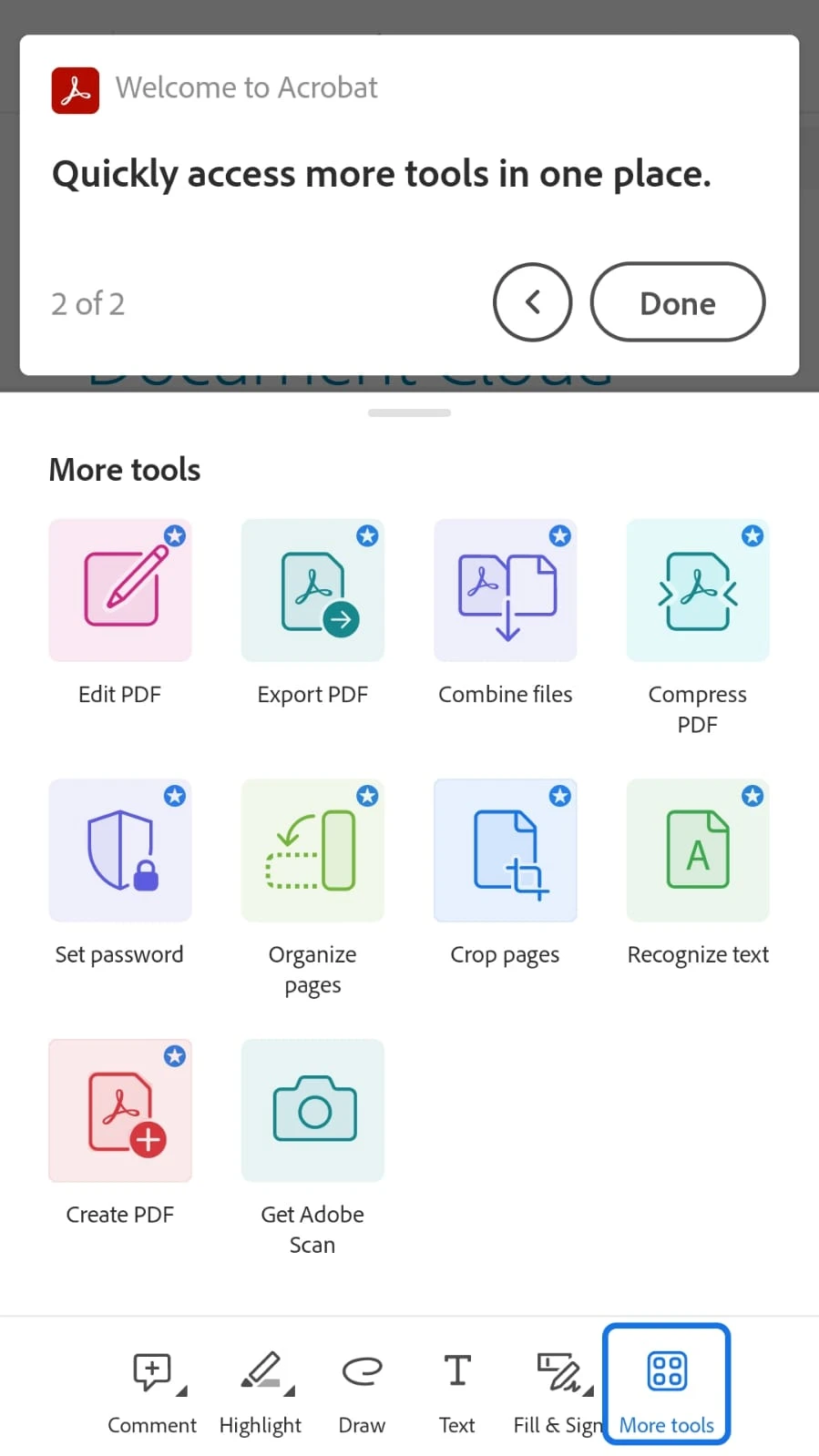
PDFファイルが保存されているフォルダーに移動します。 メールでPDFを受け取ったり、ウェブサイトからダウンロードしたり、デバイスのストレージに保存されているかもしれません。
ファイルメニューをクリックする:
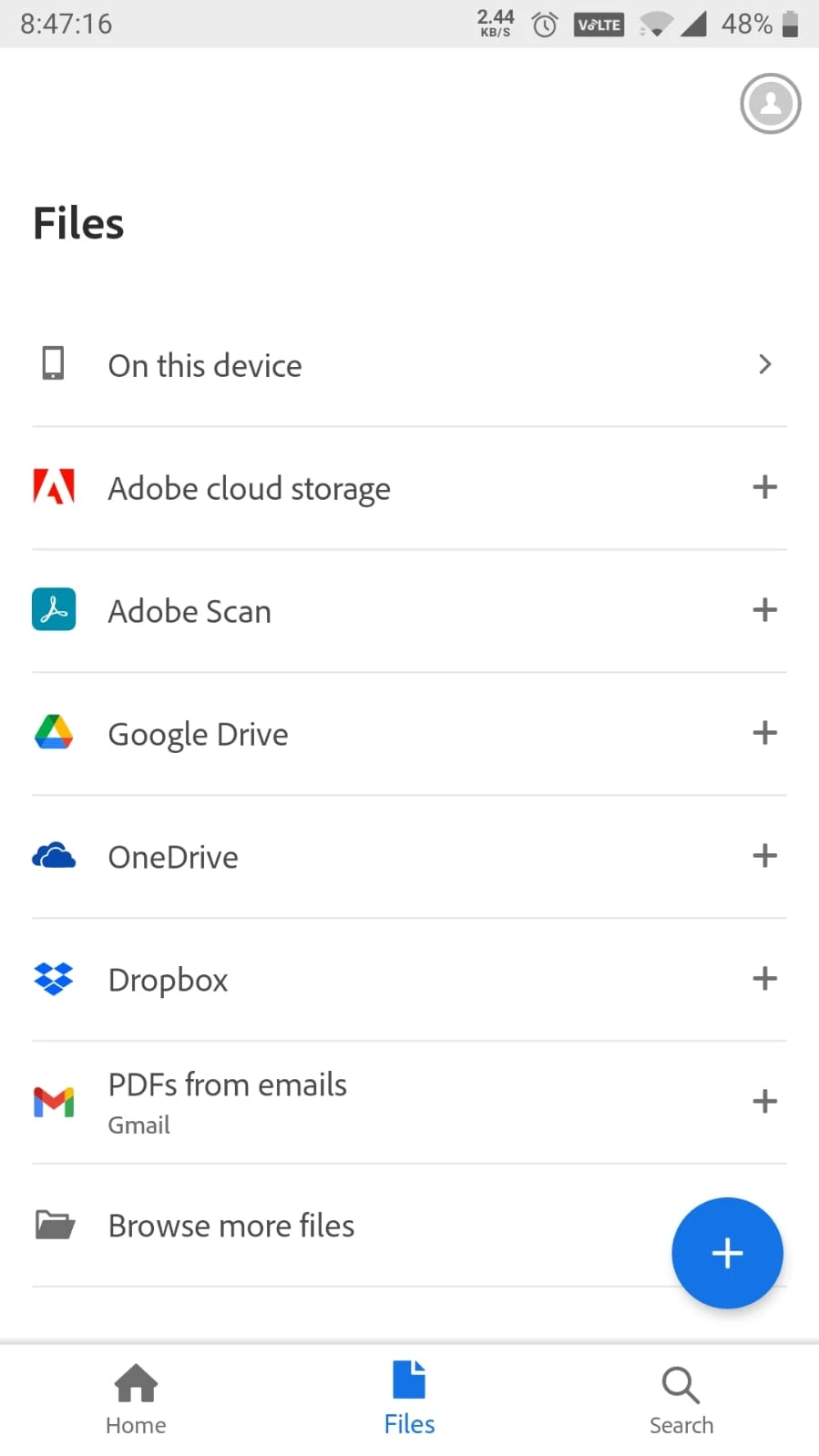
検索オプションを使用してファイルを見つけることもできます。 検索ボタンをクリックし、ドキュメント名を入力します。
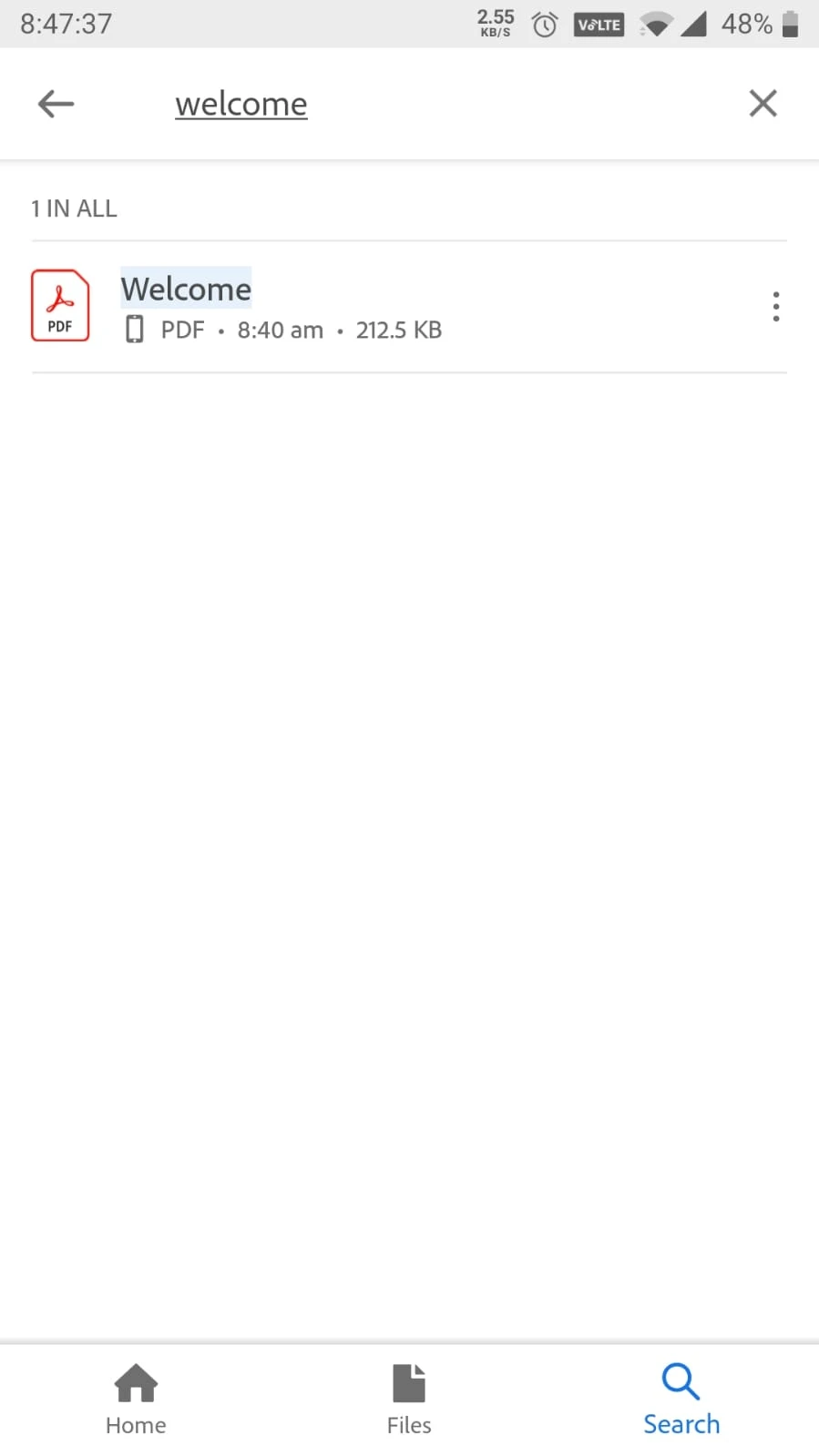
表示したいPDFファイルをタップします。 リーダーがPDFファイルを開きます。
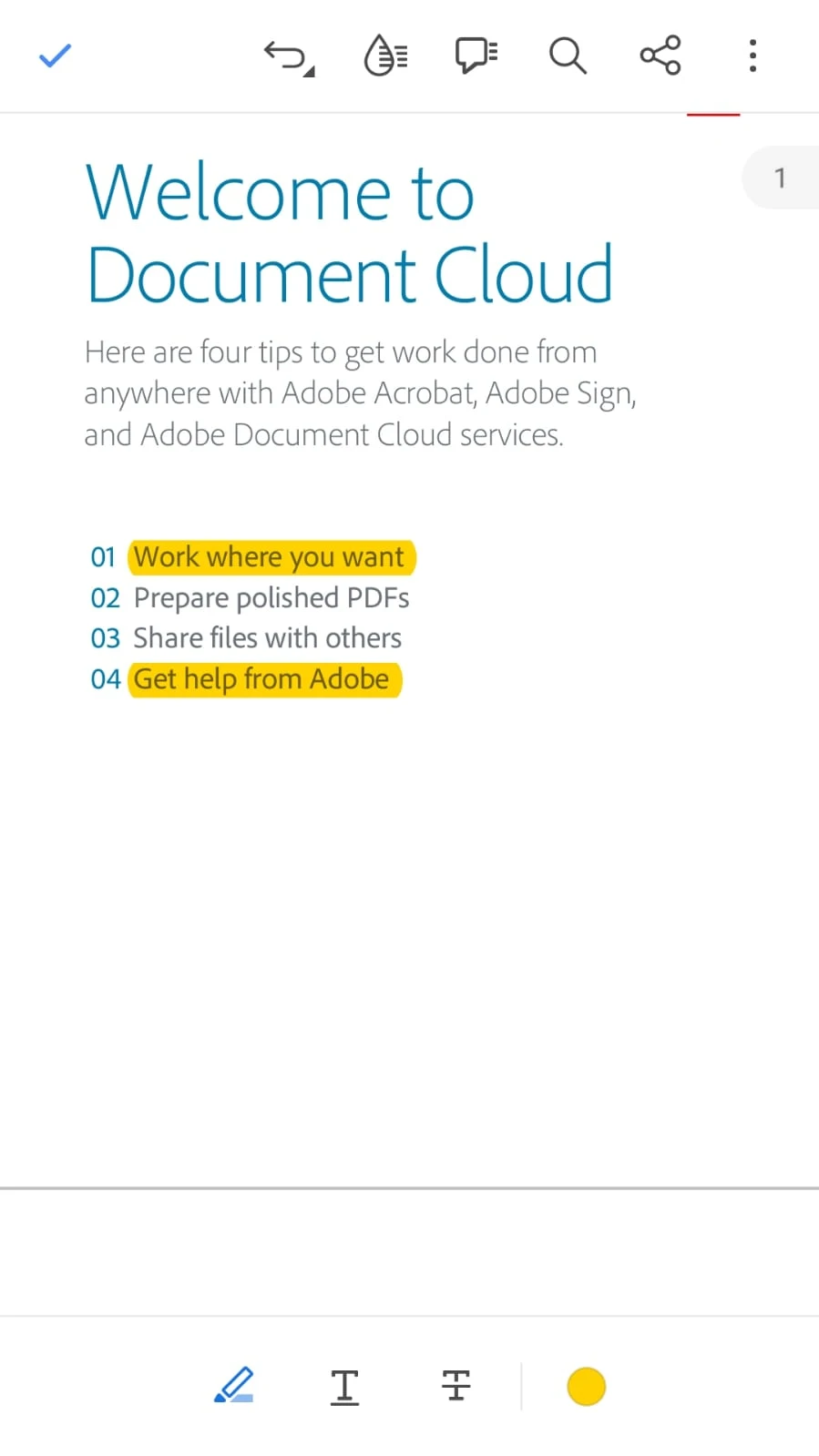
PDFが開かれると、リーダーの提供するさまざまなツールや機能を使用できます。 ここにいくつかの一般的な機能を示します。
***スクロール:**上下にスワイプしてページをスクロールします。 ***ズーム:**ピンチインまたはピンチアウトでページをZoomできます。 ***ナビゲーション:**下部のツールバーを使用して、特定のページへの移動、テキストの検索などのオプションを利用できます。
ツールバーはドキュメントの下部に表示されます。
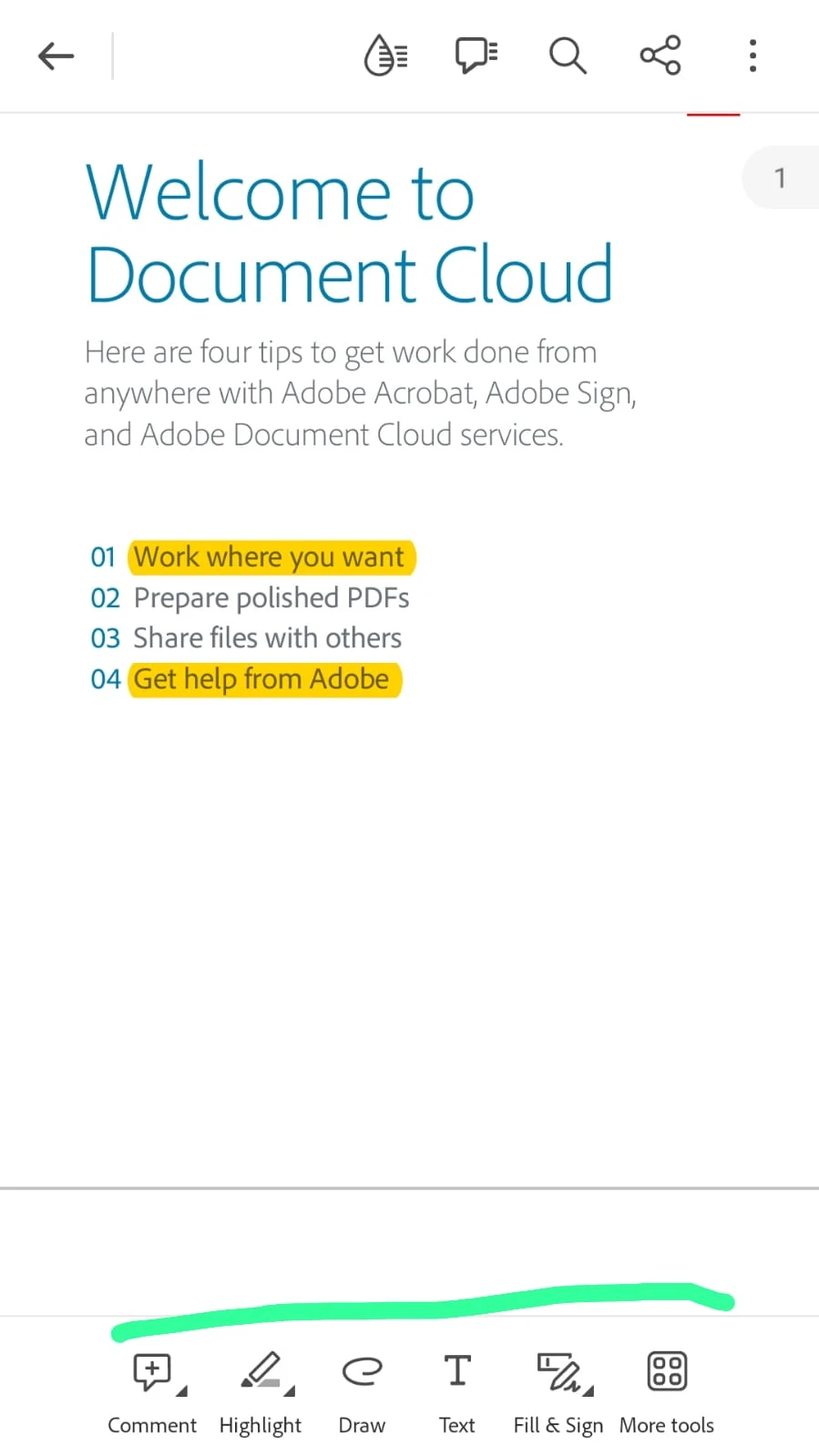
'その他のツール'ボタンをクリックすると、追加のオプションが表示されます。
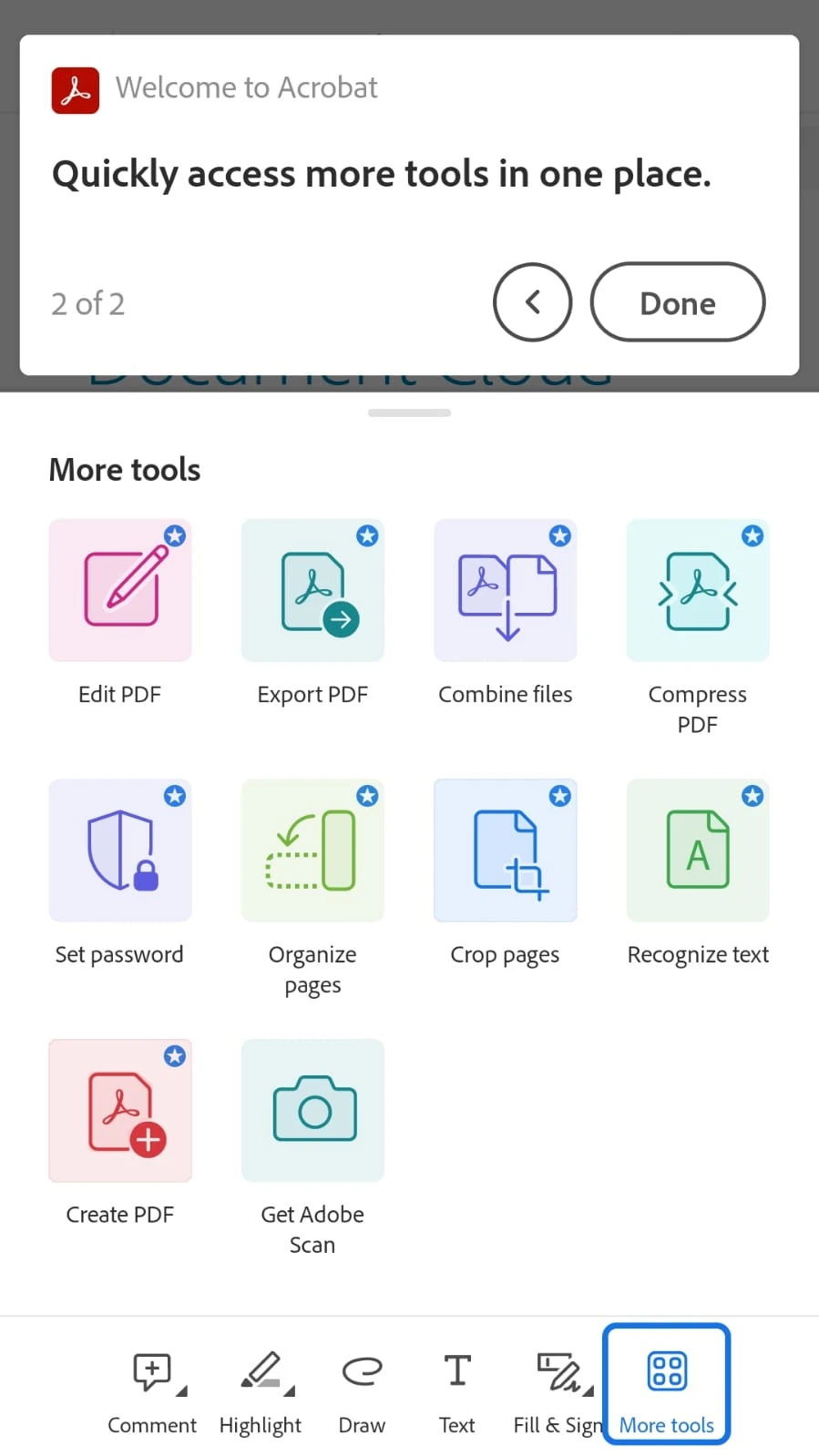
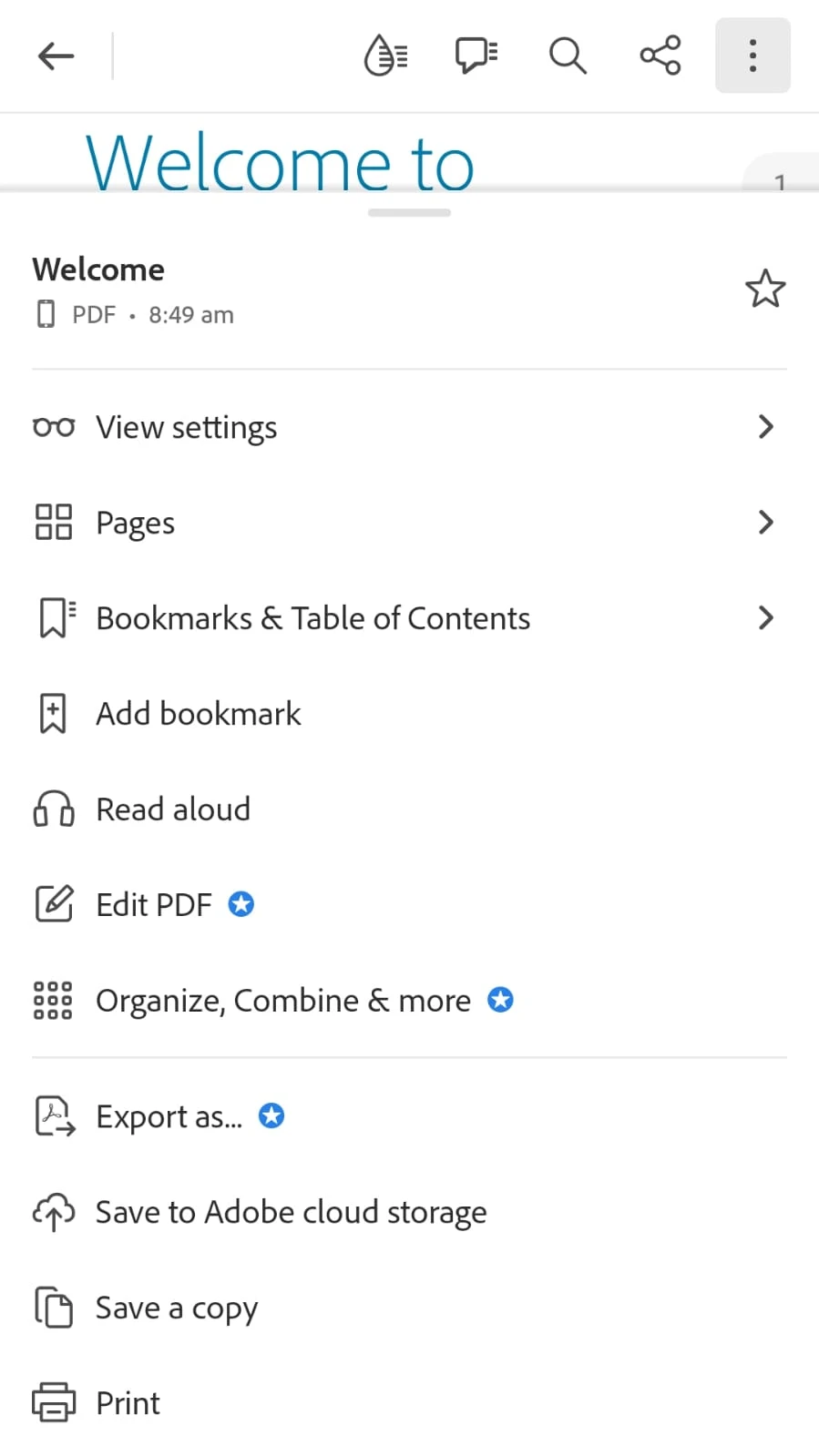
Adobe Acrobat Readerは、テキストのハイライト、コメントの追加、フォームの記入など、追加の機能を提供します。 これらのオプションをツールバーで探るには、画面右上の3つのドットをクリックしてください。
必要に応じて、通常ツールバーにある回転アイコンをタップしてページを回転できます。
Adobe Acrobat Readerは、読書の快適さをカスタマイズすることを可能にします。 アプリの設定を通じてビューモードや明るさ、その他の設定を調整できます。
PDFを共有したり印刷したりしたい場合は、Adobe Acrobat Readerアプリの共有オプションを使用します。
アプリをレビューしたい場合は、追加機能の中の"Acrobatのフィードバックを提供する"ページに行くことができます。
この手順に従うことで、Adobe Acrobat Readerを使用してAndroid携帯でPDFファイルを簡単かつ効率的に表示できます。
IronPDF Viewerは、PDFドキュメントを読み書きするための Iron Software のシンプルで高速なライブラリです。
IronPDF Viewerは、NuGet パッケージマネージャーコンソールを使用して、またはVisual Studioパッケージマネージャーを使用してインストールできます。 完全なガイドは こちら で見つけることができます。
NuGetはVisual Studioのパッケージマネージャーからもインストールできます。
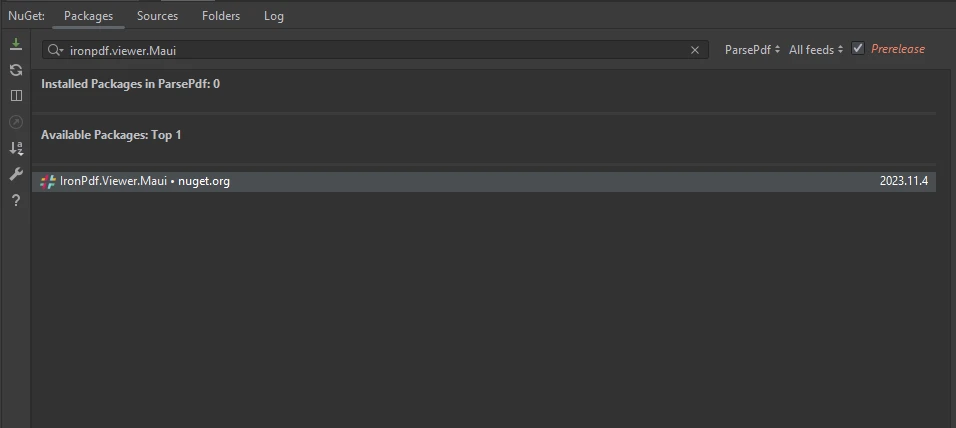
Visual Studioでプロジェクトを作成します。
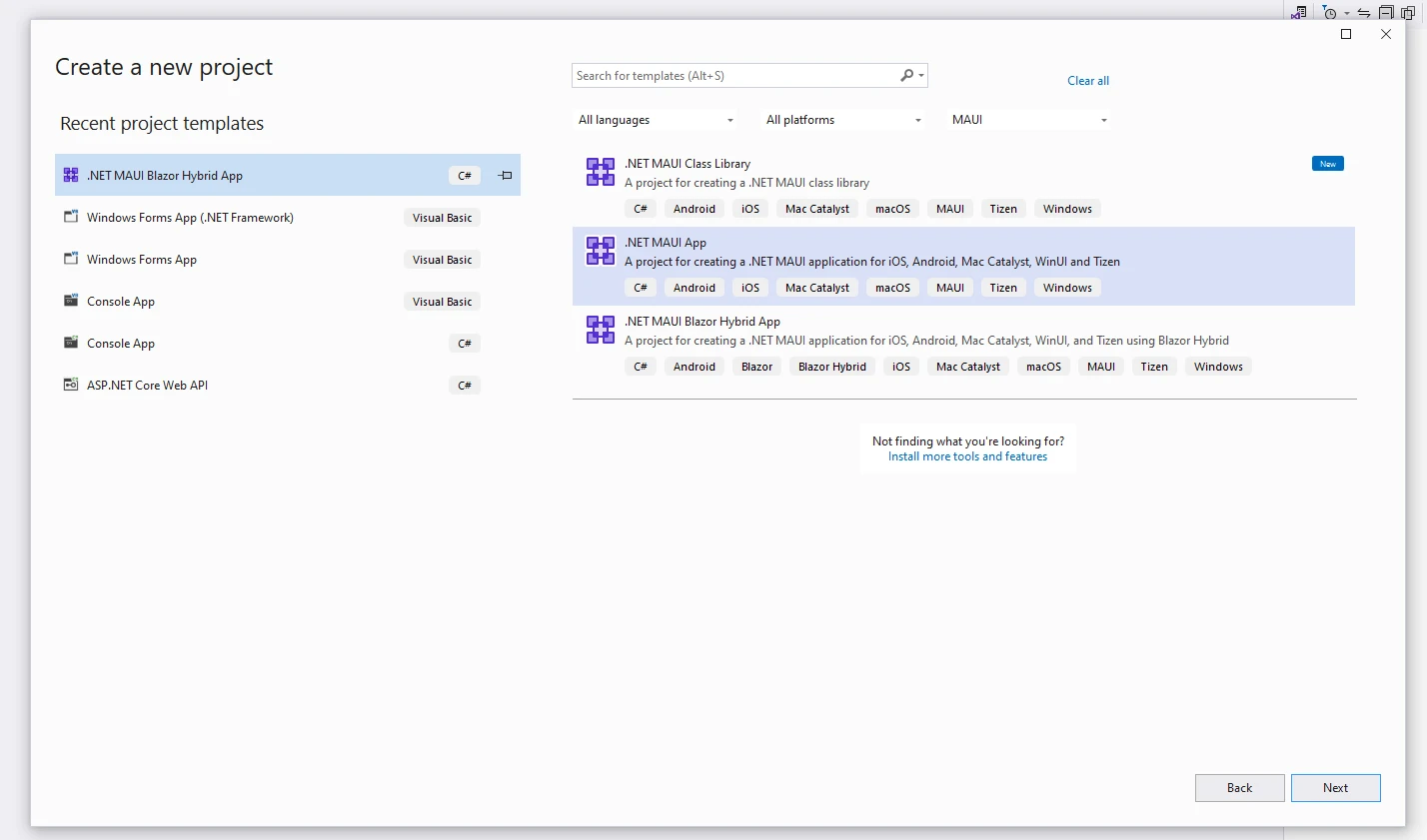
プロジェクト名とパスを選択し、プロジェクトを作成します。
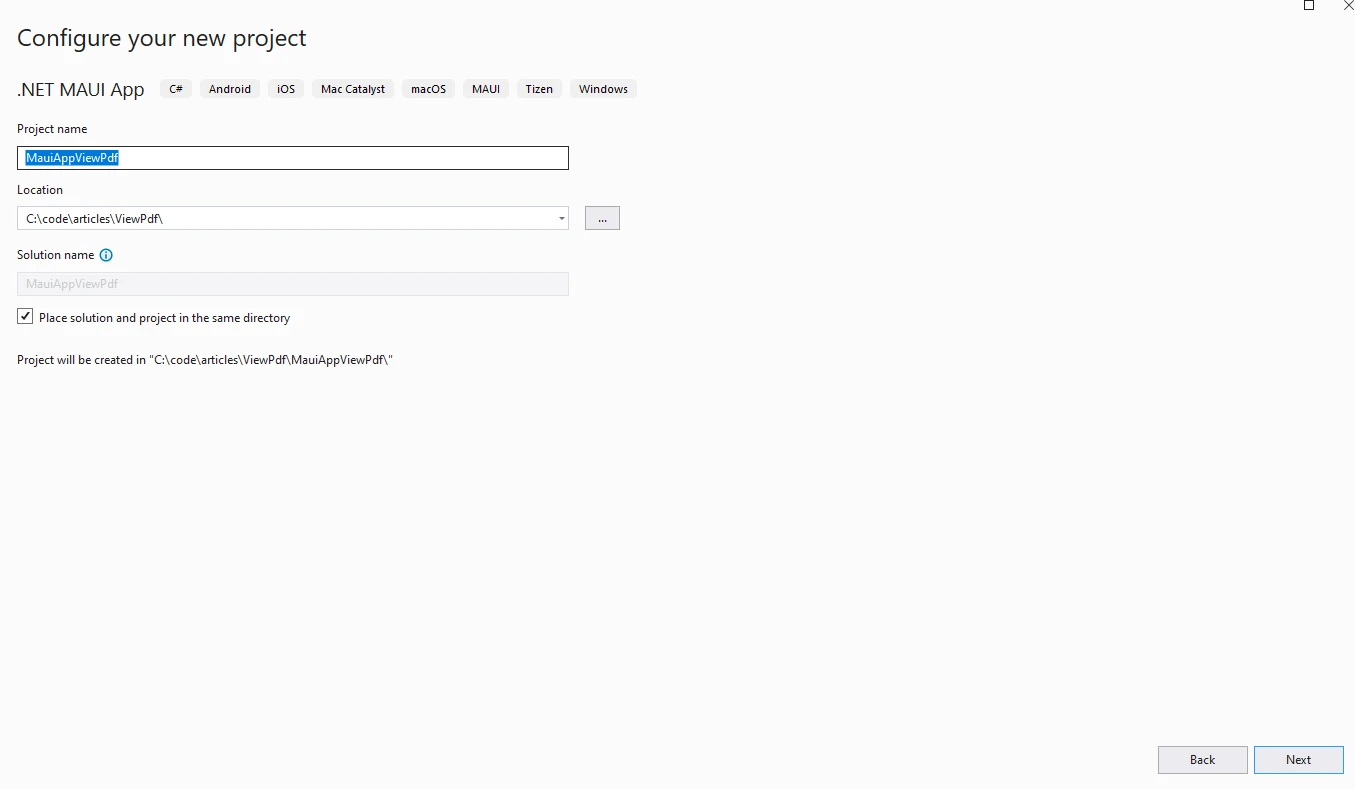
作成後、以下のコードを新しいアプリにコピーします。
using IronPdf.Viewer.Maui;

namespace PdfViewApp
{
    public class PdfViewerPage : ContentPage
    {
        private readonly IronPdfView pdfView;

        public PdfViewerPage()
        {
            // Initialize the PDF Viewer with all available options
            this.pdfView = new IronPdfView { Options = IronPdfViewOptions.All };

            // Set the content of the page to the PDF View
            Content = this.pdfView;
        }
    }
}Imports IronPdf.Viewer.Maui
Namespace PdfViewApp
Public Class PdfViewerPage
Inherits ContentPage
Private ReadOnly pdfView As IronPdfView
Public Sub New()
' Initialize the PDF Viewer with all available options
Me.pdfView = New IronPdfView With {.Options = IronPdfViewOptions.All}
' Set the content of the page to the PDF View
Content = Me.pdfView
End Sub
End Class
End Namespaceアプリを起動した後、以下のPDFビューアを見ることができるはずです。
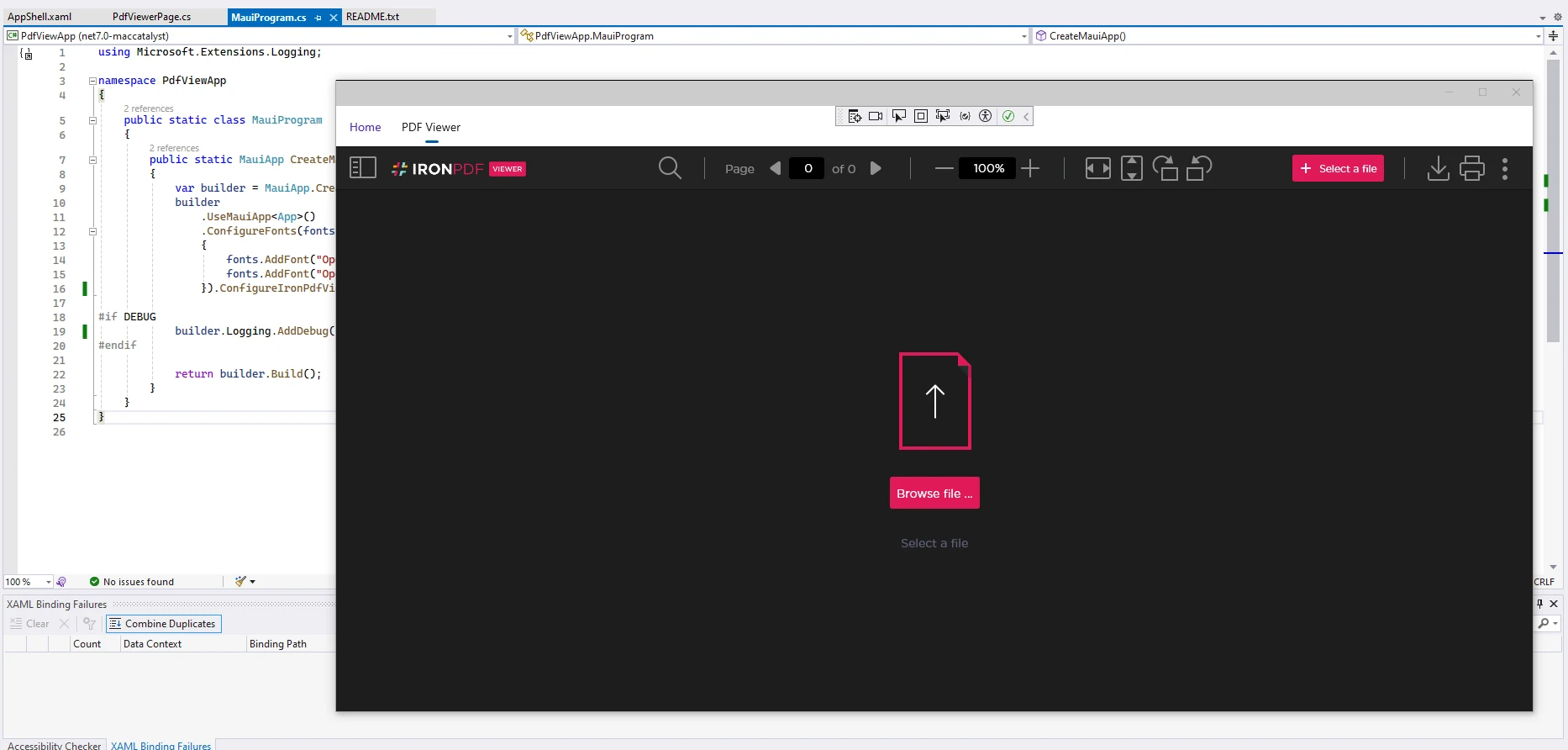
参照ファイルボタンをクリックして、PDFファイルを選択します。
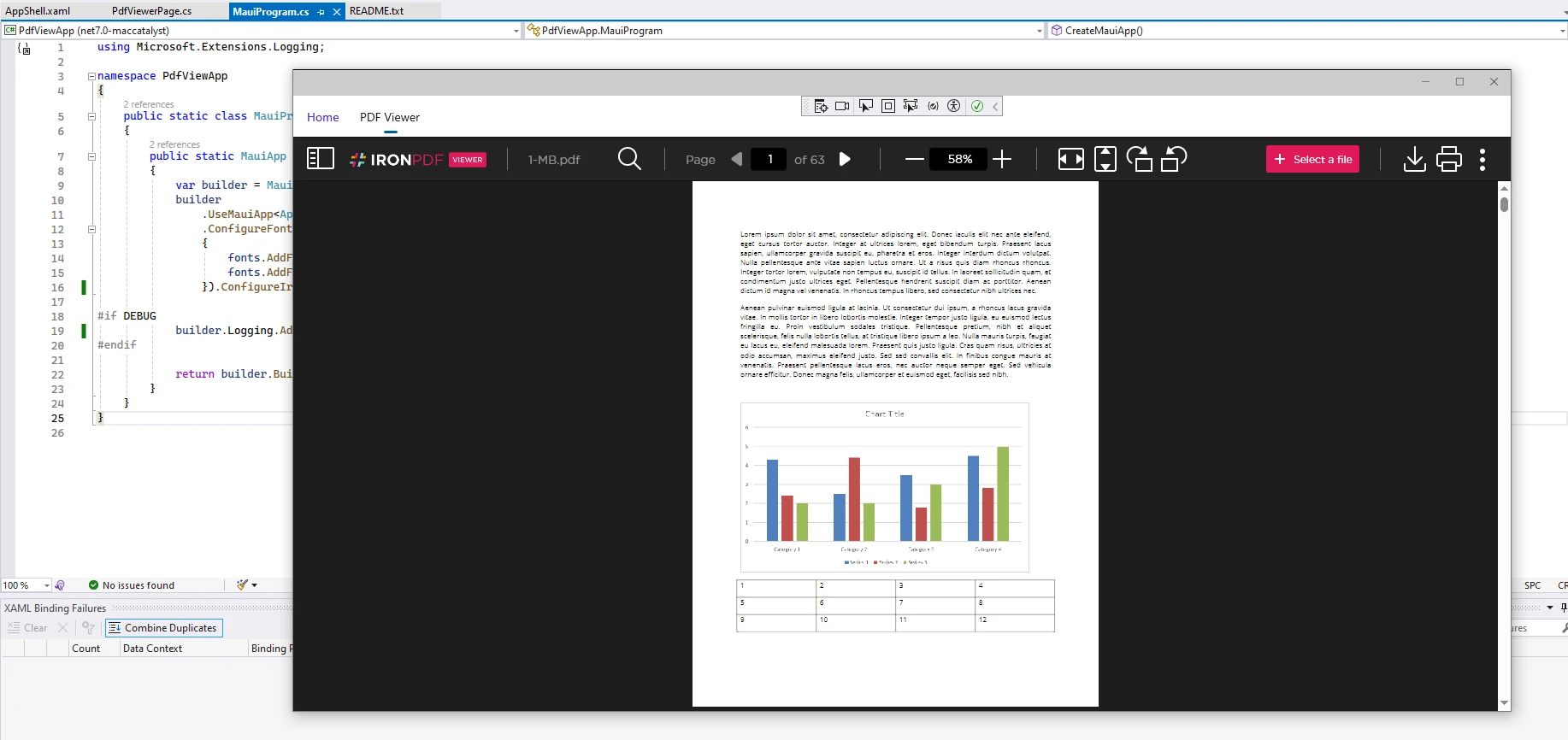
これでPDFの内容を見ることができます。 完全なチュートリアルについては、こちらをクリックしてください。
上記のコードはライセンスキーを必要とします。 このキーはappsettings.jsonに配置する必要があります。
{
  "IronPdf.LicenseKey": "your license key here"
}トライアルライセンスはこちらから利用できます。 必要なメールIDと名前を提供し、ライセンスはメールIDに送信されます。
Adobe Acrobat Readerは、Android携帯でのPDF表示用としての強力でユーザーフレンドリーなアプリケーションです。 豊富な機能とAdobe Document Cloudとのシームレスな統合により、PDF表示体験は効率的かつ快適になります。 ドキュメントを読むとき、フォームに記入するとき、またはプロジェクトでのコラボレーションをするとき、Adobe Acrobat Readerがサポートします。
これで、AndroidスマートフォンでAdobe Acrobat Readerを使用してPDFを表示する方法を知っているので、この多用途なツールをドキュメント表示のあらゆるニーズに最大限に活用しましょう。
IronPDF は、PDFドキュメントを読み書きするための開発者にとって貴重なスキルセットです。

Curtis Chauは、カールトン大学でコンピュータサイエンスの学士号を取得し、Node.js、TypeScript、JavaScript、およびReactに精通したフロントエンド開発を専門としています。直感的で美しいユーザーインターフェースを作成することに情熱を持ち、Curtisは現代のフレームワークを用いた開発や、構造の良い視覚的に魅力的なマニュアルの作成を楽しんでいます。



IronPDF はIRONSUITEの一部です
オフィス文書向けの.NET API製品10個

PDFがHTMLのように見える必要があるとき、迅速に。












