


ASP .NET對比Razor(開發者如何理解其工作)

如今,在Android裝置上閱讀PDF文件已成為一項常見的任務,因此擁有一個好的Android PDF閱讀器是必須的。
Adobe Acrobat Reader是一個免費且被廣泛使用的軟體應用程式,用於在Android裝置上查看、列印和註解PDF(可攜式文件格式)文件。 PDF是一種由Adobe建立的文件格式,它保留了文件在不同平台和裝置上的佈局和格式。 Acrobat Reader被設計為一個輕量級且使用者友好的應用程式,專為查看和與PDF文件互動而設計。 可以輕鬆地使用Adobe Reader開啟PDF。
要在Android裝置上使用Adobe Acrobat PDF Reader查看或打開PDF文件,過程非常簡單。 在本文的後半部分,我們還將看到如何使用IronPDF來自Iron Software,在Android上建立和開啟PDF。
如何在Android上查看PDF文件
- 安裝Adobe Acrobat PDF Reader
- 打開Adobe Acrobat PDF Reader
- 找到PDF文件
- 選擇PDF文件
- 在新窗口查看PDF
步驟1:安裝Adobe Acrobat Reader
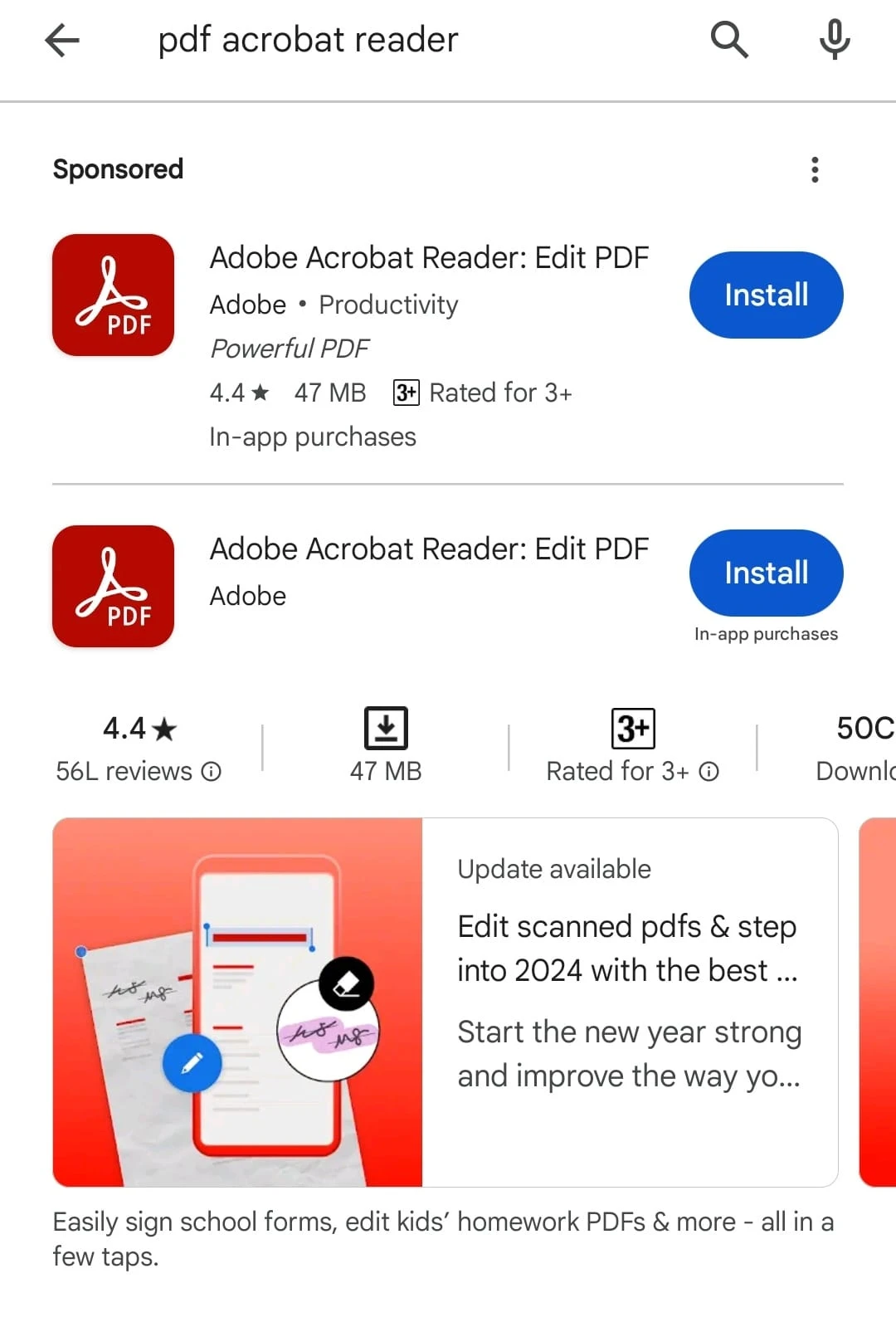
如果您的Android裝置上未安裝Adobe Acrobat Reader,您可以從Google Play商店下載它。
在Play商店中找到Adobe Acrobat Reader應用程式:
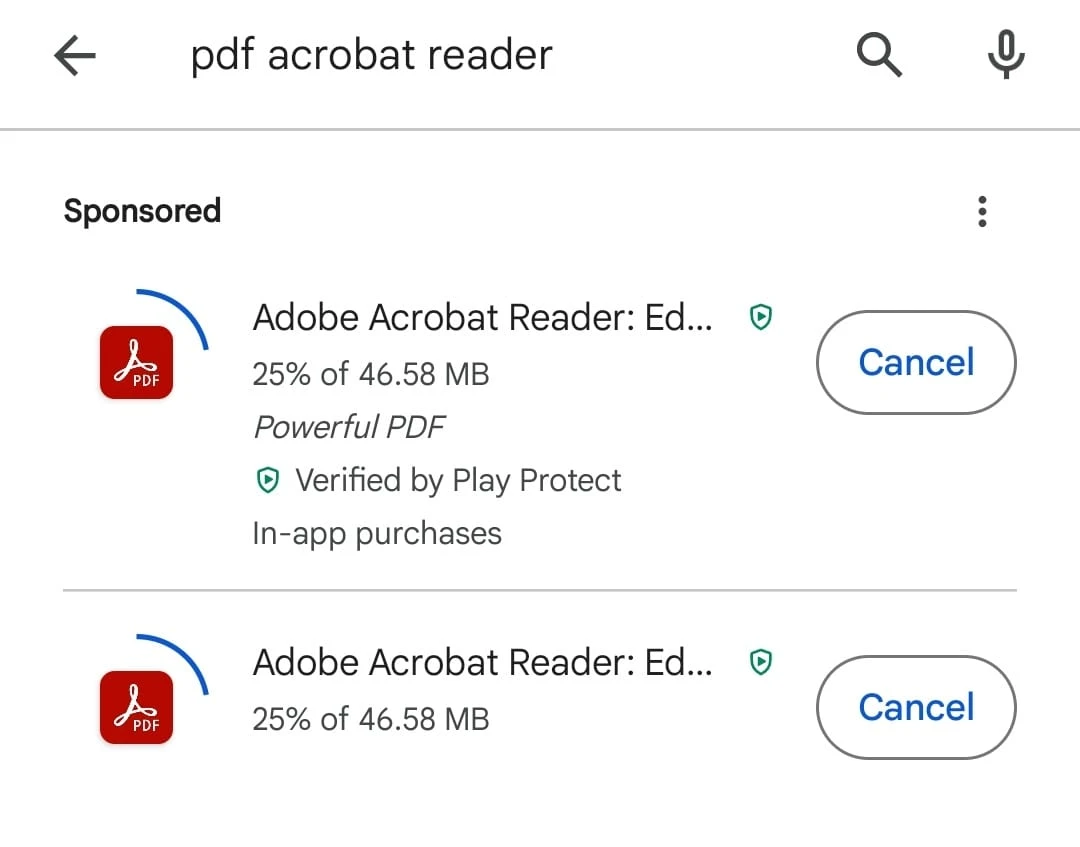
接著點擊安裝按鈕:
步驟2:打開Adobe PDF Reader
在您的Android手機上啟動Adobe Acrobat Reader應用程式。 您可以在主畫面或應用程式抽屜中找到它。
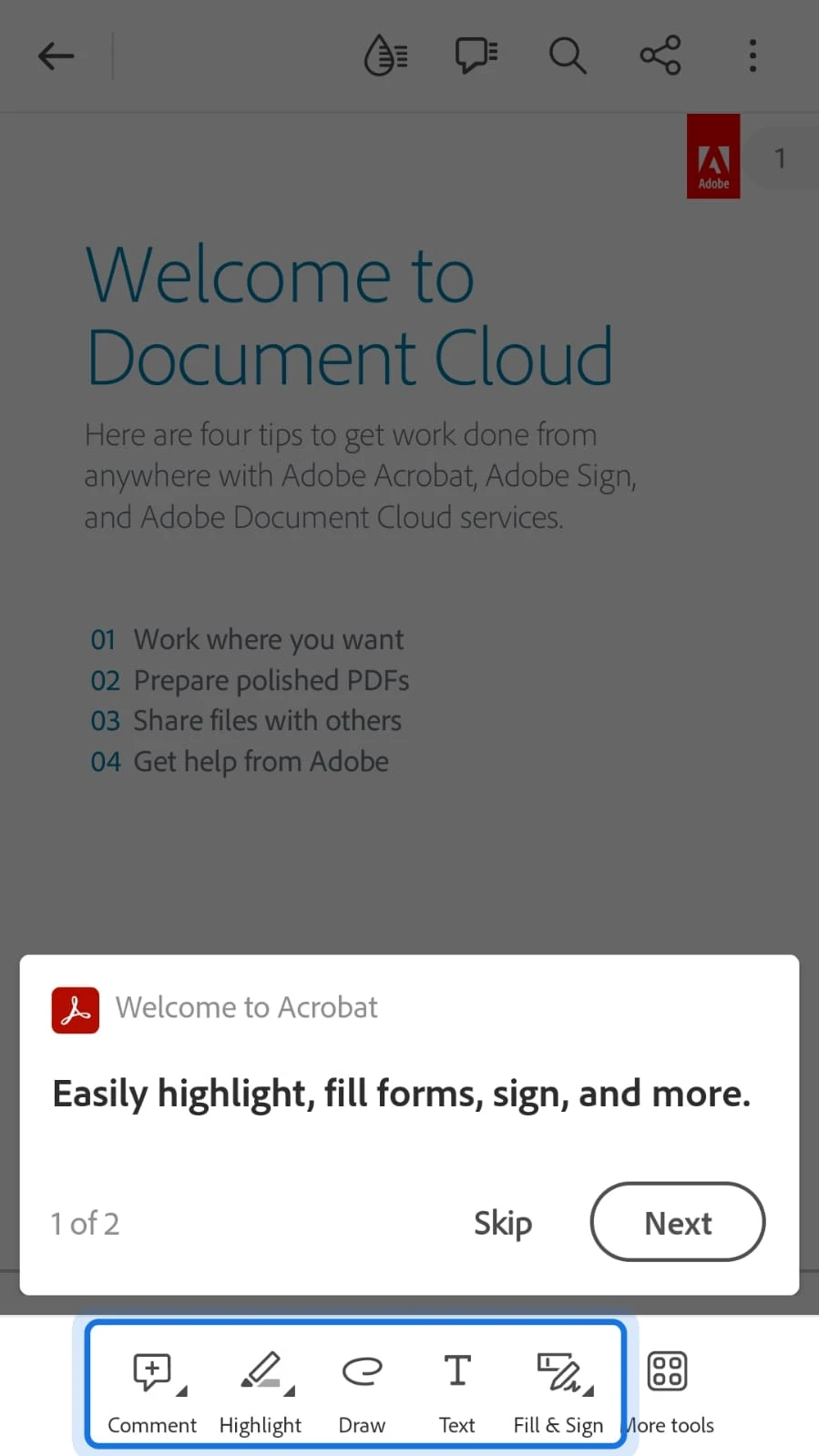
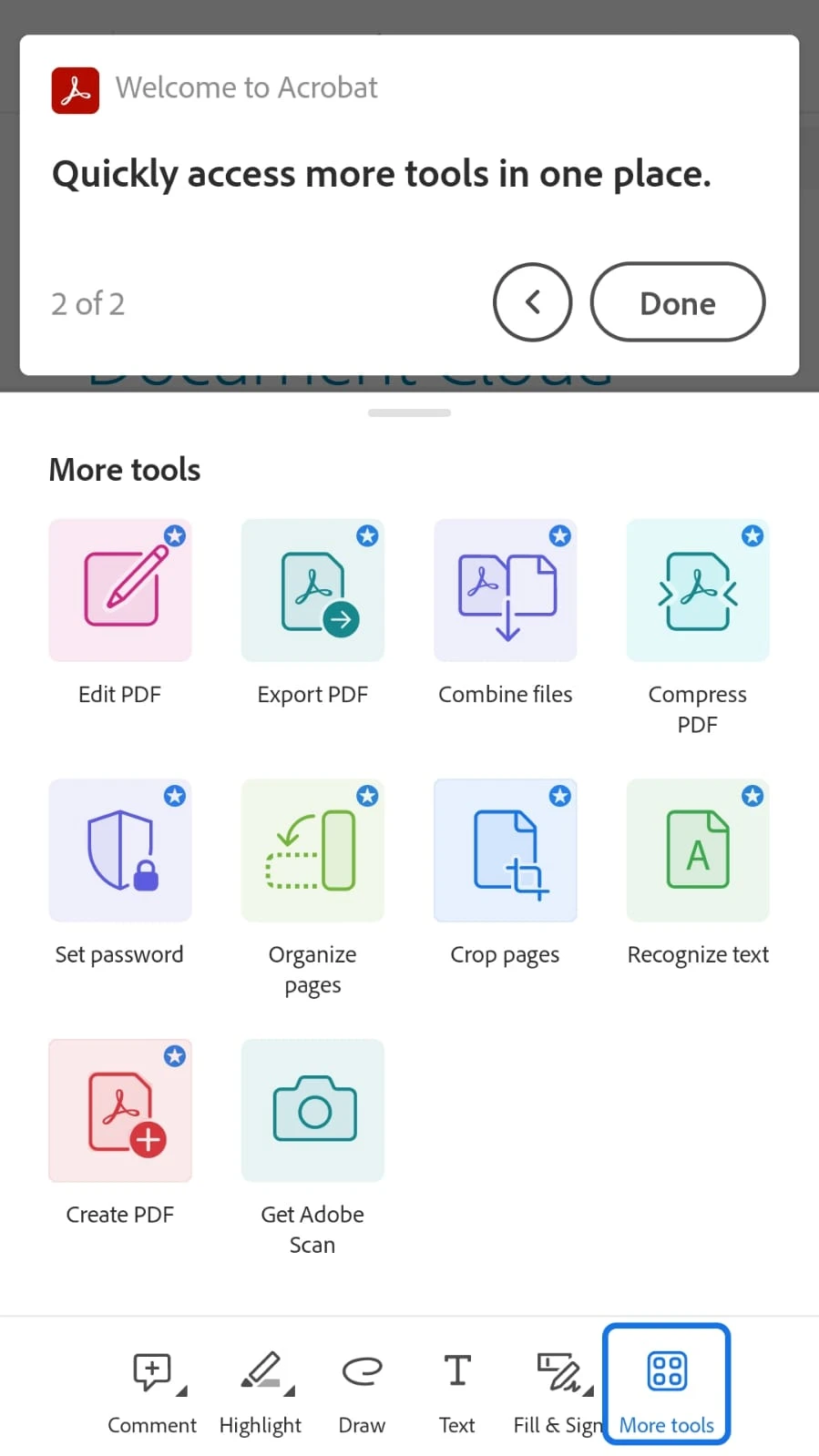
當您首次打開應用程式時,會顯示一個簡短的教程:
步驟3:找到PDF文件
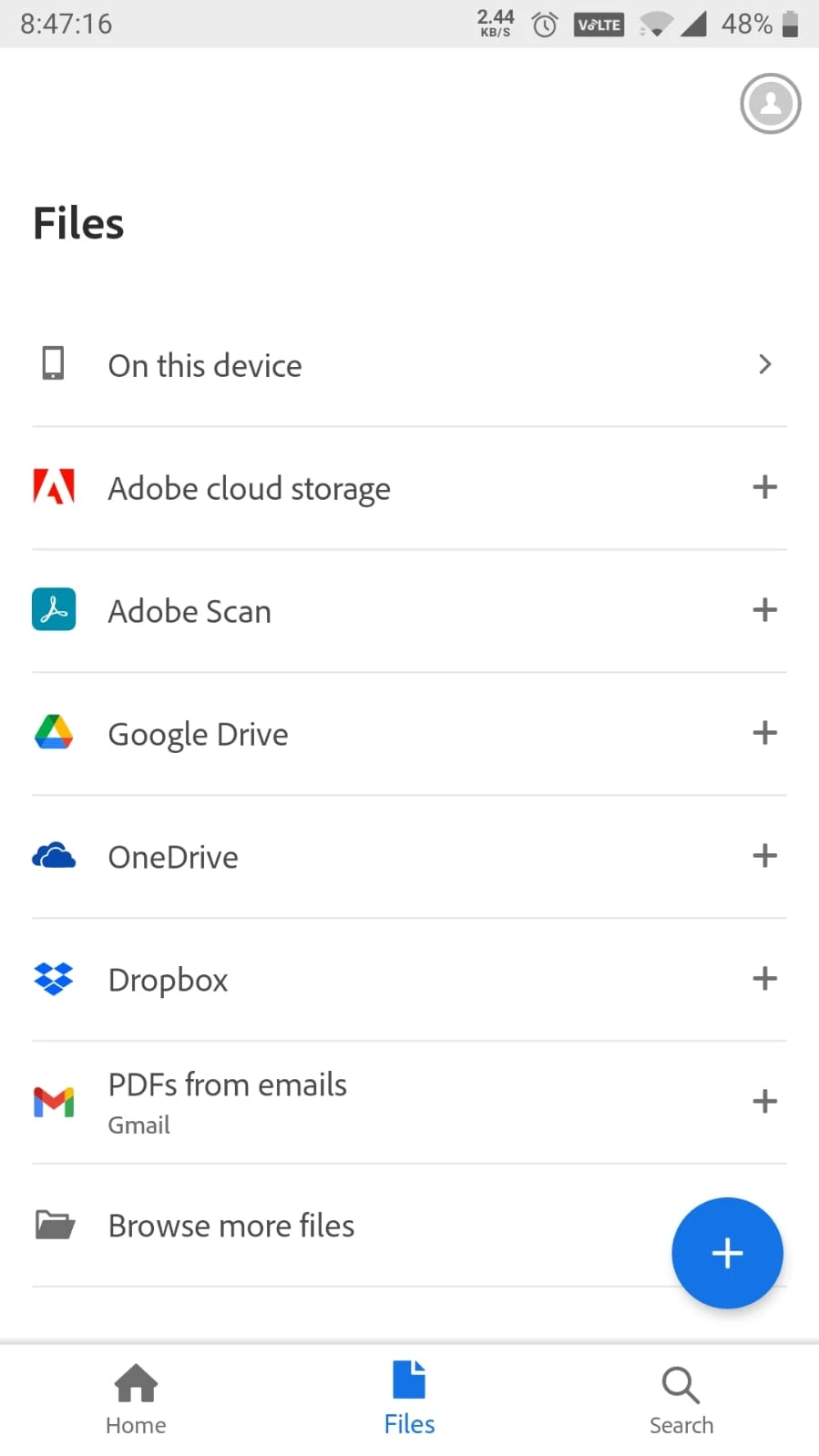
導航到存放您的PDF文件的文件夾。 您可能是通過電子郵件接收到PDF,從網站下載,或者它可能被保存在您的裝置儲存中。
點擊文件選單:
您也可以使用搜尋選項找到文件。 點擊搜尋按鈕並輸入文件名稱:
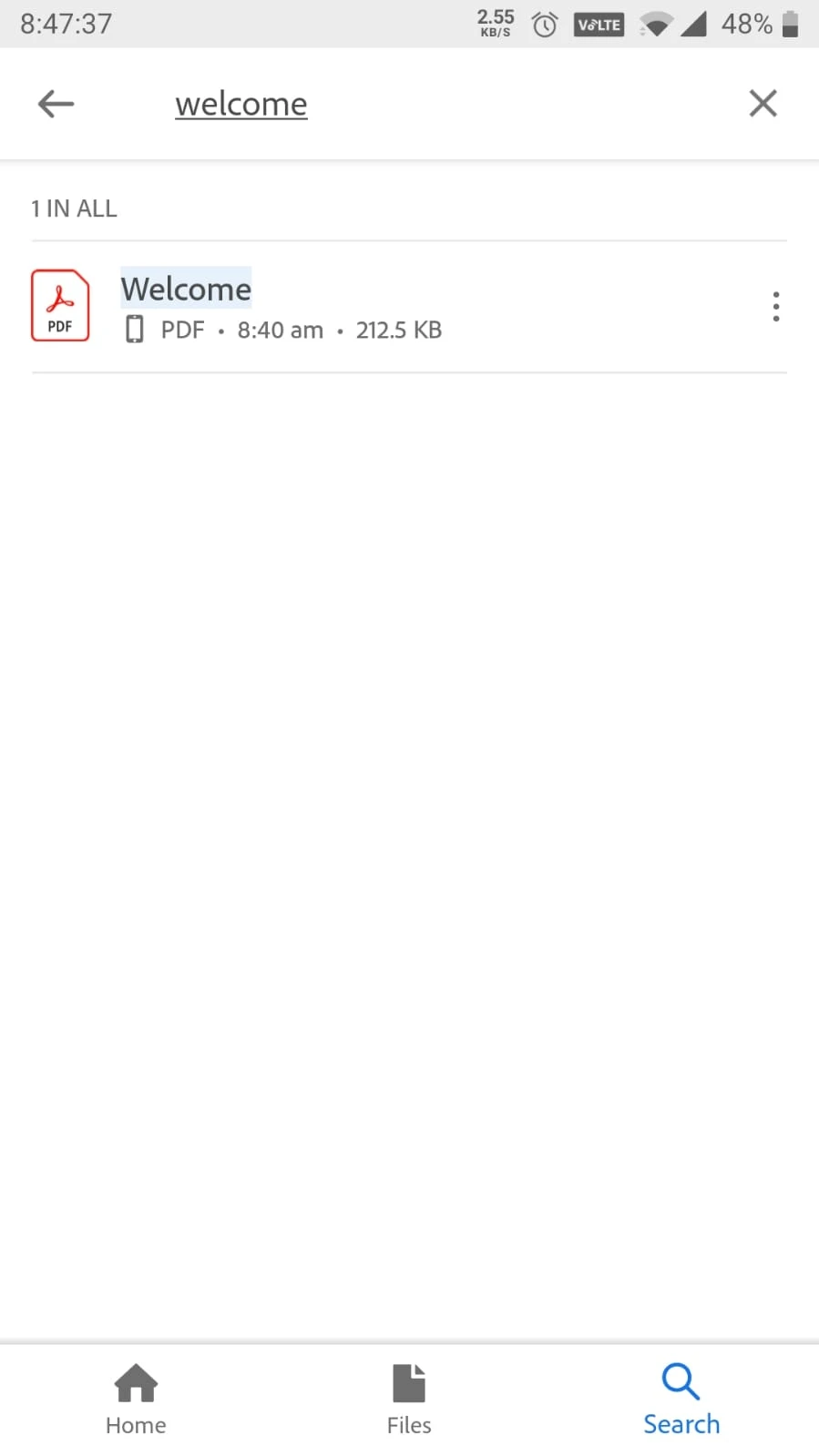
步驟4:選擇PDF
點擊您想查看的PDF文件。 閱讀器將打開PDF文件:
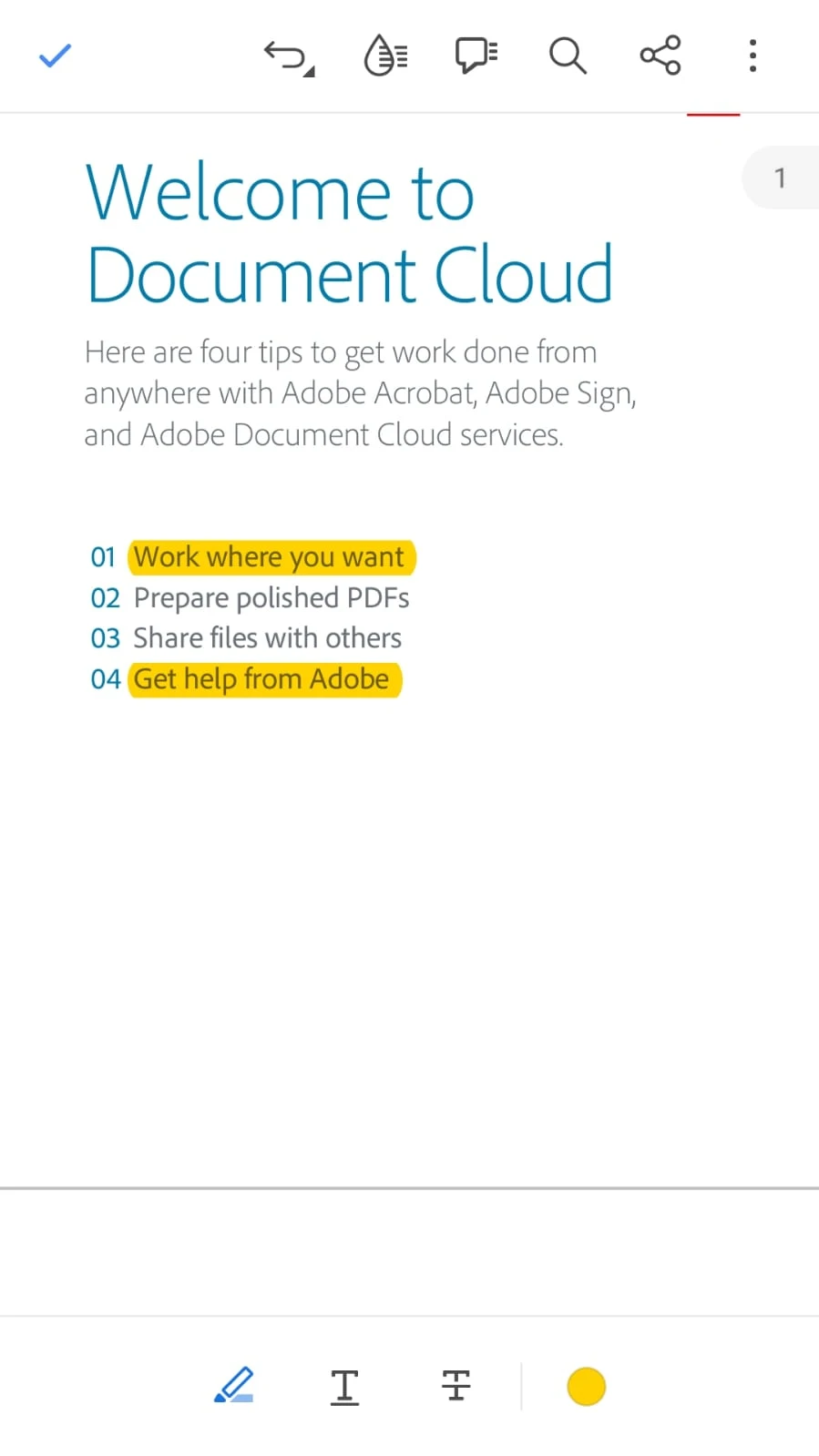
步驟5:查看PDF
當PDF打開後,您可以使用由閱讀器提供的各種工具和功能。 以下是一些常見的功能:
- 滾動:向上或向下滑動以滾動頁面。
- 縮放:捏緊或放大縮小頁面。
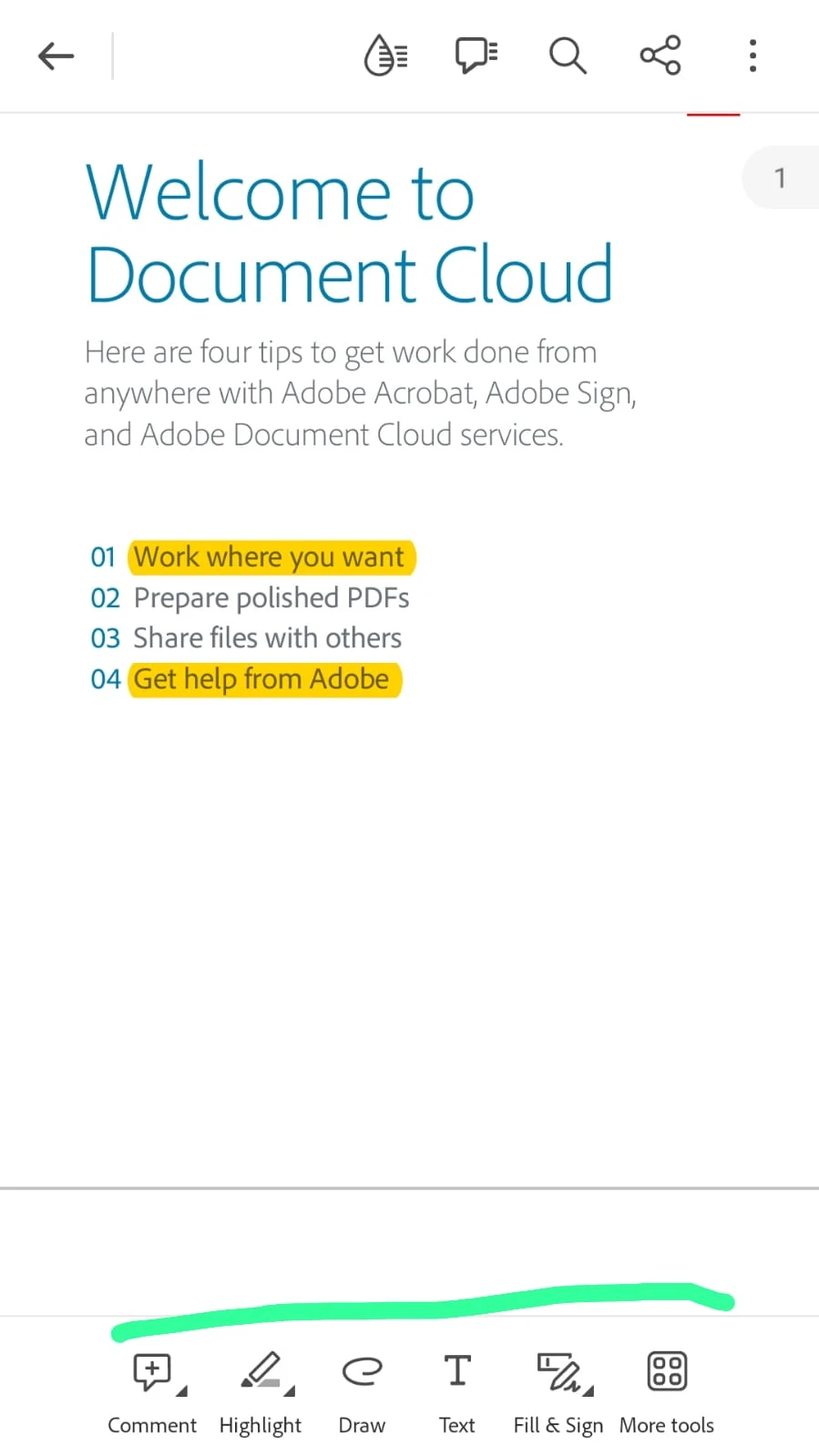
- 導航:使用底部的工具欄來導航到特定頁面、搜尋文字等。
- 新增書籤:使用圖標將一行標記。
工具欄在文件底部可見:
更多工具
當您點擊"更多工具"按鈕時,會顯示其他選項:
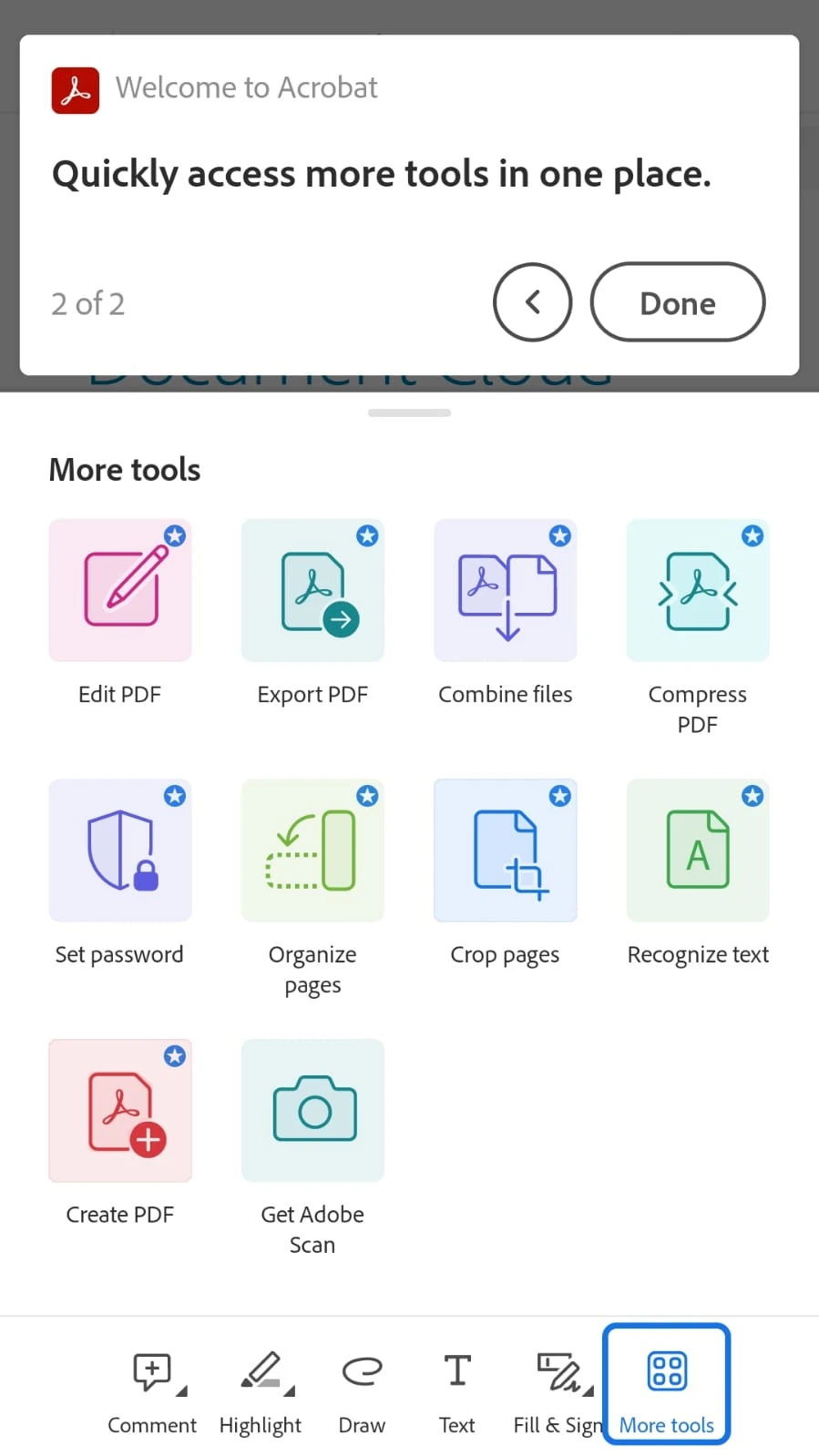
其他功能
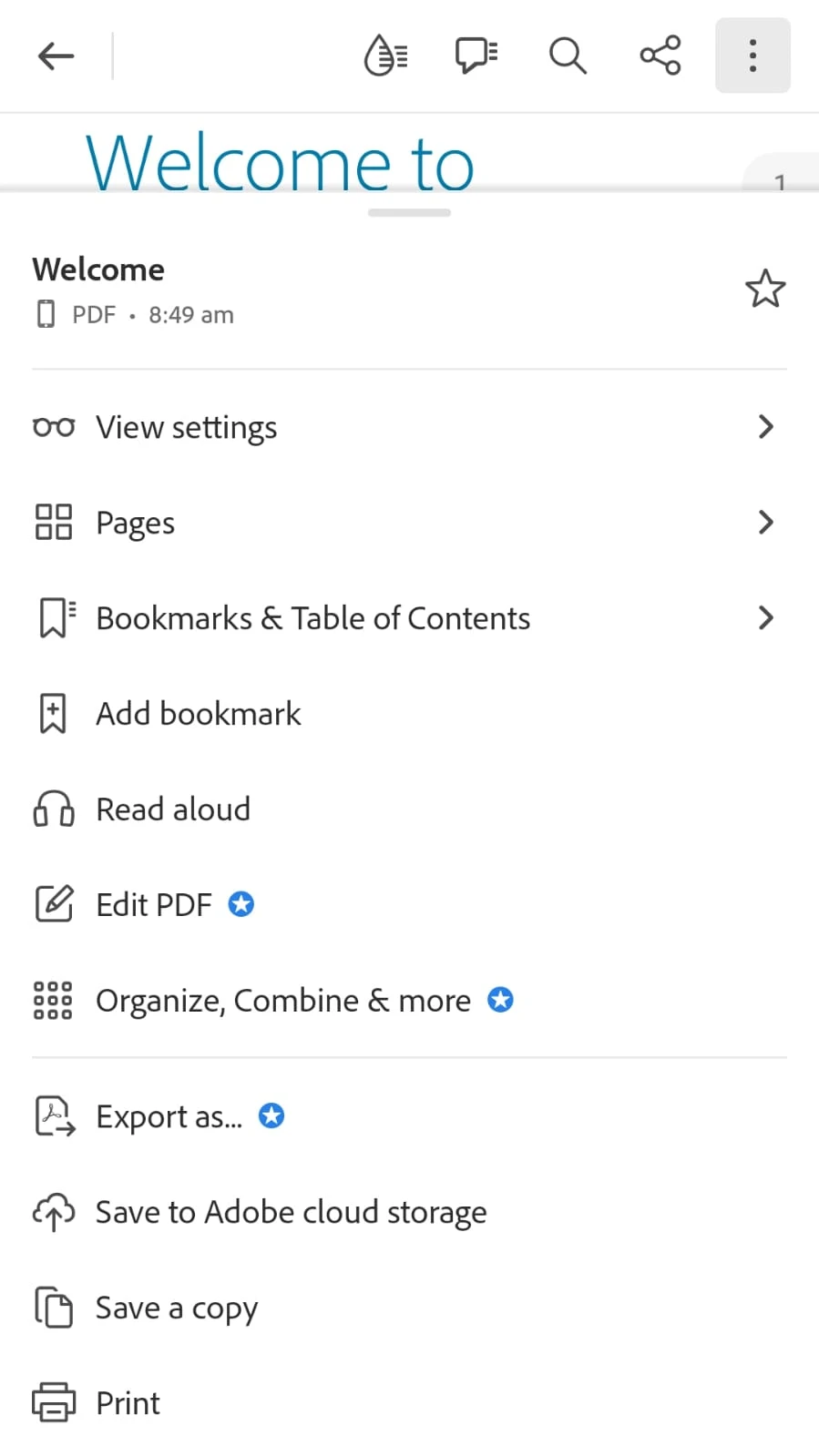
Adobe Acrobat Reader提供其他功能,如突出顯示文字、新增註釋、填寫表單等。 您可以通過點擊右上方選單上的三個點來探索工具欄的這些選項。
旋轉頁面
如果需要,您可以通過點擊通常在工具欄中找到的旋轉圖標來旋轉頁面。
調整查看設置
Adobe Acrobat Reader允許您自定義您的閱讀體驗。 您可以通過應用程式的偏好設置調整查看模式、亮度等設置。
分享或列印
如果您想分享PDF或列印它,可以使用Adobe Acrobat Reader應用程式中的分享選項。
進行評論
如果您想對應用程式進行評論,可以轉到附加功能中的"提供Acrobat反饋"頁面。
提示
- 某些Android裝置已預裝PDF檢視器。 然而,Adobe Acrobat Reader是一個功能豐富且被廣泛使用的應用程式,用於查看PDF。
- 確保您的Adobe Acrobat Reader應用程式已更新到最新版本,以獲得最佳性能和存取新功能。
通過遵循這些步驟,您可以輕鬆高效地使用Adobe Acrobat Reader在Android手機上查看PDF文件。
介紹IronPDF
IronPDF Viewer是來自Iron Software的簡單快速的程式庫,用於讀取和編寫PDF文件。
安裝
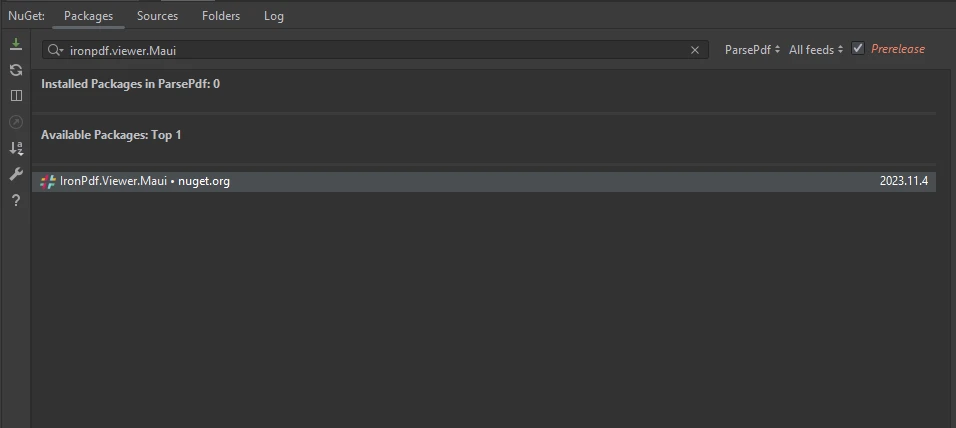
IronPDF Viewer可使用NuGet套件管理器控制台或使用Visual Studio套件管理器安裝。 完整指南可以在這裡找到。
dotnet add package IronPdf.Viewer.Maui
NuGet也可以從Visual Studio套件管理安裝:
在Visual Studio中建立一個專案:
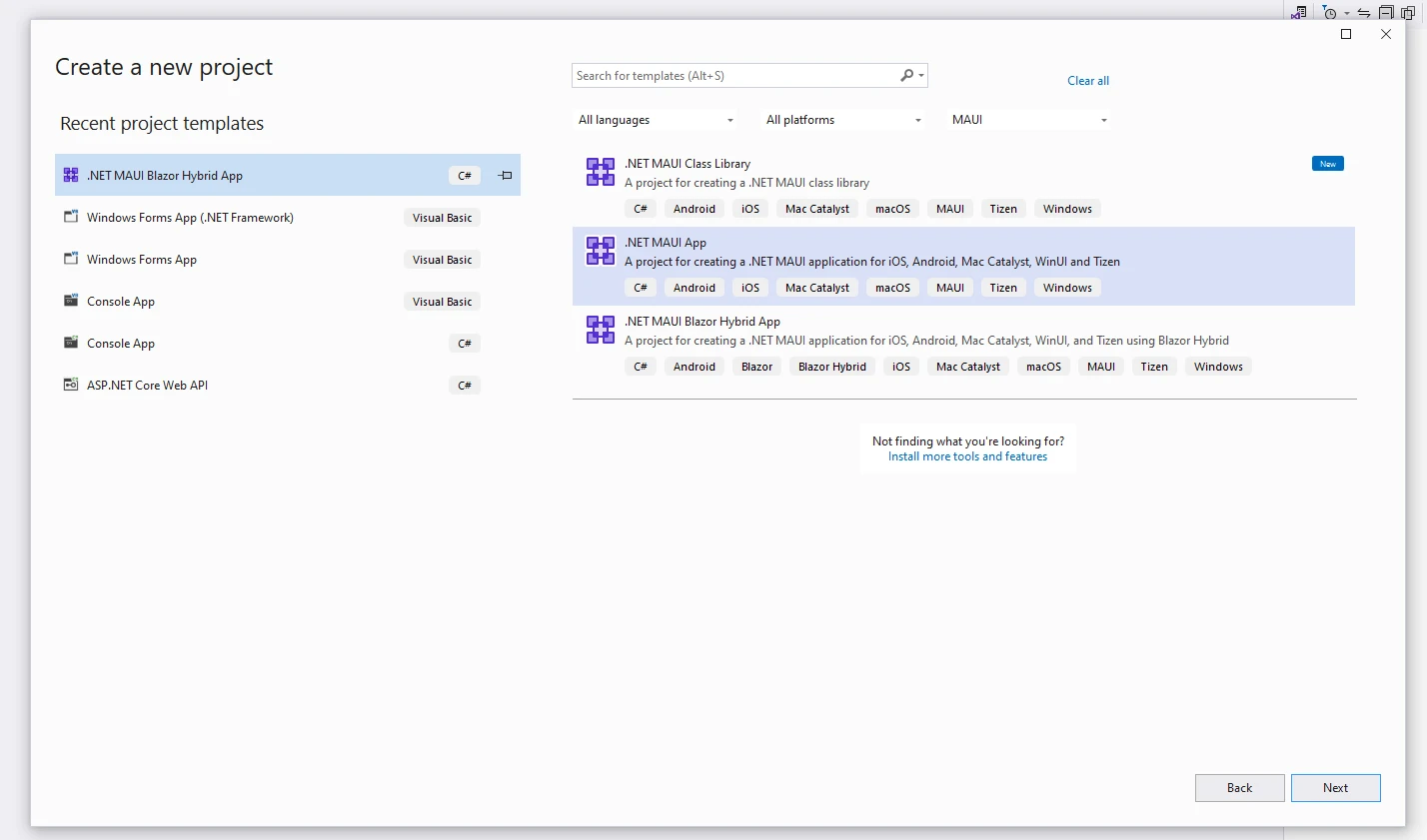
選擇專案名稱和路徑,然後建立專案:
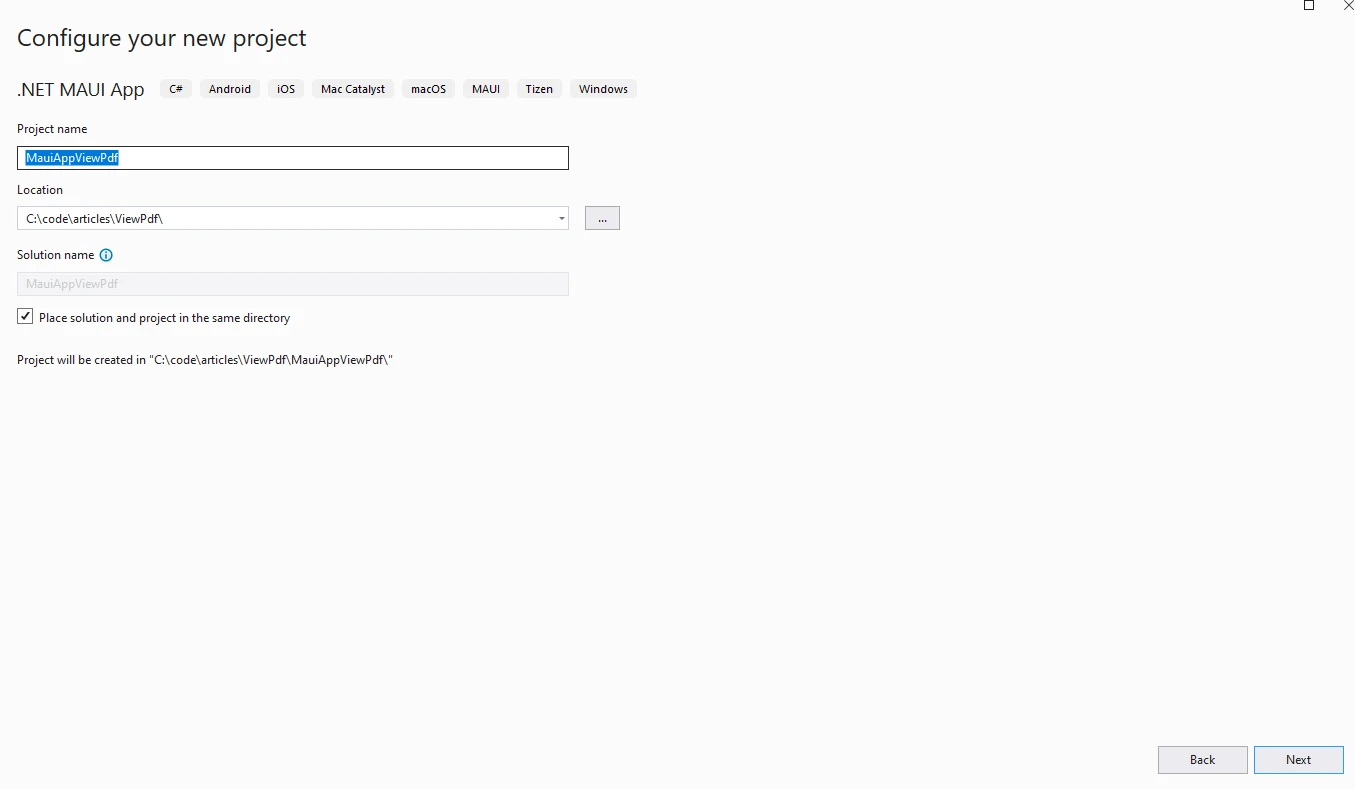
建立後,將以下程式碼複製到您的新應用程式中:
using IronPdf.Viewer.Maui;

namespace PdfViewApp
{
    public class PdfViewerPage : ContentPage
    {
        private readonly IronPdfView pdfView;

        public PdfViewerPage()
        {
            // Initialize the PDF Viewer with all available options
            this.pdfView = new IronPdfView { Options = IronPdfViewOptions.All };

            // Set the content of the page to the PDF View
            Content = this.pdfView;
        }
    }
}
using IronPdf.Viewer.Maui;
namespace PdfViewApp
{
public class PdfViewerPage : ContentPage
{
private readonly IronPdfView pdfView;
public PdfViewerPage()
{
// Initialize the PDF Viewer with all available options
this.pdfView = new IronPdfView { Options = IronPdfViewOptions.All };
// Set the content of the page to the PDF View
Content = this.pdfView;
}
}
}Imports IronPdf.Viewer.Maui
Namespace PdfViewApp
Public Class PdfViewerPage
Inherits ContentPage
Private ReadOnly pdfView As IronPdfView
Public Sub New()
' Initialize the PDF Viewer with all available options
Me.pdfView = New IronPdfView With {.Options = IronPdfViewOptions.All}
' Set the content of the page to the PDF View
Content = Me.pdfView
End Sub
End Class
End Namespace啟動應用程式後,您應該能看到以下PDF檢視器:
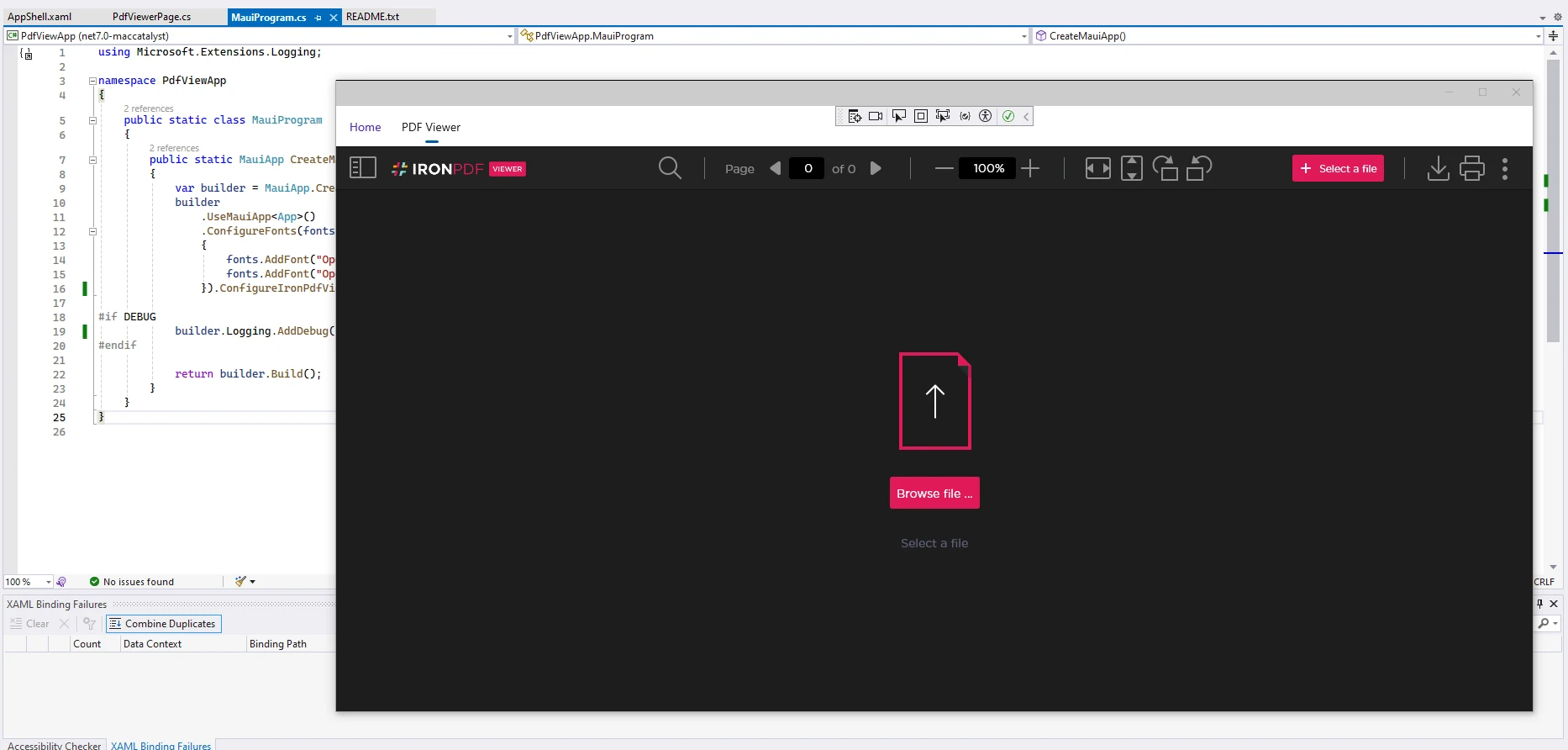
通過點擊瀏覽文件選項按鈕選擇一個PDF文件。
輸出
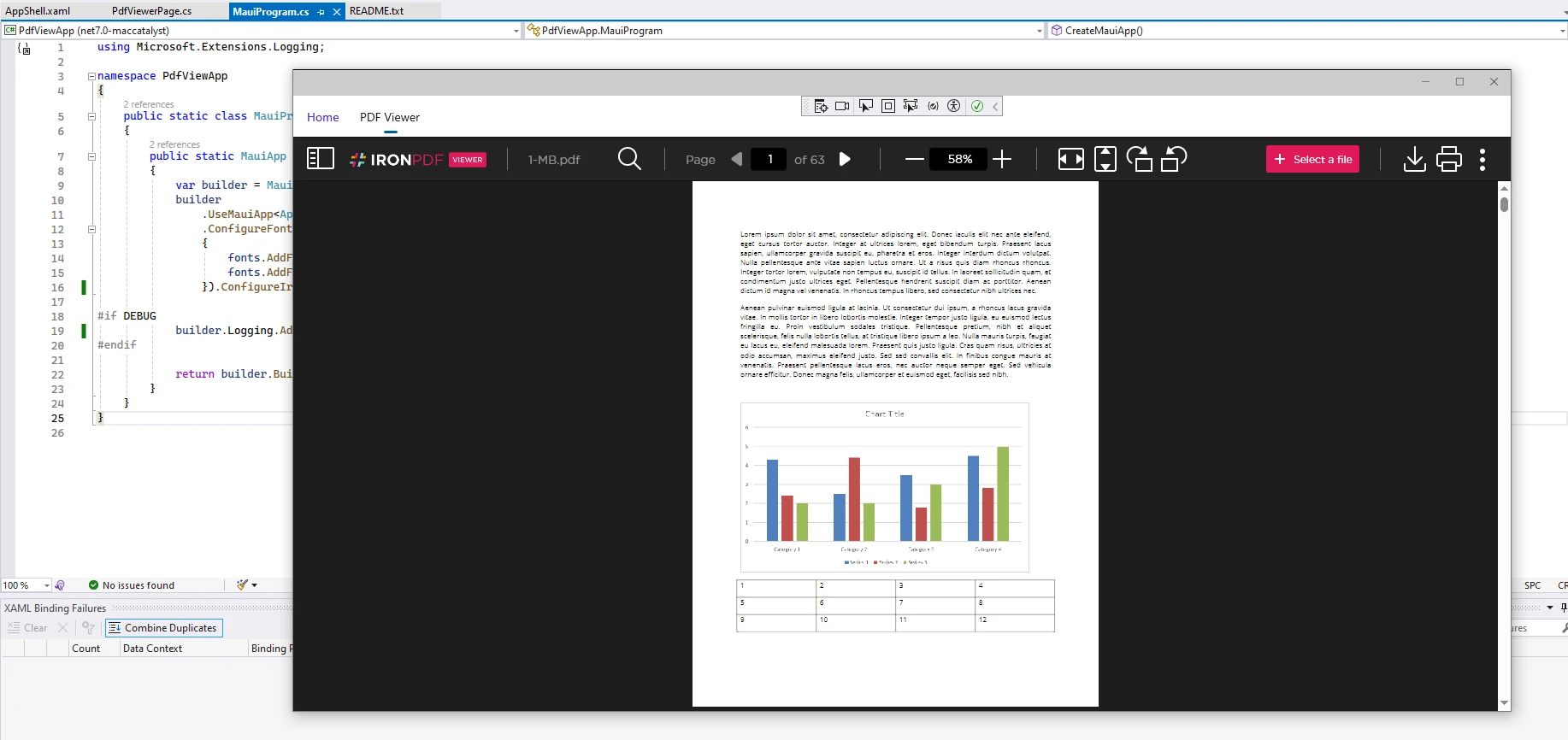
現在您可以查看PDF的內容。 欲獲取完整教程,請點擊這裡。
授權(提供免費試用)
上述程式碼需要許可證金鑰。 該金鑰需要放在appsettings.json中:
{
  "IronPdf.LicenseKey": "your license key here"
}可以從這裡獲得試用授權。 提供必要的電子郵件ID和姓名,許可證將被發送到電子郵件ID。
結論
Adobe Acrobat Reader是一個功能強大且使用者友好的應用程式,用於在Android手機上查看PDF。 配備豐富的功能和與Adobe Document Cloud的無縫整合,確保您的PDF查看體驗既高效又愉快。 無論您是在閱讀文件、填寫表單,還是合作專案,Adobe Acrobat Reader都能滿足您的需求。
現在您擁有了使用Adobe Acrobat Reader在Android手機上查看PDF的知識,充分利用這款多功能工具來滿足您所有的文件查看需求。
IronPDF 是一個出色的程式庫,對於想從PDF文件中讀取和寫入的開發者來說,這是一個寶貴的技能。










 免費開始
免費開始 免費開始
免費開始 預訂免費直播演示
















