


PDF Dosyalarını Chrome'da Nasıl Açarım

Android cihazlarda PDF dosyalarını okumak günümüzde yaygın bir görev haline geldi ve Android için iyi bir PDF okuyucuya sahip olmak bir gereklilik.
Adobe Acrobat Reader, Android cihazlar için PDF (Taşınabilir Belge Biçimi) dosyalarını görüntülemek, yazdırmak ve açıklama eklemek için ücretsiz ve yaygın olarak kullanılan bir yazılım uygulamasıdır. PDF, Adobe tarafından oluşturulan ve farklı platformlar ve cihazlar arasında belgelerin düzenini ve biçimlendirmesini koruyan bir dosya formatıdır. Acrobat Reader, PDF belgelerini görüntülemek ve etkileşimde bulunmak için özellikle hafif ve kullanıcı dostu bir uygulama olacak şekilde tasarlanmıştır. Adobe Reader kullanarak PDF'ler kolayca açılabilir.
Bir Android cihazda Adobe Acrobat PDF Reader kullanarak PDF dosyalarını görüntülemek veya açmak basit bir işlemdir. Bu makalede daha sonra, IronPDF 'yi Iron Software'dan kullanarak Android'de PDF oluşturma ve açma işlemlerini de göreceğiz.
Android'de PDF Dosyaları Nasıl Görüntülenir
- Adobe Acrobat PDF Reader'ı yükleyin
- Adobe Acrobat PDF Reader'ı açın
- PDF dosyasını bulun
- PDF dosyasını seçin
- PDF'yi yeni bir pencerede görüntüleyin
Adım 1: Adobe Acrobat Reader'ı Yükleyin
Android cihazınızda yüklü bir Adobe Acrobat Reader yoksa, Google Play Store'dan indirebilirsiniz.
Play Store'da, Adobe Acrobat Reader uygulamasını bulun:
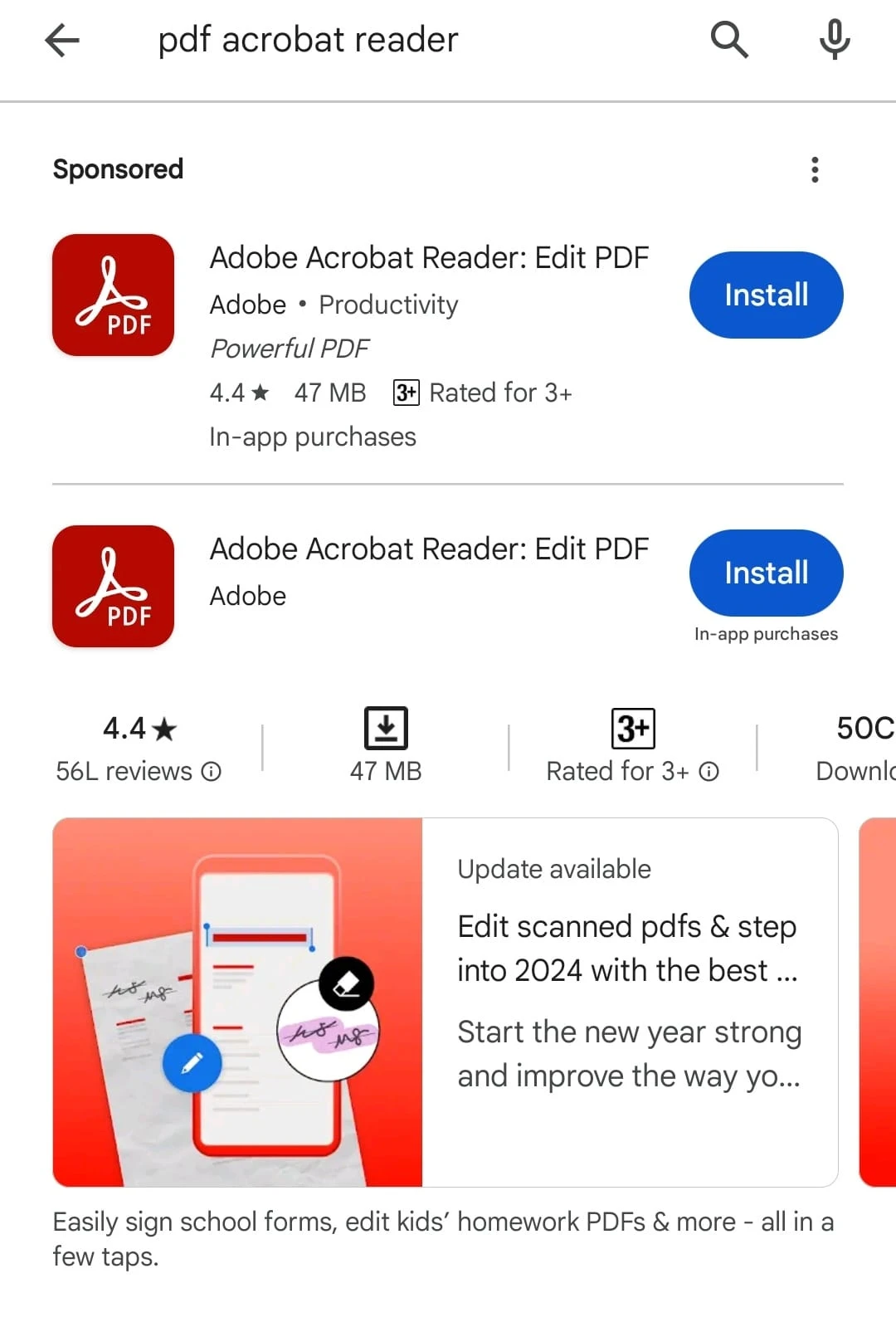
Ardından yükleme düğmesine tıklayın:
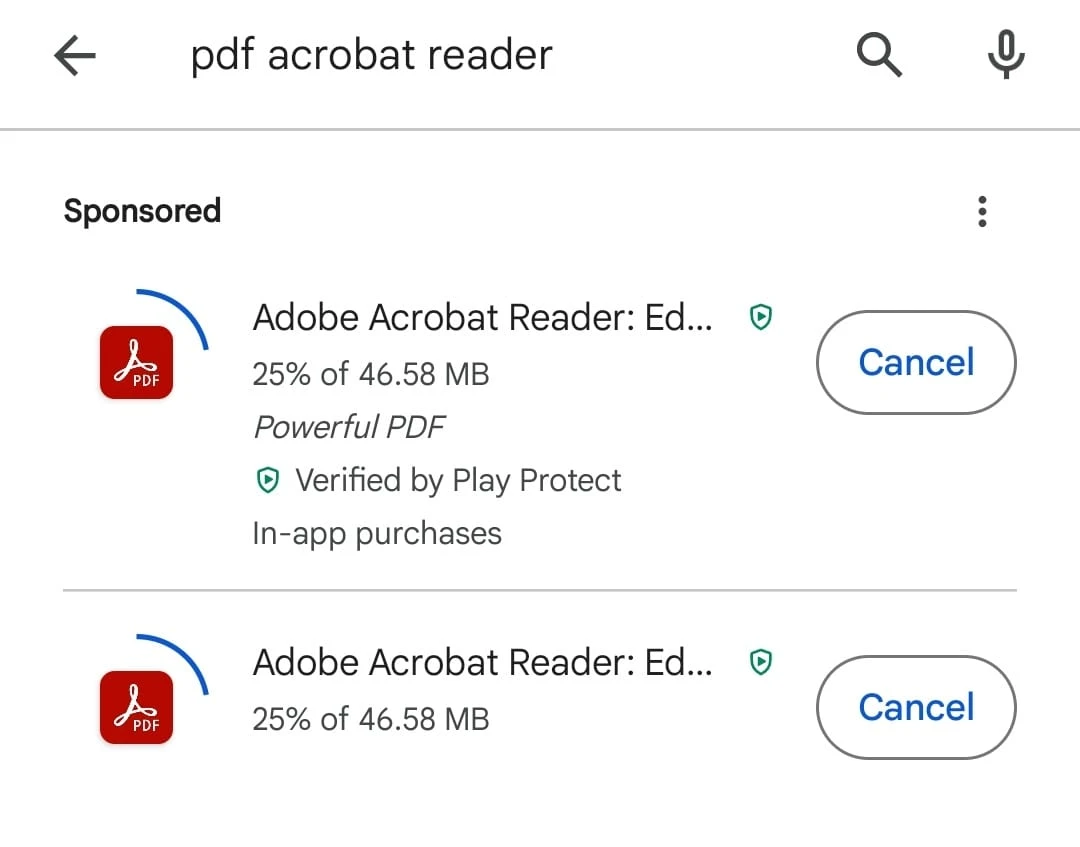
Adım 2: Adobe PDF Reader'ı Açın
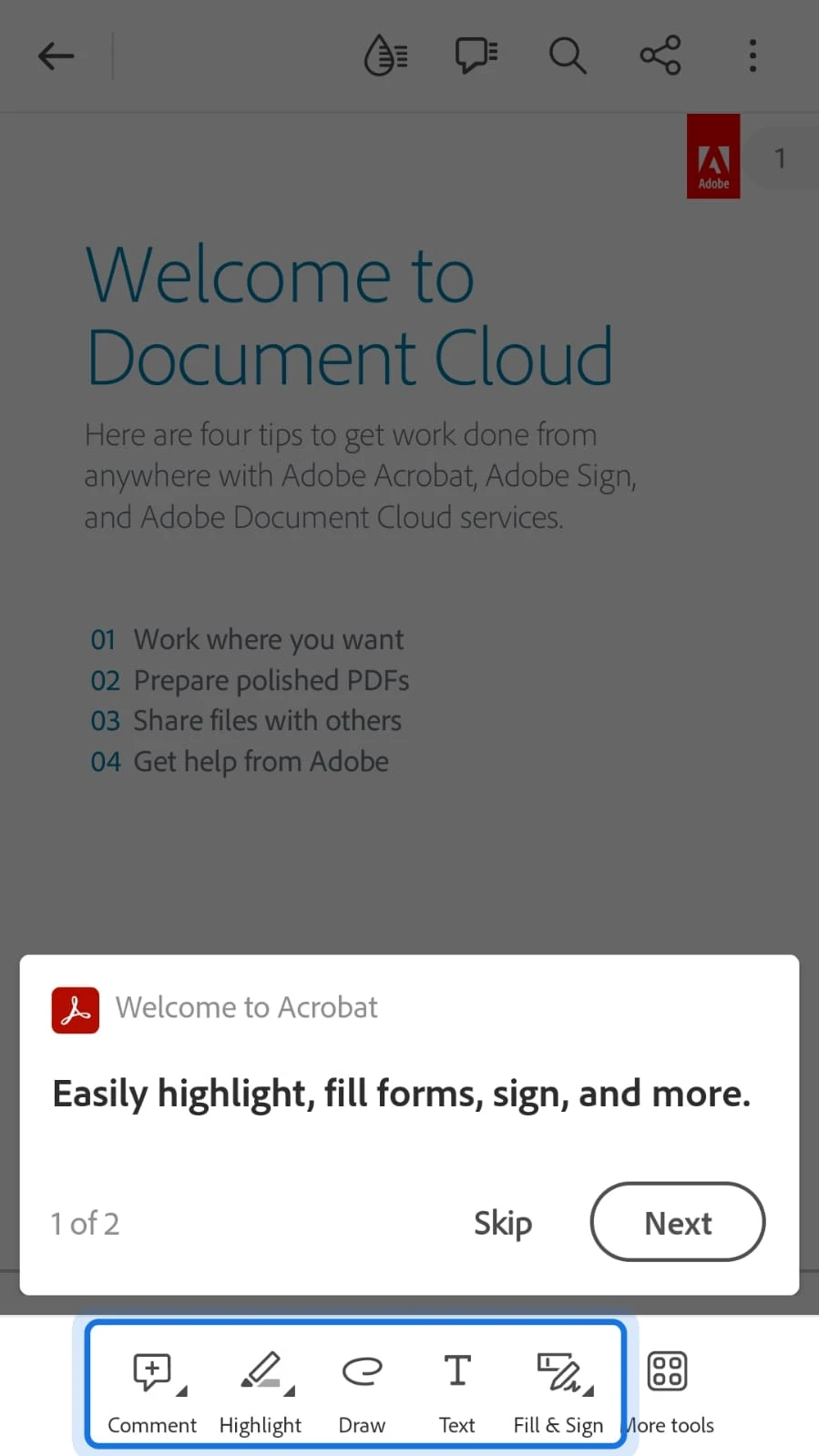
Android telefonunuzda Adobe Acrobat Reader uygulamasını başlatın. Ana ekranınızda veya uygulama çekmecesinde bulabilirsiniz.
Uygulamayı ilk açtığınızda, kısa bir kılavuz gösterilir:
Adım 3: PDF Dosyasını Bulun
PDF dosyanızın saklandığı klasöre gidin. PDF'yi bir e-posta ile almış olabilir, bir web sitesinden indirmiş olabilir veya cihazınızın depolama alanına kaydetmiş olabilirsiniz.
Dosya menüsüne tıklayın:
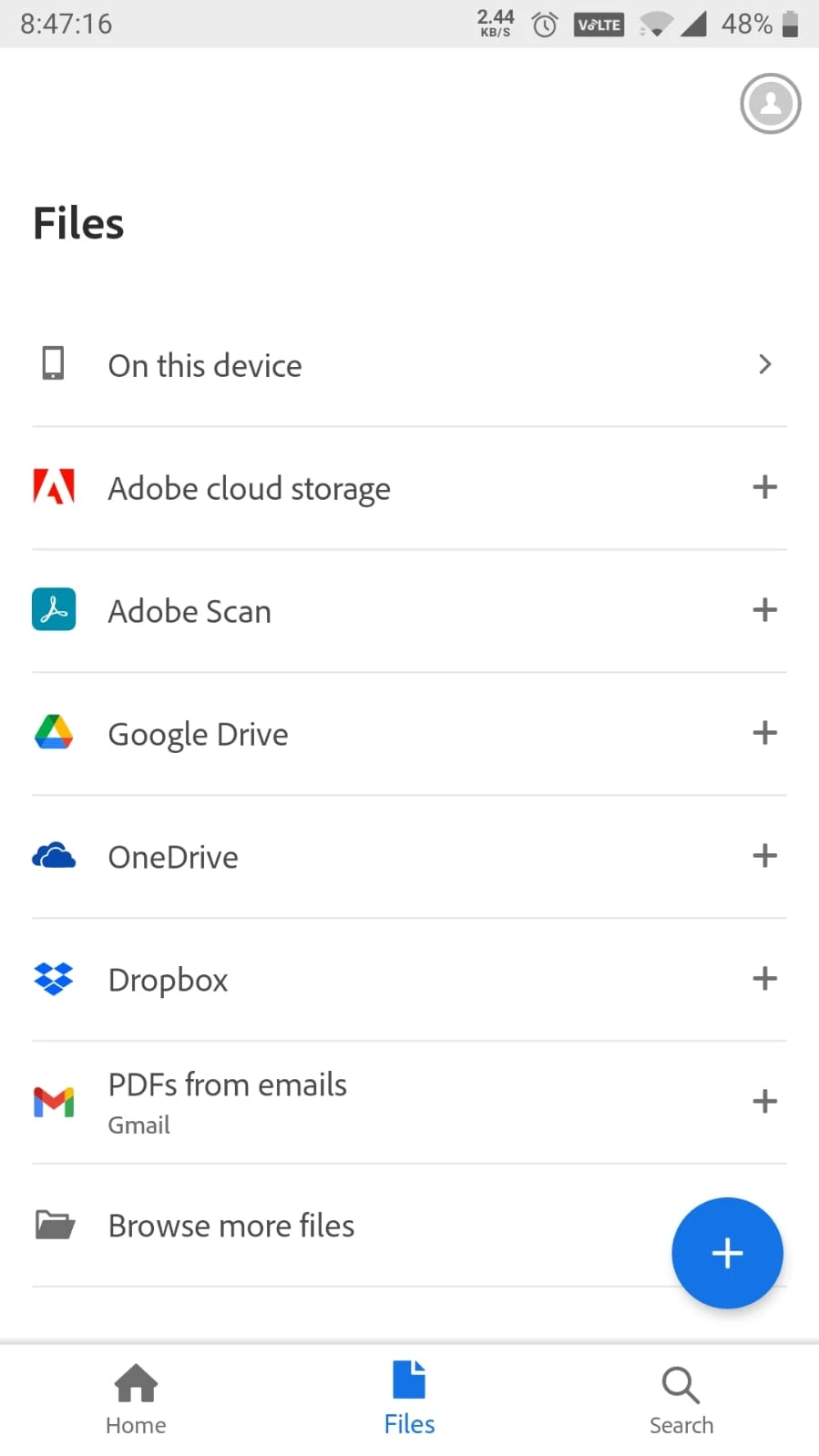
Ayrıca arama seçeneğini kullanarak dosyaları bulabilirsiniz. Arama düğmesine tıklayın ve belge adını yazın:
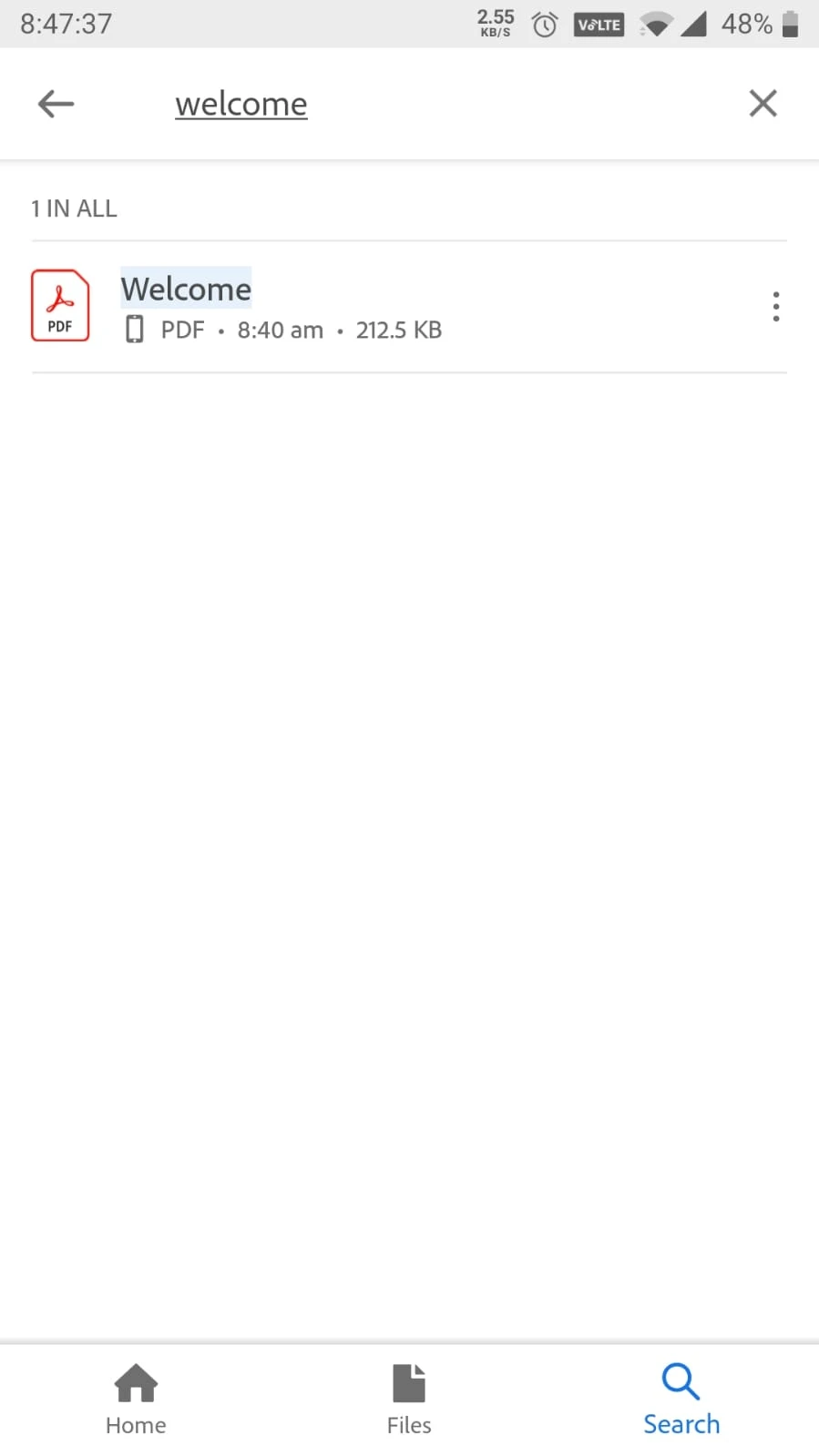
Adım 4: PDF'yi Seçin
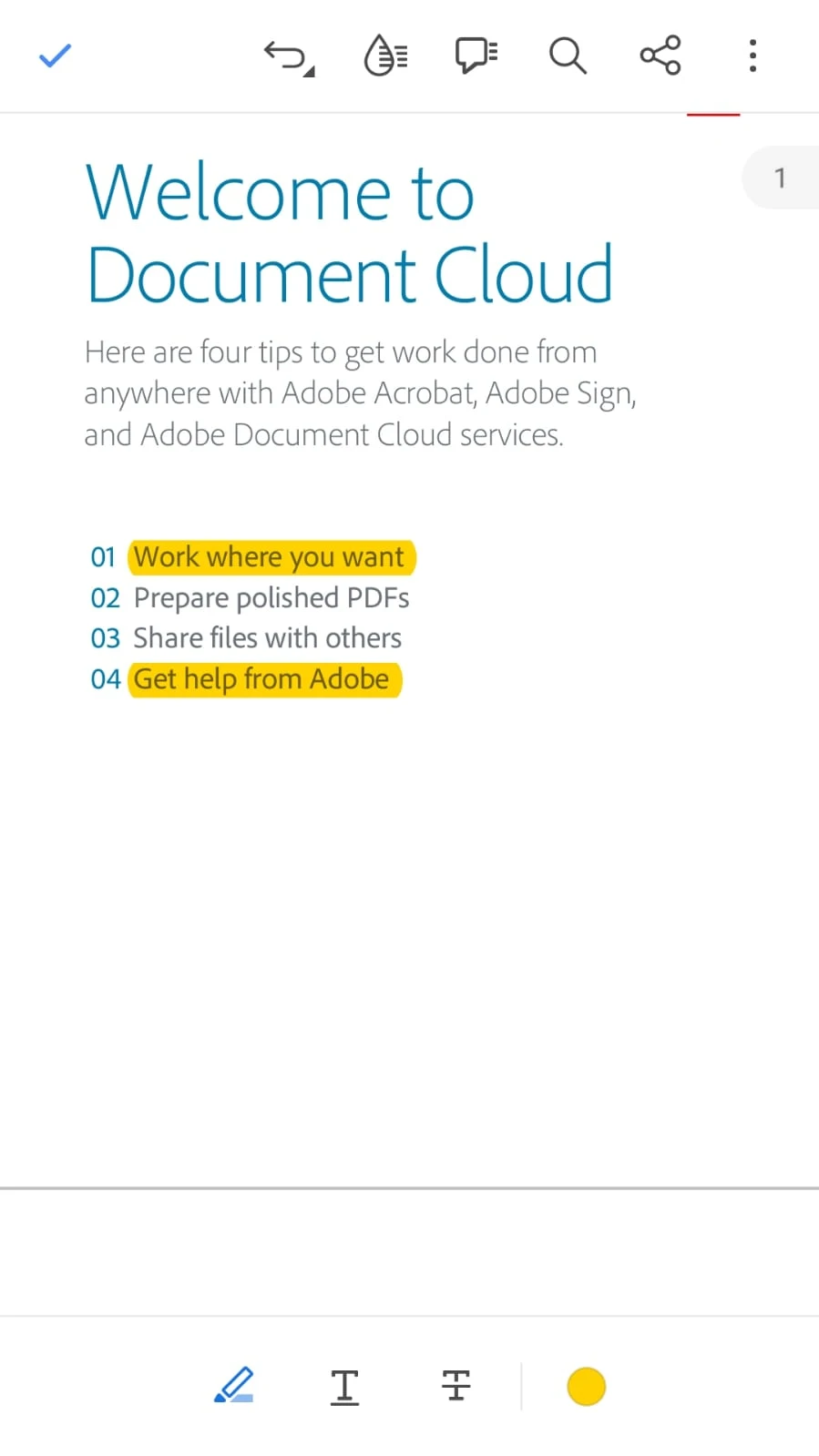
Görüntülemek istediğiniz PDF dosyasına dokunun. Okuyucu PDF dosyasını açacaktır:
Adım 5: PDF'yi Görüntüleyin
PDF açıldıktan sonra Okuyucu tarafından sağlanan çeşitli araçları ve özellikleri kullanabilirsiniz. İşte bazı yaygın işlevsellikler:
- Kaydırma: Sayfalar arasında gezinmek için yukarı veya aşağı kaydırın.
- Yakınlaştırma: Bir sayfayı yakınlaştırmak ve uzaklaştırmak için içeri veya dışarı doğru sıkıştırın.
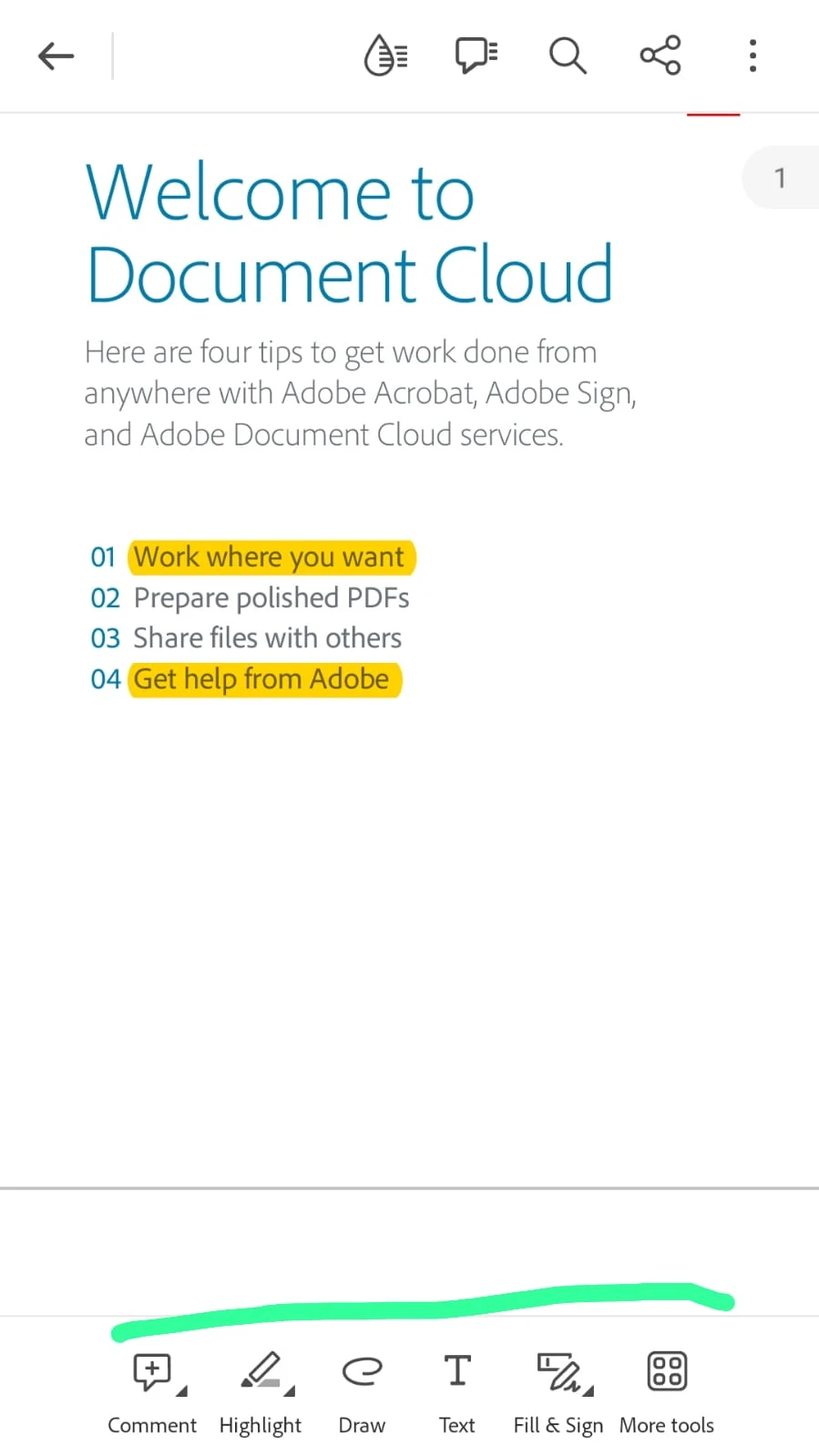
- Gezinme: Belirli sayfalara gitmek, metin aramak ve daha fazlası gibi seçenekler için alt kısımdaki araç çubuğunu kullanın.
- Yer imi ekle: Bir satırı yer imi eklemek için simgeyi kullanın.
Araç çubuğu belgenin alt kısmında görünür:
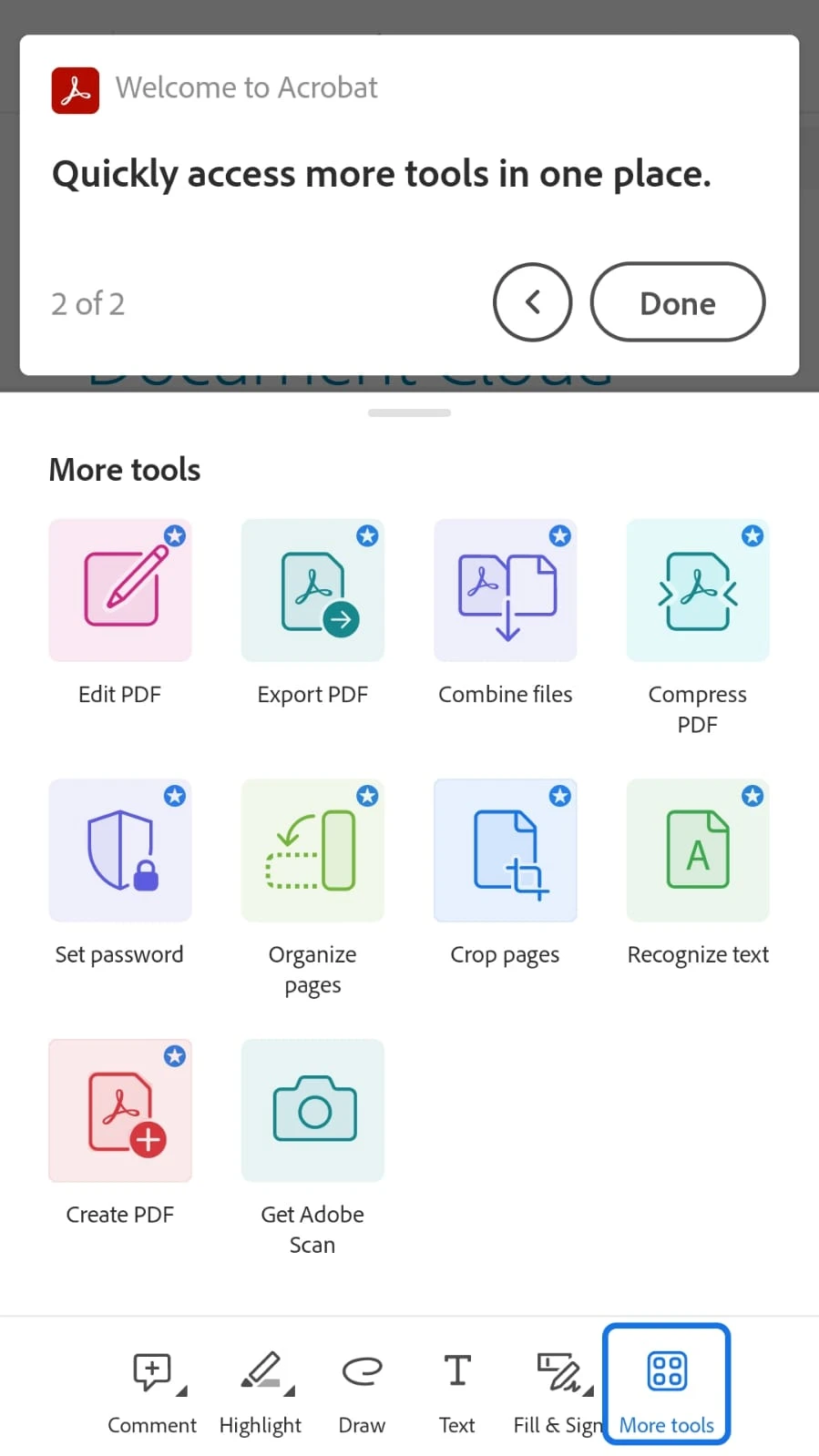
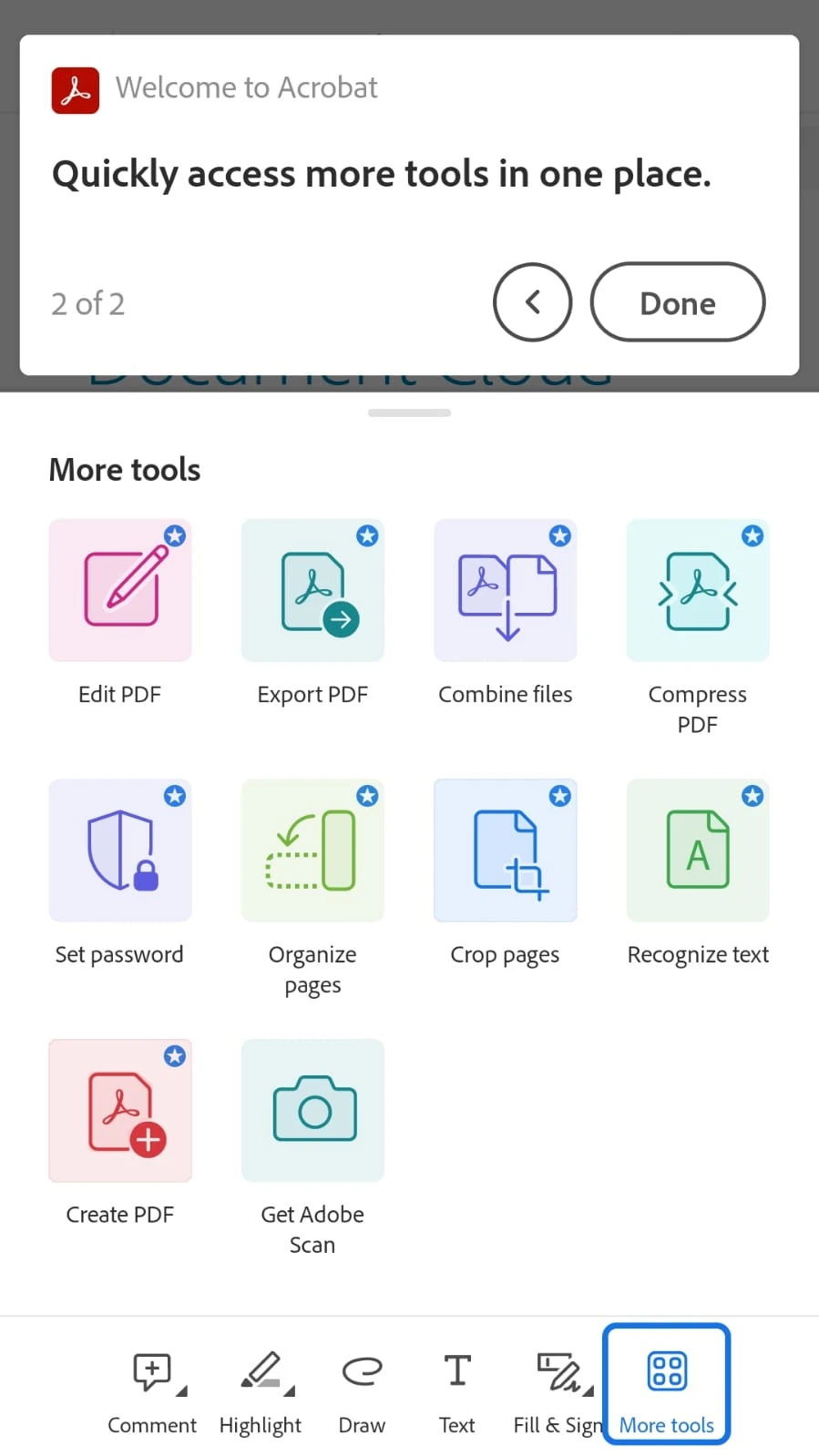
Daha fazla araç
Daha fazla araç düğmesine tıkladığınızda, ek seçeneklerle karşılaşacaksınız:
Ekstra Özellikler
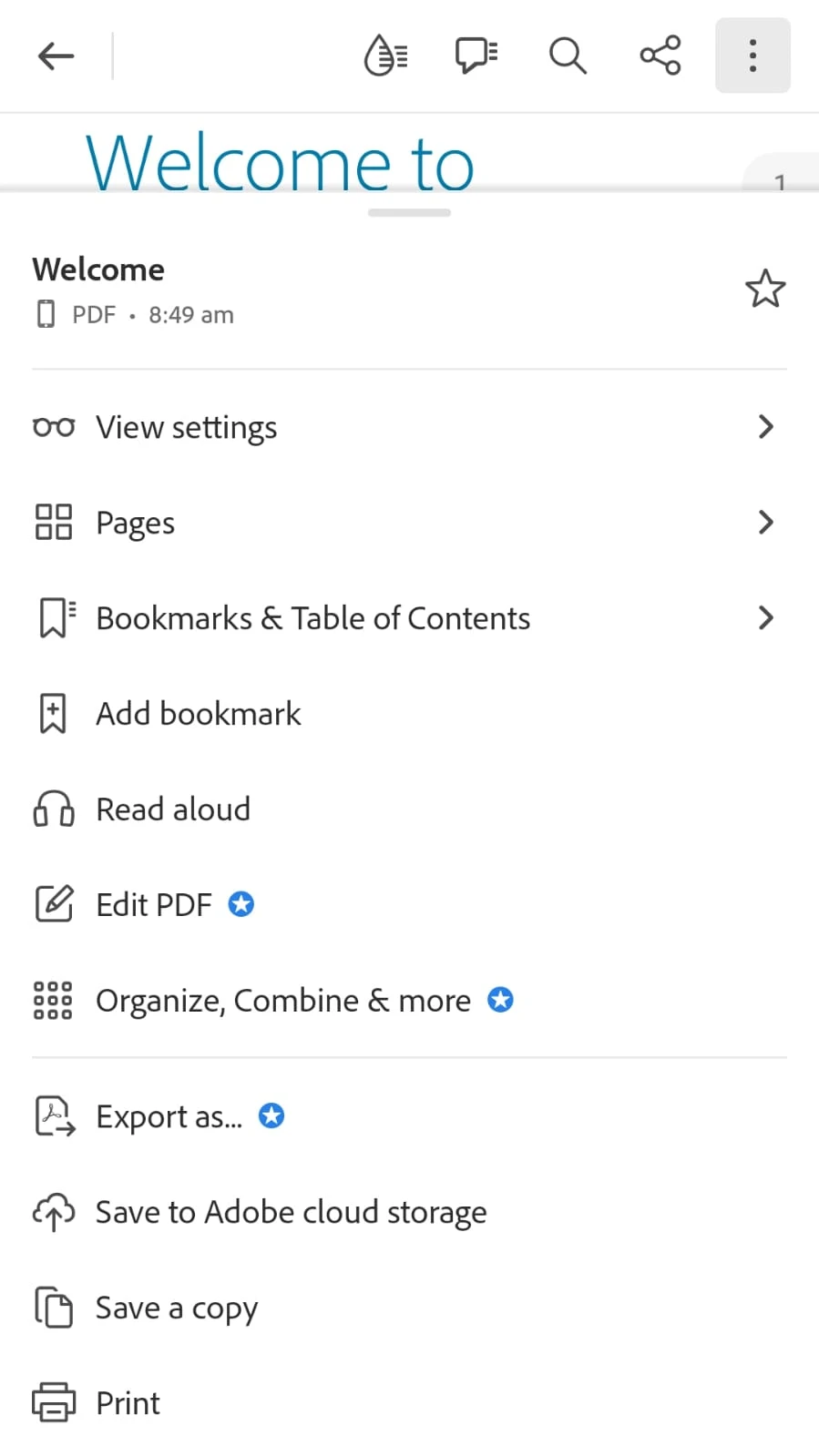
Adobe Acrobat Reader, metni vurgulama, yorum ekleme, formlar doldurma ve daha fazlası gibi ek özellikler sunar. Bu seçenekleri keşfetmek için uygulamanın sağ üst menüsündeki üç noktalara tıklayarak araç çubuğunu keşfedebilirsiniz.
Sayfaları Döndür
Gerekirse, genellikle araç çubuğunda bulunan döndür simgesine dokunarak sayfaları döndürebilirsiniz.
Görünüm Ayarlarını Ayarlayın
Adobe Acrobat Reader, okuma deneyiminizi özelleştirmenize olanak tanır. Uygulama tercihleri aracılığıyla görünüm modunu, parlaklığı ve diğer ayarları ayarlayabilirsiniz.
Paylaş veya Yazdır
PDF'yi paylaşmak veya yazdırmak istiyorsanız, Adobe Acrobat Reader uygulaması içindeki paylaşım seçeneklerini kullanın.
İnceleme Yapın
Uygulamayı gözden geçirmek istiyorsanız, ek özelliklerde 'Acrobat Hakkında Geri Bildirim Sağlayın' sayfasına giderek incelemelerinizi yapabilirsiniz.
İpuçları
- Bazı Android cihazlar, önceden yüklenmiş bir PDF görüntüleyici ile gelir. Ancak, Adobe Acrobat Reader, PDF görüntüleme için zengin özelliklere sahip ve yaygın olarak kullanılan bir uygulamadır.
- Adobe Acrobat Reader uygulamanızın en iyi performans ve yeni özelliklere erişim için en son sürüme güncellenmiş olduğundan emin olun.
Bu adımları izleyerek, Adobe Acrobat Reader'ı kullanarak Android telefonunuzda PDF dosyalarını kolayca ve verimli bir şekilde görüntüleyebilirsiniz.
IronPDF Tanıtımı
IronPDF Görüntüleyici, Iron Software tarafından sağlanan PDF belgelerini okuma ve yazma için basit ve hızlı bir kütüphanedir.
Kurulum
IronPDF Görüntüleyici, NuGet paket yöneticisi konsolu veya Visual Studio paket yöneticisi kullanılarak kurulabilir. Tam rehber burada bulunabilir.
dotnet add package IronPdf.Viewer.Maui
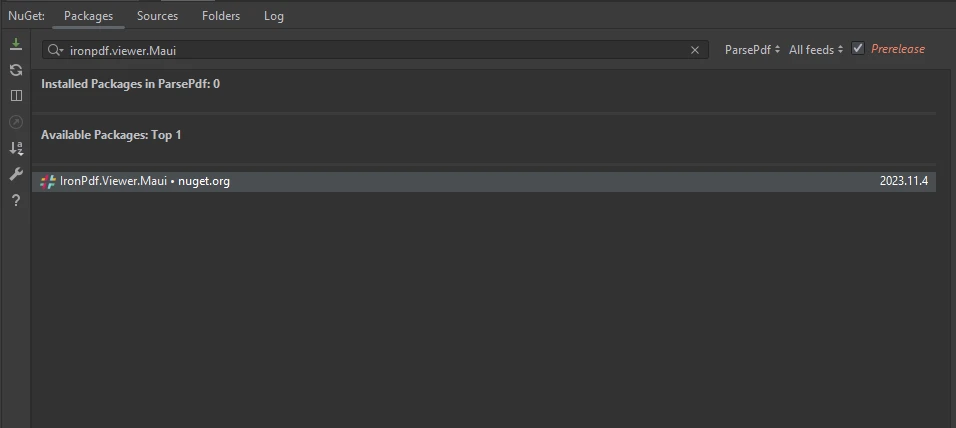
NuGet, Visual Studio Paket Yöneticisi'nden de kurulabilir:
Visual Studio'da bir proje oluşturun:
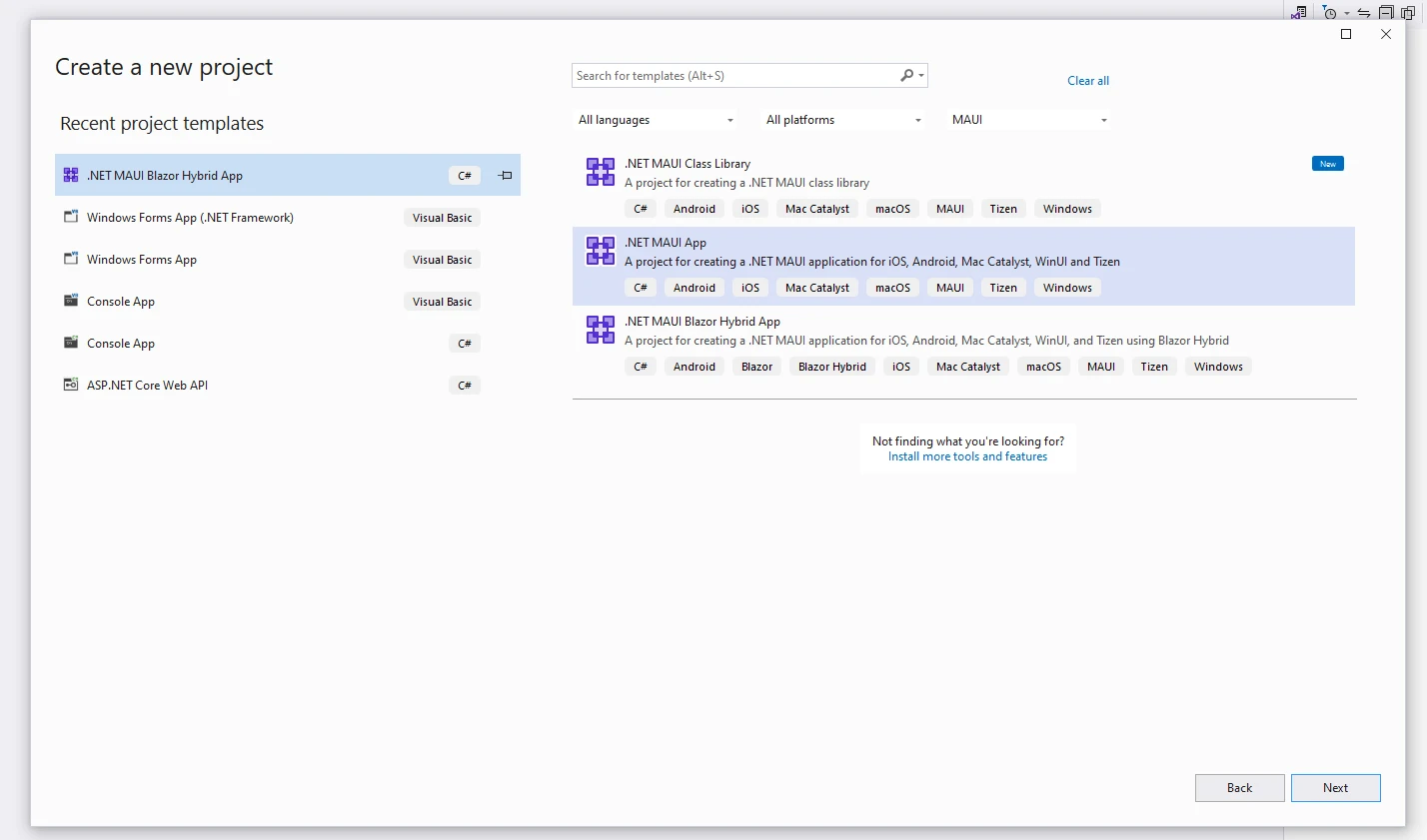
Proje ismini ve yolunu seçin, ardından projeyi oluşturun:
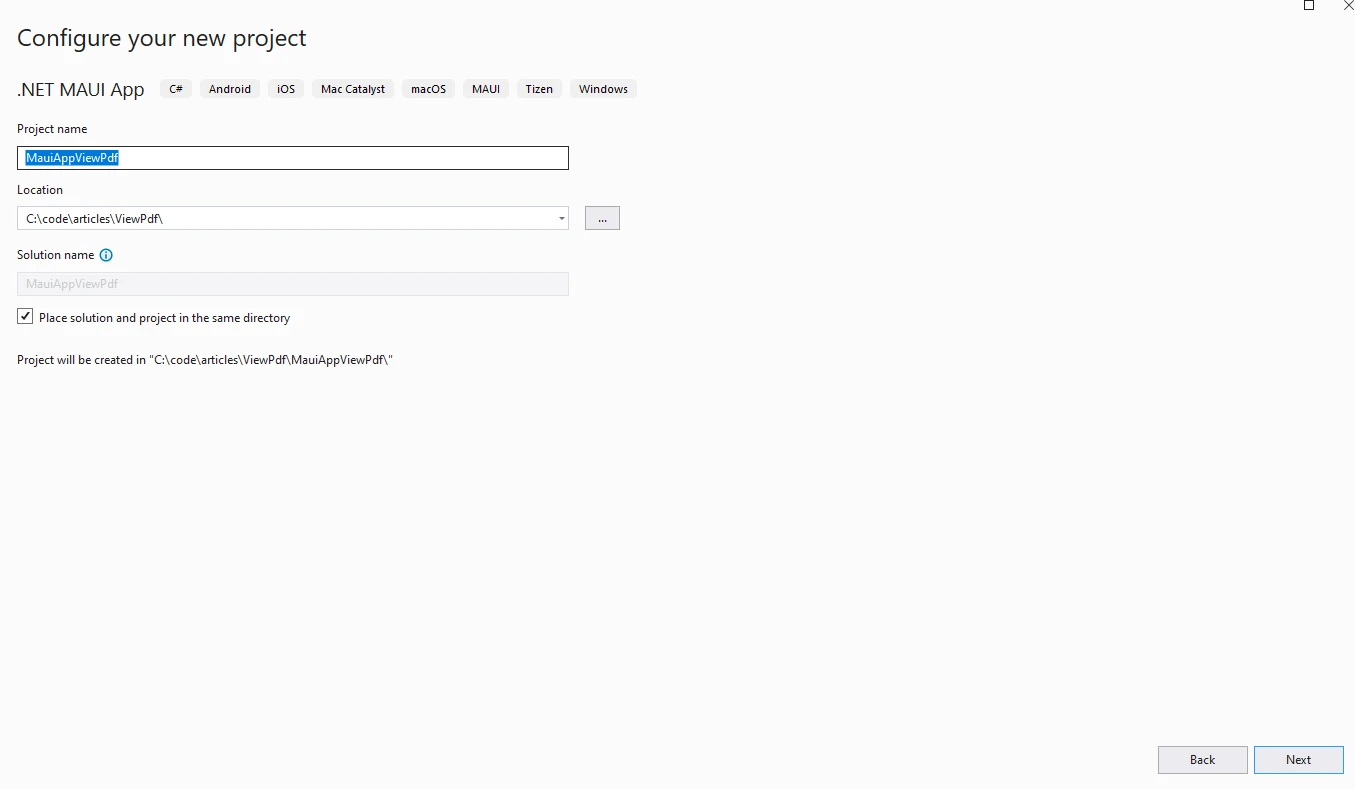
Oluşturuldukta sonra, aşağıdaki kodu yeni uygulamanıza kopyalayın:
using IronPdf.Viewer.Maui;

namespace PdfViewApp
{
    public class PdfViewerPage : ContentPage
    {
        private readonly IronPdfView pdfView;

        public PdfViewerPage()
        {
            // Initialize the PDF Viewer with all available options
            this.pdfView = new IronPdfView { Options = IronPdfViewOptions.All };

            // Set the content of the page to the PDF View
            Content = this.pdfView;
        }
    }
}
using IronPdf.Viewer.Maui;
namespace PdfViewApp
{
public class PdfViewerPage : ContentPage
{
private readonly IronPdfView pdfView;
public PdfViewerPage()
{
// Initialize the PDF Viewer with all available options
this.pdfView = new IronPdfView { Options = IronPdfViewOptions.All };
// Set the content of the page to the PDF View
Content = this.pdfView;
}
}
}Imports IronPdf.Viewer.Maui
Namespace PdfViewApp
Public Class PdfViewerPage
Inherits ContentPage
Private ReadOnly pdfView As IronPdfView
Public Sub New()
' Initialize the PDF Viewer with all available options
Me.pdfView = New IronPdfView With {.Options = IronPdfViewOptions.All}
' Set the content of the page to the PDF View
Content = Me.pdfView
End Sub
End Class
End NamespaceUygulamayı başlattıktan sonra, aşağıda görünen PDF görüntüleyiciyi görmelisiniz:
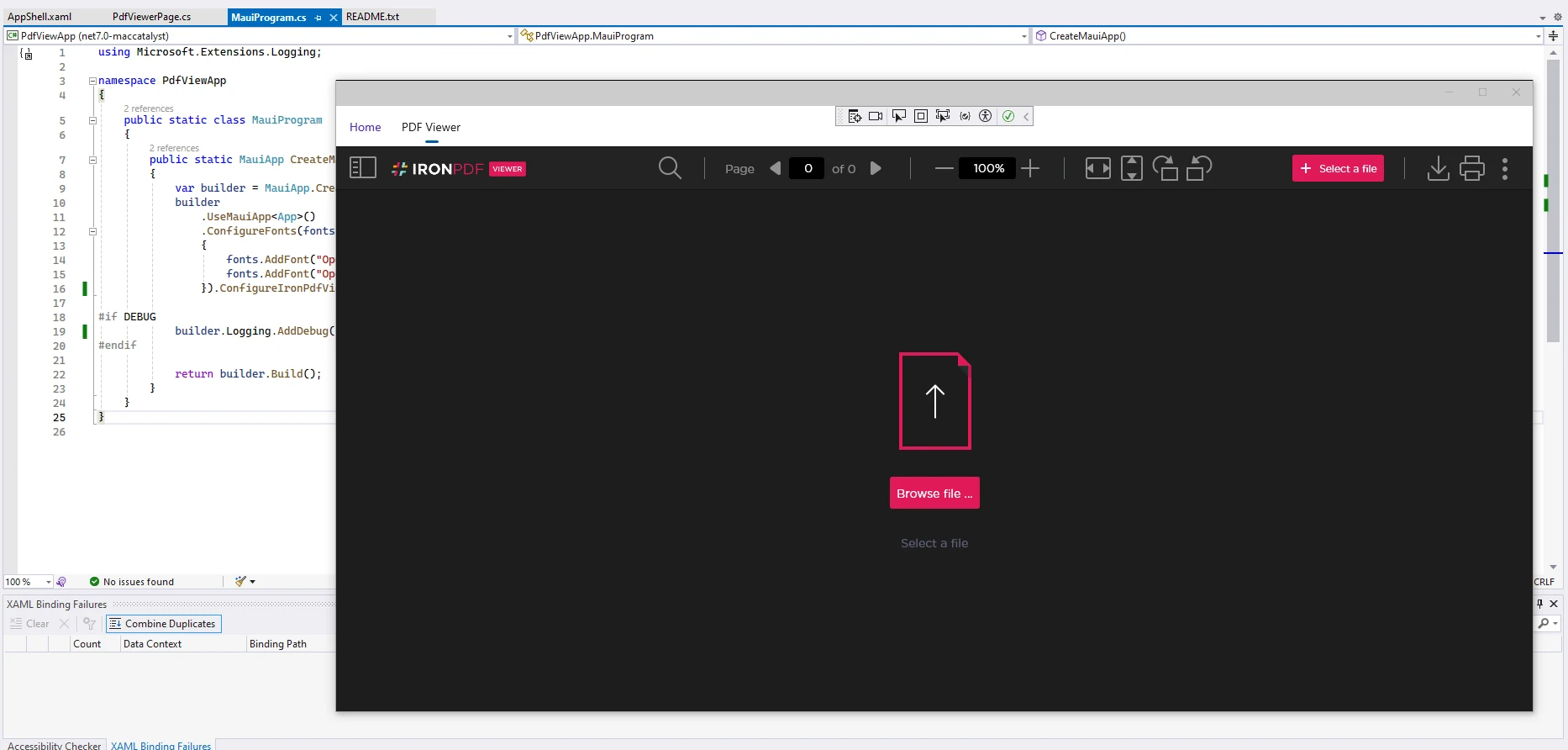
PDF dosyasını seçmek için Dosyaya Gözat düğmesine tıklayın.
Çıktı
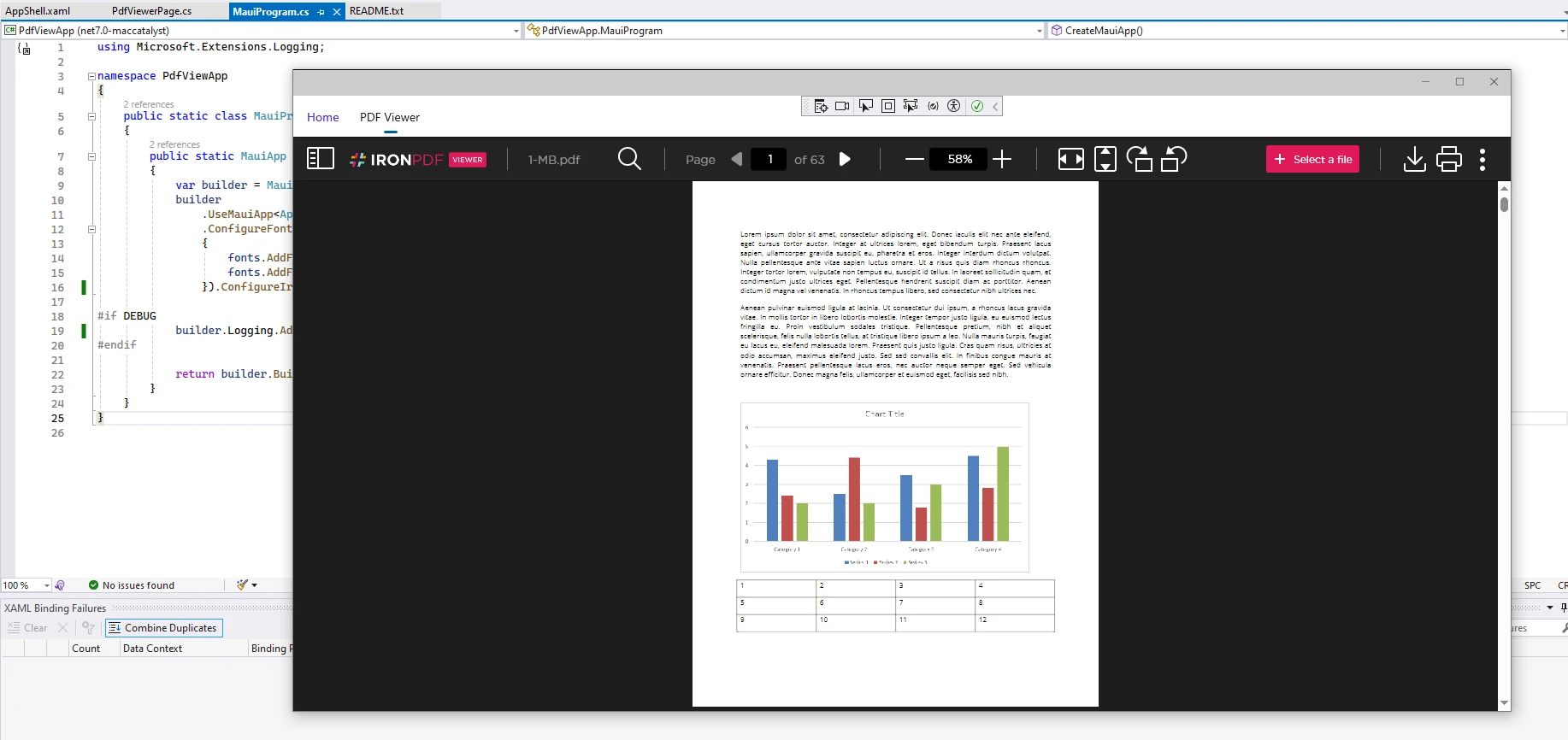
Şimdi PDF içeriğini görebilirsiniz. Tam bir öğretici için, buraya tıklayın.
Lisanslama (Ücretsiz Deneme Mevcuttur)
Yukarıdaki kodlar bir lisans anahtarı gerektirir. Bu anahtar appsettings.json içine yerleştirilmelidir:
{
  "IronPdf.LicenseKey": "your license key here"
}
Bir deneme lisansı buradan sağlanabilir. Gerekli e-posta adresini ve adını sağlayın ve lisans e-posta adresine gönderilecektir.
Sonuç
Adobe Acrobat Reader, Android telefonunuzda PDF'leri görüntülemek için güçlü ve kullanıcı dostu bir uygulamadır. Zengin özellik yelpazesi ve Adobe Document Cloud ile sorunsuz entegrasyonu sayesinde, PDF görüntüleme deneyiminizin hem verimli hem de keyifli olmasını sağlar. Belgeleri okuma, formları doldurma veya projeler üzerinde işbirliği yapma olsun, Adobe Acrobat Reader sizin için gerekli tüm özelliklere sahiptir.
Artık Android telefonunuzda PDF'leri Adobe Acrobat Reader kullanarak nasıl görüntüleyeceğinizi öğrendiğinize göre, bu çok yönlü aracı tüm belge görüntüleme ihtiyaçlarınız için en iyi şekilde kullanın.
IronPDF, PDF belgelerinden okuma ve yazma için geliştiricilerin sahip olması gereken büyük bir kütüphane ve değerli bir yetenek setidir.










 Ücretsiz Başlayın
 Ücretsiz Başlayın
 Ücretsiz Canlı Demo Rezervasyonu





 Kredi kartı veya hesap oluşturma gerektirmez










