using IronPdf;

// Disable local disk access or cross-origin requests
Installation.EnableWebSecurity = true;

// Instantiate Renderer
var renderer = new ChromePdfRenderer();

// Create a PDF from a HTML string using C#
var pdf = renderer.RenderHtmlAsPdf("<h1>Hello World</h1>");

// Export to a file or Stream
pdf.SaveAs("output.pdf");

// Advanced Example with HTML Assets
// Load external html assets: Images, CSS and JavaScript.
// An optional BasePath 'C:\site\assets\' is set as the file location to load assets from
var myAdvancedPdf = renderer.RenderHtmlAsPdf("<img src='icons/iron.png'>", @"C:\site\assets\");
myAdvancedPdf.SaveAs("html-with-assets.pdf");
using IronPdf;// Disable local disk access or cross-origin requestsInstallation.EnableWebSecurity = true;// Instantiate Renderervar renderer = new ChromePdfRenderer();// Create a PDF from a HTML string using C#var pdf = renderer.RenderHtmlAsPdf("<h1>Hello World</h1>");// Export to a file or Streampdf.SaveAs("output.pdf");// Advanced Example with HTML Assets// Load external html assets: Images, CSS and JavaScript.// An optional BasePath 'C:\site\assets\' is set as the file location to load assets fromvar myAdvancedPdf = renderer.RenderHtmlAsPdf("<img src='icons/iron.png'>", @"C:\site\assets\");myAdvancedPdf.SaveAs("html-with-assets.pdf");
PM >Install-Package IronPdf
Install-Package IronPdf
.NET HILFE
ASP .NET vs Razor (Wie es für Entwickler funktioniert)
Das Lesen von PDF-Dateien auf Android-Geräten ist heutzutage eine gängige Aufgabe, und ein guter PDF-Reader für Android ist ein Muss.
Adobe Acrobat Reader ist eine kostenlose und weit verbreitete Softwareanwendung zum Anzeigen, Drucken und Kommentieren von PDF (Portable Document Format)-Dateien für Android-Geräte. PDF ist ein von Adobe erstelltes Dateiformat, das das Layout und die Formatierung von Dokumenten auf verschiedenen Plattformen und Geräten bewahrt. Acrobat Reader ist als leichte und benutzerfreundliche Anwendung konzipiert, um speziell PDF-Dokumente anzuzeigen und mit ihnen zu interagieren. Mit Adobe Reader kann man PDFs einfach öffnen.
PDF-Dateien auf einem Android-Gerät mit Adobe Acrobat PDF Reader anzeigen oder öffnen ist ein einfacher Vorgang. Später in diesem Artikel werden wir auch sehen, wie man [**IronPDF**](/tutorials/pdf-viewing/) von [**Iron Software**](https://ironsoftware.com/) zum Erstellen und Öffnen von PDFs auf Android nutzt.
## Ansicht von PDF-Dateien in Android
1. Installieren Sie den Adobe Acrobat PDF Reader
2. Öffnen Sie den Adobe Acrobat PDF Reader
3. Suchen Sie die PDF-Datei
4. Wählen Sie die PDF-Datei aus
5. PDF in einem neuen Fenster anzeigen
### Schritt 1: Installieren Sie Adobe Acrobat Reader
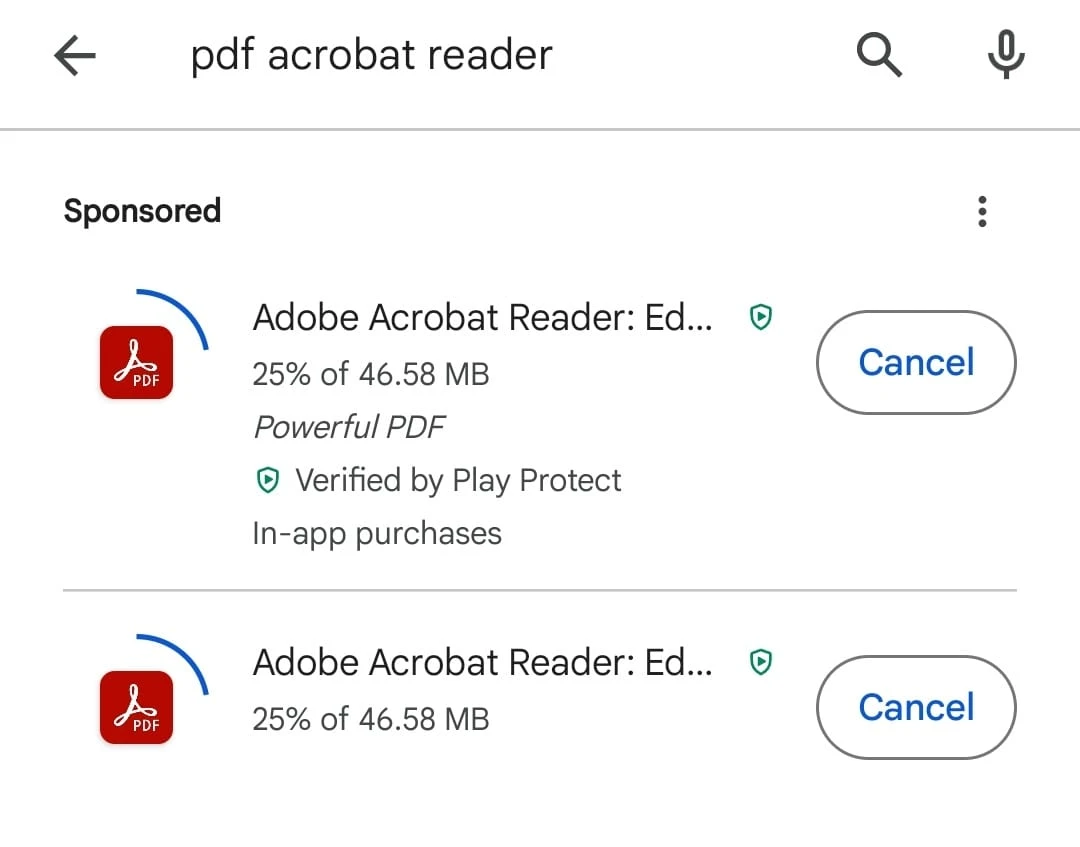
Falls Sie Adobe Acrobat Reader nicht auf Ihrem Android-Gerät installiert haben, können Sie es im Google Play Store herunterladen.
Im Play Store finden Sie die Adobe Acrobat Reader App:
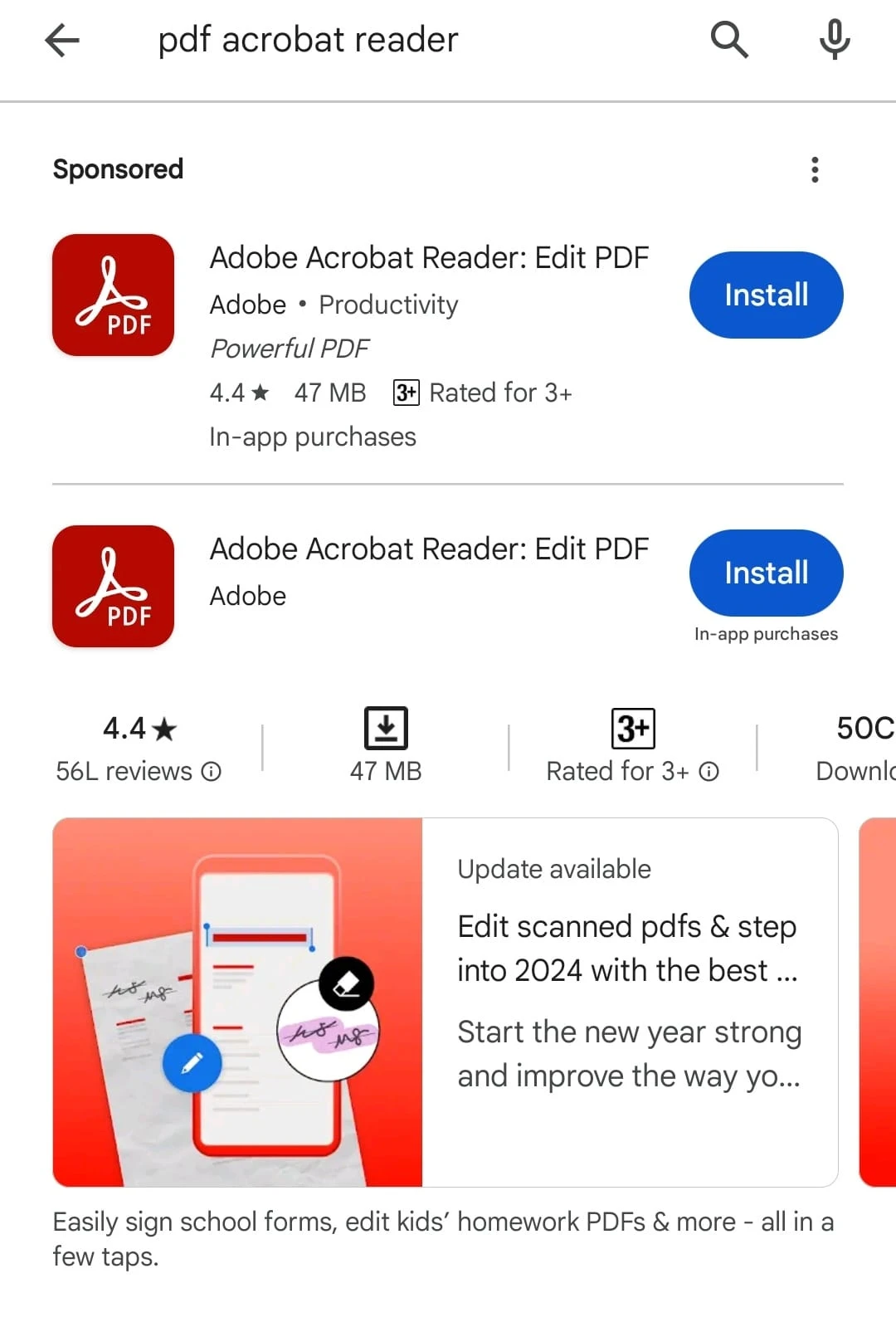
Klicken Sie dann auf die Schaltfläche Installieren:
### Schritt 2: Öffnen Sie den Adobe PDF Reader
Starten Sie die Adobe Acrobat Reader-App auf Ihrem Android-Smartphone. Sie finden sie auf Ihrem Startbildschirm oder in der App-Schublade.
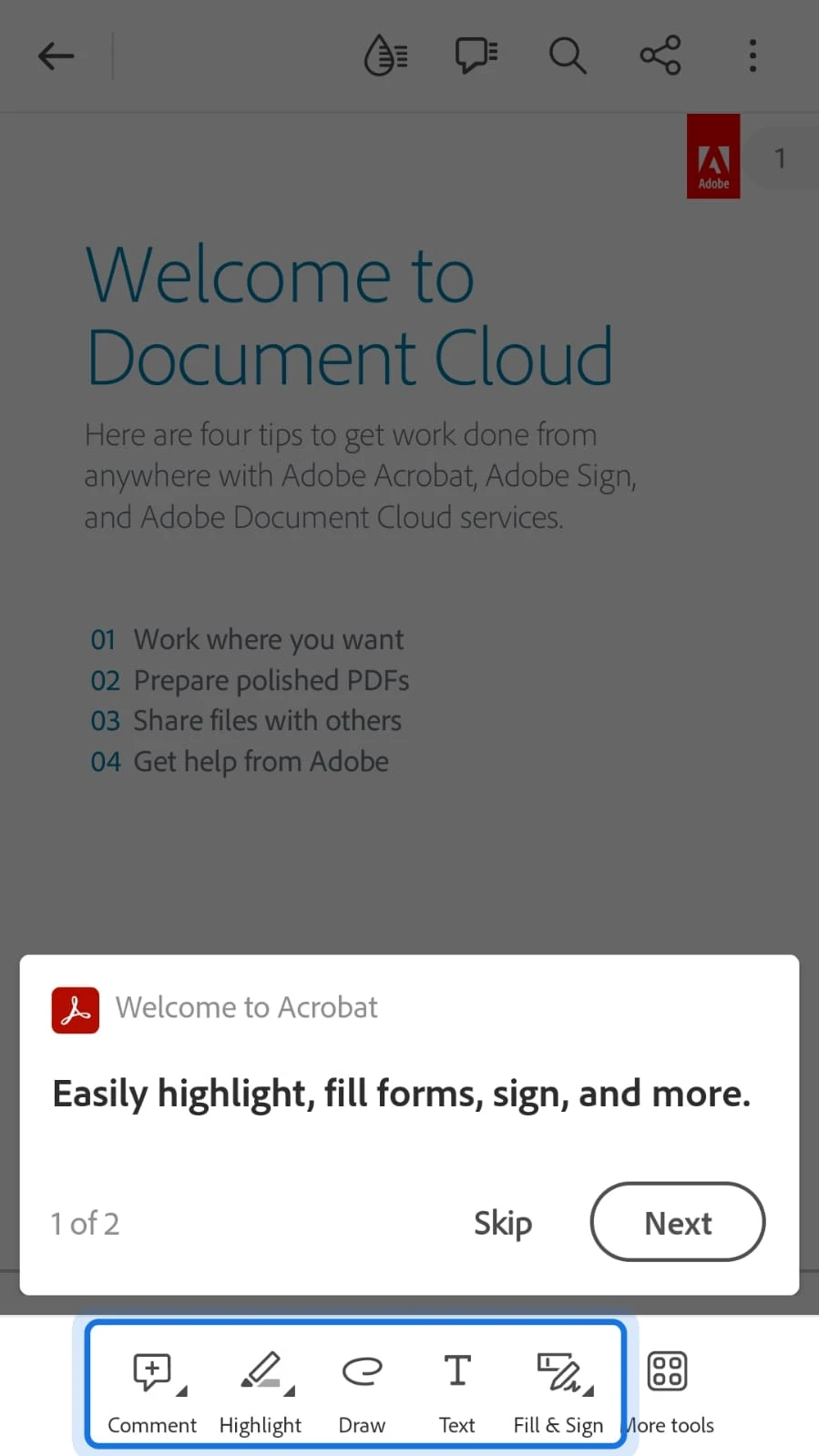
Wenn Sie die App zum ersten Mal öffnen, wird Ihnen ein kurzes Tutorial angezeigt:
### Schritt 3: Finden Sie die PDF-Datei
Navigieren Sie zu dem Ordner, in dem Ihre PDF-Datei gespeichert ist. Möglicherweise haben Sie das PDF per E-Mail erhalten, von einer Website heruntergeladen oder es wurde auf dem Speicher Ihres Geräts gespeichert.
Klicken Sie das Dateimenü an:
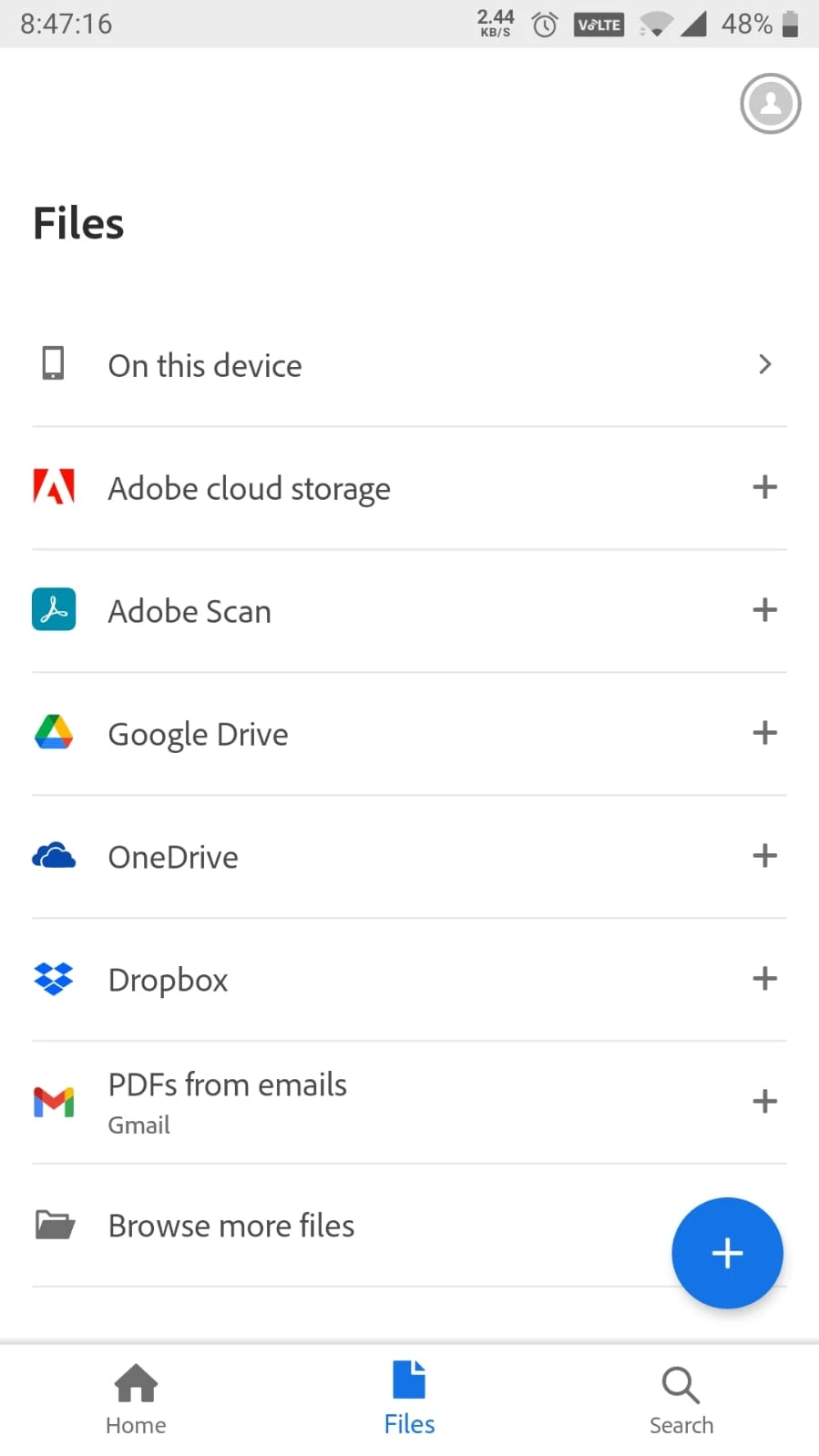
Sie können auch Dateien mit der Suchoption finden. Klicken Sie auf die Schaltfläche Suchen und geben Sie den Dokumentnamen ein:
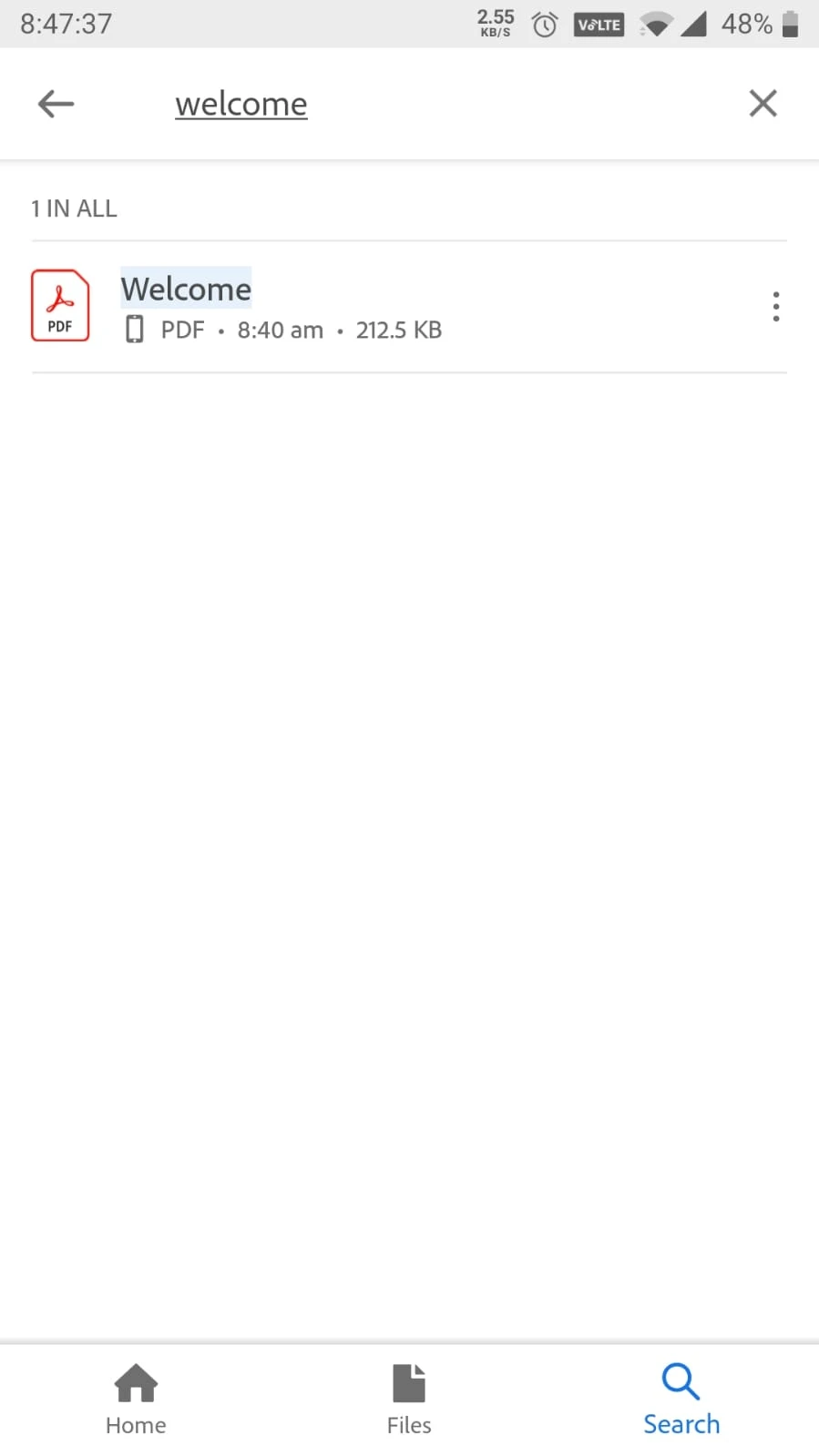
### Schritt 4: Wählen Sie die PDF-Datei aus
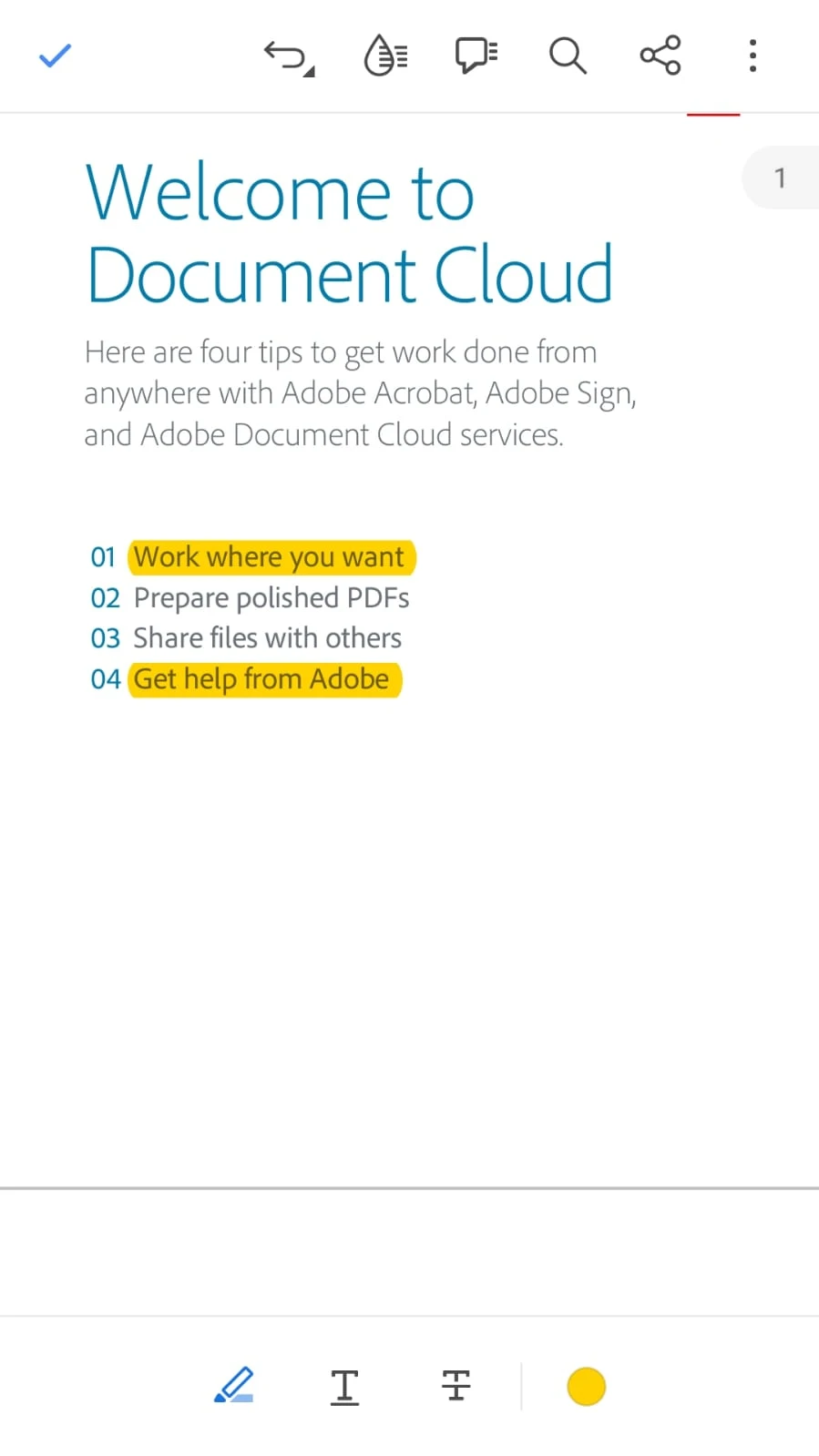
Tippen Sie auf die PDF-Datei, die Sie anzeigen möchten. Der Reader öffnet die PDF-Datei:
### Schritt 5: Anzeigen der PDF-Datei
Sobald das PDF geöffnet ist, können Sie verschiedene Werkzeuge und Funktionen des Readers nutzen. Hier sind einige allgemeine Funktionen:
* **Scrollen:** Wischen Sie nach oben oder unten, um durch die Seiten zu blättern.
* **Zoomen:** Durch Zusammenziehen oder Auseinanderziehen der Finger kann man auf einer Seite hinein- und Zoom .
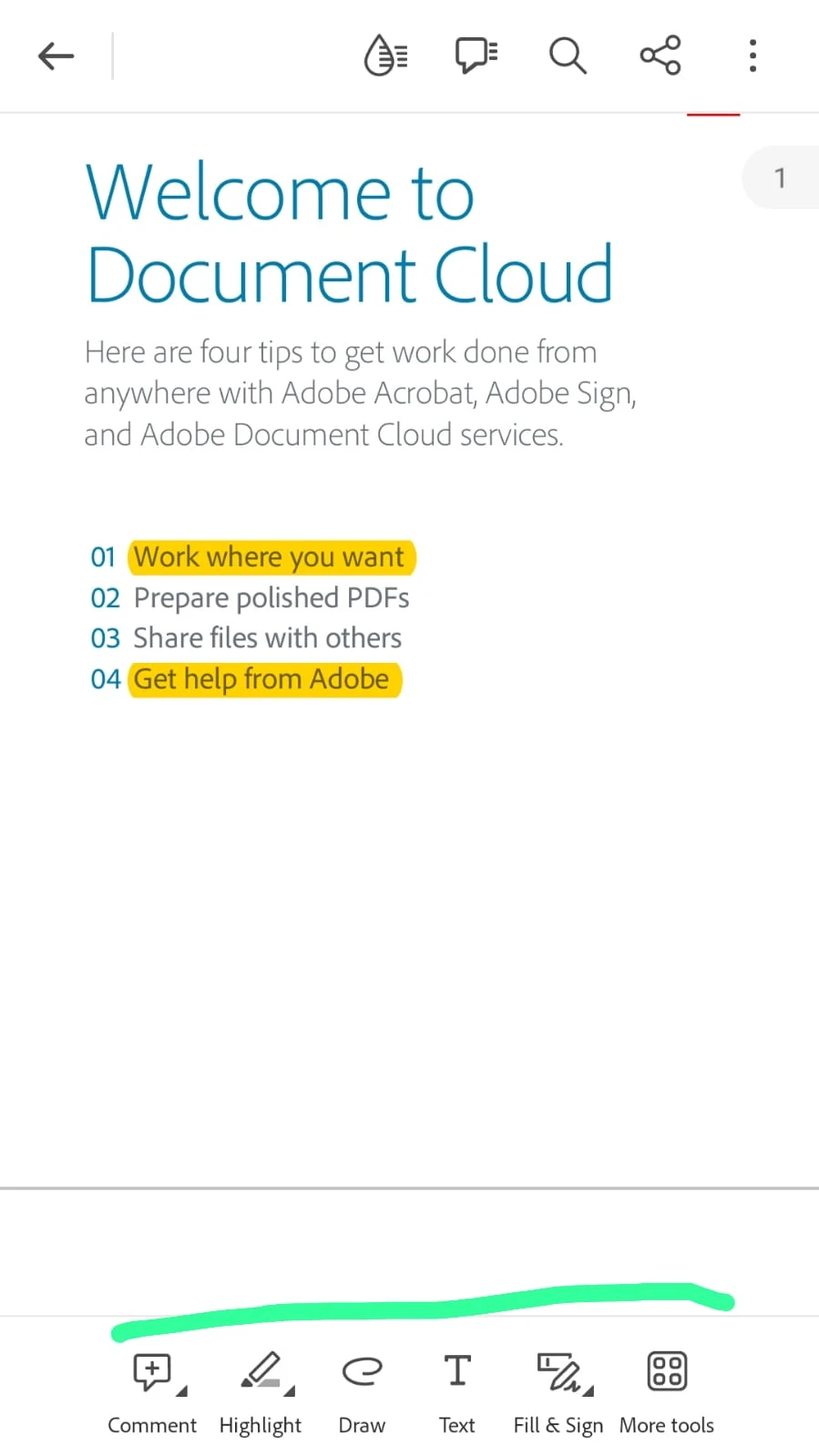
* **Navigation:** Über die Symbolleiste am unteren Rand stehen Ihnen Optionen wie das Navigieren zu bestimmten Seiten, das Suchen nach Texten und vieles mehr zur Verfügung.
* **Lesezeichen hinzufügen**: Verwenden Sie das Symbol, um eine Zeile zu markieren.
Die Symbolleiste ist unten im Dokument sichtbar:
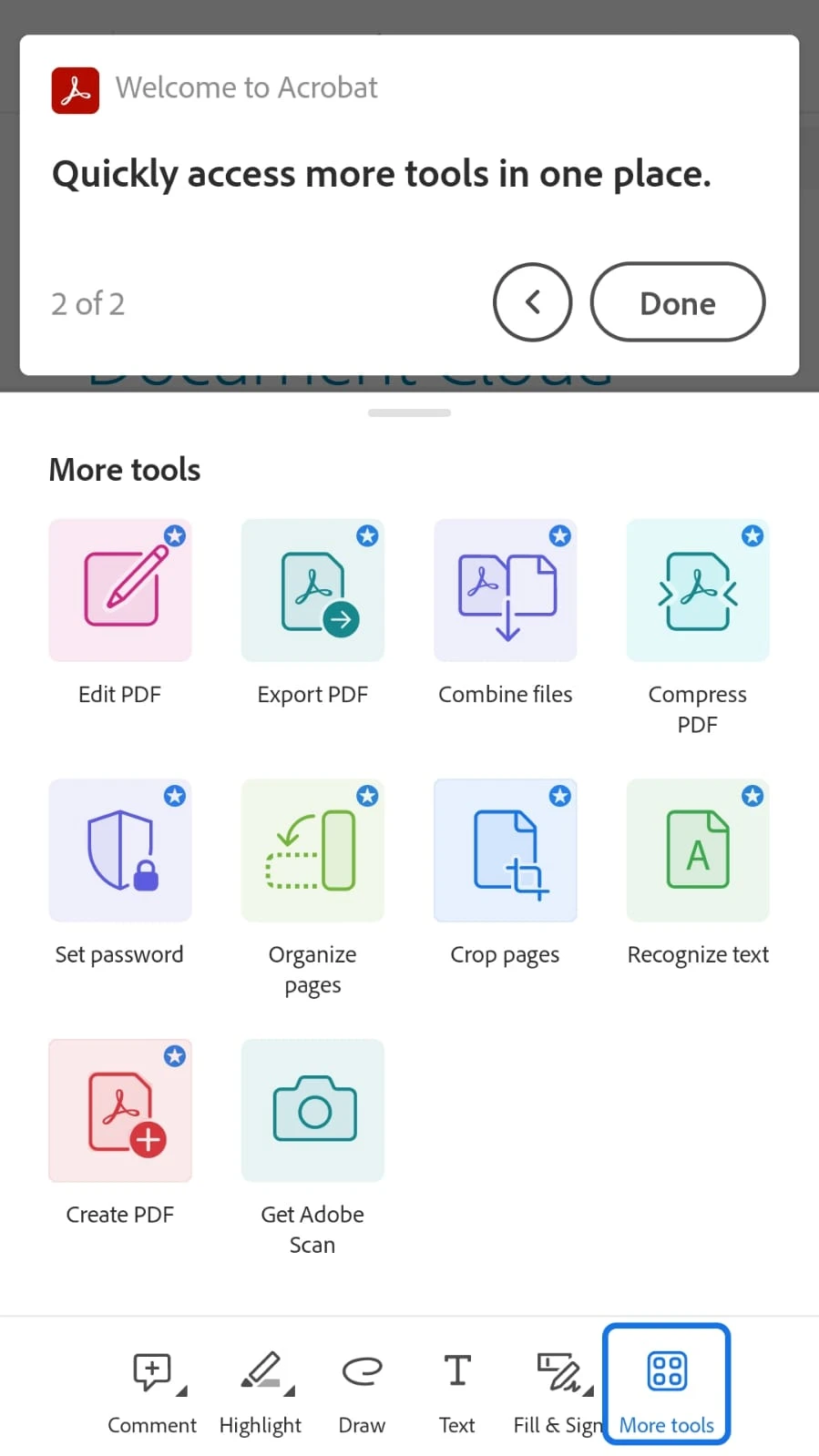
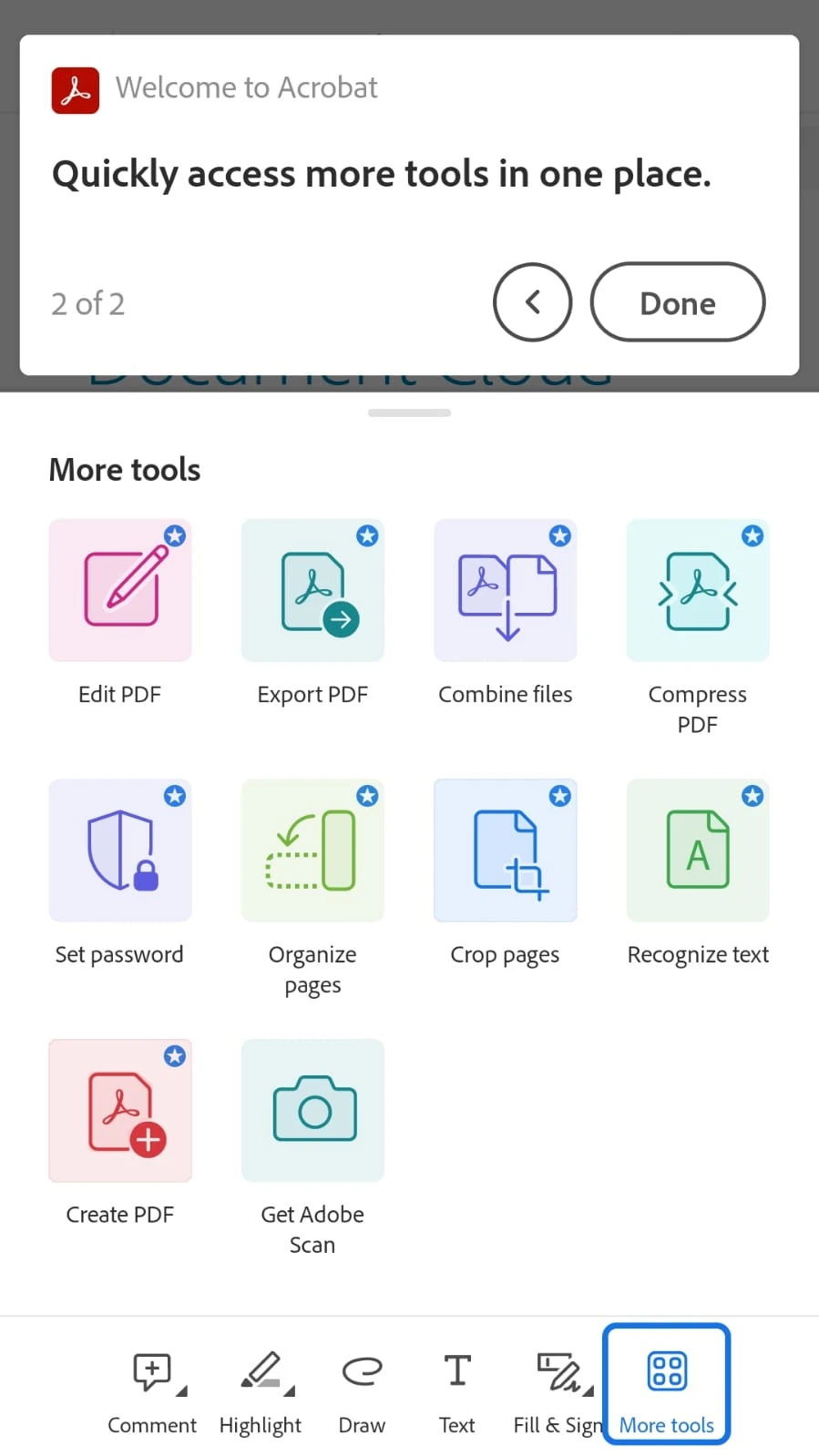
#### Weitere Tools
Wenn Sie auf die Schaltfläche 'Mehr Werkzeuge' klicken, erhalten Sie zusätzliche Optionen:
### Zusätzliche Funktionen
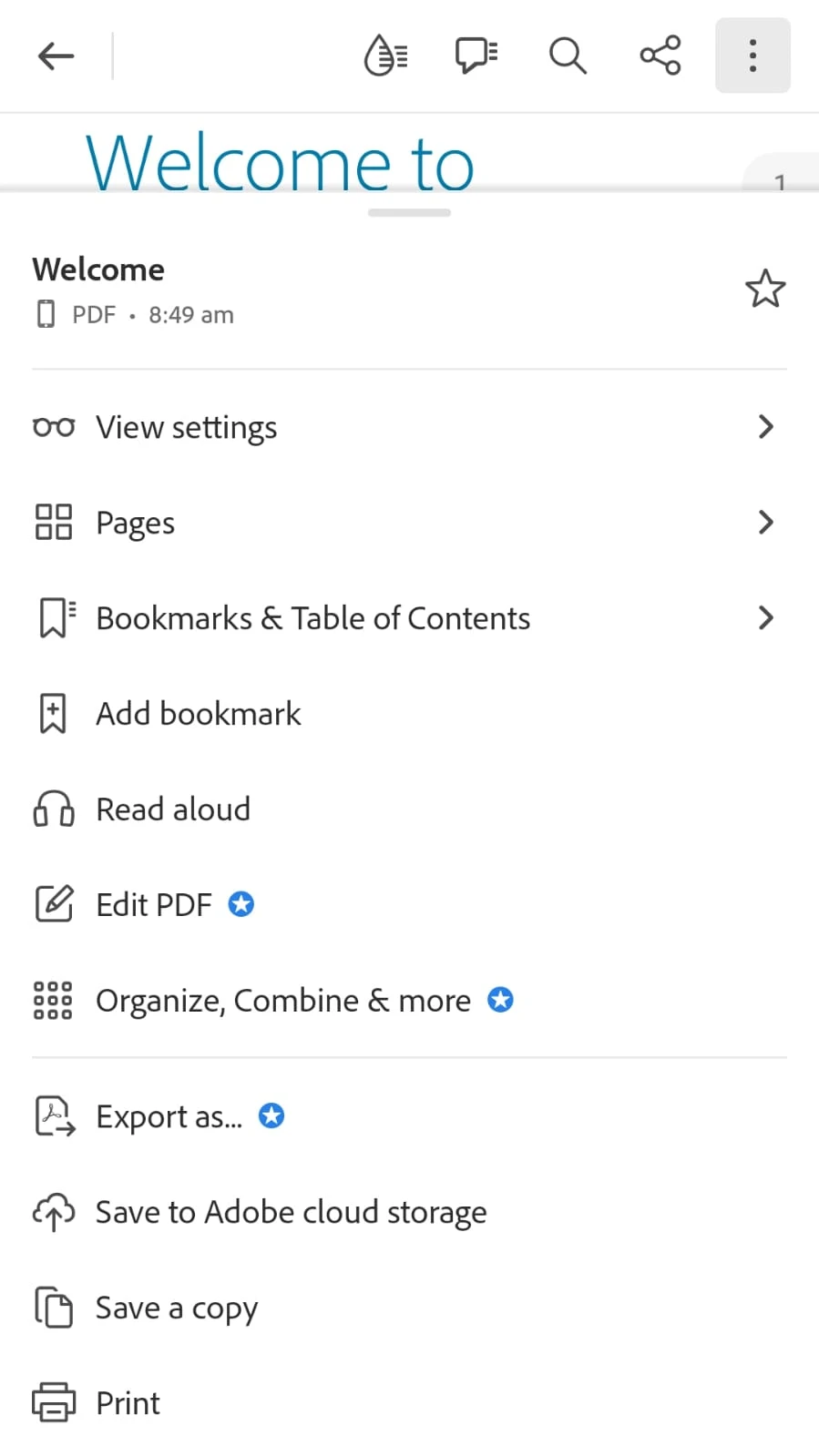
Adobe Acrobat Reader bietet zusätzliche Funktionen wie das Hervorheben von Text, das Hinzufügen von Kommentaren, das Ausfüllen von Formularen und mehr. Erkunden Sie die Symbolleiste über die 3 Punkte im rechten oberen Menü.
#### Seiten rotieren
Bei Bedarf können Sie Seiten drehen, indem Sie auf das Drehsymbol tippen, das normalerweise in der Symbolleiste zu finden ist.
#### Ansichtseinstellungen anpassen
Adobe Acrobat Reader ermöglicht das Anpassen Ihres Leseerlebnisses. Sie können den Anzeigemodus, die Helligkeit und andere Einstellungen über die App-Einstellungen anpassen.
#### Teilen oder Drucken
Wenn Sie das PDF teilen oder drucken möchten, verwenden Sie die in der Adobe Acrobat Reader App verfügbaren Freigabeoptionen.
#### Bewertungen durchführen
Wenn Sie die App bewerten möchten, können Sie zur Seite 'Feedback zu Acrobat geben' unter den zusätzlichen Funktionen gehen.
### Tipps
* Einige Android-Geräte sind mit einem vorinstallierten PDF-Viewer ausgestattet. Jedoch ist Adobe Acrobat Reader eine funktionsreiche und weit verbreitete App zum Anzeigen von PDFs.
* Stellen Sie sicher, dass Ihre Adobe Acrobat Reader-App auf die neueste Version aktualisiert ist, um die beste Leistung und den Zugang zu neuen Funktionen zu erhalten.
Wenn Sie diese Schritte befolgen, können Sie PDF-Dateien auf Ihrem Android-Telefon mit Adobe Acrobat Reader einfach und effizient anzeigen.
## Einführung in IronPDF
[**IronPDF**](/) Viewer ist eine einfache und schnelle Bibliothek von [**Iron Software**](https://ironsoftware.com/) zum Lesen und Schreiben von PDF-Dokumenten.
### Installation
IronPDF Viewer kann über die [**NuGet**](https://www.nuget.org/packages/IronPdf/) Paketmanager-Konsole oder mit dem Visual Studio Paketmanager installiert werden. Die vollständige Anleitung finden Sie [**hier**](/tutorials/pdf-viewing/).
```shell
:InstallCmd dotnet add package IronPdf.Viewer.Maui
```
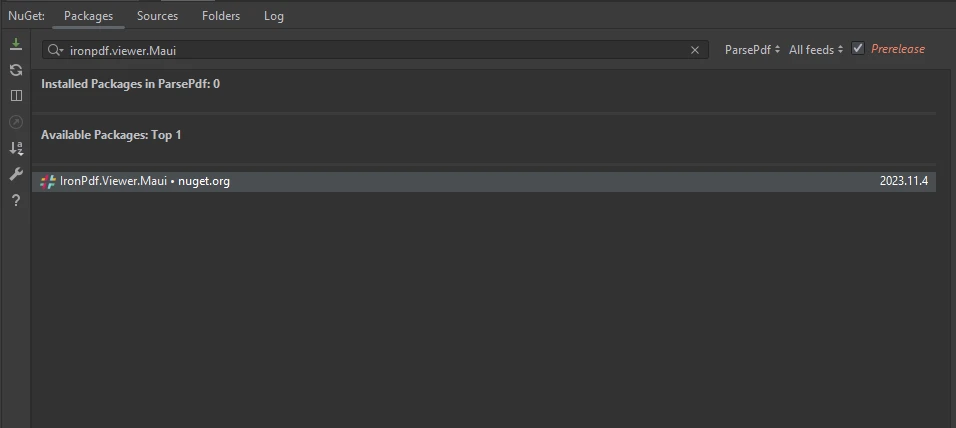
Das NuGet kann auch aus dem Visual Studio-Paketmanager installiert werden:
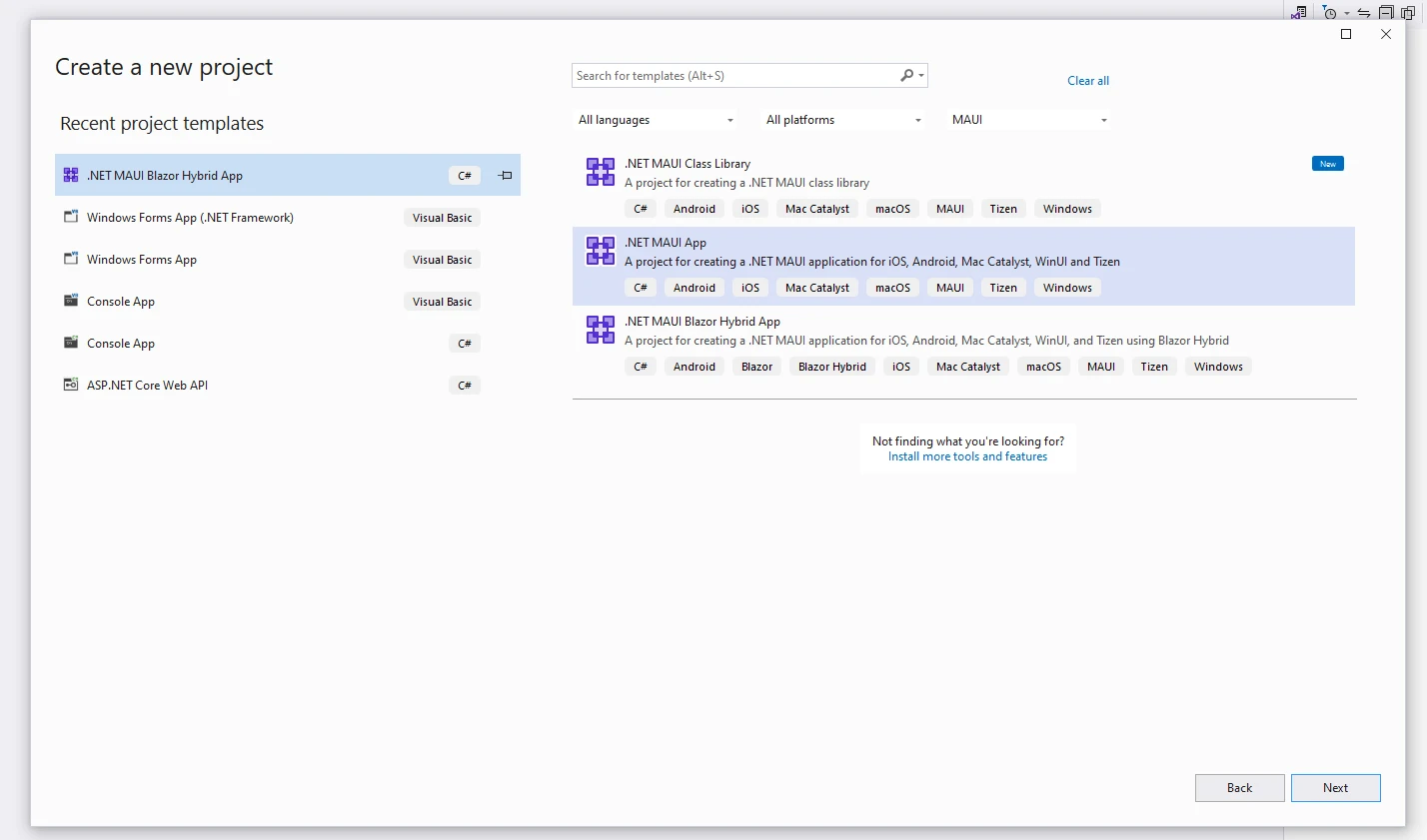
Erstellen Sie ein Projekt in Visual Studio:
Wählen Sie den Projektnamen und das Verzeichnis aus und erstellen Sie das Projekt:
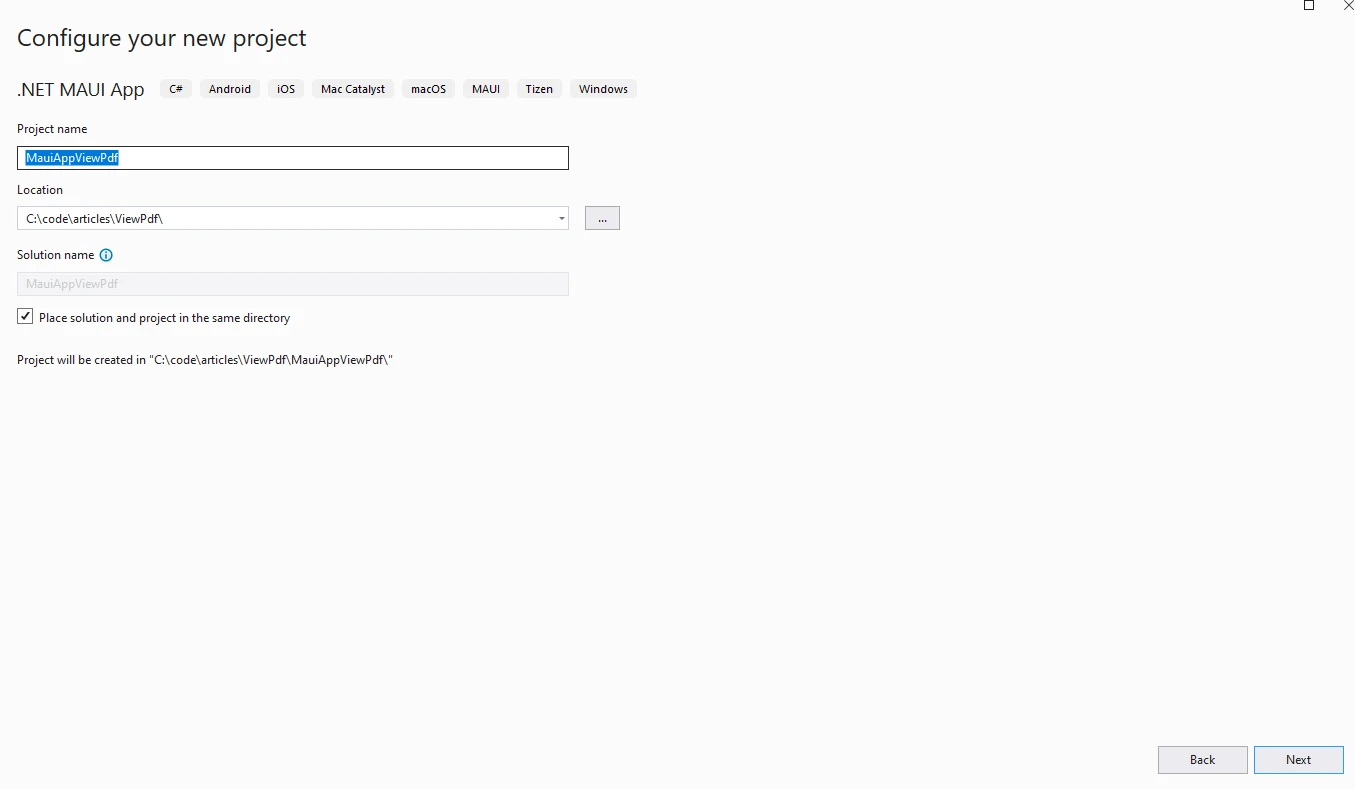
Sobald es erstellt ist, kopieren Sie den folgenden Code in Ihre neue App:
```csharp
using IronPdf.Viewer.Maui;

namespace PdfViewApp
{
    public class PdfViewerPage : ContentPage
    {
        private readonly IronPdfView pdfView;

        public PdfViewerPage()
        {
            // Initialize the PDF Viewer with all available options
            this.pdfView = new IronPdfView { Options = IronPdfViewOptions.All };

            // Set the content of the page to the PDF View
            Content = this.pdfView;
        }
    }
}
```
Nachdem Sie die App gestartet haben, sollten Sie das folgende PDF-Viewer-Fenster sehen:
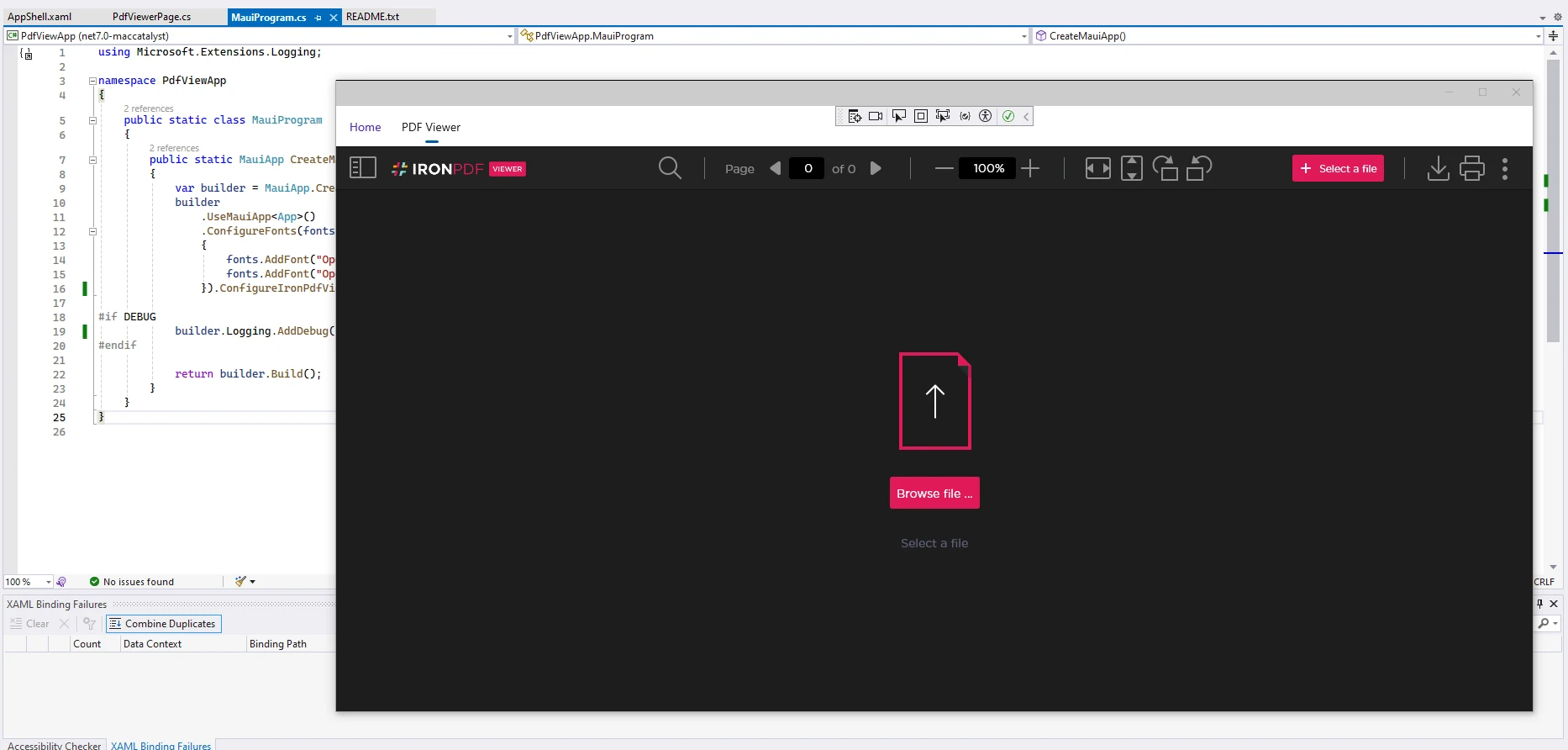
Wählen Sie eine PDF-Datei über die Schaltfläche 'Datei durchsuchen' aus.
#### Ausgabe
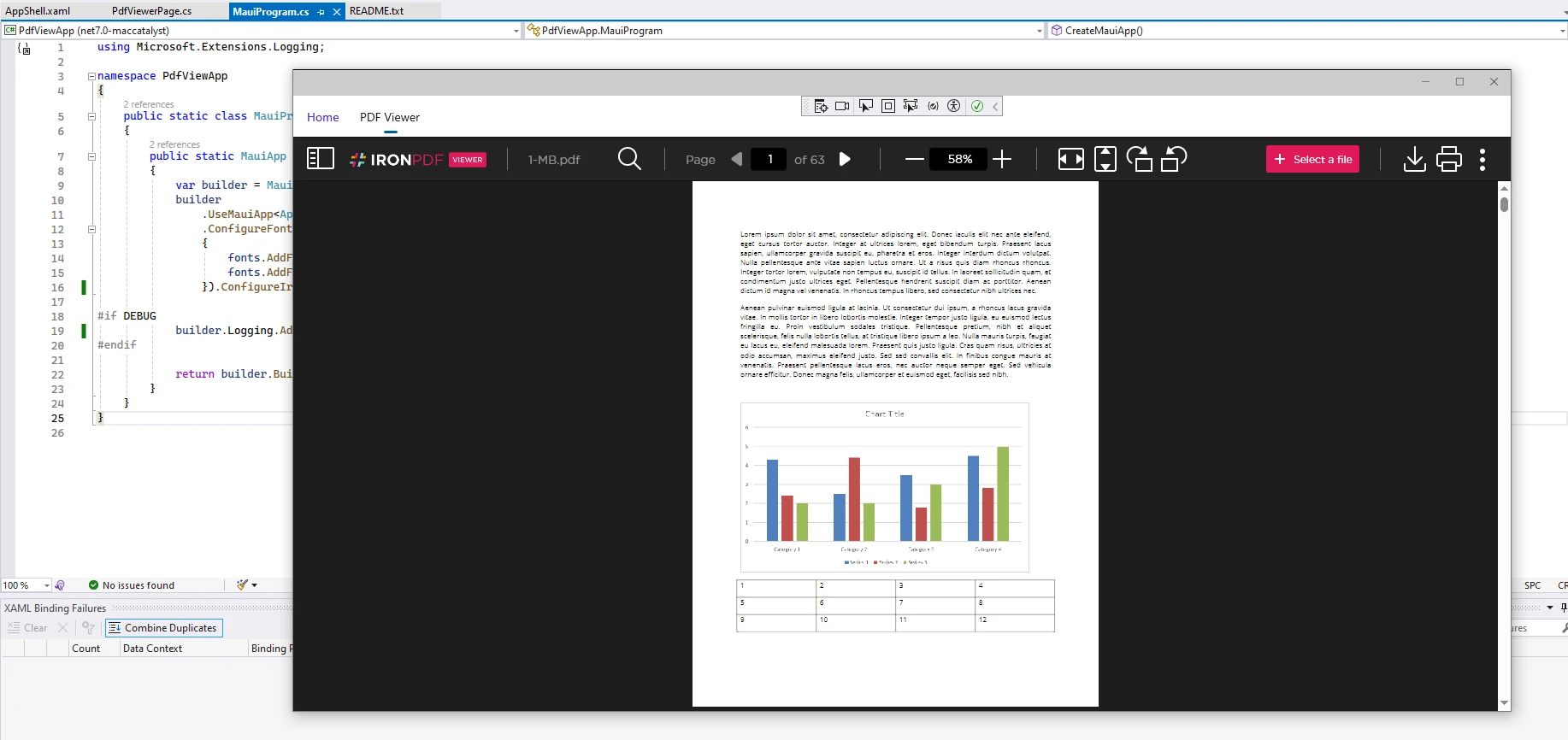
Jetzt können Sie den Inhalt der PDF-Datei sehen. Für ein vollständiges Tutorial klicken Sie [**hier**](/tutorials/pdf-viewing/).
### Lizenzierung (Kostenlose Testversion verfügbar)
Der obige Code erfordert einen Lizenzschlüssel. Dieser Schlüssel muss in den `appsettings.json` eingefügt werden:
```json
{
"IronPdf.LicenseKey": "your license key here"
}
```
Eine Testlizenz kann von [**hier**](trial-license) angefordert werden. Geben Sie die erforderliche E-Mail-Adresse und den Namen an und die Lizenz wird an die E-Mail-Adresse gesendet.
## Abschluss
Adobe Acrobat Reader ist eine leistungsstarke und benutzerfreundliche Anwendung zum Anzeigen von PDFs auf Ihrem Android-Handy. Mit einer Vielzahl von Funktionen und nahtloser Integration in die Adobe Document Cloud sorgt es dafür, dass Ihr PDF-Anzeigeerlebnis sowohl effizient als auch angenehm ist. Egal, ob Sie Dokumente lesen, Formulare ausfüllen oder an Projekten zusammenarbeiten, Adobe Acrobat Reader bietet alles, was Sie brauchen.
Jetzt, da Sie wissen, wie Sie PDFs auf Ihrem Android-Telefon mit Adobe Acrobat Reader anzeigen, nutzen Sie dieses vielseitige Tool für alle Ihre Dokumentanzeigebedürfnisse.
[**IronPDF**](/) ist eine großartige Bibliothek und eine wertvolle Fähigkeit, die Entwickler haben sollten, die von PDF-Dokumenten lesen und schreiben möchten.
Das Lesen von PDF-Dateien auf Android-Geräten ist heutzutage eine gängige Aufgabe, und ein guter PDF-Reader für Android ist ein Muss.
Adobe Acrobat Reader ist eine kostenlose und weit verbreitete Softwareanwendung zum Anzeigen, Drucken und Kommentieren von PDF (Portable Document Format)-Dateien für Android-Geräte. PDF ist ein von Adobe erstelltes Dateiformat, das das Layout und die Formatierung von Dokumenten auf verschiedenen Plattformen und Geräten bewahrt. Acrobat Reader ist als leichte und benutzerfreundliche Anwendung konzipiert, um speziell PDF-Dokumente anzuzeigen und mit ihnen zu interagieren. Mit Adobe Reader kann man PDFs einfach öffnen.
PDF-Dateien auf einem Android-Gerät mit Adobe Acrobat PDF Reader anzeigen oder öffnen ist ein einfacher Vorgang. Später in diesem Artikel werden wir auch sehen, wie man IronPDF von Iron Software zum Erstellen und Öffnen von PDFs auf Android nutzt.
Ansicht von PDF-Dateien in Android
Installieren Sie den Adobe Acrobat PDF Reader
Öffnen Sie den Adobe Acrobat PDF Reader
Suchen Sie die PDF-Datei
Wählen Sie die PDF-Datei aus
PDF in einem neuen Fenster anzeigen
Schritt 1: Installieren Sie Adobe Acrobat Reader
Falls Sie Adobe Acrobat Reader nicht auf Ihrem Android-Gerät installiert haben, können Sie es im Google Play Store herunterladen.
Im Play Store finden Sie die Adobe Acrobat Reader App:
Klicken Sie dann auf die Schaltfläche Installieren:
Schritt 2: Öffnen Sie den Adobe PDF Reader
Starten Sie die Adobe Acrobat Reader-App auf Ihrem Android-Smartphone. Sie finden sie auf Ihrem Startbildschirm oder in der App-Schublade.
Wenn Sie die App zum ersten Mal öffnen, wird Ihnen ein kurzes Tutorial angezeigt:
Schritt 3: Finden Sie die PDF-Datei
Navigieren Sie zu dem Ordner, in dem Ihre PDF-Datei gespeichert ist. Möglicherweise haben Sie das PDF per E-Mail erhalten, von einer Website heruntergeladen oder es wurde auf dem Speicher Ihres Geräts gespeichert.
Klicken Sie das Dateimenü an:
Sie können auch Dateien mit der Suchoption finden. Klicken Sie auf die Schaltfläche Suchen und geben Sie den Dokumentnamen ein:
Schritt 4: Wählen Sie die PDF-Datei aus
Tippen Sie auf die PDF-Datei, die Sie anzeigen möchten. Der Reader öffnet die PDF-Datei:
Schritt 5: Anzeigen der PDF-Datei
Sobald das PDF geöffnet ist, können Sie verschiedene Werkzeuge und Funktionen des Readers nutzen. Hier sind einige allgemeine Funktionen:
Scrollen: Wischen Sie nach oben oder unten, um durch die Seiten zu blättern.
Zoomen: Durch Zusammenziehen oder Auseinanderziehen der Finger kann man auf einer Seite hinein- und Zoom .
Navigation: Über die Symbolleiste am unteren Rand stehen Ihnen Optionen wie das Navigieren zu bestimmten Seiten, das Suchen nach Texten und vieles mehr zur Verfügung.
Lesezeichen hinzufügen: Verwenden Sie das Symbol, um eine Zeile zu markieren.
Die Symbolleiste ist unten im Dokument sichtbar:
Weitere Tools
Wenn Sie auf die Schaltfläche 'Mehr Werkzeuge' klicken, erhalten Sie zusätzliche Optionen:
Zusätzliche Funktionen
Adobe Acrobat Reader bietet zusätzliche Funktionen wie das Hervorheben von Text, das Hinzufügen von Kommentaren, das Ausfüllen von Formularen und mehr. Erkunden Sie die Symbolleiste über die 3 Punkte im rechten oberen Menü.
Seiten rotieren
Bei Bedarf können Sie Seiten drehen, indem Sie auf das Drehsymbol tippen, das normalerweise in der Symbolleiste zu finden ist.
Ansichtseinstellungen anpassen
Adobe Acrobat Reader ermöglicht das Anpassen Ihres Leseerlebnisses. Sie können den Anzeigemodus, die Helligkeit und andere Einstellungen über die App-Einstellungen anpassen.
Teilen oder Drucken
Wenn Sie das PDF teilen oder drucken möchten, verwenden Sie die in der Adobe Acrobat Reader App verfügbaren Freigabeoptionen.
Bewertungen durchführen
Wenn Sie die App bewerten möchten, können Sie zur Seite 'Feedback zu Acrobat geben' unter den zusätzlichen Funktionen gehen.
Tipps
Einige Android-Geräte sind mit einem vorinstallierten PDF-Viewer ausgestattet. Jedoch ist Adobe Acrobat Reader eine funktionsreiche und weit verbreitete App zum Anzeigen von PDFs.
Stellen Sie sicher, dass Ihre Adobe Acrobat Reader-App auf die neueste Version aktualisiert ist, um die beste Leistung und den Zugang zu neuen Funktionen zu erhalten.
Wenn Sie diese Schritte befolgen, können Sie PDF-Dateien auf Ihrem Android-Telefon mit Adobe Acrobat Reader einfach und effizient anzeigen.
Einführung in IronPDF
IronPDF Viewer ist eine einfache und schnelle Bibliothek von Iron Software zum Lesen und Schreiben von PDF-Dokumenten.
Installation
IronPDF Viewer kann über die NuGet Paketmanager-Konsole oder mit dem Visual Studio Paketmanager installiert werden. Die vollständige Anleitung finden Sie hier.
> dotnet add package IronPdf.Viewer.Maui
dotnet add package IronPdf.Viewer.Maui
Das NuGet kann auch aus dem Visual Studio-Paketmanager installiert werden:
Erstellen Sie ein Projekt in Visual Studio:
Wählen Sie den Projektnamen und das Verzeichnis aus und erstellen Sie das Projekt:
Sobald es erstellt ist, kopieren Sie den folgenden Code in Ihre neue App:
using IronPdf.Viewer.Maui;namespace PdfViewApp{ public class PdfViewerPage : ContentPage { private readonly IronPdfView pdfView; publicPdfViewerPage() { // Initialize the PDF Viewer with all available options this.pdfView = new IronPdfView { Options = IronPdfViewOptions.All }; // Set the content of the page to the PDF ViewContent = this.pdfView; } }}
using IronPdf.Viewer.Maui;

namespace PdfViewApp
{
    public class PdfViewerPage : ContentPage
    {
        private readonly IronPdfView pdfView;

        public PdfViewerPage()
        {
            // Initialize the PDF Viewer with all available options
            this.pdfView = new IronPdfView { Options = IronPdfViewOptions.All };

            // Set the content of the page to the PDF View
            Content = this.pdfView;
        }
    }
}
ImportsIronPdf.Viewer.MauiNamespacePdfViewApp Public Class PdfViewerPageInheritsContentPage PrivateReadOnly pdfView AsIronPdfView Public Sub New() ' Initialize the PDF Viewer with all available optionsMe.pdfView = New IronPdfViewWith {.Options = IronPdfViewOptions.All} ' Set the content of the page to the PDF ViewContent = Me.pdfView End Sub End ClassEndNamespace
Imports IronPdf.Viewer.Maui

Namespace PdfViewApp
	Public Class PdfViewerPage
		Inherits ContentPage

		Private ReadOnly pdfView As IronPdfView

		Public Sub New()
			' Initialize the PDF Viewer with all available options
			Me.pdfView = New IronPdfView With {.Options = IronPdfViewOptions.All}

			' Set the content of the page to the PDF View
			Content = Me.pdfView
		End Sub
	End Class
End Namespace
Nachdem Sie die App gestartet haben, sollten Sie das folgende PDF-Viewer-Fenster sehen:
Wählen Sie eine PDF-Datei über die Schaltfläche 'Datei durchsuchen' aus.
Ausgabe
Jetzt können Sie den Inhalt der PDF-Datei sehen. Für ein vollständiges Tutorial klicken Sie hier.
Lizenzierung (Kostenlose Testversion verfügbar)
Der obige Code erfordert einen Lizenzschlüssel. Dieser Schlüssel muss in den appsettings.json eingefügt werden:
{ "IronPdf.LicenseKey": "your license key here"}
{
  "IronPdf.LicenseKey": "your license key here"
}
JSON
Eine Testlizenz kann von hier angefordert werden. Geben Sie die erforderliche E-Mail-Adresse und den Namen an und die Lizenz wird an die E-Mail-Adresse gesendet.
Abschluss
Adobe Acrobat Reader ist eine leistungsstarke und benutzerfreundliche Anwendung zum Anzeigen von PDFs auf Ihrem Android-Handy. Mit einer Vielzahl von Funktionen und nahtloser Integration in die Adobe Document Cloud sorgt es dafür, dass Ihr PDF-Anzeigeerlebnis sowohl effizient als auch angenehm ist. Egal, ob Sie Dokumente lesen, Formulare ausfüllen oder an Projekten zusammenarbeiten, Adobe Acrobat Reader bietet alles, was Sie brauchen.
Jetzt, da Sie wissen, wie Sie PDFs auf Ihrem Android-Telefon mit Adobe Acrobat Reader anzeigen, nutzen Sie dieses vielseitige Tool für alle Ihre Dokumentanzeigebedürfnisse.
IronPDF ist eine großartige Bibliothek und eine wertvolle Fähigkeit, die Entwickler haben sollten, die von PDF-Dokumenten lesen und schreiben möchten.
Curtis Chau hat einen Bachelor-Abschluss in Informatik von der Carleton University und ist spezialisiert auf Frontend-Entwicklung mit Expertise in Node.js, TypeScript, JavaScript und React. Leidenschaftlich widmet er sich der Erstellung intuitiver und ästhetisch ansprechender Benutzerschnittstellen und arbeitet gerne mit modernen Frameworks sowie der Erstellung gut strukturierter, optisch ansprechender Handbücher.






































