


Czym jest iText? (Alternatywy biblioteki PDF C# i Java przy użyciu IronPDF)

Full Comparison
Looking for a detailed feature-by-feature breakdown? See how IronPDF stacks up against Itext on pricing, HTML support, and licensing.
PDF (Portable Document Format) to powszechnie stosowany format dokumentów, który cieszy się popularnością ze względu na możliwość zachowania formatowania dokumentu, bezpieczeństwo i przenośność.
Pliki PDF stały się jednym z najczęściej używanych formatów dokumentów na świecie, a w języku C# dostępnych jest kilka bibliotek do tworzenia i edycji plików PDF.
Dowiedz się, jak edytować pliki PDF za pomocą C# z IronPDF i iText, ułatwiając to zadanie dzięki tym potężnym bibliotekom.
W tym artykule porównamy dwie popularne biblioteki do manipulacji PDF w C#: iText i IronPDF. Omówimy, jak edytować pliki PDF przy użyciu obu bibliotek, a następnie zbadamy, dlaczego IronPDF jest lepszą opcją w porównaniu do iText, zwłaszcza pod względem jakości wydruku, wydajności i cen.
Wprowadzenie do DLL iText i Biblioteki IronPDF
Funkcje iText oraz informacje o wersji próbnej IronPDF są dostępne, aby pomóc deweloperom efektywnie pracować z plikami PDF w C#. Obie biblioteki oferują szeroki zakres funkcji i możliwości tworzenia, edycji i manipulowania dokumentami PDF.
DLL iText to port w C# biblioteki iText opartej na Javie. Zapewnia proste i łatwe w użyciu API do tworzenia i edycji dokumentów PDF. iText to otwartoźródłowa biblioteka dostępna na licencji AGPL.
IronPDF to biblioteka .NET przeznaczona do tworzenia, edytowania i manipulowania plikami PDF przy użyciu języka C#. Zapewnia nowoczesny i intuicyjny interfejs API do pracy z dokumentami PDF. IronPDF to komercyjna biblioteka, która jest dostępna w bezpłatnej wersji próbnej oraz w ramach opcji subskrypcji umożliwiających bardziej rozbudowane wykorzystanie.
Porównanie Bibliotek iText i IronPDF
Zarówno biblioteki iText, jak i IronPDF zapewniają szeroki zakres funkcji do tworzenia, edytowania i manipulowania dokumentami PDF. Jednak IronPDF ma kilka zalet w porównaniu do iText, co czyni go preferowanym wyborem do pracy z dokumentami PDF w C#.
Edytowanie Plików PDF za Pomocą iText i IronPDF
Skoro omówiliśmy różnice między iText a IronPDF, przyjrzyjmy się, jak edytować pliki PDF za pomocą obu bibliotek. Przejdziemy przez przykłady dodawania tekstu, pól formularza oraz wypełniania formularzy w istniejącym dokumencie PDF przy użyciu iText i IronPDF.
Edytowanie Plików PDF za Pomocą iText
Wymagania wstępne
Zanim zaczniemy, potrzebne będą następujące elementy:
- Visual Studio zainstalowane na komputerze.
- Podstawowa znajomość języka programowania C#.
- Biblioteka iText zainstalowana w twoim projekcie.
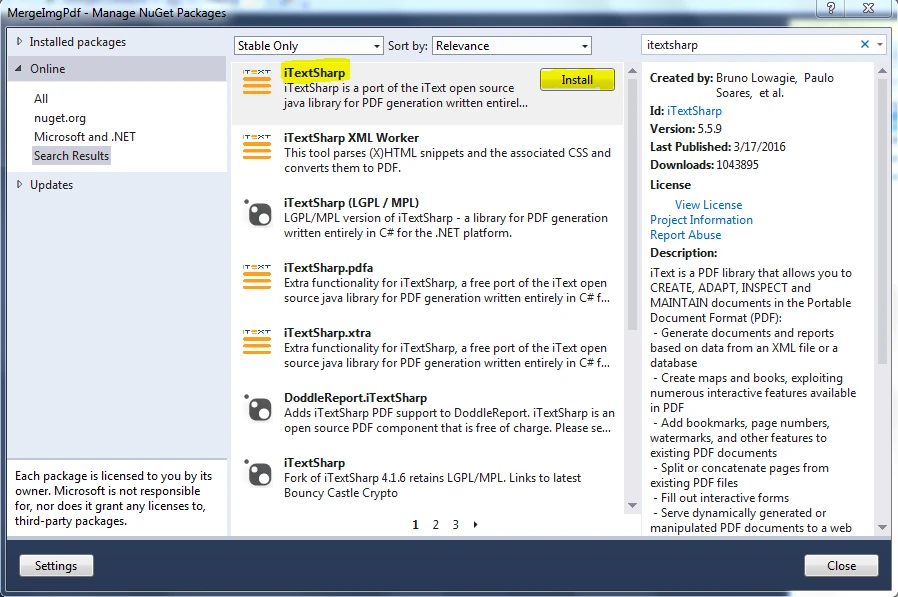
Aby zainstalować bibliotekę iText w swoim projekcie, możesz użyć Menedżera Pakietów NuGet. Otwórz projekt Visual Studio i kliknij prawym przyciskiem myszy nazwę projektu w Eksploratorze rozwiązań. Wybierz opcję "Zarządzaj pakietami NuGet" z menu kontekstowego. W Menedżerze Pakietów NuGet wyszukaj "iText" i zainstaluj najnowszą wersję pakietu.
Tworzenie nowego pliku PDF
Aby utworzyć nowy plik PDF z użyciem iText, musimy utworzyć nową instancję klasy "Document" i przekazać nowy obiekt FileStream do jego konstruktora. Oto przykład:
using iText.Kernel.Pdf;
using iText.Layout;
using iText.Layout.Element;
using iText.Layout.Properties;
using System.IO;

// Create a new PDF document
using (var writer = new PdfWriter(new FileStream("newfile.pdf", FileMode.Create)))
{
    using (var pdf = new PdfDocument(writer))
    {
        var document = new Document(pdf);

        // Create a header paragraph
        Paragraph header = new Paragraph("HEADER")
            .SetTextAlignment(TextAlignment.CENTER)
            .SetFontSize(16);

        // Add the header to the document
        document.Add(header);

        // Loop through pages and align header text
        for (int i = 1; i <= pdf.GetNumberOfPages(); i++)
        {
            Rectangle pageSize = pdf.GetPage(i).GetPageSize();
            float x = pageSize.GetWidth() / 2;
            float y = pageSize.GetTop() - 20;

            // Add the header text to each page
            document.ShowTextAligned(header, x, y, i, TextAlignment.LEFT, VerticalAlignment.BOTTOM, 0);
        }

        // Set the margins
        document.SetTopMargin(50);
        document.SetBottomMargin(50);
    }
}
using iText.Kernel.Pdf;
using iText.Layout;
using iText.Layout.Element;
using iText.Layout.Properties;
using System.IO;
// Create a new PDF document
using (var writer = new PdfWriter(new FileStream("newfile.pdf", FileMode.Create)))
{
using (var pdf = new PdfDocument(writer))
{
var document = new Document(pdf);
// Create a header paragraph
Paragraph header = new Paragraph("HEADER")
.SetTextAlignment(TextAlignment.CENTER)
.SetFontSize(16);
// Add the header to the document
document.Add(header);
// Loop through pages and align header text
for (int i = 1; i <= pdf.GetNumberOfPages(); i++)
{
Rectangle pageSize = pdf.GetPage(i).GetPageSize();
float x = pageSize.GetWidth() / 2;
float y = pageSize.GetTop() - 20;
// Add the header text to each page
document.ShowTextAligned(header, x, y, i, TextAlignment.LEFT, VerticalAlignment.BOTTOM, 0);
}
// Set the margins
document.SetTopMargin(50);
document.SetBottomMargin(50);
}
}Imports iText.Kernel.Pdf
Imports iText.Layout
Imports iText.Layout.Element
Imports iText.Layout.Properties
Imports System.IO
' Create a new PDF document
Using writer = New PdfWriter(New FileStream("newfile.pdf", FileMode.Create))
Using pdf = New PdfDocument(writer)
Dim document As New Document(pdf)
' Create a header paragraph
Dim header As Paragraph = (New Paragraph("HEADER")).SetTextAlignment(TextAlignment.CENTER).SetFontSize(16)
' Add the header to the document
document.Add(header)
' Loop through pages and align header text
Dim i As Integer = 1
Do While i <= pdf.GetNumberOfPages()
Dim pageSize As Rectangle = pdf.GetPage(i).GetPageSize()
'INSTANT VB WARNING: Instant VB cannot determine whether both operands of this division are integer types - if they are then you should use the VB integer division operator:
Dim x As Single = pageSize.GetWidth() / 2
Dim y As Single = pageSize.GetTop() - 20
' Add the header text to each page
document.ShowTextAligned(header, x, y, i, TextAlignment.LEFT, VerticalAlignment.BOTTOM, 0)
i += 1
Loop
' Set the margins
document.SetTopMargin(50)
document.SetBottomMargin(50)
End Using
End UsingW powyższym kodzie utworzyliśmy nowy plik PDF o nazwie "newfile.pdf" i dodaliśmy do niego nagłówek akapitu.
Edycja istniejącego pliku PDF
Aby edytować istniejący plik PDF za pomocą iText, potrzebujesz obiektu PdfReader do odczytania istniejącego dokumentu PDF i obiektu PdfStamper do jego modyfikacji. Oto przykład:
using iText.Kernel.Pdf;
using iText.Layout;
using iText.Layout.Element;
using iText.Layout.Properties;
using iText.Html2pdf;
using System.IO;

/**
 * iText URL to PDF
 * anchor-itext-url-to-pdf
 **/
private void ExistingWebURL()
{
    // Initialize PDF writer
    PdfWriter writer = new PdfWriter("wikipedia.pdf");

    // Initialize PDF document
    using PdfDocument pdf = new PdfDocument(writer);

    ConverterProperties properties = new ConverterProperties();
    properties.SetBaseUri("https://en.wikipedia.org/wiki/Portable_Document_Format");

    // Convert HTML to PDF
    Document document = HtmlConverter.ConvertToDocument(
        new FileStream("Test_iText7_1.pdf", FileMode.Open), pdf, properties);

    // Create and add a header paragraph
    Paragraph header = new Paragraph("HEADER")
        .SetTextAlignment(TextAlignment.CENTER)
        .SetFontSize(16);

    document.Add(header);

    // Align header text for each page
    for (int i = 1; i <= pdf.GetNumberOfPages(); i++)
    {
        Rectangle pageSize = pdf.GetPage(i).GetPageSize();
        float x = pageSize.GetWidth() / 2;
        float y = pageSize.GetTop() - 20;

        // Add header text aligned at the top
        document.ShowTextAligned(header, x, y, i, TextAlignment.LEFT, VerticalAlignment.BOTTOM, 0);
    }

    // Set the top and bottom margins
    document.SetTopMargin(50);
    document.SetBottomMargin(50);
    document.Close();
}
using iText.Kernel.Pdf;
using iText.Layout;
using iText.Layout.Element;
using iText.Layout.Properties;
using iText.Html2pdf;
using System.IO;
/**
* iText URL to PDF
* anchor-itext-url-to-pdf
**/
private void ExistingWebURL()
{
// Initialize PDF writer
PdfWriter writer = new PdfWriter("wikipedia.pdf");
// Initialize PDF document
using PdfDocument pdf = new PdfDocument(writer);
ConverterProperties properties = new ConverterProperties();
properties.SetBaseUri("https://en.wikipedia.org/wiki/Portable_Document_Format");
// Convert HTML to PDF
Document document = HtmlConverter.ConvertToDocument(
new FileStream("Test_iText7_1.pdf", FileMode.Open), pdf, properties);
// Create and add a header paragraph
Paragraph header = new Paragraph("HEADER")
.SetTextAlignment(TextAlignment.CENTER)
.SetFontSize(16);
document.Add(header);
// Align header text for each page
for (int i = 1; i <= pdf.GetNumberOfPages(); i++)
{
Rectangle pageSize = pdf.GetPage(i).GetPageSize();
float x = pageSize.GetWidth() / 2;
float y = pageSize.GetTop() - 20;
// Add header text aligned at the top
document.ShowTextAligned(header, x, y, i, TextAlignment.LEFT, VerticalAlignment.BOTTOM, 0);
}
// Set the top and bottom margins
document.SetTopMargin(50);
document.SetBottomMargin(50);
document.Close();
}Imports iText.Kernel.Pdf
Imports iText.Layout
Imports iText.Layout.Element
Imports iText.Layout.Properties
Imports iText.Html2pdf
Imports System.IO
'''
''' * iText URL to PDF
''' * anchor-itext-url-to-pdf
''' *
Private Sub ExistingWebURL()
' Initialize PDF writer
Dim writer As New PdfWriter("wikipedia.pdf")
' Initialize PDF document
Using pdf As New PdfDocument(writer)
Dim properties As New ConverterProperties()
properties.SetBaseUri("https://en.wikipedia.org/wiki/Portable_Document_Format")
' Convert HTML to PDF
Dim document As Document = HtmlConverter.ConvertToDocument(New FileStream("Test_iText7_1.pdf", FileMode.Open), pdf, properties)
' Create and add a header paragraph
Dim header As Paragraph = (New Paragraph("HEADER")).SetTextAlignment(TextAlignment.CENTER).SetFontSize(16)
document.Add(header)
' Align header text for each page
Dim i As Integer = 1
Do While i <= pdf.GetNumberOfPages()
Dim pageSize As Rectangle = pdf.GetPage(i).GetPageSize()
'INSTANT VB WARNING: Instant VB cannot determine whether both operands of this division are integer types - if they are then you should use the VB integer division operator:
Dim x As Single = pageSize.GetWidth() / 2
Dim y As Single = pageSize.GetTop() - 20
' Add header text aligned at the top
document.ShowTextAligned(header, x, y, i, TextAlignment.LEFT, VerticalAlignment.BOTTOM, 0)
i += 1
Loop
' Set the top and bottom margins
document.SetTopMargin(50)
document.SetBottomMargin(50)
document.Close()
End Using
End SubW tym kodzie otwierany jest istniejący plik PDF, a my dodajemy nagłówki do jego stron z odpowiednim wyrównaniem tekstu.
Edytowanie dokumentu PDF za pomocą IronPDF
IronPDF to potężna biblioteka PDF dla języka C#, która ułatwia edycję dokumentów PDF. W tym samouczku omówimy kroki edycji istniejącego pliku PDF przy użyciu IronPDF, w tym tworzenie nowych dokumentów PDF, dodawanie stron, scałanie plików PDF i nie tylko.
Wymagania wstępne
Upewnij się, że masz:
- Środowisko IDE Visual Studio
- Biblioteka IronPDF
Krok 1: Utwórz nowy projekt
Utwórz nowy projekt C# w Visual Studio. Wybierz typ projektu "Aplikacja konsolowa".
Krok 2: Zainstaluj IronPDF
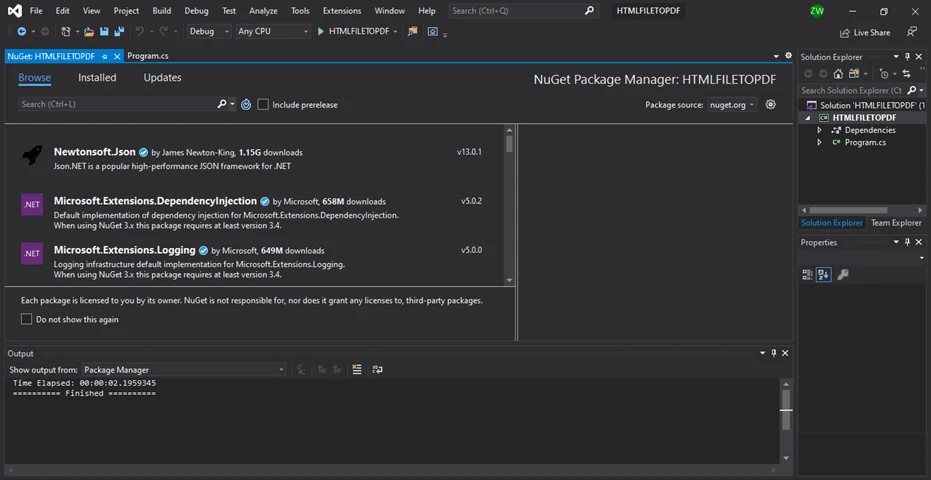
Użyj menedżera pakietów NuGet, aby zainstalować bibliotekę IronPDF w swoim projekcie.
// Execute this command in the Package Manager Console
Install-Package IronPdf
// Execute this command in the Package Manager Console
Install-Package IronPdfKrok 3: Załaduj istniejący dokument PDF
Załaduj istniejący dokument PDF z użyciem klasy PdfDocument:
using IronPdf;

// Path to an existing PDF file
var existingPdf = @"C:\path\to\existing\pdf\document.pdf";

// Load the PDF document
var pdfDoc = PdfDocument.FromFile(existingPdf);
using IronPdf;
// Path to an existing PDF file
var existingPdf = @"C:\path\to\existing\pdf\document.pdf";
// Load the PDF document
var pdfDoc = PdfDocument.FromFile(existingPdf);Imports IronPdf
' Path to an existing PDF file
Private existingPdf = "C:\path\to\existing\pdf\document.pdf"
' Load the PDF document
Private pdfDoc = PdfDocument.FromFile(existingPdf)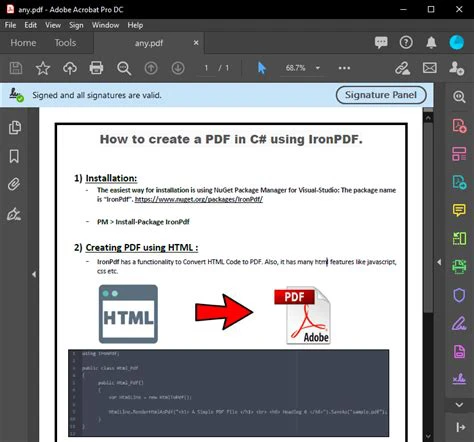
Krok 4: Dodaj nową stronę do istniejącego dokumentu PDF
Aby dodać nową stronę:
// Add a new page with default size
var newPage = pdfDoc.AddPage();
newPage.Size = PageSize.Letter;
// Add a new page with default size
var newPage = pdfDoc.AddPage();
newPage.Size = PageSize.Letter;' Add a new page with default size
Dim newPage = pdfDoc.AddPage()
newPage.Size = PageSize.LetterKrok 5: Tworzenie pliku PDF ze strony internetowej
Generuj plik PDF bezpośrednio z adresu URL strony internetowej. Oto przykład:
using IronPdf;

/**
 * IronPDF URL to PDF
 * anchor-ironpdf-website-to-pdf
 **/
private void ExistingWebURL()
{
    // Create PDF from a webpage
    var Renderer = new IronPdf.ChromePdfRenderer();

    // Set rendering options
    Renderer.RenderingOptions.MarginTop = 50; // millimeters
    Renderer.RenderingOptions.MarginBottom = 50;
    Renderer.RenderingOptions.CssMediaType = IronPdf.Rendering.PdfCssMediaType.Print;
    Renderer.RenderingOptions.TextHeader = new TextHeaderFooter()
    {
        CenterText = "{pdf-title}",
        DrawDividerLine = true,
        FontSize = 16
    };
    Renderer.RenderingOptions.TextFooter = new TextHeaderFooter()
    {
        LeftText = "{date} {time}",
        RightText = "Page {page} of {total-pages}",
        DrawDividerLine = true,
        FontSize = 14
    };
    Renderer.RenderingOptions.EnableJavaScript = true;
    Renderer.RenderingOptions.RenderDelay = 500; // milliseconds

    // Render URL as PDF
    using var PDF = Renderer.RenderUrlAsPdf("https://en.wikipedia.org/wiki/Portable_Document_Format");
    PDF.SaveAs("wikipedia.pdf");
}
using IronPdf;
/**
* IronPDF URL to PDF
* anchor-ironpdf-website-to-pdf
**/
private void ExistingWebURL()
{
// Create PDF from a webpage
var Renderer = new IronPdf.ChromePdfRenderer();
// Set rendering options
Renderer.RenderingOptions.MarginTop = 50; // millimeters
Renderer.RenderingOptions.MarginBottom = 50;
Renderer.RenderingOptions.CssMediaType = IronPdf.Rendering.PdfCssMediaType.Print;
Renderer.RenderingOptions.TextHeader = new TextHeaderFooter()
{
CenterText = "{pdf-title}",
DrawDividerLine = true,
FontSize = 16
};
Renderer.RenderingOptions.TextFooter = new TextHeaderFooter()
{
LeftText = "{date} {time}",
RightText = "Page {page} of {total-pages}",
DrawDividerLine = true,
FontSize = 14
};
Renderer.RenderingOptions.EnableJavaScript = true;
Renderer.RenderingOptions.RenderDelay = 500; // milliseconds
// Render URL as PDF
using var PDF = Renderer.RenderUrlAsPdf("https://en.wikipedia.org/wiki/Portable_Document_Format");
PDF.SaveAs("wikipedia.pdf");
}Imports IronPdf
'''
''' * IronPDF URL to PDF
''' * anchor-ironpdf-website-to-pdf
''' *
Private Sub ExistingWebURL()
' Create PDF from a webpage
Dim Renderer = New IronPdf.ChromePdfRenderer()
' Set rendering options
Renderer.RenderingOptions.MarginTop = 50 ' millimeters
Renderer.RenderingOptions.MarginBottom = 50
Renderer.RenderingOptions.CssMediaType = IronPdf.Rendering.PdfCssMediaType.Print
Renderer.RenderingOptions.TextHeader = New TextHeaderFooter() With {
.CenterText = "{pdf-title}",
.DrawDividerLine = True,
.FontSize = 16
}
Renderer.RenderingOptions.TextFooter = New TextHeaderFooter() With {
.LeftText = "{date} {time}",
.RightText = "Page {page} of {total-pages}",
.DrawDividerLine = True,
.FontSize = 14
}
Renderer.RenderingOptions.EnableJavaScript = True
Renderer.RenderingOptions.RenderDelay = 500 ' milliseconds
' Render URL as PDF
Dim PDF = Renderer.RenderUrlAsPdf("https://en.wikipedia.org/wiki/Portable_Document_Format")
PDF.SaveAs("wikipedia.pdf")
End SubRóżnice Między iText i IronPDF
iText to popularna otwartoźródłowa biblioteka do tworzenia, manipulacji i ekstrakcji danych z dokumentów PDF w C#. Jest dobrze udokumentowana i szeroko stosowana. Z drugiej strony IronPDF jest bardziej nowoczesny i oferuje dodatkowe funkcje oraz korzyści, dzięki czemu stanowi lepszy wybór dla programistów.
Generowanie pliku PDF na podstawie ciągu znaków HTML
Oto jak można użyć IronPDF do utworzenia pliku PDF z HTML:
using IronPdf;

/**
 * IronPDF HTML to PDF
 * anchor-ironpdf-document-from-html
 **/
private void HTMLString()
{
    // Render HTML to PDF
    var Renderer = new IronPdf.ChromePdfRenderer();
    using var PDF = Renderer.RenderHtmlAsPdf("<h1>Hello IronPdf</h1>");
    Renderer.RenderingOptions.TextFooter = new HtmlHeaderFooter()
    {
        HtmlFragment = "<div style='text-align:right'><em style='color:pink'>page {page} of {total-pages}</em></div>"
    };
    var OutputPath = "ChromeHtmlToPdf.pdf";
    PDF.SaveAs(OutputPath);
}
using IronPdf;
/**
* IronPDF HTML to PDF
* anchor-ironpdf-document-from-html
**/
private void HTMLString()
{
// Render HTML to PDF
var Renderer = new IronPdf.ChromePdfRenderer();
using var PDF = Renderer.RenderHtmlAsPdf("<h1>Hello IronPdf</h1>");
Renderer.RenderingOptions.TextFooter = new HtmlHeaderFooter()
{
HtmlFragment = "<div style='text-align:right'><em style='color:pink'>page {page} of {total-pages}</em></div>"
};
var OutputPath = "ChromeHtmlToPdf.pdf";
PDF.SaveAs(OutputPath);
}Imports IronPdf
'''
''' * IronPDF HTML to PDF
''' * anchor-ironpdf-document-from-html
''' *
Private Sub HTMLString()
' Render HTML to PDF
Dim Renderer = New IronPdf.ChromePdfRenderer()
Dim PDF = Renderer.RenderHtmlAsPdf("<h1>Hello IronPdf</h1>")
Renderer.RenderingOptions.TextFooter = New HtmlHeaderFooter() With {.HtmlFragment = "<div style='text-align:right'><em style='color:pink'>page {page} of {total-pages}</em></div>"}
Dim OutputPath = "ChromeHtmlToPdf.pdf"
PDF.SaveAs(OutputPath)
End SubiText HTML do PDF
Konwertuj tekst HTML na PDF używając iText:
using iText.Html2pdf;
using System.IO;

/**
 * iText HTML to PDF
 * anchor-itext-html-to-pdf
 **/
private void HTMLString()
{
    HtmlConverter.ConvertToPdf("<h1>Hello iText7</h1>", new FileStream("iText7HtmlToPdf.pdf", FileMode.Create));
}
using iText.Html2pdf;
using System.IO;
/**
* iText HTML to PDF
* anchor-itext-html-to-pdf
**/
private void HTMLString()
{
HtmlConverter.ConvertToPdf("<h1>Hello iText7</h1>", new FileStream("iText7HtmlToPdf.pdf", FileMode.Create));
}Imports iText.Html2pdf
Imports System.IO
'''
''' * iText HTML to PDF
''' * anchor-itext-html-to-pdf
''' *
Private Sub HTMLString()
HtmlConverter.ConvertToPdf("<h1>Hello iText7</h1>", New FileStream("iText7HtmlToPdf.pdf", FileMode.Create))
End SubWydajność
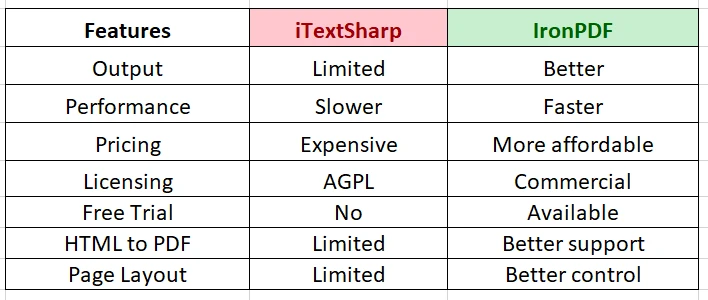
IronPDF jest zaprojektowane do szybszego i bardziej wydajnego działania niż iText, umożliwiając szybsze generowanie PDF przy mniejszym zużyciu zasobów. Ta wydajność ma kluczowe znaczenie w przypadku dużych lub złożonych dokumentów.
Ceny
iText wymaga licencji komercyjnej do określonych zastosowań, co może być kosztowne. IronPDF oferuje jednak bardziej przystępny model cenowy z różnorodnymi opcjami dostosowanymi do różnych potrzeb i budżetów.
Licencje i ceny
Jedną z kluczowych różnic między iText a IronPDF są ich modele licencyjne i cenowe.
- iText: Licencjonowany na AGPL, wymaga licencji komercyjnej do projektów zamkniętych źródłowo. Ceny licencji komercyjnych są zróżnicowane.
- IronPDF: Oferuje bezpłatną wersję próbną z elastycznymi licencjami, w tym licencjami dla programistów i serwerowymi, dzięki czemu nadaje się do użytku komercyjnego.
Wnioski
Podsumowując, choć iText i IronPDF potrafią obsługiwać manipulację PDF w C# to IronPDF wyróżnia się jako bardziej wszechstronny i wydajny wybór. Oferuje zaawansowane funkcje, intuicyjne API i lepszą wydajność. Elastyczna polityka cenowa sprawia, że rozwiązanie to nadaje się do projektów komercyjnych i dla większych organizacji.
Dzięki doskonałej funkcji konwersji HTML do PDF w IronPDF programiści mogą z łatwością generować raporty lub dokumenty zawierające multimedia lub treści interaktywne. W połączeniu z przystępną ceną IronPDF jest doskonałym wyborem dla programistów potrzebujących potężnej i wydajnej biblioteki PDF do projektów w języku C#.
Często Zadawane Pytania
Jak edytować pliki PDF w języku C# bez utraty formatowania?
Możesz używać IronPDF do edycji plików PDF w języku C#, mając pewność, że formatowanie zostanie zachowane. IronPDF oferuje zaawansowane funkcje i nowoczesny interfejs API do wydajnej obróbki plików PDF.
Jakie kroki należy wykonać, aby zainstalować bibliotekę PDF w Visual Studio?
Aby zainstalować bibliotekę PDF, taką jak IronPDF, w Visual Studio, otwórz NuGet Package Manager, wyszukaj IronPDF i zainstaluj pakiet w swoim projekcie.
Jak przekonwertować adres URL strony internetowej na plik PDF w języku C#?
IronPDF umożliwia konwersję adresów URL stron internetowych do formatu PDF przy użyciu klasy ChromePdfRenderer, która zapewnia wysoką jakość wyników.
Jakie są różnice w licencjonowaniu między iTextSharp a IronPDF?
iTextSharp jest licencjonowany na zasadach AGPL, co wymaga licencji komercyjnej w przypadku projektów niebędących oprogramowaniem open source, natomiast IronPDF oferuje elastyczne opcje licencyjne, w tym bezpłatną wersję próbną.
Jak dodać tekst do istniejącego pliku PDF za pomocą języka C#?
Dzięki IronPDF można dodawać tekst do istniejącego pliku PDF za pomocą metod takich jak AddText na obiekcie PdfDocument, co pozwala na płynną edycję plików PDF.
Jakie są zalety korzystania z IronPDF w porównaniu z iTextSharp?
IronPDF oferuje doskonałą wydajność, nowoczesny interfejs API i elastyczne ceny. Zapewnia również zaawansowaną konwersję HTML do PDF oraz lepszą jakość wyników, co czyni go preferowanym wyborem do edycji plików PDF w języku C#.
Czego potrzebuję, aby zacząć korzystać z IronPDF w projekcie C#?
Aby rozpocząć korzystanie z IronPDF w projekcie C#, konieczne jest zainstalowanie środowiska Visual Studio IDE oraz biblioteki IronPDF za pośrednictwem menedżera pakietów NuGet.
Czy w języku C# można tworzyć pliki PDF na podstawie ciągów znaków HTML?
Tak, IronPDF umożliwia tworzenie plików PDF z ciągów HTML przy użyciu metod takich jak RenderHtmlAsPdf, stanowiąc potężne narzędzie do konwersji HTML na PDF.
Co sprawia, że IronPDF jest wszechstronnym narzędziem dla programistów C#?
Intuicyjny interfejs API IronPDF, wydajność, zaawansowana konwersja HTML do PDF oraz przystępna cena sprawiają, że jest to wszechstronne narzędzie dla programistów C#.
W jaki sposób programista może zapewnić wysoką jakość plików PDF w języku C#?
Korzystając z IronPDF, programiści mogą zapewnić wysoką jakość plików PDF dzięki zaawansowanemu silnikowi renderowania i kompleksowemu zestawowi funkcji dostosowanych do profesjonalnej obróbki plików PDF.









 Rozpocznij za DARMO
 Rozpocznij za DARMO
 Zarezerwuj darmowe Demo na żywo





 Nie wymaga karty kredytowej ani tworzenia konta










