


PDF auf einem iPhone bearbeiten

Full Comparison
Looking for a detailed feature-by-feature breakdown? See how IronPDF stacks up against Itext on pricing, HTML support, and licensing.
PDF (Portable Document Format) ist ein weit verbreitetes Dokumentformat, das aufgrund seiner Fähigkeit, Dokumentformatierung, Sicherheit und Portabilität zu bewahren, beliebt ist.
PDF-Dateien sind eines der am weitesten verbreiteten Dokumentformate der Welt geworden, und es gibt mehrere Bibliotheken, die zur Erstellung und Bearbeitung von PDFs in der C#-Sprache verfügbar sind.
Erfahren Sie, wie Sie PDF-Dateien mit C# unter Verwendung von IronPDF und iText bearbeiten können, indem Sie diese leistungsstarken Bibliotheken nutzen.
In diesem Artikel vergleichen wir zwei beliebte Bibliotheken zur PDF-Bearbeitung in C#: iText und IronPDF. Wir werden diskutieren, wie man PDF-Dateien mit beiden Bibliotheken bearbeitet, und dann untersuchen wir, wie IronPDF im Vergleich zu iText überlegen ist, insbesondere in Bezug auf Ausgabe, Leistung und Preisgestaltung.
Einführung in die iText DLL und IronPDF-Bibliotheken
iText und IronPDF-Funktionen und Testinformationen sind verfügbar, um Entwicklern zu helfen, effizient mit PDF-Dateien in C# zu arbeiten. Beide Bibliotheken bieten eine Vielzahl von Funktionen und Möglichkeiten, um PDF-Dokumente zu erstellen, zu bearbeiten und zu manipulieren.
iText DLL ist ein C#-Port der auf Java basierenden iText-Bibliothek. Es bietet eine einfache und benutzerfreundliche API zum Erstellen und Bearbeiten von PDF-Dokumenten. iText ist eine Open-Source-Bibliothek, die unter der AGPL-Lizenz verfügbar ist.
IronPDF ist eine .NET-Bibliothek, die entwickelt wurde, um PDF-Dateien mit C# zu erstellen, zu bearbeiten und zu manipulieren. Es bietet eine moderne und intuitive API zur Arbeit mit PDF-Dokumenten. IronPDF ist eine kommerzielle Bibliothek, die mit einer kostenlosen Testversion und Abonnementoptionen für umfangreichere Nutzung erhältlich ist.
Vergleich von iText und IronPDF-Bibliotheken
Sowohl die iText- als auch die IronPDF-Bibliotheken bieten eine breite Palette an Funktionen und Möglichkeiten zur Erstellung, Bearbeitung und Manipulation von PDF-Dokumenten. IronPDF hat jedoch mehrere Vorteile gegenüber iText, die es zu einer bevorzugten Wahl für die Arbeit mit PDF-Dokumenten in C# machen.
Bearbeiten von PDF-Dateien mit iText und IronPDF
Da wir nun die Unterschiede zwischen iText und IronPDF besprochen haben, werfen wir einen Blick darauf, wie man PDF-Dateien mit beiden Bibliotheken bearbeiten kann. Wir werden durch Beispiele für das Hinzufügen von Text, Formularfeldern und das Ausfüllen von Formularen in einem bestehenden PDF-Dokument mit iText und IronPDF gehen.
Bearbeiten von PDF-Dateien mit iText
Voraussetzungen
Bevor wir beginnen, benötigen Sie Folgendes:
- Visual Studio auf Ihrem Computer installiert.
- Grundkenntnisse der C#-Programmiersprache.
- iText-Bibliothek in Ihrem Projekt installiert.
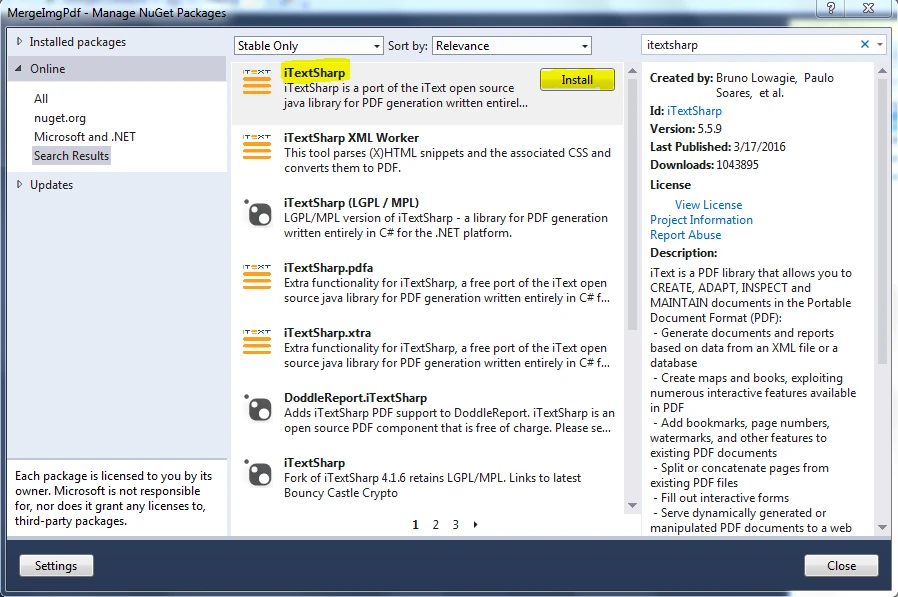
Um die iText-Bibliothek in Ihrem Projekt zu installieren, können Sie den NuGet-Paketmanager verwenden. Öffnen Sie Ihr Visual Studio-Projekt und klicken Sie mit der rechten Maustaste auf den Projektnamen im Solution Explorer. Wählen Sie im Kontextmenü "Manage NuGet Packages". Suchen Sie im NuGet-Paketmanager nach "iText" und installieren Sie die neueste Version des Pakets.
Erstellen einer neuen PDF-Datei
Um eine neue PDF-Datei mit iText zu erstellen, müssen wir eine neue Instanz der "Document"-Klasse erstellen und ein neues FileStream-Objekt an ihren Konstruktor übergeben. Hier ist ein Beispiel:
using iText.Kernel.Pdf;
using iText.Layout;
using iText.Layout.Element;
using iText.Layout.Properties;
using System.IO;

// Create a new PDF document
using (var writer = new PdfWriter(new FileStream("newfile.pdf", FileMode.Create)))
{
    using (var pdf = new PdfDocument(writer))
    {
        var document = new Document(pdf);

        // Create a header paragraph
        Paragraph header = new Paragraph("HEADER")
            .SetTextAlignment(TextAlignment.CENTER)
            .SetFontSize(16);

        // Add the header to the document
        document.Add(header);

        // Loop through pages and align header text
        for (int i = 1; i <= pdf.GetNumberOfPages(); i++)
        {
            Rectangle pageSize = pdf.GetPage(i).GetPageSize();
            float x = pageSize.GetWidth() / 2;
            float y = pageSize.GetTop() - 20;

            // Add the header text to each page
            document.ShowTextAligned(header, x, y, i, TextAlignment.LEFT, VerticalAlignment.BOTTOM, 0);
        }

        // Set the margins
        document.SetTopMargin(50);
        document.SetBottomMargin(50);
    }
}
using iText.Kernel.Pdf;
using iText.Layout;
using iText.Layout.Element;
using iText.Layout.Properties;
using System.IO;
// Create a new PDF document
using (var writer = new PdfWriter(new FileStream("newfile.pdf", FileMode.Create)))
{
using (var pdf = new PdfDocument(writer))
{
var document = new Document(pdf);
// Create a header paragraph
Paragraph header = new Paragraph("HEADER")
.SetTextAlignment(TextAlignment.CENTER)
.SetFontSize(16);
// Add the header to the document
document.Add(header);
// Loop through pages and align header text
for (int i = 1; i <= pdf.GetNumberOfPages(); i++)
{
Rectangle pageSize = pdf.GetPage(i).GetPageSize();
float x = pageSize.GetWidth() / 2;
float y = pageSize.GetTop() - 20;
// Add the header text to each page
document.ShowTextAligned(header, x, y, i, TextAlignment.LEFT, VerticalAlignment.BOTTOM, 0);
}
// Set the margins
document.SetTopMargin(50);
document.SetBottomMargin(50);
}
}Imports iText.Kernel.Pdf
Imports iText.Layout
Imports iText.Layout.Element
Imports iText.Layout.Properties
Imports System.IO
' Create a new PDF document
Using writer = New PdfWriter(New FileStream("newfile.pdf", FileMode.Create))
Using pdf = New PdfDocument(writer)
Dim document As New Document(pdf)
' Create a header paragraph
Dim header As Paragraph = (New Paragraph("HEADER")).SetTextAlignment(TextAlignment.CENTER).SetFontSize(16)
' Add the header to the document
document.Add(header)
' Loop through pages and align header text
Dim i As Integer = 1
Do While i <= pdf.GetNumberOfPages()
Dim pageSize As Rectangle = pdf.GetPage(i).GetPageSize()
'INSTANT VB WARNING: Instant VB cannot determine whether both operands of this division are integer types - if they are then you should use the VB integer division operator:
Dim x As Single = pageSize.GetWidth() / 2
Dim y As Single = pageSize.GetTop() - 20
' Add the header text to each page
document.ShowTextAligned(header, x, y, i, TextAlignment.LEFT, VerticalAlignment.BOTTOM, 0)
i += 1
Loop
' Set the margins
document.SetTopMargin(50)
document.SetBottomMargin(50)
End Using
End UsingIm obigen Code haben wir eine neue PDF-Datei namens "newfile.pdf" erstellt und ihr einen Abschnittsheader hinzugefügt.
Bearbeiten einer bestehenden PDF-Datei
Um eine bestehende PDF-Datei mit iText zu bearbeiten, benötigen Sie ein PdfReader-Objekt, um das bestehende PDF-Dokument zu lesen, und ein PdfStamper-Objekt, um es zu bearbeiten. Hier ist ein Beispiel:
using iText.Kernel.Pdf;
using iText.Layout;
using iText.Layout.Element;
using iText.Layout.Properties;
using iText.Html2pdf;
using System.IO;

/**
 * iText URL to PDF
 * anchor-itext-url-to-pdf
 **/
private void ExistingWebURL()
{
    // Initialize PDF writer
    PdfWriter writer = new PdfWriter("wikipedia.pdf");

    // Initialize PDF document
    using PdfDocument pdf = new PdfDocument(writer);

    ConverterProperties properties = new ConverterProperties();
    properties.SetBaseUri("https://en.wikipedia.org/wiki/Portable_Document_Format");

    // Convert HTML to PDF
    Document document = HtmlConverter.ConvertToDocument(
        new FileStream("Test_iText7_1.pdf", FileMode.Open), pdf, properties);

    // Create and add a header paragraph
    Paragraph header = new Paragraph("HEADER")
        .SetTextAlignment(TextAlignment.CENTER)
        .SetFontSize(16);

    document.Add(header);

    // Align header text for each page
    for (int i = 1; i <= pdf.GetNumberOfPages(); i++)
    {
        Rectangle pageSize = pdf.GetPage(i).GetPageSize();
        float x = pageSize.GetWidth() / 2;
        float y = pageSize.GetTop() - 20;

        // Add header text aligned at the top
        document.ShowTextAligned(header, x, y, i, TextAlignment.LEFT, VerticalAlignment.BOTTOM, 0);
    }

    // Set the top and bottom margins
    document.SetTopMargin(50);
    document.SetBottomMargin(50);
    document.Close();
}
using iText.Kernel.Pdf;
using iText.Layout;
using iText.Layout.Element;
using iText.Layout.Properties;
using iText.Html2pdf;
using System.IO;
/**
* iText URL to PDF
* anchor-itext-url-to-pdf
**/
private void ExistingWebURL()
{
// Initialize PDF writer
PdfWriter writer = new PdfWriter("wikipedia.pdf");
// Initialize PDF document
using PdfDocument pdf = new PdfDocument(writer);
ConverterProperties properties = new ConverterProperties();
properties.SetBaseUri("https://en.wikipedia.org/wiki/Portable_Document_Format");
// Convert HTML to PDF
Document document = HtmlConverter.ConvertToDocument(
new FileStream("Test_iText7_1.pdf", FileMode.Open), pdf, properties);
// Create and add a header paragraph
Paragraph header = new Paragraph("HEADER")
.SetTextAlignment(TextAlignment.CENTER)
.SetFontSize(16);
document.Add(header);
// Align header text for each page
for (int i = 1; i <= pdf.GetNumberOfPages(); i++)
{
Rectangle pageSize = pdf.GetPage(i).GetPageSize();
float x = pageSize.GetWidth() / 2;
float y = pageSize.GetTop() - 20;
// Add header text aligned at the top
document.ShowTextAligned(header, x, y, i, TextAlignment.LEFT, VerticalAlignment.BOTTOM, 0);
}
// Set the top and bottom margins
document.SetTopMargin(50);
document.SetBottomMargin(50);
document.Close();
}Imports iText.Kernel.Pdf
Imports iText.Layout
Imports iText.Layout.Element
Imports iText.Layout.Properties
Imports iText.Html2pdf
Imports System.IO
'''
''' * iText URL to PDF
''' * anchor-itext-url-to-pdf
''' *
Private Sub ExistingWebURL()
' Initialize PDF writer
Dim writer As New PdfWriter("wikipedia.pdf")
' Initialize PDF document
Using pdf As New PdfDocument(writer)
Dim properties As New ConverterProperties()
properties.SetBaseUri("https://en.wikipedia.org/wiki/Portable_Document_Format")
' Convert HTML to PDF
Dim document As Document = HtmlConverter.ConvertToDocument(New FileStream("Test_iText7_1.pdf", FileMode.Open), pdf, properties)
' Create and add a header paragraph
Dim header As Paragraph = (New Paragraph("HEADER")).SetTextAlignment(TextAlignment.CENTER).SetFontSize(16)
document.Add(header)
' Align header text for each page
Dim i As Integer = 1
Do While i <= pdf.GetNumberOfPages()
Dim pageSize As Rectangle = pdf.GetPage(i).GetPageSize()
'INSTANT VB WARNING: Instant VB cannot determine whether both operands of this division are integer types - if they are then you should use the VB integer division operator:
Dim x As Single = pageSize.GetWidth() / 2
Dim y As Single = pageSize.GetTop() - 20
' Add header text aligned at the top
document.ShowTextAligned(header, x, y, i, TextAlignment.LEFT, VerticalAlignment.BOTTOM, 0)
i += 1
Loop
' Set the top and bottom margins
document.SetTopMargin(50)
document.SetBottomMargin(50)
document.Close()
End Using
End SubIn diesem Code öffnet sich ein bestehendes PDF, und wir fügen Überschriften zu seinen Seiten mit ordnungsgemäßer Textausrichtung hinzu.
Bearbeiten eines PDF-Dokuments mit IronPDF
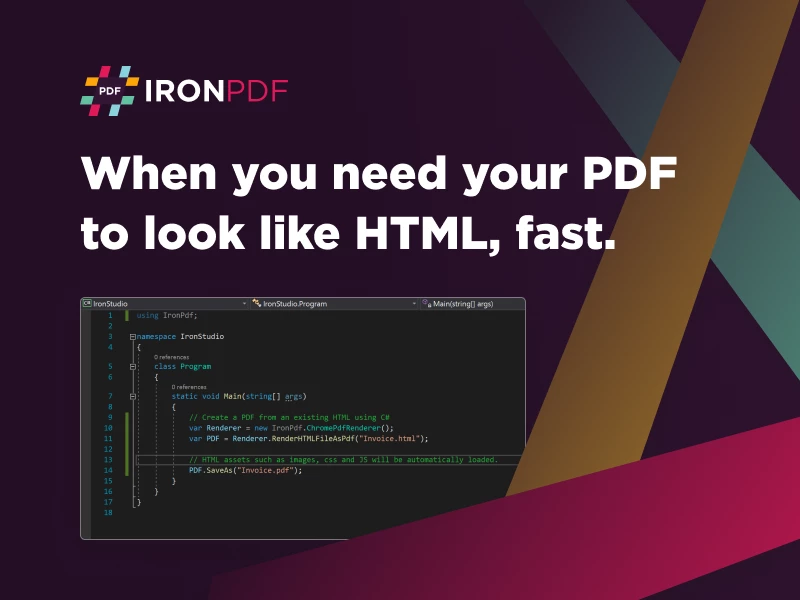
IronPDF ist eine leistungsstarke PDF-Bibliothek für C#, die das Bearbeiten von PDF-Dokumenten erleichtert. Dieses Tutorial führt Sie durch die Schritte zur Bearbeitung einer bestehenden PDF-Datei mit IronPDF, einschließlich der Erstellung neuer PDF-Dokumente, dem Hinzufügen von Seiten, dem Zusammenführen von PDFs und mehr.
Voraussetzungen
Stellen Sie sicher, dass Sie Folgendes haben:
- Visual Studio IDE
- IronPDF-Bibliothek
Schritt 1: Erstellen eines neuen Projekts
Neues C#-Projekt in Visual Studio erstellen. Wählen Sie den Projekttyp "Konsolenanwendung".
Schritt 2: Installieren Sie IronPDF
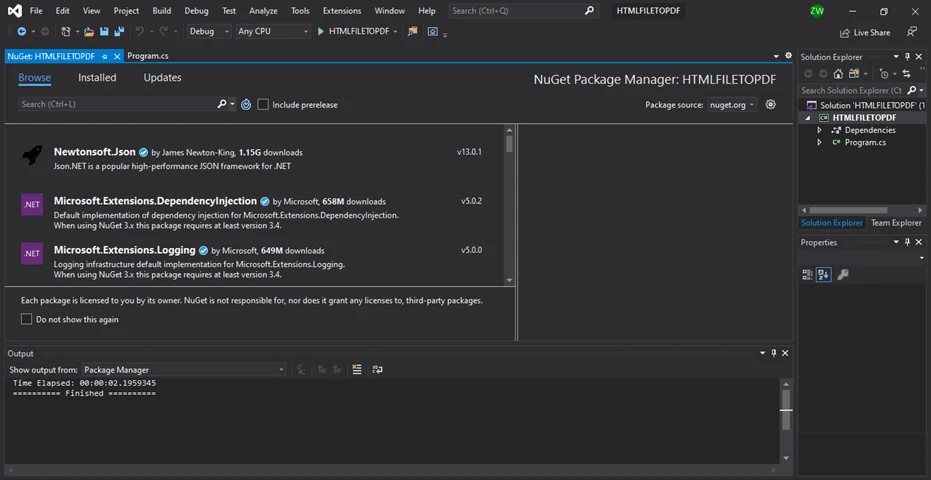
Verwenden Sie den NuGet-Paketmanager, um die IronPDF-Bibliothek in Ihr Projekt zu installieren.
// Execute this command in the Package Manager Console
Install-Package IronPdf
// Execute this command in the Package Manager Console
Install-Package IronPdfSchritt 3: Laden Sie ein bestehendes PDF-Dokument
Laden Sie ein bestehendes PDF-Dokument mit der PdfDocument-Klasse:
using IronPdf;

// Path to an existing PDF file
var existingPdf = @"C:\path\to\existing\pdf\document.pdf";

// Load the PDF document
var pdfDoc = PdfDocument.FromFile(existingPdf);
using IronPdf;
// Path to an existing PDF file
var existingPdf = @"C:\path\to\existing\pdf\document.pdf";
// Load the PDF document
var pdfDoc = PdfDocument.FromFile(existingPdf);Imports IronPdf
' Path to an existing PDF file
Private existingPdf = "C:\path\to\existing\pdf\document.pdf"
' Load the PDF document
Private pdfDoc = PdfDocument.FromFile(existingPdf)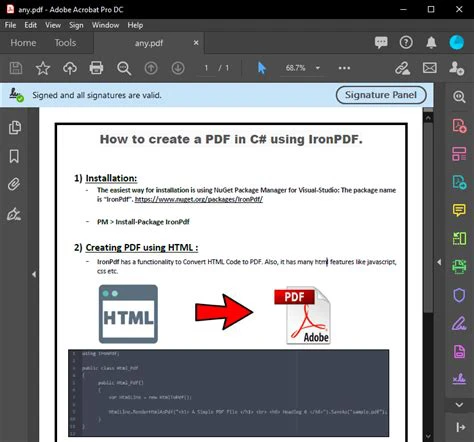
Schritt 4: Hinzufügen einer neuen Seite zu einem bestehenden PDF-Dokument
Um eine neue Seite hinzuzufügen:
// Add a new page with default size
var newPage = pdfDoc.AddPage();
newPage.Size = PageSize.Letter;
// Add a new page with default size
var newPage = pdfDoc.AddPage();
newPage.Size = PageSize.Letter;' Add a new page with default size
Dim newPage = pdfDoc.AddPage()
newPage.Size = PageSize.LetterSchritt 5: PDF von der Website erstellen
Generieren Sie ein PDF direkt aus einer Webseiten-URL. Hier ist ein Beispiel:
using IronPdf;

/**
 * IronPDF URL to PDF
 * anchor-ironpdf-website-to-pdf
 **/
private void ExistingWebURL()
{
    // Create PDF from a webpage
    var Renderer = new IronPdf.ChromePdfRenderer();

    // Set rendering options
    Renderer.RenderingOptions.MarginTop = 50; // millimeters
    Renderer.RenderingOptions.MarginBottom = 50;
    Renderer.RenderingOptions.CssMediaType = IronPdf.Rendering.PdfCssMediaType.Print;
    Renderer.RenderingOptions.TextHeader = new TextHeaderFooter()
    {
        CenterText = "{pdf-title}",
        DrawDividerLine = true,
        FontSize = 16
    };
    Renderer.RenderingOptions.TextFooter = new TextHeaderFooter()
    {
        LeftText = "{date} {time}",
        RightText = "Page {page} of {total-pages}",
        DrawDividerLine = true,
        FontSize = 14
    };
    Renderer.RenderingOptions.EnableJavaScript = true;
    Renderer.RenderingOptions.RenderDelay = 500; // milliseconds

    // Render URL as PDF
    using var PDF = Renderer.RenderUrlAsPdf("https://en.wikipedia.org/wiki/Portable_Document_Format");
    PDF.SaveAs("wikipedia.pdf");
}
using IronPdf;
/**
* IronPDF URL to PDF
* anchor-ironpdf-website-to-pdf
**/
private void ExistingWebURL()
{
// Create PDF from a webpage
var Renderer = new IronPdf.ChromePdfRenderer();
// Set rendering options
Renderer.RenderingOptions.MarginTop = 50; // millimeters
Renderer.RenderingOptions.MarginBottom = 50;
Renderer.RenderingOptions.CssMediaType = IronPdf.Rendering.PdfCssMediaType.Print;
Renderer.RenderingOptions.TextHeader = new TextHeaderFooter()
{
CenterText = "{pdf-title}",
DrawDividerLine = true,
FontSize = 16
};
Renderer.RenderingOptions.TextFooter = new TextHeaderFooter()
{
LeftText = "{date} {time}",
RightText = "Page {page} of {total-pages}",
DrawDividerLine = true,
FontSize = 14
};
Renderer.RenderingOptions.EnableJavaScript = true;
Renderer.RenderingOptions.RenderDelay = 500; // milliseconds
// Render URL as PDF
using var PDF = Renderer.RenderUrlAsPdf("https://en.wikipedia.org/wiki/Portable_Document_Format");
PDF.SaveAs("wikipedia.pdf");
}Imports IronPdf
'''
''' * IronPDF URL to PDF
''' * anchor-ironpdf-website-to-pdf
''' *
Private Sub ExistingWebURL()
' Create PDF from a webpage
Dim Renderer = New IronPdf.ChromePdfRenderer()
' Set rendering options
Renderer.RenderingOptions.MarginTop = 50 ' millimeters
Renderer.RenderingOptions.MarginBottom = 50
Renderer.RenderingOptions.CssMediaType = IronPdf.Rendering.PdfCssMediaType.Print
Renderer.RenderingOptions.TextHeader = New TextHeaderFooter() With {
.CenterText = "{pdf-title}",
.DrawDividerLine = True,
.FontSize = 16
}
Renderer.RenderingOptions.TextFooter = New TextHeaderFooter() With {
.LeftText = "{date} {time}",
.RightText = "Page {page} of {total-pages}",
.DrawDividerLine = True,
.FontSize = 14
}
Renderer.RenderingOptions.EnableJavaScript = True
Renderer.RenderingOptions.RenderDelay = 500 ' milliseconds
' Render URL as PDF
Dim PDF = Renderer.RenderUrlAsPdf("https://en.wikipedia.org/wiki/Portable_Document_Format")
PDF.SaveAs("wikipedia.pdf")
End SubUnterschiede zwischen iText und IronPDF
iText ist eine beliebte Open-Source-Bibliothek zum Erstellen, Bearbeiten und Extrahieren von Daten aus PDF-Dokumenten in C#. Es ist gut dokumentiert und weit verbreitet. IronPDF hingegen ist moderner, mit zusätzlichen Funktionen und Vorteilen, die es zu einer besseren Wahl für Entwickler machen.
PDF aus HTML-Eingabe-String generieren
Hier sehen Sie, wie Sie IronPDF verwenden können, um ein PDF aus HTML zu erstellen:
using IronPdf;

/**
 * IronPDF HTML to PDF
 * anchor-ironpdf-document-from-html
 **/
private void HTMLString()
{
    // Render HTML to PDF
    var Renderer = new IronPdf.ChromePdfRenderer();
    using var PDF = Renderer.RenderHtmlAsPdf("<h1>Hello IronPdf</h1>");
    Renderer.RenderingOptions.TextFooter = new HtmlHeaderFooter()
    {
        HtmlFragment = "<div style='text-align:right'><em style='color:pink'>page {page} of {total-pages}</em></div>"
    };
    var OutputPath = "ChromeHtmlToPdf.pdf";
    PDF.SaveAs(OutputPath);
}
using IronPdf;
/**
* IronPDF HTML to PDF
* anchor-ironpdf-document-from-html
**/
private void HTMLString()
{
// Render HTML to PDF
var Renderer = new IronPdf.ChromePdfRenderer();
using var PDF = Renderer.RenderHtmlAsPdf("<h1>Hello IronPdf</h1>");
Renderer.RenderingOptions.TextFooter = new HtmlHeaderFooter()
{
HtmlFragment = "<div style='text-align:right'><em style='color:pink'>page {page} of {total-pages}</em></div>"
};
var OutputPath = "ChromeHtmlToPdf.pdf";
PDF.SaveAs(OutputPath);
}Imports IronPdf
'''
''' * IronPDF HTML to PDF
''' * anchor-ironpdf-document-from-html
''' *
Private Sub HTMLString()
' Render HTML to PDF
Dim Renderer = New IronPdf.ChromePdfRenderer()
Dim PDF = Renderer.RenderHtmlAsPdf("<h1>Hello IronPdf</h1>")
Renderer.RenderingOptions.TextFooter = New HtmlHeaderFooter() With {.HtmlFragment = "<div style='text-align:right'><em style='color:pink'>page {page} of {total-pages}</em></div>"}
Dim OutputPath = "ChromeHtmlToPdf.pdf"
PDF.SaveAs(OutputPath)
End SubiText HTML zu PDF
Konvertieren Sie HTML-Text mit iText in ein PDF:
using iText.Html2pdf;
using System.IO;

/**
 * iText HTML to PDF
 * anchor-itext-html-to-pdf
 **/
private void HTMLString()
{
    HtmlConverter.ConvertToPdf("<h1>Hello iText7</h1>", new FileStream("iText7HtmlToPdf.pdf", FileMode.Create));
}
using iText.Html2pdf;
using System.IO;
/**
* iText HTML to PDF
* anchor-itext-html-to-pdf
**/
private void HTMLString()
{
HtmlConverter.ConvertToPdf("<h1>Hello iText7</h1>", new FileStream("iText7HtmlToPdf.pdf", FileMode.Create));
}Imports iText.Html2pdf
Imports System.IO
'''
''' * iText HTML to PDF
''' * anchor-itext-html-to-pdf
''' *
Private Sub HTMLString()
HtmlConverter.ConvertToPdf("<h1>Hello iText7</h1>", New FileStream("iText7HtmlToPdf.pdf", FileMode.Create))
End SubLeistung
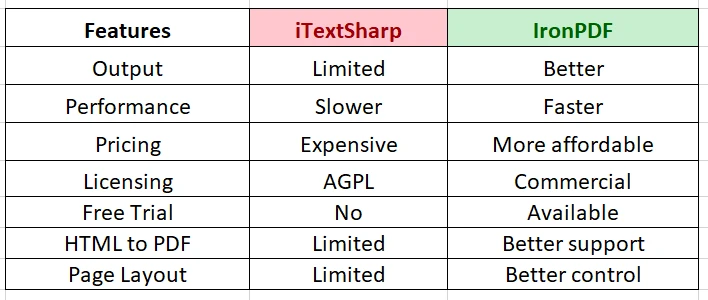
IronPDF wurde entwickelt, um schneller und effizienter als iText zu sein, und ermöglicht eine schnellere PDF-Erstellung mit weniger Ressourcen. Diese Effizienz ist entscheidend für große oder komplexe Dokumente.
Preisgestaltung
iText erfordert für bestimmte Anwendungsfälle eine kommerzielle Lizenz, die teuer sein kann. IronPDF bietet jedoch ein erschwinglicheres Preismodell mit verschiedenen Optionen, die auf unterschiedliche Bedürfnisse und Budgets abgestimmt sind.
Lizenzen und Preise
Einer der wesentlichen Unterschiede zwischen iText und IronPDF sind ihre Lizenzierungs- und Preismodelle.
- iText: Lizenziert unter AGPL, es erfordert eine kommerzielle Lizenz für nicht Open-Source-Projekte. Kommerzielle Lizenzen variieren im Preis.
- IronPDF: Bietet eine kostenlose Testversion mit flexibler Lizenzierung, einschließlich Entwickler- und Serverlizenzen, wodurch es sich auch für den kommerziellen Einsatz eignet.
Abschluss
Zusammenfassend lässt sich sagen, dass, während sowohl iText als auch IronPDF die PDF-Verarbeitung in C# ermöglichen, IronPDF sich als eine vielseitigere und effizientere Wahl herausstellt. Es bietet erweiterte Funktionen, eine intuitive API und eine bessere Leistung. Seine flexible Preisgestaltung macht es sowohl für kommerzielle Projekte als auch für größere Organisationen geeignet.
Mit IronPDF's überlegener HTML-zu-PDF-Konvertierung können Entwickler Berichte oder Dokumente mit Rich Media oder interaktiven Inhalten problemlos generieren. Gepaart mit einer kosteneffizienten Preisstruktur ist IronPDF eine ausgezeichnete Wahl für Entwickler, die eine leistungsstarke und effiziente PDF-Bibliothek für C#-Projekte benötigen.
Häufig gestellte Fragen
Wie kann ich PDF-Dateien in C# bearbeiten, ohne das Format zu verlieren?
Sie können IronPDF verwenden, um PDF-Dateien in C# zu bearbeiten und sicherzustellen, dass das Format erhalten bleibt. IronPDF bietet erweiterte Funktionen und eine moderne API für effiziente PDF-Bearbeitung.
Welche Schritte sind bei der Installation einer PDF-Bibliothek in Visual Studio erforderlich?
Um eine PDF-Bibliothek wie IronPDF in Visual Studio zu installieren, öffnen Sie den NuGet-Paket-Manager, suchen Sie nach IronPDF und installieren Sie das Paket Ihrem Projekt.
Wie kann ich eine Webseiten-URL in ein PDF in C# umwandeln?
IronPDF ermöglicht Ihnen die Umwandlung von Webseiten-URLs in PDFs mithilfe der ChromePdfRenderer-Klasse, die eine hochwertige Ausgabe sicherstellt.
Was sind die Unterschiede in der Lizenzierung zwischen iTextSharp und IronPDF?
iTextSharp ist unter der AGPL lizenziert, was eine kommerzielle Lizenz für nicht-Open-Source-Projekte erfordert, während IronPDF flexible Lizenzierungsoptionen bietet, einschließlich einer kostenlosen Testversion.
Wie fügt man Text zu einem bestehenden PDF in C# hinzu?
Mit IronPDF können Sie Text zu einem bestehenden PDF hinzufügen, indem Sie Methoden wie AddText auf einem PdfDocument-Objekt verwenden, was eine nahtlose PDF-Bearbeitung ermöglicht.
Welche Vorteile hat die Verwendung von IronPDF gegenüber iTextSharp?
IronPDF bietet überlegene Leistung, eine moderne API und flexible Preisgestaltung. Es bietet auch erweiterte HTML-zu-PDF-Konvertierung und bessere Ausgabequalität, was es zu einer bevorzugten Wahl für die PDF-Bearbeitung in C# macht.
Was benötige ich, um IronPDF in einem C#-Projekt zu verwenden?
Sie benötigen die Visual Studio IDE und die IronPDF-Bibliothek, installiert über den NuGet-Paket-Manager, um IronPDF in Ihrem C#-Projekt zu verwenden.
Kann ich PDFs aus HTML-Strings in C# erstellen?
Ja, IronPDF ermöglicht Ihnen das Erstellen von PDFs aus HTML-Strings mithilfe von Methoden wie RenderHtmlAsPdf, was ein leistungsstarkes Werkzeug für die HTML-zu-PDF-Konvertierung bietet.
Was macht IronPDF zu einem vielseitigen Tool für C#-Entwickler?
IronPDFs intuitive API, effiziente Leistung, erweiterte HTML-zu-PDF-Konvertierung und kostengünstige Preisgestaltung machen es zu einem vielseitigen Tool für C#-Entwickler.
Wie kann ein Entwickler in C# eine hochwertige PDF-Ausgabe sicherstellen?
Durch die Verwendung von IronPDF können Entwickler eine hochwertige PDF-Ausgabe gewährleisten, dank seines fortschrittlichen Rendering-Engines und des umfangreichen Funktionssatzes, der auf professionelle PDF-Bearbeitung zugeschnitten ist.









 Kostenlos loslegen
 Kostenlos loslegen
 Kostenlose Live-Demo buchen
















