


iText Nedir? (IronPDF kullanarak C# ve Java PDF Kütüphanesi Alternatifleri)

Full Comparison
Looking for a detailed feature-by-feature breakdown? See how IronPDF stacks up against Itext on pricing, HTML support, and licensing.
PDF (Taşınabilir Belge Biçimi), belge formatlamayı, güvenliği ve taşınabilirliği koruma yeteneği nedeniyle popüler olan yaygın bir belge formatıdır.
PDF dosyaları dünyadaki en yaygın kullanılan belge formatlarından biri haline gelmiştir ve C# dilinde PDF oluşturma ve işleme için çeşitli kütüphaneler mevcuttur.
IronPDF ve iText kullanarak C# ile PDF dosyalarını düzenlemeyi keşfedin, bu güçlü kütüphaneler kullanarak görevi basitleştirir.
Bu makalede, C# içindeki PDF manipulasyonu için iki popüler kütüphaneyi karşılaştıracağız: iText ve IronPDF. Her iki kütüphaneyi kullanarak PDF dosyalarını nasıl düzenleyeceğimizi tartışacağız ve ardından IronPDF'in özellikle çıktı baskısı, performans ve fiyatlandırma açısından iText'e göre üstün bir seçenek nasıl olduğunu inceleyeceğiz.
iText DLL ve IronPDF Kütüphanelerine Giriş
C# ile PDF dosyalarıyla verimli çalışmak için geliştiricilere iText ve IronPDF özellikleri ve deneme bilgileri mevcuttur. Her iki kütüphane de PDF belgeleri oluşturma, düzenleme ve işleme için geniş bir özellik ve işlev aralığı sunar.
iText DLL, Java tabanlı iText kütüphanesinin bir C# uyarlamasıdır. PDF belgeleri oluşturma ve işleme için basit ve kullanımı kolay bir API sağlar. iText, AGPL lisansı altında mevcut olan açık kaynaklı bir kütüphanedir.
IronPDF, C# kullanarak PDF dosyaları oluşturmak, düzenlemek ve işlemek için tasarlanmış bir .NET kütüphanesidir. PDF belgeleriyle çalışmak için modern ve sezgisel bir API sağlar. IronPDF, daha kapsamlı kullanım için ücretsiz deneme sürümü ve abonelik seçenekleri ile gelen ticari bir kütüphanedir.
iText ve IronPDF Kütüphanelerini Karşılaştırma
Hem iText hem de IronPDF kütüphaneleri, PDF belgeleri oluşturmak, düzenlemek ve manipüle etmek için geniş bir özellik ve fonksiyon seti sunar. Ancak, IronPDF, C#'te PDF belgeleriyle çalışmak için tercih edilmesini sağlayan iText'e göre birçok avantaja sahiptir.
iText ve IronPDF Kullanarak PDF Dosyalarını Düzenleme
iText ve IronPDF arasındaki farkları tartıştıktan sonra, her iki kütüphaneyi kullanarak PDF dosyalarını nasıl düzenleyeceğimize bir göz atalım. Mevcut bir PDF belgesine iText ve IronPDF kullanarak metin, form alanları eklemeyi ve formları doldurmayı içeren örnekleri inceleyeceğiz.
iText Kullanarak PDF Dosyalarını Düzenleme
Önkoşullar
Başlamadan önce, aşağıdakilere ihtiyacınız olacak:
- Makinenizde Visual Studio yüklü.
- C# programlama dili hakkında temel bilgi.
- Projenize iText kütüphanesi kurulu.
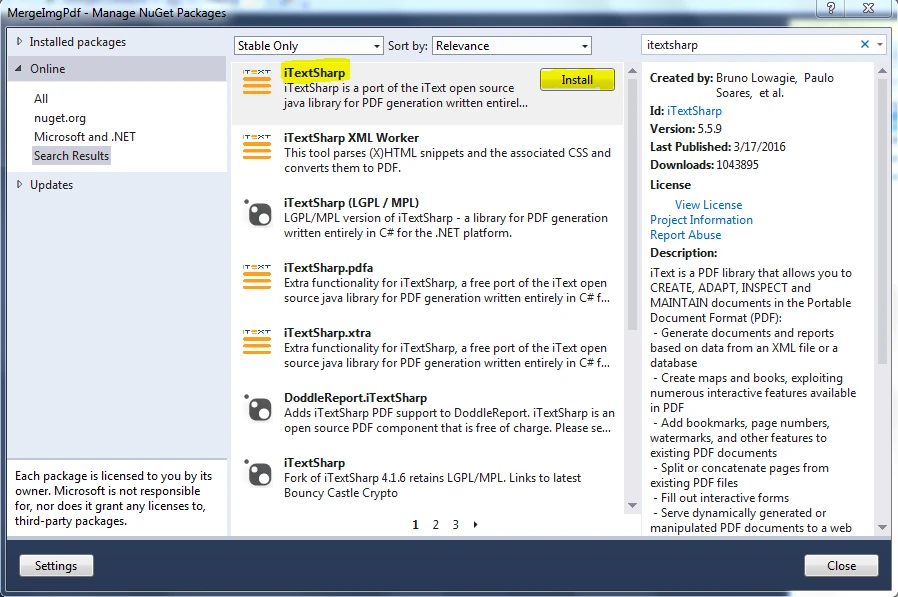
iText kütüphanesini projenize kurmak için NuGet paket yöneticisini kullanabilirsiniz. Visual Studio projenizi açın ve Çözüm Gezgini'nde proje adına sağ tıklayın. Bağlam menüsünden "NuGet Paketlerini Yönet" seçeneğini seçin. NuGet Paket Yöneticisinde "iText" arayın ve paketin en son sürümünü yükleyin.
Yeni Bir PDF Dosyası Oluşturma
iText kullanarak yeni bir PDF dosyası oluşturmak için, "Document" sınıfının yeni bir örneğini oluşturmamız ve yapıcısına yeni bir FileStream nesnesi geçirmemiz gerekiyor. İşte bir örnek:
using iText.Kernel.Pdf;
using iText.Layout;
using iText.Layout.Element;
using iText.Layout.Properties;
using System.IO;

// Create a new PDF document
using (var writer = new PdfWriter(new FileStream("newfile.pdf", FileMode.Create)))
{
    using (var pdf = new PdfDocument(writer))
    {
        var document = new Document(pdf);

        // Create a header paragraph
        Paragraph header = new Paragraph("HEADER")
            .SetTextAlignment(TextAlignment.CENTER)
            .SetFontSize(16);

        // Add the header to the document
        document.Add(header);

        // Loop through pages and align header text
        for (int i = 1; i <= pdf.GetNumberOfPages(); i++)
        {
            Rectangle pageSize = pdf.GetPage(i).GetPageSize();
            float x = pageSize.GetWidth() / 2;
            float y = pageSize.GetTop() - 20;

            // Add the header text to each page
            document.ShowTextAligned(header, x, y, i, TextAlignment.LEFT, VerticalAlignment.BOTTOM, 0);
        }

        // Set the margins
        document.SetTopMargin(50);
        document.SetBottomMargin(50);
    }
}
using iText.Kernel.Pdf;
using iText.Layout;
using iText.Layout.Element;
using iText.Layout.Properties;
using System.IO;
// Create a new PDF document
using (var writer = new PdfWriter(new FileStream("newfile.pdf", FileMode.Create)))
{
using (var pdf = new PdfDocument(writer))
{
var document = new Document(pdf);
// Create a header paragraph
Paragraph header = new Paragraph("HEADER")
.SetTextAlignment(TextAlignment.CENTER)
.SetFontSize(16);
// Add the header to the document
document.Add(header);
// Loop through pages and align header text
for (int i = 1; i <= pdf.GetNumberOfPages(); i++)
{
Rectangle pageSize = pdf.GetPage(i).GetPageSize();
float x = pageSize.GetWidth() / 2;
float y = pageSize.GetTop() - 20;
// Add the header text to each page
document.ShowTextAligned(header, x, y, i, TextAlignment.LEFT, VerticalAlignment.BOTTOM, 0);
}
// Set the margins
document.SetTopMargin(50);
document.SetBottomMargin(50);
}
}Imports iText.Kernel.Pdf
Imports iText.Layout
Imports iText.Layout.Element
Imports iText.Layout.Properties
Imports System.IO
' Create a new PDF document
Using writer = New PdfWriter(New FileStream("newfile.pdf", FileMode.Create))
Using pdf = New PdfDocument(writer)
Dim document As New Document(pdf)
' Create a header paragraph
Dim header As Paragraph = (New Paragraph("HEADER")).SetTextAlignment(TextAlignment.CENTER).SetFontSize(16)
' Add the header to the document
document.Add(header)
' Loop through pages and align header text
Dim i As Integer = 1
Do While i <= pdf.GetNumberOfPages()
Dim pageSize As Rectangle = pdf.GetPage(i).GetPageSize()
'INSTANT VB WARNING: Instant VB cannot determine whether both operands of this division are integer types - if they are then you should use the VB integer division operator:
Dim x As Single = pageSize.GetWidth() / 2
Dim y As Single = pageSize.GetTop() - 20
' Add the header text to each page
document.ShowTextAligned(header, x, y, i, TextAlignment.LEFT, VerticalAlignment.BOTTOM, 0)
i += 1
Loop
' Set the margins
document.SetTopMargin(50)
document.SetBottomMargin(50)
End Using
End UsingYukarıdaki kodda, "newfile.pdf" adlı yeni bir PDF dosyası oluşturduk ve ona bir paragraf başlığı ekledik.
Mevcut Bir PDF Dosyasını Düzenleme
iText kullanarak mevcut bir PDF dosyasını düzenlemek için, mevcut PDF belgesini okumak için bir PdfReader nesnesine ve bunu değiştirmek için bir PdfStamper nesnesine ihtiyacınız var. İşte bir örnek:
using iText.Kernel.Pdf;
using iText.Layout;
using iText.Layout.Element;
using iText.Layout.Properties;
using iText.Html2pdf;
using System.IO;

/**
 * iText URL to PDF
 * anchor-itext-url-to-pdf
 **/
private void ExistingWebURL()
{
    // Initialize PDF writer
    PdfWriter writer = new PdfWriter("wikipedia.pdf");

    // Initialize PDF document
    using PdfDocument pdf = new PdfDocument(writer);

    ConverterProperties properties = new ConverterProperties();
    properties.SetBaseUri("https://en.wikipedia.org/wiki/Portable_Document_Format");

    // Convert HTML to PDF
    Document document = HtmlConverter.ConvertToDocument(
        new FileStream("Test_iText7_1.pdf", FileMode.Open), pdf, properties);

    // Create and add a header paragraph
    Paragraph header = new Paragraph("HEADER")
        .SetTextAlignment(TextAlignment.CENTER)
        .SetFontSize(16);

    document.Add(header);

    // Align header text for each page
    for (int i = 1; i <= pdf.GetNumberOfPages(); i++)
    {
        Rectangle pageSize = pdf.GetPage(i).GetPageSize();
        float x = pageSize.GetWidth() / 2;
        float y = pageSize.GetTop() - 20;

        // Add header text aligned at the top
        document.ShowTextAligned(header, x, y, i, TextAlignment.LEFT, VerticalAlignment.BOTTOM, 0);
    }

    // Set the top and bottom margins
    document.SetTopMargin(50);
    document.SetBottomMargin(50);
    document.Close();
}
using iText.Kernel.Pdf;
using iText.Layout;
using iText.Layout.Element;
using iText.Layout.Properties;
using iText.Html2pdf;
using System.IO;
/**
* iText URL to PDF
* anchor-itext-url-to-pdf
**/
private void ExistingWebURL()
{
// Initialize PDF writer
PdfWriter writer = new PdfWriter("wikipedia.pdf");
// Initialize PDF document
using PdfDocument pdf = new PdfDocument(writer);
ConverterProperties properties = new ConverterProperties();
properties.SetBaseUri("https://en.wikipedia.org/wiki/Portable_Document_Format");
// Convert HTML to PDF
Document document = HtmlConverter.ConvertToDocument(
new FileStream("Test_iText7_1.pdf", FileMode.Open), pdf, properties);
// Create and add a header paragraph
Paragraph header = new Paragraph("HEADER")
.SetTextAlignment(TextAlignment.CENTER)
.SetFontSize(16);
document.Add(header);
// Align header text for each page
for (int i = 1; i <= pdf.GetNumberOfPages(); i++)
{
Rectangle pageSize = pdf.GetPage(i).GetPageSize();
float x = pageSize.GetWidth() / 2;
float y = pageSize.GetTop() - 20;
// Add header text aligned at the top
document.ShowTextAligned(header, x, y, i, TextAlignment.LEFT, VerticalAlignment.BOTTOM, 0);
}
// Set the top and bottom margins
document.SetTopMargin(50);
document.SetBottomMargin(50);
document.Close();
}Imports iText.Kernel.Pdf
Imports iText.Layout
Imports iText.Layout.Element
Imports iText.Layout.Properties
Imports iText.Html2pdf
Imports System.IO
'''
''' * iText URL to PDF
''' * anchor-itext-url-to-pdf
''' *
Private Sub ExistingWebURL()
' Initialize PDF writer
Dim writer As New PdfWriter("wikipedia.pdf")
' Initialize PDF document
Using pdf As New PdfDocument(writer)
Dim properties As New ConverterProperties()
properties.SetBaseUri("https://en.wikipedia.org/wiki/Portable_Document_Format")
' Convert HTML to PDF
Dim document As Document = HtmlConverter.ConvertToDocument(New FileStream("Test_iText7_1.pdf", FileMode.Open), pdf, properties)
' Create and add a header paragraph
Dim header As Paragraph = (New Paragraph("HEADER")).SetTextAlignment(TextAlignment.CENTER).SetFontSize(16)
document.Add(header)
' Align header text for each page
Dim i As Integer = 1
Do While i <= pdf.GetNumberOfPages()
Dim pageSize As Rectangle = pdf.GetPage(i).GetPageSize()
'INSTANT VB WARNING: Instant VB cannot determine whether both operands of this division are integer types - if they are then you should use the VB integer division operator:
Dim x As Single = pageSize.GetWidth() / 2
Dim y As Single = pageSize.GetTop() - 20
' Add header text aligned at the top
document.ShowTextAligned(header, x, y, i, TextAlignment.LEFT, VerticalAlignment.BOTTOM, 0)
i += 1
Loop
' Set the top and bottom margins
document.SetTopMargin(50)
document.SetBottomMargin(50)
document.Close()
End Using
End SubBu kodda, mevcut bir PDF açıyoruz ve sayfalarına uygun metin hizalamasıyla başlıklar ekliyoruz.
IronPDF Kullanarak Bir PDF Belgesini Düzenleme
IronPDF, C# için PDF belgelerini düzenlemenizi sağlayan güçlü bir PDF kütüphanesidir. Bu öğretici, var olan bir PDF dosyasını düzenlemek, yeni PDF belgeleri oluşturmak, sayfalar eklemek, PDF'leri birleştirmek ve daha fazlası için IronPDF kullanım adımlarını içerir.
Önkoşullar
Şunlara sahip olduğunuzdan emin olun:
- Visual Studio IDE
- IronPDF kütüphanesi
Adım 1: Yeni Bir Proje Oluşturma
Visual Studio'da yeni bir C# projesi oluşturun. "Konsol Uygulaması" proje türünü seçin.
Adım 2: IronPDF Kurulumu
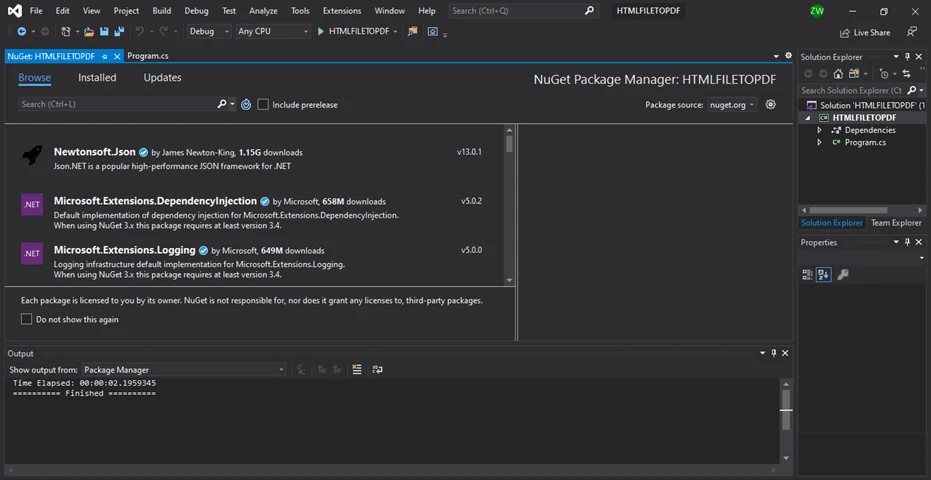
NuGet Paket Yöneticisini kullanarak projenize IronPDF kütüphanesini yükleyin.
// Execute this command in the Package Manager Console
Install-Package IronPdf
// Execute this command in the Package Manager Console
Install-Package IronPdfAdım 3: Mevcut Bir PDF Belgesi Yükleme
PdfDocument sınıfını kullanarak mevcut bir PDF belgesini yükleyin:
using IronPdf;

// Path to an existing PDF file
var existingPdf = @"C:\path\to\existing\pdf\document.pdf";

// Load the PDF document
var pdfDoc = PdfDocument.FromFile(existingPdf);
using IronPdf;
// Path to an existing PDF file
var existingPdf = @"C:\path\to\existing\pdf\document.pdf";
// Load the PDF document
var pdfDoc = PdfDocument.FromFile(existingPdf);Imports IronPdf
' Path to an existing PDF file
Private existingPdf = "C:\path\to\existing\pdf\document.pdf"
' Load the PDF document
Private pdfDoc = PdfDocument.FromFile(existingPdf)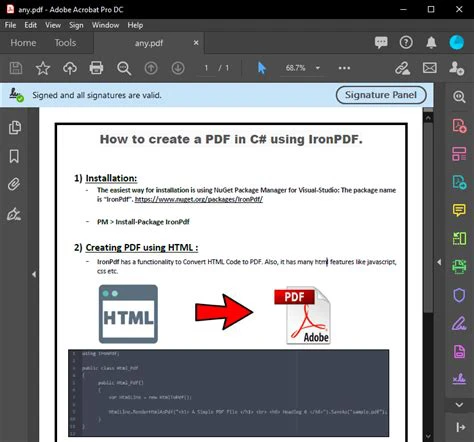
Adım 4: Mevcut Bir PDF Belgesine Yeni Bir Sayfa Ekleyin
Yeni bir sayfa eklemek için:
// Add a new page with default size
var newPage = pdfDoc.AddPage();
newPage.Size = PageSize.Letter;
// Add a new page with default size
var newPage = pdfDoc.AddPage();
newPage.Size = PageSize.Letter;' Add a new page with default size
Dim newPage = pdfDoc.AddPage()
newPage.Size = PageSize.LetterAdım 5: Web Sitesinden PDF Oluşturma
Bir web sayfası URL'sinden doğrudan bir PDF oluşturun. İşte bir örnek:
using IronPdf;

/**
 * IronPDF URL to PDF
 * anchor-ironpdf-website-to-pdf
 **/
private void ExistingWebURL()
{
    // Create PDF from a webpage
    var Renderer = new IronPdf.ChromePdfRenderer();

    // Set rendering options
    Renderer.RenderingOptions.MarginTop = 50; // millimeters
    Renderer.RenderingOptions.MarginBottom = 50;
    Renderer.RenderingOptions.CssMediaType = IronPdf.Rendering.PdfCssMediaType.Print;
    Renderer.RenderingOptions.TextHeader = new TextHeaderFooter()
    {
        CenterText = "{pdf-title}",
        DrawDividerLine = true,
        FontSize = 16
    };
    Renderer.RenderingOptions.TextFooter = new TextHeaderFooter()
    {
        LeftText = "{date} {time}",
        RightText = "Page {page} of {total-pages}",
        DrawDividerLine = true,
        FontSize = 14
    };
    Renderer.RenderingOptions.EnableJavaScript = true;
    Renderer.RenderingOptions.RenderDelay = 500; // milliseconds

    // Render URL as PDF
    using var PDF = Renderer.RenderUrlAsPdf("https://en.wikipedia.org/wiki/Portable_Document_Format");
    PDF.SaveAs("wikipedia.pdf");
}
using IronPdf;
/**
* IronPDF URL to PDF
* anchor-ironpdf-website-to-pdf
**/
private void ExistingWebURL()
{
// Create PDF from a webpage
var Renderer = new IronPdf.ChromePdfRenderer();
// Set rendering options
Renderer.RenderingOptions.MarginTop = 50; // millimeters
Renderer.RenderingOptions.MarginBottom = 50;
Renderer.RenderingOptions.CssMediaType = IronPdf.Rendering.PdfCssMediaType.Print;
Renderer.RenderingOptions.TextHeader = new TextHeaderFooter()
{
CenterText = "{pdf-title}",
DrawDividerLine = true,
FontSize = 16
};
Renderer.RenderingOptions.TextFooter = new TextHeaderFooter()
{
LeftText = "{date} {time}",
RightText = "Page {page} of {total-pages}",
DrawDividerLine = true,
FontSize = 14
};
Renderer.RenderingOptions.EnableJavaScript = true;
Renderer.RenderingOptions.RenderDelay = 500; // milliseconds
// Render URL as PDF
using var PDF = Renderer.RenderUrlAsPdf("https://en.wikipedia.org/wiki/Portable_Document_Format");
PDF.SaveAs("wikipedia.pdf");
}Imports IronPdf
'''
''' * IronPDF URL to PDF
''' * anchor-ironpdf-website-to-pdf
''' *
Private Sub ExistingWebURL()
' Create PDF from a webpage
Dim Renderer = New IronPdf.ChromePdfRenderer()
' Set rendering options
Renderer.RenderingOptions.MarginTop = 50 ' millimeters
Renderer.RenderingOptions.MarginBottom = 50
Renderer.RenderingOptions.CssMediaType = IronPdf.Rendering.PdfCssMediaType.Print
Renderer.RenderingOptions.TextHeader = New TextHeaderFooter() With {
.CenterText = "{pdf-title}",
.DrawDividerLine = True,
.FontSize = 16
}
Renderer.RenderingOptions.TextFooter = New TextHeaderFooter() With {
.LeftText = "{date} {time}",
.RightText = "Page {page} of {total-pages}",
.DrawDividerLine = True,
.FontSize = 14
}
Renderer.RenderingOptions.EnableJavaScript = True
Renderer.RenderingOptions.RenderDelay = 500 ' milliseconds
' Render URL as PDF
Dim PDF = Renderer.RenderUrlAsPdf("https://en.wikipedia.org/wiki/Portable_Document_Format")
PDF.SaveAs("wikipedia.pdf")
End SubiText ve IronPDF Arasındaki Farklar
iText, C#'de PDF belgeleri oluşturma, işleme ve verileri çıkarma işlevlerine yönelik popüler bir açık kaynak kütüphanesidir. İyi belgelenmiş ve yaygın olarak kullanılmaktadır. IronPDF ise daha modern olup, geliştiriciler için daha iyi bir tercih olmasını sağlayan ek özellikler ve avantajlar sunar.
HTML Giriş Dizgisinden PDF Oluşturma
IronPDF kullanarak HTML'den bir PDF oluşturmanın yolları:
using IronPdf;

/**
 * IronPDF HTML to PDF
 * anchor-ironpdf-document-from-html
 **/
private void HTMLString()
{
    // Render HTML to PDF
    var Renderer = new IronPdf.ChromePdfRenderer();
    using var PDF = Renderer.RenderHtmlAsPdf("<h1>Hello IronPdf</h1>");
    Renderer.RenderingOptions.TextFooter = new HtmlHeaderFooter()
    {
        HtmlFragment = "<div style='text-align:right'><em style='color:pink'>page {page} of {total-pages}</em></div>"
    };
    var OutputPath = "ChromeHtmlToPdf.pdf";
    PDF.SaveAs(OutputPath);
}
using IronPdf;
/**
* IronPDF HTML to PDF
* anchor-ironpdf-document-from-html
**/
private void HTMLString()
{
// Render HTML to PDF
var Renderer = new IronPdf.ChromePdfRenderer();
using var PDF = Renderer.RenderHtmlAsPdf("<h1>Hello IronPdf</h1>");
Renderer.RenderingOptions.TextFooter = new HtmlHeaderFooter()
{
HtmlFragment = "<div style='text-align:right'><em style='color:pink'>page {page} of {total-pages}</em></div>"
};
var OutputPath = "ChromeHtmlToPdf.pdf";
PDF.SaveAs(OutputPath);
}Imports IronPdf
'''
''' * IronPDF HTML to PDF
''' * anchor-ironpdf-document-from-html
''' *
Private Sub HTMLString()
' Render HTML to PDF
Dim Renderer = New IronPdf.ChromePdfRenderer()
Dim PDF = Renderer.RenderHtmlAsPdf("<h1>Hello IronPdf</h1>")
Renderer.RenderingOptions.TextFooter = New HtmlHeaderFooter() With {.HtmlFragment = "<div style='text-align:right'><em style='color:pink'>page {page} of {total-pages}</em></div>"}
Dim OutputPath = "ChromeHtmlToPdf.pdf"
PDF.SaveAs(OutputPath)
End SubiText HTML'den PDF'e
iText kullanarak HTML metnini PDF'e dönüştürün:
using iText.Html2pdf;
using System.IO;

/**
 * iText HTML to PDF
 * anchor-itext-html-to-pdf
 **/
private void HTMLString()
{
    HtmlConverter.ConvertToPdf("<h1>Hello iText7</h1>", new FileStream("iText7HtmlToPdf.pdf", FileMode.Create));
}
using iText.Html2pdf;
using System.IO;
/**
* iText HTML to PDF
* anchor-itext-html-to-pdf
**/
private void HTMLString()
{
HtmlConverter.ConvertToPdf("<h1>Hello iText7</h1>", new FileStream("iText7HtmlToPdf.pdf", FileMode.Create));
}Imports iText.Html2pdf
Imports System.IO
'''
''' * iText HTML to PDF
''' * anchor-itext-html-to-pdf
''' *
Private Sub HTMLString()
HtmlConverter.ConvertToPdf("<h1>Hello iText7</h1>", New FileStream("iText7HtmlToPdf.pdf", FileMode.Create))
End SubPerformans
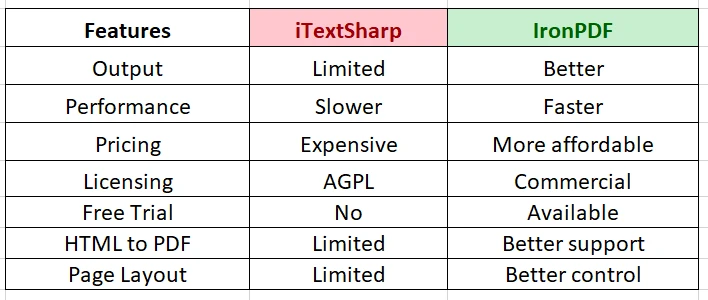
IronPDF, iText'ten daha hızlı ve daha verimli olacak şekilde tasarlandı, bu yüzden daha az kaynak kullanarak daha hızlı PDF oluşturma sağlar. Bu verimlilik, büyük veya karmaşık belgeler için kritik öneme sahiptir.
Fiyatlandırma
iText belirli kullanım durumları için ticari bir lisans gerektirir ve bu pahalı olabilir. Ancak, IronPDF farklı ihtiyaçlara ve bütçelere uygun çeşitli seçeneklerle daha uygun fiyatlandırmalı bir model sunar.
Lisanslar ve Fiyatlandırma
iText ve IronPDF arasındaki temel farklılıklardan biri lisanslama ve fiyatlandırma modelleridir.
- iText: AGPL altında lisanslıdır ve açık kaynak olmayan projeler için ticari lisans gerektirir. Ticari lisanslar maliyet açısından çeşitlilik gösterir.
- IronPDF: Free trial sunar ve esnek lisanslama, ticari kullanım için uygun geliştirici ve sunucu lisansları içerir.
Sonuç
Sonuç olarak, iText ve IronPDF her ikisi de C#'de PDF düzenlemek için kullanılabilir, ancak IronPDF daha çok yönlü ve verimli bir seçenek olarak öne çıkıyor. Gelişmiş özellikler, sezgisel bir API ve daha iyi performans sunuyor. Esnek fiyatlandırması, ticari projeler ve daha büyük organizasyonlar için uygundur.
IronPDF'in üstün HTML'den PDF'ye dönüşümü ile, geliştiriciler zengin medya veya etkileşimli içerikle raporlar veya belgeler kolayca üretebilir. Maliyet etkin fiyatlandırma ile birleştirildiğinde, IronPDF, C# projeleri için güçlü ve verimli bir PDF kütüphanesine ihtiyaç duyan geliştiriciler için mükemmel bir seçimdir.
Sıkça Sorulan Sorular
C# ile PDF dosyalarını biçimlendirmeyi kaybetmeden nasıl düzenleyebilirim?
C# ile PDF dosyalarını düzenlemek için IronPDF'i kullanabilirsiniz ve biçimlendirmenin korunduğundan emin olabilirsiniz. IronPDF, verimli PDF manipülasyonu için gelişmiş özellikler ve modern bir API sunar.
Visual Studio'ya bir PDF kitaplığı kurmak için hangi adımlar gereklidir?
Visual Studio'da IronPDF gibi bir PDF kütüphanesi kurmak için NuGet Paket Yöneticisi'ni açın, IronPDF'i arayın ve projeye paketi ekleyin.
Bir web sayfası URL'sini C#'ta PDF'ye nasıl dönüştürebilirim?
IronPDF, yüksek kaliteli çıkış sağlayan ChromePdfRenderer sınıfını kullanarak web sayfası URL'lerini PDF'ye dönüştürmenizi sağlar.
iTextSharp ile IronPDF arasındaki lisanslama farkları nelerdir?
iTextSharp, AGPL altında lisanslanmıştır ve açık kaynak olmayan projelerde ticari bir lisans gerektirirken, IronPDF ücretsiz bir deneme dahil olmak üzere esnek lisanslama seçenekleri sunmaktadır.
Mevcut bir PDF'e C# kullanarak nasıl metin ekleyebilirsiniz?
IronPDF ile, bir PdfDocument nesnesi üzerinde AddText gibi yöntemler kullanarak mevcut bir PDF'e metin ekleyebilir, kesintisiz bir PDF düzenleme deneyimi sağlayabilirsiniz.
IronPDF kullanmanın iTextSharp'a göre avantajları nelerdir?
IronPDF, üstün performans, modern bir API, esnek fiyatlandırma; ayrıca gelişmiş HTML'den PDF'ye dönüştürme ve daha iyi çıkış kalitesi sunar, bu da C#'ta PDF düzenleme için tercih edilen bir seçenek yapar.
Bir C# projesinde IronPDF kullanmaya başlamak için neye ihtiyacım var?
Visual Studio IDE'sine ve NuGet Paket Yöneticisi aracılığıyla yüklenen IronPDF kütüphanesine ihtiyacınız var.
C# ile HTML dizelerinden PDF oluşturabilir miyim?
Evet, IronPDF, RenderHtmlAsPdf gibi yöntemler kullanarak HTML dizelerinden PDF oluşturmanıza olanak tanır ve HTML'den PDF'ye dönüştürme için güçlü bir araç sunar.
IronPDF'i C# geliştiricileri için çok yönlü bir araç yapan nedir?
IronPDF'in sezgisel API'si, verimli performansı, gelişmiş HTML'den PDF'ye dönüştürme işlemi ve uygun maliyetli fiyatlandırması, onu C# geliştiricileri için çok yönlü bir araç yapar.
Bir geliştirici C#'ta yüksek kaliteli PDF çıkışı sağlamayı nasıl garanti edebilir?
IronPDF kullanarak, geliştiriciler, gelişmiş render motoru ve profesyonel PDF manipülasyonu için kapsamlı özellik seti nedeniyle yüksek kaliteli PDF çıktısını garanti edebilirler.









 Ücretsiz Başlayın
 Ücretsiz Başlayın
 Ücretsiz Canlı Demo Rezervasyonu





 Kredi kartı veya hesap oluşturma gerektirmez










