PDF(ポータブルドキュメント形式)は、ドキュメントの書式設定、セキュリティ、携帯性を保持できるために広く使われているドキュメント形式です。
PDFファイルは世界で最も広く使用されているドキュメント形式の1つになり、C#言語でPDFを作成および操作するためのライブラリがいくつか利用可能です。
IronPDF と iText を使用して C# で PDF ファイルを編集する方法を発見してみてください 、これらの強力なライブラリを利用して作業をシンプルにします。
この記事では、C#でのPDF操作のための2つの人気ライブラリ:iTextおよびIronPDFの比較を行います。 両ライブラリを使用してPDFファイルを編集する方法について議論し、その後、特に出力印刷、パフォーマンス、および価格設定の面でiTextに比べてIronPDFが優れている方法を探求します。
iText DLL と IronPDF ライブラリの紹介
iText および IronPDF の機能とトライアル情報 は、C# での PDF ファイルの効率的な操作に役立ちます。 両方のライブラリは、PDFドキュメントの作成、編集、操作を可能にする幅広い機能を提供します。
iText DLLはJavaベースのiTextライブラリのC#移植版です。 これは、PDFドキュメントを作成および操作するために、シンプルで使いやすいAPIを提供します。 iTextはAGPLライセンス条件で利用可能なオープンソースライブラリです。
IronPDFは、C#を使用してPDFファイルを作成、編集、および操作するために設計された.NETライブラリです。 これは、PDFドキュメントを扱うためのモダンで直感的なAPIを提供します。 IronPDFは商用ライブラリで、より広範な使用のために無料試用版およびサブスクリプションオプションがあります。
iTextとIronPDFライブラリの比較
iText および IronPDF ライブラリは、PDF ドキュメントの作成、編集、および操作のための幅広い機能と機能を提供します。 ただし、IronPDFは、C#でPDFドキュメントを操作する際の優れた選択肢となるいくつかの利点があります。
iText と IronPDF を使用した PDF ファイルの編集
iTextとIronPDFの違いについて説明したので、両ライブラリを使用してPDFファイルを編集する方法を見てみましょう。 iText および IronPDF を使用して、既存の PDF ドキュメントにテキスト、フォーム フィールドを追加し、フォームに入力する例を見ていきます。
iTextを使用したPDFファイルの編集
前提条件
始める前に、以下の要件が必要です:
- マシンにインストールされたVisual Studio。
- C#プログラミング言語の基本知識。
- プロジェクトにインストールされたiTextライブラリ。
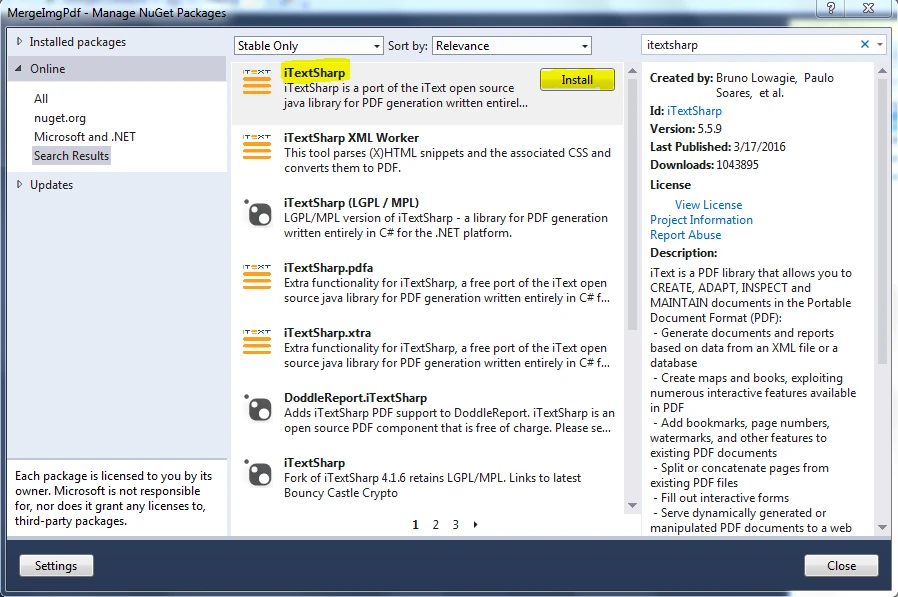
プロジェクトにiTextライブラリをインストールするには、NuGetパッケージマネージャーを使用できます。 Visual Studioプロジェクトを開き、ソリューションエクスプローラーでプロジェクト名を右クリックします。 コンテキストメニューから"NuGetパッケージを管理"を選択します。 NuGetパッケージマネージャーで"iText"を検索し、最新バージョンのパッケージをインストールします。
新しいPDFファイルの作成
iTextを使用して新しいPDFファイルを作成するには、"Document"クラスの新しいインスタンスを作成し、新しいFileStreamオブジェクトをそのコンストラクタに渡す必要があります。 以下は例です:
using iText.Kernel.Pdf;
using iText.Layout;
using iText.Layout.Element;
using iText.Layout.Properties;
using System.IO;

// Create a new PDF document
using (var writer = new PdfWriter(new FileStream("newfile.pdf", FileMode.Create)))
{
    using (var pdf = new PdfDocument(writer))
    {
        var document = new Document(pdf);

        // Create a header paragraph
        Paragraph header = new Paragraph("HEADER")
            .SetTextAlignment(TextAlignment.CENTER)
            .SetFontSize(16);

        // Add the header to the document
        document.Add(header);

        // Loop through pages and align header text
        for (int i = 1; i <= pdf.GetNumberOfPages(); i++)
        {
            Rectangle pageSize = pdf.GetPage(i).GetPageSize();
            float x = pageSize.GetWidth() / 2;
            float y = pageSize.GetTop() - 20;

            // Add the header text to each page
            document.ShowTextAligned(header, x, y, i, TextAlignment.LEFT, VerticalAlignment.BOTTOM, 0);
        }

        // Set the margins
        document.SetTopMargin(50);
        document.SetBottomMargin(50);
    }
}
using iText.Kernel.Pdf;
using iText.Layout;
using iText.Layout.Element;
using iText.Layout.Properties;
using System.IO;

// Create a new PDF document
using (var writer = new PdfWriter(new FileStream("newfile.pdf", FileMode.Create)))
{
    using (var pdf = new PdfDocument(writer))
    {
        var document = new Document(pdf);

        // Create a header paragraph
        Paragraph header = new Paragraph("HEADER")
            .SetTextAlignment(TextAlignment.CENTER)
            .SetFontSize(16);

        // Add the header to the document
        document.Add(header);

        // Loop through pages and align header text
        for (int i = 1; i <= pdf.GetNumberOfPages(); i++)
        {
            Rectangle pageSize = pdf.GetPage(i).GetPageSize();
            float x = pageSize.GetWidth() / 2;
            float y = pageSize.GetTop() - 20;

            // Add the header text to each page
            document.ShowTextAligned(header, x, y, i, TextAlignment.LEFT, VerticalAlignment.BOTTOM, 0);
        }

        // Set the margins
        document.SetTopMargin(50);
        document.SetBottomMargin(50);
    }
}
Imports iText.Kernel.Pdf
Imports iText.Layout
Imports iText.Layout.Element
Imports iText.Layout.Properties
Imports System.IO
' Create a new PDF document
Using writer = New PdfWriter(New FileStream("newfile.pdf", FileMode.Create))
Using pdf = New PdfDocument(writer)
Dim document As New Document(pdf)
' Create a header paragraph
Dim header As Paragraph = (New Paragraph("HEADER")).SetTextAlignment(TextAlignment.CENTER).SetFontSize(16)
' Add the header to the document
document.Add(header)
' Loop through pages and align header text
Dim i As Integer = 1
Do While i <= pdf.GetNumberOfPages()
Dim pageSize As Rectangle = pdf.GetPage(i).GetPageSize()
'INSTANT VB WARNING: Instant VB cannot determine whether both operands of this division are integer types - if they are then you should use the VB integer division operator:
Dim x As Single = pageSize.GetWidth() / 2
Dim y As Single = pageSize.GetTop() - 20
' Add the header text to each page
document.ShowTextAligned(header, x, y, i, TextAlignment.LEFT, VerticalAlignment.BOTTOM, 0)
i += 1
Loop
' Set the margins
document.SetTopMargin(50)
document.SetBottomMargin(50)
End Using
End Using
Imports iText.Kernel.Pdf
Imports iText.Layout
Imports iText.Layout.Element
Imports iText.Layout.Properties
Imports System.IO

' Create a new PDF document
Using writer = New PdfWriter(New FileStream("newfile.pdf", FileMode.Create))
	Using pdf = New PdfDocument(writer)
		Dim document As New Document(pdf)

		' Create a header paragraph
		Dim header As Paragraph = (New Paragraph("HEADER")).SetTextAlignment(TextAlignment.CENTER).SetFontSize(16)

		' Add the header to the document
		document.Add(header)

		' Loop through pages and align header text
		Dim i As Integer = 1
		Do While i <= pdf.GetNumberOfPages()
			Dim pageSize As Rectangle = pdf.GetPage(i).GetPageSize()
'INSTANT VB WARNING: Instant VB cannot determine whether both operands of this division are integer types - if they are then you should use the VB integer division operator:
			Dim x As Single = pageSize.GetWidth() / 2
			Dim y As Single = pageSize.GetTop() - 20

			' Add the header text to each page
			document.ShowTextAligned(header, x, y, i, TextAlignment.LEFT, VerticalAlignment.BOTTOM, 0)
			i += 1
		Loop

		' Set the margins
		document.SetTopMargin(50)
		document.SetBottomMargin(50)
	End Using
End Using
上記のコードでは、"newfile.pdf"という名前の新しいPDFファイルを作成し、段落ヘッダを追加しました。
既存のPDFファイルの編集
既存のPDFファイルをiTextで編集するには、既存のPDFドキュメントを読み取るためのPdfStamperオブジェクトが必要です。 以下は例です:
using iText.Kernel.Pdf;
using iText.Layout;
using iText.Layout.Element;
using iText.Layout.Properties;
using iText.Html2pdf;
using System.IO;

/**
 * iText URL to PDF
 * anchor-itext-url-to-pdf
 **/
private void ExistingWebURL()
{
    // Initialize PDF writer
    PdfWriter writer = new PdfWriter("wikipedia.pdf");

    // Initialize PDF document
    using PdfDocument pdf = new PdfDocument(writer);

    ConverterProperties properties = new ConverterProperties();
    properties.SetBaseUri("https://en.wikipedia.org/wiki/Portable_Document_Format");

    // Convert HTML to PDF
    Document document = HtmlConverter.ConvertToDocument(
        new FileStream("Test_iText7_1.pdf", FileMode.Open), pdf, properties);

    // Create and add a header paragraph
    Paragraph header = new Paragraph("HEADER")
        .SetTextAlignment(TextAlignment.CENTER)
        .SetFontSize(16);

    document.Add(header);

    // Align header text for each page
    for (int i = 1; i <= pdf.GetNumberOfPages(); i++)
    {
        Rectangle pageSize = pdf.GetPage(i).GetPageSize();
        float x = pageSize.GetWidth() / 2;
        float y = pageSize.GetTop() - 20;

        // Add header text aligned at the top
        document.ShowTextAligned(header, x, y, i, TextAlignment.LEFT, VerticalAlignment.BOTTOM, 0);
    }

    // Set the top and bottom margins
    document.SetTopMargin(50);
    document.SetBottomMargin(50);
    document.Close();
}
using iText.Kernel.Pdf;
using iText.Layout;
using iText.Layout.Element;
using iText.Layout.Properties;
using iText.Html2pdf;
using System.IO;

/**
 * iText URL to PDF
 * anchor-itext-url-to-pdf
 **/
private void ExistingWebURL()
{
    // Initialize PDF writer
    PdfWriter writer = new PdfWriter("wikipedia.pdf");

    // Initialize PDF document
    using PdfDocument pdf = new PdfDocument(writer);

    ConverterProperties properties = new ConverterProperties();
    properties.SetBaseUri("https://en.wikipedia.org/wiki/Portable_Document_Format");

    // Convert HTML to PDF
    Document document = HtmlConverter.ConvertToDocument(
        new FileStream("Test_iText7_1.pdf", FileMode.Open), pdf, properties);

    // Create and add a header paragraph
    Paragraph header = new Paragraph("HEADER")
        .SetTextAlignment(TextAlignment.CENTER)
        .SetFontSize(16);

    document.Add(header);

    // Align header text for each page
    for (int i = 1; i <= pdf.GetNumberOfPages(); i++)
    {
        Rectangle pageSize = pdf.GetPage(i).GetPageSize();
        float x = pageSize.GetWidth() / 2;
        float y = pageSize.GetTop() - 20;

        // Add header text aligned at the top
        document.ShowTextAligned(header, x, y, i, TextAlignment.LEFT, VerticalAlignment.BOTTOM, 0);
    }

    // Set the top and bottom margins
    document.SetTopMargin(50);
    document.SetBottomMargin(50);
    document.Close();
}
Imports iText.Kernel.Pdf
Imports iText.Layout
Imports iText.Layout.Element
Imports iText.Layout.Properties
Imports iText.Html2pdf
Imports System.IO
''' <summary>
''' iText URL to PDF
''' anchor-itext-url-to-pdf
''' </summary>
Private Sub ExistingWebURL()
' Initialize PDF writer
Dim writer As New PdfWriter("wikipedia.pdf")
' Initialize PDF document
Using pdf As New PdfDocument(writer)
Dim properties As New ConverterProperties()
properties.SetBaseUri("https://en.wikipedia.org/wiki/Portable_Document_Format")
' Convert HTML to PDF
Dim document As Document = HtmlConverter.ConvertToDocument(New FileStream("Test_iText7_1.pdf", FileMode.Open), pdf, properties)
' Create and add a header paragraph
Dim header As New Paragraph("HEADER") _
.SetTextAlignment(TextAlignment.CENTER) _
.SetFontSize(16)
document.Add(header)
' Align header text for each page
For i As Integer = 1 To pdf.GetNumberOfPages()
Dim pageSize As Rectangle = pdf.GetPage(i).GetPageSize()
Dim x As Single = pageSize.GetWidth() / 2
Dim y As Single = pageSize.GetTop() - 20
' Add header text aligned at the top
document.ShowTextAligned(header, x, y, i, TextAlignment.LEFT, VerticalAlignment.BOTTOM, 0)
Next
' Set the top and bottom margins
document.SetTopMargin(50)
document.SetBottomMargin(50)
document.Close()
End Using
End Sub
Imports iText.Kernel.Pdf
Imports iText.Layout
Imports iText.Layout.Element
Imports iText.Layout.Properties
Imports iText.Html2pdf
Imports System.IO

''' <summary>
''' iText URL to PDF
''' anchor-itext-url-to-pdf
''' </summary>
Private Sub ExistingWebURL()
    ' Initialize PDF writer
    Dim writer As New PdfWriter("wikipedia.pdf")

    ' Initialize PDF document
    Using pdf As New PdfDocument(writer)
        Dim properties As New ConverterProperties()
        properties.SetBaseUri("https://en.wikipedia.org/wiki/Portable_Document_Format")

        ' Convert HTML to PDF
        Dim document As Document = HtmlConverter.ConvertToDocument(New FileStream("Test_iText7_1.pdf", FileMode.Open), pdf, properties)

        ' Create and add a header paragraph
        Dim header As New Paragraph("HEADER") _
            .SetTextAlignment(TextAlignment.CENTER) _
            .SetFontSize(16)

        document.Add(header)

        ' Align header text for each page
        For i As Integer = 1 To pdf.GetNumberOfPages()
            Dim pageSize As Rectangle = pdf.GetPage(i).GetPageSize()
            Dim x As Single = pageSize.GetWidth() / 2
            Dim y As Single = pageSize.GetTop() - 20

            ' Add header text aligned at the top
            document.ShowTextAligned(header, x, y, i, TextAlignment.LEFT, VerticalAlignment.BOTTOM, 0)
        Next

        ' Set the top and bottom margins
        document.SetTopMargin(50)
        document.SetBottomMargin(50)
        document.Close()
    End Using
End Sub
このコードでは、既存のPDFを開き、ページに適切にテキストを配置したヘッダを追加します。
IronPDFを使用したPDFドキュメントの編集
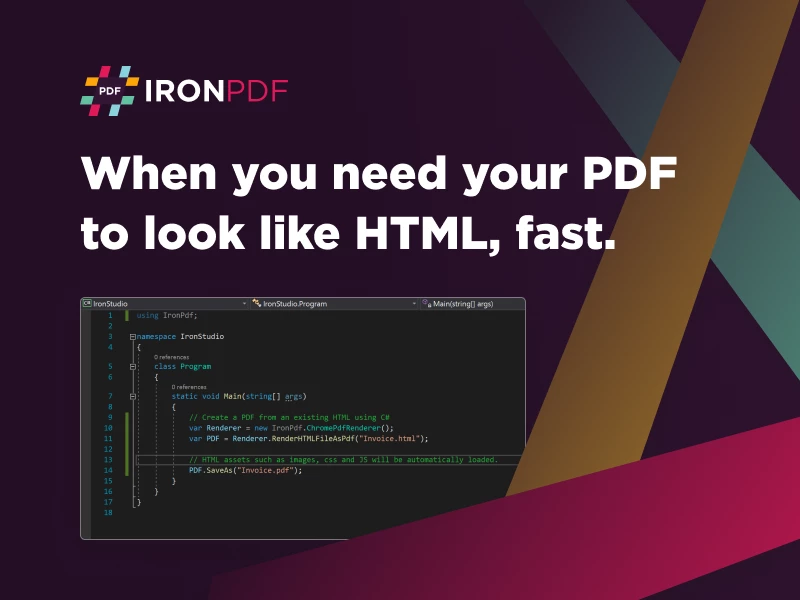
IronPDFは、C#のための強力なPDFライブラリで、PDFドキュメントの編集を容易にします。 このチュートリアルでは、IronPDFを使用して既存のPDFファイルを編集する手順を紹介します。新しいPDFドキュメントの作成、ページの追加、PDFの結合なども含まれます。
前提条件
以下をご用意ください:
- Visual Studio IDE
- IronPDFライブラリ
ステップ1: 新しいプロジェクトを作成
Visual Studioで新しいC#プロジェクトを作成してください。 "コンソールアプリケーション"プロジェクトタイプを選択します。
ステップ2: IronPDFをインストール
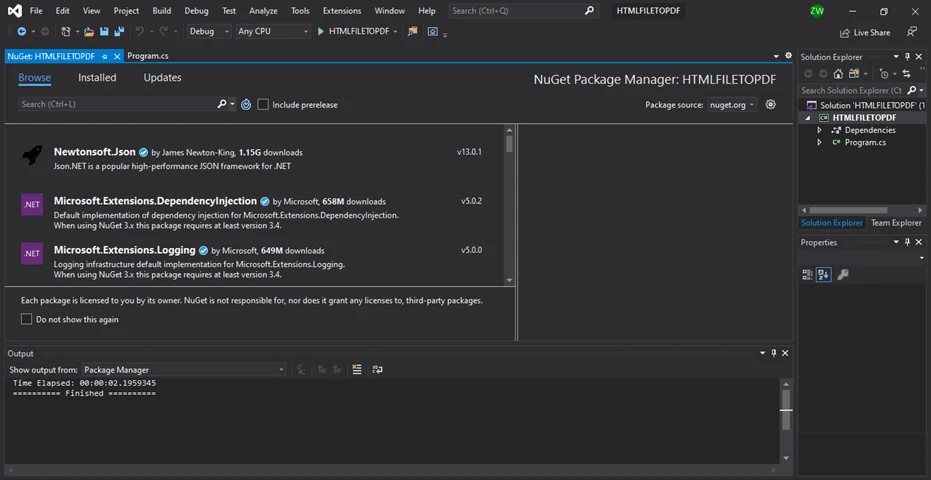
NuGetパッケージマネージャーを使用してプロジェクトにIronPDFライブラリをインストールします。
// Execute this command in the Package Manager Console
Install-Package IronPdf
// Execute this command in the Package Manager Console
Install-Package IronPdf
SHELL
ステップ3: 既存のPDFドキュメントを読み込む
既存の PDF ドキュメントを PdfDocument クラスを使用してロードします:
using IronPdf;

// Path to an existing PDF file
var existingPdf = @"C:\path\to\existing\pdf\document.pdf";

// Load the PDF document
var pdfDoc = PdfDocument.FromFile(existingPdf);
using IronPdf;

// Path to an existing PDF file
var existingPdf = @"C:\path\to\existing\pdf\document.pdf";

// Load the PDF document
var pdfDoc = PdfDocument.FromFile(existingPdf);
Imports IronPdf

' Path to an existing PDF file
Private existingPdf = "C:\path\to\existing\pdf\document.pdf"

' Load the PDF document
Private pdfDoc = PdfDocument.FromFile(existingPdf)
Imports IronPdf

' Path to an existing PDF file
Private existingPdf = "C:\path\to\existing\pdf\document.pdf"

' Load the PDF document
Private pdfDoc = PdfDocument.FromFile(existingPdf)
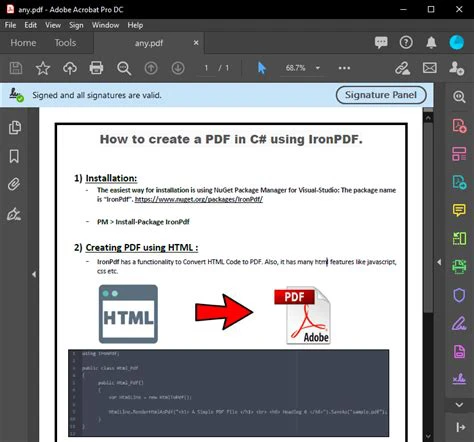
ステップ4: 既存のPDFドキュメントに新しいページを追加
新しいページを追加するには:
// Add a new page with default size
var newPage = pdfDoc.AddPage();
newPage.Size = PageSize.Letter;
// Add a new page with default size
var newPage = pdfDoc.AddPage();
newPage.Size = PageSize.Letter;
' Add a new page with default size
Dim newPage = pdfDoc.AddPage()
newPage.Size = PageSize.Letter
' Add a new page with default size
Dim newPage = pdfDoc.AddPage()
newPage.Size = PageSize.Letter
ステップ5: ウェブサイトからPDFを作成
ウェブページのURLから直接PDFを生成します。 以下は例です:
using IronPdf;

/**
 * IronPDF URL to PDF
 * anchor-ironpdf-website-to-pdf
 **/
private void ExistingWebURL()
{
    // Create PDF from a webpage
    var Renderer = new IronPdf.ChromePdfRenderer();

    // Set rendering options
    Renderer.RenderingOptions.MarginTop = 50; // millimeters
    Renderer.RenderingOptions.MarginBottom = 50;
    Renderer.RenderingOptions.CssMediaType = IronPdf.Rendering.PdfCssMediaType.Print;
    Renderer.RenderingOptions.TextHeader = new TextHeaderFooter()
    {
        CenterText = "{pdf-title}",
        DrawDividerLine = true,
        FontSize = 16
    };
    Renderer.RenderingOptions.TextFooter = new TextHeaderFooter()
    {
        LeftText = "{date} {time}",
        RightText = "Page {page} of {total-pages}",
        DrawDividerLine = true,
        FontSize = 14
    };
    Renderer.RenderingOptions.EnableJavaScript = true;
    Renderer.RenderingOptions.RenderDelay = 500; // milliseconds

    // Render URL as PDF
    using var PDF = Renderer.RenderUrlAsPdf("https://en.wikipedia.org/wiki/Portable_Document_Format");
    PDF.SaveAs("wikipedia.pdf");
}
using IronPdf;

/**
 * IronPDF URL to PDF
 * anchor-ironpdf-website-to-pdf
 **/
private void ExistingWebURL()
{
    // Create PDF from a webpage
    var Renderer = new IronPdf.ChromePdfRenderer();

    // Set rendering options
    Renderer.RenderingOptions.MarginTop = 50; // millimeters
    Renderer.RenderingOptions.MarginBottom = 50;
    Renderer.RenderingOptions.CssMediaType = IronPdf.Rendering.PdfCssMediaType.Print;
    Renderer.RenderingOptions.TextHeader = new TextHeaderFooter()
    {
        CenterText = "{pdf-title}",
        DrawDividerLine = true,
        FontSize = 16
    };
    Renderer.RenderingOptions.TextFooter = new TextHeaderFooter()
    {
        LeftText = "{date} {time}",
        RightText = "Page {page} of {total-pages}",
        DrawDividerLine = true,
        FontSize = 14
    };
    Renderer.RenderingOptions.EnableJavaScript = true;
    Renderer.RenderingOptions.RenderDelay = 500; // milliseconds

    // Render URL as PDF
    using var PDF = Renderer.RenderUrlAsPdf("https://en.wikipedia.org/wiki/Portable_Document_Format");
    PDF.SaveAs("wikipedia.pdf");
}
Imports IronPdf
'''
''' * IronPDF URL to PDF
''' * anchor-ironpdf-website-to-pdf
''' *
Private Sub ExistingWebURL()
' Create PDF from a webpage
Dim Renderer = New IronPdf.ChromePdfRenderer()
' Set rendering options
Renderer.RenderingOptions.MarginTop = 50 ' millimeters
Renderer.RenderingOptions.MarginBottom = 50
Renderer.RenderingOptions.CssMediaType = IronPdf.Rendering.PdfCssMediaType.Print
Renderer.RenderingOptions.TextHeader = New TextHeaderFooter() With {
.CenterText = "{pdf-title}",
.DrawDividerLine = True,
.FontSize = 16
}
Renderer.RenderingOptions.TextFooter = New TextHeaderFooter() With {
.LeftText = "{date} {time}",
.RightText = "Page {page} of {total-pages}",
.DrawDividerLine = True,
.FontSize = 14
}
Renderer.RenderingOptions.EnableJavaScript = True
Renderer.RenderingOptions.RenderDelay = 500 ' milliseconds
' Render URL as PDF
Dim PDF = Renderer.RenderUrlAsPdf("https://en.wikipedia.org/wiki/Portable_Document_Format")
PDF.SaveAs("wikipedia.pdf")
End Sub
Imports IronPdf

'''
''' * IronPDF URL to PDF
''' * anchor-ironpdf-website-to-pdf
''' *
Private Sub ExistingWebURL()
	' Create PDF from a webpage
	Dim Renderer = New IronPdf.ChromePdfRenderer()

	' Set rendering options
	Renderer.RenderingOptions.MarginTop = 50 ' millimeters
	Renderer.RenderingOptions.MarginBottom = 50
	Renderer.RenderingOptions.CssMediaType = IronPdf.Rendering.PdfCssMediaType.Print
	Renderer.RenderingOptions.TextHeader = New TextHeaderFooter() With {
		.CenterText = "{pdf-title}",
		.DrawDividerLine = True,
		.FontSize = 16
	}
	Renderer.RenderingOptions.TextFooter = New TextHeaderFooter() With {
		.LeftText = "{date} {time}",
		.RightText = "Page {page} of {total-pages}",
		.DrawDividerLine = True,
		.FontSize = 14
	}
	Renderer.RenderingOptions.EnableJavaScript = True
	Renderer.RenderingOptions.RenderDelay = 500 ' milliseconds

	' Render URL as PDF
	Dim PDF = Renderer.RenderUrlAsPdf("https://en.wikipedia.org/wiki/Portable_Document_Format")
	PDF.SaveAs("wikipedia.pdf")
End Sub
iTextとIronPDFの違い

iTextは、C#でPDFドキュメントを作成、操作、およびデータ抽出するための人気のオープンソースライブラリです。 それは良く文書化されており、広く利用されています。 一方、IronPDFはより近代的で、開発者にとってより良い選択肢である追加の機能と利点を提供します。
HTML入力文字列からPDFを生成
IronPDFを使用してHTMLからPDFを作成する方法は次の通りです:
using IronPdf;

/**
 * IronPDF HTML to PDF
 * anchor-ironpdf-document-from-html
 **/
private void HTMLString()
{
    // Render HTML to PDF
    var Renderer = new IronPdf.ChromePdfRenderer();
    using var PDF = Renderer.RenderHtmlAsPdf("<h1>Hello IronPdf</h1>");
    Renderer.RenderingOptions.TextFooter = new HtmlHeaderFooter()
    {
        HtmlFragment = "<div style='text-align:right'><em style='color:pink'>page {page} of {total-pages}</em></div>"
    };
    var OutputPath = "ChromeHtmlToPdf.pdf";
    PDF.SaveAs(OutputPath);
}
using IronPdf;

/**
 * IronPDF HTML to PDF
 * anchor-ironpdf-document-from-html
 **/
private void HTMLString()
{
    // Render HTML to PDF
    var Renderer = new IronPdf.ChromePdfRenderer();
    using var PDF = Renderer.RenderHtmlAsPdf("<h1>Hello IronPdf</h1>");
    Renderer.RenderingOptions.TextFooter = new HtmlHeaderFooter()
    {
        HtmlFragment = "<div style='text-align:right'><em style='color:pink'>page {page} of {total-pages}</em></div>"
    };
    var OutputPath = "ChromeHtmlToPdf.pdf";
    PDF.SaveAs(OutputPath);
}
Imports IronPdf
'''
''' * IronPDF HTML to PDF
''' * anchor-ironpdf-document-from-html
''' *
Private Sub HTMLString()
' Render HTML to PDF
Dim Renderer = New IronPdf.ChromePdfRenderer()
Dim PDF = Renderer.RenderHtmlAsPdf("<h1>Hello IronPdf</h1>")
Renderer.RenderingOptions.TextFooter = New HtmlHeaderFooter() With {.HtmlFragment = "<div style='text-align:right'><em style='color:pink'>page {page} of {total-pages}</em></div>"}
Dim OutputPath = "ChromeHtmlToPdf.pdf"
PDF.SaveAs(OutputPath)
End Sub
Imports IronPdf

'''
''' * IronPDF HTML to PDF
''' * anchor-ironpdf-document-from-html
''' *
Private Sub HTMLString()
	' Render HTML to PDF
	Dim Renderer = New IronPdf.ChromePdfRenderer()
	Dim PDF = Renderer.RenderHtmlAsPdf("<h1>Hello IronPdf</h1>")
	Renderer.RenderingOptions.TextFooter = New HtmlHeaderFooter() With {.HtmlFragment = "<div style='text-align:right'><em style='color:pink'>page {page} of {total-pages}</em></div>"}
	Dim OutputPath = "ChromeHtmlToPdf.pdf"
	PDF.SaveAs(OutputPath)
End Sub
iText HTMLからPDFへ
iTextを使用してHTMLテキストをPDFに変換:
using iText.Html2pdf;
using System.IO;

/**
 * iText HTML to PDF
 * anchor-itext-html-to-pdf
 **/
private void HTMLString()
{
    HtmlConverter.ConvertToPdf("<h1>Hello iText7</h1>", new FileStream("iText7HtmlToPdf.pdf", FileMode.Create));
}
using iText.Html2pdf;
using System.IO;

/**
 * iText HTML to PDF
 * anchor-itext-html-to-pdf
 **/
private void HTMLString()
{
    HtmlConverter.ConvertToPdf("<h1>Hello iText7</h1>", new FileStream("iText7HtmlToPdf.pdf", FileMode.Create));
}
Imports iText.Html2pdf
Imports System.IO
'''
''' * iText HTML to PDF
''' * anchor-itext-html-to-pdf
''' *
Private Sub HTMLString()
HtmlConverter.ConvertToPdf("<h1>Hello iText7</h1>", New FileStream("iText7HtmlToPdf.pdf", FileMode.Create))
End Sub
Imports iText.Html2pdf
Imports System.IO

'''
''' * iText HTML to PDF
''' * anchor-itext-html-to-pdf
''' *
Private Sub HTMLString()
	HtmlConverter.ConvertToPdf("<h1>Hello iText7</h1>", New FileStream("iText7HtmlToPdf.pdf", FileMode.Create))
End Sub
パフォーマンス
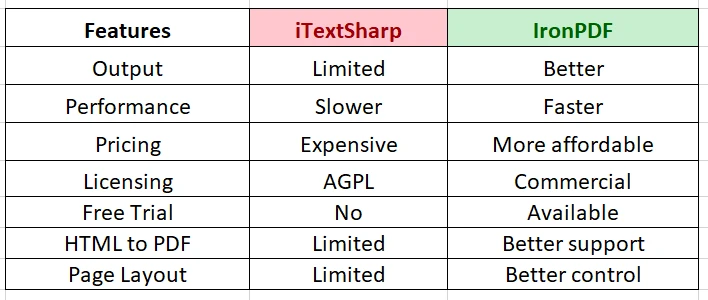
IronPDFはiTextよりも高速で効率的に設計されており、より少ないリソースでPDFを迅速に生成できます。 この効率性は、大きなドキュメントや複雑なドキュメントには重要です。
価格設定
iTextは特定の使用ケースで商用ライセンスが必要で、これは高額になることがあります。しかし、IronPDFは様々なニーズと予算に応じたオプションを提供する、より手頃な価格モデルを提供しています。
ライセンスおよび価格設定
iTextとIronPDFの主な違いの一つは、そのライセンスと価格モデルです。
- iText: AGPLの下でライセンスされており、非オープンソースプロジェクトには商用ライセンスが必要です。 商用ライセンスは、コストが異なります。
- **IronPDF:**開発者ライセンスやサーバーライセンスなどの柔軟なライセンスを備えた無料トライアルを提供しており、商用利用に適しています。
結論
結論として、iTextもIronPDFもC#でのPDF操作を扱うことができますが、IronPDFはより多用途で効率的な選択肢として際立っています。高度な機能、直感的なAPI、そしてより良いパフォーマンスを提供します。 その柔軟な価格設定により、大規模な組織や商用プロジェクトに適しています。
IronPDFの優れたHTMLからPDFへの変換機能を使用すると、開発者はリッチメディアやインタラクティブなコンテンツを持つレポートやドキュメントを簡単に生成できます。 コスト効率の高い価格設定と組み合わせると、IronPDFはC#プロジェクトのために強力で効率的なPDFライブラリを必要とする開発者にとって優れた選択肢です。
[[i: (iTextはその所有者の登録商標です。 このサイトは、iTextと提携しておらず、承認されてもおらず、後援されてもいません。 すべての製品名、ロゴ、およびブランドは各所有者の所有物です。 比較は情報提供のみを目的としており、執筆時点で公開されている情報を反映しています。)]]























