


O que é iText? (Alternativas para bibliotecas PDF em C# e Java usando IronPDF)

Full Comparison
Looking for a detailed feature-by-feature breakdown? See how IronPDF stacks up against Itext on pricing, HTML support, and licensing.
O PDF (Portable Document Format) é um formato de documento amplamente utilizado e popular devido à sua capacidade de preservar a formatação, a segurança e a portabilidade do documento.
Os arquivos PDF se tornaram um dos formatos de documento mais utilizados no mundo, e existem diversas bibliotecas disponíveis para criar e manipular PDFs na linguagem C#.
Descubra como editar arquivos PDF usando C# com IronPDF e iText, tornando a tarefa simples aproveitando essas poderosas bibliotecas.
Neste artigo, vamos comparar duas bibliotecas populares para a manipulação de PDF em C#: iText e IronPDF. Discutiremos como editar arquivos PDF usando ambas as bibliotecas e, em seguida, exploraremos como o IronPDF é uma opção superior em comparação ao iText, especialmente em termos de impressão de saída, desempenho e preços.
Introdução ao iText DLL e Bibliotecas IronPDF
Os recursos e informações adicionais do iText e do IronPDF estão disponíveis para ajudar os desenvolvedores a trabalharem eficientemente com arquivos PDF em C#. Ambas as bibliotecas oferecem uma ampla gama de recursos e funcionalidades para criar, editar e manipular documentos PDF.
A DLL iText é uma portabilidade C# da biblioteca baseada em Java do iText. Ela fornece uma API simples e fácil de usar para criar e manipular documentos PDF. O iText é uma biblioteca de código aberto disponível sob a licença AGPL.
IronPDF é uma biblioteca .NET projetada para criar, editar e manipular arquivos PDF usando C#. Oferece uma API moderna e intuitiva para trabalhar com documentos PDF. IronPDF é uma biblioteca comercial que oferece uma versão de avaliação gratuita e opções de assinatura para uso mais extenso.
Comparando Bibliotecas iText e IronPDF
Tanto as bibliotecas iText quanto IronPDF oferecem uma ampla gama de recursos e funcionalidades para criar, editar e manipular documentos PDF. No entanto, o IronPDF tem várias vantagens sobre o iText, que o tornam uma escolha preferida para trabalhar com documentos PDF em C#.
Editando Arquivos PDF Usando iText e IronPDF
Agora que discutimos as diferenças entre iText e IronPDF, vamos dar uma olhada em como editar arquivos PDF usando ambas as bibliotecas. Passaremos por exemplos de adição de texto, campos de formulário e preenchimento de formulários em um documento PDF existente usando iText e IronPDF.
Editando Arquivos PDF Usando iText
Pré-requisitos
Antes de começarmos, você precisará do seguinte:
- O Visual Studio está instalado em sua máquina.
- Conhecimento básico da linguagem de programação C#.
- A biblioteca iText instalada em seu projeto.
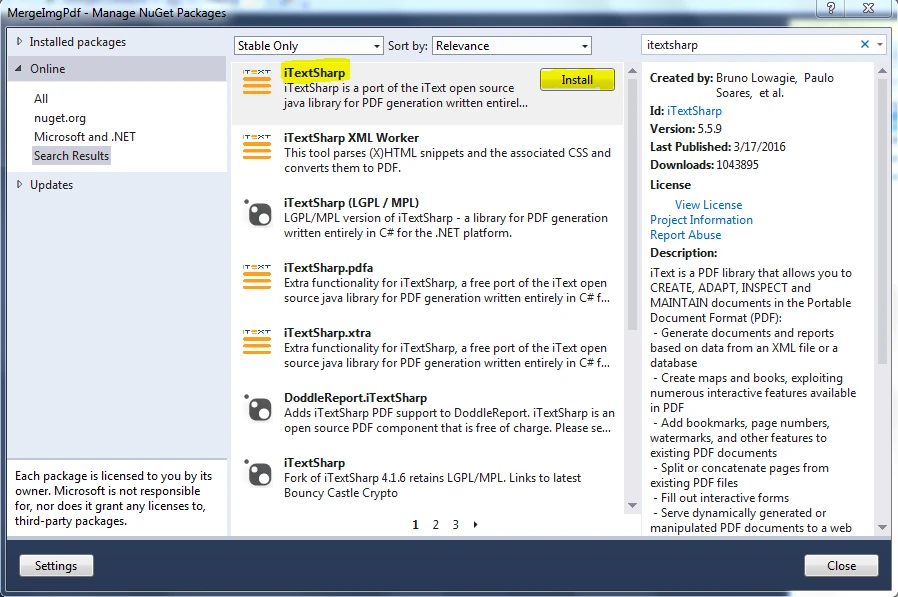
Para instalar a biblioteca iText em seu projeto, você pode usar o gerenciador de pacotes NuGet. Abra seu projeto do Visual Studio e clique com o botão direito do mouse no nome do projeto no Explorador de Soluções. Selecione "Gerenciar pacotes NuGet " no menu de contexto. No Gerenciador de Pacotes NuGet, procure por "iText" e instale a versão mais recente do pacote.
Criando um novo arquivo PDF
Para criar um novo arquivo PDF usando iText, precisamos criar uma nova instância da classe "Document" e passar um novo objeto FileStream para seu construtor. Eis um exemplo:
using iText.Kernel.Pdf;
using iText.Layout;
using iText.Layout.Element;
using iText.Layout.Properties;
using System.IO;

// Create a new PDF document
using (var writer = new PdfWriter(new FileStream("newfile.pdf", FileMode.Create)))
{
    using (var pdf = new PdfDocument(writer))
    {
        var document = new Document(pdf);

        // Create a header paragraph
        Paragraph header = new Paragraph("HEADER")
            .SetTextAlignment(TextAlignment.CENTER)
            .SetFontSize(16);

        // Add the header to the document
        document.Add(header);

        // Loop through pages and align header text
        for (int i = 1; i <= pdf.GetNumberOfPages(); i++)
        {
            Rectangle pageSize = pdf.GetPage(i).GetPageSize();
            float x = pageSize.GetWidth() / 2;
            float y = pageSize.GetTop() - 20;

            // Add the header text to each page
            document.ShowTextAligned(header, x, y, i, TextAlignment.LEFT, VerticalAlignment.BOTTOM, 0);
        }

        // Set the margins
        document.SetTopMargin(50);
        document.SetBottomMargin(50);
    }
}
using iText.Kernel.Pdf;
using iText.Layout;
using iText.Layout.Element;
using iText.Layout.Properties;
using System.IO;
// Create a new PDF document
using (var writer = new PdfWriter(new FileStream("newfile.pdf", FileMode.Create)))
{
using (var pdf = new PdfDocument(writer))
{
var document = new Document(pdf);
// Create a header paragraph
Paragraph header = new Paragraph("HEADER")
.SetTextAlignment(TextAlignment.CENTER)
.SetFontSize(16);
// Add the header to the document
document.Add(header);
// Loop through pages and align header text
for (int i = 1; i <= pdf.GetNumberOfPages(); i++)
{
Rectangle pageSize = pdf.GetPage(i).GetPageSize();
float x = pageSize.GetWidth() / 2;
float y = pageSize.GetTop() - 20;
// Add the header text to each page
document.ShowTextAligned(header, x, y, i, TextAlignment.LEFT, VerticalAlignment.BOTTOM, 0);
}
// Set the margins
document.SetTopMargin(50);
document.SetBottomMargin(50);
}
}Imports iText.Kernel.Pdf
Imports iText.Layout
Imports iText.Layout.Element
Imports iText.Layout.Properties
Imports System.IO
' Create a new PDF document
Using writer = New PdfWriter(New FileStream("newfile.pdf", FileMode.Create))
Using pdf = New PdfDocument(writer)
Dim document As New Document(pdf)
' Create a header paragraph
Dim header As Paragraph = (New Paragraph("HEADER")).SetTextAlignment(TextAlignment.CENTER).SetFontSize(16)
' Add the header to the document
document.Add(header)
' Loop through pages and align header text
Dim i As Integer = 1
Do While i <= pdf.GetNumberOfPages()
Dim pageSize As Rectangle = pdf.GetPage(i).GetPageSize()
'INSTANT VB WARNING: Instant VB cannot determine whether both operands of this division are integer types - if they are then you should use the VB integer division operator:
Dim x As Single = pageSize.GetWidth() / 2
Dim y As Single = pageSize.GetTop() - 20
' Add the header text to each page
document.ShowTextAligned(header, x, y, i, TextAlignment.LEFT, VerticalAlignment.BOTTOM, 0)
i += 1
Loop
' Set the margins
document.SetTopMargin(50)
document.SetBottomMargin(50)
End Using
End UsingNo código acima, criamos um novo arquivo PDF chamado "newfile.pdf" e adicionamos um cabeçalho de parágrafo a ele.
Editando um arquivo PDF existente
Para editar um arquivo PDF existente usando iText, você precisa de um objeto PdfReader para ler o documento PDF existente e um objeto PdfStamper para modificá-lo. Eis um exemplo:
using iText.Kernel.Pdf;
using iText.Layout;
using iText.Layout.Element;
using iText.Layout.Properties;
using iText.Html2pdf;
using System.IO;

/**
 * iText URL to PDF
 * anchor-itext-url-to-pdf
 **/
private void ExistingWebURL()
{
    // Initialize PDF writer
    PdfWriter writer = new PdfWriter("wikipedia.pdf");

    // Initialize PDF document
    using PdfDocument pdf = new PdfDocument(writer);

    ConverterProperties properties = new ConverterProperties();
    properties.SetBaseUri("https://en.wikipedia.org/wiki/Portable_Document_Format");

    // Convert HTML to PDF
    Document document = HtmlConverter.ConvertToDocument(
        new FileStream("Test_iText7_1.pdf", FileMode.Open), pdf, properties);

    // Create and add a header paragraph
    Paragraph header = new Paragraph("HEADER")
        .SetTextAlignment(TextAlignment.CENTER)
        .SetFontSize(16);

    document.Add(header);

    // Align header text for each page
    for (int i = 1; i <= pdf.GetNumberOfPages(); i++)
    {
        Rectangle pageSize = pdf.GetPage(i).GetPageSize();
        float x = pageSize.GetWidth() / 2;
        float y = pageSize.GetTop() - 20;

        // Add header text aligned at the top
        document.ShowTextAligned(header, x, y, i, TextAlignment.LEFT, VerticalAlignment.BOTTOM, 0);
    }

    // Set the top and bottom margins
    document.SetTopMargin(50);
    document.SetBottomMargin(50);
    document.Close();
}
using iText.Kernel.Pdf;
using iText.Layout;
using iText.Layout.Element;
using iText.Layout.Properties;
using iText.Html2pdf;
using System.IO;
/**
* iText URL to PDF
* anchor-itext-url-to-pdf
**/
private void ExistingWebURL()
{
// Initialize PDF writer
PdfWriter writer = new PdfWriter("wikipedia.pdf");
// Initialize PDF document
using PdfDocument pdf = new PdfDocument(writer);
ConverterProperties properties = new ConverterProperties();
properties.SetBaseUri("https://en.wikipedia.org/wiki/Portable_Document_Format");
// Convert HTML to PDF
Document document = HtmlConverter.ConvertToDocument(
new FileStream("Test_iText7_1.pdf", FileMode.Open), pdf, properties);
// Create and add a header paragraph
Paragraph header = new Paragraph("HEADER")
.SetTextAlignment(TextAlignment.CENTER)
.SetFontSize(16);
document.Add(header);
// Align header text for each page
for (int i = 1; i <= pdf.GetNumberOfPages(); i++)
{
Rectangle pageSize = pdf.GetPage(i).GetPageSize();
float x = pageSize.GetWidth() / 2;
float y = pageSize.GetTop() - 20;
// Add header text aligned at the top
document.ShowTextAligned(header, x, y, i, TextAlignment.LEFT, VerticalAlignment.BOTTOM, 0);
}
// Set the top and bottom margins
document.SetTopMargin(50);
document.SetBottomMargin(50);
document.Close();
}Imports iText.Kernel.Pdf
Imports iText.Layout
Imports iText.Layout.Element
Imports iText.Layout.Properties
Imports iText.Html2pdf
Imports System.IO
'''
''' * iText URL to PDF
''' * anchor-itext-url-to-pdf
''' *
Private Sub ExistingWebURL()
' Initialize PDF writer
Dim writer As New PdfWriter("wikipedia.pdf")
' Initialize PDF document
Using pdf As New PdfDocument(writer)
Dim properties As New ConverterProperties()
properties.SetBaseUri("https://en.wikipedia.org/wiki/Portable_Document_Format")
' Convert HTML to PDF
Dim document As Document = HtmlConverter.ConvertToDocument(New FileStream("Test_iText7_1.pdf", FileMode.Open), pdf, properties)
' Create and add a header paragraph
Dim header As Paragraph = (New Paragraph("HEADER")).SetTextAlignment(TextAlignment.CENTER).SetFontSize(16)
document.Add(header)
' Align header text for each page
Dim i As Integer = 1
Do While i <= pdf.GetNumberOfPages()
Dim pageSize As Rectangle = pdf.GetPage(i).GetPageSize()
'INSTANT VB WARNING: Instant VB cannot determine whether both operands of this division are integer types - if they are then you should use the VB integer division operator:
Dim x As Single = pageSize.GetWidth() / 2
Dim y As Single = pageSize.GetTop() - 20
' Add header text aligned at the top
document.ShowTextAligned(header, x, y, i, TextAlignment.LEFT, VerticalAlignment.BOTTOM, 0)
i += 1
Loop
' Set the top and bottom margins
document.SetTopMargin(50)
document.SetBottomMargin(50)
document.Close()
End Using
End SubNeste código, um PDF existente é aberto e adicionamos cabeçalhos às suas páginas com o alinhamento de texto adequado.
Editando um documento PDF usando o IronPDF
IronPDF é uma poderosa biblioteca PDF para C# que facilita a edição de documentos PDF. Este tutorial irá mostrar passo a passo como editar um arquivo PDF existente usando o IronPDF, incluindo a criação de novos documentos PDF, a adição de páginas, a fusão de PDFs e muito mais.
Pré-requisitos
Certifique-se de ter:
- Ambiente de desenvolvimento integrado (IDE) do Visual Studio
- Biblioteca IronPDF
Passo 1: Criar um novo projeto
Crie um novo projeto C# no Visual Studio. Selecione o tipo de projeto "Aplicativo de Console".
Passo 2: Instale o IronPDF
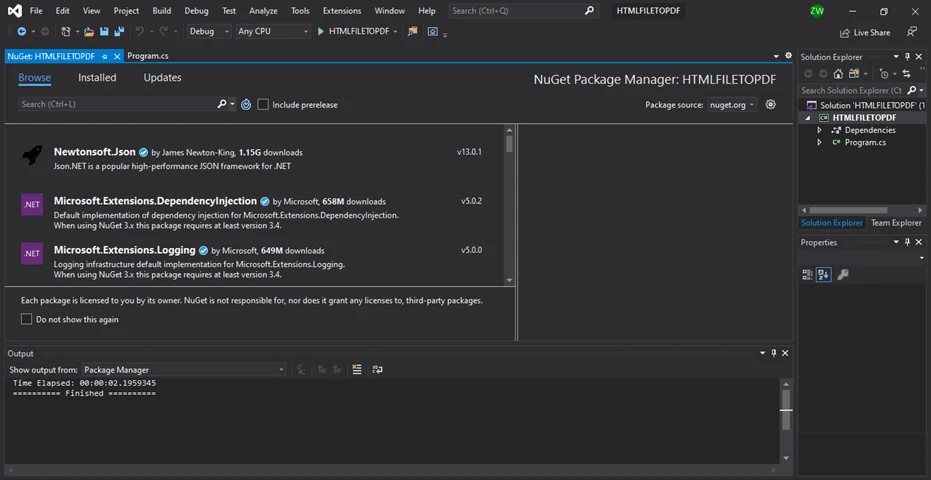
Utilize o gerenciador de pacotes NuGet para instalar a biblioteca IronPDF em seu projeto.
// Execute this command in the Package Manager Console
Install-Package IronPdf
// Execute this command in the Package Manager Console
Install-Package IronPdfEtapa 3: Carregar um documento PDF existente
Carregue um documento PDF existente usando a classe PdfDocument:
using IronPdf;

// Path to an existing PDF file
var existingPdf = @"C:\path\to\existing\pdf\document.pdf";

// Load the PDF document
var pdfDoc = PdfDocument.FromFile(existingPdf);
using IronPdf;
// Path to an existing PDF file
var existingPdf = @"C:\path\to\existing\pdf\document.pdf";
// Load the PDF document
var pdfDoc = PdfDocument.FromFile(existingPdf);Imports IronPdf
' Path to an existing PDF file
Private existingPdf = "C:\path\to\existing\pdf\document.pdf"
' Load the PDF document
Private pdfDoc = PdfDocument.FromFile(existingPdf)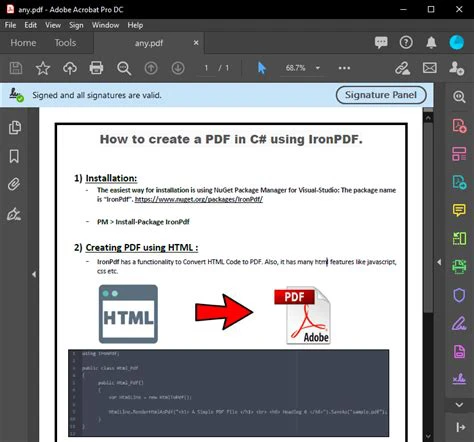
Passo 4: Adicionar uma nova página a um documento PDF existente
Para adicionar uma nova página:
// Add a new page with default size
var newPage = pdfDoc.AddPage();
newPage.Size = PageSize.Letter;
// Add a new page with default size
var newPage = pdfDoc.AddPage();
newPage.Size = PageSize.Letter;' Add a new page with default size
Dim newPage = pdfDoc.AddPage()
newPage.Size = PageSize.LetterEtapa 5: Criando um PDF a partir do site
Gere um PDF diretamente a partir de um URL de página da web. Eis um exemplo:
using IronPdf;

/**
 * IronPDF URL to PDF
 * anchor-ironpdf-website-to-pdf
 **/
private void ExistingWebURL()
{
    // Create PDF from a webpage
    var Renderer = new IronPdf.ChromePdfRenderer();

    // Set rendering options
    Renderer.RenderingOptions.MarginTop = 50; // millimeters
    Renderer.RenderingOptions.MarginBottom = 50;
    Renderer.RenderingOptions.CssMediaType = IronPdf.Rendering.PdfCssMediaType.Print;
    Renderer.RenderingOptions.TextHeader = new TextHeaderFooter()
    {
        CenterText = "{pdf-title}",
        DrawDividerLine = true,
        FontSize = 16
    };
    Renderer.RenderingOptions.TextFooter = new TextHeaderFooter()
    {
        LeftText = "{date} {time}",
        RightText = "Page {page} of {total-pages}",
        DrawDividerLine = true,
        FontSize = 14
    };
    Renderer.RenderingOptions.EnableJavaScript = true;
    Renderer.RenderingOptions.RenderDelay = 500; // milliseconds

    // Render URL as PDF
    using var PDF = Renderer.RenderUrlAsPdf("https://en.wikipedia.org/wiki/Portable_Document_Format");
    PDF.SaveAs("wikipedia.pdf");
}
using IronPdf;
/**
* IronPDF URL to PDF
* anchor-ironpdf-website-to-pdf
**/
private void ExistingWebURL()
{
// Create PDF from a webpage
var Renderer = new IronPdf.ChromePdfRenderer();
// Set rendering options
Renderer.RenderingOptions.MarginTop = 50; // millimeters
Renderer.RenderingOptions.MarginBottom = 50;
Renderer.RenderingOptions.CssMediaType = IronPdf.Rendering.PdfCssMediaType.Print;
Renderer.RenderingOptions.TextHeader = new TextHeaderFooter()
{
CenterText = "{pdf-title}",
DrawDividerLine = true,
FontSize = 16
};
Renderer.RenderingOptions.TextFooter = new TextHeaderFooter()
{
LeftText = "{date} {time}",
RightText = "Page {page} of {total-pages}",
DrawDividerLine = true,
FontSize = 14
};
Renderer.RenderingOptions.EnableJavaScript = true;
Renderer.RenderingOptions.RenderDelay = 500; // milliseconds
// Render URL as PDF
using var PDF = Renderer.RenderUrlAsPdf("https://en.wikipedia.org/wiki/Portable_Document_Format");
PDF.SaveAs("wikipedia.pdf");
}Imports IronPdf
'''
''' * IronPDF URL to PDF
''' * anchor-ironpdf-website-to-pdf
''' *
Private Sub ExistingWebURL()
' Create PDF from a webpage
Dim Renderer = New IronPdf.ChromePdfRenderer()
' Set rendering options
Renderer.RenderingOptions.MarginTop = 50 ' millimeters
Renderer.RenderingOptions.MarginBottom = 50
Renderer.RenderingOptions.CssMediaType = IronPdf.Rendering.PdfCssMediaType.Print
Renderer.RenderingOptions.TextHeader = New TextHeaderFooter() With {
.CenterText = "{pdf-title}",
.DrawDividerLine = True,
.FontSize = 16
}
Renderer.RenderingOptions.TextFooter = New TextHeaderFooter() With {
.LeftText = "{date} {time}",
.RightText = "Page {page} of {total-pages}",
.DrawDividerLine = True,
.FontSize = 14
}
Renderer.RenderingOptions.EnableJavaScript = True
Renderer.RenderingOptions.RenderDelay = 500 ' milliseconds
' Render URL as PDF
Dim PDF = Renderer.RenderUrlAsPdf("https://en.wikipedia.org/wiki/Portable_Document_Format")
PDF.SaveAs("wikipedia.pdf")
End SubDiferenças Entre iText e IronPDF
iText é uma popular biblioteca de código aberto para criação, manipulação e extração de dados de documentos PDF em C#. É bem documentado e amplamente utilizado. O IronPDF, por outro lado, é mais moderno, com recursos e benefícios adicionais que o tornam uma escolha melhor para desenvolvedores.
Gerar PDF a partir de uma string HTML de entrada
Veja como você pode usar o IronPDF para criar um PDF a partir de HTML:
using IronPdf;

/**
 * IronPDF HTML to PDF
 * anchor-ironpdf-document-from-html
 **/
private void HTMLString()
{
    // Render HTML to PDF
    var Renderer = new IronPdf.ChromePdfRenderer();
    using var PDF = Renderer.RenderHtmlAsPdf("<h1>Hello IronPdf</h1>");
    Renderer.RenderingOptions.TextFooter = new HtmlHeaderFooter()
    {
        HtmlFragment = "<div style='text-align:right'><em style='color:pink'>page {page} of {total-pages}</em></div>"
    };
    var OutputPath = "ChromeHtmlToPdf.pdf";
    PDF.SaveAs(OutputPath);
}
using IronPdf;
/**
* IronPDF HTML to PDF
* anchor-ironpdf-document-from-html
**/
private void HTMLString()
{
// Render HTML to PDF
var Renderer = new IronPdf.ChromePdfRenderer();
using var PDF = Renderer.RenderHtmlAsPdf("<h1>Hello IronPdf</h1>");
Renderer.RenderingOptions.TextFooter = new HtmlHeaderFooter()
{
HtmlFragment = "<div style='text-align:right'><em style='color:pink'>page {page} of {total-pages}</em></div>"
};
var OutputPath = "ChromeHtmlToPdf.pdf";
PDF.SaveAs(OutputPath);
}Imports IronPdf
'''
''' * IronPDF HTML to PDF
''' * anchor-ironpdf-document-from-html
''' *
Private Sub HTMLString()
' Render HTML to PDF
Dim Renderer = New IronPdf.ChromePdfRenderer()
Dim PDF = Renderer.RenderHtmlAsPdf("<h1>Hello IronPdf</h1>")
Renderer.RenderingOptions.TextFooter = New HtmlHeaderFooter() With {.HtmlFragment = "<div style='text-align:right'><em style='color:pink'>page {page} of {total-pages}</em></div>"}
Dim OutputPath = "ChromeHtmlToPdf.pdf"
PDF.SaveAs(OutputPath)
End SubiText HTML para PDF
Converta texto HTML para um PDF usando iText:
using iText.Html2pdf;
using System.IO;

/**
 * iText HTML to PDF
 * anchor-itext-html-to-pdf
 **/
private void HTMLString()
{
    HtmlConverter.ConvertToPdf("<h1>Hello iText7</h1>", new FileStream("iText7HtmlToPdf.pdf", FileMode.Create));
}
using iText.Html2pdf;
using System.IO;
/**
* iText HTML to PDF
* anchor-itext-html-to-pdf
**/
private void HTMLString()
{
HtmlConverter.ConvertToPdf("<h1>Hello iText7</h1>", new FileStream("iText7HtmlToPdf.pdf", FileMode.Create));
}Imports iText.Html2pdf
Imports System.IO
'''
''' * iText HTML to PDF
''' * anchor-itext-html-to-pdf
''' *
Private Sub HTMLString()
HtmlConverter.ConvertToPdf("<h1>Hello iText7</h1>", New FileStream("iText7HtmlToPdf.pdf", FileMode.Create))
End SubDesempenho
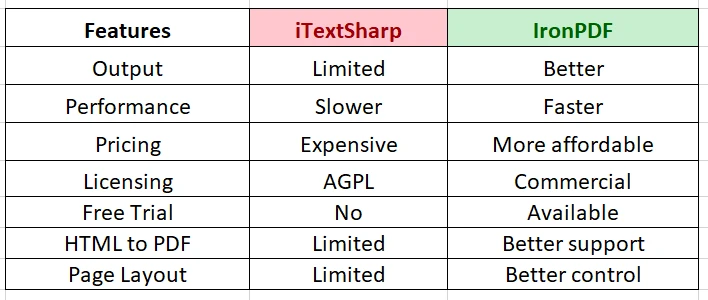
O IronPDF é projetado para ser mais rápido e eficiente do que o iText, permitindo uma geração mais rápida de PDFs usando menos recursos. Essa eficiência é crucial para documentos grandes ou complexos.
Preços
O iText requer uma licença comercial para certos casos de uso, que pode ser cara. No entanto, o IronPDF oferece um modelo de preços mais acessível, com várias opções adaptadas a diferentes necessidades e orçamentos.
Licenças e Preços
Uma das principais diferenças entre iText e IronPDF são seus modelos de licenciamento e preços.
- iText: Licenciado sob AGPL, requer uma licença comercial para projetos não open-source. Os custos das licenças comerciais variam.
- IronPDF: Oferece um período de avaliação gratuito com licenciamento flexível, incluindo licenças para desenvolvedores e servidores, tornando-o adequado para uso comercial.
Conclusão
Em conclusão, enquanto ambos iText e IronPDF podem lidar com a manipulação de PDF em C#, o IronPDF destaca-se como uma escolha mais versátil e eficiente. Oferece recursos avançados, uma API intuitiva e melhor desempenho. Sua precificação flexível o torna adequado para projetos comerciais e organizações de maior porte.
Com a conversão superior de HTML para PDF do IronPDF, os desenvolvedores podem gerar facilmente relatórios ou documentos com conteúdo multimídia ou interativo. Aliado a preços acessíveis, o IronPDF é uma excelente escolha para desenvolvedores que precisam de uma biblioteca PDF poderosa e eficiente para projetos em C#.
Perguntas frequentes
Como posso editar arquivos PDF em C# sem perder a formatação?
Você pode usar o IronPDF para editar arquivos PDF em C#, garantindo que a formatação seja preservada. O IronPDF oferece recursos avançados e uma API moderna para manipulação eficiente de PDFs.
Quais são os passos envolvidos na instalação de uma biblioteca PDF no Visual Studio?
Para instalar uma biblioteca PDF como o IronPDF no Visual Studio, abra o Gerenciador de Pacotes NuGet, procure por IronPDF e instale o pacote em seu projeto.
Como posso converter um URL de página web em um PDF em C#?
O IronPDF permite converter URLs de páginas da web em PDFs usando a classe ChromePdfRenderer , o que garante uma saída de alta qualidade.
Quais são as diferenças de licenciamento entre o iTextSharp e o IronPDF?
O iTextSharp é licenciado sob a AGPL, exigindo uma licença comercial para projetos que não são de código aberto, enquanto o IronPDF oferece opções de licenciamento flexíveis, incluindo um período de avaliação gratuito.
Como adicionar texto a um PDF existente usando C#?
Com o IronPDF, você pode adicionar texto a um PDF existente usando métodos como AddText em um objeto PdfDocument , permitindo uma edição de PDF perfeita.
Quais são as vantagens de usar o IronPDF em vez do iTextSharp?
O IronPDF oferece desempenho superior, uma API moderna e preços flexíveis. Ele também fornece conversão avançada de HTML para PDF e melhor qualidade de saída, tornando-o a escolha preferida para edição de PDF em C#.
O que preciso para começar a usar o IronPDF em um projeto C#?
Para começar a usar o IronPDF em seu projeto C#, você precisa ter o ambiente de desenvolvimento integrado (IDE) Visual Studio e a biblioteca IronPDF instalados via NuGet Package Manager.
Posso criar PDFs a partir de strings HTML em C#?
Sim, o IronPDF permite criar PDFs a partir de strings HTML usando métodos como RenderHtmlAsPdf , fornecendo uma ferramenta poderosa para conversão de HTML em PDF.
O que torna o IronPDF uma ferramenta versátil para desenvolvedores C#?
A API intuitiva do IronPDF, seu desempenho eficiente, a conversão avançada de HTML para PDF e o preço acessível fazem dele uma ferramenta versátil para desenvolvedores C#.
Como um desenvolvedor pode garantir a saída de PDFs de alta qualidade em C#?
Ao utilizar o IronPDF, os desenvolvedores podem garantir a saída de PDFs de alta qualidade devido ao seu mecanismo de renderização avançado e conjunto abrangente de recursos projetados para manipulação profissional de PDFs.








 Comece GRATUITAMENTE
 Comece GRATUITAMENTE
 Agende uma demonstração ao vivo gratuita





 Não é necessário cartão de crédito nem criação de conta.










